<!DOCTYPE html>
    <html lang="vi" xmlns="http://www.w3.org/1999/xhtml" prefix="og: http://ogp.me/ns#">
    <head>
<title>Cách ngăn Microsoft Teams khởi động tự động trên Windows 10</title>
<meta name="description" content="Cách ngăn Microsoft Teams khởi động tự động trên Windows 10 - Savefile - Tin Tức -...">
<meta name="author" content=".: Nguoicodonvn2008.info - Cõi lòng người cô đơn :.">
<meta name="copyright" content=".: Nguoicodonvn2008.info - Cõi lòng người cô đơn :. [admin@nguoicodonvn2008.info]">
<meta name="robots" content="index, archive, follow, noodp">
<meta name="googlebot" content="index,archive,follow,noodp">
<meta name="msnbot" content="all,index,follow">
<meta name="generator" content="NukeViet v4.5">
<meta http-equiv="Content-Type" content="text/html; charset=utf-8">
<meta property="og:title" content="Cách ngăn Microsoft Teams khởi động tự động trên Windows 10">
<meta property="og:type" content="website">
<meta property="og:description" content="Savefile - Tin Tức - https&#x3A;&#x002F;&#x002F;www.nguoicodonvn2008.info&#x002F;vi&#x002F;news&#x002F;savefile&#x002F;kien-thuc-may-tinh&#x002F;cach-ngan-microsoft-teams-khoi-dong-tu-dong-tren-windows-10-1943.html">
<meta property="og:site_name" content=".&#x3A; Nguoicodonvn2008.info - Cõi lòng người cô đơn &#x3A;.">
<meta property="og:url" content="https://www.nguoicodonvn2008.info/vi/news/savefile/kien-thuc-may-tinh/cach-ngan-microsoft-teams-khoi-dong-tu-dong-tren-windows-10-1943.html">
<link rel="shortcut icon" href="https://nguoicodonvn2008.info/favicon.ico">
<link rel="canonical" href="https://www.nguoicodonvn2008.info/vi/news/savefile/kien-thuc-may-tinh/cach-ngan-microsoft-teams-khoi-dong-tu-dong-tren-windows-10-1943.html">
<link rel="alternate" href="https://nguoicodonvn2008.info/vi/news/rss/" title="Tin Tức" type="application/rss+xml">
<link rel="alternate" href="https://nguoicodonvn2008.info/vi/news/rss/karaoke-dual/" title="Tin Tức - Karaoke Dual" type="application/rss+xml">
<link rel="alternate" href="https://nguoicodonvn2008.info/vi/news/rss/nhac-tre/" title="Tin Tức - Nhạc trẻ" type="application/rss+xml">
<link rel="alternate" href="https://nguoicodonvn2008.info/vi/news/rss/tru-tinh/" title="Tin Tức - Trữ tình" type="application/rss+xml">
<link rel="alternate" href="https://nguoicodonvn2008.info/vi/news/rss/nuoc-ngoai/" title="Tin Tức - Nước ngoài" type="application/rss+xml">
<link rel="alternate" href="https://nguoicodonvn2008.info/vi/news/rss/remix/" title="Tin Tức - Remix" type="application/rss+xml">
<link rel="alternate" href="https://nguoicodonvn2008.info/vi/news/rss/tam-su-tinh-yeu/" title="Tin Tức - Tâm sự tình yêu" type="application/rss+xml">
<link rel="alternate" href="https://nguoicodonvn2008.info/vi/news/rss/tho-suu-tam/" title="Tin Tức - Thơ sưu tầm" type="application/rss+xml">
<link rel="alternate" href="https://nguoicodonvn2008.info/vi/news/rss/cuoc-song/" title="Tin Tức - Cuộc sống" type="application/rss+xml">
<link rel="alternate" href="https://nguoicodonvn2008.info/vi/news/rss/phan-mem/" title="Tin Tức - Phần mềm" type="application/rss+xml">
<link rel="alternate" href="https://nguoicodonvn2008.info/vi/news/rss/kien-thuc-may-tinh/" title="Tin Tức - Kiến thức máy tính" type="application/rss+xml">
<link rel="alternate" href="https://nguoicodonvn2008.info/vi/news/rss/hoc-tap/" title="Tin Tức - Học tập" type="application/rss+xml">
<link rel="alternate" href="https://nguoicodonvn2008.info/vi/news/rss/tai-lieu/" title="Tin Tức - Tài liệu" type="application/rss+xml">
<link rel="alternate" href="https://nguoicodonvn2008.info/vi/news/rss/de-thi/" title="Tin Tức - Đề thi" type="application/rss+xml">
<link rel="preload" as="style" href="https://nguoicodonvn2008.info/assets/css/font-awesome.min.css" type="text/css">
<link rel="preload" as="style" href="https://nguoicodonvn2008.info/themes/default/css/bootstrap.non-responsive.css" type="text/css">
<link rel="preload" as="style" href="https://nguoicodonvn2008.info/themes/default/css/style.css" type="text/css">
<link rel="preload" as="style" href="https://nguoicodonvn2008.info/themes/default/css/style.non-responsive.css" type="text/css">
<link rel="preload" as="style" href="https://nguoicodonvn2008.info/themes/default/css/news.css" type="text/css">
<link rel="preload" as="style" href="https://nguoicodonvn2008.info/themes/default/css/custom.css" type="text/css">
<link rel="preload" as="script" href="https://nguoicodonvn2008.info/assets/js/jquery/jquery.min.js" type="text/javascript">
<link rel="preload" as="script" href="https://nguoicodonvn2008.info/assets/js/language/vi.js" type="text/javascript">
<link rel="preload" as="script" href="https://nguoicodonvn2008.info/assets/js/DOMPurify/purify3.js" type="text/javascript">
<link rel="preload" as="script" href="https://nguoicodonvn2008.info/assets/js/global.js" type="text/javascript">
<link rel="preload" as="script" href="https://nguoicodonvn2008.info/assets/js/site.js" type="text/javascript">
<link rel="preload" as="script" href="https://nguoicodonvn2008.info/themes/default/js/news.js" type="text/javascript">
<link rel="preload" as="script" href="https://nguoicodonvn2008.info/themes/default/js/main.js" type="text/javascript">
<link rel="preload" as="script" href="https://nguoicodonvn2008.info/themes/default/js/custom.js" type="text/javascript">
<link rel="preload" as="script" href="https://nguoicodonvn2008.info/themes/default/js/bootstrap.min.js" type="text/javascript">
<link rel="stylesheet" href="https://nguoicodonvn2008.info/assets/css/font-awesome.min.css">
<link rel="stylesheet" href="https://nguoicodonvn2008.info/themes/default/css/bootstrap.non-responsive.css">
<link rel="stylesheet" href="https://nguoicodonvn2008.info/themes/default/css/style.css">
<link rel="stylesheet" href="https://nguoicodonvn2008.info/themes/default/css/style.non-responsive.css">
<link rel="StyleSheet" href="https://nguoicodonvn2008.info/themes/default/css/news.css">
<link rel="stylesheet" href="https://nguoicodonvn2008.info/themes/default/css/custom.css">
<style type="text/css">
	body{background: #fff;}
</style>
    </head>
    <body>
<div id="print">
	<div id="hd_print">
		<h2 class="pull-left">.&#x3A; Nguoicodonvn2008.info - Cõi lòng người cô đơn &#x3A;.</h2>
		<p class="pull-right"><a title=".&#x3A; Nguoicodonvn2008.info - Cõi lòng người cô đơn &#x3A;." href="https://nguoicodonvn2008.info/">https://nguoicodonvn2008.info</a></p>
	</div>
	<div class="clear"></div>
	<hr />
	<div id="content">
		<h1>Cách ngăn Microsoft Teams khởi động tự động trên Windows 10</h1>
		<ul class="list-inline">
			<li>Thứ sáu - 10/04/2020 00:30</li>
			<li class="hidden-print txtrequired"><em class="fa fa-print">&nbsp;</em><a title="In ra" href="javascript:;" onclick="window.print()">In ra</a></li>
			<li class="hidden-print txtrequired"><em class="fa fa-power-off">&nbsp;</em><a title="Đóng cửa sổ này" href="javascript:;" onclick="window.close()">Đóng cửa sổ này</a></li>
		</ul>
		<div class="clear"></div>
		<div id="hometext">
		</div>
				<div class="imghome">
			<img alt="Cách ngăn Microsoft Teams khởi động tự động trên Windows 10" src="https://st.quantrimang.com/photos/image/2020/04/09/ngan-microsoft-teams-tu-khoi-dong-3.jpg" width="460" class="img-thumbnail" />
		</div>
		<div class="clear"></div>
		<div id="bodytext" class="clearfix">
			<p style="text-align: justify;">Microsoft Teams&nbsp;là một công cụ nhắn tin và cộng tác thời gian thực tuyệt vời mà nhiều người đang sử dụng, không chỉ để liên lạc với các đồng nghiệp xung quanh văn phòng, mà còn tổ chức các cuộc họp và thuyết trình từ xa cho những người làm việc tại nhà hoặc một địa điểm khác.</p>

<p style="text-align: justify;">Điều cần lưu ý duy nhất về Teams là sau khi cài đặt, ứng dụng sẽ tự động khởi động sau khi khởi động máy tính, ngay cả khi bạn không cần phải sử dụng nó. Tuy nhiên, bạn có thể vô hiệu hóa hành vi này bằng cách thay đổi cài đặt trong ứng dụng hoặc sử dụng ứng dụng&nbsp;<strong>Settings.</strong></p>

<p style="text-align: justify;">Trong hướng dẫn này, bạn sẽ học các bước để tắt tùy chọn cho phép Microsoft Teams tự động khởi động trên Windows 10.</p>

<h2 style="text-align: justify;">Cách vô hiệu hóa Microsoft Teams tự động khởi động bằng ứng dụng</h2>

<p style="text-align: justify;">Ngăn Teams tự động khởi chạy trên Windows 10 như sau:</p>

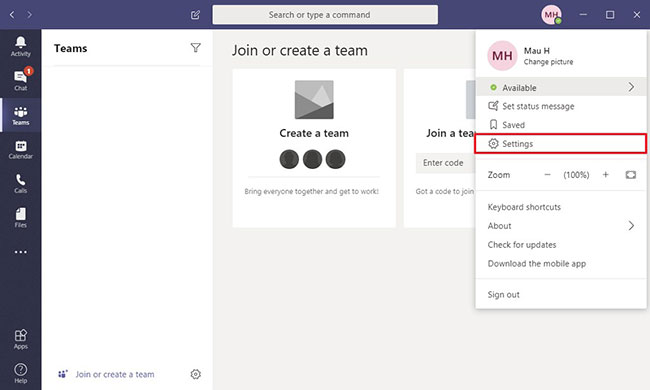
<p style="text-align: justify;">1. Mở&nbsp;<strong>Microsoft Teams</strong>.</p>

<p style="text-align: justify;">2. Nhấp vào biểu tượng tài khoản để mở menu chính.</p>

<p style="text-align: justify;">3. Chọn tùy chọn&nbsp;<strong>Settings.</strong></p>

<figure>
<div style="text-align: justify;"><img alt="Chọn tùy chọn Settings" data-i="0" data-src="https://st.quantrimang.com/photos/image/2020/04/09/ngan-microsoft-teams-tu-khoi-dong-1.jpg" data-was-processed="true" height="390" src="https://st.quantrimang.com/photos/image/2020/04/09/ngan-microsoft-teams-tu-khoi-dong-1.jpg" width="650" /></div>

<figcaption>
<div style="text-align: justify;">Chọn tùy chọn Settings</div>
</figcaption>
</figure>

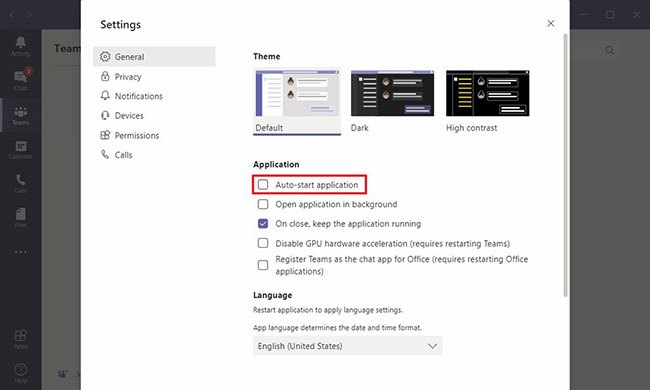
<p style="text-align: justify;">4. Bấm vào&nbsp;<strong>General.</strong></p>

<p style="text-align: justify;">5. Trong phần&nbsp;<strong>Application</strong>, hãy xóa tùy chọn&nbsp;<strong>Auto-start application.</strong></p>

<figure>
<div style="text-align: justify;"><img alt="Xóa tùy chọn Auto-start application" data-i="1" data-src="https://st.quantrimang.com/photos/image/2020/04/09/ngan-microsoft-teams-tu-khoi-dong-2.jpg" data-was-processed="true" height="390" src="https://st.quantrimang.com/photos/image/2020/04/09/ngan-microsoft-teams-tu-khoi-dong-2.jpg" width="650" /></div>

<figcaption>
<div style="text-align: justify;">Xóa tùy chọn Auto-start application</div>
</figcaption>
</figure>

<p style="text-align: justify;">Khi bạn hoàn thành các bước, sau khi khởi động lại máy tính, Microsoft Teams sẽ không còn tự động bắt đầu khi bạn đăng nhập vào tài khoản nữa.</p>

<div style="text-align: justify;">&nbsp;</div>

<h2 style="text-align: justify;">Cách tắt tự động khởi động Microsoft Teams bằng Settings</h2>

<p style="text-align: justify;">Ngăn Teams tự động mở khi khởi động như sau:</p>

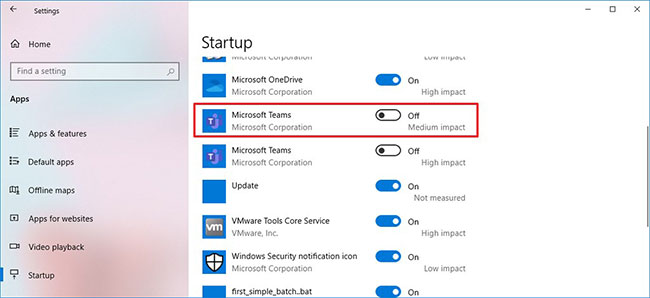
<p style="text-align: justify;">1. Mở&nbsp;<strong>Settings.</strong></p>

<p style="text-align: justify;">2. Bấm vào&nbsp;<strong>Apps.</strong></p>

<p style="text-align: justify;">3. Nhấp vào&nbsp;<strong>Startup.</strong></p>

<p style="text-align: justify;">4. Tắt công tắc chuyển đổi&nbsp;<strong>Microsoft Teams.</strong></p>

<figure>
<div style="text-align: justify;"><img alt="Tắt công tắc chuyển đổi Microsoft Teams" data-i="2" data-src="https://st.quantrimang.com/photos/image/2020/04/09/ngan-microsoft-teams-tu-khoi-dong-3.jpg" data-was-processed="true" height="298" src="https://st.quantrimang.com/photos/image/2020/04/09/ngan-microsoft-teams-tu-khoi-dong-3.jpg" width="650" /></div>

<figcaption>
<div style="text-align: justify;">Tắt công tắc chuyển đổi Microsoft Teams</div>
</figcaption>
</figure>

<p style="text-align: justify;">Sau khi bạn hoàn thành các bước, Teams sẽ không tự bật khi khởi động máy nữa.</p>

<p style="text-align: justify;">Mặc dù việc tắt tự động khởi động Microsoft Teams bằng Settings sẽ chỉ hoạt động trên Windows 10, nhưng bạn có thể sử dụng các bước ứng dụng trên các nền tảng được hỗ trợ, bao gồm macOS và Linux.</p>

<p style="text-align: justify;">Nếu bạn không sử dụng ứng dụng, nhưng nó được cài đặt tự động trên thiết bị của bạn, bạn có thể sử dụng các bước này để&nbsp;gỡ cài đặt Microsoft Teams.</p>
		</div>
				<div id="author">
						<p>
				<strong>Nguồn tin:</strong>
				Quantrimang.com
			</p>
		</div>
	</div>
	<div id="footer" class="clearfix">
		<div id="url">
			<strong>URL của bản tin này: </strong><a href="https://www.nguoicodonvn2008.info/vi/news/savefile/kien-thuc-may-tinh/cach-ngan-microsoft-teams-khoi-dong-tu-dong-tren-windows-10-1943.html" title="Cách ngăn Microsoft Teams khởi động tự động trên Windows 10">https://www.nguoicodonvn2008.info/vi/news/savefile/kien-thuc-may-tinh/cach-ngan-microsoft-teams-khoi-dong-tu-dong-tren-windows-10-1943.html</a>

		</div>
		<div class="clear"></div>
		<div class="copyright">
			&copy; .&#x3A; Nguoicodonvn2008.info - Cõi lòng người cô đơn &#x3A;.
		</div>
		<div id="contact">
			<a href="mailto:admin@nguoicodonvn2008.info">admin@nguoicodonvn2008.info</a>
		</div>
	</div>
</div>
        <div id="timeoutsess" class="chromeframe">
            Bạn đã không sử dụng Site, <a onclick="timeoutsesscancel();" href="https://nguoicodonvn2008.info/#">Bấm vào đây để duy trì trạng thái đăng nhập</a>. Thời gian chờ: <span id="secField"> 60 </span> giây
        </div>
        <div id="openidResult" class="nv-alert" style="display:none"></div>
        <div id="openidBt" data-result="" data-redirect=""></div>
		</script>
		<div class="car-top">
  <span><img src="https://nguoicodonvn2008.info/themes/default/images/car.png" alt=""></span>
</div>
<div id="run_cronjobs" style="visibility:hidden;display:none;"><img alt="cron" src="/index.php?second=cronjobs&amp;p=o66Huxm7" width="1" height="1" /></div>
<script src="https://nguoicodonvn2008.info/assets/js/jquery/jquery.min.js"></script>
<script>var nv_base_siteurl="/",nv_lang_data="vi",nv_lang_interface="vi",nv_name_variable="nv",nv_fc_variable="op",nv_lang_variable="language",nv_module_name="news",nv_func_name="savefile",nv_is_user=0, nv_my_ofs=-4,nv_my_abbr="EDT",nv_cookie_prefix="nv4c_e856T",nv_check_pass_mstime=1738000,nv_area_admin=0,nv_safemode=0,theme_responsive=0,nv_recaptcha_ver=2,nv_recaptcha_sitekey="",nv_recaptcha_type="image",XSSsanitize=1;</script>
<script src="https://nguoicodonvn2008.info/assets/js/language/vi.js"></script>
<script src="https://nguoicodonvn2008.info/assets/js/DOMPurify/purify3.js"></script>
<script src="https://nguoicodonvn2008.info/assets/js/global.js"></script>
<script src="https://nguoicodonvn2008.info/assets/js/site.js"></script>
<script src="https://nguoicodonvn2008.info/themes/default/js/news.js"></script>
<script src="https://nguoicodonvn2008.info/themes/default/js/main.js"></script>
<script src="https://nguoicodonvn2008.info/themes/default/js/custom.js"></script>
<script type="application/ld+json">
        {
            "@context": "https://schema.org",
            "@type": "Organization",
            "url": "https://nguoicodonvn2008.info",
            "logo": "https://nguoicodonvn2008.info/uploads/angel.gif"
        }
        </script>
<script src="https://nguoicodonvn2008.info/themes/default/js/bootstrap.min.js"></script>
<script type="text/javascript">
var $scrolltop = $('.car-top');
$scrolltop.on('click', function () {
    $('html,body').animate({
        scrollTop: 0
    }, 800);
    $(this).addClass("car-run");
    setTimeout(function(){ $scrolltop.removeClass('car-run');}, 1000);
    return false;
});
$(window).on('scroll', function ()
{ 
    if($(window).scrollTop() >= 200)
    {
        $scrolltop.addClass("show");
        $scrolltop.addClass("car-down");
    }
    else
    {
       $scrolltop.removeClass("show");
       setTimeout(function(){ $scrolltop.removeClass('car-down');}, 300);
    }
});
</script>
</body>
</html>