<!DOCTYPE html>
    <html lang="vi" xmlns="http://www.w3.org/1999/xhtml" prefix="og: http://ogp.me/ns#">
    <head>
<title>Cách mở Task Manager trên máy Mac</title>
<meta name="description" content="Cách mở Task Manager trên máy Mac - Savefile - Tin Tức - https&#x3A;&#x002F;&#x002F;www.nguoicodonvn2008.info&#x002F;vi&#x002F;news&#x002F;savefile&#x002F;kien-thuc-may-tinh&#x002F;cach-mo-task-manager-tren-may-mac-8867.html">
<meta name="author" content=".: Nguoicodonvn2008.info - Cõi lòng người cô đơn :.">
<meta name="copyright" content=".: Nguoicodonvn2008.info - Cõi lòng người cô đơn :. [admin@nguoicodonvn2008.info]">
<meta name="robots" content="index, archive, follow, noodp">
<meta name="googlebot" content="index,archive,follow,noodp">
<meta name="msnbot" content="all,index,follow">
<meta name="generator" content="NukeViet v4.5">
<meta http-equiv="Content-Type" content="text/html; charset=utf-8">
<meta property="og:title" content="Cách mở Task Manager trên máy Mac">
<meta property="og:type" content="website">
<meta property="og:description" content="Savefile - Tin Tức - https&#x3A;&#x002F;&#x002F;www.nguoicodonvn2008.info&#x002F;vi&#x002F;news&#x002F;savefile&#x002F;kien-thuc-may-tinh&#x002F;cach-mo-task-manager-tren-may-mac-8867.html">
<meta property="og:site_name" content=".&#x3A; Nguoicodonvn2008.info - Cõi lòng người cô đơn &#x3A;.">
<meta property="og:url" content="https://www.nguoicodonvn2008.info/vi/news/savefile/kien-thuc-may-tinh/cach-mo-task-manager-tren-may-mac-8867.html">
<link rel="shortcut icon" href="https://nguoicodonvn2008.info/favicon.ico">
<link rel="canonical" href="https://www.nguoicodonvn2008.info/vi/news/savefile/kien-thuc-may-tinh/cach-mo-task-manager-tren-may-mac-8867.html">
<link rel="alternate" href="https://nguoicodonvn2008.info/vi/news/rss/" title="Tin Tức" type="application/rss+xml">
<link rel="alternate" href="https://nguoicodonvn2008.info/vi/news/rss/karaoke-dual/" title="Tin Tức - Karaoke Dual" type="application/rss+xml">
<link rel="alternate" href="https://nguoicodonvn2008.info/vi/news/rss/nhac-tre/" title="Tin Tức - Nhạc trẻ" type="application/rss+xml">
<link rel="alternate" href="https://nguoicodonvn2008.info/vi/news/rss/tru-tinh/" title="Tin Tức - Trữ tình" type="application/rss+xml">
<link rel="alternate" href="https://nguoicodonvn2008.info/vi/news/rss/nuoc-ngoai/" title="Tin Tức - Nước ngoài" type="application/rss+xml">
<link rel="alternate" href="https://nguoicodonvn2008.info/vi/news/rss/remix/" title="Tin Tức - Remix" type="application/rss+xml">
<link rel="alternate" href="https://nguoicodonvn2008.info/vi/news/rss/tam-su-tinh-yeu/" title="Tin Tức - Tâm sự tình yêu" type="application/rss+xml">
<link rel="alternate" href="https://nguoicodonvn2008.info/vi/news/rss/tho-suu-tam/" title="Tin Tức - Thơ sưu tầm" type="application/rss+xml">
<link rel="alternate" href="https://nguoicodonvn2008.info/vi/news/rss/cuoc-song/" title="Tin Tức - Cuộc sống" type="application/rss+xml">
<link rel="alternate" href="https://nguoicodonvn2008.info/vi/news/rss/phan-mem/" title="Tin Tức - Phần mềm" type="application/rss+xml">
<link rel="alternate" href="https://nguoicodonvn2008.info/vi/news/rss/kien-thuc-may-tinh/" title="Tin Tức - Kiến thức máy tính" type="application/rss+xml">
<link rel="alternate" href="https://nguoicodonvn2008.info/vi/news/rss/hoc-tap/" title="Tin Tức - Học tập" type="application/rss+xml">
<link rel="alternate" href="https://nguoicodonvn2008.info/vi/news/rss/tai-lieu/" title="Tin Tức - Tài liệu" type="application/rss+xml">
<link rel="alternate" href="https://nguoicodonvn2008.info/vi/news/rss/de-thi/" title="Tin Tức - Đề thi" type="application/rss+xml">
<link rel="preload" as="style" href="https://nguoicodonvn2008.info/assets/css/font-awesome.min.css" type="text/css">
<link rel="preload" as="style" href="https://nguoicodonvn2008.info/themes/default/css/bootstrap.non-responsive.css" type="text/css">
<link rel="preload" as="style" href="https://nguoicodonvn2008.info/themes/default/css/style.css" type="text/css">
<link rel="preload" as="style" href="https://nguoicodonvn2008.info/themes/default/css/style.non-responsive.css" type="text/css">
<link rel="preload" as="style" href="https://nguoicodonvn2008.info/themes/default/css/news.css" type="text/css">
<link rel="preload" as="style" href="https://nguoicodonvn2008.info/themes/default/css/custom.css" type="text/css">
<link rel="preload" as="script" href="https://nguoicodonvn2008.info/assets/js/jquery/jquery.min.js" type="text/javascript">
<link rel="preload" as="script" href="https://nguoicodonvn2008.info/assets/js/language/vi.js" type="text/javascript">
<link rel="preload" as="script" href="https://nguoicodonvn2008.info/assets/js/DOMPurify/purify3.js" type="text/javascript">
<link rel="preload" as="script" href="https://nguoicodonvn2008.info/assets/js/global.js" type="text/javascript">
<link rel="preload" as="script" href="https://nguoicodonvn2008.info/assets/js/site.js" type="text/javascript">
<link rel="preload" as="script" href="https://nguoicodonvn2008.info/themes/default/js/news.js" type="text/javascript">
<link rel="preload" as="script" href="https://nguoicodonvn2008.info/themes/default/js/main.js" type="text/javascript">
<link rel="preload" as="script" href="https://nguoicodonvn2008.info/themes/default/js/custom.js" type="text/javascript">
<link rel="preload" as="script" href="https://nguoicodonvn2008.info/themes/default/js/bootstrap.min.js" type="text/javascript">
<link rel="stylesheet" href="https://nguoicodonvn2008.info/assets/css/font-awesome.min.css">
<link rel="stylesheet" href="https://nguoicodonvn2008.info/themes/default/css/bootstrap.non-responsive.css">
<link rel="stylesheet" href="https://nguoicodonvn2008.info/themes/default/css/style.css">
<link rel="stylesheet" href="https://nguoicodonvn2008.info/themes/default/css/style.non-responsive.css">
<link rel="StyleSheet" href="https://nguoicodonvn2008.info/themes/default/css/news.css">
<link rel="stylesheet" href="https://nguoicodonvn2008.info/themes/default/css/custom.css">
<style type="text/css">
	body{background: #fff;}
</style>
    </head>
    <body>
<div id="print">
	<div id="hd_print">
		<h2 class="pull-left">.&#x3A; Nguoicodonvn2008.info - Cõi lòng người cô đơn &#x3A;.</h2>
		<p class="pull-right"><a title=".&#x3A; Nguoicodonvn2008.info - Cõi lòng người cô đơn &#x3A;." href="https://nguoicodonvn2008.info/">https://nguoicodonvn2008.info</a></p>
	</div>
	<div class="clear"></div>
	<hr />
	<div id="content">
		<h1>Cách mở Task Manager trên máy Mac</h1>
		<ul class="list-inline">
			<li>Thứ năm - 15/08/2024 01:39</li>
			<li class="hidden-print txtrequired"><em class="fa fa-print">&nbsp;</em><a title="In ra" href="javascript:;" onclick="window.print()">In ra</a></li>
			<li class="hidden-print txtrequired"><em class="fa fa-power-off">&nbsp;</em><a title="Đóng cửa sổ này" href="javascript:;" onclick="window.close()">Đóng cửa sổ này</a></li>
		</ul>
		<div class="clear"></div>
		<div id="hometext">
		</div>
				<div class="imghome">
			<img alt="Cách mở Task Manager trên máy Mac" src="https://st.quantrimang.com/photos/image/2024/08/14/mo-task-manager-tren-mac-4.jpg" width="460" class="img-thumbnail" />
		</div>
		<div class="clear"></div>
		<div id="bodytext" class="clearfix">
			<p style="text-align: justify;">Nếu đã sử dụng Windows trong một thời gian dài và gần đây chuyển sang Mac, bạn có thể tự hỏi trình quản lý tác vụ&nbsp;trên Mac ở đâu hoặc làm thế nào để có được Task Manager trên Mac. Có phải không? Sau khi sử dụng Windows trong một thời gian khá dài, hầu hết người dùng đều có thói quen nhấn&nbsp;<strong>Ctrl + Alt + Delete</strong>&nbsp;mở Task Manager để buộc thoát ứng dụng hoặc kiểm tra những gì đang làm chậm hệ thống. Ngoài ra, còn có một Windows Task Manager tương đương trên Mac cung cấp thông tin và công cụ tương tự. Bài viết này sẽ hướng dẫn bạn cách mở và sử dụng Task Manager trên Mac.</p>

<h2 style="text-align: justify;">Task Manager tương đương trên Mac</h2>

<p style="text-align: justify;">Máy tính Windows có Task Manager cho phép người dùng xem những chương trình nào đang chạy trên máy tính, kiểm tra mức tiêu thụ tài nguyên và quản lý cũng như khắc phục sự cố các tác vụ. Mỗi máy Mac đều có một Task Manager tương đương có tên là&nbsp;<strong>Activity Monitor</strong>. Tiện ích macOS tích hợp này cung cấp cái nhìn chi tiết về tiến trình của máy Mac, bao gồm các ứng dụng và tác vụ hệ thống. Bạn có thể kiểm tra các tiến trình &amp; ứng dụng đang chạy hiện tại và lượng tài nguyên hệ thống mà mỗi tiến trình đang sử dụng. Ngoài ra, Mac Task Manager tương đương này cho phép bạn buộc thoát các ứng dụng không thể đóng theo cách thông thường.</p>

<h2 style="text-align: justify;">Cách mở Task Manager trên máy Mac</h2>

<p style="text-align: justify;">Thật không may, phím tắt Ctrl + Alt + Delete sẽ không mở Task Manager của máy Mac hay còn gọi là Activity Monitor cho bạn. Tuy nhiên, việc mở&nbsp;<a data-type="internal" href="https://quantrimang.com/cong-nghe/activity-monitor-la-gi-163097" title="Tìm hiểu về Activity Monitor trên Mac">Activity Monitor trên Mac</a>&nbsp;rất dễ dàng và nhanh chóng. Sau đây là một số cách để thực hiện.</p>

<div style="text-align: justify;">&nbsp;</div>

<h3 style="text-align: justify;">Phương pháp 1: Sử dụng Spotlight</h3>

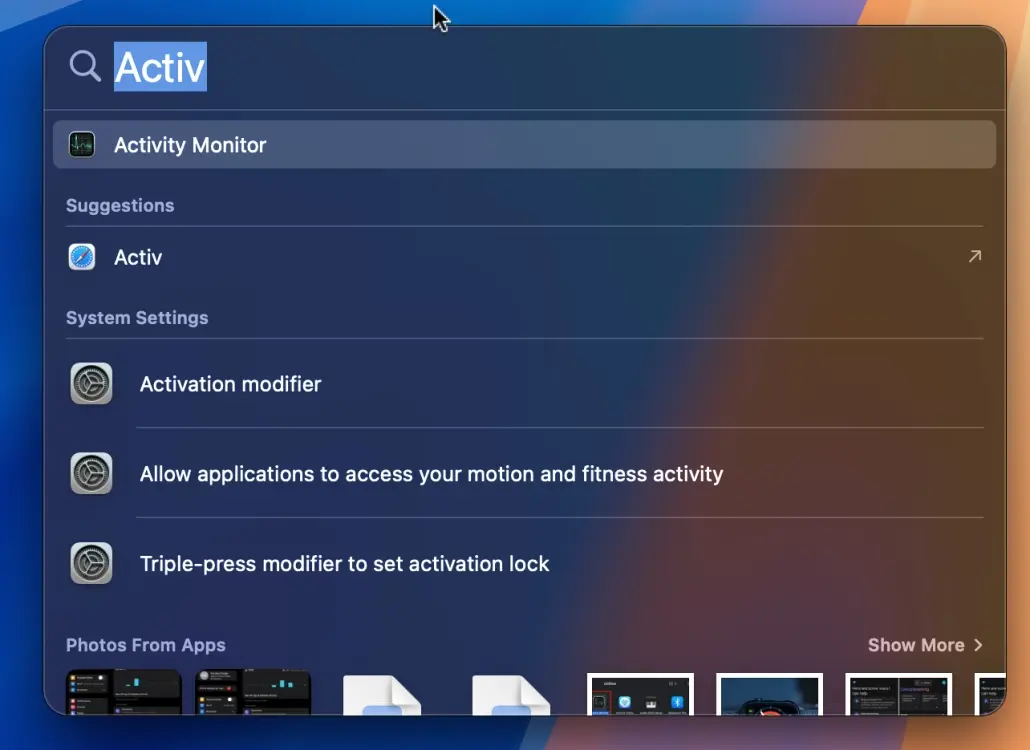
<p style="text-align: justify;">Tìm kiếm Spotlight là một trong những cách nhanh nhất để mở Activity Monitor của MacBook. Vì bạn có thể truy cập Spotlight từ bất kỳ cửa sổ hoặc ứng dụng nào đang làm việc, nên bạn luôn có Task Manager của máy Mac trong tầm tay. Sau đây là cách thực hiện:</p>

<ul>
	<li style="text-align: justify;">Sử dụng phím tắt&nbsp;<strong>Command + Space</strong>&nbsp;để mở Spotlight trên máy Mac.</li>
	<li style="text-align: justify;">Bây giờ, hãy bắt đầu nhập&nbsp;<strong>Activity Monitor</strong>.</li>
	<li style="text-align: justify;">Khi nó được highlight, hãy nhấn&nbsp;<strong>Return</strong>&nbsp;hoặc nhấp vào&nbsp;<strong>Activity Monitor</strong>&nbsp;để mở.</li>
</ul>

<figure>
<div style="text-align: justify;"><img alt="Sử dụng Spotlight để mở Task Manager trên máy Mac" data-i="0" data-src="https://st.quantrimang.com/photos/image/2024/08/14/mo-task-manager-tren-mac-1.jpg" data-was-processed="true" height="750" src="https://st.quantrimang.com/photos/image/2024/08/14/mo-task-manager-tren-mac-1.jpg" width="1030" /></div>

<figcaption>
<div style="text-align: justify;">Sử dụng Spotlight để mở Task Manager trên máy Mac</div>
</figcaption>
</figure>

<h3 style="text-align: justify;">Phương pháp 2: Sử dụng Finder</h3>

<ul>
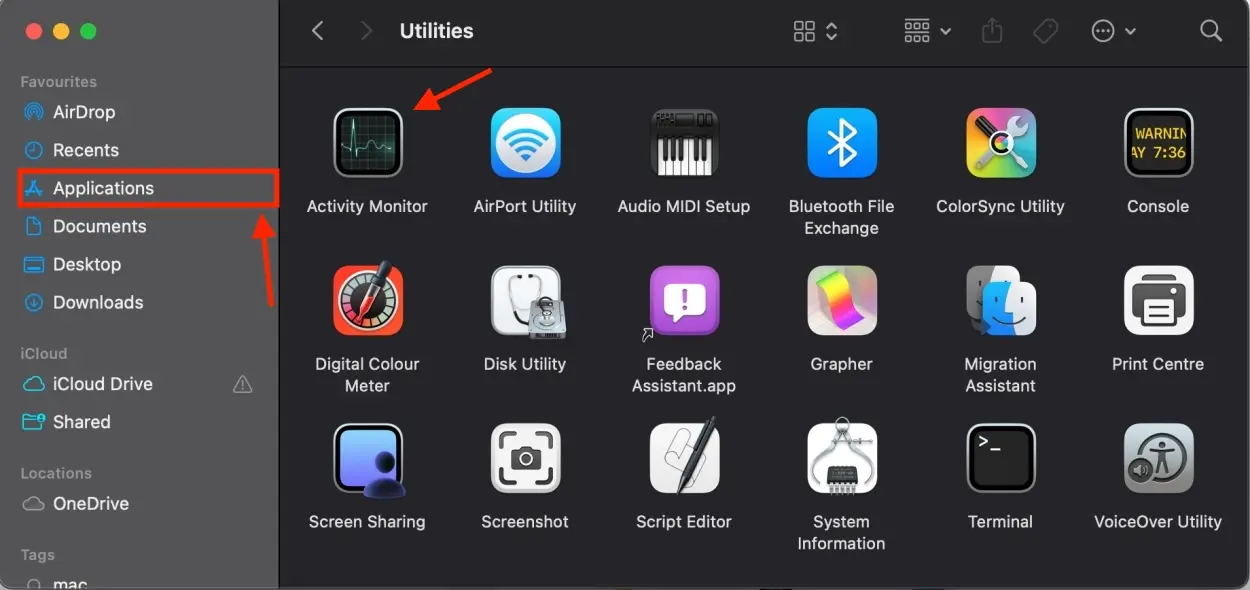
	<li style="text-align: justify;">Từ Dock, mở&nbsp;<strong>Finder</strong>.</li>
	<li style="text-align: justify;">Điều hướng đến&nbsp;<strong>Applications</strong>&nbsp;từ thanh bên trái.</li>
	<li style="text-align: justify;">Bây giờ, hãy nhấp vào&nbsp;<strong>Utilities</strong>&nbsp;trong cửa sổ Application và nhấp đúp vào&nbsp;<strong>Activity Monitor</strong>&nbsp;để mở.</li>
</ul>

<figure>
<div style="text-align: justify;"><img alt="Mở Activity Monitor bằng Finder" data-adbro-processed="true" data-i="1" data-src="https://st.quantrimang.com/photos/image/2024/08/14/mo-task-manager-tren-mac-2.jpg" data-was-processed="true" height="590" src="https://st.quantrimang.com/photos/image/2024/08/14/mo-task-manager-tren-mac-2.jpg" width="1250" /></div>

<figcaption>
<div style="text-align: justify;">Mở Activity Monitor bằng Finder</div>
</figcaption>
</figure>

<div style="text-align: justify;">&nbsp;</div>

<h3 style="text-align: justify;">Phương pháp 3: Sử dụng Launchpad</h3>

<ul>
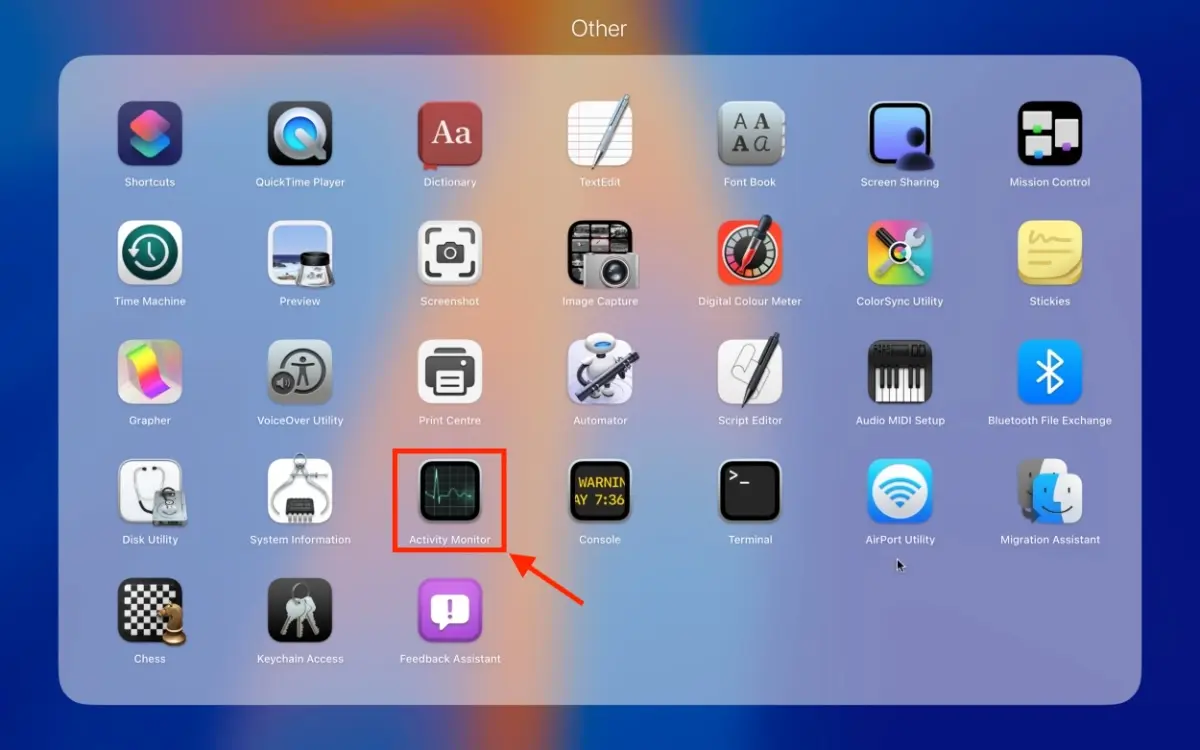
	<li style="text-align: justify;">Từ Dock, mở&nbsp;<strong>Launchpad</strong>.</li>
	<li style="text-align: justify;">Nhấp vào&nbsp;<strong>Others</strong>&nbsp;và bạn sẽ thấy&nbsp;<strong>Activity Monitor.</strong></li>
	<li style="text-align: justify;">Nhấp đúp để mở Activity Monitor trên MacBook của bạn.</li>
</ul>

<figure>
<div style="text-align: justify;"><img alt="Mở Task Manager trên Mac bằng Launcpad" data-i="2" data-src="https://st.quantrimang.com/photos/image/2024/08/14/mo-task-manager-tren-mac-3.jpg" data-was-processed="true" height="750" src="https://st.quantrimang.com/photos/image/2024/08/14/mo-task-manager-tren-mac-3.jpg" width="1200" /></div>

<figcaption>
<div style="text-align: justify;">Mở Task Manager trên Mac bằng Launcpad</div>
</figcaption>
</figure>

<h3 style="text-align: justify;">Phương pháp 4: Sử dụng Dock</h3>

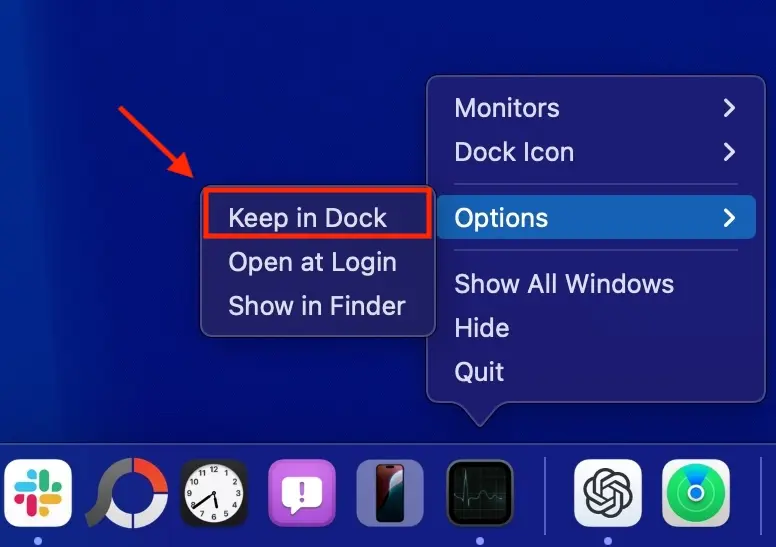
<p style="text-align: justify;">Nếu cần Activity Monitor thường xuyên hơn, bạn phải ghim nó vào dock để dễ truy cập hơn. Đây sẽ là shortcut tiện dụng, chỉ cần một cú nhấp chuột để mở Task Manager trên máy Mac. Sau đây là những gì bạn cần làm:</p>

<ul>
	<li style="text-align: justify;">Đầu tiên, hãy mở Activity Monitor trên máy Mac. Bạn có thể sử dụng bất kỳ cách nào được thảo luận ở trên.</li>
	<li style="text-align: justify;">Sau khi hoạt động, hãy nhấp chuột phải vào biểu tượng Activity Monitor trong Dock.</li>
	<li style="text-align: justify;">Nhấp vào&nbsp;<strong>Options</strong>&nbsp;rồi chọn&nbsp;<strong>Keep in Dock</strong>.</li>
</ul>

<figure>
<div style="text-align: justify;"><img alt="Thêm Activity Monitor vào Dock" data-i="3" data-src="https://st.quantrimang.com/photos/image/2024/08/14/mo-task-manager-tren-mac-4.jpg" data-was-processed="true" height="547" src="https://st.quantrimang.com/photos/image/2024/08/14/mo-task-manager-tren-mac-4.jpg" width="776" /></div>

<figcaption>
<div style="text-align: justify;">Thêm Activity Monitor vào Dock</div>
</figcaption>
</figure>

<p style="text-align: justify;">Giờ đây, Activity Monitor sẽ ở trong Dock và bạn có thể khởi chạy nó bất kỳ lúc nào giống như bất kỳ ứng dụng hoặc chương trình nào khác.</p>

<div style="text-align: justify;">&nbsp;</div>
		</div>
				<div id="author">
						<p>
				<strong>Nguồn tin:</strong>
				Quantrimang.com:
			</p>
		</div>
	</div>
	<div id="footer" class="clearfix">
		<div id="url">
			<strong>URL của bản tin này: </strong><a href="https://www.nguoicodonvn2008.info/vi/news/savefile/kien-thuc-may-tinh/cach-mo-task-manager-tren-may-mac-8867.html" title="Cách mở Task Manager trên máy Mac">https://www.nguoicodonvn2008.info/vi/news/savefile/kien-thuc-may-tinh/cach-mo-task-manager-tren-may-mac-8867.html</a>

		</div>
		<div class="clear"></div>
		<div class="copyright">
			&copy; .&#x3A; Nguoicodonvn2008.info - Cõi lòng người cô đơn &#x3A;.
		</div>
		<div id="contact">
			<a href="mailto:admin@nguoicodonvn2008.info">admin@nguoicodonvn2008.info</a>
		</div>
	</div>
</div>
        <div id="timeoutsess" class="chromeframe">
            Bạn đã không sử dụng Site, <a onclick="timeoutsesscancel();" href="https://nguoicodonvn2008.info/#">Bấm vào đây để duy trì trạng thái đăng nhập</a>. Thời gian chờ: <span id="secField"> 60 </span> giây
        </div>
        <div id="openidResult" class="nv-alert" style="display:none"></div>
        <div id="openidBt" data-result="" data-redirect=""></div>
		</script>
		<div class="car-top">
  <span><img src="https://nguoicodonvn2008.info/themes/default/images/car.png" alt=""></span>
</div>
<script src="https://nguoicodonvn2008.info/assets/js/jquery/jquery.min.js"></script>
<script>var nv_base_siteurl="/",nv_lang_data="vi",nv_lang_interface="vi",nv_name_variable="nv",nv_fc_variable="op",nv_lang_variable="language",nv_module_name="news",nv_func_name="savefile",nv_is_user=0, nv_my_ofs=-4,nv_my_abbr="EDT",nv_cookie_prefix="nv4c_e856T",nv_check_pass_mstime=1738000,nv_area_admin=0,nv_safemode=0,theme_responsive=0,nv_recaptcha_ver=2,nv_recaptcha_sitekey="",nv_recaptcha_type="image",XSSsanitize=1;</script>
<script src="https://nguoicodonvn2008.info/assets/js/language/vi.js"></script>
<script src="https://nguoicodonvn2008.info/assets/js/DOMPurify/purify3.js"></script>
<script src="https://nguoicodonvn2008.info/assets/js/global.js"></script>
<script src="https://nguoicodonvn2008.info/assets/js/site.js"></script>
<script src="https://nguoicodonvn2008.info/themes/default/js/news.js"></script>
<script src="https://nguoicodonvn2008.info/themes/default/js/main.js"></script>
<script src="https://nguoicodonvn2008.info/themes/default/js/custom.js"></script>
<script type="application/ld+json">
        {
            "@context": "https://schema.org",
            "@type": "Organization",
            "url": "https://nguoicodonvn2008.info",
            "logo": "https://nguoicodonvn2008.info/uploads/angel.gif"
        }
        </script>
<script src="https://nguoicodonvn2008.info/themes/default/js/bootstrap.min.js"></script>
<script type="text/javascript">
var $scrolltop = $('.car-top');
$scrolltop.on('click', function () {
    $('html,body').animate({
        scrollTop: 0
    }, 800);
    $(this).addClass("car-run");
    setTimeout(function(){ $scrolltop.removeClass('car-run');}, 1000);
    return false;
});
$(window).on('scroll', function ()
{ 
    if($(window).scrollTop() >= 200)
    {
        $scrolltop.addClass("show");
        $scrolltop.addClass("car-down");
    }
    else
    {
       $scrolltop.removeClass("show");
       setTimeout(function(){ $scrolltop.removeClass('car-down');}, 300);
    }
});
</script>
</body>
</html>