<!DOCTYPE html>
    <html lang="vi" xmlns="http://www.w3.org/1999/xhtml" prefix="og: http://ogp.me/ns#">
    <head>
<title>Cách mở nhiều file bằng SpaceFM trong Linux</title>
<meta name="description" content="Cách mở nhiều file bằng SpaceFM trong Linux - Savefile - Tin Tức -...">
<meta name="author" content=".: Nguoicodonvn2008.info - Cõi lòng người cô đơn :.">
<meta name="copyright" content=".: Nguoicodonvn2008.info - Cõi lòng người cô đơn :. [admin@nguoicodonvn2008.info]">
<meta name="robots" content="index, archive, follow, noodp">
<meta name="googlebot" content="index,archive,follow,noodp">
<meta name="msnbot" content="all,index,follow">
<meta name="generator" content="NukeViet v4.5">
<meta http-equiv="Content-Type" content="text/html; charset=utf-8">
<meta property="og:title" content="Cách mở nhiều file bằng SpaceFM trong Linux">
<meta property="og:type" content="website">
<meta property="og:description" content="Savefile - Tin Tức - https&#x3A;&#x002F;&#x002F;www.nguoicodonvn2008.info&#x002F;vi&#x002F;news&#x002F;savefile&#x002F;kien-thuc-may-tinh&#x002F;cach-mo-nhieu-file-bang-spacefm-trong-linux-1435.html">
<meta property="og:site_name" content=".&#x3A; Nguoicodonvn2008.info - Cõi lòng người cô đơn &#x3A;.">
<meta property="og:url" content="https://www.nguoicodonvn2008.info/vi/news/savefile/kien-thuc-may-tinh/cach-mo-nhieu-file-bang-spacefm-trong-linux-1435.html">
<link rel="shortcut icon" href="https://nguoicodonvn2008.info/favicon.ico">
<link rel="canonical" href="https://www.nguoicodonvn2008.info/vi/news/savefile/kien-thuc-may-tinh/cach-mo-nhieu-file-bang-spacefm-trong-linux-1435.html">
<link rel="alternate" href="https://nguoicodonvn2008.info/vi/news/rss/" title="Tin Tức" type="application/rss+xml">
<link rel="alternate" href="https://nguoicodonvn2008.info/vi/news/rss/karaoke-dual/" title="Tin Tức - Karaoke Dual" type="application/rss+xml">
<link rel="alternate" href="https://nguoicodonvn2008.info/vi/news/rss/nhac-tre/" title="Tin Tức - Nhạc trẻ" type="application/rss+xml">
<link rel="alternate" href="https://nguoicodonvn2008.info/vi/news/rss/tru-tinh/" title="Tin Tức - Trữ tình" type="application/rss+xml">
<link rel="alternate" href="https://nguoicodonvn2008.info/vi/news/rss/nuoc-ngoai/" title="Tin Tức - Nước ngoài" type="application/rss+xml">
<link rel="alternate" href="https://nguoicodonvn2008.info/vi/news/rss/remix/" title="Tin Tức - Remix" type="application/rss+xml">
<link rel="alternate" href="https://nguoicodonvn2008.info/vi/news/rss/tam-su-tinh-yeu/" title="Tin Tức - Tâm sự tình yêu" type="application/rss+xml">
<link rel="alternate" href="https://nguoicodonvn2008.info/vi/news/rss/tho-suu-tam/" title="Tin Tức - Thơ sưu tầm" type="application/rss+xml">
<link rel="alternate" href="https://nguoicodonvn2008.info/vi/news/rss/cuoc-song/" title="Tin Tức - Cuộc sống" type="application/rss+xml">
<link rel="alternate" href="https://nguoicodonvn2008.info/vi/news/rss/phan-mem/" title="Tin Tức - Phần mềm" type="application/rss+xml">
<link rel="alternate" href="https://nguoicodonvn2008.info/vi/news/rss/kien-thuc-may-tinh/" title="Tin Tức - Kiến thức máy tính" type="application/rss+xml">
<link rel="alternate" href="https://nguoicodonvn2008.info/vi/news/rss/hoc-tap/" title="Tin Tức - Học tập" type="application/rss+xml">
<link rel="alternate" href="https://nguoicodonvn2008.info/vi/news/rss/tai-lieu/" title="Tin Tức - Tài liệu" type="application/rss+xml">
<link rel="alternate" href="https://nguoicodonvn2008.info/vi/news/rss/de-thi/" title="Tin Tức - Đề thi" type="application/rss+xml">
<link rel="preload" as="style" href="https://nguoicodonvn2008.info/assets/css/font-awesome.min.css" type="text/css">
<link rel="preload" as="style" href="https://nguoicodonvn2008.info/themes/default/css/bootstrap.non-responsive.css" type="text/css">
<link rel="preload" as="style" href="https://nguoicodonvn2008.info/themes/default/css/style.css" type="text/css">
<link rel="preload" as="style" href="https://nguoicodonvn2008.info/themes/default/css/style.non-responsive.css" type="text/css">
<link rel="preload" as="style" href="https://nguoicodonvn2008.info/themes/default/css/news.css" type="text/css">
<link rel="preload" as="style" href="https://nguoicodonvn2008.info/themes/default/css/custom.css" type="text/css">
<link rel="preload" as="script" href="https://nguoicodonvn2008.info/assets/js/jquery/jquery.min.js" type="text/javascript">
<link rel="preload" as="script" href="https://nguoicodonvn2008.info/assets/js/language/vi.js" type="text/javascript">
<link rel="preload" as="script" href="https://nguoicodonvn2008.info/assets/js/DOMPurify/purify3.js" type="text/javascript">
<link rel="preload" as="script" href="https://nguoicodonvn2008.info/assets/js/global.js" type="text/javascript">
<link rel="preload" as="script" href="https://nguoicodonvn2008.info/assets/js/site.js" type="text/javascript">
<link rel="preload" as="script" href="https://nguoicodonvn2008.info/themes/default/js/news.js" type="text/javascript">
<link rel="preload" as="script" href="https://nguoicodonvn2008.info/themes/default/js/main.js" type="text/javascript">
<link rel="preload" as="script" href="https://nguoicodonvn2008.info/themes/default/js/custom.js" type="text/javascript">
<link rel="preload" as="script" href="https://nguoicodonvn2008.info/themes/default/js/bootstrap.min.js" type="text/javascript">
<link rel="stylesheet" href="https://nguoicodonvn2008.info/assets/css/font-awesome.min.css">
<link rel="stylesheet" href="https://nguoicodonvn2008.info/themes/default/css/bootstrap.non-responsive.css">
<link rel="stylesheet" href="https://nguoicodonvn2008.info/themes/default/css/style.css">
<link rel="stylesheet" href="https://nguoicodonvn2008.info/themes/default/css/style.non-responsive.css">
<link rel="StyleSheet" href="https://nguoicodonvn2008.info/themes/default/css/news.css">
<link rel="stylesheet" href="https://nguoicodonvn2008.info/themes/default/css/custom.css">
<style type="text/css">
	body{background: #fff;}
</style>
    </head>
    <body>
<div id="print">
	<div id="hd_print">
		<h2 class="pull-left">.&#x3A; Nguoicodonvn2008.info - Cõi lòng người cô đơn &#x3A;.</h2>
		<p class="pull-right"><a title=".&#x3A; Nguoicodonvn2008.info - Cõi lòng người cô đơn &#x3A;." href="https://nguoicodonvn2008.info/">https://nguoicodonvn2008.info</a></p>
	</div>
	<div class="clear"></div>
	<hr />
	<div id="content">
		<h1>Cách mở nhiều file bằng SpaceFM trong Linux</h1>
		<ul class="list-inline">
			<li>Thứ năm - 05/12/2019 05:43</li>
			<li class="hidden-print txtrequired"><em class="fa fa-print">&nbsp;</em><a title="In ra" href="javascript:;" onclick="window.print()">In ra</a></li>
			<li class="hidden-print txtrequired"><em class="fa fa-power-off">&nbsp;</em><a title="Đóng cửa sổ này" href="javascript:;" onclick="window.close()">Đóng cửa sổ này</a></li>
		</ul>
		<div class="clear"></div>
		<div id="hometext">
		</div>
				<div class="imghome">
			<img alt="Cách mở nhiều file bằng SpaceFM trong Linux" src="https://st.quantrimang.com/photos/image/2019/12/05/mo-nhieu-file-bang-spacefm-7.jpg" width="460" class="img-thumbnail" />
		</div>
		<div class="clear"></div>
		<div id="bodytext" class="clearfix">
			<p style="text-align: justify;">Nếu phải làm việc với nhiều loại file đồ họa mỗi ngày, có lẽ bạn cũng sử dụng các ứng dụng đồ họa khác nhau để mở và chỉnh sửa chúng. Bạn có thể đang lãng phí rất nhiều thời gian mà không nhận ra điều đó. Về mặt lý thuyết, bạn có thể chọn nhiều file, nhấp chuột phải vào chúng và chọn chương trình bạn muốn từ tùy chọn&nbsp;<strong>“Open with”</strong>&nbsp;trong menu ngữ cảnh. Tùy chọn này không hoạt động mọi lúc, vì ứng dụng bạn muốn sử dụng không phải luôn hiển thị dưới dạng các chương trình mặc định.</p>

<p style="text-align: justify;">Nếu sử dụng trình quản lý file có thể tùy chỉnh như SpaceFM, bạn có thể thêm menu vào thanh công cụ, cho phép nhanh chóng mở nhiều file bằng ứng dụng bạn muốn chỉ bằng một cú nhấp chuột.</p>

<p style="text-align: justify;">Mặc dù bài viết tập trung vào đồ họa, nhưng điều đó không có nghĩa là bạn bị giới hạn ở loại ứng dụng này. Bạn có thể làm theo các bước dưới đây, nhưng ví dụ, thay thế phần mềm đồ họa bằng trình phát media yêu thích, tạo một menu cho phép bạn mở những file video yêu thích của mình theo nhiều cách khác nhau.</p>

<h2 style="text-align: justify;">Cài đặt SpaceFM</h2>

<p style="text-align: justify;">Nếu chưa có sẵn, hãy tìm và cài đặt SpaceFM trong bản phân phối&nbsp;Linux&nbsp;của bạn thông qua cửa hàng ứng dụng hoặc trung tâm phần mềm. Nếu đang sử dụng bản phân phối dựa trên Debian hoặc&nbsp;Ubuntu, bạn có thể cài đặt SpaceFM bằng lệnh:</p>

<pre id="pre0">
<code>sudo apt-get install spacefm</code></pre>

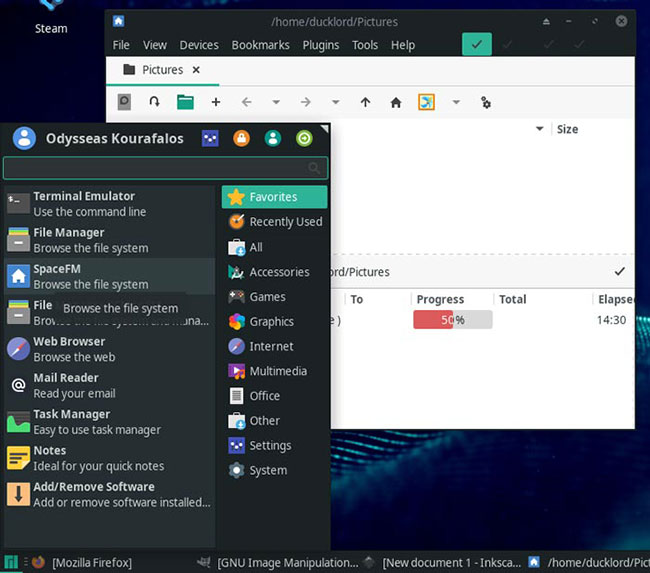
<p style="text-align: justify;">Sau khi cài đặt, SpaceFM sẽ có thể truy cập được từ menu&nbsp;<strong>Application</strong>&nbsp;chính. Chạy công cụ này và thay đổi kích thước cửa sổ để có thể thấy toàn bộ nội dung của thanh công cụ chính.</p>

<p style="text-align: justify;"><img alt="Cài đặt SpaceFM" data-i="0" data-src="https://st.quantrimang.com/photos/image/2019/12/05/mo-nhieu-file-bang-spacefm-1.jpg" data-was-processed="true" height="573" src="https://st.quantrimang.com/photos/image/2019/12/05/mo-nhieu-file-bang-spacefm-1.jpg" width="650" /></p>

<div style="text-align: justify;">&nbsp;</div>

<h2 style="text-align: justify;">Thêm một menu con mới</h2>

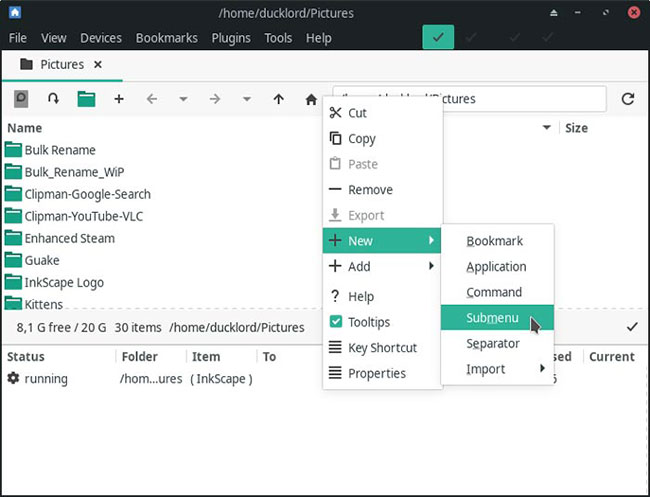
<p style="text-align: justify;">1. Nhấp chuột phải vào một vị trí trống trên thanh công cụ và chọn từ menu pop-up xuất hiện trong mục&nbsp;<strong>New &gt; Submenu</strong>. Điều này sẽ cho phép thêm một menu vào thanh công cụ nơi bạn sẽ nhóm các ứng dụng đồ họa chính của mình.</p>

<p style="text-align: justify;"><img alt="Chọn New &gt; Submenu" data-i="1" data-src="https://st.quantrimang.com/photos/image/2019/12/05/mo-nhieu-file-bang-spacefm-2.jpg" data-was-processed="true" height="497" src="https://st.quantrimang.com/photos/image/2019/12/05/mo-nhieu-file-bang-spacefm-2.jpg" width="650" /></p>

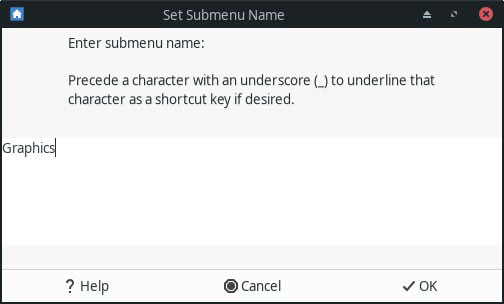
<p style="text-align: justify;">2. Tiếp tục bằng cách đặt tên cho menu trong cửa sổ xuất hiện. Bài viết đang sử dụng&nbsp;<strong>“Graphics”</strong>&nbsp;trong trường hợp này.</p>

<p style="text-align: justify;"><img alt="Đặt tên cho menu trong cửa sổ xuất hiện" data-i="2" data-src="https://st.quantrimang.com/photos/image/2019/12/05/mo-nhieu-file-bang-spacef-3.jpg" data-was-processed="true" height="304" src="https://st.quantrimang.com/photos/image/2019/12/05/mo-nhieu-file-bang-spacef-3.jpg" width="504" /></p>

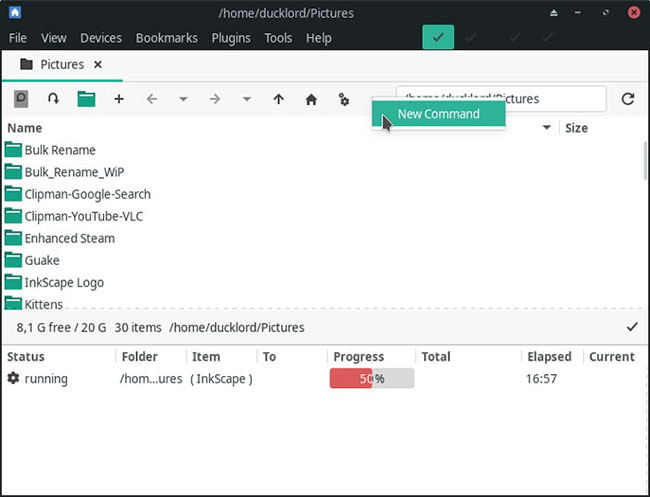
<p style="text-align: justify;">3. SpaceFM không thích các menu trống. Vì vậy, nó đã đặt một lệnh “trống” trong menu bạn vừa tạo. Chọn lệnh để hiển thị một cửa sổ thông qua đó bạn sẽ có thể sửa đổi nó.</p>

<p style="text-align: justify;"><img alt="SpaceFM không thích các menu trống" data-i="3" data-src="https://st.quantrimang.com/photos/image/2019/12/05/mo-nhieu-file-bang-spacefm-4.jpg" data-was-processed="true" height="497" src="https://st.quantrimang.com/photos/image/2019/12/05/mo-nhieu-file-bang-spacefm-4.jpg" width="650" /></p>

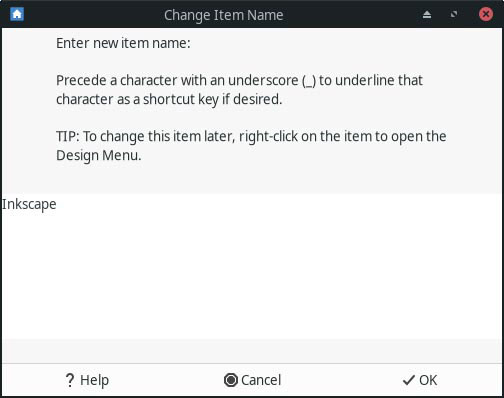
<p style="text-align: justify;">4. Nhập tên cho lệnh trong cửa sổ gần như giống hệt xuất hiện. Vì mục tiêu của ví dụ là có thể dễ dàng mở một hoặc nhiều file đồ họa bằng một ứng dụng được chọn chỉ trong một lần, mỗi lệnh sẽ “ánh xạ” đến một ứng dụng. Có lẽ sẽ tốt nhất nếu bạn sử dụng tên của từng ứng dụng làm tên của nút hoặc lệnh. Đối với lệnh đầu tiên, bài viết sẽ đặt tên là&nbsp;<strong>“Inkscape”</strong>.</p>

<p style="text-align: justify;"><img alt="Lệnh đầu tiên được đặt tên là “Inkscape”" data-i="4" data-src="https://st.quantrimang.com/photos/image/2019/12/05/mo-nhieu-file-bang-spacefm-5.jpg" data-was-processed="true" height="398" src="https://st.quantrimang.com/photos/image/2019/12/05/mo-nhieu-file-bang-spacefm-5.jpg" width="504" /></p>

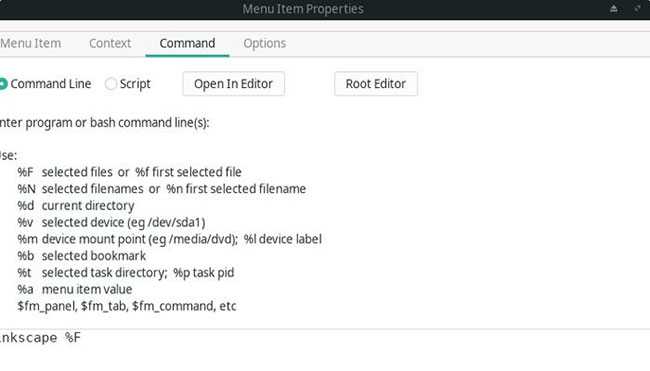
<p style="text-align: justify;">5. Cửa sổ sau đây hiển thị một không gian chỉnh sửa tương tự, nơi bạn có thể cấu trúc lệnh của mình nhưng cũng có một danh sách code tiện dụng. Bạn có thể ghép các code đó trong bất kỳ lệnh BASH thông thường nào (nhập vào không gian chỉnh sửa) để “nạp” bất kỳ file và thư mục đã chọn nào.</p>

<p style="text-align: justify;">Thông thường, khi bạn muốn có thể mở các file với những ứng dụng hỗ trợ thực hiện điều đó bằng lệnh, những gì bạn cần chỉ là 3 code ngắn đầu tiên. Hầu hết các lệnh sẽ chứa tên của ứng dụng, theo sau là&nbsp;<strong>“%F”, “%f”</strong>&nbsp;(lưu ý chữ f viết thường) hoặc&nbsp;<strong>“%d”</strong>.</p>

<p style="text-align: justify;"><img alt="Hầu hết các lệnh sẽ chứa tên của ứng dụng, theo sau là “%F”, “%f” (lưu ý chữ f viết thường) hoặc “%d”" data-i="5" data-src="https://st.quantrimang.com/photos/image/2019/12/05/mo-nhieu-file-bang-spacefm-6.jpg" data-was-processed="true" height="371" src="https://st.quantrimang.com/photos/image/2019/12/05/mo-nhieu-file-bang-spacefm-6.jpg" width="650" /></p>

<p style="text-align: justify;">Tùy chọn đầu tiên,&nbsp;<strong>%F,</strong>&nbsp;hoạt động trên tất cả các file đã chọn (nếu ứng dụng hỗ trợ load hàng loạt). Sử dụng&nbsp;<strong>%f</strong>&nbsp;để thực hiện hành động trên một file duy nhất (hoạt động với hầu hết các ứng dụng hỗ trợ mở file).&nbsp;<strong>%d</strong>&nbsp;tương ứng với thư mục đang hoạt động (rất hiếm nhưng hữu ích khi, ví dụ, các file chuyển đổi hàng loạt giữa nhiều định dạng).</p>

<p style="text-align: justify;">Vì bài viết muốn có thể mở tất cả các file đã chọn trong Inkscape cho nút đầu tiên này, nên đã cấu trúc lệnh như sau:</p>

<pre id="pre1">
<code>inkscape %F</code></pre>

<p style="text-align: justify;">Lệnh này được “dịch” là &quot;Inkscape đã chọn file 1, đã chọn file 2, v.v...&quot;. Với tùy chọn này, tất cả các file được chọn sẽ mở trong ứng dụng được chỉ định - trong trường hợp này là Inkscape.</p>

<p style="text-align: justify;">6. Mỗi mục mới trong thanh công cụ SpaceFM sử dụng cùng một biểu tượng mặc định. Nếu chỉ thêm một nút hoặc menu con, bạn sẽ không gặp vấn đề gì trong việc nhận ra nó. Đối với trường hợp có nhiều hơn một nút, tốt hơn là đặt những biểu tượng khác nhau cho mỗi mục, giúp chúng dễ dàng xác định trong nháy mắt.</p>

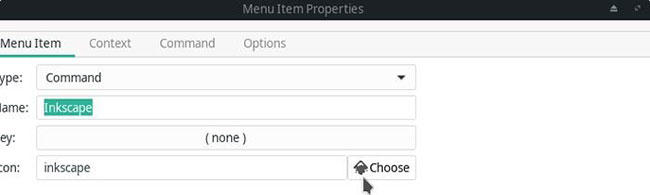
<p style="text-align: justify;">Để làm điều này, hãy chuyển đến tab&nbsp;<strong>“Menu Item”</strong>. Bạn có thể nhấp vào nút&nbsp;<strong>Choose</strong>&nbsp;để xem danh sách tất cả các biểu tượng mà ứng dụng đã nhận dạng là có sẵn. Vì có rất nhiều biểu tượng trong danh sách, cách tốt nhất là nhập trực tiếp tên của ứng dụng vào trường nhập bên cạnh&nbsp;<strong>“Icon”</strong>:</p>

<p style="text-align: justify;"><img alt="Biểu tượng của Inkscape đã được phát hiện và hiển thị trên nút Choose" data-i="6" data-src="https://st.quantrimang.com/photos/image/2019/12/05/mo-nhieu-file-bang-spacefm-7.jpg" data-was-processed="true" height="195" src="https://st.quantrimang.com/photos/image/2019/12/05/mo-nhieu-file-bang-spacefm-7.jpg" width="650" /></p>

<p style="text-align: justify;">Trong trường hợp này, trước khi hoàn thành việc nhập&nbsp;<strong>Inkscape,</strong>&nbsp;biểu tượng của nó đã được phát hiện và hiển thị trên nút&nbsp;<strong>Choose.</strong>&nbsp;Nút này cũng hoạt động như một bản xem trước, với bất kỳ biểu tượng được chọn nào cũng ở trên và nó sẽ nằm trong nút/menu cuối cùng.</p>

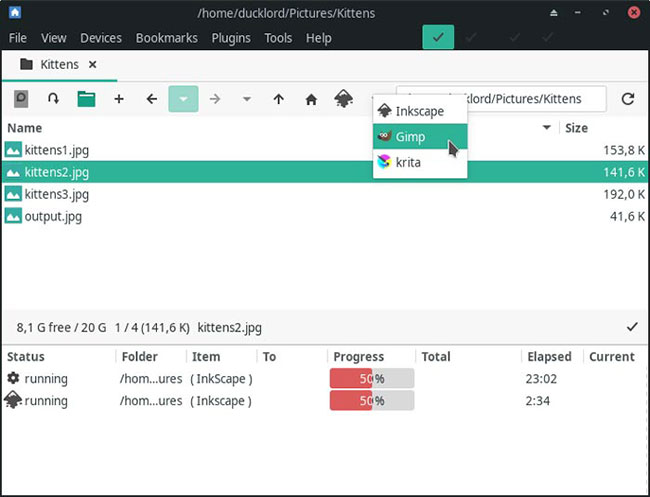
<p style="text-align: justify;"><img alt="Lặp lại các bước trước để thêm nhiều lệnh hơn vào menu" data-i="7" data-src="https://st.quantrimang.com/photos/image/2019/12/05/mo-nhieu-file-bang-spacefm-8.jpg" data-was-processed="true" height="497" src="https://st.quantrimang.com/photos/image/2019/12/05/mo-nhieu-file-bang-spacefm-8.jpg" width="650" /></p>

<p style="text-align: justify;">Lặp lại các bước trước để thêm nhiều lệnh hơn vào menu, khớp chúng với những ứng dụng yêu thích của bạn. Bạn sẽ sớm có một menu giống như menu trong ảnh, cho phép mở ngay lập tức bất kỳ (các) file hoặc thư mục đã chọn nào trong ứng dụng bằng một cú nhấp chuột.</p>

<p style="text-align: justify;">Chúc bạn thực hiện thành công!</p>
		</div>
				<div id="author">
						<p>
				<strong>Nguồn tin:</strong>
				Quantrimang.com
			</p>
		</div>
	</div>
	<div id="footer" class="clearfix">
		<div id="url">
			<strong>URL của bản tin này: </strong><a href="https://www.nguoicodonvn2008.info/vi/news/savefile/kien-thuc-may-tinh/cach-mo-nhieu-file-bang-spacefm-trong-linux-1435.html" title="Cách mở nhiều file bằng SpaceFM trong Linux">https://www.nguoicodonvn2008.info/vi/news/savefile/kien-thuc-may-tinh/cach-mo-nhieu-file-bang-spacefm-trong-linux-1435.html</a>

		</div>
		<div class="clear"></div>
		<div class="copyright">
			&copy; .&#x3A; Nguoicodonvn2008.info - Cõi lòng người cô đơn &#x3A;.
		</div>
		<div id="contact">
			<a href="mailto:admin@nguoicodonvn2008.info">admin@nguoicodonvn2008.info</a>
		</div>
	</div>
</div>
        <div id="timeoutsess" class="chromeframe">
            Bạn đã không sử dụng Site, <a onclick="timeoutsesscancel();" href="https://nguoicodonvn2008.info/#">Bấm vào đây để duy trì trạng thái đăng nhập</a>. Thời gian chờ: <span id="secField"> 60 </span> giây
        </div>
        <div id="openidResult" class="nv-alert" style="display:none"></div>
        <div id="openidBt" data-result="" data-redirect=""></div>
		</script>
		<div class="car-top">
  <span><img src="https://nguoicodonvn2008.info/themes/default/images/car.png" alt=""></span>
</div>
<script src="https://nguoicodonvn2008.info/assets/js/jquery/jquery.min.js"></script>
<script>var nv_base_siteurl="/",nv_lang_data="vi",nv_lang_interface="vi",nv_name_variable="nv",nv_fc_variable="op",nv_lang_variable="language",nv_module_name="news",nv_func_name="savefile",nv_is_user=0, nv_my_ofs=-4,nv_my_abbr="EDT",nv_cookie_prefix="nv4c_e856T",nv_check_pass_mstime=1738000,nv_area_admin=0,nv_safemode=0,theme_responsive=0,nv_recaptcha_ver=2,nv_recaptcha_sitekey="",nv_recaptcha_type="image",XSSsanitize=1;</script>
<script src="https://nguoicodonvn2008.info/assets/js/language/vi.js"></script>
<script src="https://nguoicodonvn2008.info/assets/js/DOMPurify/purify3.js"></script>
<script src="https://nguoicodonvn2008.info/assets/js/global.js"></script>
<script src="https://nguoicodonvn2008.info/assets/js/site.js"></script>
<script src="https://nguoicodonvn2008.info/themes/default/js/news.js"></script>
<script src="https://nguoicodonvn2008.info/themes/default/js/main.js"></script>
<script src="https://nguoicodonvn2008.info/themes/default/js/custom.js"></script>
<script type="application/ld+json">
        {
            "@context": "https://schema.org",
            "@type": "Organization",
            "url": "https://nguoicodonvn2008.info",
            "logo": "https://nguoicodonvn2008.info/uploads/angel.gif"
        }
        </script>
<script src="https://nguoicodonvn2008.info/themes/default/js/bootstrap.min.js"></script>
<script type="text/javascript">
var $scrolltop = $('.car-top');
$scrolltop.on('click', function () {
    $('html,body').animate({
        scrollTop: 0
    }, 800);
    $(this).addClass("car-run");
    setTimeout(function(){ $scrolltop.removeClass('car-run');}, 1000);
    return false;
});
$(window).on('scroll', function ()
{ 
    if($(window).scrollTop() >= 200)
    {
        $scrolltop.addClass("show");
        $scrolltop.addClass("car-down");
    }
    else
    {
       $scrolltop.removeClass("show");
       setTimeout(function(){ $scrolltop.removeClass('car-down');}, 300);
    }
});
</script>
</body>
</html>