<!DOCTYPE html>
    <html lang="vi" xmlns="http://www.w3.org/1999/xhtml" prefix="og: http://ogp.me/ns#">
    <head>
<title>Cách mở công cụ Quick Assist trong Windows 11</title>
<meta name="description" content="Cách mở công cụ Quick Assist trong Windows 11 - Savefile - Tin Tức -...">
<meta name="author" content=".: Nguoicodonvn2008.info - Cõi lòng người cô đơn :.">
<meta name="copyright" content=".: Nguoicodonvn2008.info - Cõi lòng người cô đơn :. [admin@nguoicodonvn2008.info]">
<meta name="robots" content="index, archive, follow, noodp">
<meta name="googlebot" content="index,archive,follow,noodp">
<meta name="msnbot" content="all,index,follow">
<meta name="generator" content="NukeViet v4.5">
<meta http-equiv="Content-Type" content="text/html; charset=utf-8">
<meta property="og:title" content="Cách mở công cụ Quick Assist trong Windows 11">
<meta property="og:type" content="website">
<meta property="og:description" content="Savefile - Tin Tức - https&#x3A;&#x002F;&#x002F;www.nguoicodonvn2008.info&#x002F;vi&#x002F;news&#x002F;savefile&#x002F;kien-thuc-may-tinh&#x002F;cach-mo-cong-cu-quick-assist-trong-windows-11-6759.html">
<meta property="og:site_name" content=".&#x3A; Nguoicodonvn2008.info - Cõi lòng người cô đơn &#x3A;.">
<meta property="og:url" content="https://www.nguoicodonvn2008.info/vi/news/savefile/kien-thuc-may-tinh/cach-mo-cong-cu-quick-assist-trong-windows-11-6759.html">
<link rel="shortcut icon" href="https://nguoicodonvn2008.info/favicon.ico">
<link rel="canonical" href="https://www.nguoicodonvn2008.info/vi/news/savefile/kien-thuc-may-tinh/cach-mo-cong-cu-quick-assist-trong-windows-11-6759.html">
<link rel="alternate" href="https://nguoicodonvn2008.info/vi/news/rss/" title="Tin Tức" type="application/rss+xml">
<link rel="alternate" href="https://nguoicodonvn2008.info/vi/news/rss/karaoke-dual/" title="Tin Tức - Karaoke Dual" type="application/rss+xml">
<link rel="alternate" href="https://nguoicodonvn2008.info/vi/news/rss/nhac-tre/" title="Tin Tức - Nhạc trẻ" type="application/rss+xml">
<link rel="alternate" href="https://nguoicodonvn2008.info/vi/news/rss/tru-tinh/" title="Tin Tức - Trữ tình" type="application/rss+xml">
<link rel="alternate" href="https://nguoicodonvn2008.info/vi/news/rss/nuoc-ngoai/" title="Tin Tức - Nước ngoài" type="application/rss+xml">
<link rel="alternate" href="https://nguoicodonvn2008.info/vi/news/rss/remix/" title="Tin Tức - Remix" type="application/rss+xml">
<link rel="alternate" href="https://nguoicodonvn2008.info/vi/news/rss/tam-su-tinh-yeu/" title="Tin Tức - Tâm sự tình yêu" type="application/rss+xml">
<link rel="alternate" href="https://nguoicodonvn2008.info/vi/news/rss/tho-suu-tam/" title="Tin Tức - Thơ sưu tầm" type="application/rss+xml">
<link rel="alternate" href="https://nguoicodonvn2008.info/vi/news/rss/cuoc-song/" title="Tin Tức - Cuộc sống" type="application/rss+xml">
<link rel="alternate" href="https://nguoicodonvn2008.info/vi/news/rss/phan-mem/" title="Tin Tức - Phần mềm" type="application/rss+xml">
<link rel="alternate" href="https://nguoicodonvn2008.info/vi/news/rss/kien-thuc-may-tinh/" title="Tin Tức - Kiến thức máy tính" type="application/rss+xml">
<link rel="alternate" href="https://nguoicodonvn2008.info/vi/news/rss/hoc-tap/" title="Tin Tức - Học tập" type="application/rss+xml">
<link rel="alternate" href="https://nguoicodonvn2008.info/vi/news/rss/tai-lieu/" title="Tin Tức - Tài liệu" type="application/rss+xml">
<link rel="alternate" href="https://nguoicodonvn2008.info/vi/news/rss/de-thi/" title="Tin Tức - Đề thi" type="application/rss+xml">
<link rel="preload" as="style" href="https://nguoicodonvn2008.info/assets/css/font-awesome.min.css" type="text/css">
<link rel="preload" as="style" href="https://nguoicodonvn2008.info/themes/default/css/bootstrap.non-responsive.css" type="text/css">
<link rel="preload" as="style" href="https://nguoicodonvn2008.info/themes/default/css/style.css" type="text/css">
<link rel="preload" as="style" href="https://nguoicodonvn2008.info/themes/default/css/style.non-responsive.css" type="text/css">
<link rel="preload" as="style" href="https://nguoicodonvn2008.info/themes/default/css/news.css" type="text/css">
<link rel="preload" as="style" href="https://nguoicodonvn2008.info/themes/default/css/custom.css" type="text/css">
<link rel="preload" as="script" href="https://nguoicodonvn2008.info/assets/js/jquery/jquery.min.js" type="text/javascript">
<link rel="preload" as="script" href="https://nguoicodonvn2008.info/assets/js/language/vi.js" type="text/javascript">
<link rel="preload" as="script" href="https://nguoicodonvn2008.info/assets/js/DOMPurify/purify3.js" type="text/javascript">
<link rel="preload" as="script" href="https://nguoicodonvn2008.info/assets/js/global.js" type="text/javascript">
<link rel="preload" as="script" href="https://nguoicodonvn2008.info/assets/js/site.js" type="text/javascript">
<link rel="preload" as="script" href="https://nguoicodonvn2008.info/themes/default/js/news.js" type="text/javascript">
<link rel="preload" as="script" href="https://nguoicodonvn2008.info/themes/default/js/main.js" type="text/javascript">
<link rel="preload" as="script" href="https://nguoicodonvn2008.info/themes/default/js/custom.js" type="text/javascript">
<link rel="preload" as="script" href="https://nguoicodonvn2008.info/themes/default/js/bootstrap.min.js" type="text/javascript">
<link rel="stylesheet" href="https://nguoicodonvn2008.info/assets/css/font-awesome.min.css">
<link rel="stylesheet" href="https://nguoicodonvn2008.info/themes/default/css/bootstrap.non-responsive.css">
<link rel="stylesheet" href="https://nguoicodonvn2008.info/themes/default/css/style.css">
<link rel="stylesheet" href="https://nguoicodonvn2008.info/themes/default/css/style.non-responsive.css">
<link rel="StyleSheet" href="https://nguoicodonvn2008.info/themes/default/css/news.css">
<link rel="stylesheet" href="https://nguoicodonvn2008.info/themes/default/css/custom.css">
<style type="text/css">
	body{background: #fff;}
</style>
    </head>
    <body>
<div id="print">
	<div id="hd_print">
		<h2 class="pull-left">.&#x3A; Nguoicodonvn2008.info - Cõi lòng người cô đơn &#x3A;.</h2>
		<p class="pull-right"><a title=".&#x3A; Nguoicodonvn2008.info - Cõi lòng người cô đơn &#x3A;." href="https://nguoicodonvn2008.info/">https://nguoicodonvn2008.info</a></p>
	</div>
	<div class="clear"></div>
	<hr />
	<div id="content">
		<h1>Cách mở công cụ Quick Assist trong Windows 11</h1>
		<ul class="list-inline">
			<li>Chủ nhật - 19/02/2023 23:58</li>
			<li class="hidden-print txtrequired"><em class="fa fa-print">&nbsp;</em><a title="In ra" href="javascript:;" onclick="window.print()">In ra</a></li>
			<li class="hidden-print txtrequired"><em class="fa fa-power-off">&nbsp;</em><a title="Đóng cửa sổ này" href="javascript:;" onclick="window.close()">Đóng cửa sổ này</a></li>
		</ul>
		<div class="clear"></div>
		<div id="hometext">
		</div>
				<div class="imghome">
			<img alt="Cách mở công cụ Quick Assist trong Windows 11" src="https://st.quantrimang.com/photos/image/2023/02/14/mo-quick-assist-trong-windows-11-1.jpg" width="460" class="img-thumbnail" />
		</div>
		<div class="clear"></div>
		<div id="bodytext" class="clearfix">
			<p style="text-align: justify;">Quick Assist&nbsp;là một tính năng hệ thống trong Windows cho phép bạn nhận trợ giúp từ bạn bè hoặc thành viên gia đình từ xa. Để công cụ này hoạt động trên thiết bị, trước tiên bạn cần học cách mở nó.</p>

<p style="text-align: justify;">Hướng dẫn này sẽ chỉ cho bạn 4 cách khác nhau để mở công cụ Quick Assist trên Windows 11.</p>

<h2 style="text-align: justify;">1. Sử dụng phím tắt</h2>

<p style="text-align: justify;">Cách nhanh nhất để mở Quick Assist là sử dụng các phím tắt&nbsp;<strong>Win + Ctrl + Q</strong>. Thao tác này sẽ khởi chạy công cụ Quick Access trực tiếp trên máy tính của bạn.</p>

<h2 style="text-align: justify;">2. Sử dụng công cụ tìm kiếm của Windows</h2>

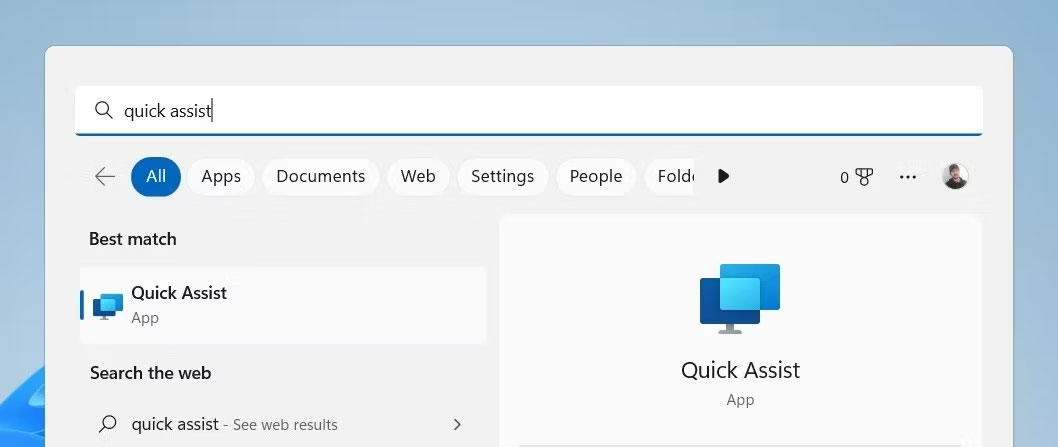
<p style="text-align: justify;">Một cách khác để mở công cụ Quick Assist là thông qua công cụ Windows Search. Điều này có thể đặc biệt hữu ích nếu bất kỳ phím tắt nào trên bàn phím của bạn không hoạt động vì lý do nào đó.</p>

<p style="text-align: justify;">Để mở Quick Assist thông qua công cụ tìm kiếm, hãy làm theo các bước sau:</p>

<p style="text-align: justify;">1. Nhấp vào biểu tượng kính lúp trên thanh tác vụ.</p>

<p style="text-align: justify;">2. Trong hộp tìm kiếm, nhập&nbsp;<strong>&quot;Quick Assist&quot;</strong>&nbsp;và nhấn&nbsp;<strong>Enter.</strong></p>

<figure>
<div style="text-align: justify;"><img alt="Mở Quick Assist bằng công cụ tìm kiếm" data-i="0" data-src="https://st.quantrimang.com/photos/image/2023/02/14/mo-quick-assist-trong-windows-11-1.jpg" data-was-processed="true" height="447" src="https://st.quantrimang.com/photos/image/2023/02/14/mo-quick-assist-trong-windows-11-1.jpg" width="1058" /></div>

<figcaption>
<div style="text-align: justify;">Mở Quick Assist bằng công cụ tìm kiếm</div>
</figcaption>
</figure>

<p style="text-align: justify;">Thao tác này sẽ mở công cụ Quick Assist nơi bạn có thể xem và điều khiển một máy tính khác từ máy tính của mình.</p>

<h2 style="text-align: justify;">3. Sử dụng menu Start</h2>

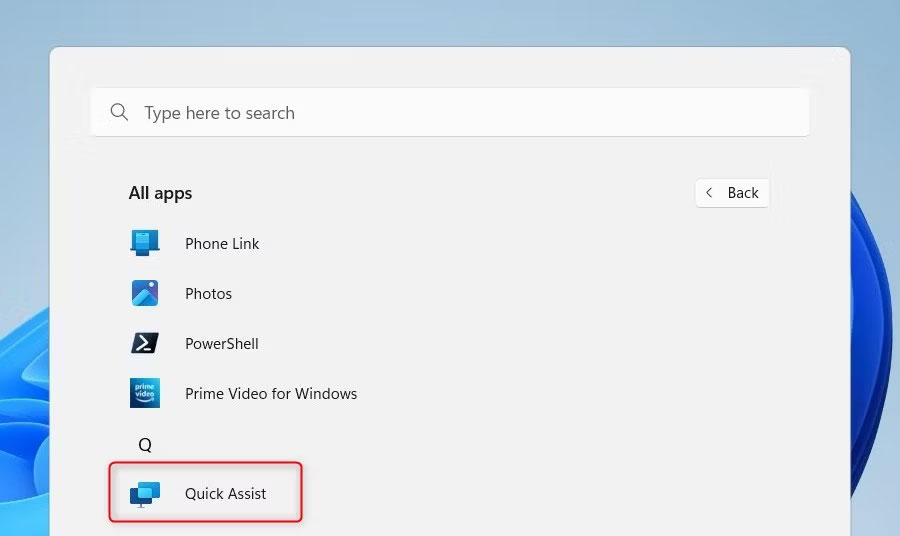
<p style="text-align: justify;">Tiếp theo, bạn có thể sử dụng menu Start để truy cập Quick Assist trên máy tính của mình. Đây là cách để làm điều này:</p>

<p style="text-align: justify;">1. Nhấp vào&nbsp;<strong>Start</strong>&nbsp;ở góc dưới bên trái màn hình của bạn.</p>

<p style="text-align: justify;">2. Chọn&nbsp;<strong>All apps</strong>&nbsp;từ menu.</p>

<p style="text-align: justify;">3. Cuộn xuống để tìm&nbsp;<strong>Quick Access</strong>, rồi bấm vào nó.</p>

<figure>
<div style="text-align: justify;"><img alt="Mở Quick Assist bằng menu Start" data-i="1" data-src="https://st.quantrimang.com/photos/image/2023/02/14/mo-quick-assist-trong-windows-11-2.jpg" data-was-processed="true" height="536" src="https://st.quantrimang.com/photos/image/2023/02/14/mo-quick-assist-trong-windows-11-2.jpg" width="900" /></div>

<figcaption>
<div style="text-align: justify;">Mở Quick Assist bằng menu Start</div>
</figcaption>
</figure>

<h2 style="text-align: justify;">4. Ghim Quick Assist vào thanh tác vụ</h2>

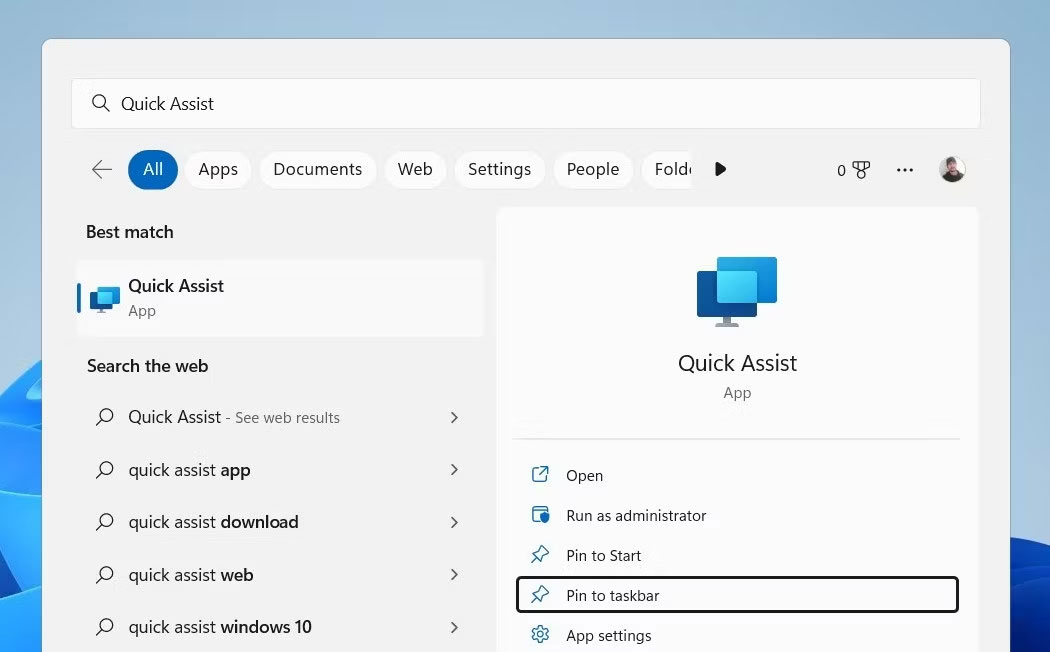
<p style="text-align: justify;">Nếu bạn sử dụng công cụ này thường xuyên, việc ghim nó vào thanh tác vụ Windows sẽ giúp bạn có thể tìm thấy nó nhanh chóng. Dưới đây là các bước bạn cần thực hiện:</p>

<p style="text-align: justify;">1. Nhấp vào&nbsp;<strong>Start</strong>&nbsp;và nhập&nbsp;<strong>Quick Assist.</strong></p>

<p style="text-align: justify;">2. Trên menu bên phải, nhấp vào&nbsp;<strong>Pin to taskbar</strong>.</p>

<figure>
<div style="text-align: justify;"><img alt="Ghim Quick Assist vào thanh tác vụ" data-i="2" data-src="https://st.quantrimang.com/photos/image/2023/02/14/mo-quick-assist-trong-windows-11-3.jpg" data-was-processed="true" height="652" src="https://st.quantrimang.com/photos/image/2023/02/14/mo-quick-assist-trong-windows-11-3.jpg" width="1050" /></div>

<figcaption>
<div style="text-align: justify;">Ghim Quick Assist vào thanh tác vụ</div>
</figcaption>
</figure>

<p style="text-align: justify;">Bằng cách này, bạn có thể nhanh chóng truy cập công cụ từ thanh tác vụ của mình.</p>

<p style="text-align: justify;">Việc mở công cụ Quick Assist trên máy tính Windows khá dễ dàng. Chúng tôi đã liệt kê 4 cách để mở công cụ này trong bài viết này; hãy thử tất cả để xem cái nào phù hợp nhất với bạn.</p>
		</div>
				<div id="author">
						<p>
				<strong>Nguồn tin:</strong>
				Quantrimang.com
			</p>
		</div>
	</div>
	<div id="footer" class="clearfix">
		<div id="url">
			<strong>URL của bản tin này: </strong><a href="https://www.nguoicodonvn2008.info/vi/news/savefile/kien-thuc-may-tinh/cach-mo-cong-cu-quick-assist-trong-windows-11-6759.html" title="Cách mở công cụ Quick Assist trong Windows 11">https://www.nguoicodonvn2008.info/vi/news/savefile/kien-thuc-may-tinh/cach-mo-cong-cu-quick-assist-trong-windows-11-6759.html</a>

		</div>
		<div class="clear"></div>
		<div class="copyright">
			&copy; .&#x3A; Nguoicodonvn2008.info - Cõi lòng người cô đơn &#x3A;.
		</div>
		<div id="contact">
			<a href="mailto:admin@nguoicodonvn2008.info">admin@nguoicodonvn2008.info</a>
		</div>
	</div>
</div>
        <div id="timeoutsess" class="chromeframe">
            Bạn đã không sử dụng Site, <a onclick="timeoutsesscancel();" href="https://nguoicodonvn2008.info/#">Bấm vào đây để duy trì trạng thái đăng nhập</a>. Thời gian chờ: <span id="secField"> 60 </span> giây
        </div>
        <div id="openidResult" class="nv-alert" style="display:none"></div>
        <div id="openidBt" data-result="" data-redirect=""></div>
		</script>
		<div class="car-top">
  <span><img src="https://nguoicodonvn2008.info/themes/default/images/car.png" alt=""></span>
</div>
<script src="https://nguoicodonvn2008.info/assets/js/jquery/jquery.min.js"></script>
<script>var nv_base_siteurl="/",nv_lang_data="vi",nv_lang_interface="vi",nv_name_variable="nv",nv_fc_variable="op",nv_lang_variable="language",nv_module_name="news",nv_func_name="savefile",nv_is_user=0, nv_my_ofs=-4,nv_my_abbr="EDT",nv_cookie_prefix="nv4c_e856T",nv_check_pass_mstime=1738000,nv_area_admin=0,nv_safemode=0,theme_responsive=0,nv_recaptcha_ver=2,nv_recaptcha_sitekey="",nv_recaptcha_type="image",XSSsanitize=1;</script>
<script src="https://nguoicodonvn2008.info/assets/js/language/vi.js"></script>
<script src="https://nguoicodonvn2008.info/assets/js/DOMPurify/purify3.js"></script>
<script src="https://nguoicodonvn2008.info/assets/js/global.js"></script>
<script src="https://nguoicodonvn2008.info/assets/js/site.js"></script>
<script src="https://nguoicodonvn2008.info/themes/default/js/news.js"></script>
<script src="https://nguoicodonvn2008.info/themes/default/js/main.js"></script>
<script src="https://nguoicodonvn2008.info/themes/default/js/custom.js"></script>
<script type="application/ld+json">
        {
            "@context": "https://schema.org",
            "@type": "Organization",
            "url": "https://nguoicodonvn2008.info",
            "logo": "https://nguoicodonvn2008.info/uploads/angel.gif"
        }
        </script>
<script src="https://nguoicodonvn2008.info/themes/default/js/bootstrap.min.js"></script>
<script type="text/javascript">
var $scrolltop = $('.car-top');
$scrolltop.on('click', function () {
    $('html,body').animate({
        scrollTop: 0
    }, 800);
    $(this).addClass("car-run");
    setTimeout(function(){ $scrolltop.removeClass('car-run');}, 1000);
    return false;
});
$(window).on('scroll', function ()
{ 
    if($(window).scrollTop() >= 200)
    {
        $scrolltop.addClass("show");
        $scrolltop.addClass("car-down");
    }
    else
    {
       $scrolltop.removeClass("show");
       setTimeout(function(){ $scrolltop.removeClass('car-down');}, 300);
    }
});
</script>
</body>
</html>