<!DOCTYPE html>
    <html lang="vi" xmlns="http://www.w3.org/1999/xhtml" prefix="og: http://ogp.me/ns#">
    <head>
<title>Cách lưu hình ảnh chất lượng cao trong Photoshop</title>
<meta name="description" content="Cách lưu hình ảnh chất lượng cao trong Photoshop - Savefile - Tin Tức -...">
<meta name="author" content=".: Nguoicodonvn2008.info - Cõi lòng người cô đơn :.">
<meta name="copyright" content=".: Nguoicodonvn2008.info - Cõi lòng người cô đơn :. [admin@nguoicodonvn2008.info]">
<meta name="robots" content="index, archive, follow, noodp">
<meta name="googlebot" content="index,archive,follow,noodp">
<meta name="msnbot" content="all,index,follow">
<meta name="generator" content="NukeViet v4.5">
<meta http-equiv="Content-Type" content="text/html; charset=utf-8">
<meta property="og:title" content="Cách lưu hình ảnh chất lượng cao trong Photoshop">
<meta property="og:type" content="website">
<meta property="og:description" content="Savefile - Tin Tức - https&#x3A;&#x002F;&#x002F;www.nguoicodonvn2008.info&#x002F;vi&#x002F;news&#x002F;savefile&#x002F;kien-thuc-may-tinh&#x002F;cach-luu-hinh-anh-chat-luong-cao-trong-photoshop-7947.html">
<meta property="og:site_name" content=".&#x3A; Nguoicodonvn2008.info - Cõi lòng người cô đơn &#x3A;.">
<meta property="og:url" content="https://www.nguoicodonvn2008.info/vi/news/savefile/kien-thuc-may-tinh/cach-luu-hinh-anh-chat-luong-cao-trong-photoshop-7947.html">
<link rel="shortcut icon" href="https://nguoicodonvn2008.info/favicon.ico">
<link rel="canonical" href="https://www.nguoicodonvn2008.info/vi/news/savefile/kien-thuc-may-tinh/cach-luu-hinh-anh-chat-luong-cao-trong-photoshop-7947.html">
<link rel="alternate" href="https://nguoicodonvn2008.info/vi/news/rss/" title="Tin Tức" type="application/rss+xml">
<link rel="alternate" href="https://nguoicodonvn2008.info/vi/news/rss/karaoke-dual/" title="Tin Tức - Karaoke Dual" type="application/rss+xml">
<link rel="alternate" href="https://nguoicodonvn2008.info/vi/news/rss/nhac-tre/" title="Tin Tức - Nhạc trẻ" type="application/rss+xml">
<link rel="alternate" href="https://nguoicodonvn2008.info/vi/news/rss/tru-tinh/" title="Tin Tức - Trữ tình" type="application/rss+xml">
<link rel="alternate" href="https://nguoicodonvn2008.info/vi/news/rss/nuoc-ngoai/" title="Tin Tức - Nước ngoài" type="application/rss+xml">
<link rel="alternate" href="https://nguoicodonvn2008.info/vi/news/rss/remix/" title="Tin Tức - Remix" type="application/rss+xml">
<link rel="alternate" href="https://nguoicodonvn2008.info/vi/news/rss/tam-su-tinh-yeu/" title="Tin Tức - Tâm sự tình yêu" type="application/rss+xml">
<link rel="alternate" href="https://nguoicodonvn2008.info/vi/news/rss/tho-suu-tam/" title="Tin Tức - Thơ sưu tầm" type="application/rss+xml">
<link rel="alternate" href="https://nguoicodonvn2008.info/vi/news/rss/cuoc-song/" title="Tin Tức - Cuộc sống" type="application/rss+xml">
<link rel="alternate" href="https://nguoicodonvn2008.info/vi/news/rss/phan-mem/" title="Tin Tức - Phần mềm" type="application/rss+xml">
<link rel="alternate" href="https://nguoicodonvn2008.info/vi/news/rss/kien-thuc-may-tinh/" title="Tin Tức - Kiến thức máy tính" type="application/rss+xml">
<link rel="alternate" href="https://nguoicodonvn2008.info/vi/news/rss/hoc-tap/" title="Tin Tức - Học tập" type="application/rss+xml">
<link rel="alternate" href="https://nguoicodonvn2008.info/vi/news/rss/tai-lieu/" title="Tin Tức - Tài liệu" type="application/rss+xml">
<link rel="alternate" href="https://nguoicodonvn2008.info/vi/news/rss/de-thi/" title="Tin Tức - Đề thi" type="application/rss+xml">
<link rel="preload" as="style" href="https://nguoicodonvn2008.info/assets/css/font-awesome.min.css" type="text/css">
<link rel="preload" as="style" href="https://nguoicodonvn2008.info/themes/default/css/bootstrap.non-responsive.css" type="text/css">
<link rel="preload" as="style" href="https://nguoicodonvn2008.info/themes/default/css/style.css" type="text/css">
<link rel="preload" as="style" href="https://nguoicodonvn2008.info/themes/default/css/style.non-responsive.css" type="text/css">
<link rel="preload" as="style" href="https://nguoicodonvn2008.info/themes/default/css/news.css" type="text/css">
<link rel="preload" as="style" href="https://nguoicodonvn2008.info/themes/default/css/custom.css" type="text/css">
<link rel="preload" as="script" href="https://nguoicodonvn2008.info/assets/js/jquery/jquery.min.js" type="text/javascript">
<link rel="preload" as="script" href="https://nguoicodonvn2008.info/assets/js/language/vi.js" type="text/javascript">
<link rel="preload" as="script" href="https://nguoicodonvn2008.info/assets/js/DOMPurify/purify3.js" type="text/javascript">
<link rel="preload" as="script" href="https://nguoicodonvn2008.info/assets/js/global.js" type="text/javascript">
<link rel="preload" as="script" href="https://nguoicodonvn2008.info/assets/js/site.js" type="text/javascript">
<link rel="preload" as="script" href="https://nguoicodonvn2008.info/themes/default/js/news.js" type="text/javascript">
<link rel="preload" as="script" href="https://nguoicodonvn2008.info/themes/default/js/main.js" type="text/javascript">
<link rel="preload" as="script" href="https://nguoicodonvn2008.info/themes/default/js/custom.js" type="text/javascript">
<link rel="preload" as="script" href="https://nguoicodonvn2008.info/themes/default/js/bootstrap.min.js" type="text/javascript">
<link rel="stylesheet" href="https://nguoicodonvn2008.info/assets/css/font-awesome.min.css">
<link rel="stylesheet" href="https://nguoicodonvn2008.info/themes/default/css/bootstrap.non-responsive.css">
<link rel="stylesheet" href="https://nguoicodonvn2008.info/themes/default/css/style.css">
<link rel="stylesheet" href="https://nguoicodonvn2008.info/themes/default/css/style.non-responsive.css">
<link rel="StyleSheet" href="https://nguoicodonvn2008.info/themes/default/css/news.css">
<link rel="stylesheet" href="https://nguoicodonvn2008.info/themes/default/css/custom.css">
<style type="text/css">
	body{background: #fff;}
</style>
    </head>
    <body>
<div id="print">
	<div id="hd_print">
		<h2 class="pull-left">.&#x3A; Nguoicodonvn2008.info - Cõi lòng người cô đơn &#x3A;.</h2>
		<p class="pull-right"><a title=".&#x3A; Nguoicodonvn2008.info - Cõi lòng người cô đơn &#x3A;." href="https://nguoicodonvn2008.info/">https://nguoicodonvn2008.info</a></p>
	</div>
	<div class="clear"></div>
	<hr />
	<div id="content">
		<h1>Cách lưu hình ảnh chất lượng cao trong Photoshop</h1>
		<ul class="list-inline">
			<li>Thứ bảy - 13/01/2024 01:23</li>
			<li class="hidden-print txtrequired"><em class="fa fa-print">&nbsp;</em><a title="In ra" href="javascript:;" onclick="window.print()">In ra</a></li>
			<li class="hidden-print txtrequired"><em class="fa fa-power-off">&nbsp;</em><a title="Đóng cửa sổ này" href="javascript:;" onclick="window.close()">Đóng cửa sổ này</a></li>
		</ul>
		<div class="clear"></div>
		<div id="hometext">
		</div>
				<div class="imghome">
			<img alt="Cách lưu hình ảnh chất lượng cao trong Photoshop" src="https://st.quantrimang.com/photos/image/2024/01/12/luu-hinh-anh-chat-luong-cao-trong-photoshop-12.jpg" width="460" class="img-thumbnail" />
		</div>
		<div class="clear"></div>
		<div id="bodytext" class="clearfix">
			<p style="text-align: justify;">Bạn có thể lưu hình ảnh chất lượng cao trong&nbsp;Adobe Photoshop&nbsp;cho mọi trường hợp sử dụng, cho dù đó là chia sẻ tác phẩm nghệ thuật của bạn trên mạng xã hội hay chuẩn bị nội dung để in. Trong hướng dẫn dễ thực hiện này, bạn sẽ học cách lưu ảnh của mình trong Photoshop trong khi vẫn đảm bảo độ nén ở mức tối thiểu.</p>

<h2 style="text-align: justify;">Nên sử dụng định dạng nào để lưu hình ảnh chất lượng cao trong Photoshop?</h2>

<p style="text-align: justify;">Nếu bạn muốn lưu hình ảnh chất lượng tốt nhất trong Photoshop, bạn cần chọn các định dạng file giảm thiểu nén. Thật không may, không phải tất cả các định dạng đều bình đẳng về mặt này. Ví dụ,&nbsp;JPEG&nbsp;sẽ nén dễ dàng hơn (mặc dù chúng được hưởng lợi từ việc truyền qua web dễ dàng hơn).</p>

<p style="text-align: justify;">JPEG 2000 và&nbsp;PNG&nbsp;là hai file đáng sử dụng nếu bạn cần lưu hình ảnh chất lượng cao trong Photoshop. Cả hai đều tiêu tốn nhiều dung lượng hơn trên ổ cứng, nhưng chúng sẽ giúp bạn có cơ hội giảm pixel hơn.</p>

<p style="text-align: justify;">Nếu bạn định sử dụng hình ảnh của mình trên phương tiện in ấn (ví dụ, tạp chí hoặc sách), thay vào đó bạn nên sử dụng&nbsp;định dạng TIFF.</p>

<h2 style="text-align: justify;">Bắt đầu bằng cách lưu hình ảnh dưới dạng file PSD trong Lightroom</h2>

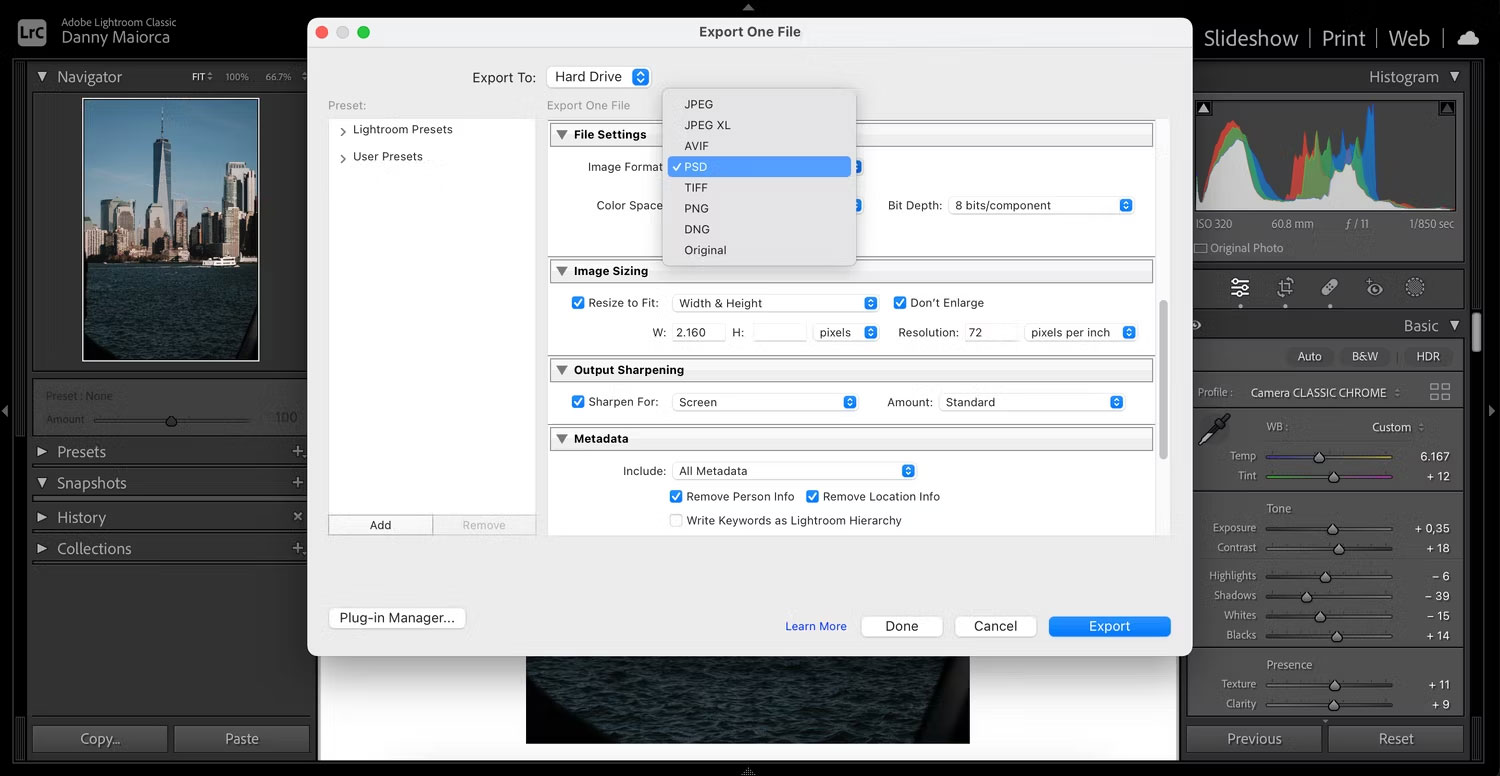
<p style="text-align: justify;">Nếu bạn là một trong nhiều người sáng tạo&nbsp;sử dụng Lightroom và Photoshop cùng nhau, bạn nên lưu ảnh của mình dưới dạng&nbsp;PSD&nbsp;trước khi chuyển chúng sang Photoshop. Bằng cách đó, bạn sẽ linh hoạt hơn nhiều khi chỉnh sửa trong Photoshop. Và nhờ đó, bạn cũng có thể lưu lại những bức ảnh có chất lượng cao hơn khi chỉnh sửa xong.</p>

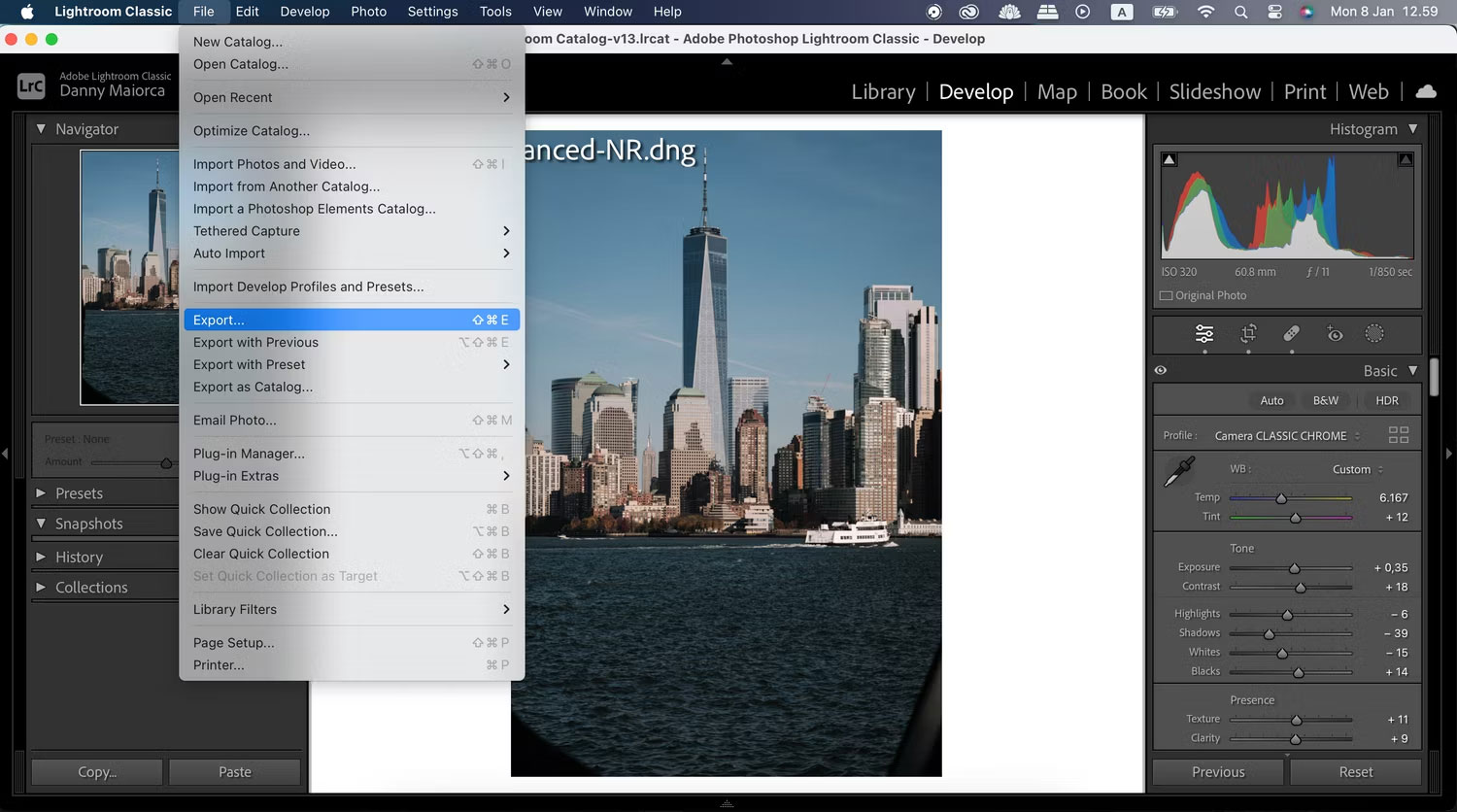
<p style="text-align: justify;">Hãy làm theo các bước sau để lưu ảnh ở định dạng PSD trước khi tiếp tục với Photoshop:</p>

<p style="text-align: justify;">1. Đi tới&nbsp;<strong>File &gt; Export</strong>&nbsp;trên thanh công cụ ở đầu màn hình.</p>

<figure>
<div style="text-align: justify;"><img alt="Tùy chọn xuất file từ Adobe Lightroom" data-i="0" data-src="https://st.quantrimang.com/photos/image/2024/01/12/luu-hinh-anh-chat-luong-cao-trong-photoshop-1.jpg" data-was-processed="true" height="836" src="https://st.quantrimang.com/photos/image/2024/01/12/luu-hinh-anh-chat-luong-cao-trong-photoshop-1.jpg" width="1500" /></div>

<figcaption>
<div style="text-align: justify;">Tùy chọn xuất file từ Adobe Lightroom</div>
</figcaption>
</figure>

<p style="text-align: justify;">2. Cuộn xuống&nbsp;<strong>File Settings</strong>&nbsp;và mở rộng thanh công cụ bên cạnh&nbsp;<strong>Image Format</strong>. Ở đây chọn&nbsp;<strong>PSD</strong>.</p>

<figure>
<div style="text-align: justify;"><img alt="Chọn lưu nội dung của bạn dưới dạng file PSD trong Adobe Lightroom" data-adbro-processed="true" data-i="1" data-src="https://st.quantrimang.com/photos/image/2024/01/12/luu-hinh-anh-chat-luong-cao-trong-photoshop-2.jpg" data-was-processed="true" height="776" src="https://st.quantrimang.com/photos/image/2024/01/12/luu-hinh-anh-chat-luong-cao-trong-photoshop-2.jpg" width="1500" /></div>

<figcaption>
<div style="text-align: justify;">Chọn lưu nội dung của bạn dưới dạng file PSD trong Adobe Lightroom</div>
</figcaption>
</figure>

<div style="text-align: justify;">&nbsp;</div>

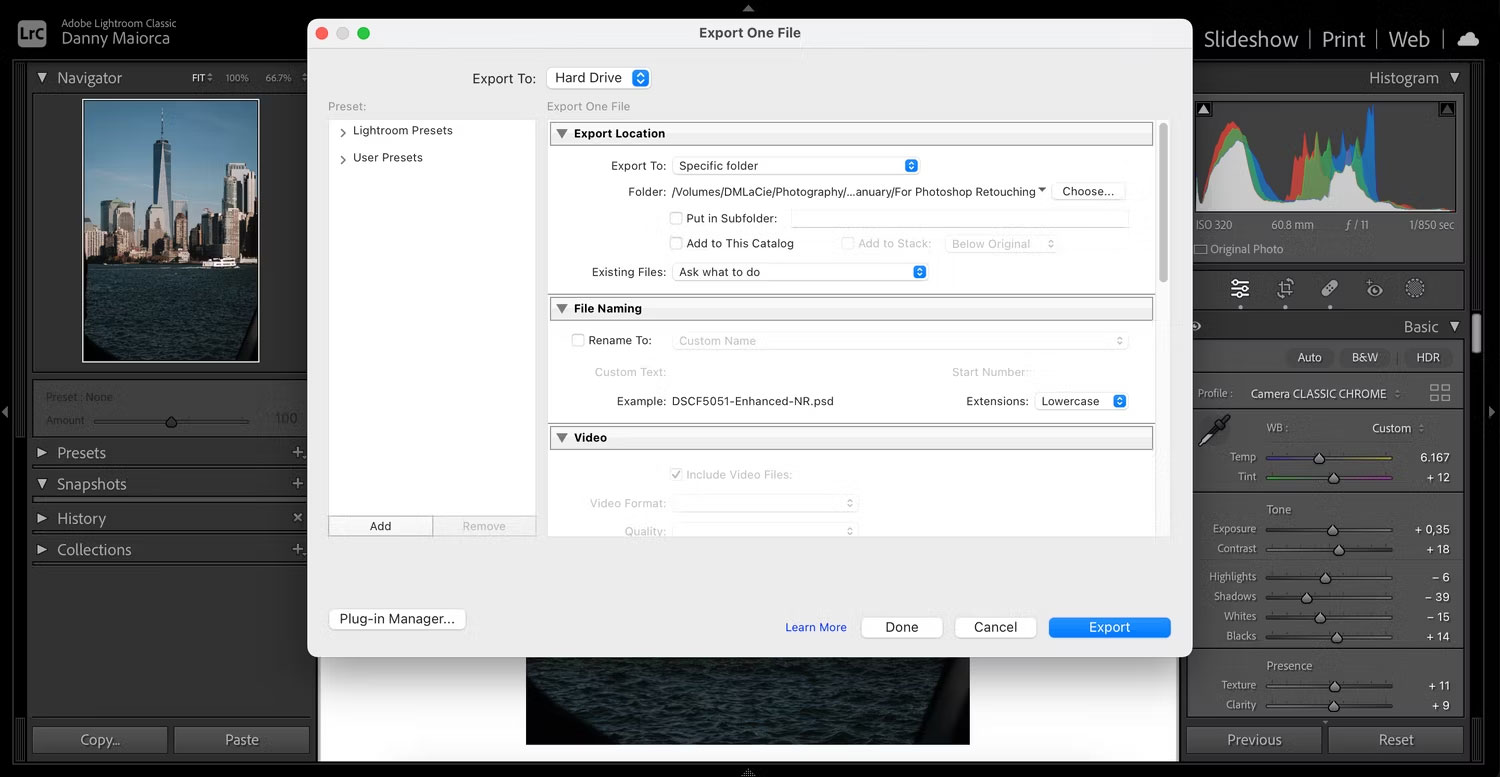
<p style="text-align: justify;">3. Quay trở lại đầu cửa sổ. Trong&nbsp;<strong>Export Location</strong>, chọn thư mục bạn muốn lưu hình ảnh vào đó bằng cách chọn&nbsp;<strong>Choose</strong>. Nếu đang sử dụng cả Lightroom và Photoshop, bạn nên có một thư mục riêng để chỉnh sửa Photoshop và sau đó là một thư mục khác cho phiên bản hoàn thiện.</p>

<figure>
<div style="text-align: justify;"><img alt="Chọn nơi lưu file của bạn trong Adobe Lightroom" data-i="2" data-src="https://st.quantrimang.com/photos/image/2024/01/12/luu-hinh-anh-chat-luong-cao-trong-photoshop-3.jpg" data-was-processed="true" height="777" src="https://st.quantrimang.com/photos/image/2024/01/12/luu-hinh-anh-chat-luong-cao-trong-photoshop-3.jpg" width="1500" /></div>

<figcaption>
<div style="text-align: justify;">Chọn nơi lưu file của bạn trong Adobe Lightroom</div>
</figcaption>
</figure>

<p style="text-align: justify;">4. Khi bạn đã chọn vị trí file của mình, hãy nhấn vào&nbsp;<strong>Export</strong>.</p>

<h2 style="text-align: justify;">Cách lưu hình ảnh chất lượng cao trong ứng dụng Photoshop dành cho desktop</h2>

<p style="text-align: justify;">Sau khi bạn chỉnh sửa xong và sẵn sàng lưu hình ảnh chất lượng cao trong Photoshop, quá trình này rất đơn giản. Bạn có thể sử dụng các bước bên dưới để lưu cả file JPEG 2000 và PNG trong phiên bản dành cho desktop.</p>

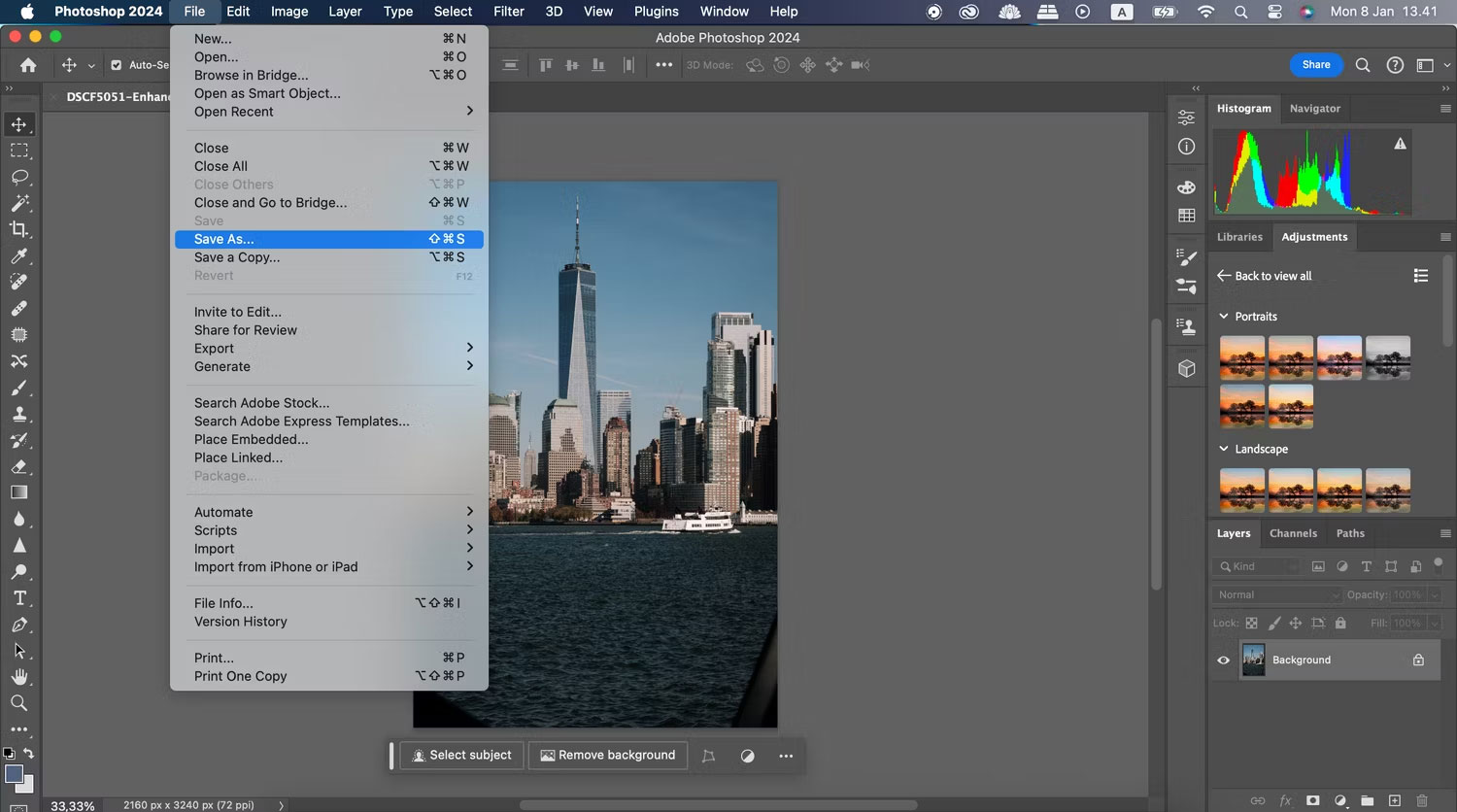
<p style="text-align: justify;">1. Ở đầu màn hình, nhấp vào&nbsp;<strong>File</strong>&nbsp;và chọn&nbsp;<strong>Save As</strong>.</p>

<figure>
<div style="text-align: justify;"><img alt="Chọn Save As khi xuất file của bạn trong Adobe Photoshop" data-i="3" data-src="https://st.quantrimang.com/photos/image/2024/01/12/luu-hinh-anh-chat-luong-cao-trong-photoshop-4.jpg" data-was-processed="true" height="836" src="https://st.quantrimang.com/photos/image/2024/01/12/luu-hinh-anh-chat-luong-cao-trong-photoshop-4.jpg" width="1500" /></div>

<figcaption>
<div style="text-align: justify;">Chọn Save As khi xuất file của bạn trong Adobe Photoshop</div>
</figcaption>
</figure>

<div style="text-align: justify;"><iframe allowtransparency="true" data-google-container-id="a!4" data-google-query-id="CMW3_p3d2YMDFZTJfAod67oI5g" data-load-complete="true" frameborder="0" height="174" hspace="0" id="aswift_3/CMW3_p3d2YMDFZTJfAod67oI5g" marginheight="0" marginwidth="0" name="aswift_3" sandbox="" scrolling="no" vspace="0" width="694"></iframe></div>

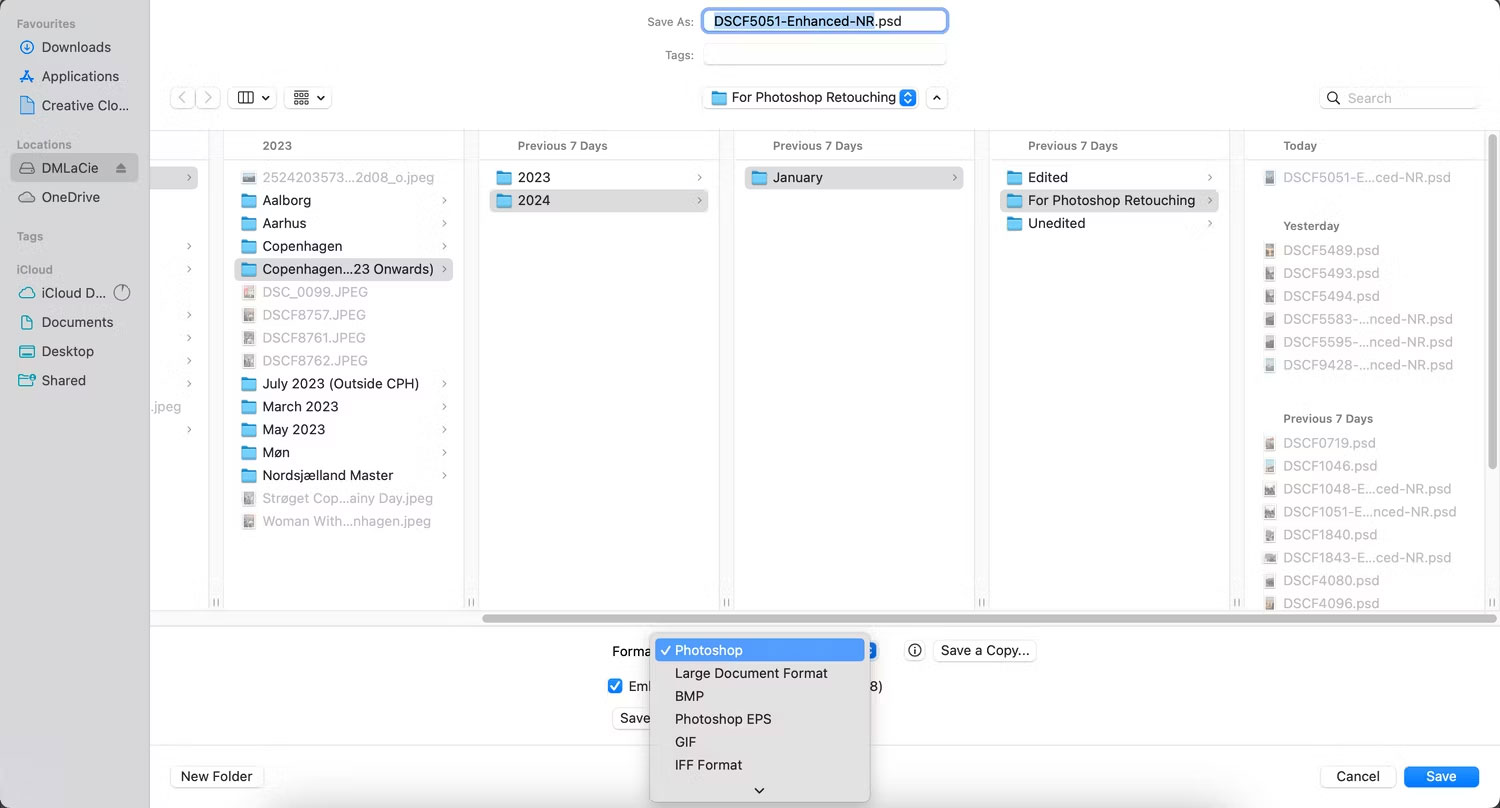
<p style="text-align: justify;">2. Mở rộng menu drop-down bên cạnh&nbsp;<strong>Format</strong>&nbsp;ở cuối cửa sổ tiếp theo.</p>

<figure>
<div style="text-align: justify;"><img alt="Chọn xem bạn muốn lưu file của mình dưới dạng JPEG 2000 hay PNG trong Photoshop" data-i="4" data-src="https://st.quantrimang.com/photos/image/2024/01/12/luu-hinh-anh-chat-luong-cao-trong-photoshop-5.jpg" data-was-processed="true" height="808" src="https://st.quantrimang.com/photos/image/2024/01/12/luu-hinh-anh-chat-luong-cao-trong-photoshop-5.jpg" width="1500" /></div>

<figcaption>
<div style="text-align: justify;">Chọn xem bạn muốn lưu file của mình dưới dạng JPEG 2000 hay PNG trong Photoshop</div>
</figcaption>
</figure>

<p style="text-align: justify;">3. Chọn&nbsp;<strong>JPEG 2000</strong>&nbsp;hoặc&nbsp;<strong>PNG</strong>, tùy theo sở thích của bạn. Bạn có thể cuộn xuống bằng mũi tên hướng xuống nếu bạn không thấy ngay một trong hai tùy chọn trên màn hình.</p>

<p style="text-align: justify;">4. Sau khi thực hiện các thao tác trên và đặt tên file của bạn thông qua&nbsp;<strong>Save As</strong>&nbsp;ở trên cùng, hãy chọn&nbsp;<strong>Save</strong>.</p>

<h2 style="text-align: justify;">Cách lưu hình ảnh chất lượng cao trong Photoshop cho web</h2>

<p style="text-align: justify;">Để sử dụng Photoshop cho web, bạn cần mở Google Chrome, Edge hoặc Firefox. Quá trình lưu hình ảnh chất lượng cao cũng hơi khác so với ứng dụng dành cho desktop và bạn có thể lưu ảnh của mình vào Creative Cloud hoặc trên thiết bị. Hơn nữa, bạn không thể lưu hình ảnh của mình dưới dạng JPEG 2000 nhưng PNG thì có sẵn.</p>

<p style="text-align: justify;">Hãy bắt đầu bằng cách lưu ảnh của bạn vào Creative Cloud:</p>

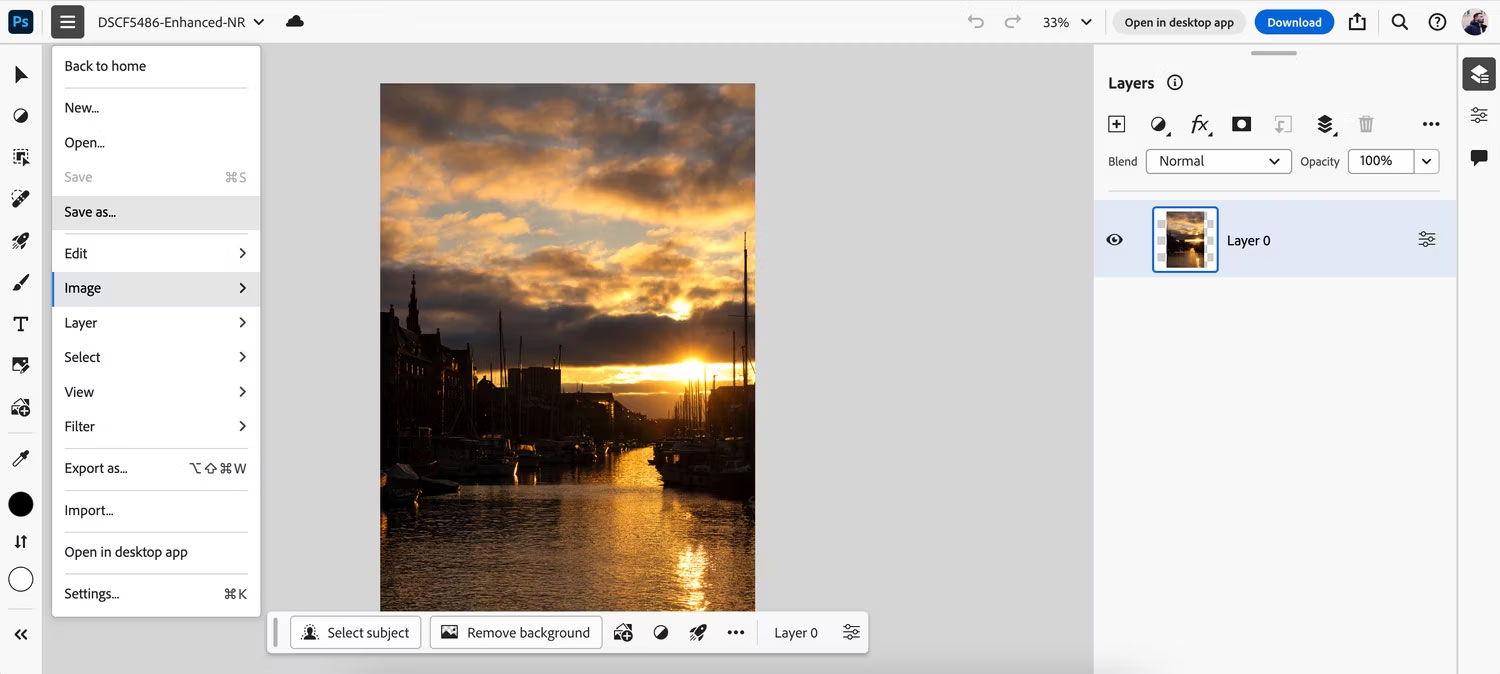
<p style="text-align: justify;">1. Nhấn vào biểu tượng ba chấm ngang ở góc trên bên trái của ứng dụng.</p>

<p style="text-align: justify;">2. Chọn&nbsp;<strong>Save as</strong>&nbsp;khi menu drop-down xuất hiện.</p>

<figure>
<div style="text-align: justify;"><img alt="Lưu file vào Adobe Creative Cloud thông qua ứng dụng Photoshop cho máy tính" data-i="5" data-src="https://st.quantrimang.com/photos/image/2024/01/12/luu-hinh-anh-chat-luong-cao-trong-photoshop-6.jpg" data-was-processed="true" height="674" src="https://st.quantrimang.com/photos/image/2024/01/12/luu-hinh-anh-chat-luong-cao-trong-photoshop-6.jpg" width="1500" /></div>

<figcaption>
<div style="text-align: justify;">Lưu file vào Adobe Creative Cloud thông qua ứng dụng Photoshop cho máy tính</div>
</figcaption>
</figure>

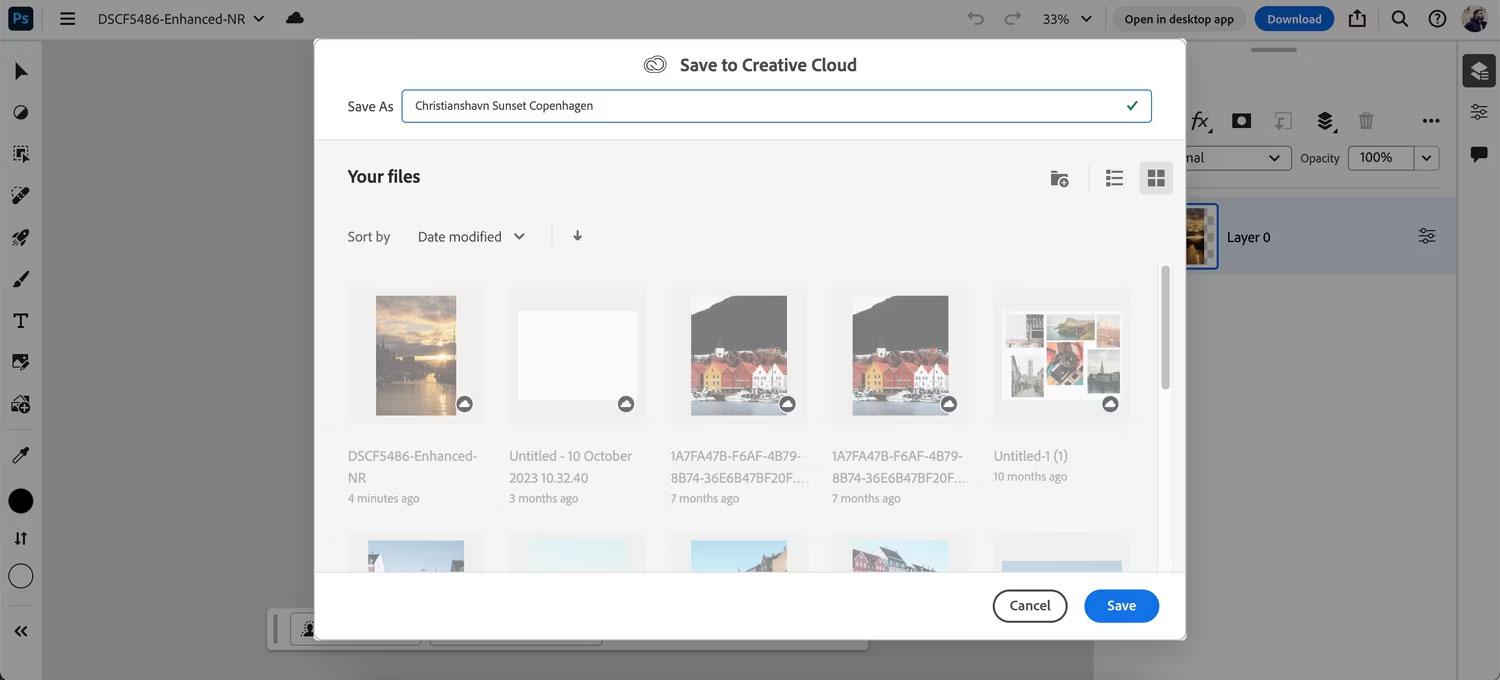
<p style="text-align: justify;">3. Nhập tên bạn muốn lưu hình ảnh của mình. Sau đó, chọn&nbsp;<strong>Save</strong>.</p>

<figure>
<div style="text-align: justify;"><img alt="Lưu file Photoshop vào Adobe CC sau khi đổi tên" data-i="6" data-src="https://st.quantrimang.com/photos/image/2024/01/12/luu-hinh-anh-chat-luong-cao-trong-photoshop-7.jpg" data-was-processed="true" height="680" src="https://st.quantrimang.com/photos/image/2024/01/12/luu-hinh-anh-chat-luong-cao-trong-photoshop-7.jpg" width="1500" /></div>

<figcaption>
<div style="text-align: justify;">Lưu file Photoshop vào Adobe CC sau khi đổi tên</div>
</figcaption>
</figure>

<p style="text-align: justify;">Sau khi lưu ảnh của mình trong Creative Cloud qua ứng dụng web, bạn có thể truy cập ứng dụng Photoshop dành cho desktop và lưu ảnh của mình dưới dạng JPEG 2000 hoặc PNG thông qua các hướng dẫn tương tự trong phiên bản trước.</p>

<p style="text-align: justify;">Thay vào đó, nếu bạn muốn tải hình ảnh của mình xuống ổ cứng và chọn PNG thay vì JPEG 2000, thì các bước sau đây dành cho bạn:</p>

<p style="text-align: justify;">1. Chọn&nbsp;<strong>Download</strong>.</p>

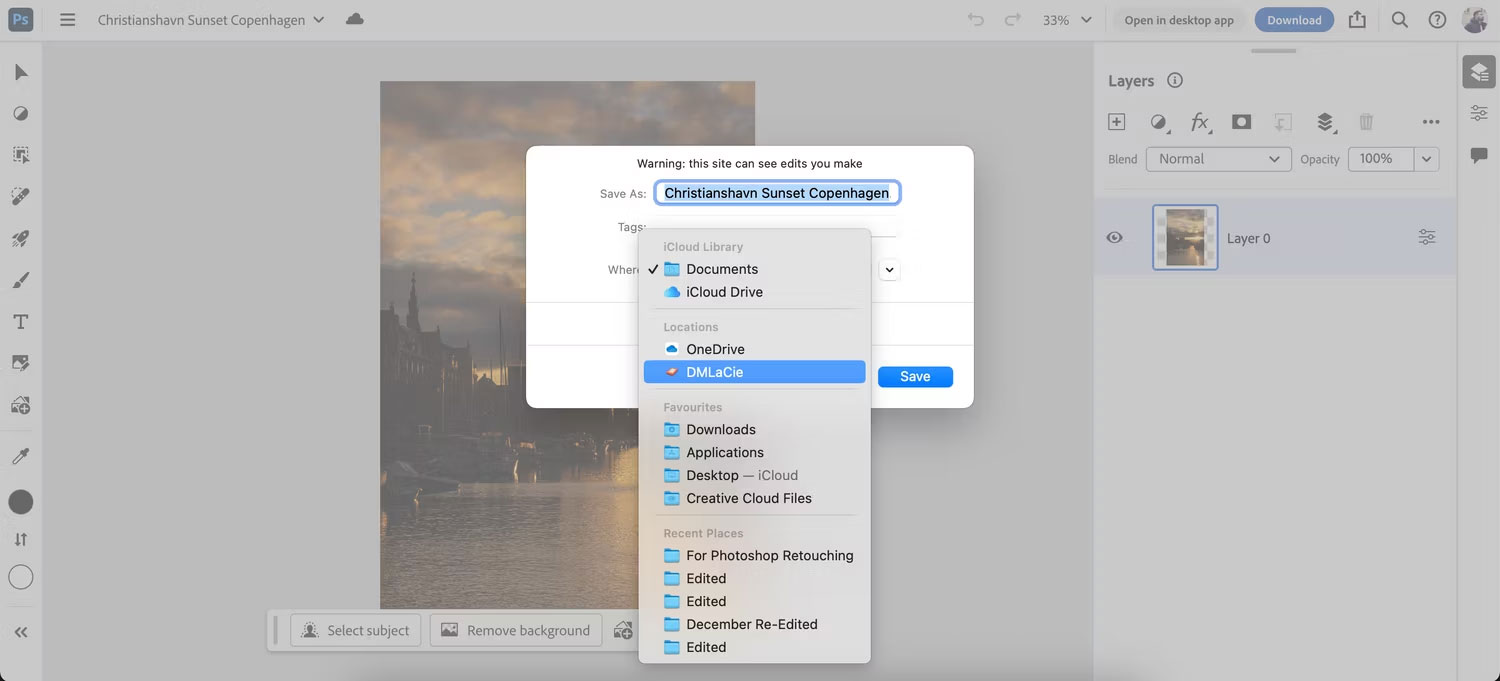
<p style="text-align: justify;">2. Mở rộng&nbsp;<strong>Where</strong>&nbsp;và chọn vị trí lưu file mong muốn của bạn.</p>

<figure>
<div style="text-align: justify;"><img alt="Chọn nơi lưu file của bạn khi sử dụng Photoshop cho web" data-i="7" data-src="https://st.quantrimang.com/photos/image/2024/01/12/luu-hinh-anh-chat-luong-cao-trong-photoshop-8.jpg" data-was-processed="true" height="681" src="https://st.quantrimang.com/photos/image/2024/01/12/luu-hinh-anh-chat-luong-cao-trong-photoshop-8.jpg" width="1500" /></div>

<figcaption>
<div style="text-align: justify;">Chọn nơi lưu file của bạn khi sử dụng Photoshop cho web</div>
</figcaption>
</figure>

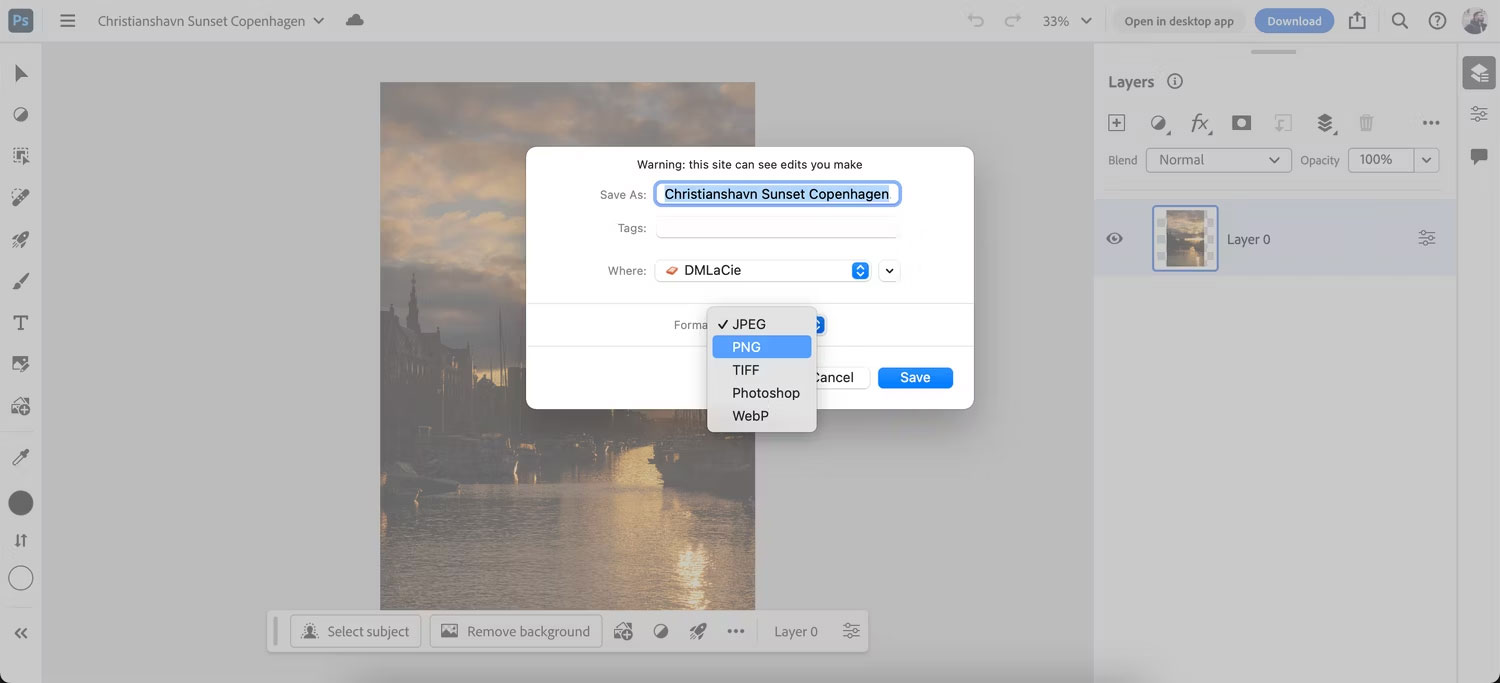
<p style="text-align: justify;">3. Đi tới&nbsp;<strong>Format</strong>&nbsp;và chọn&nbsp;<strong>PNG</strong>.</p>

<figure>
<div style="text-align: justify;"><img alt="Tùy chọn lưu file dưới dạng PNG khi sử dụng Photoshop cho web" data-i="8" data-src="https://st.quantrimang.com/photos/image/2024/01/12/luu-hinh-anh-chat-luong-cao-trong-photoshop-9.jpg" data-was-processed="true" height="683" src="https://st.quantrimang.com/photos/image/2024/01/12/luu-hinh-anh-chat-luong-cao-trong-photoshop-9.jpg" width="1500" /></div>

<figcaption>
<div style="text-align: justify;">Tùy chọn lưu file dưới dạng PNG khi sử dụng Photoshop cho web</div>
</figcaption>
</figure>

<p style="text-align: justify;">4. Nhấn vào nút&nbsp;<strong>Save</strong>&nbsp;khi mọi thứ trông như bình thường.</p>

<h2 style="text-align: justify;">Cách chuẩn bị hình ảnh để in&nbsp;trong Photoshop</h2>

<p style="text-align: justify;">Một lỗi phổ biến trong Photoshop là không tính đến Color Mode và PPI (pixel trên inch) của hình ảnh. Các cài đặt xuất Photoshop này tạo ra sự khác biệt lớn khi chuẩn bị nội dung media để in.</p>

<h3 style="text-align: justify;">Sử dụng Color Mode trong Photoshop</h3>

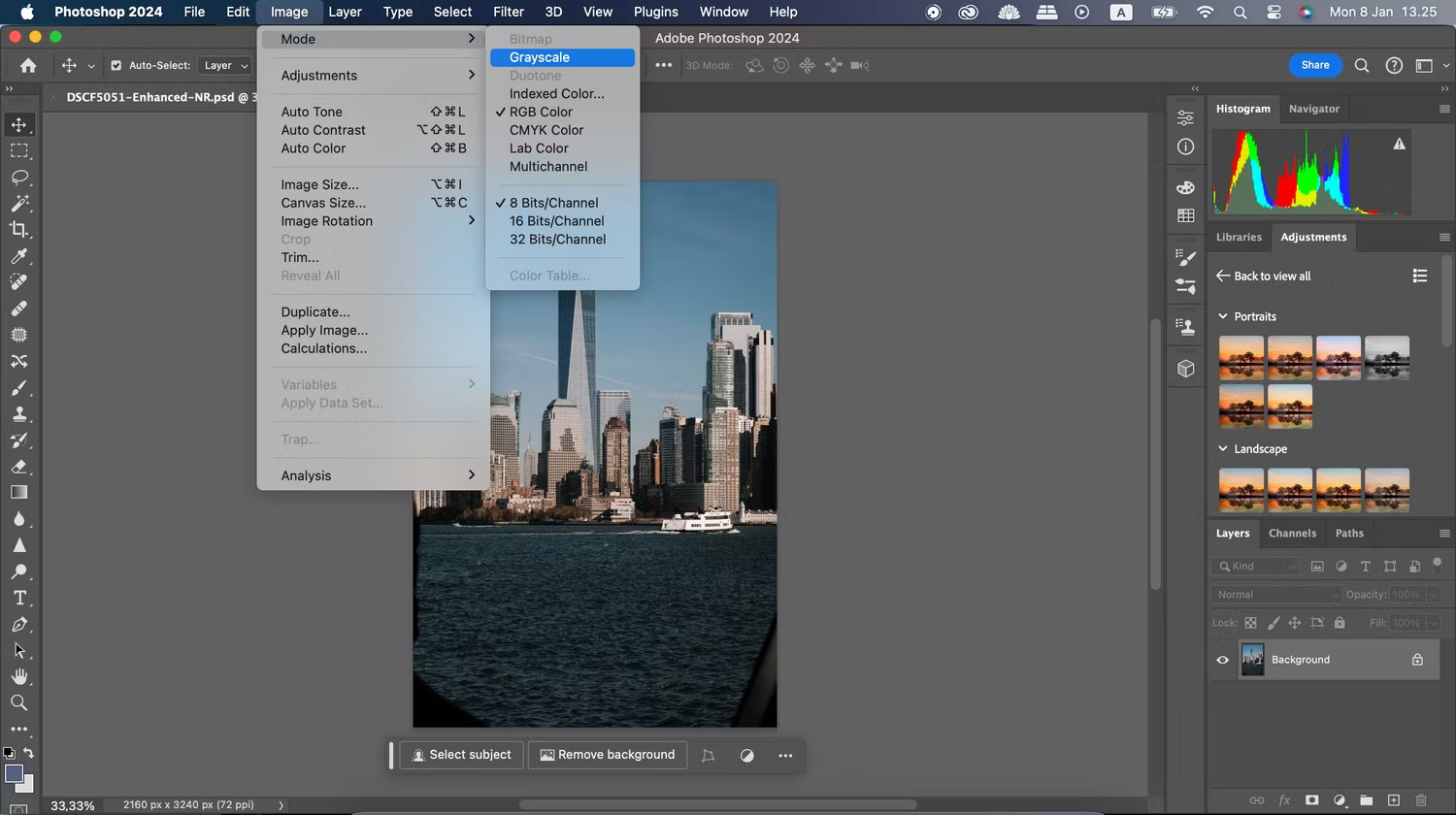
<p style="text-align: justify;">Photoshop hỗ trợ nhiều Color Mode khác nhau; bạn sẽ tìm thấy tất cả chúng trong&nbsp;<strong>Image &gt; Mode</strong>. Color Mode mặc định là RGB (Red, Green và Blue). Đây là Color Mode chính được sử dụng trong Photoshop.</p>

<figure>
<div style="text-align: justify;"><img alt="Các chế độ hình ảnh khác nhau có sẵn trong Adobe Photohshop" data-i="9" data-src="https://st.quantrimang.com/photos/image/2024/01/12/luu-hinh-anh-chat-luong-cao-trong-photoshop-10.jpg" data-was-processed="true" height="840" src="https://st.quantrimang.com/photos/image/2024/01/12/luu-hinh-anh-chat-luong-cao-trong-photoshop-10.jpg" width="1500" /></div>

<figcaption>
<div style="text-align: justify;">Các chế độ hình ảnh khác nhau có sẵn trong Adobe Photohshop</div>
</figcaption>
</figure>

<div style="text-align: justify;"><iframe allowtransparency="true" data-google-container-id="a!6" data-google-query-id="CPOD5J_d2YMDFfyK6QUdb9gITQ" data-load-complete="true" frameborder="0" height="174" hspace="0" id="aswift_5/CPOD5J_d2YMDFfyK6QUdb9gITQ" marginheight="0" marginwidth="0" name="aswift_5" sandbox="" scrolling="no" vspace="0" width="694"></iframe></div>

<p style="text-align: justify;">Nếu bạn thay đổi Color Mode của hình ảnh, việc chuyển từ RGB sang CMYK (Cyan, Magenta, Yellow và Key) có thể không được chú ý ngay lập tức. Sự khác biệt có thể được cảm nhận nhiều hơn trong việc sử dụng chúng. RGB là chế độ màu cộng, trong khi CMYK là chế độ màu trừ.</p>

<p style="text-align: justify;">Màu cộng hữu ích hơn khi xử lý nội dung nào đó như hình ảnh hiển thị trên màn hình. Màu trừ là tốt nhất cho những hình ảnh mà bạn định in sau này.</p>

<p style="text-align: justify;">Màu trừ bắt đầu bằng bề mặt màu trắng, giống như một mảnh giấy in. Màu sắc, ở dạng mực, trừ đi độ sáng của bề mặt theo từng lớp. Bạn càng chồng nhiều lớp lên nhau thì vùng hình ảnh càng tối.</p>

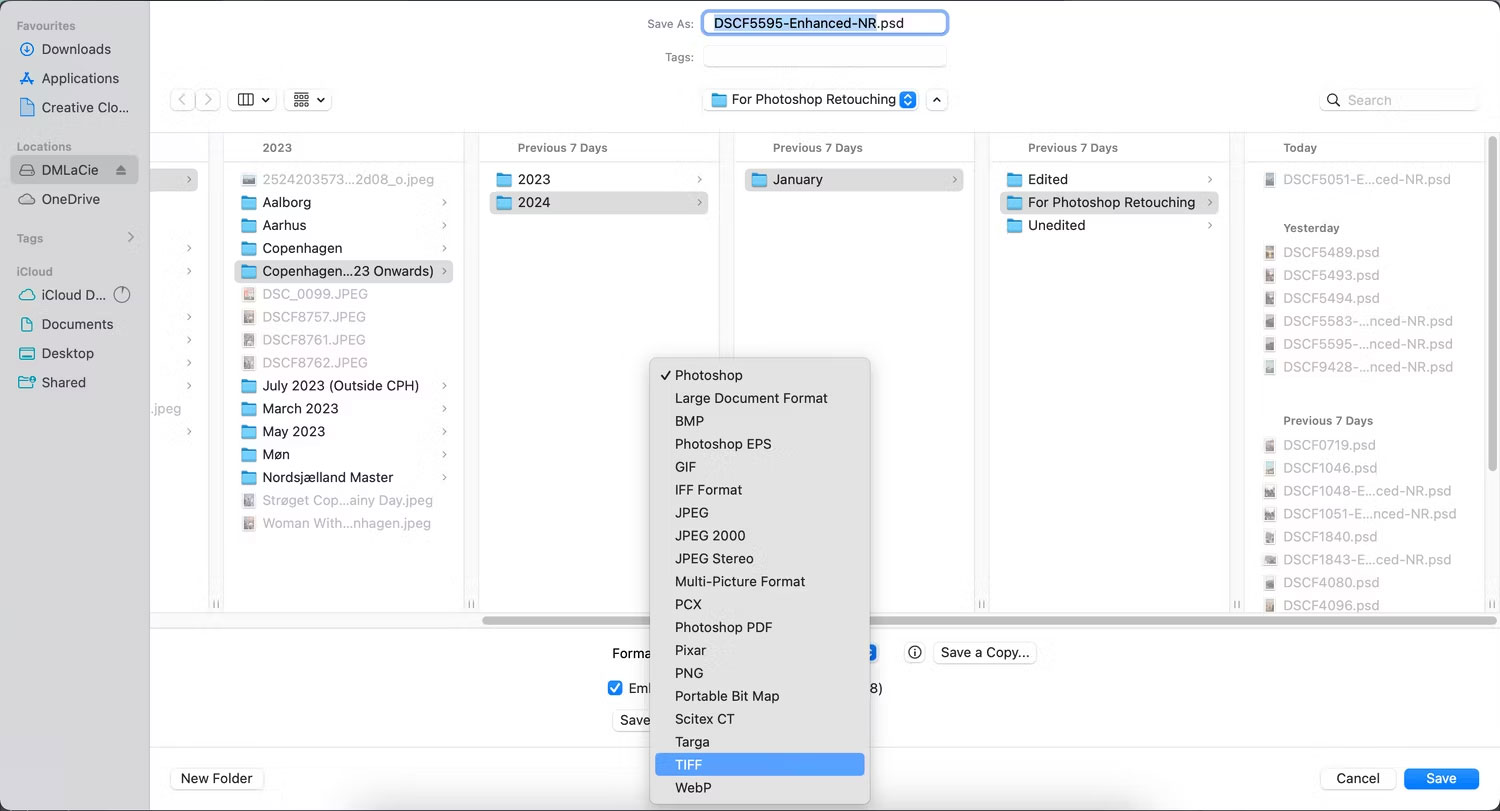
<p style="text-align: justify;">Khi đã chọn đúng chế độ hình ảnh và màu sắc, bạn nên lưu ảnh của mình dưới dạng TIFF. Đây là cách để làm điều đó:</p>

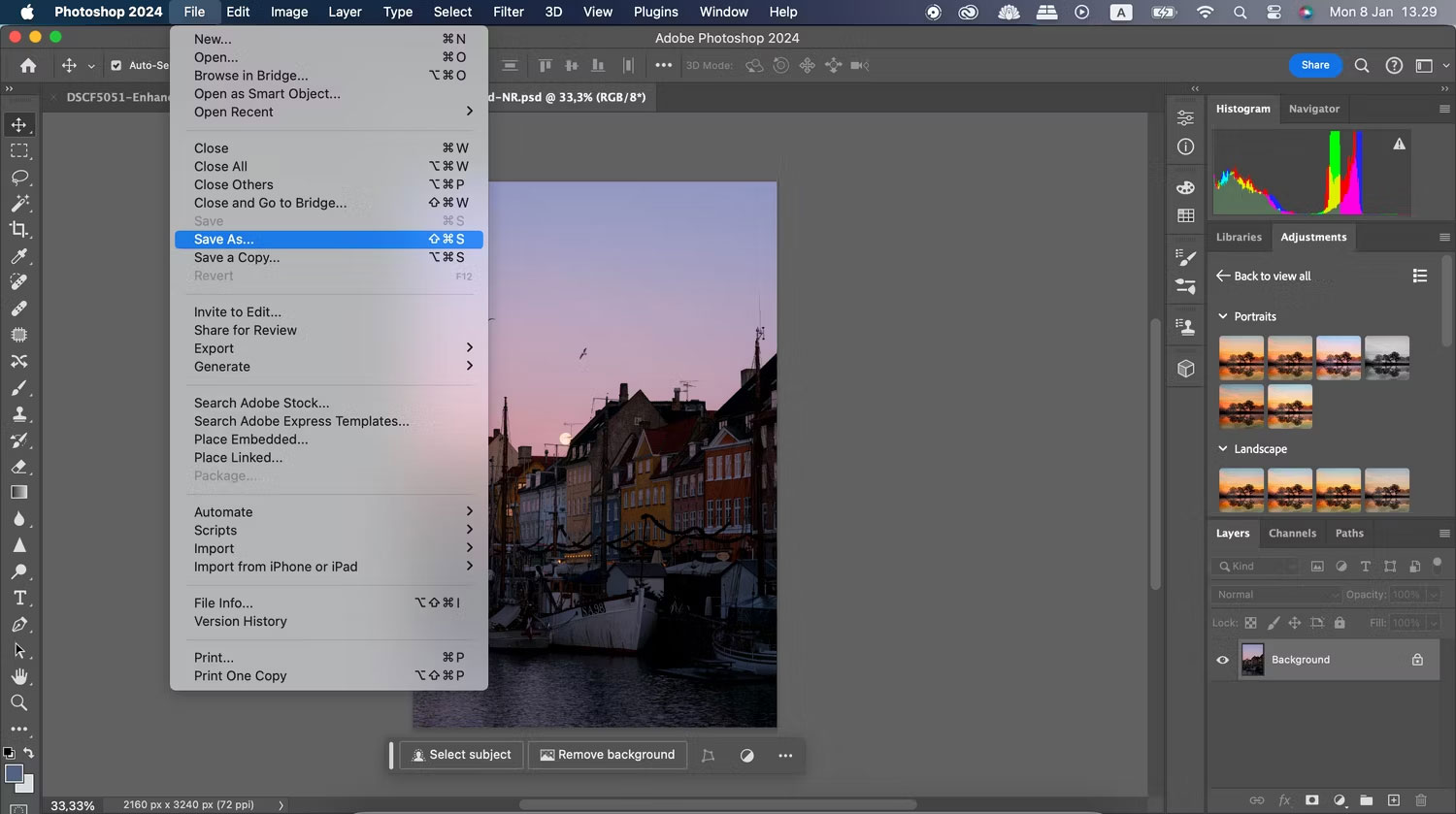
<p style="text-align: justify;">1. Đi tới&nbsp;<strong>File &gt; Save As</strong>.</p>

<figure>
<div style="text-align: justify;"><img alt="Tùy chọn lưu file trong Photoshop" data-i="10" data-src="https://st.quantrimang.com/photos/image/2024/01/12/luu-hinh-anh-chat-luong-cao-trong-photoshop-11.jpg" data-was-processed="true" height="839" src="https://st.quantrimang.com/photos/image/2024/01/12/luu-hinh-anh-chat-luong-cao-trong-photoshop-11.jpg" width="1500" /></div>

<figcaption>
<div style="text-align: justify;">Tùy chọn lưu file trong Photoshop</div>
</figcaption>
</figure>

<p style="text-align: justify;">2. Chọn nơi bạn muốn lưu hình ảnh của mình. Sau đó, mở rộng menu drop-down bên cạnh&nbsp;<strong>Format</strong>.</p>

<figure>
<div style="text-align: justify;"><img alt="Chọn TIFF khi lưu file để in trong Photoshop" data-i="11" data-src="https://st.quantrimang.com/photos/image/2024/01/12/luu-hinh-anh-chat-luong-cao-trong-photoshop-12.jpg" data-was-processed="true" height="811" src="https://st.quantrimang.com/photos/image/2024/01/12/luu-hinh-anh-chat-luong-cao-trong-photoshop-12.jpg" width="1500" /></div>

<figcaption>
<div style="text-align: justify;">Chọn TIFF khi lưu file để in trong Photoshop</div>
</figcaption>
</figure>

<p style="text-align: justify;">3. Khi danh sách tùy chọn của bạn xuất hiện, hãy chọn&nbsp;<strong>TIFF</strong>.</p>

<p style="text-align: justify;">4. Khi mọi thứ đều ổn với bạn, hãy nhấn vào&nbsp;<strong>Save</strong>.</p>

<p style="text-align: justify;">Lưu file của bạn một cách cẩn thận sẽ duy trì chất lượng của hình ảnh. Tại sao lại chọn JPEG khi có quá nhiều thứ để lựa chọn?</p>

<p style="text-align: justify;">Khi lưu hình ảnh chất lượng cao trong Photoshop, hãy nghĩ đến nền tảng bạn sẽ sử dụng chúng. Ví dụ, JPEG 2000 hoạt động tốt nếu bạn upload ảnh lên mạng xã hội từ điện thoại thông minh của mình, nhưng PNG sẽ tốt hơn cho các dự án của khách hàng. Bạn cũng nên xem xét các giới hạn kích thước file khác nhau mà những nền tảng khác có.</p>

<div style="text-align: justify;">&nbsp;</div>
		</div>
				<div id="author">
						<p>
				<strong>Nguồn tin:</strong>
				Quantrimang.com
			</p>
		</div>
	</div>
	<div id="footer" class="clearfix">
		<div id="url">
			<strong>URL của bản tin này: </strong><a href="https://www.nguoicodonvn2008.info/vi/news/savefile/kien-thuc-may-tinh/cach-luu-hinh-anh-chat-luong-cao-trong-photoshop-7947.html" title="Cách lưu hình ảnh chất lượng cao trong Photoshop">https://www.nguoicodonvn2008.info/vi/news/savefile/kien-thuc-may-tinh/cach-luu-hinh-anh-chat-luong-cao-trong-photoshop-7947.html</a>

		</div>
		<div class="clear"></div>
		<div class="copyright">
			&copy; .&#x3A; Nguoicodonvn2008.info - Cõi lòng người cô đơn &#x3A;.
		</div>
		<div id="contact">
			<a href="mailto:admin@nguoicodonvn2008.info">admin@nguoicodonvn2008.info</a>
		</div>
	</div>
</div>
        <div id="timeoutsess" class="chromeframe">
            Bạn đã không sử dụng Site, <a onclick="timeoutsesscancel();" href="https://nguoicodonvn2008.info/#">Bấm vào đây để duy trì trạng thái đăng nhập</a>. Thời gian chờ: <span id="secField"> 60 </span> giây
        </div>
        <div id="openidResult" class="nv-alert" style="display:none"></div>
        <div id="openidBt" data-result="" data-redirect=""></div>
		</script>
		<div class="car-top">
  <span><img src="https://nguoicodonvn2008.info/themes/default/images/car.png" alt=""></span>
</div>
<script src="https://nguoicodonvn2008.info/assets/js/jquery/jquery.min.js"></script>
<script>var nv_base_siteurl="/",nv_lang_data="vi",nv_lang_interface="vi",nv_name_variable="nv",nv_fc_variable="op",nv_lang_variable="language",nv_module_name="news",nv_func_name="savefile",nv_is_user=0, nv_my_ofs=-4,nv_my_abbr="EDT",nv_cookie_prefix="nv4c_e856T",nv_check_pass_mstime=1738000,nv_area_admin=0,nv_safemode=0,theme_responsive=0,nv_recaptcha_ver=2,nv_recaptcha_sitekey="",nv_recaptcha_type="image",XSSsanitize=1;</script>
<script src="https://nguoicodonvn2008.info/assets/js/language/vi.js"></script>
<script src="https://nguoicodonvn2008.info/assets/js/DOMPurify/purify3.js"></script>
<script src="https://nguoicodonvn2008.info/assets/js/global.js"></script>
<script src="https://nguoicodonvn2008.info/assets/js/site.js"></script>
<script src="https://nguoicodonvn2008.info/themes/default/js/news.js"></script>
<script src="https://nguoicodonvn2008.info/themes/default/js/main.js"></script>
<script src="https://nguoicodonvn2008.info/themes/default/js/custom.js"></script>
<script type="application/ld+json">
        {
            "@context": "https://schema.org",
            "@type": "Organization",
            "url": "https://nguoicodonvn2008.info",
            "logo": "https://nguoicodonvn2008.info/uploads/angel.gif"
        }
        </script>
<script src="https://nguoicodonvn2008.info/themes/default/js/bootstrap.min.js"></script>
<script type="text/javascript">
var $scrolltop = $('.car-top');
$scrolltop.on('click', function () {
    $('html,body').animate({
        scrollTop: 0
    }, 800);
    $(this).addClass("car-run");
    setTimeout(function(){ $scrolltop.removeClass('car-run');}, 1000);
    return false;
});
$(window).on('scroll', function ()
{ 
    if($(window).scrollTop() >= 200)
    {
        $scrolltop.addClass("show");
        $scrolltop.addClass("car-down");
    }
    else
    {
       $scrolltop.removeClass("show");
       setTimeout(function(){ $scrolltop.removeClass('car-down');}, 300);
    }
});
</script>
</body>
</html>