<!DOCTYPE html>
    <html lang="vi" xmlns="http://www.w3.org/1999/xhtml" prefix="og: http://ogp.me/ns#">
    <head>
<title>Cách lưu danh sách tiến trình đang chạy vào file trong Windows</title>
<meta name="description" content="Cách lưu danh sách tiến trình đang chạy vào file trong Windows - Savefile - Tin Tức -...">
<meta name="author" content=".: Nguoicodonvn2008.info - Cõi lòng người cô đơn :.">
<meta name="copyright" content=".: Nguoicodonvn2008.info - Cõi lòng người cô đơn :. [admin@nguoicodonvn2008.info]">
<meta name="robots" content="index, archive, follow, noodp">
<meta name="googlebot" content="index,archive,follow,noodp">
<meta name="msnbot" content="all,index,follow">
<meta name="generator" content="NukeViet v4.5">
<meta http-equiv="Content-Type" content="text/html; charset=utf-8">
<meta property="og:title" content="Cách lưu danh sách tiến trình đang chạy vào file trong Windows">
<meta property="og:type" content="website">
<meta property="og:description" content="Savefile - Tin Tức - https&#x3A;&#x002F;&#x002F;www.nguoicodonvn2008.info&#x002F;vi&#x002F;news&#x002F;savefile&#x002F;kien-thuc-may-tinh&#x002F;cach-luu-danh-sach-tien-trinh-dang-chay-vao-file-trong-windows-2060.html">
<meta property="og:site_name" content=".&#x3A; Nguoicodonvn2008.info - Cõi lòng người cô đơn &#x3A;.">
<meta property="og:url" content="https://www.nguoicodonvn2008.info/vi/news/savefile/kien-thuc-may-tinh/cach-luu-danh-sach-tien-trinh-dang-chay-vao-file-trong-windows-2060.html">
<link rel="shortcut icon" href="https://nguoicodonvn2008.info/favicon.ico">
<link rel="canonical" href="https://www.nguoicodonvn2008.info/vi/news/savefile/kien-thuc-may-tinh/cach-luu-danh-sach-tien-trinh-dang-chay-vao-file-trong-windows-2060.html">
<link rel="alternate" href="https://nguoicodonvn2008.info/vi/news/rss/" title="Tin Tức" type="application/rss+xml">
<link rel="alternate" href="https://nguoicodonvn2008.info/vi/news/rss/karaoke-dual/" title="Tin Tức - Karaoke Dual" type="application/rss+xml">
<link rel="alternate" href="https://nguoicodonvn2008.info/vi/news/rss/nhac-tre/" title="Tin Tức - Nhạc trẻ" type="application/rss+xml">
<link rel="alternate" href="https://nguoicodonvn2008.info/vi/news/rss/tru-tinh/" title="Tin Tức - Trữ tình" type="application/rss+xml">
<link rel="alternate" href="https://nguoicodonvn2008.info/vi/news/rss/nuoc-ngoai/" title="Tin Tức - Nước ngoài" type="application/rss+xml">
<link rel="alternate" href="https://nguoicodonvn2008.info/vi/news/rss/remix/" title="Tin Tức - Remix" type="application/rss+xml">
<link rel="alternate" href="https://nguoicodonvn2008.info/vi/news/rss/tam-su-tinh-yeu/" title="Tin Tức - Tâm sự tình yêu" type="application/rss+xml">
<link rel="alternate" href="https://nguoicodonvn2008.info/vi/news/rss/tho-suu-tam/" title="Tin Tức - Thơ sưu tầm" type="application/rss+xml">
<link rel="alternate" href="https://nguoicodonvn2008.info/vi/news/rss/cuoc-song/" title="Tin Tức - Cuộc sống" type="application/rss+xml">
<link rel="alternate" href="https://nguoicodonvn2008.info/vi/news/rss/phan-mem/" title="Tin Tức - Phần mềm" type="application/rss+xml">
<link rel="alternate" href="https://nguoicodonvn2008.info/vi/news/rss/kien-thuc-may-tinh/" title="Tin Tức - Kiến thức máy tính" type="application/rss+xml">
<link rel="alternate" href="https://nguoicodonvn2008.info/vi/news/rss/hoc-tap/" title="Tin Tức - Học tập" type="application/rss+xml">
<link rel="alternate" href="https://nguoicodonvn2008.info/vi/news/rss/tai-lieu/" title="Tin Tức - Tài liệu" type="application/rss+xml">
<link rel="alternate" href="https://nguoicodonvn2008.info/vi/news/rss/de-thi/" title="Tin Tức - Đề thi" type="application/rss+xml">
<link rel="preload" as="style" href="https://nguoicodonvn2008.info/assets/css/font-awesome.min.css" type="text/css">
<link rel="preload" as="style" href="https://nguoicodonvn2008.info/themes/default/css/bootstrap.non-responsive.css" type="text/css">
<link rel="preload" as="style" href="https://nguoicodonvn2008.info/themes/default/css/style.css" type="text/css">
<link rel="preload" as="style" href="https://nguoicodonvn2008.info/themes/default/css/style.non-responsive.css" type="text/css">
<link rel="preload" as="style" href="https://nguoicodonvn2008.info/themes/default/css/news.css" type="text/css">
<link rel="preload" as="style" href="https://nguoicodonvn2008.info/themes/default/css/custom.css" type="text/css">
<link rel="preload" as="script" href="https://nguoicodonvn2008.info/assets/js/jquery/jquery.min.js" type="text/javascript">
<link rel="preload" as="script" href="https://nguoicodonvn2008.info/assets/js/language/vi.js" type="text/javascript">
<link rel="preload" as="script" href="https://nguoicodonvn2008.info/assets/js/DOMPurify/purify3.js" type="text/javascript">
<link rel="preload" as="script" href="https://nguoicodonvn2008.info/assets/js/global.js" type="text/javascript">
<link rel="preload" as="script" href="https://nguoicodonvn2008.info/assets/js/site.js" type="text/javascript">
<link rel="preload" as="script" href="https://nguoicodonvn2008.info/themes/default/js/news.js" type="text/javascript">
<link rel="preload" as="script" href="https://nguoicodonvn2008.info/themes/default/js/main.js" type="text/javascript">
<link rel="preload" as="script" href="https://nguoicodonvn2008.info/themes/default/js/custom.js" type="text/javascript">
<link rel="preload" as="script" href="https://nguoicodonvn2008.info/themes/default/js/bootstrap.min.js" type="text/javascript">
<link rel="stylesheet" href="https://nguoicodonvn2008.info/assets/css/font-awesome.min.css">
<link rel="stylesheet" href="https://nguoicodonvn2008.info/themes/default/css/bootstrap.non-responsive.css">
<link rel="stylesheet" href="https://nguoicodonvn2008.info/themes/default/css/style.css">
<link rel="stylesheet" href="https://nguoicodonvn2008.info/themes/default/css/style.non-responsive.css">
<link rel="StyleSheet" href="https://nguoicodonvn2008.info/themes/default/css/news.css">
<link rel="stylesheet" href="https://nguoicodonvn2008.info/themes/default/css/custom.css">
<style type="text/css">
	body{background: #fff;}
</style>
    </head>
    <body>
<div id="print">
	<div id="hd_print">
		<h2 class="pull-left">.&#x3A; Nguoicodonvn2008.info - Cõi lòng người cô đơn &#x3A;.</h2>
		<p class="pull-right"><a title=".&#x3A; Nguoicodonvn2008.info - Cõi lòng người cô đơn &#x3A;." href="https://nguoicodonvn2008.info/">https://nguoicodonvn2008.info</a></p>
	</div>
	<div class="clear"></div>
	<hr />
	<div id="content">
		<h1>Cách lưu danh sách tiến trình đang chạy vào file trong Windows</h1>
		<ul class="list-inline">
			<li>Thứ tư - 20/05/2020 00:55</li>
			<li class="hidden-print txtrequired"><em class="fa fa-print">&nbsp;</em><a title="In ra" href="javascript:;" onclick="window.print()">In ra</a></li>
			<li class="hidden-print txtrequired"><em class="fa fa-power-off">&nbsp;</em><a title="Đóng cửa sổ này" href="javascript:;" onclick="window.close()">Đóng cửa sổ này</a></li>
		</ul>
		<div class="clear"></div>
		<div id="hometext">
		</div>
				<div class="imghome">
			<img alt="Cách lưu danh sách tiến trình đang chạy vào file trong Windows" src="https://st.quantrimang.com/photos/image/2020/05/20/luu-tien-trinh-dang-chay-vao-file-5.jpg" width="460" class="img-thumbnail" />
		</div>
		<div class="clear"></div>
		<div id="bodytext" class="clearfix">
			<p style="text-align: justify;">Đôi khi, có vẻ như có quá nhiều tiến trình đang chạy trên máy tính đến nỗi bạn không chắc là mọi thứ có ổn không. Rất có thể điều gì đó đáng ngờ hoặc độc hại đã xuất hiện trên hệ thống.</p>

<p style="text-align: justify;">Bước đầu tiên nên làm là tạo danh sách các tiến trình đang chạy và đưa vào một file văn bản, để bạn có thể phân tích tiến trình nào đang chạy. Thông thường, mọi người&nbsp;sử dụng Task Manager&nbsp;để xem tất cả các tiến trình, nhưng công cụ này lại không cho phép bạn in danh sách các tiến trình.</p>

<p style="text-align: justify;">Rất may, việc lưu danh sách các tiến trình đang chạy vào file văn bản trong Windows rất đơn giản. Bạn có thể lưu cả ID tiến trình (PID) và dung lượng mỗi tiến trình đang sử dụng.</p>

<p style="text-align: justify;"><strong>Lưu ý</strong>: Các bước bên dưới để lưu tiến trình vào file hoạt động cho tất cả các phiên bản Windows, bao gồm Windows XP, Windows 7, Windows 8 và Windows 10.</p>

<h2 style="text-align: justify;">Xuất danh sách tiến trình từ lệnh Tasklist</h2>

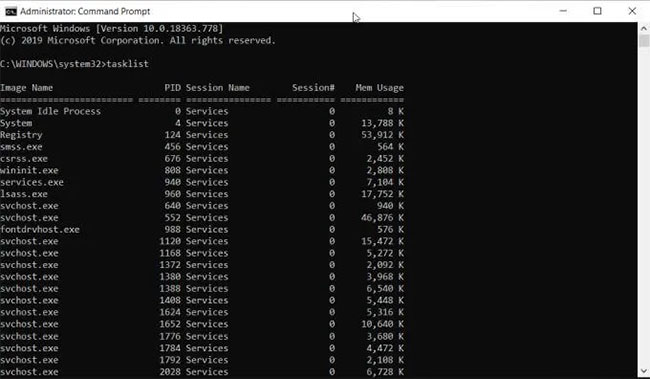
<p style="text-align: justify;">Cách dễ nhất để có danh sách nhanh các tiến trình đang chạy trên hệ thống Windows là sử dụng lệnh tasklist. Để chạy lệnh đúng cách, bạn cần chạy nó từ&nbsp;Command Prompt với quyền admin.</p>

<p style="text-align: justify;">Khi Command Prompt được mở, hãy nhập&nbsp;<strong>tasklist</strong>&nbsp;và nhấn&nbsp;<code>Enter</code>&nbsp;để xem danh sách các tiến trình đang chạy trên hệ thống.</p>

<figure>
<div style="text-align: justify;"><img alt="Nhập tasklist và nhấn Enter để xem danh sách các tiến trình đang chạy trên hệ thống" data-i="0" data-src="https://st.quantrimang.com/photos/image/2020/05/20/luu-tien-trinh-dang-chay-vao-file-1.jpg" data-was-processed="true" height="379" src="https://st.quantrimang.com/photos/image/2020/05/20/luu-tien-trinh-dang-chay-vao-file-1.jpg" width="650" /></div>

<figcaption>
<div style="text-align: justify;">Nhập tasklist và nhấn Enter để xem danh sách các tiến trình đang chạy trên hệ thống</div>
</figcaption>
</figure>

<p style="text-align: justify;">Công cụ này rất hữu ích, nhưng nó không cung cấp cho bạn danh sách các tiến trình đang chạy trong một file văn bản. Để lưu các tiến trình vào file, lặp lại quá trình trên, nhưng lần này hãy gõ lệnh:</p>

<pre id="pre0">
<code>tasklist &gt; c:\process_list.txt</code></pre>

<p style="text-align: justify;">Lệnh này sẽ xuất một file văn bản có tên&nbsp;<strong>process_list.txt</strong>&nbsp;vào ổ&nbsp;<strong>C:.</strong>&nbsp;Bạn có thể thay đổi&nbsp;<strong>C:\</strong>&nbsp;thành bất kỳ đường dẫn nào khác mà bạn muốn đặt file, nếu thích.</p>

<p style="text-align: justify;">Để xem file, chỉ cần&nbsp;mở Windows Explorer&nbsp;và duyệt đến vị trí bạn đã lưu file danh sách tiến trình.</p>

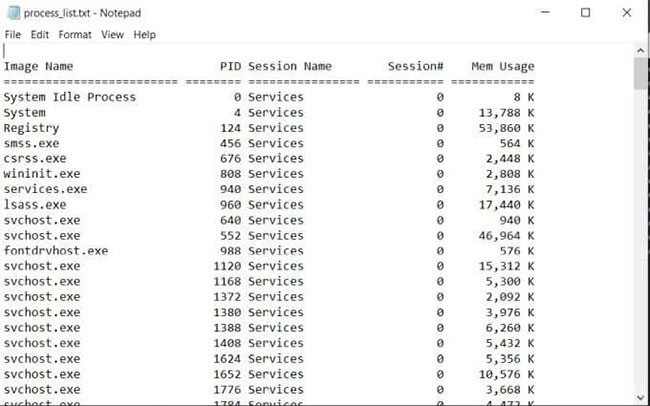
<p style="text-align: justify;">Để xem danh sách tiến trình này trong Notepad, nhấp chuột phải vào file, chọn&nbsp;<strong>Open with &gt; Notepad</strong>.</p>

<figure>
<div style="text-align: justify;"><img alt="Chọn Open with &gt; Notepad" data-i="1" data-src="https://st.quantrimang.com/photos/image/2020/05/20/luu-tien-trinh-dang-chay-vao-file-2.jpg" data-was-processed="true" height="406" src="https://st.quantrimang.com/photos/image/2020/05/20/luu-tien-trinh-dang-chay-vao-file-2.jpg" width="650" /></div>

<figcaption>
<div style="text-align: justify;">Chọn Open with &gt; Notepad</div>
</figcaption>
</figure>

<p style="text-align: justify;">Đây là cách nhanh và dễ nhất để xem các tiến trình đang chạy trong Windows thông qua file văn bản. Nó sẽ hiển thị cho bạn PID, tên phiên, số phiên và việc sử dụng bộ nhớ.</p>

<div style="text-align: justify;">&nbsp;</div>

<h2 style="text-align: justify;">Lưu tiến trình vào file bằng Powershell</h2>

<p style="text-align: justify;">Một công cụ khác mà bạn có sẵn để lưu danh sách các tiến trình đang chạy vào file văn bản trong Windows là&nbsp;Powershell.</p>

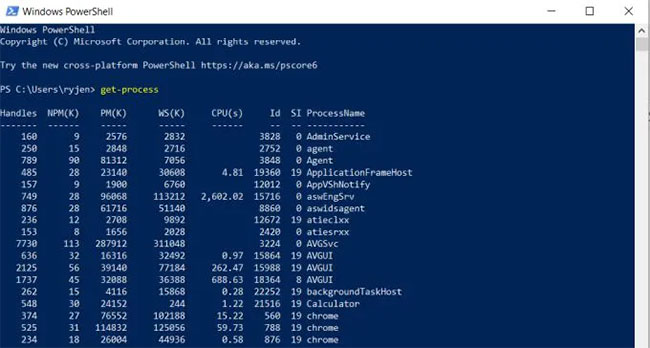
<p style="text-align: justify;">Powershell bao gồm một lệnh có tên là&nbsp;<strong>get-process</strong>&nbsp;cung cấp danh sách tất cả các tiến trình đang chạy trên máy tính cục bộ. Để thấy điều này trong thực tế, khởi chạy Powershell bằng cách chọn menu Start và nhập&nbsp;<strong>Powershell.</strong></p>

<p style="text-align: justify;">Khi cửa sổ Powershell màu xanh mở ra, nhập&nbsp;<strong>get-process</strong>&nbsp;và nhấn&nbsp;<code>Enter</code>. Thao tác này sẽ hiển thị một danh sách tất cả các tiến trình hoạt động trên hệ thống Windows.</p>

<figure>
<div style="text-align: justify;"><img alt="Danh sách tất cả các tiến trình hoạt động trên hệ thống Windows" data-i="2" data-src="https://st.quantrimang.com/photos/image/2020/05/20/luu-tien-trinh-dang-chay-vao-file-3.jpg" data-was-processed="true" height="348" src="https://st.quantrimang.com/photos/image/2020/05/20/luu-tien-trinh-dang-chay-vao-file-3.jpg" width="650" /></div>

<figcaption>
<div style="text-align: justify;">Danh sách tất cả các tiến trình hoạt động trên hệ thống Windows</div>
</figcaption>
</figure>

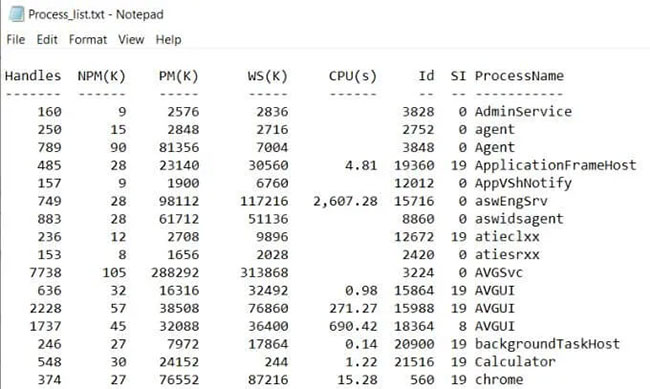
<p style="text-align: justify;">Điều này cung cấp thêm một chút thông tin về các tiến trình so với tasklist. Tuy nhiên, bạn cần biết ý nghĩa của các header (tiêu đề).</p>

<ul>
	<li style="text-align: justify;"><strong>Handles:</strong>&nbsp;Số handle mà tiến trình đã mở</li>
	<li style="text-align: justify;"><strong>NPM(K):</strong>&nbsp;Bộ nhớ Non-paged (không được phân trang) mà tiến trình đang sử dụng (tính bằng kilobyte)</li>
	<li style="text-align: justify;"><strong>PM(K):</strong>&nbsp;Bộ nhớ có thể phân trang (pageable) mà tiến trình đang sử dụng (tính bằng kilobyte)</li>
	<li style="text-align: justify;"><strong>WS(K):</strong>&nbsp;Các trang trong bộ nhớ được tiến trình sử dụng gần đây (tính bằng kilobyte)</li>
	<li style="text-align: justify;"><strong>VM(M):</strong>&nbsp;Bộ nhớ ảo được sử dụng bởi tiến trình (tính bằng megabyte)</li>
	<li style="text-align: justify;"><strong>CPU(s):</strong>&nbsp;Thời gian xử lý được sử dụng bởi tiến trình trên tất cả các bộ xử lý (tính bằng giây)</li>
	<li style="text-align: justify;"><strong>ID:</strong>&nbsp;ID tiến trình</li>
	<li style="text-align: justify;"><strong>ProcessName:</strong>&nbsp;Tên tiến trình</li>
</ul>

<p style="text-align: justify;">Điều này thật tuyệt, nhưng tất cả các thông tin được hiển thị trên màn hình chứ không phải trong một file. Để xuất thông tin này vào một file, bạn cần thêm tham số&nbsp;<strong>Out-File</strong>&nbsp;vào lệnh&nbsp;<strong>Get-Process.</strong></p>

<p style="text-align: justify;">Quay lại màn hình Powershell, gõ lệnh sau và nhấn&nbsp;<code>Enter</code>:</p>

<pre id="pre1">
<code>Get-Process | Out-File -FilePath .\Process_list.txt</code></pre>

<p style="text-align: justify;">Tham số&nbsp;<strong>.\Process_list.txt</strong>&nbsp;đặt file vào đường dẫn nơi bạn chạy lệnh, vì vậy hãy lưu ý đường dẫn đó để biết nơi tìm file danh sách tiến trình. Sau khi bạn chạy lệnh, sử dụng quá trình tương tự như trên để mở file danh sách tiến trình trong Notepad.</p>

<figure>
<div style="text-align: justify;"><img alt="File danh sách tiến trình trong Notepad" data-i="3" data-src="https://st.quantrimang.com/photos/image/2020/05/20/luu-tien-trinh-dang-chay-vao-file-4.jpg" data-was-processed="true" height="389" src="https://st.quantrimang.com/photos/image/2020/05/20/luu-tien-trinh-dang-chay-vao-file-4.jpg" width="650" /></div>

<figcaption>
<div style="text-align: justify;">File danh sách tiến trình trong Notepad</div>
</figcaption>
</figure>

<p style="text-align: justify;">Bạn sẽ nhận thấy rằng dữ liệu trong file trông giống hệt với đầu ra&nbsp;<strong>Get-Process</strong>&nbsp;trong cửa sổ Powershell trước đó.</p>

<h2 style="text-align: justify;">Lưu tiến trình vào file bằng WMIC</h2>

<p style="text-align: justify;">Công cụ cuối cùng bạn có trong Windows là Windows Command Line Utility (WMIC).</p>

<p style="text-align: justify;">Bạn chỉ có thể sử dụng các lệnh WMIC nếu đang chạy Command Prompt với quyền admin cục bộ. Để thực hiện việc này, hãy sử dụng các bước trong phần đầu tiên của bài viết này để khởi chạy Windows Command Prompt với quyền admin.</p>

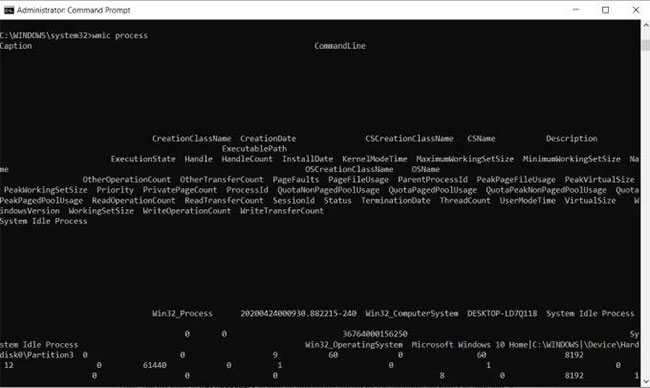
<p style="text-align: justify;">WMIC cung cấp cho bạn nhiều thông tin về các tiến trình hoạt động hơn bất kỳ lệnh hay công cụ nào khác trong Windows. Nếu chỉ chạy lệnh WMIC Process trong Command Prompt, bạn sẽ thấy tối đa 44 tham số được trả về cho mỗi tiến trình hoạt động.</p>

<p style="text-align: justify;">Vấn đề với việc chạy lệnh trong Command Prompt là đầu ra được phân tách bằng dấu cách bị lộn xộn và vô tổ chức.</p>

<figure>
<div style="text-align: justify;"><img alt="Đầu ra rất lộn xộn" data-i="4" data-src="https://st.quantrimang.com/photos/image/2020/05/20/luu-tien-trinh-dang-chay-vao-file-5.jpg" data-was-processed="true" height="388" src="https://st.quantrimang.com/photos/image/2020/05/20/luu-tien-trinh-dang-chay-vao-file-5.jpg" width="650" /></div>

<figcaption>
<div style="text-align: justify;">Đầu ra rất lộn xộn</div>
</figcaption>
</figure>

<p style="text-align: justify;">Lệnh WMIC là một ví dụ hoàn hảo về việc khi nào file đầu ra trở nên hữu ích. Bạn có thể xuất danh sách tiến trình WMIC thành file bằng lệnh:</p>

<pre id="pre2">
<code>wmic /OUTPUT:C:\ProcessList.txt PROCESS get /all</code></pre>

<p style="text-align: justify;">Điều này sẽ xuất toàn bộ danh sách thành một file văn bản trên ổ&nbsp;<strong>C:,</strong>&nbsp;được gọi là&nbsp;<strong>ProcessList.txt.</strong>&nbsp;Thay vì mở file này trong Notepad, bạn sẽ muốn mở file bằng Excel, vì Excel có thể định dạng đúng file được phân định bằng tab.</p>

<p style="text-align: justify;">1. Mở&nbsp;<strong>Excel.</strong></p>

<p style="text-align: justify;">2. Chọn&nbsp;<strong>Open</strong>&nbsp;để mở file mới</p>

<p style="text-align: justify;">3. Chọn&nbsp;<strong>Browse</strong>&nbsp;và duyệt đến file&nbsp;<strong>ProcessList.txt</strong></p>

<p style="text-align: justify;">4. Chọn file và nhấn&nbsp;<strong>Open</strong>&nbsp;(nếu bạn không thấy file, thay đổi loại file thành&nbsp;<strong>All Files</strong>).</p>

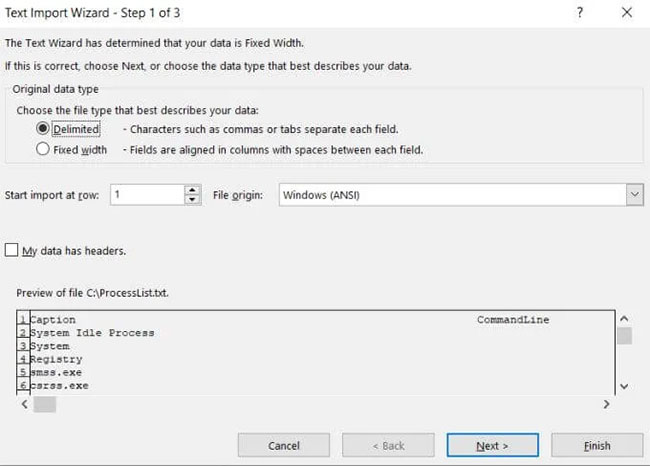
<p style="text-align: justify;">5. Trong cửa sổ&nbsp;<strong>Text Import Wizard</strong>, chọn&nbsp;<strong>Delimited &gt; My data has headers &gt; Next</strong>&nbsp;để tiếp tục.</p>

<figure>
<div style="text-align: justify;"><img alt="Chọn Delimited &gt; My data has headers &gt; Next" data-i="5" data-src="https://st.quantrimang.com/photos/image/2020/05/20/luu-tien-trinh-dang-chay-vao-file-6.jpg" data-was-processed="true" height="466" src="https://st.quantrimang.com/photos/image/2020/05/20/luu-tien-trinh-dang-chay-vao-file-6.jpg" width="650" /></div>

<figcaption>
<div style="text-align: justify;">Chọn Delimited &gt; My data has headers &gt; Next</div>
</figcaption>
</figure>

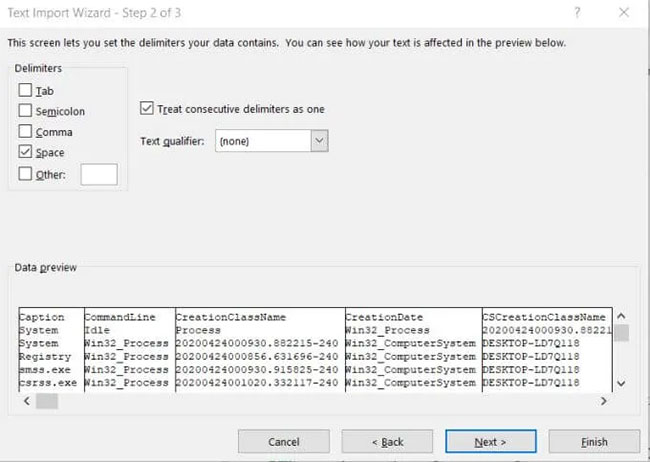
<p style="text-align: justify;">6. Trong màn hình trình hướng dẫn tiếp theo, chọn hộp kiểm&nbsp;<strong>Space</strong>&nbsp;trong phần&nbsp;<strong>Delimiters</strong>&nbsp;và tích vào hộp kiểm&nbsp;<strong>Treat consecutive delimiters as one</strong>. Chọn&nbsp;<strong>Next</strong>&nbsp;để tiếp tục.</p>

<figure>
<div style="text-align: justify;"><img alt="Chọn hộp kiểm Space và Treat consecutive delimiters as one" data-i="6" data-src="https://st.quantrimang.com/photos/image/2020/05/20/luu-tien-trinh-dang-chay-vao-file-7.jpg" data-was-processed="true" height="462" src="https://st.quantrimang.com/photos/image/2020/05/20/luu-tien-trinh-dang-chay-vao-file-7.jpg" width="650" /></div>

<figcaption>
<div style="text-align: justify;">Chọn hộp kiểm Space và Treat consecutive delimiters as one</div>
</figcaption>
</figure>

<p style="text-align: justify;">7. Chọn&nbsp;<strong>Finish</strong>&nbsp;để hoàn thành.</p>

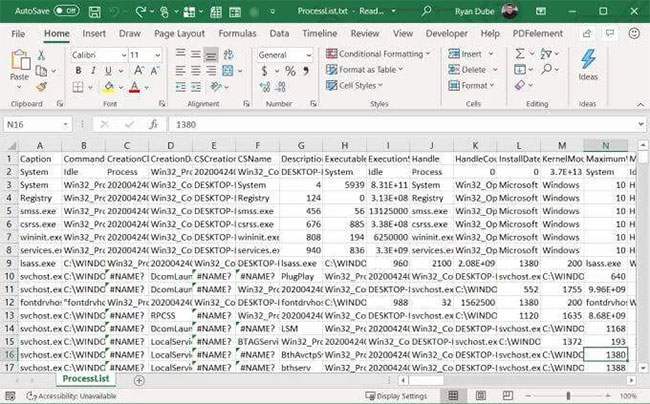
<p style="text-align: justify;">Bây giờ, bạn sẽ thấy mọi thứ cần biết về tất cả các tiến trình hoạt động trên hệ thống Windows.</p>

<figure>
<div style="text-align: justify;"><img alt="Bạn sẽ thấy mọi thứ cần biết về tất cả các tiến trình hoạt động trên hệ thống Windows" data-i="7" data-src="https://st.quantrimang.com/photos/image/2020/05/20/luu-tien-trinh-dang-chay-vao-file-8.jpg" data-was-processed="true" height="404" src="https://st.quantrimang.com/photos/image/2020/05/20/luu-tien-trinh-dang-chay-vao-file-8.jpg" width="650" /></div>

<figcaption>
<div style="text-align: justify;">Bạn sẽ thấy mọi thứ cần biết về tất cả các tiến trình hoạt động trên hệ thống Windows</div>
</figcaption>
</figure>
		</div>
				<div id="author">
						<p>
				<strong>Nguồn tin:</strong>
				Quantrimang.com
			</p>
		</div>
	</div>
	<div id="footer" class="clearfix">
		<div id="url">
			<strong>URL của bản tin này: </strong><a href="https://www.nguoicodonvn2008.info/vi/news/savefile/kien-thuc-may-tinh/cach-luu-danh-sach-tien-trinh-dang-chay-vao-file-trong-windows-2060.html" title="Cách lưu danh sách tiến trình đang chạy vào file trong Windows">https://www.nguoicodonvn2008.info/vi/news/savefile/kien-thuc-may-tinh/cach-luu-danh-sach-tien-trinh-dang-chay-vao-file-trong-windows-2060.html</a>

		</div>
		<div class="clear"></div>
		<div class="copyright">
			&copy; .&#x3A; Nguoicodonvn2008.info - Cõi lòng người cô đơn &#x3A;.
		</div>
		<div id="contact">
			<a href="mailto:admin@nguoicodonvn2008.info">admin@nguoicodonvn2008.info</a>
		</div>
	</div>
</div>
        <div id="timeoutsess" class="chromeframe">
            Bạn đã không sử dụng Site, <a onclick="timeoutsesscancel();" href="https://nguoicodonvn2008.info/#">Bấm vào đây để duy trì trạng thái đăng nhập</a>. Thời gian chờ: <span id="secField"> 60 </span> giây
        </div>
        <div id="openidResult" class="nv-alert" style="display:none"></div>
        <div id="openidBt" data-result="" data-redirect=""></div>
		</script>
		<div class="car-top">
  <span><img src="https://nguoicodonvn2008.info/themes/default/images/car.png" alt=""></span>
</div>
<script src="https://nguoicodonvn2008.info/assets/js/jquery/jquery.min.js"></script>
<script>var nv_base_siteurl="/",nv_lang_data="vi",nv_lang_interface="vi",nv_name_variable="nv",nv_fc_variable="op",nv_lang_variable="language",nv_module_name="news",nv_func_name="savefile",nv_is_user=0, nv_my_ofs=-4,nv_my_abbr="EDT",nv_cookie_prefix="nv4c_e856T",nv_check_pass_mstime=1738000,nv_area_admin=0,nv_safemode=0,theme_responsive=0,nv_recaptcha_ver=2,nv_recaptcha_sitekey="",nv_recaptcha_type="image",XSSsanitize=1;</script>
<script src="https://nguoicodonvn2008.info/assets/js/language/vi.js"></script>
<script src="https://nguoicodonvn2008.info/assets/js/DOMPurify/purify3.js"></script>
<script src="https://nguoicodonvn2008.info/assets/js/global.js"></script>
<script src="https://nguoicodonvn2008.info/assets/js/site.js"></script>
<script src="https://nguoicodonvn2008.info/themes/default/js/news.js"></script>
<script src="https://nguoicodonvn2008.info/themes/default/js/main.js"></script>
<script src="https://nguoicodonvn2008.info/themes/default/js/custom.js"></script>
<script type="application/ld+json">
        {
            "@context": "https://schema.org",
            "@type": "Organization",
            "url": "https://nguoicodonvn2008.info",
            "logo": "https://nguoicodonvn2008.info/uploads/angel.gif"
        }
        </script>
<script src="https://nguoicodonvn2008.info/themes/default/js/bootstrap.min.js"></script>
<script type="text/javascript">
var $scrolltop = $('.car-top');
$scrolltop.on('click', function () {
    $('html,body').animate({
        scrollTop: 0
    }, 800);
    $(this).addClass("car-run");
    setTimeout(function(){ $scrolltop.removeClass('car-run');}, 1000);
    return false;
});
$(window).on('scroll', function ()
{ 
    if($(window).scrollTop() >= 200)
    {
        $scrolltop.addClass("show");
        $scrolltop.addClass("car-down");
    }
    else
    {
       $scrolltop.removeClass("show");
       setTimeout(function(){ $scrolltop.removeClass('car-down');}, 300);
    }
});
</script>
</body>
</html>