<!DOCTYPE html>
    <html lang="vi" xmlns="http://www.w3.org/1999/xhtml" prefix="og: http://ogp.me/ns#">
    <head>
<title>Cách lọc dữ liệu trùng trong Excel</title>
<meta name="description" content="Cách lọc dữ liệu trùng trong Excel - Savefile - Tin Tức -...">
<meta name="author" content=".: Nguoicodonvn2008.info - Cõi lòng người cô đơn :.">
<meta name="copyright" content=".: Nguoicodonvn2008.info - Cõi lòng người cô đơn :. [admin@nguoicodonvn2008.info]">
<meta name="robots" content="index, archive, follow, noodp">
<meta name="googlebot" content="index,archive,follow,noodp">
<meta name="msnbot" content="all,index,follow">
<meta name="generator" content="NukeViet v4.5">
<meta http-equiv="Content-Type" content="text/html; charset=utf-8">
<meta property="og:title" content="Cách lọc dữ liệu trùng trong Excel">
<meta property="og:type" content="website">
<meta property="og:description" content="Savefile - Tin Tức - https&#x3A;&#x002F;&#x002F;www.nguoicodonvn2008.info&#x002F;vi&#x002F;news&#x002F;savefile&#x002F;kien-thuc-may-tinh&#x002F;cach-loc-du-lieu-trung-trong-excel-4709.html">
<meta property="og:site_name" content=".&#x3A; Nguoicodonvn2008.info - Cõi lòng người cô đơn &#x3A;.">
<meta property="og:url" content="https://www.nguoicodonvn2008.info/vi/news/savefile/kien-thuc-may-tinh/cach-loc-du-lieu-trung-trong-excel-4709.html">
<link rel="shortcut icon" href="https://nguoicodonvn2008.info/favicon.ico">
<link rel="canonical" href="https://www.nguoicodonvn2008.info/vi/news/savefile/kien-thuc-may-tinh/cach-loc-du-lieu-trung-trong-excel-4709.html">
<link rel="alternate" href="https://nguoicodonvn2008.info/vi/news/rss/" title="Tin Tức" type="application/rss+xml">
<link rel="alternate" href="https://nguoicodonvn2008.info/vi/news/rss/karaoke-dual/" title="Tin Tức - Karaoke Dual" type="application/rss+xml">
<link rel="alternate" href="https://nguoicodonvn2008.info/vi/news/rss/nhac-tre/" title="Tin Tức - Nhạc trẻ" type="application/rss+xml">
<link rel="alternate" href="https://nguoicodonvn2008.info/vi/news/rss/tru-tinh/" title="Tin Tức - Trữ tình" type="application/rss+xml">
<link rel="alternate" href="https://nguoicodonvn2008.info/vi/news/rss/nuoc-ngoai/" title="Tin Tức - Nước ngoài" type="application/rss+xml">
<link rel="alternate" href="https://nguoicodonvn2008.info/vi/news/rss/remix/" title="Tin Tức - Remix" type="application/rss+xml">
<link rel="alternate" href="https://nguoicodonvn2008.info/vi/news/rss/tam-su-tinh-yeu/" title="Tin Tức - Tâm sự tình yêu" type="application/rss+xml">
<link rel="alternate" href="https://nguoicodonvn2008.info/vi/news/rss/tho-suu-tam/" title="Tin Tức - Thơ sưu tầm" type="application/rss+xml">
<link rel="alternate" href="https://nguoicodonvn2008.info/vi/news/rss/cuoc-song/" title="Tin Tức - Cuộc sống" type="application/rss+xml">
<link rel="alternate" href="https://nguoicodonvn2008.info/vi/news/rss/phan-mem/" title="Tin Tức - Phần mềm" type="application/rss+xml">
<link rel="alternate" href="https://nguoicodonvn2008.info/vi/news/rss/kien-thuc-may-tinh/" title="Tin Tức - Kiến thức máy tính" type="application/rss+xml">
<link rel="alternate" href="https://nguoicodonvn2008.info/vi/news/rss/hoc-tap/" title="Tin Tức - Học tập" type="application/rss+xml">
<link rel="alternate" href="https://nguoicodonvn2008.info/vi/news/rss/tai-lieu/" title="Tin Tức - Tài liệu" type="application/rss+xml">
<link rel="alternate" href="https://nguoicodonvn2008.info/vi/news/rss/de-thi/" title="Tin Tức - Đề thi" type="application/rss+xml">
<link rel="preload" as="style" href="https://nguoicodonvn2008.info/assets/css/font-awesome.min.css" type="text/css">
<link rel="preload" as="style" href="https://nguoicodonvn2008.info/themes/default/css/bootstrap.non-responsive.css" type="text/css">
<link rel="preload" as="style" href="https://nguoicodonvn2008.info/themes/default/css/style.css" type="text/css">
<link rel="preload" as="style" href="https://nguoicodonvn2008.info/themes/default/css/style.non-responsive.css" type="text/css">
<link rel="preload" as="style" href="https://nguoicodonvn2008.info/themes/default/css/news.css" type="text/css">
<link rel="preload" as="style" href="https://nguoicodonvn2008.info/themes/default/css/custom.css" type="text/css">
<link rel="preload" as="script" href="https://nguoicodonvn2008.info/assets/js/jquery/jquery.min.js" type="text/javascript">
<link rel="preload" as="script" href="https://nguoicodonvn2008.info/assets/js/language/vi.js" type="text/javascript">
<link rel="preload" as="script" href="https://nguoicodonvn2008.info/assets/js/DOMPurify/purify3.js" type="text/javascript">
<link rel="preload" as="script" href="https://nguoicodonvn2008.info/assets/js/global.js" type="text/javascript">
<link rel="preload" as="script" href="https://nguoicodonvn2008.info/assets/js/site.js" type="text/javascript">
<link rel="preload" as="script" href="https://nguoicodonvn2008.info/themes/default/js/news.js" type="text/javascript">
<link rel="preload" as="script" href="https://nguoicodonvn2008.info/themes/default/js/main.js" type="text/javascript">
<link rel="preload" as="script" href="https://nguoicodonvn2008.info/themes/default/js/custom.js" type="text/javascript">
<link rel="preload" as="script" href="https://nguoicodonvn2008.info/themes/default/js/bootstrap.min.js" type="text/javascript">
<link rel="stylesheet" href="https://nguoicodonvn2008.info/assets/css/font-awesome.min.css">
<link rel="stylesheet" href="https://nguoicodonvn2008.info/themes/default/css/bootstrap.non-responsive.css">
<link rel="stylesheet" href="https://nguoicodonvn2008.info/themes/default/css/style.css">
<link rel="stylesheet" href="https://nguoicodonvn2008.info/themes/default/css/style.non-responsive.css">
<link rel="StyleSheet" href="https://nguoicodonvn2008.info/themes/default/css/news.css">
<link rel="stylesheet" href="https://nguoicodonvn2008.info/themes/default/css/custom.css">
<style type="text/css">
	body{background: #fff;}
</style>
    </head>
    <body>
<div id="print">
	<div id="hd_print">
		<h2 class="pull-left">.&#x3A; Nguoicodonvn2008.info - Cõi lòng người cô đơn &#x3A;.</h2>
		<p class="pull-right"><a title=".&#x3A; Nguoicodonvn2008.info - Cõi lòng người cô đơn &#x3A;." href="https://nguoicodonvn2008.info/">https://nguoicodonvn2008.info</a></p>
	</div>
	<div class="clear"></div>
	<hr />
	<div id="content">
		<h1>Cách lọc dữ liệu trùng trong Excel</h1>
		<ul class="list-inline">
			<li>Chủ nhật - 07/11/2021 23:53</li>
			<li class="hidden-print txtrequired"><em class="fa fa-print">&nbsp;</em><a title="In ra" href="javascript:;" onclick="window.print()">In ra</a></li>
			<li class="hidden-print txtrequired"><em class="fa fa-power-off">&nbsp;</em><a title="Đóng cửa sổ này" href="javascript:;" onclick="window.close()">Đóng cửa sổ này</a></li>
		</ul>
		<div class="clear"></div>
		<div id="hometext">
		</div>
				<div class="imghome">
			<img alt="Cách lọc dữ liệu trùng trong Excel" src="https://st.quantrimang.com/photos/image/2021/11/05/Excel-loc-du-lieu-trung-2.jpg" width="460" class="img-thumbnail" />
		</div>
		<div class="clear"></div>
		<div id="bodytext" class="clearfix">
			<p style="text-align: justify;">Lọc dữ liệu trùng trong Excel ở cùng 1 sheet sẽ giúp bạn nhanh chóng phát hiện những dữ liệu nhập sai, trùng nhau trong bảng Excel. Từ đó, người dùng có thể dễ dàng&nbsp;xóa dữ liệu trùng lặp trong Excel. Đặc biệt Excel cũng hỗ trợ bạn tạo&nbsp;thông báo nhập dữ liệu trùng trên Excel&nbsp;trong trường hợp bạn đang làm việc trực tiếp với bảng dữ liệu. Và để&nbsp;lọc trùng trong Excel&nbsp;thì bạn cũng có nhiều như&nbsp;lọc trùng dữ liệu trong Sheets, theo bài hướng dẫn dưới đây.</p>

<h2 style="text-align: justify;">Lọc trùng trong Excel bằng Remove Duplicates</h2>

<p style="text-align: justify;">Remove Duplicates là tính năng sẵn có trong Excel giúp bạn dễ dàng tìm kiếm và lọc dữ liệu trùng nhau trong cùng 1 sheet.</p>

<p style="text-align: justify;"><strong>Bước 1:</strong></p>

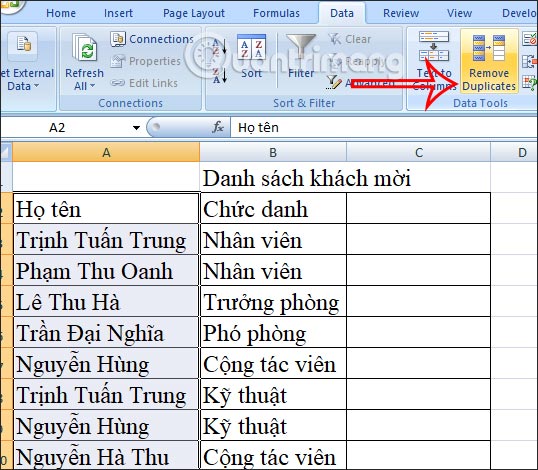
<p style="text-align: justify;">Đầu tiên bạn bôi đen cột dữ liệu hay vùng dữ liệu cần lọc. Sau đó bạn nhấn&nbsp;<strong>chọn Data&nbsp;</strong>trên thanh công cụ rồi nhấn tiếp vào&nbsp;<strong>tính năng Remove Duplicates</strong>.</p>

<p style="text-align: justify;"><img alt="Công cụ Remove Duplicates" data-i="0" data-src="https://st.quantrimang.com/photos/image/2021/11/05/Excel-loc-du-lieu-trung-1.jpg" data-was-processed="true" height="470" src="https://st.quantrimang.com/photos/image/2021/11/05/Excel-loc-du-lieu-trung-1.jpg" width="538" /></p>

<p style="text-align: justify;"><strong>Bước 2:</strong></p>

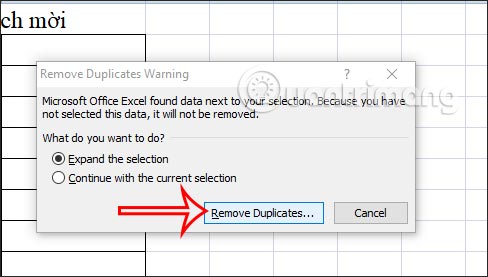
<p style="text-align: justify;">Sau đó chúng ta sẽ thấy giao diện hiển thị, bạn nhấn tiếp vào&nbsp;<strong>Remove Duplicates…</strong></p>

<p style="text-align: justify;"><strong><img alt="Lọc dữ liệu bằng Remove Duplicates" data-i="1" data-src="https://st.quantrimang.com/photos/image/2021/11/05/Excel-loc-du-lieu-trung-2.jpg" data-was-processed="true" height="277" src="https://st.quantrimang.com/photos/image/2021/11/05/Excel-loc-du-lieu-trung-2.jpg" width="488" /></strong></p>

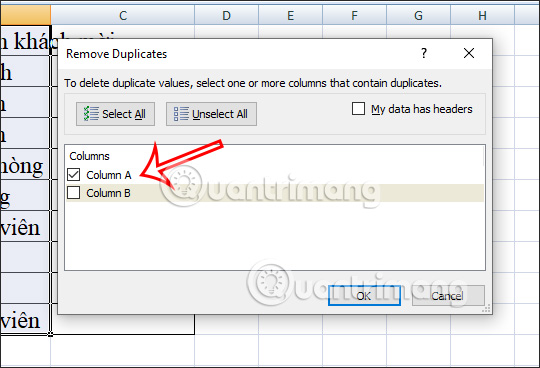
<p style="text-align: justify;">Tiếp đến<strong>&nbsp;tích vào cột dữ liệu để xóa dữ liệu trùng</strong>&nbsp;mà bạn muốn lọc, nhấn OK để thực hiện.</p>

<p style="text-align: justify;"><strong><img alt="Chọn dữ liệu cần lọc " data-i="2" data-src="https://st.quantrimang.com/photos/image/2021/11/05/Excel-loc-du-lieu-trung-3.jpg" data-was-processed="true" height="368" src="https://st.quantrimang.com/photos/image/2021/11/05/Excel-loc-du-lieu-trung-3.jpg" width="540" /></strong></p>

<p style="text-align: justify;"><strong>Bước 3:</strong></p>

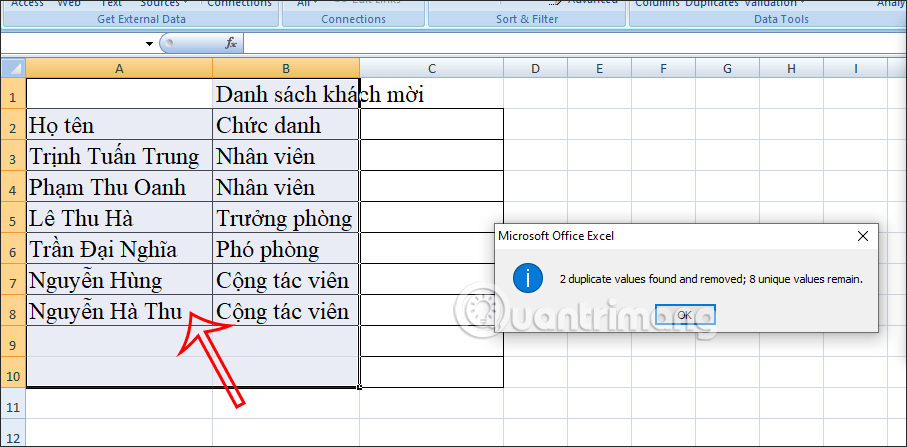
<p style="text-align: justify;">Ngay sau đó sẽ&nbsp;<strong>hiển thị số ô dữ liệu trùng nhau</strong>&nbsp;và lập tức được&nbsp;<strong>xóa dữ liệu trùng&nbsp;</strong>trong bảng dữ liệu như hình dưới đây.</p>

<p style="text-align: justify;"><strong><img alt="Xóa dữ liệu bị trùng" data-i="3" data-src="https://st.quantrimang.com/photos/image/2021/11/05/Excel-loc-du-lieu-trung-4.png" data-was-processed="true" height="315" src="https://st.quantrimang.com/photos/image/2021/11/05/Excel-loc-du-lieu-trung-4.png" width="640" /></strong></p>

<h2 style="text-align: justify;">Cách đánh dấu dữ liệu trùng trong Excel</h2>

<p style="text-align: justify;">Nếu bạn không muốn xóa tự động dữ liệu trùng nhau trong Excel thì chúng ta có thể đánh dấu những dữ liệu trùng để kiểm tra, tránh trường hợp xóa sai dữ liệu</p>

<p style="text-align: justify;"><strong>Bước 1:</strong></p>

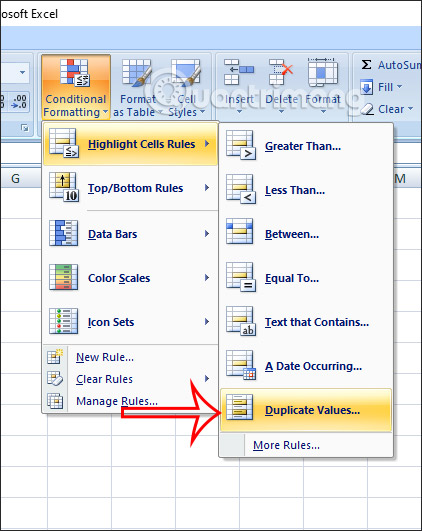
<p style="text-align: justify;">Đầu tiên bạn cũng bôi đen vùng dữ liệu cần tìm kiếm dữ liệu. Sau đó nhấn vào&nbsp;<strong>Conditional Formatting</strong>, tiếp tục chọn&nbsp;<strong>Highlight Cells Rules&nbsp;</strong>rồi nhấn chọn&nbsp;<strong>Duplicate Value</strong>.</p>

<p style="text-align: justify;"><strong><img alt="Định dạng điều kiện trong Excel" data-i="4" data-src="https://st.quantrimang.com/photos/image/2021/11/05/Excel-loc-du-lieu-trung-5.jpg" data-was-processed="true" height="531" src="https://st.quantrimang.com/photos/image/2021/11/05/Excel-loc-du-lieu-trung-5.jpg" width="422" /></strong></p>

<p style="text-align: justify;"><strong>Bước 2:</strong></p>

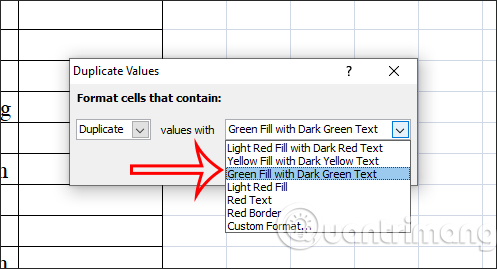
<p style="text-align: justify;">Hiển thị giao diện để bạn thiết lập. Trước hết chúng ta sẽ&nbsp;<strong>lựa chọn đánh dấu dữ liệu trùng hay dữ liệu không trùng</strong>. Nếu chọn Unique sẽ hiển thị giá trị không trùng trong chuỗi dữ liệu chúng ta khoanh vùng. Nếu chọn Duplicate sẽ đánh dấu dữ liệu trùng.</p>

<p style="text-align: justify;">Tiếp đến&nbsp;<strong>Values with chọn màu sắc</strong>&nbsp;đánh dấu dữ liệu.</p>

<p style="text-align: justify;"><strong><img alt="Chọn kiểu định dạng điều kiện trong Excel" data-i="5" data-src="https://st.quantrimang.com/photos/image/2021/11/05/Excel-loc-du-lieu-trung-6.jpg" data-was-processed="true" height="269" src="https://st.quantrimang.com/photos/image/2021/11/05/Excel-loc-du-lieu-trung-6.jpg" width="497" /></strong></p>

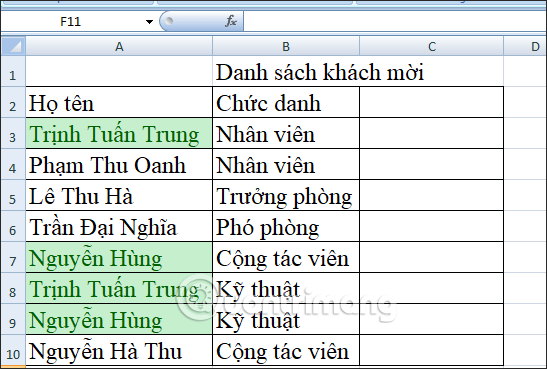
<p style="text-align: justify;">Kết quả bạn sẽ nhìn thấy những dữ liệu trùng như hình dưới đây.</p>

<p style="text-align: justify;"><strong><img alt="Nổi bật dữ liệu trùng trong Excel" data-i="6" data-src="https://st.quantrimang.com/photos/image/2021/11/05/Excel-loc-du-lieu-trung-7.png" data-was-processed="true" height="369" src="https://st.quantrimang.com/photos/image/2021/11/05/Excel-loc-du-lieu-trung-7.png" width="547" /></strong></p>

<h2 style="text-align: justify;">Lọc dữ liệu trùng trong Excel bằng Advanced Filter</h2>

<ul>
	<li style="text-align: justify;"><a href="https://quantrimang.com/cach-su-dung-advanced-filter-loc-du-lieu-tren-excel-151398" title="Cách sử dụng Advanced Filter lọc dữ liệu trên Excel có điều kiện">Cách sử dụng Advanced Filter lọc dữ liệu trên Excel có điều kiện</a></li>
</ul>

<p style="text-align: justify;"><strong>Bước 1:</strong></p>

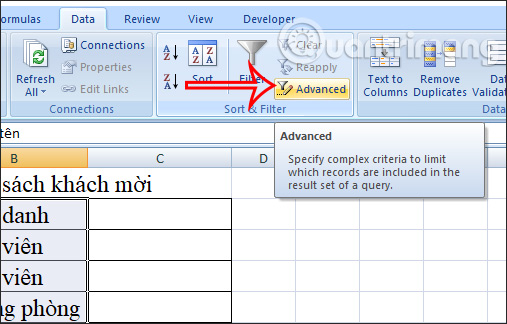
<p style="text-align: justify;">Chúng ta chọn phạm vi ô hoặc cột cần lọc giá trị trùng lặp.. Sau đó, tại&nbsp;<strong>nhóm Data</strong>&nbsp;bạn nhấn vào&nbsp;<strong>công cụ Sort &amp; Filter</strong>&nbsp;bạn nhấn chọn&nbsp;<strong>Advanced</strong>.</p>

<p style="text-align: justify;"><strong><img alt="Advanced Filter trong Excel" data-i="7" data-src="https://st.quantrimang.com/photos/image/2021/11/05/Excel-loc-du-lieu-trung-8.jpg" data-was-processed="true" height="324" src="https://st.quantrimang.com/photos/image/2021/11/05/Excel-loc-du-lieu-trung-8.jpg" width="507" /></strong></p>

<p style="text-align: justify;"><strong>Bước 2:</strong></p>

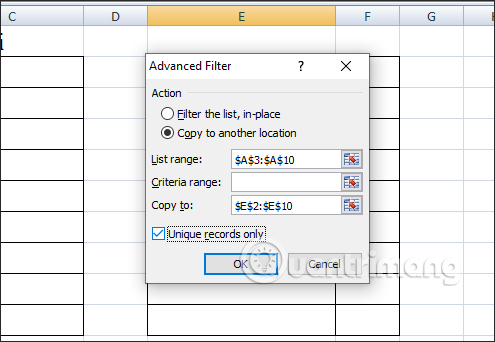
<p style="text-align: justify;">Hiển thị giao diện mới, chúng ta<strong>&nbsp;nhấn vào Copy to another location</strong>. Tại&nbsp;<strong>Copy to</strong>, bạn hãy&nbsp;<strong>nhấn vào ô tại vùng vị trí mới&nbsp;</strong>để hiển thị giá trị đã lọc. Tích&nbsp;<strong>chọn vào ô Unique records only</strong>&nbsp;và nhấn OK.</p>

<p style="text-align: justify;"><strong><img alt="Thiết lập Advanced Filter trong Excel" data-i="8" data-src="https://st.quantrimang.com/photos/image/2021/11/05/Excel-loc-du-lieu-trung-9.jpg" data-was-processed="true" height="342" src="https://st.quantrimang.com/photos/image/2021/11/05/Excel-loc-du-lieu-trung-9.jpg" width="495" /></strong></p>

<p style="text-align: justify;"><strong>Bước 3:</strong></p>

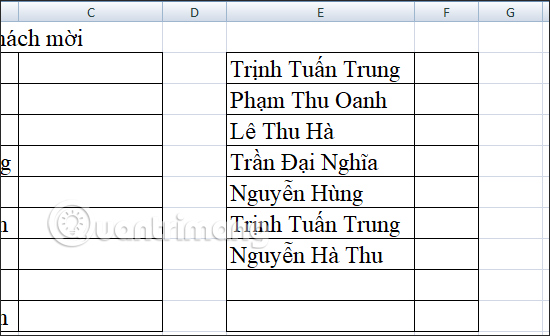
<p style="text-align: justify;">Sau đó những dữ liệu không bị trùng sẽ được copy sang vùng vị trí mà bạn đã chọn.</p>

<p style="text-align: justify;"><strong><img alt="Lọc dữ liệu không trùng trong Excel" data-i="9" data-src="https://st.quantrimang.com/photos/image/2021/11/05/Excel-loc-du-lieu-trung-10.jpg" data-was-processed="true" height="336" src="https://st.quantrimang.com/photos/image/2021/11/05/Excel-loc-du-lieu-trung-10.jpg" width="550" /></strong></p>

<p style="text-align: justify;">Như vậy bạn có nhiều cách để lọc dữ liệu trùng trong Excel, xóa dữ liệu trùng ngay nếu muốn hoặc chỉ cần làm nổi bật dữ liệu trùng trong Excel mà thôi.</p>
		</div>
				<div id="author">
						<p>
				<strong>Nguồn tin:</strong>
				Quantrimang.com
			</p>
		</div>
	</div>
	<div id="footer" class="clearfix">
		<div id="url">
			<strong>URL của bản tin này: </strong><a href="https://www.nguoicodonvn2008.info/vi/news/savefile/kien-thuc-may-tinh/cach-loc-du-lieu-trung-trong-excel-4709.html" title="Cách lọc dữ liệu trùng trong Excel">https://www.nguoicodonvn2008.info/vi/news/savefile/kien-thuc-may-tinh/cach-loc-du-lieu-trung-trong-excel-4709.html</a>

		</div>
		<div class="clear"></div>
		<div class="copyright">
			&copy; .&#x3A; Nguoicodonvn2008.info - Cõi lòng người cô đơn &#x3A;.
		</div>
		<div id="contact">
			<a href="mailto:admin@nguoicodonvn2008.info">admin@nguoicodonvn2008.info</a>
		</div>
	</div>
</div>
        <div id="timeoutsess" class="chromeframe">
            Bạn đã không sử dụng Site, <a onclick="timeoutsesscancel();" href="https://nguoicodonvn2008.info/#">Bấm vào đây để duy trì trạng thái đăng nhập</a>. Thời gian chờ: <span id="secField"> 60 </span> giây
        </div>
        <div id="openidResult" class="nv-alert" style="display:none"></div>
        <div id="openidBt" data-result="" data-redirect=""></div>
		</script>
		<div class="car-top">
  <span><img src="https://nguoicodonvn2008.info/themes/default/images/car.png" alt=""></span>
</div>
<script src="https://nguoicodonvn2008.info/assets/js/jquery/jquery.min.js"></script>
<script>var nv_base_siteurl="/",nv_lang_data="vi",nv_lang_interface="vi",nv_name_variable="nv",nv_fc_variable="op",nv_lang_variable="language",nv_module_name="news",nv_func_name="savefile",nv_is_user=0, nv_my_ofs=-4,nv_my_abbr="EDT",nv_cookie_prefix="nv4c_e856T",nv_check_pass_mstime=1738000,nv_area_admin=0,nv_safemode=0,theme_responsive=0,nv_recaptcha_ver=2,nv_recaptcha_sitekey="",nv_recaptcha_type="image",XSSsanitize=1;</script>
<script src="https://nguoicodonvn2008.info/assets/js/language/vi.js"></script>
<script src="https://nguoicodonvn2008.info/assets/js/DOMPurify/purify3.js"></script>
<script src="https://nguoicodonvn2008.info/assets/js/global.js"></script>
<script src="https://nguoicodonvn2008.info/assets/js/site.js"></script>
<script src="https://nguoicodonvn2008.info/themes/default/js/news.js"></script>
<script src="https://nguoicodonvn2008.info/themes/default/js/main.js"></script>
<script src="https://nguoicodonvn2008.info/themes/default/js/custom.js"></script>
<script type="application/ld+json">
        {
            "@context": "https://schema.org",
            "@type": "Organization",
            "url": "https://nguoicodonvn2008.info",
            "logo": "https://nguoicodonvn2008.info/uploads/angel.gif"
        }
        </script>
<script src="https://nguoicodonvn2008.info/themes/default/js/bootstrap.min.js"></script>
<script type="text/javascript">
var $scrolltop = $('.car-top');
$scrolltop.on('click', function () {
    $('html,body').animate({
        scrollTop: 0
    }, 800);
    $(this).addClass("car-run");
    setTimeout(function(){ $scrolltop.removeClass('car-run');}, 1000);
    return false;
});
$(window).on('scroll', function ()
{ 
    if($(window).scrollTop() >= 200)
    {
        $scrolltop.addClass("show");
        $scrolltop.addClass("car-down");
    }
    else
    {
       $scrolltop.removeClass("show");
       setTimeout(function(){ $scrolltop.removeClass('car-down');}, 300);
    }
});
</script>
</body>
</html>