<!DOCTYPE html>
    <html lang="vi" xmlns="http://www.w3.org/1999/xhtml" prefix="og: http://ogp.me/ns#">
    <head>
<title>Cách loại trừ thư mục và tệp cụ thể khỏi kết quả tìm kiếm Spotlight trên Mac</title>
<meta name="description" content="Cách loại trừ thư mục và tệp cụ thể khỏi kết quả tìm kiếm Spotlight trên Mac - Savefile - Tin Tức -...">
<meta name="author" content=".: Nguoicodonvn2008.info - Cõi lòng người cô đơn :.">
<meta name="copyright" content=".: Nguoicodonvn2008.info - Cõi lòng người cô đơn :. [admin@nguoicodonvn2008.info]">
<meta name="robots" content="index, archive, follow, noodp">
<meta name="googlebot" content="index,archive,follow,noodp">
<meta name="msnbot" content="all,index,follow">
<meta name="generator" content="NukeViet v4.5">
<meta http-equiv="Content-Type" content="text/html; charset=utf-8">
<meta property="og:title" content="Cách loại trừ thư mục và tệp cụ thể khỏi kết quả tìm kiếm Spotlight trên Mac">
<meta property="og:type" content="website">
<meta property="og:description" content="Savefile - Tin Tức -...">
<meta property="og:site_name" content=".&#x3A; Nguoicodonvn2008.info - Cõi lòng người cô đơn &#x3A;.">
<meta property="og:url" content="https://www.nguoicodonvn2008.info/vi/news/savefile/kien-thuc-may-tinh/cach-loai-tru-thu-muc-va-tep-cu-the-khoi-ket-qua-tim-kiem-spotlight-tren-mac-10098.html">
<link rel="shortcut icon" href="https://nguoicodonvn2008.info/favicon.ico">
<link rel="canonical" href="https://www.nguoicodonvn2008.info/vi/news/savefile/kien-thuc-may-tinh/cach-loai-tru-thu-muc-va-tep-cu-the-khoi-ket-qua-tim-kiem-spotlight-tren-mac-10098.html">
<link rel="alternate" href="https://nguoicodonvn2008.info/vi/news/rss/" title="Tin Tức" type="application/rss+xml">
<link rel="alternate" href="https://nguoicodonvn2008.info/vi/news/rss/karaoke-dual/" title="Tin Tức - Karaoke Dual" type="application/rss+xml">
<link rel="alternate" href="https://nguoicodonvn2008.info/vi/news/rss/nhac-tre/" title="Tin Tức - Nhạc trẻ" type="application/rss+xml">
<link rel="alternate" href="https://nguoicodonvn2008.info/vi/news/rss/tru-tinh/" title="Tin Tức - Trữ tình" type="application/rss+xml">
<link rel="alternate" href="https://nguoicodonvn2008.info/vi/news/rss/nuoc-ngoai/" title="Tin Tức - Nước ngoài" type="application/rss+xml">
<link rel="alternate" href="https://nguoicodonvn2008.info/vi/news/rss/remix/" title="Tin Tức - Remix" type="application/rss+xml">
<link rel="alternate" href="https://nguoicodonvn2008.info/vi/news/rss/tam-su-tinh-yeu/" title="Tin Tức - Tâm sự tình yêu" type="application/rss+xml">
<link rel="alternate" href="https://nguoicodonvn2008.info/vi/news/rss/tho-suu-tam/" title="Tin Tức - Thơ sưu tầm" type="application/rss+xml">
<link rel="alternate" href="https://nguoicodonvn2008.info/vi/news/rss/cuoc-song/" title="Tin Tức - Cuộc sống" type="application/rss+xml">
<link rel="alternate" href="https://nguoicodonvn2008.info/vi/news/rss/phan-mem/" title="Tin Tức - Phần mềm" type="application/rss+xml">
<link rel="alternate" href="https://nguoicodonvn2008.info/vi/news/rss/kien-thuc-may-tinh/" title="Tin Tức - Kiến thức máy tính" type="application/rss+xml">
<link rel="alternate" href="https://nguoicodonvn2008.info/vi/news/rss/hoc-tap/" title="Tin Tức - Học tập" type="application/rss+xml">
<link rel="alternate" href="https://nguoicodonvn2008.info/vi/news/rss/tai-lieu/" title="Tin Tức - Tài liệu" type="application/rss+xml">
<link rel="alternate" href="https://nguoicodonvn2008.info/vi/news/rss/de-thi/" title="Tin Tức - Đề thi" type="application/rss+xml">
<link rel="preload" as="style" href="https://nguoicodonvn2008.info/assets/css/font-awesome.min.css" type="text/css">
<link rel="preload" as="style" href="https://nguoicodonvn2008.info/themes/default/css/bootstrap.non-responsive.css" type="text/css">
<link rel="preload" as="style" href="https://nguoicodonvn2008.info/themes/default/css/style.css" type="text/css">
<link rel="preload" as="style" href="https://nguoicodonvn2008.info/themes/default/css/style.non-responsive.css" type="text/css">
<link rel="preload" as="style" href="https://nguoicodonvn2008.info/themes/default/css/news.css" type="text/css">
<link rel="preload" as="style" href="https://nguoicodonvn2008.info/themes/default/css/custom.css" type="text/css">
<link rel="preload" as="script" href="https://nguoicodonvn2008.info/assets/js/jquery/jquery.min.js" type="text/javascript">
<link rel="preload" as="script" href="https://nguoicodonvn2008.info/assets/js/language/vi.js" type="text/javascript">
<link rel="preload" as="script" href="https://nguoicodonvn2008.info/assets/js/DOMPurify/purify3.js" type="text/javascript">
<link rel="preload" as="script" href="https://nguoicodonvn2008.info/assets/js/global.js" type="text/javascript">
<link rel="preload" as="script" href="https://nguoicodonvn2008.info/assets/js/site.js" type="text/javascript">
<link rel="preload" as="script" href="https://nguoicodonvn2008.info/themes/default/js/news.js" type="text/javascript">
<link rel="preload" as="script" href="https://nguoicodonvn2008.info/themes/default/js/main.js" type="text/javascript">
<link rel="preload" as="script" href="https://nguoicodonvn2008.info/themes/default/js/custom.js" type="text/javascript">
<link rel="preload" as="script" href="https://nguoicodonvn2008.info/themes/default/js/bootstrap.min.js" type="text/javascript">
<link rel="stylesheet" href="https://nguoicodonvn2008.info/assets/css/font-awesome.min.css">
<link rel="stylesheet" href="https://nguoicodonvn2008.info/themes/default/css/bootstrap.non-responsive.css">
<link rel="stylesheet" href="https://nguoicodonvn2008.info/themes/default/css/style.css">
<link rel="stylesheet" href="https://nguoicodonvn2008.info/themes/default/css/style.non-responsive.css">
<link rel="StyleSheet" href="https://nguoicodonvn2008.info/themes/default/css/news.css">
<link rel="stylesheet" href="https://nguoicodonvn2008.info/themes/default/css/custom.css">
<style type="text/css">
	body{background: #fff;}
</style>
    </head>
    <body>
<div id="print">
	<div id="hd_print">
		<h2 class="pull-left">.&#x3A; Nguoicodonvn2008.info - Cõi lòng người cô đơn &#x3A;.</h2>
		<p class="pull-right"><a title=".&#x3A; Nguoicodonvn2008.info - Cõi lòng người cô đơn &#x3A;." href="https://nguoicodonvn2008.info/">https://nguoicodonvn2008.info</a></p>
	</div>
	<div class="clear"></div>
	<hr />
	<div id="content">
		<h1>Cách loại trừ thư mục và tệp cụ thể khỏi kết quả tìm kiếm Spotlight trên Mac</h1>
		<ul class="list-inline">
			<li>Thứ ba - 01/04/2025 00:35</li>
			<li class="hidden-print txtrequired"><em class="fa fa-print">&nbsp;</em><a title="In ra" href="javascript:;" onclick="window.print()">In ra</a></li>
			<li class="hidden-print txtrequired"><em class="fa fa-power-off">&nbsp;</em><a title="Đóng cửa sổ này" href="javascript:;" onclick="window.close()">Đóng cửa sổ này</a></li>
		</ul>
		<div class="clear"></div>
		<div id="hometext">
		</div>
				<div class="imghome">
			<img alt="Cách loại trừ thư mục và tệp cụ thể khỏi kết quả tìm kiếm Spotlight trên Mac" src="https://st.quantrimang.com/photos/image/2025/04/01/loai-tru-thu-muc-va-tep-cu-the-khoi-spotlight-tren-mac3.jpg" width="460" class="img-thumbnail" />
		</div>
		<div class="clear"></div>
		<div id="bodytext" class="clearfix">
			<p style="text-align: justify;">Theo mặc định, Spotlight hiển thị kết quả tìm kiếm từ nhiều danh mục khác nhau. Mặc dù hữu ích, nhưng tính năng này có thể trở thành cơn ác mộng về quyền riêng tư khi bạn chia sẻ Mac của mình với người khác, vì thông tin cá nhân của bạn có thể xuất hiện khi họ sử dụng Spotlight. May mắn thay, bạn có thể cấu hình những gì hiển thị trong Spotlight trên Mac để tránh tình trạng này.</p>

<h2 style="text-align: justify;">Ẩn kết quả từ các danh mục cụ thể</h2>

<p style="text-align: justify;">Cách đơn giản nhất để giới hạn kết quả Spotlight là tắt các danh mục không mong muốn. Ví dụ:</p>

<ul>
	<li style="text-align: justify;">Nếu không muốn danh bạ xuất hiện, bạn có thể ẩn mục&nbsp;<strong>Contacts</strong>.</li>
	<li style="text-align: justify;">Gợi ý Siri (Siri Suggestions) cũng có thể bị tắt để tránh hiển thị ứng dụng thường dùng hoặc người liên hệ gần đây.</li>
</ul>

<p style="text-align: justify;">Cách thực hiện:</p>

<ol>
	<li style="text-align: justify;">Mở&nbsp;<strong>System Settings</strong>&nbsp;(<strong>Cài đặt Hệ thống</strong>).</li>
	<li style="text-align: justify;">Chọn&nbsp;<strong>Spotlight&nbsp;</strong>từ thanh bên trái.</li>
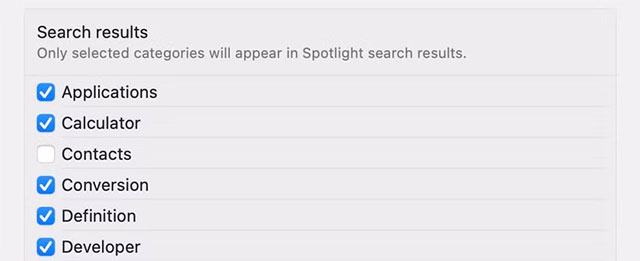
	<li style="text-align: justify;">Bỏ chọn các danh mục bạn không muốn hiển thị.</li>
</ol>

<p style="text-align: justify;"><img alt="Bỏ chọn các danh mục bạn không muốn hiển thị." data-i="0" data-src="https://st.quantrimang.com/photos/image/2025/04/01/loai-tru-thu-muc-va-tep-cu-the-khoi-spotlight-tren-mac1.jpg" data-was-processed="true" height="261" src="https://st.quantrimang.com/photos/image/2025/04/01/loai-tru-thu-muc-va-tep-cu-the-khoi-spotlight-tren-mac1.jpg" width="640" /></p>

<p style="text-align: justify;">Nếu muốn khôi phục sau này, chỉ cần tích lại vào ô tương ứng.</p>

<h2 style="text-align: justify;">Ngăn Spotlight tìm kiếm ở vị trí cụ thể</h2>

<p style="text-align: justify;">Ngoài việc ẩn danh mục, bạn có thể chặn Spotlight quét các thư mục nhạy cảm (ví dụ: thư mục chứa dữ liệu cá nhân).</p>

<p style="text-align: justify;">💡&nbsp;<strong>Mẹo</strong>: Nếu có nhiều tệp riêng tư rải rác, hãy gom chúng vào một thư mục chung để dễ loại trừ.</p>

<p style="text-align: justify;">Cách thêm thư mục vào danh sách loại trừ:</p>

<ol>
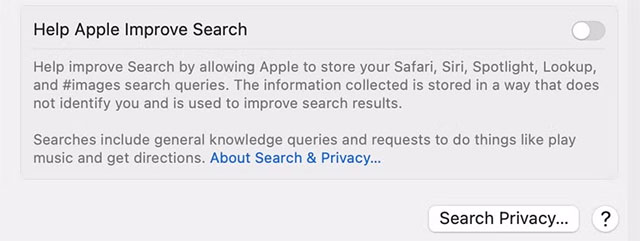
	<li style="text-align: justify;">Trong&nbsp;<strong>Spotlight settings</strong>, cuộn xuống và nhấp vào&nbsp;<strong>Search Privacy</strong>.<br />
	<img alt="Nhấp vào Search Privacy" data-i="1" data-src="https://st.quantrimang.com/photos/image/2025/04/01/loai-tru-thu-muc-va-tep-cu-the-khoi-spotlight-tren-mac2.jpg" data-was-processed="true" height="241" src="https://st.quantrimang.com/photos/image/2025/04/01/loai-tru-thu-muc-va-tep-cu-the-khoi-spotlight-tren-mac2.jpg" width="640" /></li>
	<li style="text-align: justify;">Nhấn<strong>&nbsp;+</strong>&nbsp;ở góc trái bên dưới.</li>
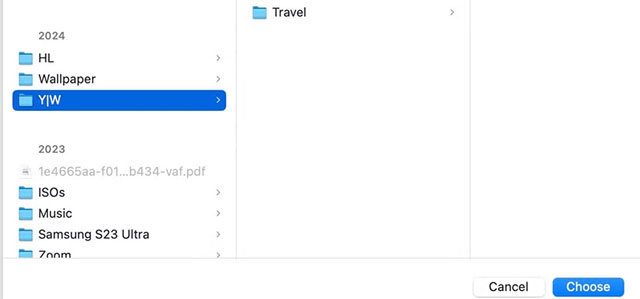
	<li style="text-align: justify;">Chọn thư mục muốn ẩn →&nbsp;<strong>Choose&nbsp;</strong>→&nbsp;<strong>Done</strong>.<br />
	<img alt="" data-i="2" data-src="https://st.quantrimang.com/photos/image/2025/04/01/loai-tru-thu-muc-va-tep-cu-the-khoi-spotlight-tren-mac3.jpg" data-was-processed="true" height="299" src="https://st.quantrimang.com/photos/image/2025/04/01/loai-tru-thu-muc-va-tep-cu-the-khoi-spotlight-tren-mac3.jpg" width="640" /></li>
	<li style="text-align: justify;">Để hủy loại trừ, chọn thư mục và nhấn&nbsp;<strong>–</strong>.</li>
</ol>

<p style="text-align: justify;">⚠&nbsp;<strong>Lưu ý</strong>: Sau khi thay đổi, macOS có thể mất thời gian xây dựng lại chỉ mục. Nếu kết quả chưa hiển thị ngay, hãy khởi động lại máy Mac.</p>

<h2 style="text-align: justify;">Tối ưu Spotlight để sử dụng hiệu quả hơn</h2>

<p style="text-align: justify;">Việc tùy chỉnh Spotlight không chỉ bảo vệ riêng tư mà còn giúp tìm kiếm nhanh và chính xác hơn. Dưới đây là một số mẹo nâng cao:</p>

<p style="text-align: justify;"><strong>1. Tìm kiếm bằng ngôn ngữ tự nhiên</strong></p>

<p style="text-align: justify;">Spotlight hiểu được các cụm từ đơn giản như:</p>

<ul>
	<li style="text-align: justify;">&quot;<strong>photos from January 2025</strong>&quot; → Hiển thị ảnh chụp tháng 1/2025.</li>
	<li style="text-align: justify;">&quot;<strong>documents last week</strong>&quot; → Tìm tài liệu mở trong tuần trước.</li>
</ul>

<p style="text-align: justify;"><strong>2. Lọc theo loại tệp</strong></p>

<p style="text-align: justify;">Thêm &quot;<strong>kind:&#91;loại tệp&#93;</strong>&quot; vào truy vấn để lọc kết quả:</p>

<ul>
	<li style="text-align: justify;">&quot;<strong>visa kind:document</strong>&quot; → Chỉ hiện file tài liệu liên quan đến &quot;visa&quot;.</li>
	<li style="text-align: justify;">&quot;<strong>kind:music metallica</strong>&quot; → Tìm nhạc của Metallica.</li>
</ul>

<p style="text-align: justify;"><strong>3. Sử dụng thuộc tính metadata</strong></p>

<p style="text-align: justify;">Ví dụ:</p>

<ul>
	<li style="text-align: justify;">&quot;<strong>author:John</strong>&quot; → Tìm tài liệu do John tạo.</li>
	<li style="text-align: justify;">&quot;<strong>device model:iPhone 15</strong>&quot; → Lọc ảnh chụp bằng iPhone 15.</li>
</ul>

<p style="text-align: justify;"><strong>4. Dùng toán tử Boolean (AND, OR, NOT)</strong></p>

<ul>
	<li style="text-align: justify;">&quot;<strong>kind:PDF stocks OR investment</strong>&quot; → Tìm PDF chứa &quot;<strong>stocks</strong>&quot; hoặc &quot;<strong>investment</strong>&quot;.</li>
	<li style="text-align: justify;">&quot;<strong>work NOT meeting</strong>&quot; → Hiện file liên quan đến &quot;<strong>work</strong>&quot; nhưng loại trừ &quot;<strong>meeting</strong>&quot;.</li>
</ul>

<p style="text-align: justify;">Bạn thường dùng Spotlight để làm gì? Chia sẻ bên dưới nhé!</p>
		</div>
				<div id="author">
						<p>
				<strong>Nguồn tin:</strong>
				Quantrimang.com:
			</p>
		</div>
	</div>
	<div id="footer" class="clearfix">
		<div id="url">
			<strong>URL của bản tin này: </strong><a href="https://www.nguoicodonvn2008.info/vi/news/savefile/kien-thuc-may-tinh/cach-loai-tru-thu-muc-va-tep-cu-the-khoi-ket-qua-tim-kiem-spotlight-tren-mac-10098.html" title="Cách loại trừ thư mục và tệp cụ thể khỏi kết quả tìm kiếm Spotlight trên Mac">https://www.nguoicodonvn2008.info/vi/news/savefile/kien-thuc-may-tinh/cach-loai-tru-thu-muc-va-tep-cu-the-khoi-ket-qua-tim-kiem-spotlight-tren-mac-10098.html</a>

		</div>
		<div class="clear"></div>
		<div class="copyright">
			&copy; .&#x3A; Nguoicodonvn2008.info - Cõi lòng người cô đơn &#x3A;.
		</div>
		<div id="contact">
			<a href="mailto:admin@nguoicodonvn2008.info">admin@nguoicodonvn2008.info</a>
		</div>
	</div>
</div>
        <div id="timeoutsess" class="chromeframe">
            Bạn đã không sử dụng Site, <a onclick="timeoutsesscancel();" href="https://nguoicodonvn2008.info/#">Bấm vào đây để duy trì trạng thái đăng nhập</a>. Thời gian chờ: <span id="secField"> 60 </span> giây
        </div>
        <div id="openidResult" class="nv-alert" style="display:none"></div>
        <div id="openidBt" data-result="" data-redirect=""></div>
		</script>
		<div class="car-top">
  <span><img src="https://nguoicodonvn2008.info/themes/default/images/car.png" alt=""></span>
</div>
<div id="run_cronjobs" style="visibility:hidden;display:none;"><img alt="cron" src="/index.php?second=cronjobs&amp;p=x6YWC3I5" width="1" height="1" /></div>
<script src="https://nguoicodonvn2008.info/assets/js/jquery/jquery.min.js"></script>
<script>var nv_base_siteurl="/",nv_lang_data="vi",nv_lang_interface="vi",nv_name_variable="nv",nv_fc_variable="op",nv_lang_variable="language",nv_module_name="news",nv_func_name="savefile",nv_is_user=0, nv_my_ofs=-4,nv_my_abbr="EDT",nv_cookie_prefix="nv4c_e856T",nv_check_pass_mstime=1738000,nv_area_admin=0,nv_safemode=0,theme_responsive=0,nv_recaptcha_ver=2,nv_recaptcha_sitekey="",nv_recaptcha_type="image",XSSsanitize=1;</script>
<script src="https://nguoicodonvn2008.info/assets/js/language/vi.js"></script>
<script src="https://nguoicodonvn2008.info/assets/js/DOMPurify/purify3.js"></script>
<script src="https://nguoicodonvn2008.info/assets/js/global.js"></script>
<script src="https://nguoicodonvn2008.info/assets/js/site.js"></script>
<script src="https://nguoicodonvn2008.info/themes/default/js/news.js"></script>
<script src="https://nguoicodonvn2008.info/themes/default/js/main.js"></script>
<script src="https://nguoicodonvn2008.info/themes/default/js/custom.js"></script>
<script type="application/ld+json">
        {
            "@context": "https://schema.org",
            "@type": "Organization",
            "url": "https://nguoicodonvn2008.info",
            "logo": "https://nguoicodonvn2008.info/uploads/angel.gif"
        }
        </script>
<script src="https://nguoicodonvn2008.info/themes/default/js/bootstrap.min.js"></script>
<script type="text/javascript">
var $scrolltop = $('.car-top');
$scrolltop.on('click', function () {
    $('html,body').animate({
        scrollTop: 0
    }, 800);
    $(this).addClass("car-run");
    setTimeout(function(){ $scrolltop.removeClass('car-run');}, 1000);
    return false;
});
$(window).on('scroll', function ()
{ 
    if($(window).scrollTop() >= 200)
    {
        $scrolltop.addClass("show");
        $scrolltop.addClass("car-down");
    }
    else
    {
       $scrolltop.removeClass("show");
       setTimeout(function(){ $scrolltop.removeClass('car-down');}, 300);
    }
});
</script>
</body>
</html>