<!DOCTYPE html>
    <html lang="vi" xmlns="http://www.w3.org/1999/xhtml" prefix="og: http://ogp.me/ns#">
    <head>
<title>Cách liệt kê các driver được cài đặt trong Windows &#40;PowerShell CMD&#41;</title>
<meta name="description" content="Cách liệt kê các driver được cài đặt trong Windows &#40;PowerShell CMD&#41; - Savefile - Tin Tức -...">
<meta name="author" content=".: Nguoicodonvn2008.info - Cõi lòng người cô đơn :.">
<meta name="copyright" content=".: Nguoicodonvn2008.info - Cõi lòng người cô đơn :. [admin@nguoicodonvn2008.info]">
<meta name="robots" content="index, archive, follow, noodp">
<meta name="googlebot" content="index,archive,follow,noodp">
<meta name="msnbot" content="all,index,follow">
<meta name="generator" content="NukeViet v4.5">
<meta http-equiv="Content-Type" content="text/html; charset=utf-8">
<meta property="og:title" content="Cách liệt kê các driver được cài đặt trong Windows &#40;PowerShell CMD&#41;">
<meta property="og:type" content="website">
<meta property="og:description" content="Savefile - Tin Tức - https&#x3A;&#x002F;&#x002F;www.nguoicodonvn2008.info&#x002F;vi&#x002F;news&#x002F;savefile&#x002F;kien-thuc-may-tinh&#x002F;cach-liet-ke-cac-driver-duoc-cai-dat-trong-windows-powershell-cmd-1901.html">
<meta property="og:site_name" content=".&#x3A; Nguoicodonvn2008.info - Cõi lòng người cô đơn &#x3A;.">
<meta property="og:url" content="https://www.nguoicodonvn2008.info/vi/news/savefile/kien-thuc-may-tinh/cach-liet-ke-cac-driver-duoc-cai-dat-trong-windows-powershell-cmd-1901.html">
<link rel="shortcut icon" href="https://nguoicodonvn2008.info/favicon.ico">
<link rel="canonical" href="https://www.nguoicodonvn2008.info/vi/news/savefile/kien-thuc-may-tinh/cach-liet-ke-cac-driver-duoc-cai-dat-trong-windows-powershell-cmd-1901.html">
<link rel="alternate" href="https://nguoicodonvn2008.info/vi/news/rss/" title="Tin Tức" type="application/rss+xml">
<link rel="alternate" href="https://nguoicodonvn2008.info/vi/news/rss/karaoke-dual/" title="Tin Tức - Karaoke Dual" type="application/rss+xml">
<link rel="alternate" href="https://nguoicodonvn2008.info/vi/news/rss/nhac-tre/" title="Tin Tức - Nhạc trẻ" type="application/rss+xml">
<link rel="alternate" href="https://nguoicodonvn2008.info/vi/news/rss/tru-tinh/" title="Tin Tức - Trữ tình" type="application/rss+xml">
<link rel="alternate" href="https://nguoicodonvn2008.info/vi/news/rss/nuoc-ngoai/" title="Tin Tức - Nước ngoài" type="application/rss+xml">
<link rel="alternate" href="https://nguoicodonvn2008.info/vi/news/rss/remix/" title="Tin Tức - Remix" type="application/rss+xml">
<link rel="alternate" href="https://nguoicodonvn2008.info/vi/news/rss/tam-su-tinh-yeu/" title="Tin Tức - Tâm sự tình yêu" type="application/rss+xml">
<link rel="alternate" href="https://nguoicodonvn2008.info/vi/news/rss/tho-suu-tam/" title="Tin Tức - Thơ sưu tầm" type="application/rss+xml">
<link rel="alternate" href="https://nguoicodonvn2008.info/vi/news/rss/cuoc-song/" title="Tin Tức - Cuộc sống" type="application/rss+xml">
<link rel="alternate" href="https://nguoicodonvn2008.info/vi/news/rss/phan-mem/" title="Tin Tức - Phần mềm" type="application/rss+xml">
<link rel="alternate" href="https://nguoicodonvn2008.info/vi/news/rss/kien-thuc-may-tinh/" title="Tin Tức - Kiến thức máy tính" type="application/rss+xml">
<link rel="alternate" href="https://nguoicodonvn2008.info/vi/news/rss/hoc-tap/" title="Tin Tức - Học tập" type="application/rss+xml">
<link rel="alternate" href="https://nguoicodonvn2008.info/vi/news/rss/tai-lieu/" title="Tin Tức - Tài liệu" type="application/rss+xml">
<link rel="alternate" href="https://nguoicodonvn2008.info/vi/news/rss/de-thi/" title="Tin Tức - Đề thi" type="application/rss+xml">
<link rel="preload" as="style" href="https://nguoicodonvn2008.info/assets/css/font-awesome.min.css" type="text/css">
<link rel="preload" as="style" href="https://nguoicodonvn2008.info/themes/default/css/bootstrap.non-responsive.css" type="text/css">
<link rel="preload" as="style" href="https://nguoicodonvn2008.info/themes/default/css/style.css" type="text/css">
<link rel="preload" as="style" href="https://nguoicodonvn2008.info/themes/default/css/style.non-responsive.css" type="text/css">
<link rel="preload" as="style" href="https://nguoicodonvn2008.info/themes/default/css/news.css" type="text/css">
<link rel="preload" as="style" href="https://nguoicodonvn2008.info/themes/default/css/custom.css" type="text/css">
<link rel="preload" as="script" href="https://nguoicodonvn2008.info/assets/js/jquery/jquery.min.js" type="text/javascript">
<link rel="preload" as="script" href="https://nguoicodonvn2008.info/assets/js/language/vi.js" type="text/javascript">
<link rel="preload" as="script" href="https://nguoicodonvn2008.info/assets/js/DOMPurify/purify3.js" type="text/javascript">
<link rel="preload" as="script" href="https://nguoicodonvn2008.info/assets/js/global.js" type="text/javascript">
<link rel="preload" as="script" href="https://nguoicodonvn2008.info/assets/js/site.js" type="text/javascript">
<link rel="preload" as="script" href="https://nguoicodonvn2008.info/themes/default/js/news.js" type="text/javascript">
<link rel="preload" as="script" href="https://nguoicodonvn2008.info/themes/default/js/main.js" type="text/javascript">
<link rel="preload" as="script" href="https://nguoicodonvn2008.info/themes/default/js/custom.js" type="text/javascript">
<link rel="preload" as="script" href="https://nguoicodonvn2008.info/themes/default/js/bootstrap.min.js" type="text/javascript">
<link rel="stylesheet" href="https://nguoicodonvn2008.info/assets/css/font-awesome.min.css">
<link rel="stylesheet" href="https://nguoicodonvn2008.info/themes/default/css/bootstrap.non-responsive.css">
<link rel="stylesheet" href="https://nguoicodonvn2008.info/themes/default/css/style.css">
<link rel="stylesheet" href="https://nguoicodonvn2008.info/themes/default/css/style.non-responsive.css">
<link rel="StyleSheet" href="https://nguoicodonvn2008.info/themes/default/css/news.css">
<link rel="stylesheet" href="https://nguoicodonvn2008.info/themes/default/css/custom.css">
<style type="text/css">
	body{background: #fff;}
</style>
    </head>
    <body>
<div id="print">
	<div id="hd_print">
		<h2 class="pull-left">.&#x3A; Nguoicodonvn2008.info - Cõi lòng người cô đơn &#x3A;.</h2>
		<p class="pull-right"><a title=".&#x3A; Nguoicodonvn2008.info - Cõi lòng người cô đơn &#x3A;." href="https://nguoicodonvn2008.info/">https://nguoicodonvn2008.info</a></p>
	</div>
	<div class="clear"></div>
	<hr />
	<div id="content">
		<h1>Cách liệt kê các driver được cài đặt trong Windows &#40;PowerShell CMD&#41;</h1>
		<ul class="list-inline">
			<li>Thứ sáu - 27/03/2020 01:44</li>
			<li class="hidden-print txtrequired"><em class="fa fa-print">&nbsp;</em><a title="In ra" href="javascript:;" onclick="window.print()">In ra</a></li>
			<li class="hidden-print txtrequired"><em class="fa fa-power-off">&nbsp;</em><a title="Đóng cửa sổ này" href="javascript:;" onclick="window.close()">Đóng cửa sổ này</a></li>
		</ul>
		<div class="clear"></div>
		<div id="hometext">
		</div>
				<div class="imghome">
			<img alt="Cách liệt kê các driver được cài đặt trong Windows &#40;PowerShell CMD&#41;" src="https://st.quantrimang.com/photos/image/2020/03/26/liet-ke-cac-driver-duoc-cai-dat-trong-windows-1.jpg" width="460" class="img-thumbnail" />
		</div>
		<div class="clear"></div>
		<div id="bodytext" class="clearfix">
			<p style="text-align: justify;">Nếu bạn cần biết driver nào được cài đặt trong hệ thống, thì đây là một lệnh&nbsp;PowerShell&nbsp;đơn giản để có danh sách driver đã cài đặt trong Windows.</p>

<h2 style="text-align: justify;">Tầm quan trọng của driver trong Windows</h2>

<p style="text-align: justify;">Trong Windows, bạn cần driver cho tất cả mọi thứ. Trên thực tế, việc tìm và cài đặt driver đã trở thành một vấn đề lớn trong các phiên bản Windows trước đây. Tuy nhiên, trong&nbsp;Windows 10, hệ thống có thể tự động cài đặt tất cả các driver cần thiết, miễn là được kết nối với Internet.</p>

<p style="text-align: justify;">Tất nhiên, bạn cũng sẽ cần phải cài đặt các driver quan trọng như driver đồ họa theo cách thủ công để đảm bảo rằng chúng được cập nhật và tương thích. Sau khi cài đặt driver, bạn có thể nhận thông tin chi tiết về driver đã cài đặt từ&nbsp;<strong>Device Manager</strong>. Trên thực tế, bạn cũng có thể gỡ cài đặt, khôi phục hoặc cập nhật driver từ&nbsp;<strong>Device Manager</strong>.</p>

<p style="text-align: justify;">Mặc dù bạn có thể nhận các chi tiết về driver như số phiên bản, nhà cung cấp, kiểm soát khởi động, ngày cài đặt, v.v... từ&nbsp;<strong>Device</strong>&nbsp;<strong>Manager</strong>, bạn phải chọn thủ công từng thiết bị và mở các thuộc tính của nó để xem những chi tiết đó. Tuy nhiên, với một lệnh PowerShell đơn giản, bạn có thể nhận danh sách driver Windows đầy đủ trên một màn hình.</p>

<p style="text-align: justify;">Hãy để&nbsp;<strong>Quantrimang.com</strong>&nbsp;chỉ cho bạn cách liệt kê tất cả các driver đã cài đặt trong Windows bằng lệnh PowerShell.</p>

<div style="text-align: justify;">&nbsp;</div>

<h2 style="text-align: justify;">Lệnh PowerShell liệt kê driver đã cài đặt</h2>

<p style="text-align: justify;">Vì bạn đang xử lý các driver, nên cần có quyền admin để có danh sách đầy đủ các driver Windows đã cài đặt. Chỉ cần làm theo các bước như sau.</p>

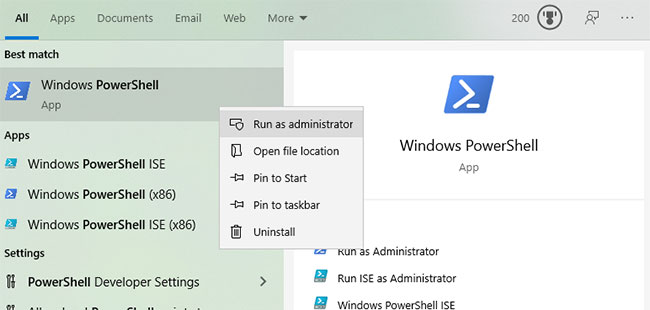
<p style="text-align: justify;">1. Trước tiên,&nbsp;mở PowerShell với quyền admin.</p>

<figure>
<div style="text-align: justify;"><img alt="Mở PowerShell với quyền admin" data-i="0" data-src="https://st.quantrimang.com/photos/image/2020/03/26/liet-ke-cac-driver-duoc-cai-dat-trong-windows-1.jpg" data-was-processed="true" height="310" src="https://st.quantrimang.com/photos/image/2020/03/26/liet-ke-cac-driver-duoc-cai-dat-trong-windows-1.jpg" width="650" /></div>

<figcaption>
<div style="text-align: justify;">Mở PowerShell với quyền admin</div>
</figcaption>
</figure>

<p style="text-align: justify;">2. Trong cửa sổ PowerShell, thực hiện lệnh bên dưới bằng cách sao chép và dán.</p>

<p style="text-align: justify;"><strong>Mẹo nhanh</strong>: Sau khi sao chép lệnh, nhấp chuột phải vào cửa sổ PowerShell để dán.</p>

<pre id="pre0">
<code>Get-WindowsDriver -Online -All</code></pre>

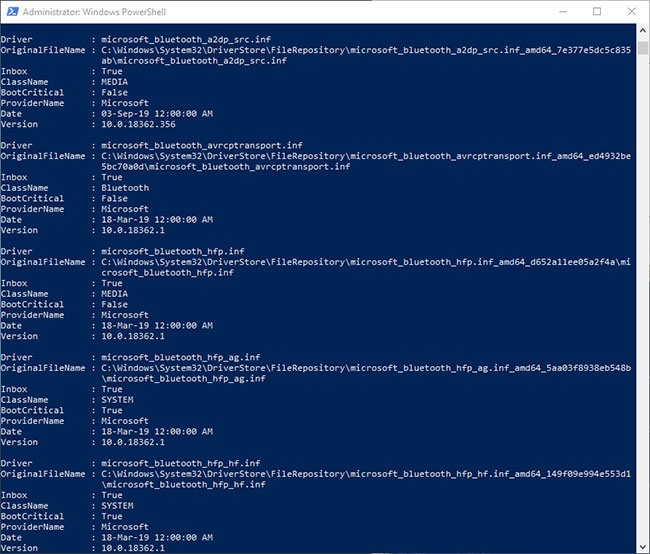
<p style="text-align: justify;">3. Ngay sau khi bạn thực thi lệnh,&nbsp;<a href="https://quantrimang.com/cmdlet-la-gi-169757" title="Cmdlet là gì? Cmdlet khác gì các lệnh trong PowerShell?">cmdlet</a>&nbsp;có liên quan sẽ quét hệ thống và liệt kê tất cả các driver được cài đặt, cũng như chi tiết của chúng.</p>

<figure>
<div style="text-align: justify;"><img alt="Cmdlet có liên quan sẽ quét hệ thống và liệt kê tất cả các driver được cài đặt" data-i="1" data-src="https://st.quantrimang.com/photos/image/2020/03/26/liet-ke-cac-driver-duoc-cai-dat-trong-windows-2.jpg" data-was-processed="true" height="554" src="https://st.quantrimang.com/photos/image/2020/03/26/liet-ke-cac-driver-duoc-cai-dat-trong-windows-2.jpg" width="650" /></div>

<figcaption>
<div style="text-align: justify;">Cmdlet có liên quan sẽ quét hệ thống và liệt kê tất cả các driver được cài đặt</div>
</figcaption>
</figure>

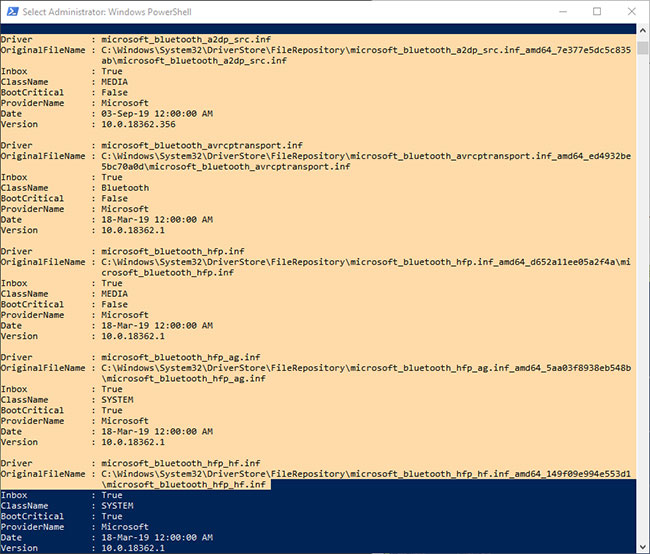
<p style="text-align: justify;">4. Sau khi có danh sách driver, bạn có thể sao chép nó vào file văn bản để truy cập bất cứ lúc nào mình muốn mà không phải thực hiện lệnh rườm rà. Để làm điều đó, chọn danh sách đầy đủ bằng chuột và nhấp chuột phải để sao chép. Tiếp theo, tạo một file văn bản mới và nhấn phím tắt&nbsp;<code>Ctrl</code>+<code>V</code>&nbsp;để dán danh sách đã sao chép. Nhấn&nbsp;<code>Ctrl</code>+<code>S</code>&nbsp;để lưu file văn bản.</p>

<figure>
<div style="text-align: justify;"><img alt="Bạn có thể dán danh sách vào file văn bản" data-i="2" data-src="https://st.quantrimang.com/photos/image/2020/03/26/liet-ke-cac-driver-duoc-cai-dat-trong-windows-3.jpg" data-was-processed="true" height="554" src="https://st.quantrimang.com/photos/image/2020/03/26/liet-ke-cac-driver-duoc-cai-dat-trong-windows-3.jpg" width="650" /></div>

<figcaption>
<div style="text-align: justify;">Bạn có thể dán danh sách vào file văn bản</div>
</figcaption>
</figure>

<p style="text-align: justify;">Một cách khác là sử dụng lệnh sau để tự động lưu đầu ra PowerShell vào file văn bản. Sửa đổi đường dẫn file theo nhu cầu của bạn.</p>

<pre id="pre1">
<code>Get-WindowsDriver -Online -All | Out-File -FilePath D:\driverlist.txt</code></pre>

<figure>
<div style="text-align: justify;"><img alt="Bạn có thể sử dụng lệnh để tự động lưu đầu ra PowerShell vào file văn bản" data-i="3" data-src="https://st.quantrimang.com/photos/image/2020/03/26/liet-ke-cac-driver-duoc-cai-dat-trong-windows-4.jpg" data-was-processed="true" height="122" src="https://st.quantrimang.com/photos/image/2020/03/26/liet-ke-cac-driver-duoc-cai-dat-trong-windows-4.jpg" width="650" /></div>

<figcaption>
<div style="text-align: justify;">Bạn có thể sử dụng lệnh để tự động lưu đầu ra PowerShell vào file văn bản</div>
</figcaption>
</figure>

<p style="text-align: justify;">6. Bây giờ bạn có thể đóng cửa sổ PowerShell bằng cách nhấp vào biểu tượng&nbsp;<strong>X</strong>&nbsp;hoặc bằng cách nhập lệnh&nbsp;<code>exit</code>.</p>

<p style="text-align: justify;">Thật đơn giản để có được danh sách driver đã cài đặt trong Windows bằng lệnh PowerShell đơn giản.</p>

<p style="text-align: justify;">Chúc bạn thực hiện thành công!</p>
		</div>
				<div id="author">
						<p>
				<strong>Nguồn tin:</strong>
				Quantrimang.com
			</p>
		</div>
	</div>
	<div id="footer" class="clearfix">
		<div id="url">
			<strong>URL của bản tin này: </strong><a href="https://www.nguoicodonvn2008.info/vi/news/savefile/kien-thuc-may-tinh/cach-liet-ke-cac-driver-duoc-cai-dat-trong-windows-powershell-cmd-1901.html" title="Cách liệt kê các driver được cài đặt trong Windows &#40;PowerShell CMD&#41;">https://www.nguoicodonvn2008.info/vi/news/savefile/kien-thuc-may-tinh/cach-liet-ke-cac-driver-duoc-cai-dat-trong-windows-powershell-cmd-1901.html</a>

		</div>
		<div class="clear"></div>
		<div class="copyright">
			&copy; .&#x3A; Nguoicodonvn2008.info - Cõi lòng người cô đơn &#x3A;.
		</div>
		<div id="contact">
			<a href="mailto:admin@nguoicodonvn2008.info">admin@nguoicodonvn2008.info</a>
		</div>
	</div>
</div>
        <div id="timeoutsess" class="chromeframe">
            Bạn đã không sử dụng Site, <a onclick="timeoutsesscancel();" href="https://nguoicodonvn2008.info/#">Bấm vào đây để duy trì trạng thái đăng nhập</a>. Thời gian chờ: <span id="secField"> 60 </span> giây
        </div>
        <div id="openidResult" class="nv-alert" style="display:none"></div>
        <div id="openidBt" data-result="" data-redirect=""></div>
		</script>
		<div class="car-top">
  <span><img src="https://nguoicodonvn2008.info/themes/default/images/car.png" alt=""></span>
</div>
<script src="https://nguoicodonvn2008.info/assets/js/jquery/jquery.min.js"></script>
<script>var nv_base_siteurl="/",nv_lang_data="vi",nv_lang_interface="vi",nv_name_variable="nv",nv_fc_variable="op",nv_lang_variable="language",nv_module_name="news",nv_func_name="savefile",nv_is_user=0, nv_my_ofs=-4,nv_my_abbr="EDT",nv_cookie_prefix="nv4c_e856T",nv_check_pass_mstime=1738000,nv_area_admin=0,nv_safemode=0,theme_responsive=0,nv_recaptcha_ver=2,nv_recaptcha_sitekey="",nv_recaptcha_type="image",XSSsanitize=1;</script>
<script src="https://nguoicodonvn2008.info/assets/js/language/vi.js"></script>
<script src="https://nguoicodonvn2008.info/assets/js/DOMPurify/purify3.js"></script>
<script src="https://nguoicodonvn2008.info/assets/js/global.js"></script>
<script src="https://nguoicodonvn2008.info/assets/js/site.js"></script>
<script src="https://nguoicodonvn2008.info/themes/default/js/news.js"></script>
<script src="https://nguoicodonvn2008.info/themes/default/js/main.js"></script>
<script src="https://nguoicodonvn2008.info/themes/default/js/custom.js"></script>
<script type="application/ld+json">
        {
            "@context": "https://schema.org",
            "@type": "Organization",
            "url": "https://nguoicodonvn2008.info",
            "logo": "https://nguoicodonvn2008.info/uploads/angel.gif"
        }
        </script>
<script src="https://nguoicodonvn2008.info/themes/default/js/bootstrap.min.js"></script>
<script type="text/javascript">
var $scrolltop = $('.car-top');
$scrolltop.on('click', function () {
    $('html,body').animate({
        scrollTop: 0
    }, 800);
    $(this).addClass("car-run");
    setTimeout(function(){ $scrolltop.removeClass('car-run');}, 1000);
    return false;
});
$(window).on('scroll', function ()
{ 
    if($(window).scrollTop() >= 200)
    {
        $scrolltop.addClass("show");
        $scrolltop.addClass("car-down");
    }
    else
    {
       $scrolltop.removeClass("show");
       setTimeout(function(){ $scrolltop.removeClass('car-down');}, 300);
    }
});
</script>
</body>
</html>