<!DOCTYPE html>
    <html lang="vi" xmlns="http://www.w3.org/1999/xhtml" prefix="og: http://ogp.me/ns#">
    <head>
<title>Cách làm việc với workspace trong Gnome</title>
<meta name="description" content="Cách làm việc với workspace trong Gnome - Savefile - Tin Tức -...">
<meta name="author" content=".: Nguoicodonvn2008.info - Cõi lòng người cô đơn :.">
<meta name="copyright" content=".: Nguoicodonvn2008.info - Cõi lòng người cô đơn :. [admin@nguoicodonvn2008.info]">
<meta name="robots" content="index, archive, follow, noodp">
<meta name="googlebot" content="index,archive,follow,noodp">
<meta name="msnbot" content="all,index,follow">
<meta name="generator" content="NukeViet v4.5">
<meta http-equiv="Content-Type" content="text/html; charset=utf-8">
<meta property="og:title" content="Cách làm việc với workspace trong Gnome">
<meta property="og:type" content="website">
<meta property="og:description" content="Savefile - Tin Tức - https&#x3A;&#x002F;&#x002F;www.nguoicodonvn2008.info&#x002F;vi&#x002F;news&#x002F;savefile&#x002F;kien-thuc-may-tinh&#x002F;cach-lam-viec-voi-workspace-trong-gnome-2096.html">
<meta property="og:site_name" content=".&#x3A; Nguoicodonvn2008.info - Cõi lòng người cô đơn &#x3A;.">
<meta property="og:url" content="https://www.nguoicodonvn2008.info/vi/news/savefile/kien-thuc-may-tinh/cach-lam-viec-voi-workspace-trong-gnome-2096.html">
<link rel="shortcut icon" href="https://nguoicodonvn2008.info/favicon.ico">
<link rel="canonical" href="https://www.nguoicodonvn2008.info/vi/news/savefile/kien-thuc-may-tinh/cach-lam-viec-voi-workspace-trong-gnome-2096.html">
<link rel="alternate" href="https://nguoicodonvn2008.info/vi/news/rss/" title="Tin Tức" type="application/rss+xml">
<link rel="alternate" href="https://nguoicodonvn2008.info/vi/news/rss/karaoke-dual/" title="Tin Tức - Karaoke Dual" type="application/rss+xml">
<link rel="alternate" href="https://nguoicodonvn2008.info/vi/news/rss/nhac-tre/" title="Tin Tức - Nhạc trẻ" type="application/rss+xml">
<link rel="alternate" href="https://nguoicodonvn2008.info/vi/news/rss/tru-tinh/" title="Tin Tức - Trữ tình" type="application/rss+xml">
<link rel="alternate" href="https://nguoicodonvn2008.info/vi/news/rss/nuoc-ngoai/" title="Tin Tức - Nước ngoài" type="application/rss+xml">
<link rel="alternate" href="https://nguoicodonvn2008.info/vi/news/rss/remix/" title="Tin Tức - Remix" type="application/rss+xml">
<link rel="alternate" href="https://nguoicodonvn2008.info/vi/news/rss/tam-su-tinh-yeu/" title="Tin Tức - Tâm sự tình yêu" type="application/rss+xml">
<link rel="alternate" href="https://nguoicodonvn2008.info/vi/news/rss/tho-suu-tam/" title="Tin Tức - Thơ sưu tầm" type="application/rss+xml">
<link rel="alternate" href="https://nguoicodonvn2008.info/vi/news/rss/cuoc-song/" title="Tin Tức - Cuộc sống" type="application/rss+xml">
<link rel="alternate" href="https://nguoicodonvn2008.info/vi/news/rss/phan-mem/" title="Tin Tức - Phần mềm" type="application/rss+xml">
<link rel="alternate" href="https://nguoicodonvn2008.info/vi/news/rss/kien-thuc-may-tinh/" title="Tin Tức - Kiến thức máy tính" type="application/rss+xml">
<link rel="alternate" href="https://nguoicodonvn2008.info/vi/news/rss/hoc-tap/" title="Tin Tức - Học tập" type="application/rss+xml">
<link rel="alternate" href="https://nguoicodonvn2008.info/vi/news/rss/tai-lieu/" title="Tin Tức - Tài liệu" type="application/rss+xml">
<link rel="alternate" href="https://nguoicodonvn2008.info/vi/news/rss/de-thi/" title="Tin Tức - Đề thi" type="application/rss+xml">
<link rel="preload" as="style" href="https://nguoicodonvn2008.info/assets/css/font-awesome.min.css" type="text/css">
<link rel="preload" as="style" href="https://nguoicodonvn2008.info/themes/default/css/bootstrap.non-responsive.css" type="text/css">
<link rel="preload" as="style" href="https://nguoicodonvn2008.info/themes/default/css/style.css" type="text/css">
<link rel="preload" as="style" href="https://nguoicodonvn2008.info/themes/default/css/style.non-responsive.css" type="text/css">
<link rel="preload" as="style" href="https://nguoicodonvn2008.info/themes/default/css/news.css" type="text/css">
<link rel="preload" as="style" href="https://nguoicodonvn2008.info/themes/default/css/custom.css" type="text/css">
<link rel="preload" as="script" href="https://nguoicodonvn2008.info/assets/js/jquery/jquery.min.js" type="text/javascript">
<link rel="preload" as="script" href="https://nguoicodonvn2008.info/assets/js/language/vi.js" type="text/javascript">
<link rel="preload" as="script" href="https://nguoicodonvn2008.info/assets/js/DOMPurify/purify3.js" type="text/javascript">
<link rel="preload" as="script" href="https://nguoicodonvn2008.info/assets/js/global.js" type="text/javascript">
<link rel="preload" as="script" href="https://nguoicodonvn2008.info/assets/js/site.js" type="text/javascript">
<link rel="preload" as="script" href="https://nguoicodonvn2008.info/themes/default/js/news.js" type="text/javascript">
<link rel="preload" as="script" href="https://nguoicodonvn2008.info/themes/default/js/main.js" type="text/javascript">
<link rel="preload" as="script" href="https://nguoicodonvn2008.info/themes/default/js/custom.js" type="text/javascript">
<link rel="preload" as="script" href="https://nguoicodonvn2008.info/themes/default/js/bootstrap.min.js" type="text/javascript">
<link rel="stylesheet" href="https://nguoicodonvn2008.info/assets/css/font-awesome.min.css">
<link rel="stylesheet" href="https://nguoicodonvn2008.info/themes/default/css/bootstrap.non-responsive.css">
<link rel="stylesheet" href="https://nguoicodonvn2008.info/themes/default/css/style.css">
<link rel="stylesheet" href="https://nguoicodonvn2008.info/themes/default/css/style.non-responsive.css">
<link rel="StyleSheet" href="https://nguoicodonvn2008.info/themes/default/css/news.css">
<link rel="stylesheet" href="https://nguoicodonvn2008.info/themes/default/css/custom.css">
<style type="text/css">
	body{background: #fff;}
</style>
    </head>
    <body>
<div id="print">
	<div id="hd_print">
		<h2 class="pull-left">.&#x3A; Nguoicodonvn2008.info - Cõi lòng người cô đơn &#x3A;.</h2>
		<p class="pull-right"><a title=".&#x3A; Nguoicodonvn2008.info - Cõi lòng người cô đơn &#x3A;." href="https://nguoicodonvn2008.info/">https://nguoicodonvn2008.info</a></p>
	</div>
	<div class="clear"></div>
	<hr />
	<div id="content">
		<h1>Cách làm việc với workspace trong Gnome</h1>
		<ul class="list-inline">
			<li>Thứ ba - 26/05/2020 00:54</li>
			<li class="hidden-print txtrequired"><em class="fa fa-print">&nbsp;</em><a title="In ra" href="javascript:;" onclick="window.print()">In ra</a></li>
			<li class="hidden-print txtrequired"><em class="fa fa-power-off">&nbsp;</em><a title="Đóng cửa sổ này" href="javascript:;" onclick="window.close()">Đóng cửa sổ này</a></li>
		</ul>
		<div class="clear"></div>
		<div id="hometext">
		</div>
				<div class="imghome">
			<img alt="Cách làm việc với workspace trong Gnome" src="https://st.quantrimang.com/photos/image/2020/05/26/lam-viec-voi-workspace-trong-gnome-4.jpg" width="460" class="img-thumbnail" />
		</div>
		<div class="clear"></div>
		<div id="bodytext" class="clearfix">
			<p style="text-align: justify;">Workspace hay Virtual Desktop là một tính năng chính của desktop Linux. Nó đã xuất hiện từ lâu và có sẵn cho hầu hết mọi trình quản lý cửa sổ Linux. Tuy nhiên, khi Gnome chuyển sang phiên bản 3, nhóm phát triển đã quyết định ẩn các workspace để đi theo hướng tối giản.</p>

<p style="text-align: justify;">Để sử dụng chúng, bạn phải biết về sự tồn tại của các workspace trước đó, tình cờ gặp chúng hoặc đọc một tài liệu nào đó giống như hướng dẫn nhỏ này. Hãy đọc tiếp để tìm hiểu cách làm việc với nhiều workspace trong Gnome.</p>

<h2 style="text-align: justify;">Những workspace đó là gì và nằm ở đâu?</h2>

<p style="text-align: justify;">Một workspace là một bản sao của desktop ở các khu vực (hoặc màn hình) khác nhau. Sau đó, bạn có thể sắp xếp desktop của mình bằng cách di chuyển các nhóm ứng dụng khác nhau sang những màn hình khác.</p>

<p style="text-align: justify;">Ví dụ, bạn có thể có các cửa sổ Firefox, Skype và&nbsp;Slack, được sắp xếp gọn gàng trên một workspace bạn sử dụng cho tất cả ứng dụng Internet; Sublime Text, FTP client và terminal trên một workspace khác; ứng dụng quản lý thời gian và tác vụ trên một workspace thứ ba; v.v... Thay vì liên tục thu nhỏ và tối đa hóa các cửa sổ, giờ đây bạn có thể chuyển đổi workspace để truy cập tức thì vào tất cả các ứng dụng.</p>

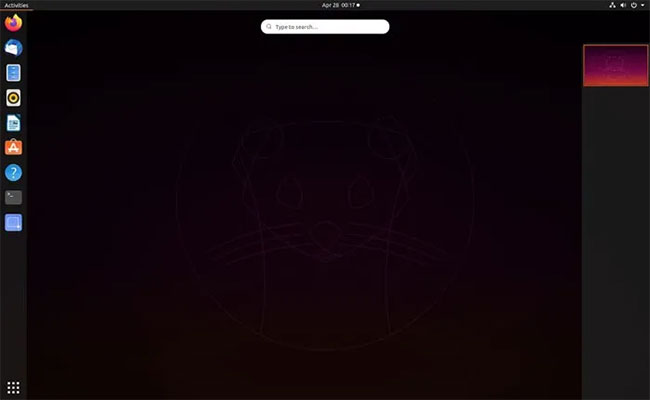
<p style="text-align: justify;">Trong Gnome 3, bạn sẽ tìm thấy bảng điều khiển workspace bằng cách nhấn phím&nbsp;<code>Win</code>&nbsp;(còn được gọi là phím&nbsp;<strong>Super</strong>) trên bàn phím. Bảng điều khiển workspace sẽ ở bên phải màn hình. Nếu không chạy bất kỳ ứng dụng nào, bạn sẽ chỉ thấy workspace chính.</p>

<figure>
<div style="text-align: justify;"><img alt="Workspace chính" data-i="0" data-src="https://st.quantrimang.com/photos/image/2020/05/26/lam-viec-voi-workspace-trong-gnome-1.jpg" data-was-processed="true" height="400" src="https://st.quantrimang.com/photos/image/2020/05/26/lam-viec-voi-workspace-trong-gnome-1.jpg" width="650" /></div>

<figcaption>
<div style="text-align: justify;">Workspace chính</div>
</figcaption>
</figure>

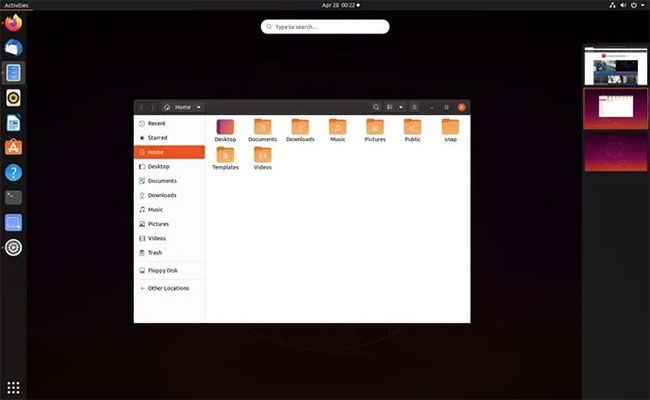
<p style="text-align: justify;">Nếu có ít nhất một cửa sổ duy nhất mở trên workspace chính này, Gnome sẽ tự động tạo một workspace trống thứ hai. Khi bạn kéo một ứng dụng vào workspace thứ hai, Gnome sẽ tạo một workspace trống thứ ba.</p>

<figure>
<div style="text-align: justify;"><img alt="Gnome luôn tạo nhiều hơn 1 workspace so với số lượng bạn sử dụng" data-i="1" data-src="https://st.quantrimang.com/photos/image/2020/05/26/lam-viec-voi-workspace-trong-gnome-2.jpg" data-was-processed="true" height="400" src="https://st.quantrimang.com/photos/image/2020/05/26/lam-viec-voi-workspace-trong-gnome-2.jpg" width="650" /></div>

<figcaption>
<div style="text-align: justify;">Gnome luôn tạo nhiều hơn 1 workspace so với số lượng bạn sử dụng</div>
</figcaption>
</figure>

<p style="text-align: justify;">Trước đây, Gnome đã làm việc với một số workspace cố định mà bạn có thể điều chỉnh theo ý thích của mình. Gnome 3 hiện quản lý số lượng workspace bằng cách luôn tạo nhiều hơn 1 workspace so với số lượng bạn sử dụng hoặc đóng những workspace không có cửa sổ trong đó.</p>

<div style="text-align: justify;">&nbsp;</div>

<h2 style="text-align: justify;">Di chuyển ứng dụng giữa các workspace</h2>

<p style="text-align: justify;">Giả sử bạn có hai ứng dụng đã mở, là trình quản lý file và Writer của LibreOffice.</p>

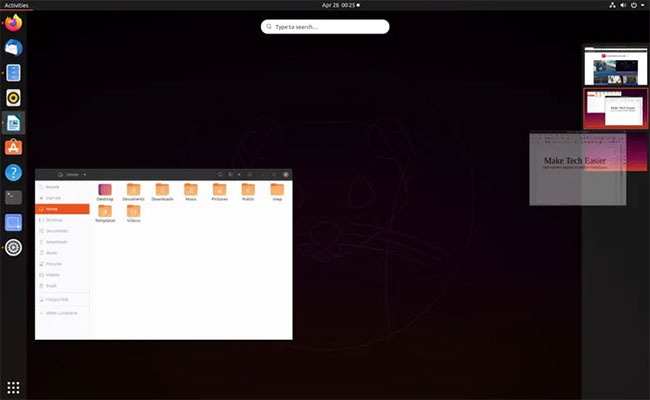
<p style="text-align: justify;">Để di chuyển một trong các cửa sổ sang một workspace khác, trước tiên hãy nhấn phím&nbsp;<code>Win</code>&nbsp;để hiển thị&nbsp;<strong>Activities.</strong>&nbsp;Nhấp và giữ nút chuột trái trên bản preview lớn của nó ở giữa màn hình, sau đó kéo nó sang phải vào workspace nơi bạn muốn di chuyển.</p>

<figure>
<div style="text-align: justify;"><img alt="Di chuyển ứng dụng giữa các workspace" data-i="2" data-src="https://st.quantrimang.com/photos/image/2020/05/26/lam-viec-voi-workspace-trong-gnome-3.jpg" data-was-processed="true" height="400" src="https://st.quantrimang.com/photos/image/2020/05/26/lam-viec-voi-workspace-trong-gnome-3.jpg" width="650" /></div>

<figcaption>
<div style="text-align: justify;">Di chuyển ứng dụng giữa các workspace</div>
</figcaption>
</figure>

<p style="text-align: justify;">Để tạo một workspace mới giữa những cái hiện có, bạn phải sử dụng bảng điều khiển workspace. Kéo và thả cửa sổ ứng dụng trực tiếp giữa hai workspace hiện có. Bạn sẽ thấy một đường phân chia phát sáng xuất hiện giữa chúng, để cho thấy rằng một workspace mới sẽ được tạo ở đó, chứa cửa sổ khi bạn buông nút chuột.</p>

<figure>
<div style="text-align: justify;"><img alt="Workspace chứa cửa sổ khi bạn buông nút chuột" data-i="3" data-src="https://st.quantrimang.com/photos/image/2020/05/26/lam-viec-voi-workspace-trong-gnome-4.jpg" data-was-processed="true" height="400" src="https://st.quantrimang.com/photos/image/2020/05/26/lam-viec-voi-workspace-trong-gnome-4.jpg" width="650" /></div>

<figcaption>
<div style="text-align: justify;">Workspace chứa cửa sổ khi bạn buông nút chuột</div>
</figcaption>
</figure>

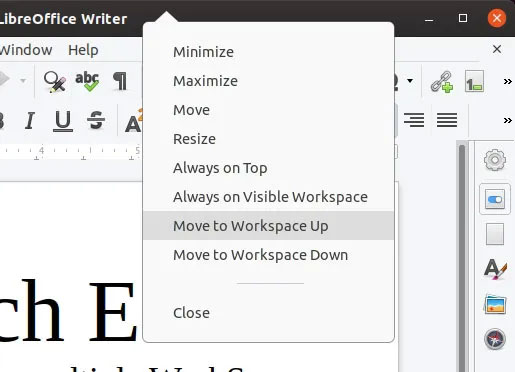
<p style="text-align: justify;">Một cách khác để gửi một cửa sổ đến một workspace khác là nhấp chuột phải vào thanh tiêu đề. Chọn&nbsp;<strong>“Move to workspace Up”</strong>&nbsp;hoặc<strong>&nbsp;“Move to workspace Down”</strong>&nbsp;để di chuyển cửa sổ đến workspace trước hoặc sau workspace hiện tại.</p>

<figure>
<div style="text-align: justify;"><img alt="Chọn “Move to workspace Up” hoặc “Move to workspace Down”" data-i="4" data-src="https://st.quantrimang.com/photos/image/2020/05/26/lam-viec-voi-workspace-trong-gnome-5.jpg" data-was-processed="true" height="372" src="https://st.quantrimang.com/photos/image/2020/05/26/lam-viec-voi-workspace-trong-gnome-5.jpg" width="515" /></div>

<figcaption>
<div style="text-align: justify;">Chọn “Move to workspace Up” hoặc “Move to workspace Down”</div>
</figcaption>
</figure>

<p style="text-align: justify;">Bạn cũng có thể sử dụng phím tắt để quản lý workspace của mình và di chuyển các cửa sổ xung quanh chúng:</p>

<ul>
	<li style="text-align: justify;"><strong>Win + Page Up</strong>&nbsp;hoặc&nbsp;<strong>Page Down</strong>&nbsp;sẽ chuyển sang workspace trước đó/tiếp theo. Bạn có thể làm tương tự bằng cách nhấn&nbsp;<strong>Ctrl + Alt</strong>, sau đó nhấn các phím con trỏ lên xuống.</li>
	<li style="text-align: justify;"><strong>Win + Shift + Page Up</strong>&nbsp;hoặc&nbsp;<strong>Page Down</strong>&nbsp;hoặc&nbsp;<strong>Ctrl + Alt + Shift</strong></li>
	<li style="text-align: justify;"><strong>Win + Home</strong>&nbsp;và&nbsp;<strong>Win + End</strong>&nbsp;lần lượt đưa bạn đến workspace đầu tiên và cuối cùng.</li>
	<li style="text-align: justify;"><strong>Win + Shift + Home</strong>&nbsp;hoặc&nbsp;<strong>Win + Shift + End</strong>&nbsp;để di chuyển cửa sổ hoạt động sang workspace đầu tiên/cuối cùng.</li>
</ul>
		</div>
				<div id="author">
						<p>
				<strong>Nguồn tin:</strong>
				Quantrimang.com
			</p>
		</div>
	</div>
	<div id="footer" class="clearfix">
		<div id="url">
			<strong>URL của bản tin này: </strong><a href="https://www.nguoicodonvn2008.info/vi/news/savefile/kien-thuc-may-tinh/cach-lam-viec-voi-workspace-trong-gnome-2096.html" title="Cách làm việc với workspace trong Gnome">https://www.nguoicodonvn2008.info/vi/news/savefile/kien-thuc-may-tinh/cach-lam-viec-voi-workspace-trong-gnome-2096.html</a>

		</div>
		<div class="clear"></div>
		<div class="copyright">
			&copy; .&#x3A; Nguoicodonvn2008.info - Cõi lòng người cô đơn &#x3A;.
		</div>
		<div id="contact">
			<a href="mailto:admin@nguoicodonvn2008.info">admin@nguoicodonvn2008.info</a>
		</div>
	</div>
</div>
        <div id="timeoutsess" class="chromeframe">
            Bạn đã không sử dụng Site, <a onclick="timeoutsesscancel();" href="https://nguoicodonvn2008.info/#">Bấm vào đây để duy trì trạng thái đăng nhập</a>. Thời gian chờ: <span id="secField"> 60 </span> giây
        </div>
        <div id="openidResult" class="nv-alert" style="display:none"></div>
        <div id="openidBt" data-result="" data-redirect=""></div>
		</script>
		<div class="car-top">
  <span><img src="https://nguoicodonvn2008.info/themes/default/images/car.png" alt=""></span>
</div>
<script src="https://nguoicodonvn2008.info/assets/js/jquery/jquery.min.js"></script>
<script>var nv_base_siteurl="/",nv_lang_data="vi",nv_lang_interface="vi",nv_name_variable="nv",nv_fc_variable="op",nv_lang_variable="language",nv_module_name="news",nv_func_name="savefile",nv_is_user=0, nv_my_ofs=-4,nv_my_abbr="EDT",nv_cookie_prefix="nv4c_e856T",nv_check_pass_mstime=1738000,nv_area_admin=0,nv_safemode=0,theme_responsive=0,nv_recaptcha_ver=2,nv_recaptcha_sitekey="",nv_recaptcha_type="image",XSSsanitize=1;</script>
<script src="https://nguoicodonvn2008.info/assets/js/language/vi.js"></script>
<script src="https://nguoicodonvn2008.info/assets/js/DOMPurify/purify3.js"></script>
<script src="https://nguoicodonvn2008.info/assets/js/global.js"></script>
<script src="https://nguoicodonvn2008.info/assets/js/site.js"></script>
<script src="https://nguoicodonvn2008.info/themes/default/js/news.js"></script>
<script src="https://nguoicodonvn2008.info/themes/default/js/main.js"></script>
<script src="https://nguoicodonvn2008.info/themes/default/js/custom.js"></script>
<script type="application/ld+json">
        {
            "@context": "https://schema.org",
            "@type": "Organization",
            "url": "https://nguoicodonvn2008.info",
            "logo": "https://nguoicodonvn2008.info/uploads/angel.gif"
        }
        </script>
<script src="https://nguoicodonvn2008.info/themes/default/js/bootstrap.min.js"></script>
<script type="text/javascript">
var $scrolltop = $('.car-top');
$scrolltop.on('click', function () {
    $('html,body').animate({
        scrollTop: 0
    }, 800);
    $(this).addClass("car-run");
    setTimeout(function(){ $scrolltop.removeClass('car-run');}, 1000);
    return false;
});
$(window).on('scroll', function ()
{ 
    if($(window).scrollTop() >= 200)
    {
        $scrolltop.addClass("show");
        $scrolltop.addClass("car-down");
    }
    else
    {
       $scrolltop.removeClass("show");
       setTimeout(function(){ $scrolltop.removeClass('car-down');}, 300);
    }
});
</script>
</body>
</html>