<!DOCTYPE html>
    <html lang="vi" xmlns="http://www.w3.org/1999/xhtml" prefix="og: http://ogp.me/ns#">
    <head>
<title>Cách làm văn bản trong suốt trong Photoshop</title>
<meta name="description" content="Cách làm văn bản trong suốt trong Photoshop - Savefile - Tin Tức -...">
<meta name="author" content=".: Nguoicodonvn2008.info - Cõi lòng người cô đơn :.">
<meta name="copyright" content=".: Nguoicodonvn2008.info - Cõi lòng người cô đơn :. [admin@nguoicodonvn2008.info]">
<meta name="robots" content="index, archive, follow, noodp">
<meta name="googlebot" content="index,archive,follow,noodp">
<meta name="msnbot" content="all,index,follow">
<meta name="generator" content="NukeViet v4.5">
<meta http-equiv="Content-Type" content="text/html; charset=utf-8">
<meta property="og:title" content="Cách làm văn bản trong suốt trong Photoshop">
<meta property="og:type" content="website">
<meta property="og:description" content="Savefile - Tin Tức - https&#x3A;&#x002F;&#x002F;www.nguoicodonvn2008.info&#x002F;vi&#x002F;news&#x002F;savefile&#x002F;kien-thuc-may-tinh&#x002F;cach-lam-van-ban-trong-suot-trong-photoshop-9894.html">
<meta property="og:site_name" content=".&#x3A; Nguoicodonvn2008.info - Cõi lòng người cô đơn &#x3A;.">
<meta property="og:url" content="https://www.nguoicodonvn2008.info/vi/news/savefile/kien-thuc-may-tinh/cach-lam-van-ban-trong-suot-trong-photoshop-9894.html">
<link rel="shortcut icon" href="https://nguoicodonvn2008.info/favicon.ico">
<link rel="canonical" href="https://www.nguoicodonvn2008.info/vi/news/savefile/kien-thuc-may-tinh/cach-lam-van-ban-trong-suot-trong-photoshop-9894.html">
<link rel="alternate" href="https://nguoicodonvn2008.info/vi/news/rss/" title="Tin Tức" type="application/rss+xml">
<link rel="alternate" href="https://nguoicodonvn2008.info/vi/news/rss/karaoke-dual/" title="Tin Tức - Karaoke Dual" type="application/rss+xml">
<link rel="alternate" href="https://nguoicodonvn2008.info/vi/news/rss/nhac-tre/" title="Tin Tức - Nhạc trẻ" type="application/rss+xml">
<link rel="alternate" href="https://nguoicodonvn2008.info/vi/news/rss/tru-tinh/" title="Tin Tức - Trữ tình" type="application/rss+xml">
<link rel="alternate" href="https://nguoicodonvn2008.info/vi/news/rss/nuoc-ngoai/" title="Tin Tức - Nước ngoài" type="application/rss+xml">
<link rel="alternate" href="https://nguoicodonvn2008.info/vi/news/rss/remix/" title="Tin Tức - Remix" type="application/rss+xml">
<link rel="alternate" href="https://nguoicodonvn2008.info/vi/news/rss/tam-su-tinh-yeu/" title="Tin Tức - Tâm sự tình yêu" type="application/rss+xml">
<link rel="alternate" href="https://nguoicodonvn2008.info/vi/news/rss/tho-suu-tam/" title="Tin Tức - Thơ sưu tầm" type="application/rss+xml">
<link rel="alternate" href="https://nguoicodonvn2008.info/vi/news/rss/cuoc-song/" title="Tin Tức - Cuộc sống" type="application/rss+xml">
<link rel="alternate" href="https://nguoicodonvn2008.info/vi/news/rss/phan-mem/" title="Tin Tức - Phần mềm" type="application/rss+xml">
<link rel="alternate" href="https://nguoicodonvn2008.info/vi/news/rss/kien-thuc-may-tinh/" title="Tin Tức - Kiến thức máy tính" type="application/rss+xml">
<link rel="alternate" href="https://nguoicodonvn2008.info/vi/news/rss/hoc-tap/" title="Tin Tức - Học tập" type="application/rss+xml">
<link rel="alternate" href="https://nguoicodonvn2008.info/vi/news/rss/tai-lieu/" title="Tin Tức - Tài liệu" type="application/rss+xml">
<link rel="alternate" href="https://nguoicodonvn2008.info/vi/news/rss/de-thi/" title="Tin Tức - Đề thi" type="application/rss+xml">
<link rel="preload" as="style" href="https://nguoicodonvn2008.info/assets/css/font-awesome.min.css" type="text/css">
<link rel="preload" as="style" href="https://nguoicodonvn2008.info/themes/default/css/bootstrap.non-responsive.css" type="text/css">
<link rel="preload" as="style" href="https://nguoicodonvn2008.info/themes/default/css/style.css" type="text/css">
<link rel="preload" as="style" href="https://nguoicodonvn2008.info/themes/default/css/style.non-responsive.css" type="text/css">
<link rel="preload" as="style" href="https://nguoicodonvn2008.info/themes/default/css/news.css" type="text/css">
<link rel="preload" as="style" href="https://nguoicodonvn2008.info/themes/default/css/custom.css" type="text/css">
<link rel="preload" as="script" href="https://nguoicodonvn2008.info/assets/js/jquery/jquery.min.js" type="text/javascript">
<link rel="preload" as="script" href="https://nguoicodonvn2008.info/assets/js/language/vi.js" type="text/javascript">
<link rel="preload" as="script" href="https://nguoicodonvn2008.info/assets/js/DOMPurify/purify3.js" type="text/javascript">
<link rel="preload" as="script" href="https://nguoicodonvn2008.info/assets/js/global.js" type="text/javascript">
<link rel="preload" as="script" href="https://nguoicodonvn2008.info/assets/js/site.js" type="text/javascript">
<link rel="preload" as="script" href="https://nguoicodonvn2008.info/themes/default/js/news.js" type="text/javascript">
<link rel="preload" as="script" href="https://nguoicodonvn2008.info/themes/default/js/main.js" type="text/javascript">
<link rel="preload" as="script" href="https://nguoicodonvn2008.info/themes/default/js/custom.js" type="text/javascript">
<link rel="preload" as="script" href="https://nguoicodonvn2008.info/themes/default/js/bootstrap.min.js" type="text/javascript">
<link rel="stylesheet" href="https://nguoicodonvn2008.info/assets/css/font-awesome.min.css">
<link rel="stylesheet" href="https://nguoicodonvn2008.info/themes/default/css/bootstrap.non-responsive.css">
<link rel="stylesheet" href="https://nguoicodonvn2008.info/themes/default/css/style.css">
<link rel="stylesheet" href="https://nguoicodonvn2008.info/themes/default/css/style.non-responsive.css">
<link rel="StyleSheet" href="https://nguoicodonvn2008.info/themes/default/css/news.css">
<link rel="stylesheet" href="https://nguoicodonvn2008.info/themes/default/css/custom.css">
<style type="text/css">
	body{background: #fff;}
</style>
    </head>
    <body>
<div id="print">
	<div id="hd_print">
		<h2 class="pull-left">.&#x3A; Nguoicodonvn2008.info - Cõi lòng người cô đơn &#x3A;.</h2>
		<p class="pull-right"><a title=".&#x3A; Nguoicodonvn2008.info - Cõi lòng người cô đơn &#x3A;." href="https://nguoicodonvn2008.info/">https://nguoicodonvn2008.info</a></p>
	</div>
	<div class="clear"></div>
	<hr />
	<div id="content">
		<h1>Cách làm văn bản trong suốt trong Photoshop</h1>
		<ul class="list-inline">
			<li>Thứ năm - 27/02/2025 22:02</li>
			<li class="hidden-print txtrequired"><em class="fa fa-print">&nbsp;</em><a title="In ra" href="javascript:;" onclick="window.print()">In ra</a></li>
			<li class="hidden-print txtrequired"><em class="fa fa-power-off">&nbsp;</em><a title="Đóng cửa sổ này" href="javascript:;" onclick="window.close()">Đóng cửa sổ này</a></li>
		</ul>
		<div class="clear"></div>
		<div id="hometext">
		</div>
				<div class="imghome">
			<img alt="Cách làm văn bản trong suốt trong Photoshop" src="https://st.quantrimang.com/photos/image/2025/02/27/lam-van-ban-trong-suot-trong-photoshop-30.jpg" width="460" class="img-thumbnail" />
		</div>
		<div class="clear"></div>
		<div id="bodytext" class="clearfix">
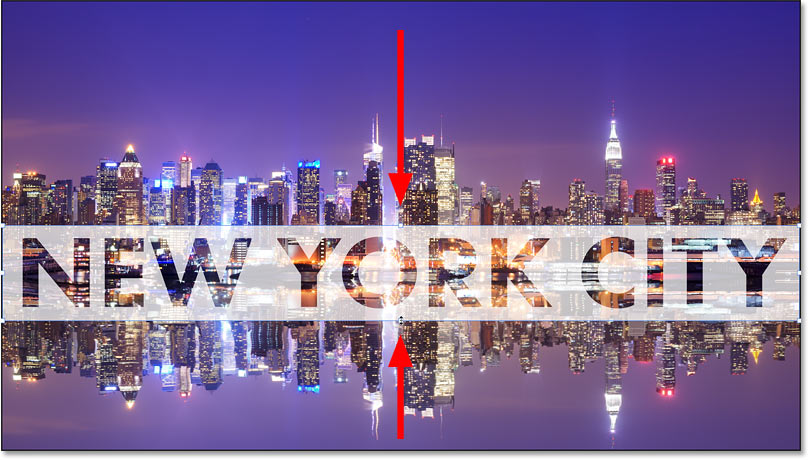
			<p style="text-align: justify;">Bạn cần thêm văn bản vào hình ảnh nhưng không có chỗ nào thích hợp để chèn? Hãy thử thêm dưới dạng văn bản trong suốt trong Photoshop!</p>

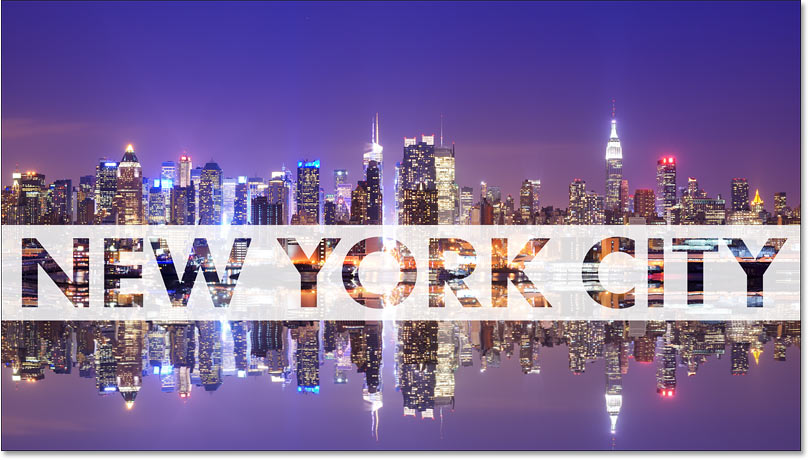
<p style="text-align: justify;">Hướng dẫn này sẽ chỉ cho bạn cách tạo vùng văn bản trong suốt, nghĩa là bản thân kiểu chữ sẽ hoàn toàn trong suốt, cho phép hình ảnh bên dưới hiển thị xuyên qua. Chúng ta bao quanh văn bản bằng một khối màu trơn, thường là màu trắng, để lộ hình dạng của các chữ cái và sau đó văn bản trở thành khung cho chủ thể. Đây là một mẹo thiết kế tuyệt vời cho những hình ảnh quá rối khiến văn bản không dễ đọc.</p>

<p style="text-align: justify;">Tạo văn bản trong suốt trong Photoshop rất dễ. Bắt đầu bằng cách thêm một layer mới phía trên hình ảnh và tô màu trắng vào đó. Sau đó, thêm văn bản của mình. Để làm cho văn bản trong suốt, chúng ta sẽ sử dụng các tùy chọn Advanced Blending của Photoshop để biến layer kiểu chữ thành một layer nổi bật. Thao tác này sẽ đục lỗ trên hình dạng của các chữ cái, dẫn thẳng đến hình ảnh bên dưới.</p>

<h2 style="text-align: justify;">Bước 1: Mở hình ảnh</h2>

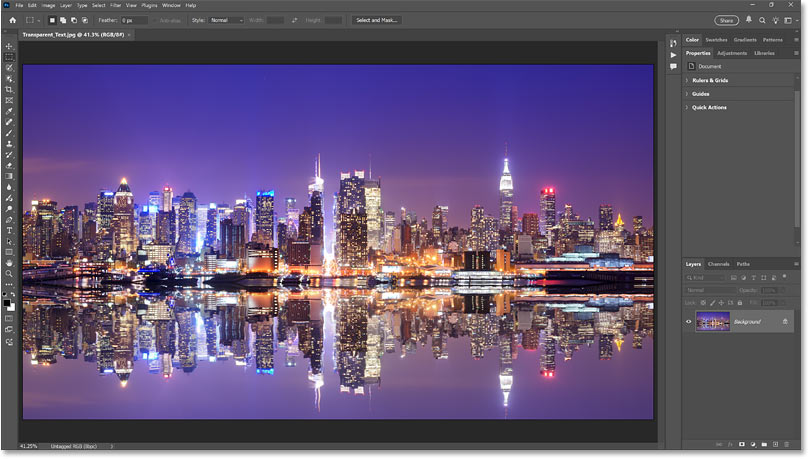
<p style="text-align: justify;">Bắt đầu bằng cách mở hình ảnh mà bạn muốn thêm hiệu ứng trong suốt. Ví dụ đã&nbsp;tải xuống hình ảnh đường chân trời New York này từ Adobe Stock:<br />
<span style="color:rgb(192, 57, 43);"><strong>https://stock.adobe.com/vn/stock-photo/manhattan-skyline-with-reflections/52706281</strong></span></p>

<figure>
<div style="text-align: justify;"><img alt="Hình ảnh gốc." data-i="0" data-src="https://st.quantrimang.com/photos/image/2025/02/27/lam-van-ban-trong-suot-trong-photoshop-1.jpg" data-was-processed="true" height="459" src="https://st.quantrimang.com/photos/image/2025/02/27/lam-van-ban-trong-suot-trong-photoshop-1.jpg" width="809" /></div>

<figcaption>
<div style="text-align: justify;">Hình ảnh gốc.</div>
</figcaption>
</figure>

<h2 style="text-align: justify;">Bước 2: Thêm một layer mới</h2>

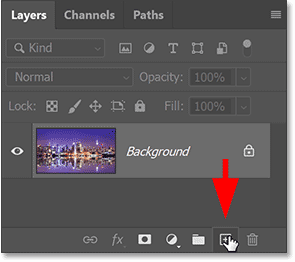
<p style="text-align: justify;">Trong bảng Layers, hình ảnh nằm trên layer Background. Nhấp vào biểu tượng&nbsp;<strong>Add New Layer</strong>&nbsp;ở cuối bảng Layers.</p>

<figure>
<div style="text-align: justify;"><img alt="Nhấp vào biểu tượng Add New Layer." data-i="1" data-src="https://st.quantrimang.com/photos/image/2025/02/27/lam-van-ban-trong-suot-trong-photoshop-2.png" data-was-processed="true" height="262" src="https://st.quantrimang.com/photos/image/2025/02/27/lam-van-ban-trong-suot-trong-photoshop-2.png" width="295" /></div>

<figcaption>
<div style="text-align: justify;">Nhấp vào biểu tượng Add New Layer.</div>
</figcaption>
</figure>

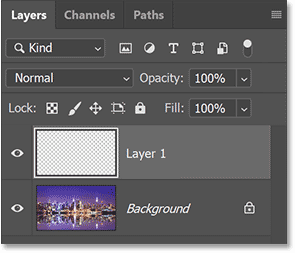
<p style="text-align: justify;">Một layer trống mới có tên&nbsp;<strong>Layer 1</strong>&nbsp;xuất hiện phía trên hình ảnh.</p>

<p style="text-align: justify;">Chúng ta sẽ sử dụng layer này để tạo vùng màu trắng bao quanh văn bản.</p>

<figure>
<div style="text-align: justify;"><img alt="Layer trống mới." data-i="2" data-src="https://st.quantrimang.com/photos/image/2025/02/27/lam-van-ban-trong-suot-trong-photoshop-3.png" data-was-processed="true" height="253" src="https://st.quantrimang.com/photos/image/2025/02/27/lam-van-ban-trong-suot-trong-photoshop-3.png" width="295" /></div>

<figcaption>
<div style="text-align: justify;">Layer trống mới.</div>
</figcaption>
</figure>

<h2 style="text-align: justify;">Bước 3: Tô màu trắng cho layer mới</h2>

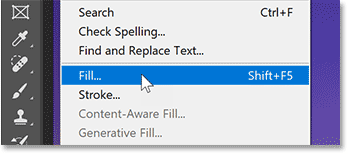
<p style="text-align: justify;">Tô màu trắng cho layer bằng cách vào menu&nbsp;<strong>Edit</strong>&nbsp;trong thanh menu và chọn&nbsp;<strong>Fill</strong>.</p>

<figure>
<div style="text-align: justify;"><img alt="Chọn lệnh Fill từ menu Edit." data-i="3" data-src="https://st.quantrimang.com/photos/image/2025/02/27/lam-van-ban-trong-suot-trong-photoshop-4.png" data-was-processed="true" height="154" src="https://st.quantrimang.com/photos/image/2025/02/27/lam-van-ban-trong-suot-trong-photoshop-4.png" width="348" /></div>

<figcaption>
<div style="text-align: justify;">Chọn lệnh Fill từ menu Edit.</div>
</figcaption>
</figure>

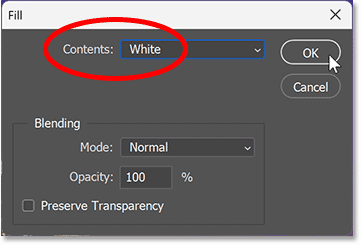
<p style="text-align: justify;">Trong hộp thoại&nbsp;<strong>Fill</strong>, đặt&nbsp;<strong>Contents</strong>&nbsp;thành&nbsp;<strong>White.</strong>&nbsp;Sau đó nhấp vào&nbsp;<strong>OK.</strong></p>

<figure>
<div style="text-align: justify;"><img alt="Đặt Contents thành White" data-i="4" data-src="https://st.quantrimang.com/photos/image/2025/02/27/lam-van-ban-trong-suot-trong-photoshop-5.png" data-was-processed="true" height="245" src="https://st.quantrimang.com/photos/image/2025/02/27/lam-van-ban-trong-suot-trong-photoshop-5.png" width="361" /></div>

<figcaption>
<div style="text-align: justify;">Đặt Contents thành White</div>
</figcaption>
</figure>

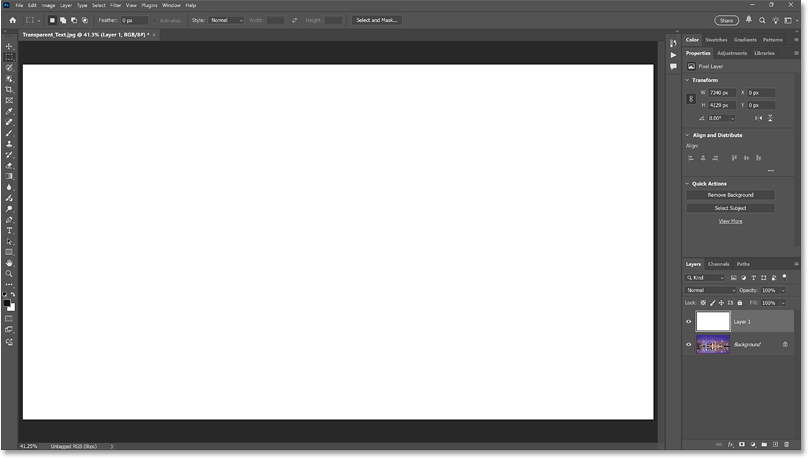
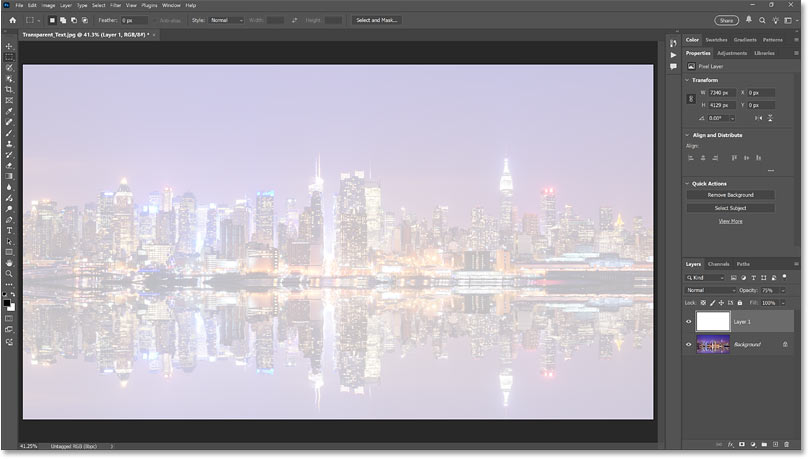
<p style="text-align: justify;">Photoshop sẽ tô màu trắng cho layer, tạm thời chặn hình ảnh khỏi tầm nhìn.</p>

<figure>
<div style="text-align: justify;"><img alt="Kết quả sau khi tô màu trắng cho layer." data-adbro-processed="true" data-i="5" data-src="https://st.quantrimang.com/photos/image/2025/02/27/lam-van-ban-trong-suot-trong-photoshop-6.png" data-was-processed="true" height="459" src="https://st.quantrimang.com/photos/image/2025/02/27/lam-van-ban-trong-suot-trong-photoshop-6.png" width="809" /></div>

<figcaption>
<div style="text-align: justify;">Kết quả sau khi tô màu trắng cho layer.</div>
</figcaption>
</figure>

<h2 style="text-align: justify;">Bước 4: Giảm độ mờ của layer</h2>

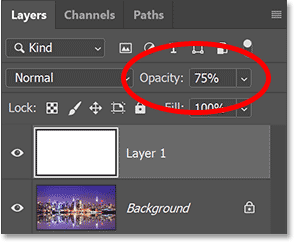
<p style="text-align: justify;">Trong bảng Layers, giảm độ mờ của Layer 1 xuống 75%.</p>

<figure>
<div style="text-align: justify;"><img alt="Giảm độ mờ của layer." data-i="6" data-src="https://st.quantrimang.com/photos/image/2025/02/27/lam-van-ban-trong-suot-trong-photoshop-7.png" data-was-processed="true" height="243" src="https://st.quantrimang.com/photos/image/2025/02/27/lam-van-ban-trong-suot-trong-photoshop-7.png" width="295" /></div>

<figcaption>
<div style="text-align: justify;">Giảm độ mờ của layer.</div>
</figcaption>
</figure>

<p style="text-align: justify;">Khi độ mờ được giảm xuống, hình ảnh hiện hiển thị một phần để chúng ta có thể nhìn thấy khi thêm văn bản.</p>

<figure>
<div style="text-align: justify;"><img alt="Kết quả sau khi giảm độ mờ của layer." data-i="7" data-src="https://st.quantrimang.com/photos/image/2025/02/27/lam-van-ban-trong-suot-trong-photoshop-8.jpg" data-was-processed="true" height="459" src="https://st.quantrimang.com/photos/image/2025/02/27/lam-van-ban-trong-suot-trong-photoshop-8.jpg" width="809" /></div>

<figcaption>
<div style="text-align: justify;">Kết quả sau khi giảm độ mờ của layer.</div>
</figcaption>
</figure>

<h2 style="text-align: justify;">Bước 5: Chọn Type Tool</h2>

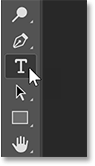
<p style="text-align: justify;">Trong thanh công cụ, chọn&nbsp;<strong>Type Tool</strong>.</p>

<figure>
<div style="text-align: justify;"><img alt="Chọn Type Tool của Photoshop." data-i="8" data-src="https://st.quantrimang.com/photos/image/2025/02/27/lam-van-ban-trong-suot-trong-photoshop-9.png" data-was-processed="true" height="166" src="https://st.quantrimang.com/photos/image/2025/02/27/lam-van-ban-trong-suot-trong-photoshop-9.png" width="95" /></div>

<figcaption>
<div style="text-align: justify;">Chọn Type Tool của Photoshop.</div>
</figcaption>
</figure>

<h2 style="text-align: justify;">Bước 6: Chọn phông chữ</h2>

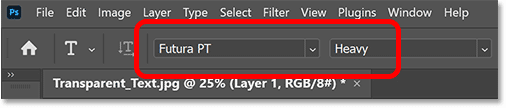
<p style="text-align: justify;">Trong Options Bar, hãy chọn phông chữ của bạn. Ví dụ sẽ sử dụng Futura PT Heavy nhưng bất kỳ phông chữ nào có chữ dày đều được.</p>

<figure>
<div style="text-align: justify;"><img alt="Chọn phông chữ trong Options Bar." data-i="9" data-src="https://st.quantrimang.com/photos/image/2025/02/27/lam-van-ban-trong-suot-trong-photoshop-10.png" data-was-processed="true" height="108" src="https://st.quantrimang.com/photos/image/2025/02/27/lam-van-ban-trong-suot-trong-photoshop-10.png" width="506" /></div>

<figcaption>
<div style="text-align: justify;">Chọn phông chữ trong Options Bar.</div>
</figcaption>
</figure>

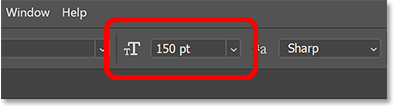
<p style="text-align: justify;">Vẫn trong Options Bar, đặt cỡ chữ thành 150 pt. Chúng ta sẽ cần thay đổi kích thước văn bản sau khi đã thêm, nhưng điều này sẽ cung cấp cho chúng ta điểm bắt đầu đủ lớn.</p>

<figure>
<div style="text-align: justify;"><img alt="Chọn cỡ chữ ban đầu." data-i="10" data-src="https://st.quantrimang.com/photos/image/2025/02/27/lam-van-ban-trong-suot-trong-photoshop-11.png" data-was-processed="true" height="108" src="https://st.quantrimang.com/photos/image/2025/02/27/lam-van-ban-trong-suot-trong-photoshop-11.png" width="395" /></div>

<figcaption>
<div style="text-align: justify;">Chọn cỡ chữ ban đầu.</div>
</figcaption>
</figure>

<h2 style="text-align: justify;">Bước 7: Đặt màu chữ thành đen</h2>

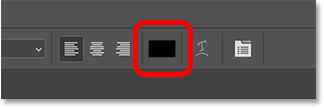
<p style="text-align: justify;">Trước khi rời khỏi Options Bar, hãy đảm bảo màu chữ được đặt thành đen. Nếu không, hãy nhấn chữ&nbsp;<strong>D</strong>&nbsp;trên bàn phím để reset về mặc định.</p>

<p style="text-align: justify;">Màu đen sẽ cho phép chúng ta nhìn thấy văn bản ở phía trước nền trắng, nhưng sẽ biến mất khi chúng ta làm cho văn bản trong suốt.</p>

<figure>
<div style="text-align: justify;"><img alt="Văn bản sẽ có màu đen lúc này." data-i="11" data-src="https://st.quantrimang.com/photos/image/2025/02/27/lam-van-ban-trong-suot-trong-photoshop-12.png" data-was-processed="true" height="108" src="https://st.quantrimang.com/photos/image/2025/02/27/lam-van-ban-trong-suot-trong-photoshop-12.png" width="324" /></div>

<figcaption>
<div style="text-align: justify;">Văn bản sẽ có màu đen lúc này.</div>
</figcaption>
</figure>

<h2 style="text-align: justify;">Bước 8: Thêm văn bản</h2>

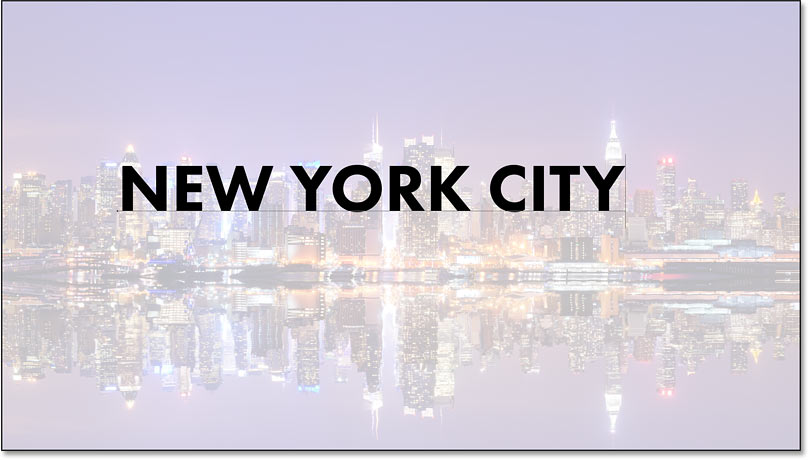
<p style="text-align: justify;">Nhấp vào bên trong tài liệu và thêm văn bản của bạn. Ví dụ sẽ nhập các từ NEW YORK CITY.</p>

<figure>
<div style="text-align: justify;"><img alt="Thêm văn bản." data-i="12" data-src="https://st.quantrimang.com/photos/image/2025/02/27/lam-van-ban-trong-suot-trong-photoshop-13.jpg" data-was-processed="true" height="460" src="https://st.quantrimang.com/photos/image/2025/02/27/lam-van-ban-trong-suot-trong-photoshop-13.jpg" width="809" /></div>

<figcaption>
<div style="text-align: justify;">Thêm văn bản.</div>
</figcaption>
</figure>

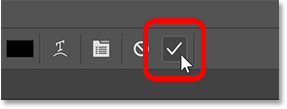
<p style="text-align: justify;">Nhấp vào dấu kiểm trong Options Bar để chấp nhận.</p>

<figure>
<div style="text-align: justify;"><img alt="Nhấp vào dấu kiểm." data-i="13" data-src="https://st.quantrimang.com/photos/image/2025/02/27/lam-van-ban-trong-suot-trong-photoshop-14.png" data-was-processed="true" height="109" src="https://st.quantrimang.com/photos/image/2025/02/27/lam-van-ban-trong-suot-trong-photoshop-14.png" width="287" /></div>

<figcaption>
<div style="text-align: justify;">Nhấp vào dấu kiểm.</div>
</figcaption>
</figure>

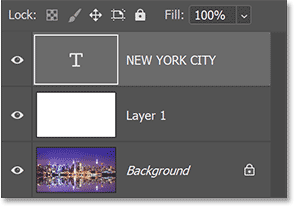
<p style="text-align: justify;">Trong bảng Layers, layer chữ mới xuất hiện phía trên Layer 1.</p>

<figure>
<div style="text-align: justify;"><img alt="Layer chữ mới." data-i="14" data-src="https://st.quantrimang.com/photos/image/2025/02/27/lam-van-ban-trong-suot-trong-photoshop-15.png" data-was-processed="true" height="207" src="https://st.quantrimang.com/photos/image/2025/02/27/lam-van-ban-trong-suot-trong-photoshop-15.png" width="295" /></div>

<figcaption>
<div style="text-align: justify;">Layer chữ mới.</div>
</figcaption>
</figure>

<h2 style="text-align: justify;">Bước 9: Thay đổi kích thước văn bản</h2>

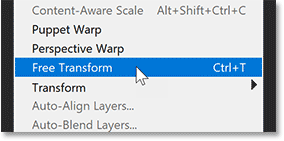
<p style="text-align: justify;">Đi tới menu&nbsp;<strong>Edit</strong>&nbsp;trong menu và chọn&nbsp;<strong>Free Transform</strong>.</p>

<figure>
<div style="text-align: justify;"><img alt="Chọn lệnh Free Transform." data-i="15" data-src="https://st.quantrimang.com/photos/image/2025/02/27/lam-van-ban-trong-suot-trong-photoshop-16.png" data-was-processed="true" height="141" src="https://st.quantrimang.com/photos/image/2025/02/27/lam-van-ban-trong-suot-trong-photoshop-16.png" width="284" /></div>

<figcaption>
<div style="text-align: justify;">Chọn lệnh Free Transform.</div>
</figcaption>
</figure>

<p style="text-align: justify;">Photoshop bao quanh văn bản bằng hộp biến đổi và các handle.</p>

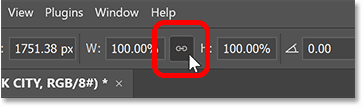
<p style="text-align: justify;">Nhưng trước khi kéo các handle, hãy đi tới Options Bar và đảm bảo biểu tượng liên kết giữa các trường&nbsp;<strong>Width</strong>&nbsp;và&nbsp;<strong>Height</strong>&nbsp;được chọn. Thao tác này sẽ khóa tỷ lệ khung hình của văn bản khi thay đổi kích thước để không làm biến dạng các chữ cái.</p>

<figure>
<div style="text-align: justify;"><img alt="Width và Height phải được liên kết với nhau." data-i="16" data-src="https://st.quantrimang.com/photos/image/2025/02/27/lam-van-ban-trong-suot-trong-photoshop-17.png" data-was-processed="true" height="107" src="https://st.quantrimang.com/photos/image/2025/02/27/lam-van-ban-trong-suot-trong-photoshop-17.png" width="363" /></div>

<figcaption>
<div style="text-align: justify;">Width và Height phải được liên kết với nhau.</div>
</figcaption>
</figure>

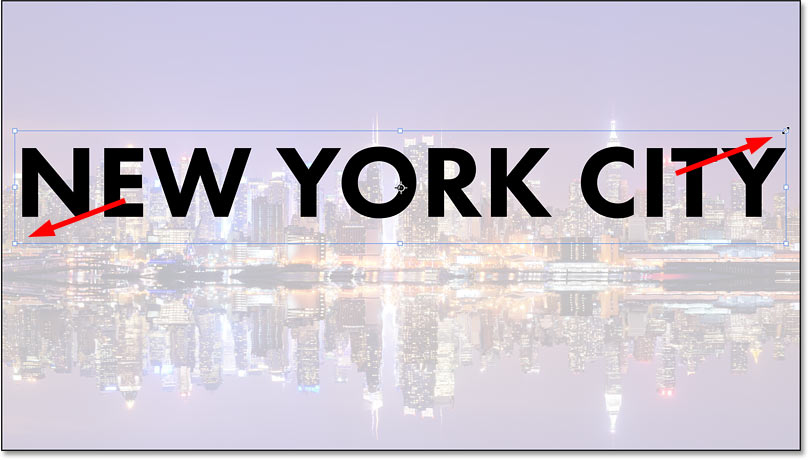
<p style="text-align: justify;">Sau đó kéo bất kỳ handle nào để thay đổi kích thước văn bản.</p>

<p style="text-align: justify;">Ở đây, ví dụ sẽ làm cho văn bản lớn hơn để bao phủ càng nhiều hình ảnh càng tốt.</p>

<figure>
<div style="text-align: justify;"><img alt="Kéo handle góc để thay đổi kích thước văn bản." data-i="17" data-src="https://st.quantrimang.com/photos/image/2025/02/27/lam-van-ban-trong-suot-trong-photoshop-18.jpg" data-was-processed="true" height="460" src="https://st.quantrimang.com/photos/image/2025/02/27/lam-van-ban-trong-suot-trong-photoshop-18.jpg" width="809" /></div>

<figcaption>
<div style="text-align: justify;">Kéo handle góc để thay đổi kích thước văn bản.</div>
</figcaption>
</figure>

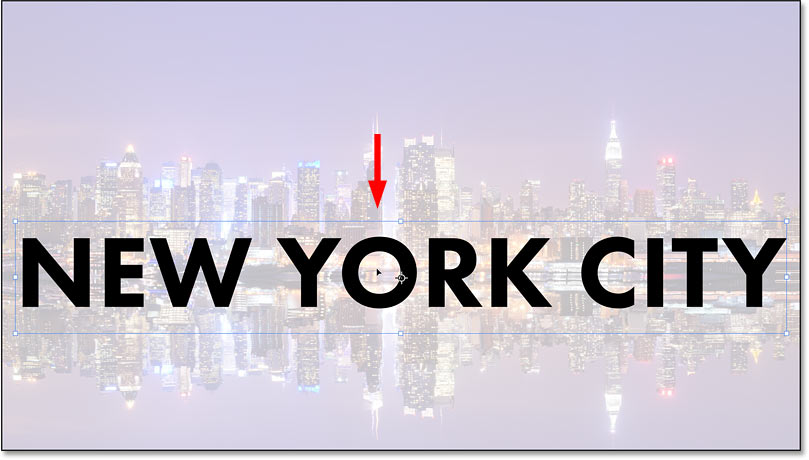
<p style="text-align: justify;">Sau đó, nhấp và kéo bên trong hộp chuyển đổi để định vị lại văn bản. Ví dụ sẽ di chuyển văn bản ra phía trước đường viền nước.</p>

<p style="text-align: justify;">Khi hoàn tất, hãy nhấn&nbsp;<strong>Enter</strong>&nbsp;(Win) /&nbsp;<strong>Return</strong>&nbsp;(Mac) trên bàn phím để chấp nhận và đóng Free Transform.</p>

<figure>
<div style="text-align: justify;"><img alt="Kéo văn bản vào vị trí." data-i="18" data-src="https://st.quantrimang.com/photos/image/2025/02/27/lam-van-ban-trong-suot-trong-photoshop-19.jpg" data-was-processed="true" height="460" src="https://st.quantrimang.com/photos/image/2025/02/27/lam-van-ban-trong-suot-trong-photoshop-19.jpg" width="809" /></div>

<figcaption>
<div style="text-align: justify;">Kéo văn bản vào vị trí.</div>
</figcaption>
</figure>

<h2 style="text-align: justify;">Bước 10: Thay đổi Blending Options</h2>

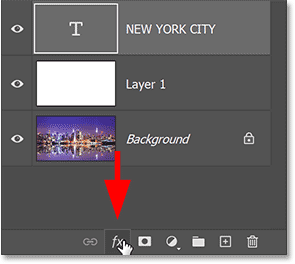
<p style="text-align: justify;">Trong bảng Layers, hãy đảm bảo rằng layer chữ được chọn và nhấp vào biểu tượng&nbsp;<strong>Layer Effects (fx)&nbsp;</strong>ở phía dưới.</p>

<figure>
<div style="text-align: justify;"><img alt="Nhấp vào biểu tượng fx." data-i="19" data-src="https://st.quantrimang.com/photos/image/2025/02/27/lam-van-ban-trong-suot-trong-photoshop-20.png" data-was-processed="true" height="264" src="https://st.quantrimang.com/photos/image/2025/02/27/lam-van-ban-trong-suot-trong-photoshop-20.png" width="295" /></div>

<figcaption>
<div style="text-align: justify;">Nhấp vào biểu tượng fx.</div>
</figcaption>
</figure>

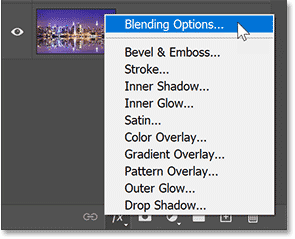
<p style="text-align: justify;">Sau đó, chọn&nbsp;<strong>Blending Options</strong>&nbsp;từ đầu menu.</p>

<figure>
<div style="text-align: justify;"><img alt="Chọn Blending Options." data-i="20" data-src="https://st.quantrimang.com/photos/image/2025/02/27/lam-van-ban-trong-suot-trong-photoshop-21.png" data-was-processed="true" height="239" src="https://st.quantrimang.com/photos/image/2025/02/27/lam-van-ban-trong-suot-trong-photoshop-21.png" width="295" /></div>

<figcaption>
<div style="text-align: justify;">Chọn Blending Options.</div>
</figcaption>
</figure>

<p style="text-align: justify;">Thao tác này sẽ mở hộp thoại&nbsp;<strong>Layer Style</strong>&nbsp;của Photoshop được đặt thành Blending Options chính.</p>

<p style="text-align: justify;">Trong phần&nbsp;<strong>Advanced Blending</strong>, hãy đổi&nbsp;<strong>Knockout</strong>&nbsp;từ&nbsp;<strong>None</strong>&nbsp;thành&nbsp;<strong>Shallow.</strong>&nbsp;Thao tác này sẽ biến layer chữ thành layer knockout, nghĩa là Photoshop sẽ sử dụng hình dạng của các chữ cái để đục xuyên qua layer 1 và hiển thị hình ảnh trên layer Background.</p>

<figure>
<div style="text-align: justify;"><img alt="Đổi Knockout thành Shallow." data-i="21" data-src="https://st.quantrimang.com/photos/image/2025/02/27/lam-van-ban-trong-suot-trong-photoshop-22.png" data-was-processed="true" height="137" src="https://st.quantrimang.com/photos/image/2025/02/27/lam-van-ban-trong-suot-trong-photoshop-22.png" width="355" /></div>

<figcaption>
<div style="text-align: justify;">Đổi Knockout thành Shallow.</div>
</figcaption>
</figure>

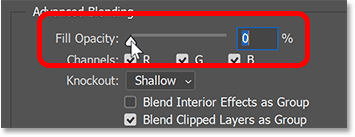
<p style="text-align: justify;">Bạn sẽ không thấy hiệu ứng cho đến khi kéo&nbsp;<strong>Fill Opacity</strong>&nbsp;xuống 0%.</p>

<figure>
<div style="text-align: justify;"><img alt="Kéo Fill Opacity xuống 0%" data-i="22" data-src="https://st.quantrimang.com/photos/image/2025/02/27/lam-van-ban-trong-suot-trong-photoshop-23.png" data-was-processed="true" height="177" src="https://st.quantrimang.com/photos/image/2025/02/27/lam-van-ban-trong-suot-trong-photoshop-23.png" width="295" /></div>

<figcaption>
<div style="text-align: justify;">Kéo Fill Opacity xuống 0%</div>
</figcaption>
</figure>

<p style="text-align: justify;">Nhấp vào&nbsp;<strong>OK</strong>&nbsp;để đóng hộp thoại&nbsp;<strong>Layer Style</strong>.</p>

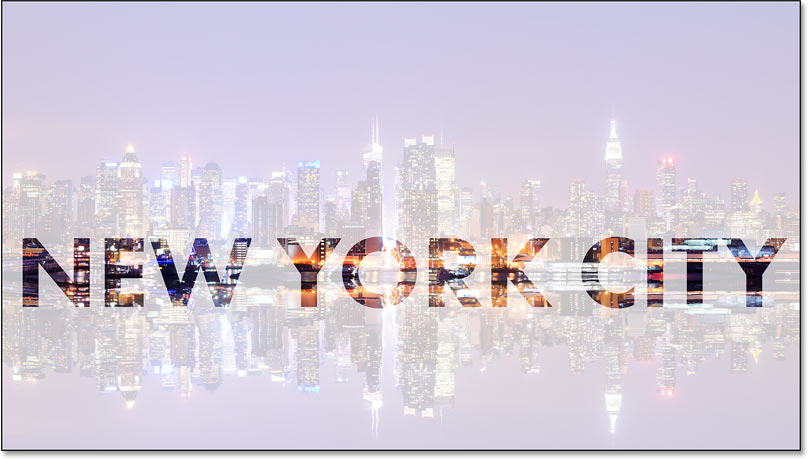
<p style="text-align: justify;">Không chỉ bản thân văn bản trở nên trong suốt mà cả vùng trên layer 1 ngay bên dưới văn bản cũng vậy, như thể văn bản đã được đục lỗ xuyên qua.</p>

<p style="text-align: justify;">Hình ảnh trên layer Background hiện có thể nhìn thấy qua các chữ cái.</p>

<figure>
<div style="text-align: justify;"><img alt="Kết quả với hình ảnh hiện đang hiển thị qua văn bản." data-i="23" data-src="https://st.quantrimang.com/photos/image/2025/02/27/lam-van-ban-trong-suot-trong-photoshop-24.jpg" data-was-processed="true" height="460" src="https://st.quantrimang.com/photos/image/2025/02/27/lam-van-ban-trong-suot-trong-photoshop-24.jpg" width="809" /></div>

<figcaption>
<div style="text-align: justify;">Kết quả với hình ảnh hiện đang hiển thị qua văn bản.</div>
</figcaption>
</figure>

<h2 style="text-align: justify;">Bước 11: Chọn Layer 1</h2>

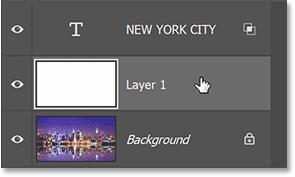
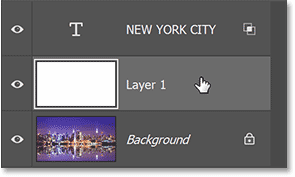
<p style="text-align: justify;">Hãy thay đổi kích thước vùng trắng xung quanh văn bản để nó không che phủ toàn bộ ảnh.</p>

<p style="text-align: justify;">Nhấp vào Layer 1 trong bảng Layers để chọn Layer 1.</p>

<figure>
<div style="text-align: justify;"><img alt="Chọn layer tô trắng." data-i="24" data-src="https://st.quantrimang.com/photos/image/2025/02/27/lam-van-ban-trong-suot-trong-photoshop-25.png" data-was-processed="true" height="177" src="https://st.quantrimang.com/photos/image/2025/02/27/lam-van-ban-trong-suot-trong-photoshop-25.png" width="295" /></div>

<figcaption>
<div style="text-align: justify;">Chọn layer tô trắng.</div>
</figcaption>
</figure>

<h2 style="text-align: justify;">Bước 12: Thay đổi kích thước layer bằng Free Transform</h2>

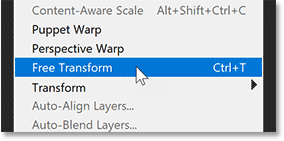
<p style="text-align: justify;">Quay lại menu&nbsp;<strong>Edit</strong>&nbsp;và chọn&nbsp;<strong>Free Transform.</strong></p>

<figure>
<div style="text-align: justify;"><img alt="Chọn lệnh Free Transform." data-i="25" data-src="https://st.quantrimang.com/photos/image/2025/02/27/lam-van-ban-trong-suot-trong-photoshop-26.png" data-was-processed="true" height="141" src="https://st.quantrimang.com/photos/image/2025/02/27/lam-van-ban-trong-suot-trong-photoshop-26.png" width="284" /></div>

<figcaption>
<div style="text-align: justify;">Chọn lệnh Free Transform.</div>
</figcaption>
</figure>

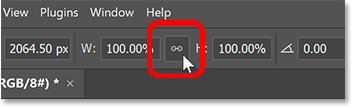
<p style="text-align: justify;">Trước khi kéo các handle biến đổi, hãy quay lại Options Bar và lần này hủy liên kết các trường Width và Height. Thao tác này sẽ cho phép chúng ta kéo các handle một cách tự do mà không cần quan tâm đến tỷ lệ khung hình.</p>

<figure>
<div style="text-align: justify;"><img alt="Hủy liên kết Width và Height." data-i="26" data-src="https://st.quantrimang.com/photos/image/2025/02/27/lam-van-ban-trong-suot-trong-photoshop-27.png" data-was-processed="true" height="108" src="https://st.quantrimang.com/photos/image/2025/02/27/lam-van-ban-trong-suot-trong-photoshop-27.png" width="353" /></div>

<figcaption>
<div style="text-align: justify;">Hủy liên kết Width và Height.</div>
</figcaption>
</figure>

<p style="text-align: justify;">Sau đó kéo các handle trên cùng và dưới cùng vào phía văn bản. Nhấn&nbsp;<strong>Enter</strong>&nbsp;(Win) /&nbsp;<strong>Return</strong>&nbsp;(Mac) trên bàn phím khi bạn hoàn tất.</p>

<figure>
<div style="text-align: justify;"><img alt="Thay đổi kích thước đường viền màu trắng." data-i="27" data-src="https://st.quantrimang.com/photos/image/2025/02/27/lam-van-ban-trong-suot-trong-photoshop-28.jpg" data-was-processed="true" height="460" src="https://st.quantrimang.com/photos/image/2025/02/27/lam-van-ban-trong-suot-trong-photoshop-28.jpg" width="809" /></div>

<figcaption>
<div style="text-align: justify;">Thay đổi kích thước đường viền màu trắng.</div>
</figcaption>
</figure>

<h2 style="text-align: justify;">Bước 13: Điều chỉnh độ mờ của layer</h2>

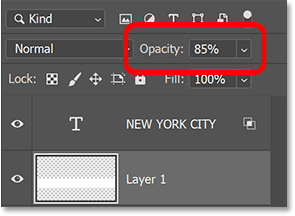
<p style="text-align: justify;">Cuối cùng, điều chỉnh độ mờ của layer 1 để tinh chỉnh khả năng hiển thị của văn bản.</p>

<p style="text-align: justify;">Tăng độ mờ sẽ làm cho vùng trắng xung quanh văn bản trở nên dễ đọc hơn. Giảm độ mờ sẽ làm mờ vùng văn bản trên hình ảnh.</p>

<p style="text-align: justify;">Ví dụ sẽ đặt độ mờ thành 85%.</p>

<figure>
<div style="text-align: justify;"><img alt="Tăng độ mờ của layer." data-i="28" data-src="https://st.quantrimang.com/photos/image/2025/02/27/lam-van-ban-trong-suot-trong-photoshop-29.png" data-was-processed="true" height="216" src="https://st.quantrimang.com/photos/image/2025/02/27/lam-van-ban-trong-suot-trong-photoshop-29.png" width="295" /></div>

<figcaption>
<div style="text-align: justify;">Tăng độ mờ của layer.</div>
</figcaption>
</figure>

<p style="text-align: justify;">Sau khi tăng độ mờ, kết quả vùng văn bản trong suốt cuối cùng sẽ như sau.</p>

<figure>
<div style="text-align: justify;"><img alt="Kết quả cuối cùng." data-i="29" data-src="https://st.quantrimang.com/photos/image/2025/02/27/lam-van-ban-trong-suot-trong-photoshop-30.jpg" data-was-processed="true" height="460" src="https://st.quantrimang.com/photos/image/2025/02/27/lam-van-ban-trong-suot-trong-photoshop-30.jpg" width="809" /></div>

<figcaption>
<div style="text-align: justify;">Kết quả cuối cùng.</div>
</figcaption>
</figure>

<div style="text-align: justify;">&nbsp;</div>
		</div>
				<div id="author">
						<p>
				<strong>Nguồn tin:</strong>
				Quantrimang.com:
			</p>
		</div>
	</div>
	<div id="footer" class="clearfix">
		<div id="url">
			<strong>URL của bản tin này: </strong><a href="https://www.nguoicodonvn2008.info/vi/news/savefile/kien-thuc-may-tinh/cach-lam-van-ban-trong-suot-trong-photoshop-9894.html" title="Cách làm văn bản trong suốt trong Photoshop">https://www.nguoicodonvn2008.info/vi/news/savefile/kien-thuc-may-tinh/cach-lam-van-ban-trong-suot-trong-photoshop-9894.html</a>

		</div>
		<div class="clear"></div>
		<div class="copyright">
			&copy; .&#x3A; Nguoicodonvn2008.info - Cõi lòng người cô đơn &#x3A;.
		</div>
		<div id="contact">
			<a href="mailto:admin@nguoicodonvn2008.info">admin@nguoicodonvn2008.info</a>
		</div>
	</div>
</div>
        <div id="timeoutsess" class="chromeframe">
            Bạn đã không sử dụng Site, <a onclick="timeoutsesscancel();" href="https://nguoicodonvn2008.info/#">Bấm vào đây để duy trì trạng thái đăng nhập</a>. Thời gian chờ: <span id="secField"> 60 </span> giây
        </div>
        <div id="openidResult" class="nv-alert" style="display:none"></div>
        <div id="openidBt" data-result="" data-redirect=""></div>
		</script>
		<div class="car-top">
  <span><img src="https://nguoicodonvn2008.info/themes/default/images/car.png" alt=""></span>
</div>
<script src="https://nguoicodonvn2008.info/assets/js/jquery/jquery.min.js"></script>
<script>var nv_base_siteurl="/",nv_lang_data="vi",nv_lang_interface="vi",nv_name_variable="nv",nv_fc_variable="op",nv_lang_variable="language",nv_module_name="news",nv_func_name="savefile",nv_is_user=0, nv_my_ofs=-4,nv_my_abbr="EDT",nv_cookie_prefix="nv4c_e856T",nv_check_pass_mstime=1738000,nv_area_admin=0,nv_safemode=0,theme_responsive=0,nv_recaptcha_ver=2,nv_recaptcha_sitekey="",nv_recaptcha_type="image",XSSsanitize=1;</script>
<script src="https://nguoicodonvn2008.info/assets/js/language/vi.js"></script>
<script src="https://nguoicodonvn2008.info/assets/js/DOMPurify/purify3.js"></script>
<script src="https://nguoicodonvn2008.info/assets/js/global.js"></script>
<script src="https://nguoicodonvn2008.info/assets/js/site.js"></script>
<script src="https://nguoicodonvn2008.info/themes/default/js/news.js"></script>
<script src="https://nguoicodonvn2008.info/themes/default/js/main.js"></script>
<script src="https://nguoicodonvn2008.info/themes/default/js/custom.js"></script>
<script type="application/ld+json">
        {
            "@context": "https://schema.org",
            "@type": "Organization",
            "url": "https://nguoicodonvn2008.info",
            "logo": "https://nguoicodonvn2008.info/uploads/angel.gif"
        }
        </script>
<script src="https://nguoicodonvn2008.info/themes/default/js/bootstrap.min.js"></script>
<script type="text/javascript">
var $scrolltop = $('.car-top');
$scrolltop.on('click', function () {
    $('html,body').animate({
        scrollTop: 0
    }, 800);
    $(this).addClass("car-run");
    setTimeout(function(){ $scrolltop.removeClass('car-run');}, 1000);
    return false;
});
$(window).on('scroll', function ()
{ 
    if($(window).scrollTop() >= 200)
    {
        $scrolltop.addClass("show");
        $scrolltop.addClass("car-down");
    }
    else
    {
       $scrolltop.removeClass("show");
       setTimeout(function(){ $scrolltop.removeClass('car-down');}, 300);
    }
});
</script>
</body>
</html>