<!DOCTYPE html>
    <html lang="vi" xmlns="http://www.w3.org/1999/xhtml" prefix="og: http://ogp.me/ns#">
    <head>
<title>Cách làm mờ nền trong Photoshop</title>
<meta name="description" content="Cách làm mờ nền trong Photoshop - Savefile - Tin Tức - https&#x3A;&#x002F;&#x002F;www.nguoicodonvn2008.info&#x002F;vi&#x002F;news&#x002F;savefile&#x002F;kien-thuc-may-tinh&#x002F;cach-lam-mo-nen-trong-photoshop-265.html">
<meta name="author" content=".: Nguoicodonvn2008.info - Cõi lòng người cô đơn :.">
<meta name="copyright" content=".: Nguoicodonvn2008.info - Cõi lòng người cô đơn :. [admin@nguoicodonvn2008.info]">
<meta name="robots" content="index, archive, follow, noodp">
<meta name="googlebot" content="index,archive,follow,noodp">
<meta name="msnbot" content="all,index,follow">
<meta name="generator" content="NukeViet v4.5">
<meta http-equiv="Content-Type" content="text/html; charset=utf-8">
<meta property="og:title" content="Cách làm mờ nền trong Photoshop">
<meta property="og:type" content="website">
<meta property="og:description" content="Savefile - Tin Tức - https&#x3A;&#x002F;&#x002F;www.nguoicodonvn2008.info&#x002F;vi&#x002F;news&#x002F;savefile&#x002F;kien-thuc-may-tinh&#x002F;cach-lam-mo-nen-trong-photoshop-265.html">
<meta property="og:site_name" content=".&#x3A; Nguoicodonvn2008.info - Cõi lòng người cô đơn &#x3A;.">
<meta property="og:url" content="https://www.nguoicodonvn2008.info/vi/news/savefile/kien-thuc-may-tinh/cach-lam-mo-nen-trong-photoshop-265.html">
<link rel="shortcut icon" href="https://nguoicodonvn2008.info/favicon.ico">
<link rel="canonical" href="https://www.nguoicodonvn2008.info/vi/news/savefile/kien-thuc-may-tinh/cach-lam-mo-nen-trong-photoshop-265.html">
<link rel="alternate" href="https://nguoicodonvn2008.info/vi/news/rss/" title="Tin Tức" type="application/rss+xml">
<link rel="alternate" href="https://nguoicodonvn2008.info/vi/news/rss/karaoke-dual/" title="Tin Tức - Karaoke Dual" type="application/rss+xml">
<link rel="alternate" href="https://nguoicodonvn2008.info/vi/news/rss/nhac-tre/" title="Tin Tức - Nhạc trẻ" type="application/rss+xml">
<link rel="alternate" href="https://nguoicodonvn2008.info/vi/news/rss/tru-tinh/" title="Tin Tức - Trữ tình" type="application/rss+xml">
<link rel="alternate" href="https://nguoicodonvn2008.info/vi/news/rss/nuoc-ngoai/" title="Tin Tức - Nước ngoài" type="application/rss+xml">
<link rel="alternate" href="https://nguoicodonvn2008.info/vi/news/rss/remix/" title="Tin Tức - Remix" type="application/rss+xml">
<link rel="alternate" href="https://nguoicodonvn2008.info/vi/news/rss/tam-su-tinh-yeu/" title="Tin Tức - Tâm sự tình yêu" type="application/rss+xml">
<link rel="alternate" href="https://nguoicodonvn2008.info/vi/news/rss/tho-suu-tam/" title="Tin Tức - Thơ sưu tầm" type="application/rss+xml">
<link rel="alternate" href="https://nguoicodonvn2008.info/vi/news/rss/cuoc-song/" title="Tin Tức - Cuộc sống" type="application/rss+xml">
<link rel="alternate" href="https://nguoicodonvn2008.info/vi/news/rss/phan-mem/" title="Tin Tức - Phần mềm" type="application/rss+xml">
<link rel="alternate" href="https://nguoicodonvn2008.info/vi/news/rss/kien-thuc-may-tinh/" title="Tin Tức - Kiến thức máy tính" type="application/rss+xml">
<link rel="alternate" href="https://nguoicodonvn2008.info/vi/news/rss/hoc-tap/" title="Tin Tức - Học tập" type="application/rss+xml">
<link rel="alternate" href="https://nguoicodonvn2008.info/vi/news/rss/tai-lieu/" title="Tin Tức - Tài liệu" type="application/rss+xml">
<link rel="alternate" href="https://nguoicodonvn2008.info/vi/news/rss/de-thi/" title="Tin Tức - Đề thi" type="application/rss+xml">
<link rel="preload" as="style" href="https://nguoicodonvn2008.info/assets/css/font-awesome.min.css" type="text/css">
<link rel="preload" as="style" href="https://nguoicodonvn2008.info/themes/default/css/bootstrap.non-responsive.css" type="text/css">
<link rel="preload" as="style" href="https://nguoicodonvn2008.info/themes/default/css/style.css" type="text/css">
<link rel="preload" as="style" href="https://nguoicodonvn2008.info/themes/default/css/style.non-responsive.css" type="text/css">
<link rel="preload" as="style" href="https://nguoicodonvn2008.info/themes/default/css/news.css" type="text/css">
<link rel="preload" as="style" href="https://nguoicodonvn2008.info/themes/default/css/custom.css" type="text/css">
<link rel="preload" as="script" href="https://nguoicodonvn2008.info/assets/js/jquery/jquery.min.js" type="text/javascript">
<link rel="preload" as="script" href="https://nguoicodonvn2008.info/assets/js/language/vi.js" type="text/javascript">
<link rel="preload" as="script" href="https://nguoicodonvn2008.info/assets/js/DOMPurify/purify3.js" type="text/javascript">
<link rel="preload" as="script" href="https://nguoicodonvn2008.info/assets/js/global.js" type="text/javascript">
<link rel="preload" as="script" href="https://nguoicodonvn2008.info/assets/js/site.js" type="text/javascript">
<link rel="preload" as="script" href="https://nguoicodonvn2008.info/themes/default/js/news.js" type="text/javascript">
<link rel="preload" as="script" href="https://nguoicodonvn2008.info/themes/default/js/main.js" type="text/javascript">
<link rel="preload" as="script" href="https://nguoicodonvn2008.info/themes/default/js/custom.js" type="text/javascript">
<link rel="preload" as="script" href="https://nguoicodonvn2008.info/themes/default/js/bootstrap.min.js" type="text/javascript">
<link rel="stylesheet" href="https://nguoicodonvn2008.info/assets/css/font-awesome.min.css">
<link rel="stylesheet" href="https://nguoicodonvn2008.info/themes/default/css/bootstrap.non-responsive.css">
<link rel="stylesheet" href="https://nguoicodonvn2008.info/themes/default/css/style.css">
<link rel="stylesheet" href="https://nguoicodonvn2008.info/themes/default/css/style.non-responsive.css">
<link rel="StyleSheet" href="https://nguoicodonvn2008.info/themes/default/css/news.css">
<link rel="stylesheet" href="https://nguoicodonvn2008.info/themes/default/css/custom.css">
<style type="text/css">
	body{background: #fff;}
</style>
    </head>
    <body>
<div id="print">
	<div id="hd_print">
		<h2 class="pull-left">.&#x3A; Nguoicodonvn2008.info - Cõi lòng người cô đơn &#x3A;.</h2>
		<p class="pull-right"><a title=".&#x3A; Nguoicodonvn2008.info - Cõi lòng người cô đơn &#x3A;." href="https://nguoicodonvn2008.info/">https://nguoicodonvn2008.info</a></p>
	</div>
	<div class="clear"></div>
	<hr />
	<div id="content">
		<h1>Cách làm mờ nền trong Photoshop</h1>
		<ul class="list-inline">
			<li>Thứ sáu - 28/06/2019 00:21</li>
			<li class="hidden-print txtrequired"><em class="fa fa-print">&nbsp;</em><a title="In ra" href="javascript:;" onclick="window.print()">In ra</a></li>
			<li class="hidden-print txtrequired"><em class="fa fa-power-off">&nbsp;</em><a title="Đóng cửa sổ này" href="javascript:;" onclick="window.close()">Đóng cửa sổ này</a></li>
		</ul>
		<div class="clear"></div>
		<div id="hometext">
		</div>
				<div class="imghome">
			<img alt="Cách làm mờ nền trong Photoshop" src="https://st.quantrimang.com/photos/image/2019/06/27/cach-lam-mo-nen-trong-photoshop-2.jpg" width="460" class="img-thumbnail" />
		</div>
		<div class="clear"></div>
		<div id="bodytext" class="clearfix">
			<p>Các thủ thuật làm mờ nền có thể làm cho bức ảnh trông chuyên nghiệp hơn rất nhiều hoặc chỉ tập trung vào những yếu tố trên hình ảnh mà bạn muốn thu hút sự chú ý. Dù lý do là gì, học cách làm mờ nền trong<a href="https://quantrimang.com/photoshop" title="Chuyên mục Photoshop">Photoshop</a>&nbsp;là một cách tuyệt vời để làm bức ảnh của bạn nổi bật giữa đám đông.</p>

<p><strong>Lưu ý</strong>: Hướng dẫn sau đây tập trung vào Adobe Photoshop CC phiên bản 20.0.4. Nhưng các phương pháp cũng sẽ hoạt động với những phiên bản Photoshop cũ hơn, theo cách tương tự.</p>

<h2 id="mcetoc_1dec7unen0">Sử dụng công cụ gì để làm mờ nền?</h2>

<p>Làm mờ nền là phần thú vị nhất của quá trình, nhưng bạn cần có các công cụ phù hợp. Đây là một vài cách khác nhau bạn có thể làm điều đó.</p>

<h3 id="mcetoc_1dec7unen1">Magic Wand</h3>

<p>Magic Wand (thứ tư từ trên xuống trong menu&nbsp;<strong>Tools</strong>) là công cụ nhanh nhất và dễ nhất để chọn nền, dù nó cũng có những nhược điểm nhất định. Magic Wand hoạt động tốt nhất trên hình ảnh có phần nền rõ ràng, tương phản nhiều với phần foreground. Sau khi chọn Magic Wand, hãy nhấp vào phần nền của hình ảnh để chọn nó. Bạn có thể giữ phím<code>Shift</code>&nbsp;để tiếp tục chọn các yếu tố bổ sung nếu cần.</p>

<p>Nếu bạn không thấy menu&nbsp;<strong>Tools,</strong>&nbsp;hãy chọn&nbsp;<strong>Window &gt; Tools</strong>&nbsp;ở menu trên cùng.</p>

<h3 id="mcetoc_1dec7unen2">Lasso</h3>

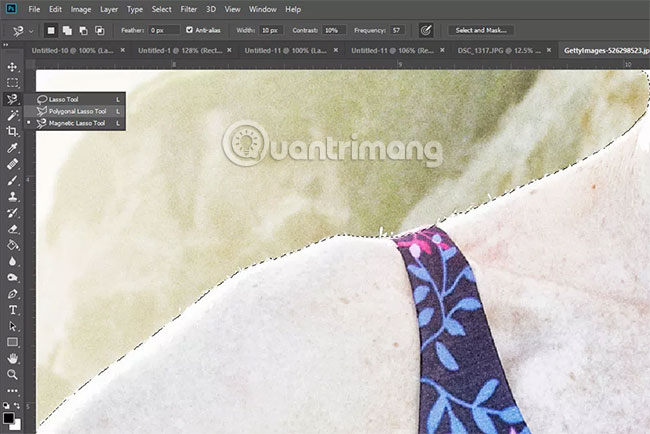
<p>Nếu phần nền trong hình ảnh của bạn quá phức tạp đối với Magic Wand, công cụ Lasso sẽ cho phép bạn quyền kiểm soát nhiều hơn.</p>

<p><img alt="Công cụ Lasso" data-i="0" data-src="https://st.quantrimang.com/photos/image/2019/06/27/cach-lam-mo-nen-trong-photoshop-1.jpg" data-was-processed="true" height="367" src="https://st.quantrimang.com/photos/image/2019/06/27/cach-lam-mo-nen-trong-photoshop-1.jpg" width="550" /></p>

<p>Lasso tiêu chuẩn cho phép bạn tự do vẽ vùng chọn của mình. Polygonal Lasso cho phép bạn vẽ các đường thẳng. Magnetic Lasso sẽ cố gắng bám vào các cạnh của một phần hình ảnh, trong trường hợp này là phần nền. Nhấp và giữ công cụ Lasso (thứ ba từ trên cùng trong menu&nbsp;<strong>Tools</strong>) để chọn công cụ bạn muốn sử dụng.</p>

<p>Hãy chắc chắn để vẽ xung quanh bất cứ điều gì bạn muốn chọn. Bạn luôn có thể &quot;đóng&quot; vùng chọn bằng cách nhấn&nbsp;<code>Ctrl</code>&nbsp;hoặc&nbsp;<code>CMD</code>, sau đó nhấp hoặc nhấn vào bất cứ nơi nào trên hình ảnh.</p>

<h3 id="mcetoc_1dec7unen3">Quick Mask</h3>

<p>Một phương pháp thực tế hơn để chọn nền là sử dụng công cụ thứ hai từ dưới cùng của thanh&nbsp;<strong>Tools</strong>&nbsp;và trông giống như lá cờ EU màu xám.</p>

<p>1. Chọn công cụ&nbsp;<strong>Quick Mask.</strong></p>

<p>2. Chọn công cụ&nbsp;<strong>Brush</strong>&nbsp;từ menu&nbsp;<strong>Tools,</strong>&nbsp;sau đó sử dụng các nét cọ cẩn thận để tô lên mọi thứ bạn muốn chọn. Các yếu tố bạn chọn sẽ chuyển sang màu đỏ.</p>

<p>3. Khi hoàn tất, chọn lại biểu tượng&nbsp;<strong>Quick Mask</strong>&nbsp;một lần nữa để xem vùng chọn hoàn chỉnh của bạn.</p>

<p><strong>Mẹo</strong>: Bạn cũng có thể sử dụng công cụ&nbsp;<strong>Erase</strong>&nbsp;để tinh chỉnh vùng chọn.</p>

<p>Dù bạn sử dụng phương pháp nào, một khi đã chọn phần nền, hãy cẩn thận không nhấp hoặc nhấn vào bất cứ nơi nào trong cửa sổ chính, vì bạn có thể làm mất hiệu lực đối với vùng chọn. Nếu bạn làm như vậy, nhấn&nbsp;<code>Ctrl</code>&nbsp;(hoặc&nbsp;<code>CMD</code>)+<code>Z</code>&nbsp;để hoàn tác hành động của bạn hoặc nhấn&nbsp;<code>Ctrl</code>&nbsp;(hoặc&nbsp;<code>CMD</code>)+<code>Alt</code>+<code>Z</code>&nbsp;để hoàn tác một số bước.</p>

<p><strong>Mẹo</strong>: Nếu bạn thấy rằng bạn thực sự đã chọn nhầm foreground thay vì background, chỉ cần nhấn&nbsp;<code>Ctrl</code>&nbsp;(hoặc&nbsp;<code>CMD</code>)+<code>Shift</code>+<code>I</code>&nbsp;để đảo ngược vùng chọn là được.</p>
&nbsp;

<h2 id="mcetoc_1dec7unen4">Cách làm mờ trong Photoshop</h2>

<p>Bây giờ bạn đã chọn xong phần nền. Bạn có thể bắt đầu quá trình làm mờ nó. Có một vài cách khác nhau bạn có thể thực hiện để đạt được những hiệu ứng khác nhau. Hãy dùng thử các công cụ đã nói ở trên và xem kết quả.</p>

<h3 id="mcetoc_1dec7unen5">Gaussian Blur</h3>

<p>Gaussian Blur là lựa chọn cơ bản nhất trong tất cả các hiệu ứng làm mờ, nhưng thường là hiệu quả nhất. Gaussian Blur hợp nhất và chồng lấp tất cả các pixel lại với nhau tạo ra hiệu ứng làm mờ tổng quát.</p>

<p>1. Chọn&nbsp;<strong>Gaussian Blur,</strong>&nbsp;sau đó sử dụng thanh trượt để quyết định mức độ mờ bạn muốn cho phần nền.</p>

<p>2. Bạn có thể sử dụng cửa sổ xem trước để xem một phần hình ảnh của mình hoặc chọn hộp&nbsp;<strong>Preview</strong>&nbsp;để xem nó trông như thế nào trên toàn bộ hình ảnh.</p>

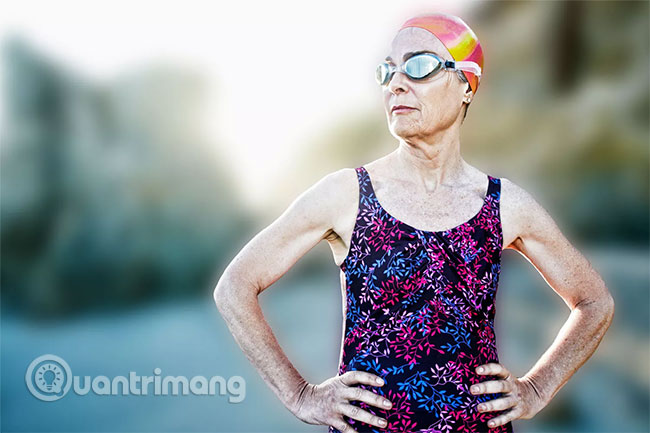
<p><img alt="Chọn hộp Preview để xem trước kết quả" data-i="1" data-src="https://st.quantrimang.com/photos/image/2019/06/27/cach-lam-mo-nen-trong-photoshop-2.jpg" data-was-processed="true" height="366" src="https://st.quantrimang.com/photos/image/2019/06/27/cach-lam-mo-nen-trong-photoshop-2.jpg" width="550" /></p>

<p>3. Khi bạn hài lòng với kết quả, chọn&nbsp;<strong>OK</strong>&nbsp;và đợi hiệu ứng được áp dụng.</p>

<h3 id="mcetoc_1dec7unen6">Motion Blur</h3>

<p>Hiệu ứng này mang lại ấn tượng về chuyển động, như thể phần nền đang di chuyển ở tốc độ cao hoặc nhiếp ảnh gia đang di chuyển qua nó rất nhanh.</p>

<p>1. Chọn&nbsp;<strong>Motion Blur.</strong></p>

<p>2. Sử dụng&nbsp;<strong>Distance Modifier</strong>&nbsp;để thay đổi mức độ hiệu ứng mờ bạn mong muốn.</p>

<p>Bạn cũng có thể thay đổi góc của chuyển động bằng cách nhập một số vào ô tương ứng hoặc nhấp và kéo hình chữ nhật nhỏ.</p>

<h3 id="mcetoc_1dec7unen7">Lens Blur</h3>

<p>Để làm mờ một cách tinh tế hơn, gần giống với những gì đạt được bằng cách sử dụng kỹ thuật độ sâu trường ảnh nông khi chụp ảnh, hãy sử dụng Lens Blur. Nó có vô số tùy chọn để thử nghiệm, bao gồm:</p>

<ul>
	<li><strong>Radius:</strong>&nbsp;Ảnh hưởng đến độ mạnh của hiệu ứng mờ.</li>
	<li><strong>Shape</strong>&nbsp;và&nbsp;<strong>Blade Curvature:</strong>&nbsp;Điều chỉnh ống kính ảo sẽ định hình hiệu ứng làm mờ.</li>
	<li><strong>Specular highlights:</strong>&nbsp;Được sử dụng để tăng độ sáng cho một số phần của hình ảnh để bắt chước hiệu ứng phơi sáng lâu hơn so với khi hình ảnh ban đầu được chụp.</li>
</ul>

<p>Thử nghiệm các cài đặt cho đến khi bạn tìm thấy hiệu ứng mình thích, sau đó chọn&nbsp;<strong>OK.</strong></p>

<h3 id="mcetoc_1dec7unen8">Radial Blur</h3>

<p>Để có một cái nhìn độc đáo, hãy thử áp dụng Radial Blur. Radial Blur không mang lại vẻ tự nhiên cho hình ảnh, nhưng thực sự làm cho đối tượng foreground của bạn xuất hiện như thể chúng vừa bước qua một cánh cổng nào đó.</p>

<p>Chúc bạn thực hiện thành công!</p>
		</div>
				<div id="author">
						<p>
				<strong>Nguồn tin:</strong>
				Quantrimang.com
			</p>
		</div>
	</div>
	<div id="footer" class="clearfix">
		<div id="url">
			<strong>URL của bản tin này: </strong><a href="https://www.nguoicodonvn2008.info/vi/news/savefile/kien-thuc-may-tinh/cach-lam-mo-nen-trong-photoshop-265.html" title="Cách làm mờ nền trong Photoshop">https://www.nguoicodonvn2008.info/vi/news/savefile/kien-thuc-may-tinh/cach-lam-mo-nen-trong-photoshop-265.html</a>

		</div>
		<div class="clear"></div>
		<div class="copyright">
			&copy; .&#x3A; Nguoicodonvn2008.info - Cõi lòng người cô đơn &#x3A;.
		</div>
		<div id="contact">
			<a href="mailto:admin@nguoicodonvn2008.info">admin@nguoicodonvn2008.info</a>
		</div>
	</div>
</div>
        <div id="timeoutsess" class="chromeframe">
            Bạn đã không sử dụng Site, <a onclick="timeoutsesscancel();" href="https://nguoicodonvn2008.info/#">Bấm vào đây để duy trì trạng thái đăng nhập</a>. Thời gian chờ: <span id="secField"> 60 </span> giây
        </div>
        <div id="openidResult" class="nv-alert" style="display:none"></div>
        <div id="openidBt" data-result="" data-redirect=""></div>
		</script>
		<div class="car-top">
  <span><img src="https://nguoicodonvn2008.info/themes/default/images/car.png" alt=""></span>
</div>
<div id="run_cronjobs" style="visibility:hidden;display:none;"><img alt="cron" src="/index.php?second=cronjobs&amp;p=j4bHa6h3" width="1" height="1" /></div>
<script src="https://nguoicodonvn2008.info/assets/js/jquery/jquery.min.js"></script>
<script>var nv_base_siteurl="/",nv_lang_data="vi",nv_lang_interface="vi",nv_name_variable="nv",nv_fc_variable="op",nv_lang_variable="language",nv_module_name="news",nv_func_name="savefile",nv_is_user=0, nv_my_ofs=-4,nv_my_abbr="EDT",nv_cookie_prefix="nv4c_e856T",nv_check_pass_mstime=1738000,nv_area_admin=0,nv_safemode=0,theme_responsive=0,nv_recaptcha_ver=2,nv_recaptcha_sitekey="",nv_recaptcha_type="image",XSSsanitize=1;</script>
<script src="https://nguoicodonvn2008.info/assets/js/language/vi.js"></script>
<script src="https://nguoicodonvn2008.info/assets/js/DOMPurify/purify3.js"></script>
<script src="https://nguoicodonvn2008.info/assets/js/global.js"></script>
<script src="https://nguoicodonvn2008.info/assets/js/site.js"></script>
<script src="https://nguoicodonvn2008.info/themes/default/js/news.js"></script>
<script src="https://nguoicodonvn2008.info/themes/default/js/main.js"></script>
<script src="https://nguoicodonvn2008.info/themes/default/js/custom.js"></script>
<script type="application/ld+json">
        {
            "@context": "https://schema.org",
            "@type": "Organization",
            "url": "https://nguoicodonvn2008.info",
            "logo": "https://nguoicodonvn2008.info/uploads/angel.gif"
        }
        </script>
<script src="https://nguoicodonvn2008.info/themes/default/js/bootstrap.min.js"></script>
<script type="text/javascript">
var $scrolltop = $('.car-top');
$scrolltop.on('click', function () {
    $('html,body').animate({
        scrollTop: 0
    }, 800);
    $(this).addClass("car-run");
    setTimeout(function(){ $scrolltop.removeClass('car-run');}, 1000);
    return false;
});
$(window).on('scroll', function ()
{ 
    if($(window).scrollTop() >= 200)
    {
        $scrolltop.addClass("show");
        $scrolltop.addClass("car-down");
    }
    else
    {
       $scrolltop.removeClass("show");
       setTimeout(function(){ $scrolltop.removeClass('car-down');}, 300);
    }
});
</script>
</body>
</html>