<!DOCTYPE html>
    <html lang="vi" xmlns="http://www.w3.org/1999/xhtml" prefix="og: http://ogp.me/ns#">
    <head>
<title>Cách làm mờ ảnh trong PowerPoint</title>
<meta name="description" content="Cách làm mờ ảnh trong PowerPoint - Savefile - Tin Tức - https&#x3A;&#x002F;&#x002F;www.nguoicodonvn2008.info&#x002F;vi&#x002F;news&#x002F;savefile&#x002F;kien-thuc-may-tinh&#x002F;cach-lam-mo-anh-trong-powerpoint-844.html">
<meta name="author" content=".: Nguoicodonvn2008.info - Cõi lòng người cô đơn :.">
<meta name="copyright" content=".: Nguoicodonvn2008.info - Cõi lòng người cô đơn :. [admin@nguoicodonvn2008.info]">
<meta name="robots" content="index, archive, follow, noodp">
<meta name="googlebot" content="index,archive,follow,noodp">
<meta name="msnbot" content="all,index,follow">
<meta name="generator" content="NukeViet v4.5">
<meta http-equiv="Content-Type" content="text/html; charset=utf-8">
<meta property="og:title" content="Cách làm mờ ảnh trong PowerPoint">
<meta property="og:type" content="website">
<meta property="og:description" content="Savefile - Tin Tức - https&#x3A;&#x002F;&#x002F;www.nguoicodonvn2008.info&#x002F;vi&#x002F;news&#x002F;savefile&#x002F;kien-thuc-may-tinh&#x002F;cach-lam-mo-anh-trong-powerpoint-844.html">
<meta property="og:site_name" content=".&#x3A; Nguoicodonvn2008.info - Cõi lòng người cô đơn &#x3A;.">
<meta property="og:url" content="https://www.nguoicodonvn2008.info/vi/news/savefile/kien-thuc-may-tinh/cach-lam-mo-anh-trong-powerpoint-844.html">
<link rel="shortcut icon" href="https://nguoicodonvn2008.info/favicon.ico">
<link rel="canonical" href="https://www.nguoicodonvn2008.info/vi/news/savefile/kien-thuc-may-tinh/cach-lam-mo-anh-trong-powerpoint-844.html">
<link rel="alternate" href="https://nguoicodonvn2008.info/vi/news/rss/" title="Tin Tức" type="application/rss+xml">
<link rel="alternate" href="https://nguoicodonvn2008.info/vi/news/rss/karaoke-dual/" title="Tin Tức - Karaoke Dual" type="application/rss+xml">
<link rel="alternate" href="https://nguoicodonvn2008.info/vi/news/rss/nhac-tre/" title="Tin Tức - Nhạc trẻ" type="application/rss+xml">
<link rel="alternate" href="https://nguoicodonvn2008.info/vi/news/rss/tru-tinh/" title="Tin Tức - Trữ tình" type="application/rss+xml">
<link rel="alternate" href="https://nguoicodonvn2008.info/vi/news/rss/nuoc-ngoai/" title="Tin Tức - Nước ngoài" type="application/rss+xml">
<link rel="alternate" href="https://nguoicodonvn2008.info/vi/news/rss/remix/" title="Tin Tức - Remix" type="application/rss+xml">
<link rel="alternate" href="https://nguoicodonvn2008.info/vi/news/rss/tam-su-tinh-yeu/" title="Tin Tức - Tâm sự tình yêu" type="application/rss+xml">
<link rel="alternate" href="https://nguoicodonvn2008.info/vi/news/rss/tho-suu-tam/" title="Tin Tức - Thơ sưu tầm" type="application/rss+xml">
<link rel="alternate" href="https://nguoicodonvn2008.info/vi/news/rss/cuoc-song/" title="Tin Tức - Cuộc sống" type="application/rss+xml">
<link rel="alternate" href="https://nguoicodonvn2008.info/vi/news/rss/phan-mem/" title="Tin Tức - Phần mềm" type="application/rss+xml">
<link rel="alternate" href="https://nguoicodonvn2008.info/vi/news/rss/kien-thuc-may-tinh/" title="Tin Tức - Kiến thức máy tính" type="application/rss+xml">
<link rel="alternate" href="https://nguoicodonvn2008.info/vi/news/rss/hoc-tap/" title="Tin Tức - Học tập" type="application/rss+xml">
<link rel="alternate" href="https://nguoicodonvn2008.info/vi/news/rss/tai-lieu/" title="Tin Tức - Tài liệu" type="application/rss+xml">
<link rel="alternate" href="https://nguoicodonvn2008.info/vi/news/rss/de-thi/" title="Tin Tức - Đề thi" type="application/rss+xml">
<link rel="preload" as="style" href="https://nguoicodonvn2008.info/assets/css/font-awesome.min.css" type="text/css">
<link rel="preload" as="style" href="https://nguoicodonvn2008.info/themes/default/css/bootstrap.non-responsive.css" type="text/css">
<link rel="preload" as="style" href="https://nguoicodonvn2008.info/themes/default/css/style.css" type="text/css">
<link rel="preload" as="style" href="https://nguoicodonvn2008.info/themes/default/css/style.non-responsive.css" type="text/css">
<link rel="preload" as="style" href="https://nguoicodonvn2008.info/themes/default/css/news.css" type="text/css">
<link rel="preload" as="style" href="https://nguoicodonvn2008.info/themes/default/css/custom.css" type="text/css">
<link rel="preload" as="script" href="https://nguoicodonvn2008.info/assets/js/jquery/jquery.min.js" type="text/javascript">
<link rel="preload" as="script" href="https://nguoicodonvn2008.info/assets/js/language/vi.js" type="text/javascript">
<link rel="preload" as="script" href="https://nguoicodonvn2008.info/assets/js/DOMPurify/purify3.js" type="text/javascript">
<link rel="preload" as="script" href="https://nguoicodonvn2008.info/assets/js/global.js" type="text/javascript">
<link rel="preload" as="script" href="https://nguoicodonvn2008.info/assets/js/site.js" type="text/javascript">
<link rel="preload" as="script" href="https://nguoicodonvn2008.info/themes/default/js/news.js" type="text/javascript">
<link rel="preload" as="script" href="https://nguoicodonvn2008.info/themes/default/js/main.js" type="text/javascript">
<link rel="preload" as="script" href="https://nguoicodonvn2008.info/themes/default/js/custom.js" type="text/javascript">
<link rel="preload" as="script" href="https://nguoicodonvn2008.info/themes/default/js/bootstrap.min.js" type="text/javascript">
<link rel="stylesheet" href="https://nguoicodonvn2008.info/assets/css/font-awesome.min.css">
<link rel="stylesheet" href="https://nguoicodonvn2008.info/themes/default/css/bootstrap.non-responsive.css">
<link rel="stylesheet" href="https://nguoicodonvn2008.info/themes/default/css/style.css">
<link rel="stylesheet" href="https://nguoicodonvn2008.info/themes/default/css/style.non-responsive.css">
<link rel="StyleSheet" href="https://nguoicodonvn2008.info/themes/default/css/news.css">
<link rel="stylesheet" href="https://nguoicodonvn2008.info/themes/default/css/custom.css">
<style type="text/css">
	body{background: #fff;}
</style>
    </head>
    <body>
<div id="print">
	<div id="hd_print">
		<h2 class="pull-left">.&#x3A; Nguoicodonvn2008.info - Cõi lòng người cô đơn &#x3A;.</h2>
		<p class="pull-right"><a title=".&#x3A; Nguoicodonvn2008.info - Cõi lòng người cô đơn &#x3A;." href="https://nguoicodonvn2008.info/">https://nguoicodonvn2008.info</a></p>
	</div>
	<div class="clear"></div>
	<hr />
	<div id="content">
		<h1>Cách làm mờ ảnh trong PowerPoint</h1>
		<ul class="list-inline">
			<li>Thứ ba - 27/08/2019 09:50</li>
			<li class="hidden-print txtrequired"><em class="fa fa-print">&nbsp;</em><a title="In ra" href="javascript:;" onclick="window.print()">In ra</a></li>
			<li class="hidden-print txtrequired"><em class="fa fa-power-off">&nbsp;</em><a title="Đóng cửa sổ này" href="javascript:;" onclick="window.close()">Đóng cửa sổ này</a></li>
		</ul>
		<div class="clear"></div>
		<div id="hometext">
		</div>
				<div class="imghome">
			<img alt="Cách làm mờ ảnh trong PowerPoint" src="https://st.quantrimang.com/photos/image/2019/08/27/lam-mo-anh-powerpoint-14.png" width="460" class="img-thumbnail" />
		</div>
		<div class="clear"></div>
		<div id="bodytext" class="clearfix">
			<p style="text-align: justify;">Nếu cần làm mờ toàn bộ hoặc một phần của ảnh chứa thông tin nhạy cảm, bạn có thể thực hiện trực tiếp trong PowerPoint và đây là cách thực hiện.</p>

<div style="text-align: justify;">&nbsp;</div>

<h2 style="text-align: justify;">Làm mờ ảnh hoàn toàn</h2>

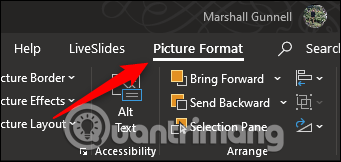
<p style="text-align: justify;">Đầu tiên, mở PowerPoint và điều hướng đến slide chứa ảnh muốn làm mờ. Chọn hình ảnh và bạn sẽ thấy tab&nbsp;<strong>Picture Format</strong>&nbsp;xuất hiện.</p>

<p style="text-align: justify;"><img alt="Tab Picture Format xuất hiện" data-i="0" data-src="https://st.quantrimang.com/photos/image/2019/08/27/lam-mo-anh-powerpoint-2.png" data-was-processed="true" height="162" src="https://st.quantrimang.com/photos/image/2019/08/27/lam-mo-anh-powerpoint-2.png" width="341" /></p>

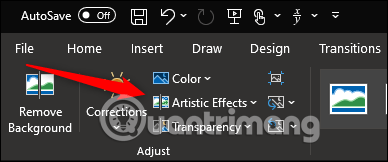
<p style="text-align: justify;">Tiếp theo, chọn&nbsp;<strong>Artistic Effects</strong>&nbsp;từ nhóm&nbsp;<strong>Adjust</strong>.</p>

<p style="text-align: justify;"><img alt="Chọn Artistic Effects" data-i="1" data-src="https://st.quantrimang.com/photos/image/2019/08/27/lam-mo-anh-powerpoint-3.png" data-was-processed="true" height="162" src="https://st.quantrimang.com/photos/image/2019/08/27/lam-mo-anh-powerpoint-3.png" width="388" /></p>

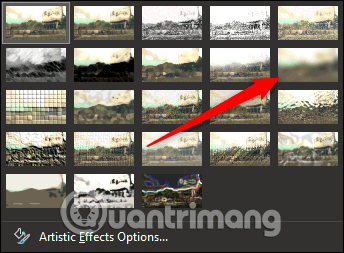
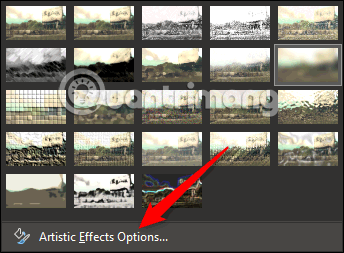
<p style="text-align: justify;">Trong menu thả xuống xuất hiện, click vào tùy chọn&nbsp;<strong>Blur</strong>.</p>

<p style="text-align: justify;"><img alt="Click vào tùy chọn Blur" data-i="2" data-src="https://st.quantrimang.com/photos/image/2019/08/27/lam-mo-anh-powerpoint-4.png" data-was-processed="true" height="253" src="https://st.quantrimang.com/photos/image/2019/08/27/lam-mo-anh-powerpoint-4.png" width="344" /></p>

<p style="text-align: justify;">Ảnh sẽ được làm mờ hoàn toàn. Nếu độ mờ không như mong muốn, bạn có thể điều chỉnh thủ công. Trở lại menu thả xuống Artistic Effects, chọn&nbsp;<strong>Artistic Effects Options</strong>.</p>

<p style="text-align: justify;"><img alt="Chọn Artistic Effects Options" data-i="3" data-src="https://st.quantrimang.com/photos/image/2019/08/27/lam-mo-anh-powerpoint-5.png" data-was-processed="true" height="253" src="https://st.quantrimang.com/photos/image/2019/08/27/lam-mo-anh-powerpoint-5.png" width="344" /></p>

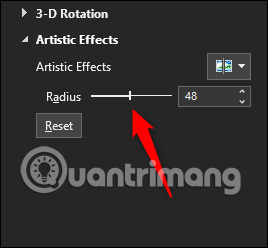
<p style="text-align: justify;">Từ khung Format Picture xuất hiện ở bên phải trên cửa sổ. Trong Artistic Effects, tìm thanh cạnh&nbsp;<strong>Radius</strong>&nbsp;và kéo cài đặt sang bên phải để tăng độ mờ hình ảnh cho đến khi hài lòng.</p>

<p style="text-align: justify;"><img alt="Kéo cài đặt sang bên phải để tăng độ mờ hình ảnh" data-i="4" data-src="https://st.quantrimang.com/photos/image/2019/08/27/lam-mo-anh-powerpoint-6.png" data-was-processed="true" height="248" src="https://st.quantrimang.com/photos/image/2019/08/27/lam-mo-anh-powerpoint-6.png" width="268" /></p>

<p style="text-align: justify;">Nếu chỉ muốn làm mờ một phần cụ thể hình ảnh thay vì toàn bộ ảnh. Mặc dù không phải là quá trình đơn giản, nhưng vẫn có thể thực hiện với các bước dưới đây.</p>

<div style="text-align: justify;">&nbsp;</div>

<h2 style="text-align: justify;">Làm mờ một phần hình ảnh</h2>

<p style="text-align: justify;">Theo như Office, không có công cụ làm mờ được thiết kế cụ thể để làm mờ một phần hình ảnh. Thủ thuật này đòi hỏi sử dụng các công cụ khác.</p>

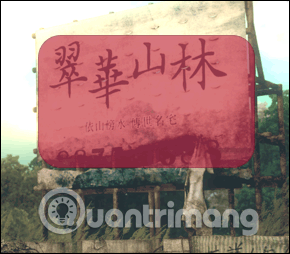
<p style="text-align: justify;">Đầu tiên, chèn một hình dạng lên phần ảnh muốn làm mờ. Bạn có thể sử dụng một trong những hình dạng mặc định từ nhóm&nbsp;<strong>Illustrations</strong>&nbsp;trên tab&nbsp;<strong>Insert</strong>&nbsp;hoặc vẽ một hình bất kỳ.</p>

<p style="text-align: justify;">Khi đã vẽ hoặc chèn hình xong, điều chỉnh nó cho phù hợp với phần muốn làm mờ.</p>

<p style="text-align: justify;"><img alt="Vẽ hình dạng vào phần muốn làm mờ" data-i="5" data-src="https://st.quantrimang.com/photos/image/2019/08/27/lam-mo-anh-powerpoint-7.png" data-was-processed="true" height="254" src="https://st.quantrimang.com/photos/image/2019/08/27/lam-mo-anh-powerpoint-7.png" width="290" /></p>

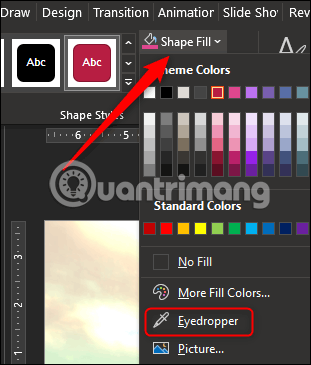
<p style="text-align: justify;">Sau khi chèn hình dạng, chuyển đến tab&nbsp;<strong>Shape Format</strong>. Trong nhóm&nbsp;<strong>Shape Styles</strong>, chọn&nbsp;<strong>Shape Fill</strong>&nbsp;và sau đó chọn&nbsp;<strong>Eyedropper</strong>&nbsp;từ menu thả xuống.</p>

<p style="text-align: justify;"><img alt="Chọn Eyedropper" data-i="6" data-src="https://st.quantrimang.com/photos/image/2019/08/27/lam-mo-anh-powerpoint-8.png" data-was-processed="true" height="365" src="https://st.quantrimang.com/photos/image/2019/08/27/lam-mo-anh-powerpoint-8.png" width="311" /></p>

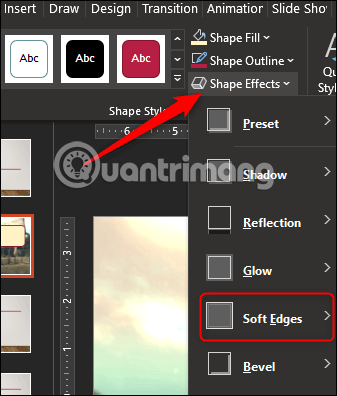
<p style="text-align: justify;">Thao tác này sẽ cho phép chọn một phần hình ảnh gần với màu bạn muốn tạo hình. Tiếp theo, quay trở lại nhóm&nbsp;<strong>Shape Styles</strong>&nbsp;của tab&nbsp;<strong>Shape Format</strong>. Click vào&nbsp;<strong>Shape Effects</strong>và sau đó chọn&nbsp;<strong>Soft Edges</strong>&nbsp;từ menu thả xuống xuất hiện.</p>

<p style="text-align: justify;"><img alt="Click vào Shape Effects" data-i="7" data-src="https://st.quantrimang.com/photos/image/2019/08/27/lam-mo-anh-powerpoint-10.png" data-was-processed="true" height="396" src="https://st.quantrimang.com/photos/image/2019/08/27/lam-mo-anh-powerpoint-10.png" width="337" /></p>

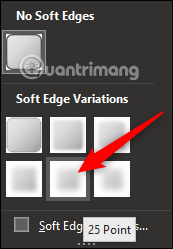
<p style="text-align: justify;">Trên menu nhỏ xuất hiện, bạn sẽ thấy một vài kiểu cạnh khác nhau. Chọn một kiểu phù hợp nhất. Đối với ví dụ này, chúng ta sử dụng 25 Point.</p>

<p style="text-align: justify;"><img alt="Chọn 25 Point" data-i="8" data-src="https://st.quantrimang.com/photos/image/2019/08/27/lam-mo-anh-powerpoint-11.png" data-was-processed="true" height="249" src="https://st.quantrimang.com/photos/image/2019/08/27/lam-mo-anh-powerpoint-11.png" width="173" /></p>

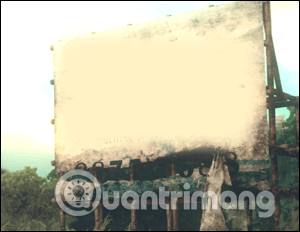
<p style="text-align: justify;">Phần cụ thể của hình ảnh đã được làm mờ mà không gây sự chú ý không cần thiết.</p>

<p style="text-align: justify;"><img alt="Hình ảnh đã được làm mờ một phần" data-i="9" data-src="https://st.quantrimang.com/photos/image/2019/08/27/lam-mo-anh-powerpoint-12.png" data-was-processed="true" height="232" src="https://st.quantrimang.com/photos/image/2019/08/27/lam-mo-anh-powerpoint-12.png" width="300" /></p>

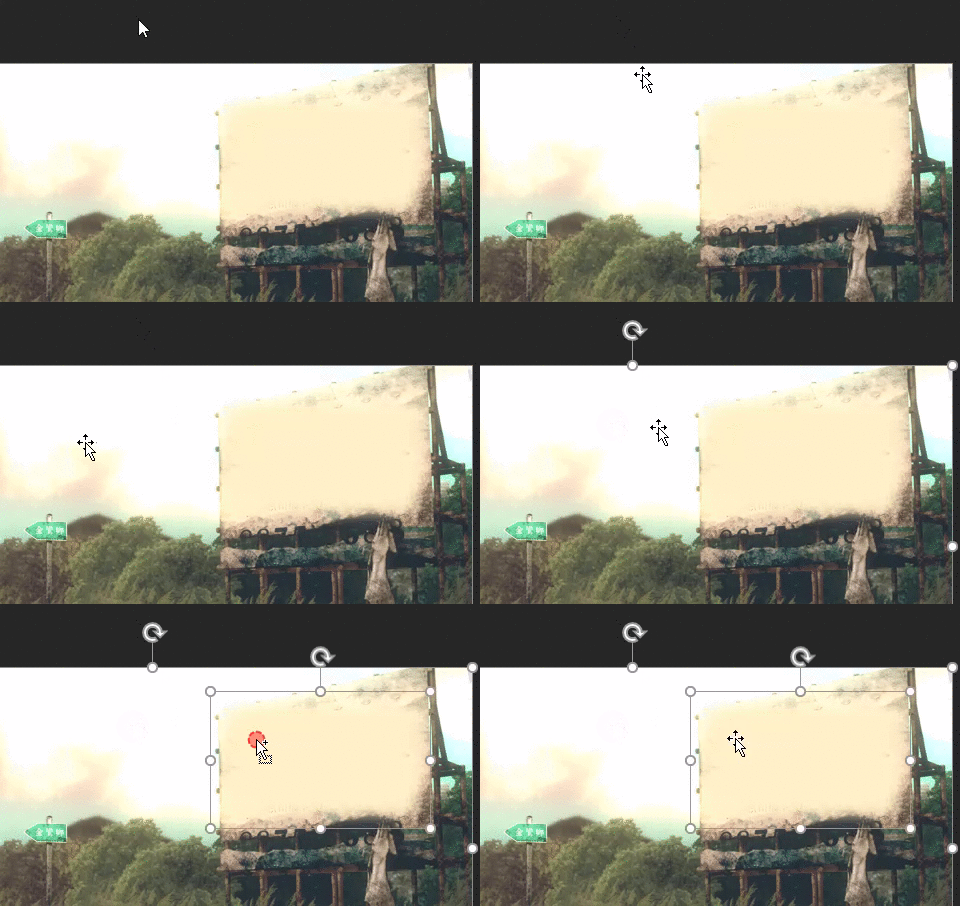
<p style="text-align: justify;">Bây giờ, bạn cần nhóm hình ảnh và hình dạng lại với nhau nếu muốn điều chỉnh nó sau đó. Để nhóm, giữ phím&nbsp;<code>Ctrl</code>&nbsp;và click vào cả hai đối tượng.</p>

<p style="text-align: justify;"><img alt="Nhóm hình dạng và ảnh với nhau " data-i="10" data-src="https://st.quantrimang.com/photos/image/2019/08/27/lam-mo-anh-powerpoint-13.gif" data-was-processed="true" height="302" src="https://st.quantrimang.com/photos/image/2019/08/27/lam-mo-anh-powerpoint-13.gif" width="480" /></p>

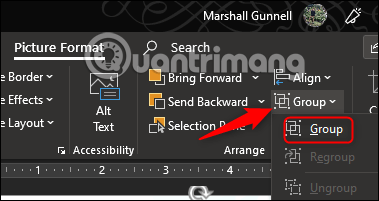
<p style="text-align: justify;">Bây giờ, trong tab&nbsp;<strong>Picture Format</strong>, chọn&nbsp;<strong>Group</strong>&nbsp;từ phần&nbsp;<strong>Arrange</strong>. Trong menu thả xuống, click vào&nbsp;<strong>Group</strong>.</p>

<p style="text-align: justify;"><img alt="" data-i="11" data-src="https://st.quantrimang.com/photos/image/2019/08/27/lam-mo-anh-powerpoint-15.png" data-was-processed="true" height="201" src="https://st.quantrimang.com/photos/image/2019/08/27/lam-mo-anh-powerpoint-15.png" width="379" /><img alt="Chọn Group" data-i="12" data-src="https://st.quantrimang.com/photos/image/2019/08/27/lam-mo-anh-powerpoint-14.png" data-was-processed="true" height="201" src="https://st.quantrimang.com/photos/image/2019/08/27/lam-mo-anh-powerpoint-14.png" width="379" /></p>

<p style="text-align: justify;">Hai đối tượng đã được nhóm với nhau để bạn có thể điều chỉnh nền trong khi hình dạng được làm mờ vẫn ở nguyên vị trí.</p>

<p style="text-align: justify;">Chúc các bạn thực hiện thành công!</p>
		</div>
				<div id="author">
						<p>
				<strong>Nguồn tin:</strong>
				Quantrimang.com
			</p>
		</div>
	</div>
	<div id="footer" class="clearfix">
		<div id="url">
			<strong>URL của bản tin này: </strong><a href="https://www.nguoicodonvn2008.info/vi/news/savefile/kien-thuc-may-tinh/cach-lam-mo-anh-trong-powerpoint-844.html" title="Cách làm mờ ảnh trong PowerPoint">https://www.nguoicodonvn2008.info/vi/news/savefile/kien-thuc-may-tinh/cach-lam-mo-anh-trong-powerpoint-844.html</a>

		</div>
		<div class="clear"></div>
		<div class="copyright">
			&copy; .&#x3A; Nguoicodonvn2008.info - Cõi lòng người cô đơn &#x3A;.
		</div>
		<div id="contact">
			<a href="mailto:admin@nguoicodonvn2008.info">admin@nguoicodonvn2008.info</a>
		</div>
	</div>
</div>
        <div id="timeoutsess" class="chromeframe">
            Bạn đã không sử dụng Site, <a onclick="timeoutsesscancel();" href="https://nguoicodonvn2008.info/#">Bấm vào đây để duy trì trạng thái đăng nhập</a>. Thời gian chờ: <span id="secField"> 60 </span> giây
        </div>
        <div id="openidResult" class="nv-alert" style="display:none"></div>
        <div id="openidBt" data-result="" data-redirect=""></div>
		</script>
		<div class="car-top">
  <span><img src="https://nguoicodonvn2008.info/themes/default/images/car.png" alt=""></span>
</div>
<div id="run_cronjobs" style="visibility:hidden;display:none;"><img alt="cron" src="/index.php?second=cronjobs&amp;p=h2pDi0CD" width="1" height="1" /></div>
<script src="https://nguoicodonvn2008.info/assets/js/jquery/jquery.min.js"></script>
<script>var nv_base_siteurl="/",nv_lang_data="vi",nv_lang_interface="vi",nv_name_variable="nv",nv_fc_variable="op",nv_lang_variable="language",nv_module_name="news",nv_func_name="savefile",nv_is_user=0, nv_my_ofs=-4,nv_my_abbr="EDT",nv_cookie_prefix="nv4c_e856T",nv_check_pass_mstime=1738000,nv_area_admin=0,nv_safemode=0,theme_responsive=0,nv_recaptcha_ver=2,nv_recaptcha_sitekey="",nv_recaptcha_type="image",XSSsanitize=1;</script>
<script src="https://nguoicodonvn2008.info/assets/js/language/vi.js"></script>
<script src="https://nguoicodonvn2008.info/assets/js/DOMPurify/purify3.js"></script>
<script src="https://nguoicodonvn2008.info/assets/js/global.js"></script>
<script src="https://nguoicodonvn2008.info/assets/js/site.js"></script>
<script src="https://nguoicodonvn2008.info/themes/default/js/news.js"></script>
<script src="https://nguoicodonvn2008.info/themes/default/js/main.js"></script>
<script src="https://nguoicodonvn2008.info/themes/default/js/custom.js"></script>
<script type="application/ld+json">
        {
            "@context": "https://schema.org",
            "@type": "Organization",
            "url": "https://nguoicodonvn2008.info",
            "logo": "https://nguoicodonvn2008.info/uploads/angel.gif"
        }
        </script>
<script src="https://nguoicodonvn2008.info/themes/default/js/bootstrap.min.js"></script>
<script type="text/javascript">
var $scrolltop = $('.car-top');
$scrolltop.on('click', function () {
    $('html,body').animate({
        scrollTop: 0
    }, 800);
    $(this).addClass("car-run");
    setTimeout(function(){ $scrolltop.removeClass('car-run');}, 1000);
    return false;
});
$(window).on('scroll', function ()
{ 
    if($(window).scrollTop() >= 200)
    {
        $scrolltop.addClass("show");
        $scrolltop.addClass("car-down");
    }
    else
    {
       $scrolltop.removeClass("show");
       setTimeout(function(){ $scrolltop.removeClass('car-down');}, 300);
    }
});
</script>
</body>
</html>