<!DOCTYPE html>
    <html lang="vi" xmlns="http://www.w3.org/1999/xhtml" prefix="og: http://ogp.me/ns#">
    <head>
<title>Cách làm hiệu ứng pháo hoa trong PowerPoint</title>
<meta name="description" content="Cách làm hiệu ứng pháo hoa trong PowerPoint - Savefile - Tin Tức -...">
<meta name="author" content=".: Nguoicodonvn2008.info - Cõi lòng người cô đơn :.">
<meta name="copyright" content=".: Nguoicodonvn2008.info - Cõi lòng người cô đơn :. [admin@nguoicodonvn2008.info]">
<meta name="robots" content="index, archive, follow, noodp">
<meta name="googlebot" content="index,archive,follow,noodp">
<meta name="msnbot" content="all,index,follow">
<meta name="generator" content="NukeViet v4.5">
<meta http-equiv="Content-Type" content="text/html; charset=utf-8">
<meta property="og:title" content="Cách làm hiệu ứng pháo hoa trong PowerPoint">
<meta property="og:type" content="website">
<meta property="og:description" content="Savefile - Tin Tức - https&#x3A;&#x002F;&#x002F;www.nguoicodonvn2008.info&#x002F;vi&#x002F;news&#x002F;savefile&#x002F;kien-thuc-may-tinh&#x002F;cach-lam-hieu-ung-phao-hoa-trong-powerpoint-4751.html">
<meta property="og:site_name" content=".&#x3A; Nguoicodonvn2008.info - Cõi lòng người cô đơn &#x3A;.">
<meta property="og:url" content="https://www.nguoicodonvn2008.info/vi/news/savefile/kien-thuc-may-tinh/cach-lam-hieu-ung-phao-hoa-trong-powerpoint-4751.html">
<link rel="shortcut icon" href="https://nguoicodonvn2008.info/favicon.ico">
<link rel="canonical" href="https://www.nguoicodonvn2008.info/vi/news/savefile/kien-thuc-may-tinh/cach-lam-hieu-ung-phao-hoa-trong-powerpoint-4751.html">
<link rel="alternate" href="https://nguoicodonvn2008.info/vi/news/rss/" title="Tin Tức" type="application/rss+xml">
<link rel="alternate" href="https://nguoicodonvn2008.info/vi/news/rss/karaoke-dual/" title="Tin Tức - Karaoke Dual" type="application/rss+xml">
<link rel="alternate" href="https://nguoicodonvn2008.info/vi/news/rss/nhac-tre/" title="Tin Tức - Nhạc trẻ" type="application/rss+xml">
<link rel="alternate" href="https://nguoicodonvn2008.info/vi/news/rss/tru-tinh/" title="Tin Tức - Trữ tình" type="application/rss+xml">
<link rel="alternate" href="https://nguoicodonvn2008.info/vi/news/rss/nuoc-ngoai/" title="Tin Tức - Nước ngoài" type="application/rss+xml">
<link rel="alternate" href="https://nguoicodonvn2008.info/vi/news/rss/remix/" title="Tin Tức - Remix" type="application/rss+xml">
<link rel="alternate" href="https://nguoicodonvn2008.info/vi/news/rss/tam-su-tinh-yeu/" title="Tin Tức - Tâm sự tình yêu" type="application/rss+xml">
<link rel="alternate" href="https://nguoicodonvn2008.info/vi/news/rss/tho-suu-tam/" title="Tin Tức - Thơ sưu tầm" type="application/rss+xml">
<link rel="alternate" href="https://nguoicodonvn2008.info/vi/news/rss/cuoc-song/" title="Tin Tức - Cuộc sống" type="application/rss+xml">
<link rel="alternate" href="https://nguoicodonvn2008.info/vi/news/rss/phan-mem/" title="Tin Tức - Phần mềm" type="application/rss+xml">
<link rel="alternate" href="https://nguoicodonvn2008.info/vi/news/rss/kien-thuc-may-tinh/" title="Tin Tức - Kiến thức máy tính" type="application/rss+xml">
<link rel="alternate" href="https://nguoicodonvn2008.info/vi/news/rss/hoc-tap/" title="Tin Tức - Học tập" type="application/rss+xml">
<link rel="alternate" href="https://nguoicodonvn2008.info/vi/news/rss/tai-lieu/" title="Tin Tức - Tài liệu" type="application/rss+xml">
<link rel="alternate" href="https://nguoicodonvn2008.info/vi/news/rss/de-thi/" title="Tin Tức - Đề thi" type="application/rss+xml">
<link rel="preload" as="style" href="https://nguoicodonvn2008.info/assets/css/font-awesome.min.css" type="text/css">
<link rel="preload" as="style" href="https://nguoicodonvn2008.info/themes/default/css/bootstrap.non-responsive.css" type="text/css">
<link rel="preload" as="style" href="https://nguoicodonvn2008.info/themes/default/css/style.css" type="text/css">
<link rel="preload" as="style" href="https://nguoicodonvn2008.info/themes/default/css/style.non-responsive.css" type="text/css">
<link rel="preload" as="style" href="https://nguoicodonvn2008.info/themes/default/css/news.css" type="text/css">
<link rel="preload" as="style" href="https://nguoicodonvn2008.info/themes/default/css/custom.css" type="text/css">
<link rel="preload" as="script" href="https://nguoicodonvn2008.info/assets/js/jquery/jquery.min.js" type="text/javascript">
<link rel="preload" as="script" href="https://nguoicodonvn2008.info/assets/js/language/vi.js" type="text/javascript">
<link rel="preload" as="script" href="https://nguoicodonvn2008.info/assets/js/DOMPurify/purify3.js" type="text/javascript">
<link rel="preload" as="script" href="https://nguoicodonvn2008.info/assets/js/global.js" type="text/javascript">
<link rel="preload" as="script" href="https://nguoicodonvn2008.info/assets/js/site.js" type="text/javascript">
<link rel="preload" as="script" href="https://nguoicodonvn2008.info/themes/default/js/news.js" type="text/javascript">
<link rel="preload" as="script" href="https://nguoicodonvn2008.info/themes/default/js/main.js" type="text/javascript">
<link rel="preload" as="script" href="https://nguoicodonvn2008.info/themes/default/js/custom.js" type="text/javascript">
<link rel="preload" as="script" href="https://nguoicodonvn2008.info/themes/default/js/bootstrap.min.js" type="text/javascript">
<link rel="stylesheet" href="https://nguoicodonvn2008.info/assets/css/font-awesome.min.css">
<link rel="stylesheet" href="https://nguoicodonvn2008.info/themes/default/css/bootstrap.non-responsive.css">
<link rel="stylesheet" href="https://nguoicodonvn2008.info/themes/default/css/style.css">
<link rel="stylesheet" href="https://nguoicodonvn2008.info/themes/default/css/style.non-responsive.css">
<link rel="StyleSheet" href="https://nguoicodonvn2008.info/themes/default/css/news.css">
<link rel="stylesheet" href="https://nguoicodonvn2008.info/themes/default/css/custom.css">
<style type="text/css">
	body{background: #fff;}
</style>
    </head>
    <body>
<div id="print">
	<div id="hd_print">
		<h2 class="pull-left">.&#x3A; Nguoicodonvn2008.info - Cõi lòng người cô đơn &#x3A;.</h2>
		<p class="pull-right"><a title=".&#x3A; Nguoicodonvn2008.info - Cõi lòng người cô đơn &#x3A;." href="https://nguoicodonvn2008.info/">https://nguoicodonvn2008.info</a></p>
	</div>
	<div class="clear"></div>
	<hr />
	<div id="content">
		<h1>Cách làm hiệu ứng pháo hoa trong PowerPoint</h1>
		<ul class="list-inline">
			<li>Thứ ba - 16/11/2021 23:48</li>
			<li class="hidden-print txtrequired"><em class="fa fa-print">&nbsp;</em><a title="In ra" href="javascript:;" onclick="window.print()">In ra</a></li>
			<li class="hidden-print txtrequired"><em class="fa fa-power-off">&nbsp;</em><a title="Đóng cửa sổ này" href="javascript:;" onclick="window.close()">Đóng cửa sổ này</a></li>
		</ul>
		<div class="clear"></div>
		<div id="hometext">
		</div>
				<div class="imghome">
			<img alt="Cách làm hiệu ứng pháo hoa trong PowerPoint" src="https://st.quantrimang.com/photos/image/2021/11/12/Powerpoint-hieu-ung-phao-hoa-4.jpg" width="460" class="img-thumbnail" />
		</div>
		<div class="clear"></div>
		<div id="bodytext" class="clearfix">
			<p style="text-align: justify;">Việc sử dụng các hiệu ứng trong PowerPoint mang lại hiệu quả rất cao cho bài thuyết trình, hay phục vụ cho nội dung thuyết trình. Trước đây Quản trị mạng đã hướng dẫn bạn làm&nbsp;hiệu ứng chữ pháo trong PowerPoint&nbsp;khi kết hợp với video. Và trong bài viết này bạn sẽ biết thêm cách tạo hiệu ứng pháo hoa dựa vào các tùy chọn thiết lập có ngay trong PowerPoint. Bài viết dưới đây sẽ hướng dẫn bạn tạo hiệu ứng pháo hoa trong PowerPoint.</p>

<h2 style="text-align: justify;">Hướng dẫn tạo hiệu ứng pháo hoa trong PowerPoint</h2>

<p style="text-align: justify;"><strong>Bước 1:</strong></p>

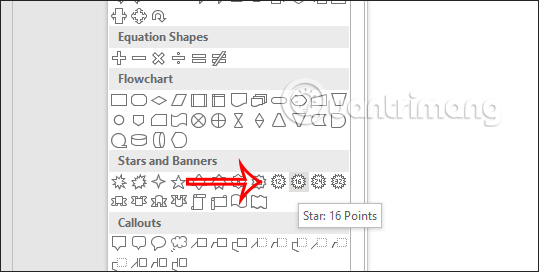
<p style="text-align: justify;">Tại giao diện trên PowerPoint bạn nhấn vào&nbsp;<strong>mục Insert</strong>&nbsp;rồi nhấn tiếp vào&nbsp;<strong>mục Shapes&nbsp;</strong>để lựa chọn hình khối. Sau đó chúng ta sẽ nhìn xuống<strong>&nbsp;mục Start</strong>&nbsp;rồi&nbsp;<strong>chọn kiểu ngôi sao để làm thành hình pháo hoa</strong>.</p>

<p style="text-align: justify;"><img alt="Chọn hình ngôi sao chèn trong PowerPoint" data-i="0" data-src="https://st.quantrimang.com/photos/image/2021/11/12/Powerpoint-hieu-ung-phao-hoa-1.jpg" data-was-processed="true" height="272" src="https://st.quantrimang.com/photos/image/2021/11/12/Powerpoint-hieu-ung-phao-hoa-1.jpg" width="539" /></p>

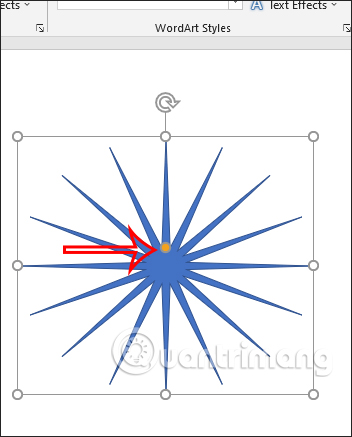
<p style="text-align: justify;">Tiếp đến chúng ta sẽ&nbsp;<strong>dùng chuột nhấn và giữ vào điểm tròn vàng</strong>&nbsp;rồi&nbsp;<strong>chụm các cánh của ngôi sao lại&nbsp;</strong>để tạo thành hình pháo hoa mà bạn muốn.</p>

<p style="text-align: justify;"><img alt="Chụm cánh ngôi sao chèn trong PowerPoint" data-i="1" data-src="https://st.quantrimang.com/photos/image/2021/11/12/Powerpoint-hieu-ung-phao-hoa-2.jpg" data-was-processed="true" height="437" src="https://st.quantrimang.com/photos/image/2021/11/12/Powerpoint-hieu-ung-phao-hoa-2.jpg" width="352" /></p>

<p style="text-align: justify;"><strong>Bước 2:</strong></p>

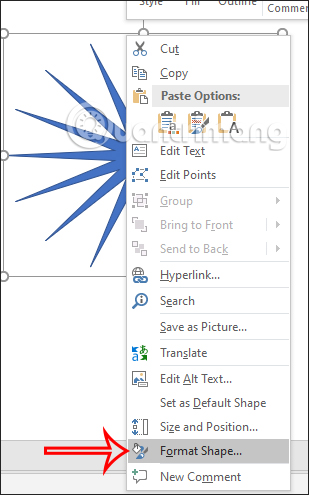
<p style="text-align: justify;">Nhấn&nbsp;<strong>chuột phải vào hình pháo hoa</strong>&nbsp;rồi chọn<strong>&nbsp;Format Shape</strong>&nbsp;để đổi màu nền và màu viền cho hình như dưới đây.</p>

<p style="text-align: justify;"><img alt="Chỉnh định dạng ngôi sao chèn trong PowerPoint" data-i="2" data-src="https://st.quantrimang.com/photos/image/2021/11/12/Powerpoint-hieu-ung-phao-hoa-3.jpg" data-was-processed="true" height="495" src="https://st.quantrimang.com/photos/image/2021/11/12/Powerpoint-hieu-ung-phao-hoa-3.jpg" width="309" /></p>

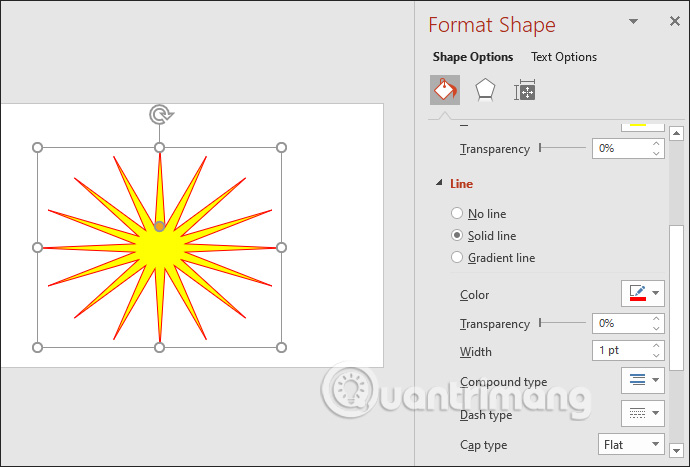
<p style="text-align: justify;">Bạn lựa&nbsp;<strong>chọn màu cho pháo hoa tại Fill&nbsp;</strong>và&nbsp;<strong>chọn viền cho pháo hoa tại Line</strong>.</p>

<p style="text-align: justify;"><img alt="Chọn màu pháo hoa chèn trong PowerPoint" data-i="3" data-src="https://st.quantrimang.com/photos/image/2021/11/12/Powerpoint-hieu-ung-phao-hoa-4.jpg" data-was-processed="true" height="406" src="https://st.quantrimang.com/photos/image/2021/11/12/Powerpoint-hieu-ung-phao-hoa-4.jpg" width="600" /></p>

<p style="text-align: justify;"><strong>Bước 3:</strong></p>

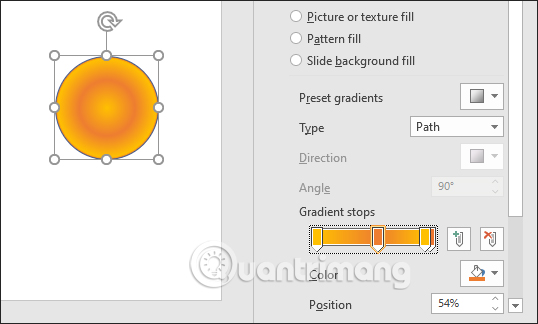
<p style="text-align: justify;">Tiếp đến, bạn vào&nbsp;<strong>Shapes</strong>&nbsp;rồi&nbsp;<strong>vẽ 1 hình tròn</strong>&nbsp;để làm tâm cho pháo hoa. Sau đó cũng nhấn&nbsp;<strong>chuột phải vào hình rồi chọn Format Shape</strong>. Nhìn sang bên cạnh tại&nbsp;<strong>Fill điều chỉnh màu</strong>&nbsp;<strong>sắc</strong>, vùng bóng mờ như hình dưới đây.</p>

<p style="text-align: justify;"><img alt="Vẽ tâm pháo hoa trong PowerPoint" data-i="4" data-src="https://st.quantrimang.com/photos/image/2021/11/12/Powerpoint-hieu-ung-phao-hoa-5.jpg" data-was-processed="true" height="324" src="https://st.quantrimang.com/photos/image/2021/11/12/Powerpoint-hieu-ung-phao-hoa-5.jpg" width="538" /></p>

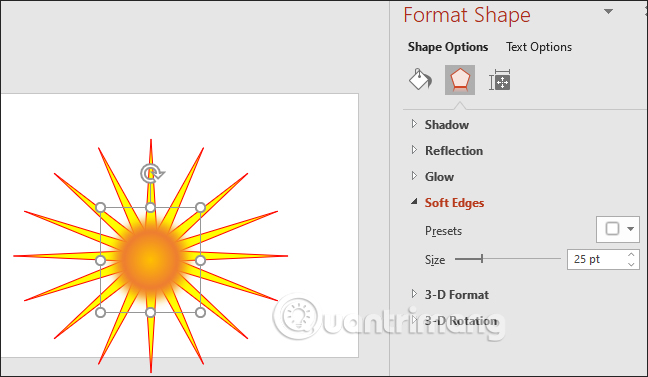
<p style="text-align: justify;">Tiếp đến bạn nhấn vào&nbsp;<strong>Options&nbsp;</strong>rồi chọn&nbsp;<strong>Soft Edges</strong>&nbsp;để chỉnh vùng bóng mờ.</p>

<p style="text-align: justify;"><img alt="Chỉnh vùng bóng mờ trong PowerPoint" data-i="5" data-src="https://st.quantrimang.com/photos/image/2021/11/12/Powerpoint-hieu-ung-phao-hoa-6.jpg" data-was-processed="true" height="320" src="https://st.quantrimang.com/photos/image/2021/11/12/Powerpoint-hieu-ung-phao-hoa-6.jpg" width="550" /></p>

<p style="text-align: justify;"><strong>Bước 4:</strong></p>

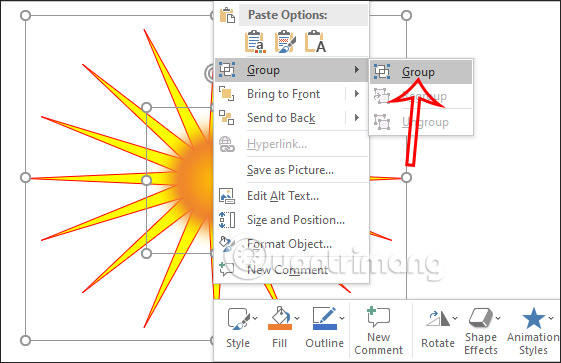
<p style="text-align: justify;"><strong>Nhấn vào hình pháo hoa và hình tròn</strong>&nbsp;rồi&nbsp;<strong>chuột phải</strong>&nbsp;chọn chuột phải chọn&nbsp;<strong>Group &gt; Group</strong>&nbsp;để nhóm lại.</p>

<p style="text-align: justify;"><img alt="Nhóm các hình trong PowerPoint" data-i="6" data-src="https://st.quantrimang.com/photos/image/2021/11/12/Powerpoint-hieu-ung-phao-hoa-7.jpg" data-was-processed="true" height="363" src="https://st.quantrimang.com/photos/image/2021/11/12/Powerpoint-hieu-ung-phao-hoa-7.jpg" width="561" /></p>

<p style="text-align: justify;"><strong>Bước 5:</strong></p>

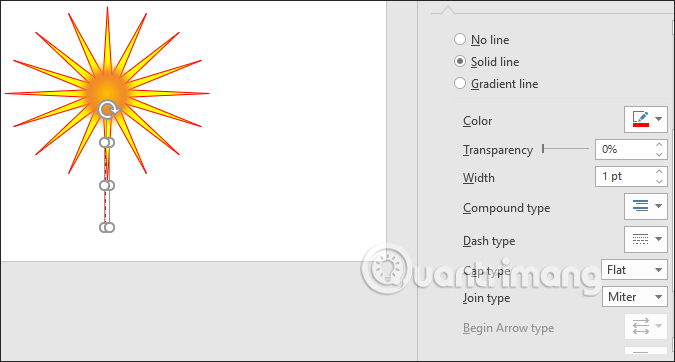
<p style="text-align: justify;">Tiếp tục&nbsp;<strong>vẽ thêm 1 hình chữ nhật để làm phần đuôi</strong>&nbsp;với định dạng chọn&nbsp;<strong>No fill</strong>, có<strong>&nbsp;viền ngoài nét đứt</strong>&nbsp;và&nbsp;<strong>di chuyển vào bên dưới pháo hoa</strong>.</p>

<p style="text-align: justify;"><img alt="Phần đuôi pháo hoa trong PowerPoint" data-i="7" data-src="https://st.quantrimang.com/photos/image/2021/11/12/Powerpoint-hieu-ung-phao-hoa-8.jpg" data-was-processed="true" height="343" src="https://st.quantrimang.com/photos/image/2021/11/12/Powerpoint-hieu-ung-phao-hoa-8.jpg" width="640" /></p>

<p style="text-align: justify;"><strong>Bước 6:</strong></p>

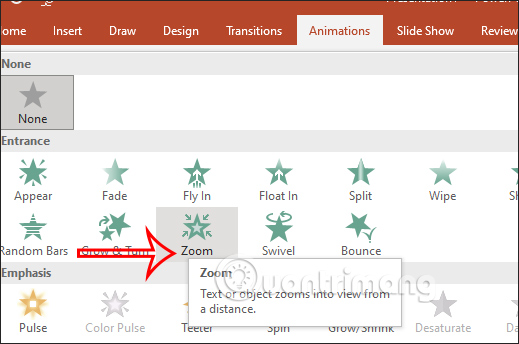
<p style="text-align: justify;"><strong>Click vào phần pháo hoa</strong>&nbsp;rồi nhấn vào&nbsp;<strong>tab Animation</strong>, chọn&nbsp;<strong>hiệu ứng Zoom</strong>.</p>

<p style="text-align: justify;"><img alt="Hiệu ứng Zoom cho pháo hoa trong PowerPoint" data-i="8" data-src="https://st.quantrimang.com/photos/image/2021/11/12/Powerpoint-hieu-ung-phao-hoa-9.jpg" data-was-processed="true" height="344" src="https://st.quantrimang.com/photos/image/2021/11/12/Powerpoint-hieu-ung-phao-hoa-9.jpg" width="519" /></p>

<p style="text-align: justify;"><strong>Bước 7:</strong></p>

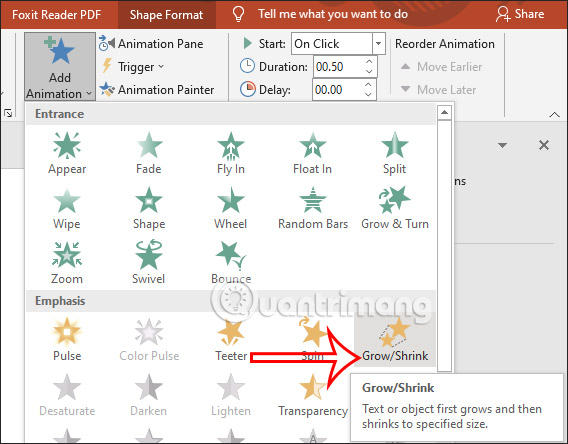
<p style="text-align: justify;">Tiếp tục<strong>&nbsp;chọn phần</strong>&nbsp;<strong>pháo hoa rồi nhấn Add Animation</strong>&nbsp;và chọn&nbsp;<strong>hiệu ứng Grow/Shrink</strong>.</p>

<p style="text-align: justify;"><img alt="Hiệu ứng Grow/Shrink cho pháo hoa trong PowerPoint" data-i="9" data-src="https://st.quantrimang.com/photos/image/2021/11/12/Powerpoint-hieu-ung-phao-hoa-10.jpg" data-was-processed="true" height="444" src="https://st.quantrimang.com/photos/image/2021/11/12/Powerpoint-hieu-ung-phao-hoa-10.jpg" width="568" /></p>

<p style="text-align: justify;"><strong>Bước 8:</strong></p>

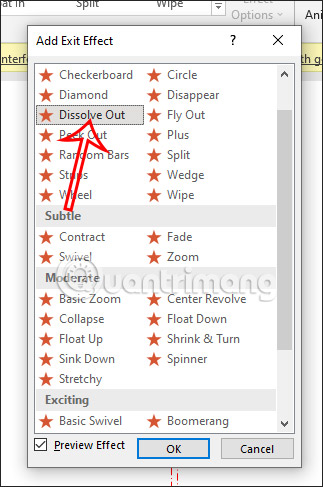
<p style="text-align: justify;">Tiếp tục nhấn vào pháo hoa rồi chọn&nbsp;<strong>Add Animation &gt; More Exit Effect&nbsp;</strong>và chọn hiệu ứng&nbsp;<strong>Dissolve Out&nbsp;</strong>trong danh sách hiệu ứng hiển thị.</p>

<p style="text-align: justify;"><img alt="Hiệu ứng Dissolve Out cho pháo hoa trong PowerPoint" data-i="10" data-src="https://st.quantrimang.com/photos/image/2021/11/12/Powerpoint-hieu-ung-phao-hoa-11.jpg" data-was-processed="true" height="487" src="https://st.quantrimang.com/photos/image/2021/11/12/Powerpoint-hieu-ung-phao-hoa-11.jpg" width="323" /></p>

<p style="text-align: justify;"><strong>Bước 9:</strong></p>

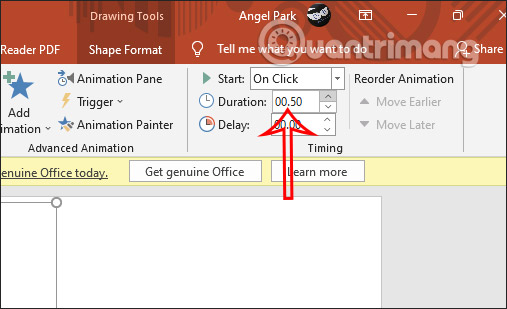
<p style="text-align: justify;">Tiếp đến tại&nbsp;<strong>Timing phần Duration</strong>&nbsp;chúng ta sẽ<strong>&nbsp;lựa chọn thời gian hiển thị hiệu</strong>&nbsp;<strong>ứng&nbsp;</strong>tùy vào bạn.</p>

<p style="text-align: justify;"><img alt="Chọn thời gian hiện hiệu ứng trong PowerPoint" data-i="11" data-src="https://st.quantrimang.com/photos/image/2021/11/12/Powerpoint-hieu-ung-phao-hoa-12.jpg" data-was-processed="true" height="309" src="https://st.quantrimang.com/photos/image/2021/11/12/Powerpoint-hieu-ung-phao-hoa-12.jpg" width="507" /></p>

<p style="text-align: justify;"><strong>Bước 10:</strong></p>

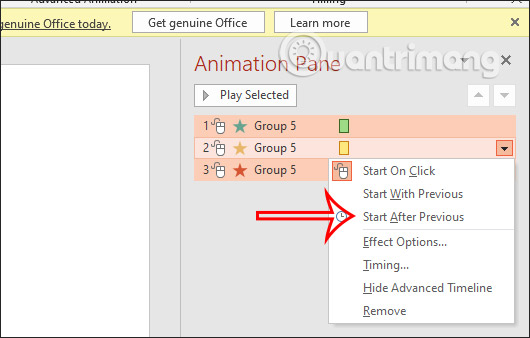
<p style="text-align: justify;">Tiếp tục nhấn vào&nbsp;<strong>mục Animation Pane</strong>, sau đó&nbsp;<strong>nhấn chọn vào cả 3 hiệu ứng</strong>&nbsp;rồi nhấn&nbsp;<strong>chuột phải và chọn Start After Previous</strong>.</p>

<p style="text-align: justify;"><img alt="Chọn điểm xuất hiện hiệu ứng trong PowerPoint" data-i="12" data-src="https://st.quantrimang.com/photos/image/2021/11/12/Powerpoint-hieu-ung-phao-hoa-13.jpg" data-was-processed="true" height="338" src="https://st.quantrimang.com/photos/image/2021/11/12/Powerpoint-hieu-ung-phao-hoa-13.jpg" width="530" /></p>

<p style="text-align: justify;"><strong>Bước 11:</strong></p>

<p style="text-align: justify;">Nhấn vào&nbsp;<strong>phần đuôi của pháo hoa</strong>&nbsp;rồi chọn vào&nbsp;<strong>tab Animations</strong>&nbsp;rồi trong<strong>&nbsp;nhóm hiệu ứng Entrance chọn Wipe</strong>.</p>

<p style="text-align: justify;"><img alt="Hiệu ứng Wipe in đuôi pháo hoa trong PowerPoint" data-i="13" data-src="https://st.quantrimang.com/photos/image/2021/11/12/Powerpoint-hieu-ung-phao-hoa-14.jpg" data-was-processed="true" height="279" src="https://st.quantrimang.com/photos/image/2021/11/12/Powerpoint-hieu-ung-phao-hoa-14.jpg" width="640" /></p>

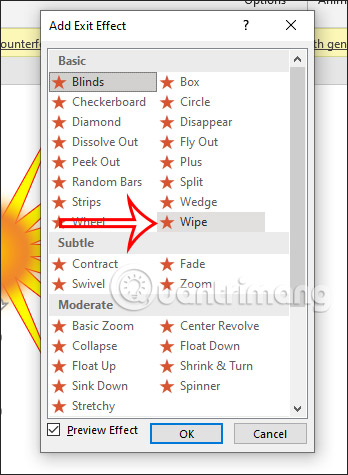
<p style="text-align: justify;">Nhấn tiếp vào&nbsp;<strong>phần đuôi</strong>, sau đó nhấn vào&nbsp;<strong>Add Animation</strong>&nbsp;và&nbsp;<strong>More Exit Effect</strong>&nbsp;rồi chọn&nbsp;<strong>Wipe</strong>.</p>

<p style="text-align: justify;"><img alt="Hiệu ứng Wipe out đuôi pháo hoa trong PowerPoint" data-i="14" data-src="https://st.quantrimang.com/photos/image/2021/11/12/Powerpoint-hieu-ung-phao-hoa-15.jpg" data-was-processed="true" height="475" src="https://st.quantrimang.com/photos/image/2021/11/12/Powerpoint-hieu-ung-phao-hoa-15.jpg" width="348" /></p>

<p style="text-align: justify;"><strong>Bước 12:</strong></p>

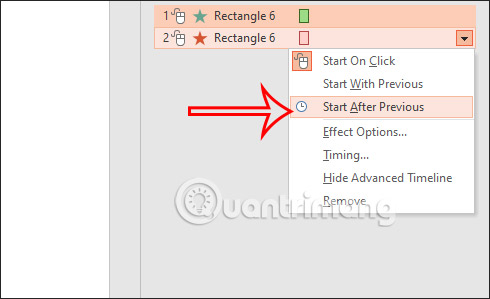
<p style="text-align: justify;">Nhấn vào mục&nbsp;<strong>Animation Pane</strong>, rồi<strong>&nbsp;click chọn 2 hiệu ứng của đuôi</strong>, chuột phải và&nbsp;<strong>chọn Start After Previous</strong>.</p>

<p style="text-align: justify;"><img alt="Chỉnh hiển thị đuôi pháo hoa trong PowerPoint" data-i="15" data-src="https://st.quantrimang.com/photos/image/2021/11/12/Powerpoint-hieu-ung-phao-hoa-16.jpg" data-was-processed="true" height="299" src="https://st.quantrimang.com/photos/image/2021/11/12/Powerpoint-hieu-ung-phao-hoa-16.jpg" width="490" /></p>

<p style="text-align: justify;"><strong>Bước 13:</strong></p>

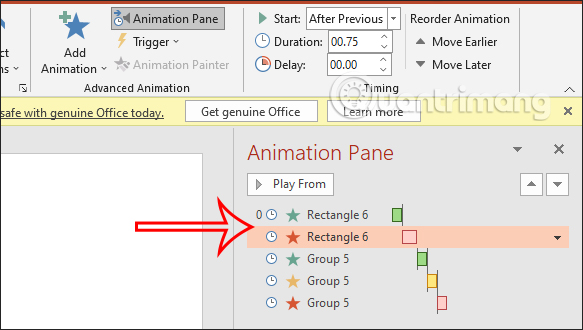
<p style="text-align: justify;">Tiếp đến bạn sẽ cần&nbsp;<strong>chuyển hiệu ứng của phần đuôi lên trước hiệu ứng của pháo hoa</strong>. Chúng ta chỉ cần nhấn và giữ rồi kéo lên xuống các hiệu ứng. Như vậy đã tạo xong hiệu ứng pháo hoa trên PowerPoint.</p>

<p style="text-align: justify;"><img alt="Chỉnh hiệu ứng xuất hiện trong PowerPoint" data-i="16" data-src="https://st.quantrimang.com/photos/image/2021/11/12/Powerpoint-hieu-ung-phao-hoa-17.jpg" data-was-processed="true" height="330" src="https://st.quantrimang.com/photos/image/2021/11/12/Powerpoint-hieu-ung-phao-hoa-17.jpg" width="583" /></p>

<h2 style="text-align: justify;">Video hướng dẫn tạo hiệu ứng pháo hoa trong PowerPoint</h2>

<div style="text-align: justify;"><iframe allowfullscreen="" data-src="https://www.youtube.com/embed/OPRxaXHzMAs" data-was-processed="true" frameborder="0" height="360" scrolling="no" src="https://www.youtube.com/embed/OPRxaXHzMAs" title="YouTube video player" width="480"></iframe></div>
		</div>
				<div id="author">
						<p>
				<strong>Nguồn tin:</strong>
				Quantrimang.com
			</p>
		</div>
	</div>
	<div id="footer" class="clearfix">
		<div id="url">
			<strong>URL của bản tin này: </strong><a href="https://www.nguoicodonvn2008.info/vi/news/savefile/kien-thuc-may-tinh/cach-lam-hieu-ung-phao-hoa-trong-powerpoint-4751.html" title="Cách làm hiệu ứng pháo hoa trong PowerPoint">https://www.nguoicodonvn2008.info/vi/news/savefile/kien-thuc-may-tinh/cach-lam-hieu-ung-phao-hoa-trong-powerpoint-4751.html</a>

		</div>
		<div class="clear"></div>
		<div class="copyright">
			&copy; .&#x3A; Nguoicodonvn2008.info - Cõi lòng người cô đơn &#x3A;.
		</div>
		<div id="contact">
			<a href="mailto:admin@nguoicodonvn2008.info">admin@nguoicodonvn2008.info</a>
		</div>
	</div>
</div>
        <div id="timeoutsess" class="chromeframe">
            Bạn đã không sử dụng Site, <a onclick="timeoutsesscancel();" href="https://nguoicodonvn2008.info/#">Bấm vào đây để duy trì trạng thái đăng nhập</a>. Thời gian chờ: <span id="secField"> 60 </span> giây
        </div>
        <div id="openidResult" class="nv-alert" style="display:none"></div>
        <div id="openidBt" data-result="" data-redirect=""></div>
		</script>
		<div class="car-top">
  <span><img src="https://nguoicodonvn2008.info/themes/default/images/car.png" alt=""></span>
</div>
<script src="https://nguoicodonvn2008.info/assets/js/jquery/jquery.min.js"></script>
<script>var nv_base_siteurl="/",nv_lang_data="vi",nv_lang_interface="vi",nv_name_variable="nv",nv_fc_variable="op",nv_lang_variable="language",nv_module_name="news",nv_func_name="savefile",nv_is_user=0, nv_my_ofs=-4,nv_my_abbr="EDT",nv_cookie_prefix="nv4c_e856T",nv_check_pass_mstime=1738000,nv_area_admin=0,nv_safemode=0,theme_responsive=0,nv_recaptcha_ver=2,nv_recaptcha_sitekey="",nv_recaptcha_type="image",XSSsanitize=1;</script>
<script src="https://nguoicodonvn2008.info/assets/js/language/vi.js"></script>
<script src="https://nguoicodonvn2008.info/assets/js/DOMPurify/purify3.js"></script>
<script src="https://nguoicodonvn2008.info/assets/js/global.js"></script>
<script src="https://nguoicodonvn2008.info/assets/js/site.js"></script>
<script src="https://nguoicodonvn2008.info/themes/default/js/news.js"></script>
<script src="https://nguoicodonvn2008.info/themes/default/js/main.js"></script>
<script src="https://nguoicodonvn2008.info/themes/default/js/custom.js"></script>
<script type="application/ld+json">
        {
            "@context": "https://schema.org",
            "@type": "Organization",
            "url": "https://nguoicodonvn2008.info",
            "logo": "https://nguoicodonvn2008.info/uploads/angel.gif"
        }
        </script>
<script src="https://nguoicodonvn2008.info/themes/default/js/bootstrap.min.js"></script>
<script type="text/javascript">
var $scrolltop = $('.car-top');
$scrolltop.on('click', function () {
    $('html,body').animate({
        scrollTop: 0
    }, 800);
    $(this).addClass("car-run");
    setTimeout(function(){ $scrolltop.removeClass('car-run');}, 1000);
    return false;
});
$(window).on('scroll', function ()
{ 
    if($(window).scrollTop() >= 200)
    {
        $scrolltop.addClass("show");
        $scrolltop.addClass("car-down");
    }
    else
    {
       $scrolltop.removeClass("show");
       setTimeout(function(){ $scrolltop.removeClass('car-down');}, 300);
    }
});
</script>
</body>
</html>