<!DOCTYPE html>
    <html lang="vi" xmlns="http://www.w3.org/1999/xhtml" prefix="og: http://ogp.me/ns#">
    <head>
<title>Cách làm cho bảng tính Excel thông minh hơn với danh sách drop-down</title>
<meta name="description" content="Cách làm cho bảng tính Excel thông minh hơn với danh sách drop-down - Savefile - Tin Tức -...">
<meta name="author" content=".: Nguoicodonvn2008.info - Cõi lòng người cô đơn :.">
<meta name="copyright" content=".: Nguoicodonvn2008.info - Cõi lòng người cô đơn :. [admin@nguoicodonvn2008.info]">
<meta name="robots" content="index, archive, follow, noodp">
<meta name="googlebot" content="index,archive,follow,noodp">
<meta name="msnbot" content="all,index,follow">
<meta name="generator" content="NukeViet v4.5">
<meta http-equiv="Content-Type" content="text/html; charset=utf-8">
<meta property="og:title" content="Cách làm cho bảng tính Excel thông minh hơn với danh sách drop-down">
<meta property="og:type" content="website">
<meta property="og:description" content="Savefile - Tin Tức - https&#x3A;&#x002F;&#x002F;www.nguoicodonvn2008.info&#x002F;vi&#x002F;news&#x002F;savefile&#x002F;kien-thuc-may-tinh&#x002F;cach-lam-cho-bang-tinh-excel-thong-minh-hon-voi-danh-sach-drop-down-8916.html">
<meta property="og:site_name" content=".&#x3A; Nguoicodonvn2008.info - Cõi lòng người cô đơn &#x3A;.">
<meta property="og:url" content="https://www.nguoicodonvn2008.info/vi/news/savefile/kien-thuc-may-tinh/cach-lam-cho-bang-tinh-excel-thong-minh-hon-voi-danh-sach-drop-down-8916.html">
<link rel="shortcut icon" href="https://nguoicodonvn2008.info/favicon.ico">
<link rel="canonical" href="https://www.nguoicodonvn2008.info/vi/news/savefile/kien-thuc-may-tinh/cach-lam-cho-bang-tinh-excel-thong-minh-hon-voi-danh-sach-drop-down-8916.html">
<link rel="alternate" href="https://nguoicodonvn2008.info/vi/news/rss/" title="Tin Tức" type="application/rss+xml">
<link rel="alternate" href="https://nguoicodonvn2008.info/vi/news/rss/karaoke-dual/" title="Tin Tức - Karaoke Dual" type="application/rss+xml">
<link rel="alternate" href="https://nguoicodonvn2008.info/vi/news/rss/nhac-tre/" title="Tin Tức - Nhạc trẻ" type="application/rss+xml">
<link rel="alternate" href="https://nguoicodonvn2008.info/vi/news/rss/tru-tinh/" title="Tin Tức - Trữ tình" type="application/rss+xml">
<link rel="alternate" href="https://nguoicodonvn2008.info/vi/news/rss/nuoc-ngoai/" title="Tin Tức - Nước ngoài" type="application/rss+xml">
<link rel="alternate" href="https://nguoicodonvn2008.info/vi/news/rss/remix/" title="Tin Tức - Remix" type="application/rss+xml">
<link rel="alternate" href="https://nguoicodonvn2008.info/vi/news/rss/tam-su-tinh-yeu/" title="Tin Tức - Tâm sự tình yêu" type="application/rss+xml">
<link rel="alternate" href="https://nguoicodonvn2008.info/vi/news/rss/tho-suu-tam/" title="Tin Tức - Thơ sưu tầm" type="application/rss+xml">
<link rel="alternate" href="https://nguoicodonvn2008.info/vi/news/rss/cuoc-song/" title="Tin Tức - Cuộc sống" type="application/rss+xml">
<link rel="alternate" href="https://nguoicodonvn2008.info/vi/news/rss/phan-mem/" title="Tin Tức - Phần mềm" type="application/rss+xml">
<link rel="alternate" href="https://nguoicodonvn2008.info/vi/news/rss/kien-thuc-may-tinh/" title="Tin Tức - Kiến thức máy tính" type="application/rss+xml">
<link rel="alternate" href="https://nguoicodonvn2008.info/vi/news/rss/hoc-tap/" title="Tin Tức - Học tập" type="application/rss+xml">
<link rel="alternate" href="https://nguoicodonvn2008.info/vi/news/rss/tai-lieu/" title="Tin Tức - Tài liệu" type="application/rss+xml">
<link rel="alternate" href="https://nguoicodonvn2008.info/vi/news/rss/de-thi/" title="Tin Tức - Đề thi" type="application/rss+xml">
<link rel="preload" as="style" href="https://nguoicodonvn2008.info/assets/css/font-awesome.min.css" type="text/css">
<link rel="preload" as="style" href="https://nguoicodonvn2008.info/themes/default/css/bootstrap.non-responsive.css" type="text/css">
<link rel="preload" as="style" href="https://nguoicodonvn2008.info/themes/default/css/style.css" type="text/css">
<link rel="preload" as="style" href="https://nguoicodonvn2008.info/themes/default/css/style.non-responsive.css" type="text/css">
<link rel="preload" as="style" href="https://nguoicodonvn2008.info/themes/default/css/news.css" type="text/css">
<link rel="preload" as="style" href="https://nguoicodonvn2008.info/themes/default/css/custom.css" type="text/css">
<link rel="preload" as="script" href="https://nguoicodonvn2008.info/assets/js/jquery/jquery.min.js" type="text/javascript">
<link rel="preload" as="script" href="https://nguoicodonvn2008.info/assets/js/language/vi.js" type="text/javascript">
<link rel="preload" as="script" href="https://nguoicodonvn2008.info/assets/js/DOMPurify/purify3.js" type="text/javascript">
<link rel="preload" as="script" href="https://nguoicodonvn2008.info/assets/js/global.js" type="text/javascript">
<link rel="preload" as="script" href="https://nguoicodonvn2008.info/assets/js/site.js" type="text/javascript">
<link rel="preload" as="script" href="https://nguoicodonvn2008.info/themes/default/js/news.js" type="text/javascript">
<link rel="preload" as="script" href="https://nguoicodonvn2008.info/themes/default/js/main.js" type="text/javascript">
<link rel="preload" as="script" href="https://nguoicodonvn2008.info/themes/default/js/custom.js" type="text/javascript">
<link rel="preload" as="script" href="https://nguoicodonvn2008.info/themes/default/js/bootstrap.min.js" type="text/javascript">
<link rel="stylesheet" href="https://nguoicodonvn2008.info/assets/css/font-awesome.min.css">
<link rel="stylesheet" href="https://nguoicodonvn2008.info/themes/default/css/bootstrap.non-responsive.css">
<link rel="stylesheet" href="https://nguoicodonvn2008.info/themes/default/css/style.css">
<link rel="stylesheet" href="https://nguoicodonvn2008.info/themes/default/css/style.non-responsive.css">
<link rel="StyleSheet" href="https://nguoicodonvn2008.info/themes/default/css/news.css">
<link rel="stylesheet" href="https://nguoicodonvn2008.info/themes/default/css/custom.css">
<style type="text/css">
	body{background: #fff;}
</style>
    </head>
    <body>
<div id="print">
	<div id="hd_print">
		<h2 class="pull-left">.&#x3A; Nguoicodonvn2008.info - Cõi lòng người cô đơn &#x3A;.</h2>
		<p class="pull-right"><a title=".&#x3A; Nguoicodonvn2008.info - Cõi lòng người cô đơn &#x3A;." href="https://nguoicodonvn2008.info/">https://nguoicodonvn2008.info</a></p>
	</div>
	<div class="clear"></div>
	<hr />
	<div id="content">
		<h1>Cách làm cho bảng tính Excel thông minh hơn với danh sách drop-down</h1>
		<ul class="list-inline">
			<li>Thứ hai - 26/08/2024 23:22</li>
			<li class="hidden-print txtrequired"><em class="fa fa-print">&nbsp;</em><a title="In ra" href="javascript:;" onclick="window.print()">In ra</a></li>
			<li class="hidden-print txtrequired"><em class="fa fa-power-off">&nbsp;</em><a title="Đóng cửa sổ này" href="javascript:;" onclick="window.close()">Đóng cửa sổ này</a></li>
		</ul>
		<div class="clear"></div>
		<div id="hometext">
		</div>
				<div class="imghome">
			<img alt="Cách làm cho bảng tính Excel thông minh hơn với danh sách drop-down" src="https://st.quantrimang.com/photos/image/2024/08/26/lam-bang-tinh-excel-thong-minh-hon-voi-danh-sach-drop-down-4.jpg" width="460" class="img-thumbnail" />
		</div>
		<div class="clear"></div>
		<div id="bodytext" class="clearfix">
			<p style="text-align: justify;">Danh sách drop-down là vũ khí bí mật chống lại sự không nhất quán của dữ liệu và lỗi đánh máy, giúp nhập dữ liệu dễ dàng và chính xác hơn. Mặc dù có sức mạnh như vậy, nhưng chúng thường bị bỏ qua trong giao diện người dùng của Excel, khiến nhiều người dùng bỏ lỡ lợi ích của chúng. Bạn đã sẵn sàng để làm cho bảng tính của mình thông minh hơn chưa? Sau đây là cách bạn có thể sử dụng danh sách drop-down trong Excel</p>

<h2 style="text-align: justify;">Cách tạo danh sách drop-down trong Excel</h2>

<p style="text-align: justify;">Danh sách drop-down của Excel được phân loại đúng trong tab&nbsp;<strong>Data Validation</strong>, vì chúng không chỉ hợp lý hóa việc nhập dữ liệu mà còn nâng cao độ tin cậy của các công thức.</p>

<p style="text-align: justify;">Ví dụ này sẽ sử dụng trình theo dõi tác vụ có cột&nbsp;<strong>Status</strong>&nbsp;cung cấp danh sách drop-down cho từng tác vụ. Các mục danh sách sẽ bao gồm Not Started, In Progress, Completed và Blocked.</p>

<figure>
<div style="text-align: justify;"><img alt="Mẫu trình theo dõi tác vụ trong Excel" data-i="0" data-src="https://st.quantrimang.com/photos/image/2024/08/26/lam-bang-tinh-excel-thong-minh-hon-voi-danh-sach-drop-down-1.jpg" data-was-processed="true" height="483" src="https://st.quantrimang.com/photos/image/2024/08/26/lam-bang-tinh-excel-thong-minh-hon-voi-danh-sach-drop-down-1.jpg" width="1047" /></div>

<figcaption>
<div style="text-align: justify;">Mẫu trình theo dõi tác vụ trong Excel</div>
</figcaption>
</figure>

<div style="text-align: justify;"><iframe allow="autoplay" allowtransparency="true" aria-label="Advertisement" data-google-container-id="a!2" data-google-query-id="CLLT7oqclIgDFTbIFgUdqv46IQ" data-load-complete="true" frameborder="0" height="0" hspace="0" id="aswift_1" marginheight="0" marginwidth="0" name="aswift_1" sandbox="allow-scripts allow-same-origin allow-forms allow-presentation allow-popups" scrolling="no" tabindex="0" title="Advertisement" vspace="0" width="694"></iframe></div>

<p style="text-align: justify;">Không giống như Google Sheets, Excel yêu cầu các giá trị danh sách phải tồn tại ở đâu đó trong workbook. Để tránh làm lộn xộn trình theo dõi tác vụ, tốt nhất là tạo một trang tính riêng để lưu trữ các giá trị này. Sau khi tạo danh sách drop-down, bạn có thể ẩn các ô hoặc toàn bộ trang tính để trình theo dõi của mình gọn gàng.</p>

<p style="text-align: justify;">Sau đây là cách thiết lập danh sách drop-down:</p>

<ol>
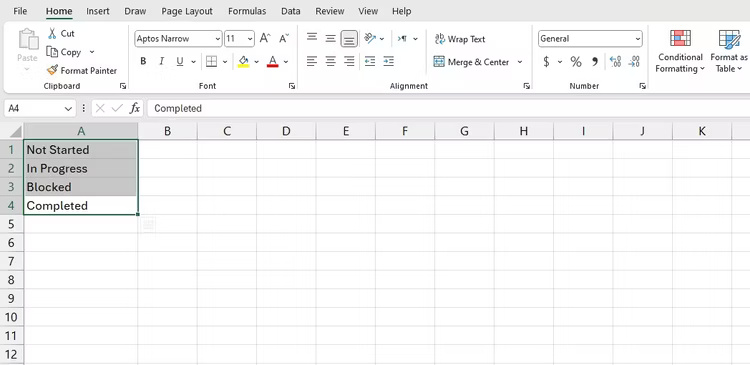
	<li style="text-align: justify;">Chuẩn bị các giá trị danh sách của bạn bằng cách nhập các mục danh sách (ví dụ: Not Started, In Progress, Completed, Blocked) vào một cột trên một trang tính riêng.</li>
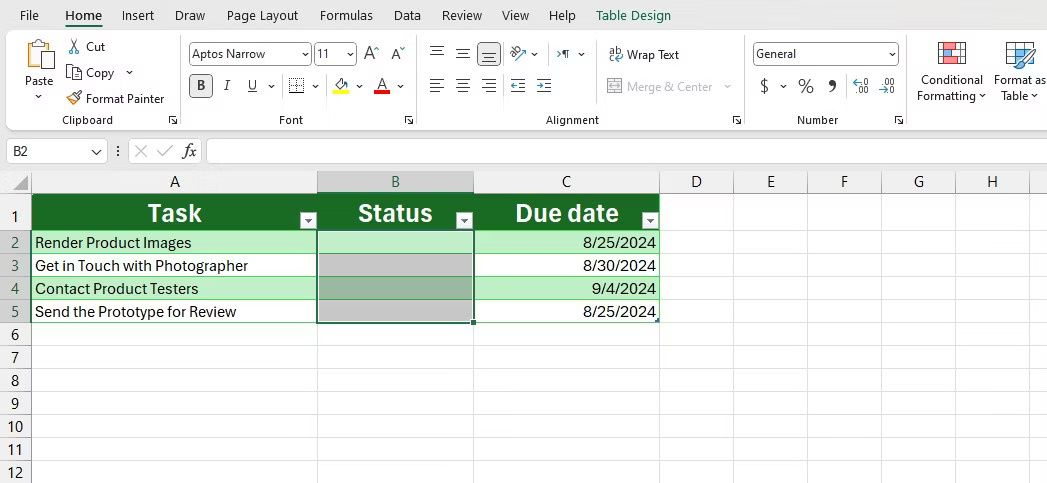
	<li style="text-align: justify;">Highlight các ô mà bạn muốn danh sách drop-down xuất hiện (ví dụ: B2:B5).</li>
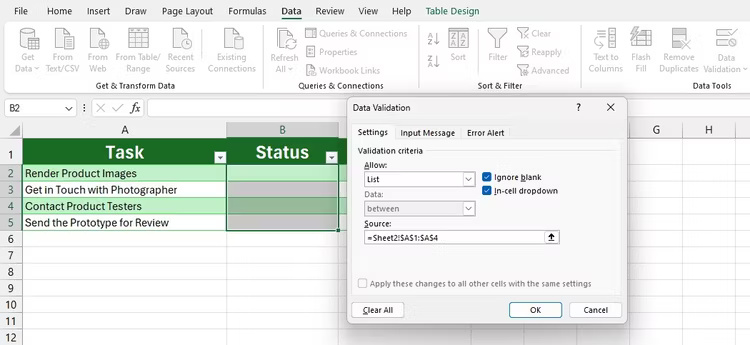
	<li style="text-align: justify;">Đi tới tab Data trên ribbon, sau đó nhấp vào&nbsp;<strong>Data Validation</strong>&nbsp;trong phần&nbsp;<strong>Data Tools</strong>.</li>
	<li style="text-align: justify;">Trong cửa sổ Data Validation, chọn&nbsp;<strong>List</strong>&nbsp;trong danh sách drop-down&nbsp;<strong>Allow</strong>.</li>
	<li style="text-align: justify;">Nhấp vào mũi tên hướng lên trong trường&nbsp;<strong>Source</strong>&nbsp;và chọn phạm vi chứa các mục danh sách của bạn.</li>
	<li style="text-align: justify;">Nhấp vào&nbsp;<strong>OK</strong>&nbsp;để áp dụng danh sách drop-down cho các ô đã chọn.</li>
</ol>

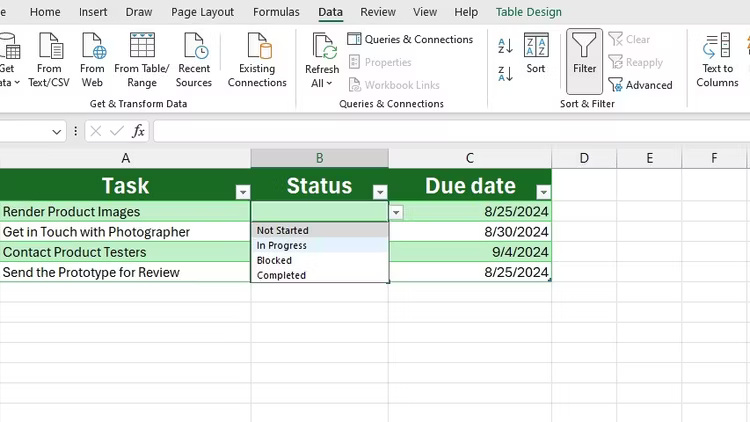
<p style="text-align: justify;">Các ô đã chọn bây giờ sẽ hiển thị mũi tên drop-down, cho phép bạn chọn từ các mục được xác định trước.</p>

<figure>
<div style="text-align: justify;"><img alt="" data-i="1" data-src="https://st.quantrimang.com/photos/image/2024/08/26/lam-bang-tinh-excel-thong-minh-hon-voi-danh-sach-drop-down-2.jpg" data-was-processed="true" height="365" src="https://st.quantrimang.com/photos/image/2024/08/26/lam-bang-tinh-excel-thong-minh-hon-voi-danh-sach-drop-down-2.jpg" width="750" /></div>
</figure>

<figure>
<div style="text-align: justify;"><img alt="" data-i="2" data-src="https://st.quantrimang.com/photos/image/2024/08/26/lam-bang-tinh-excel-thong-minh-hon-voi-danh-sach-drop-down-3.jpg" data-was-processed="true" height="345" src="https://st.quantrimang.com/photos/image/2024/08/26/lam-bang-tinh-excel-thong-minh-hon-voi-danh-sach-drop-down-3.jpg" width="750" /></div>
</figure>

<figure>
<div style="text-align: justify;"><img alt="" data-i="3" data-src="https://st.quantrimang.com/photos/image/2024/08/26/lam-bang-tinh-excel-thong-minh-hon-voi-danh-sach-drop-down-4.jpg" data-was-processed="true" height="422" src="https://st.quantrimang.com/photos/image/2024/08/26/lam-bang-tinh-excel-thong-minh-hon-voi-danh-sach-drop-down-4.jpg" width="750" /></div>
</figure>

<h2 style="text-align: justify;">Cách tùy chỉnh danh sách drop-down Excel</h2>

<p style="text-align: justify;">Mặc dù danh sách drop-down giàu chức năng, nhưng nó có thể không hấp dẫn về mặt thị giác như mong muốn, đặc biệt là nếu bạn đã quen với các danh sách drop-down đầy màu sắc trong Google Sheets. May mắn thay, chỉ cần một chút định dạng có điều kiện của Excel, bạn có thể cải thiện giao diện của danh sách drop-down trong Excel.</p>

<div style="text-align: justify;"><iframe allow="autoplay" allowtransparency="true" aria-label="Advertisement" data-google-container-id="a!3" data-google-query-id="CN6w74qclIgDFS_JFgUdoo4hpQ" data-load-complete="true" frameborder="0" height="0" hspace="0" id="aswift_2" marginheight="0" marginwidth="0" name="aswift_2" sandbox="allow-scripts allow-same-origin allow-forms allow-presentation allow-popups" scrolling="no" tabindex="0" title="Advertisement" vspace="0" width="694"></iframe></div>

<p style="text-align: justify;">Để áp dụng định dạng có điều kiện cho danh sách drop-down, hãy làm theo các bước sau:</p>

<ol>
	<li style="text-align: justify;">Đánh dấu các ô có danh sách drop-down (ví dụ:&nbsp;<strong>B2:B5</strong>).</li>
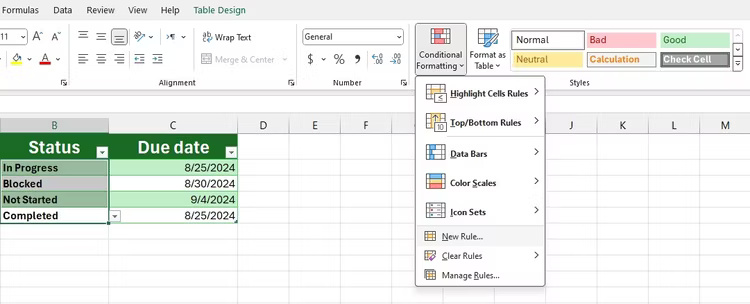
	<li style="text-align: justify;">Đi đến tab&nbsp;<strong>Home</strong>, nhấp vào&nbsp;<strong>Conditional Formatting</strong>&nbsp;và chọn&nbsp;<strong>New Rule</strong>.</li>
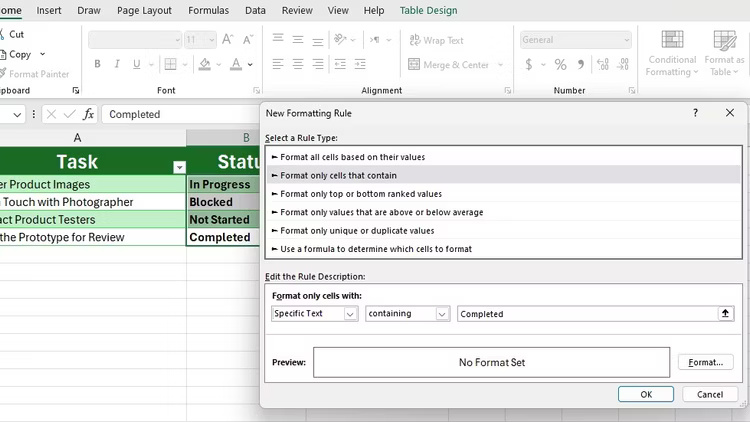
	<li style="text-align: justify;">Trong cửa sổ&nbsp;<strong>New Formatting Rule</strong>, hãy chọn&nbsp;<strong>Format only cells that contain</strong>.</li>
	<li style="text-align: justify;">Trong mô tả quy tắc, hãy đặt danh sách drop-down đầu tiên thành&nbsp;<strong>Specific Text</strong>&nbsp;và giữ nguyên trường thứ hai.</li>
	<li style="text-align: justify;">Nhập văn bản bạn muốn định dạng (ví dụ: Completed).</li>
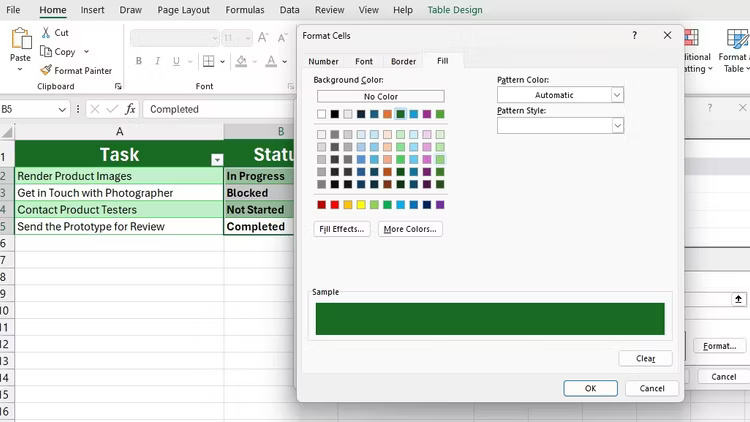
	<li style="text-align: justify;">Nhấp vào&nbsp;<strong>Format</strong>&nbsp;bên cạnh bản xem trước. Trong cửa sổ&nbsp;<strong>Format Cells</strong>, hãy đặt&nbsp;<strong>Font</strong>&nbsp;thành màu trắng, đi đến tab&nbsp;<strong>Fill</strong>&nbsp;và chọn màu xanh lục đậm cho nền.</li>
	<li style="text-align: justify;">Nhấp vào&nbsp;<strong>OK</strong>&nbsp;hai lần để áp dụng quy tắc.</li>
</ol>

<figure>
<div style="text-align: justify;"><img alt="" data-i="4" data-src="https://st.quantrimang.com/photos/image/2024/08/26/lam-bang-tinh-excel-thong-minh-hon-voi-danh-sach-drop-down-5.jpg" data-was-processed="true" height="304" src="https://st.quantrimang.com/photos/image/2024/08/26/lam-bang-tinh-excel-thong-minh-hon-voi-danh-sach-drop-down-5.jpg" width="750" /></div>
</figure>

<figure>
<div style="text-align: justify;"><img alt="" data-i="5" data-src="https://st.quantrimang.com/photos/image/2024/08/26/lam-bang-tinh-excel-thong-minh-hon-voi-danh-sach-drop-down-6.jpg" data-was-processed="true" height="422" src="https://st.quantrimang.com/photos/image/2024/08/26/lam-bang-tinh-excel-thong-minh-hon-voi-danh-sach-drop-down-6.jpg" width="750" /></div>
</figure>

<figure>
<div style="text-align: justify;"><img alt="" data-i="6" data-src="https://st.quantrimang.com/photos/image/2024/08/26/lam-bang-tinh-excel-thong-minh-hon-voi-danh-sach-drop-down-7.jpg" data-was-processed="true" height="422" src="https://st.quantrimang.com/photos/image/2024/08/26/lam-bang-tinh-excel-thong-minh-hon-voi-danh-sach-drop-down-7.jpg" width="750" /></div>
</figure>

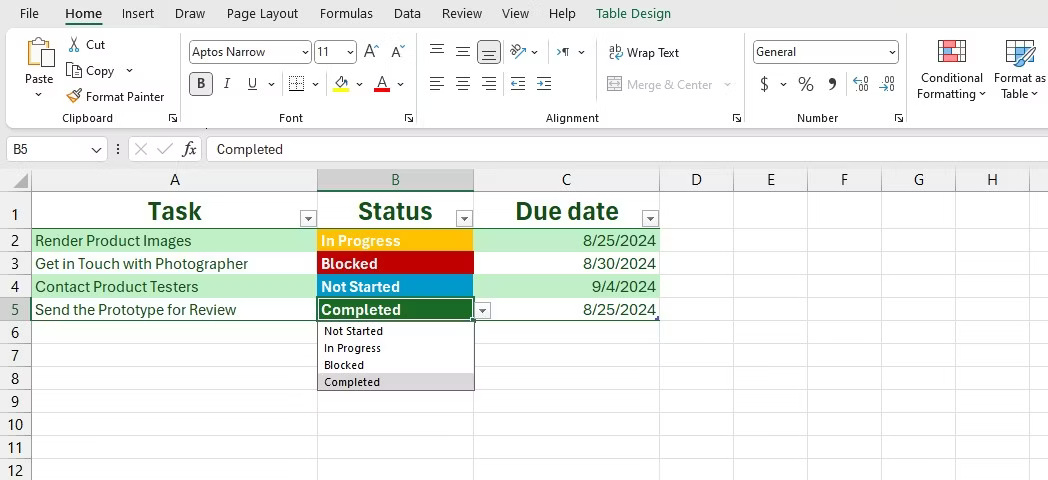
<p style="text-align: justify;">Bây giờ, bất kỳ tác vụ nào được đánh dấu là&nbsp;<strong>Completed</strong>&nbsp;sẽ có nền màu xanh lục, giúp bạn dễ dàng nhận dạng ngay khi nhìn thoáng qua. Lặp lại các bước này cho các mục danh sách khác và gán cho mỗi mục một màu duy nhất. Điều này sẽ cải thiện đáng kể độ rõ nét về mặt hình ảnh.</p>

<figure>
<div style="text-align: justify;"><br />
<img alt="Danh sách drop-down được định dạng trong Excel" data-adbro-processed="true" data-i="7" data-src="https://st.quantrimang.com/photos/image/2024/08/26/lam-bang-tinh-excel-thong-minh-hon-voi-danh-sach-drop-down-8.jpg" data-was-processed="true" height="480" src="https://st.quantrimang.com/photos/image/2024/08/26/lam-bang-tinh-excel-thong-minh-hon-voi-danh-sach-drop-down-8.jpg" width="1048" /><br />
</div>

<figcaption>
<div style="text-align: justify;">Danh sách drop-down được định dạng trong Excel</div>
</figcaption>
</figure>

<p style="text-align: justify;">Danh sách drop-down loại bỏ nguy cơ đánh máy sai và biến thể - không còn Complete, Finished hay Done. Tính nhất quán này rất quan trọng khi phân tích dữ liệu bằng công thức; ví dụ, nếu công thức theo dõi các tác vụ đã hoàn thành, công thức sẽ bỏ sót các tác vụ được đánh dấu là Finished.</p>

<p style="text-align: justify;">Bây giờ, với danh sách drop-down, bảng tính Excel của bạn không chỉ dễ sử dụng hơn mà còn được chuẩn bị sẵn sàng cho phân tích dữ liệu nâng cao. Bạn có thể lọc tác vụ theo trạng thái, chẳng hạn như chỉ hiển thị các tác vụ In Progress hoặc&nbsp;sử dụng hàm COUNTIF&nbsp;để đếm số lượng tác vụ bị chặn.</p>

<div style="text-align: justify;">&nbsp;</div>
		</div>
				<div id="author">
						<p>
				<strong>Nguồn tin:</strong>
				Quantrimang.com:
			</p>
		</div>
	</div>
	<div id="footer" class="clearfix">
		<div id="url">
			<strong>URL của bản tin này: </strong><a href="https://www.nguoicodonvn2008.info/vi/news/savefile/kien-thuc-may-tinh/cach-lam-cho-bang-tinh-excel-thong-minh-hon-voi-danh-sach-drop-down-8916.html" title="Cách làm cho bảng tính Excel thông minh hơn với danh sách drop-down">https://www.nguoicodonvn2008.info/vi/news/savefile/kien-thuc-may-tinh/cach-lam-cho-bang-tinh-excel-thong-minh-hon-voi-danh-sach-drop-down-8916.html</a>

		</div>
		<div class="clear"></div>
		<div class="copyright">
			&copy; .&#x3A; Nguoicodonvn2008.info - Cõi lòng người cô đơn &#x3A;.
		</div>
		<div id="contact">
			<a href="mailto:admin@nguoicodonvn2008.info">admin@nguoicodonvn2008.info</a>
		</div>
	</div>
</div>
        <div id="timeoutsess" class="chromeframe">
            Bạn đã không sử dụng Site, <a onclick="timeoutsesscancel();" href="https://nguoicodonvn2008.info/#">Bấm vào đây để duy trì trạng thái đăng nhập</a>. Thời gian chờ: <span id="secField"> 60 </span> giây
        </div>
        <div id="openidResult" class="nv-alert" style="display:none"></div>
        <div id="openidBt" data-result="" data-redirect=""></div>
		</script>
		<div class="car-top">
  <span><img src="https://nguoicodonvn2008.info/themes/default/images/car.png" alt=""></span>
</div>
<script src="https://nguoicodonvn2008.info/assets/js/jquery/jquery.min.js"></script>
<script>var nv_base_siteurl="/",nv_lang_data="vi",nv_lang_interface="vi",nv_name_variable="nv",nv_fc_variable="op",nv_lang_variable="language",nv_module_name="news",nv_func_name="savefile",nv_is_user=0, nv_my_ofs=-4,nv_my_abbr="EDT",nv_cookie_prefix="nv4c_e856T",nv_check_pass_mstime=1738000,nv_area_admin=0,nv_safemode=0,theme_responsive=0,nv_recaptcha_ver=2,nv_recaptcha_sitekey="",nv_recaptcha_type="image",XSSsanitize=1;</script>
<script src="https://nguoicodonvn2008.info/assets/js/language/vi.js"></script>
<script src="https://nguoicodonvn2008.info/assets/js/DOMPurify/purify3.js"></script>
<script src="https://nguoicodonvn2008.info/assets/js/global.js"></script>
<script src="https://nguoicodonvn2008.info/assets/js/site.js"></script>
<script src="https://nguoicodonvn2008.info/themes/default/js/news.js"></script>
<script src="https://nguoicodonvn2008.info/themes/default/js/main.js"></script>
<script src="https://nguoicodonvn2008.info/themes/default/js/custom.js"></script>
<script type="application/ld+json">
        {
            "@context": "https://schema.org",
            "@type": "Organization",
            "url": "https://nguoicodonvn2008.info",
            "logo": "https://nguoicodonvn2008.info/uploads/angel.gif"
        }
        </script>
<script src="https://nguoicodonvn2008.info/themes/default/js/bootstrap.min.js"></script>
<script type="text/javascript">
var $scrolltop = $('.car-top');
$scrolltop.on('click', function () {
    $('html,body').animate({
        scrollTop: 0
    }, 800);
    $(this).addClass("car-run");
    setTimeout(function(){ $scrolltop.removeClass('car-run');}, 1000);
    return false;
});
$(window).on('scroll', function ()
{ 
    if($(window).scrollTop() >= 200)
    {
        $scrolltop.addClass("show");
        $scrolltop.addClass("car-down");
    }
    else
    {
       $scrolltop.removeClass("show");
       setTimeout(function(){ $scrolltop.removeClass('car-down');}, 300);
    }
});
</script>
</body>
</html>