<!DOCTYPE html>
    <html lang="vi" xmlns="http://www.w3.org/1999/xhtml" prefix="og: http://ogp.me/ns#">
    <head>
<title>Cách kiểm tra phiên bản Java trên Windows và macOS Công nghệ  macOS</title>
<meta name="description" content="Cách kiểm tra phiên bản Java trên Windows và macOS Công nghệ macOS - Savefile - Tin Tức -...">
<meta name="author" content=".: Nguoicodonvn2008.info - Cõi lòng người cô đơn :.">
<meta name="copyright" content=".: Nguoicodonvn2008.info - Cõi lòng người cô đơn :. [admin@nguoicodonvn2008.info]">
<meta name="robots" content="index, archive, follow, noodp">
<meta name="googlebot" content="index,archive,follow,noodp">
<meta name="msnbot" content="all,index,follow">
<meta name="generator" content="NukeViet v4.5">
<meta http-equiv="Content-Type" content="text/html; charset=utf-8">
<meta property="og:title" content="Cách kiểm tra phiên bản Java trên Windows và macOS Công nghệ  macOS">
<meta property="og:type" content="website">
<meta property="og:description" content="Savefile - Tin Tức - https&#x3A;&#x002F;&#x002F;www.nguoicodonvn2008.info&#x002F;vi&#x002F;news&#x002F;savefile&#x002F;kien-thuc-may-tinh&#x002F;cach-kiem-tra-phien-ban-java-tren-windows-va-macos-cong-nghe-macos-2197.html">
<meta property="og:site_name" content=".&#x3A; Nguoicodonvn2008.info - Cõi lòng người cô đơn &#x3A;.">
<meta property="og:url" content="https://www.nguoicodonvn2008.info/vi/news/savefile/kien-thuc-may-tinh/cach-kiem-tra-phien-ban-java-tren-windows-va-macos-cong-nghe-macos-2197.html">
<link rel="shortcut icon" href="https://nguoicodonvn2008.info/favicon.ico">
<link rel="canonical" href="https://www.nguoicodonvn2008.info/vi/news/savefile/kien-thuc-may-tinh/cach-kiem-tra-phien-ban-java-tren-windows-va-macos-cong-nghe-macos-2197.html">
<link rel="alternate" href="https://nguoicodonvn2008.info/vi/news/rss/" title="Tin Tức" type="application/rss+xml">
<link rel="alternate" href="https://nguoicodonvn2008.info/vi/news/rss/karaoke-dual/" title="Tin Tức - Karaoke Dual" type="application/rss+xml">
<link rel="alternate" href="https://nguoicodonvn2008.info/vi/news/rss/nhac-tre/" title="Tin Tức - Nhạc trẻ" type="application/rss+xml">
<link rel="alternate" href="https://nguoicodonvn2008.info/vi/news/rss/tru-tinh/" title="Tin Tức - Trữ tình" type="application/rss+xml">
<link rel="alternate" href="https://nguoicodonvn2008.info/vi/news/rss/nuoc-ngoai/" title="Tin Tức - Nước ngoài" type="application/rss+xml">
<link rel="alternate" href="https://nguoicodonvn2008.info/vi/news/rss/remix/" title="Tin Tức - Remix" type="application/rss+xml">
<link rel="alternate" href="https://nguoicodonvn2008.info/vi/news/rss/tam-su-tinh-yeu/" title="Tin Tức - Tâm sự tình yêu" type="application/rss+xml">
<link rel="alternate" href="https://nguoicodonvn2008.info/vi/news/rss/tho-suu-tam/" title="Tin Tức - Thơ sưu tầm" type="application/rss+xml">
<link rel="alternate" href="https://nguoicodonvn2008.info/vi/news/rss/cuoc-song/" title="Tin Tức - Cuộc sống" type="application/rss+xml">
<link rel="alternate" href="https://nguoicodonvn2008.info/vi/news/rss/phan-mem/" title="Tin Tức - Phần mềm" type="application/rss+xml">
<link rel="alternate" href="https://nguoicodonvn2008.info/vi/news/rss/kien-thuc-may-tinh/" title="Tin Tức - Kiến thức máy tính" type="application/rss+xml">
<link rel="alternate" href="https://nguoicodonvn2008.info/vi/news/rss/hoc-tap/" title="Tin Tức - Học tập" type="application/rss+xml">
<link rel="alternate" href="https://nguoicodonvn2008.info/vi/news/rss/tai-lieu/" title="Tin Tức - Tài liệu" type="application/rss+xml">
<link rel="alternate" href="https://nguoicodonvn2008.info/vi/news/rss/de-thi/" title="Tin Tức - Đề thi" type="application/rss+xml">
<link rel="preload" as="style" href="https://nguoicodonvn2008.info/assets/css/font-awesome.min.css" type="text/css">
<link rel="preload" as="style" href="https://nguoicodonvn2008.info/themes/default/css/bootstrap.non-responsive.css" type="text/css">
<link rel="preload" as="style" href="https://nguoicodonvn2008.info/themes/default/css/style.css" type="text/css">
<link rel="preload" as="style" href="https://nguoicodonvn2008.info/themes/default/css/style.non-responsive.css" type="text/css">
<link rel="preload" as="style" href="https://nguoicodonvn2008.info/themes/default/css/news.css" type="text/css">
<link rel="preload" as="style" href="https://nguoicodonvn2008.info/themes/default/css/custom.css" type="text/css">
<link rel="preload" as="script" href="https://nguoicodonvn2008.info/assets/js/jquery/jquery.min.js" type="text/javascript">
<link rel="preload" as="script" href="https://nguoicodonvn2008.info/assets/js/language/vi.js" type="text/javascript">
<link rel="preload" as="script" href="https://nguoicodonvn2008.info/assets/js/DOMPurify/purify3.js" type="text/javascript">
<link rel="preload" as="script" href="https://nguoicodonvn2008.info/assets/js/global.js" type="text/javascript">
<link rel="preload" as="script" href="https://nguoicodonvn2008.info/assets/js/site.js" type="text/javascript">
<link rel="preload" as="script" href="https://nguoicodonvn2008.info/themes/default/js/news.js" type="text/javascript">
<link rel="preload" as="script" href="https://nguoicodonvn2008.info/themes/default/js/main.js" type="text/javascript">
<link rel="preload" as="script" href="https://nguoicodonvn2008.info/themes/default/js/custom.js" type="text/javascript">
<link rel="preload" as="script" href="https://nguoicodonvn2008.info/themes/default/js/bootstrap.min.js" type="text/javascript">
<link rel="stylesheet" href="https://nguoicodonvn2008.info/assets/css/font-awesome.min.css">
<link rel="stylesheet" href="https://nguoicodonvn2008.info/themes/default/css/bootstrap.non-responsive.css">
<link rel="stylesheet" href="https://nguoicodonvn2008.info/themes/default/css/style.css">
<link rel="stylesheet" href="https://nguoicodonvn2008.info/themes/default/css/style.non-responsive.css">
<link rel="StyleSheet" href="https://nguoicodonvn2008.info/themes/default/css/news.css">
<link rel="stylesheet" href="https://nguoicodonvn2008.info/themes/default/css/custom.css">
<style type="text/css">
	body{background: #fff;}
</style>
    </head>
    <body>
<div id="print">
	<div id="hd_print">
		<h2 class="pull-left">.&#x3A; Nguoicodonvn2008.info - Cõi lòng người cô đơn &#x3A;.</h2>
		<p class="pull-right"><a title=".&#x3A; Nguoicodonvn2008.info - Cõi lòng người cô đơn &#x3A;." href="https://nguoicodonvn2008.info/">https://nguoicodonvn2008.info</a></p>
	</div>
	<div class="clear"></div>
	<hr />
	<div id="content">
		<h1>Cách kiểm tra phiên bản Java trên Windows và macOS Công nghệ  macOS</h1>
		<ul class="list-inline">
			<li>Thứ năm - 11/06/2020 00:58</li>
			<li class="hidden-print txtrequired"><em class="fa fa-print">&nbsp;</em><a title="In ra" href="javascript:;" onclick="window.print()">In ra</a></li>
			<li class="hidden-print txtrequired"><em class="fa fa-power-off">&nbsp;</em><a title="Đóng cửa sổ này" href="javascript:;" onclick="window.close()">Đóng cửa sổ này</a></li>
		</ul>
		<div class="clear"></div>
		<div id="hometext">
		</div>
				<div class="imghome">
			<img alt="Cách kiểm tra phiên bản Java trên Windows và macOS Công nghệ  macOS" src="https://st.quantrimang.com/photos/image/2020/06/10/kiem-tra-phien-ban-java-7.jpg" width="460" class="img-thumbnail" />
		</div>
		<div class="clear"></div>
		<div id="bodytext" class="clearfix">
			<p>Mỗi phiên bản của phần mềm đều có tên và số hiệu đặc biệt. Những con số ngoài dùng để chỉ sự nâng cấp của phiên bản mà còn giúp người dùng kiểm tra xem chương trình họ đang sử dụng đã đến lúc phải thay đổi chưa bằng cách so sánh với phiên bản mới nhất. Cũng như vậy, người dùng thường muốn kiểm tra trước khi&nbsp;<a href="https://quantrimang.com/cach-khac-phuc-loi-khong-cai-duoc-java-101232" title="Cách khắc phục lỗi không cài được Java">cài đặt Java</a>&nbsp;phiên bản mới nhất. Trong bài viết này, Quantrimang sẽ cùng bạn kiểm tra phiên bản Java một cách dễ dàng trên Windows và macOS.</p>

<h2>Kiểm tra phiên bản Java trên Windows</h2>
&nbsp;

<h3>Sử dụng Command Prompt</h3>

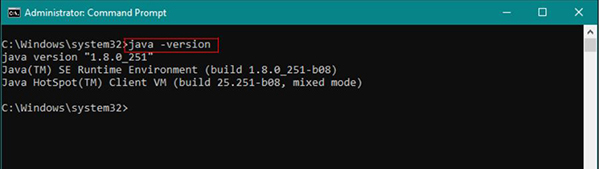
<p>Cách dễ nhất để kiểm tra phiên bản Java đó là thông qua Command Prompt. Command Prompt là một công cụ vô cùng mạnh mẽ giúp người dùng kiểm tra được phiên bản của bất kì phần mềm nào chỉ bằng một dòng lệnh. Nếu bạn không thể kiểm tra được và gặp lỗi “<em>Java is not recognized as an internal or external command</em>”, bạn phải kiểm tra lại xem Java trong máy hay những biến số đã được cài đặt đúng chưa.</p>

<ol>
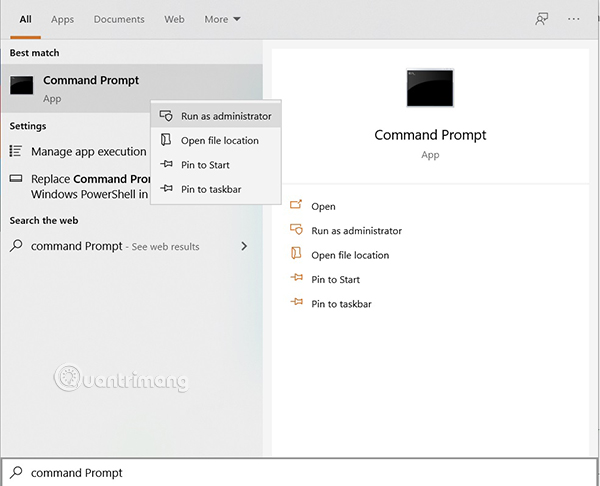
	<li>Ấn tổ hợp phím<strong>&nbsp;Windows + S</strong>&nbsp;để mở tính năng tìm kiếm trên Windows. Gõ&nbsp;<strong>cmd/command prompt</strong>&nbsp;và ấn tổ hợp&nbsp;<strong>Ctrl + Shift + Enter</strong>&nbsp;để mở&nbsp;<strong>Command Prompt</strong>&nbsp;bằng quyền admin. (<em>Chú ý: Bạn cũng có thể sử dụng&nbsp;<strong>chuột phải</strong>&nbsp;và chọn&nbsp;<strong>Run as administrator</strong></em>).

	<figure><img alt="Mở Command Prompt bằng quyền admin" data-i="0" data-src="https://st.quantrimang.com/photos/image/2020/06/10/kiem-tra-phien-ban-java-1.jpg" data-was-processed="true" height="486" src="https://st.quantrimang.com/photos/image/2020/06/10/kiem-tra-phien-ban-java-1.jpg" width="600" />
	<figcaption>Mở Command Prompt bằng quyền admin</figcaption>
	</figure>
	</li>
	<li>Gõ lệnh dưới đây để kiểm tra phiên bản Java được cài đặt trong máy của bạn:
	<pre id="pre0">
<code>java -version</code></pre>
	</li>
</ol>

<figure><img alt="Nhập lệnh vào Command Prompt " data-i="1" data-src="https://st.quantrimang.com/photos/image/2020/06/10/kiem-tra-phien-ban-java-2-1.jpg" data-was-processed="true" height="169" src="https://st.quantrimang.com/photos/image/2020/06/10/kiem-tra-phien-ban-java-2-1.jpg" width="600" />
<figcaption>Nhập lệnh vào Command Prompt</figcaption>
</figure>

<h3>Sử dụng Control Panel</h3>

<p>Cách phổ biến nhất để kiểm tra phiên bản một phần mềm đó là click chuột vào các lựa chọn trong phần mềm. Hầu hết các phần mềm đều có sẵn lựa chọn kiểm tra phiên bản. Bạn có thể mở Java control panel qua Control Panel của hệ thống, ở đó bạn sẽ thấy nút About. Nút đó sẽ giúp bạn biết được phiên bản Java đã cài trên hệ thống của bạn.</p>

<ol>
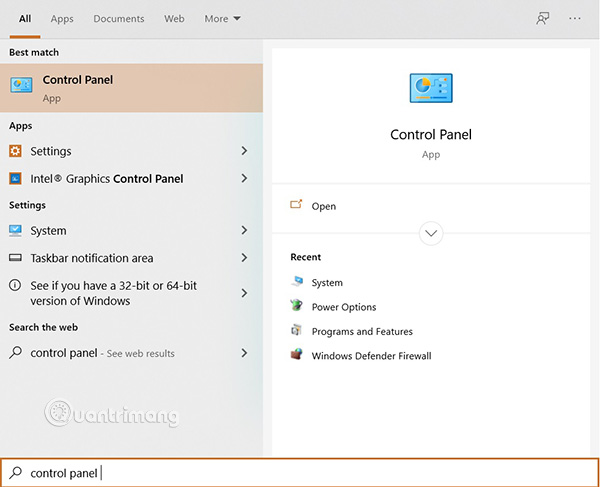
	<li>Ấn tổ hợp&nbsp;<strong>Windows + S</strong>, sau đó gõ&nbsp;<strong>Control Panel</strong>&nbsp;và ô tìm kiếm rồi ấn&nbsp;<strong>Enter</strong>&nbsp;để mở.

	<figure><img alt="Mở Control Panel " data-i="2" data-src="https://st.quantrimang.com/photos/image/2020/06/10/kiem-tra-phien-ban-java-3.jpg" data-was-processed="true" height="487" src="https://st.quantrimang.com/photos/image/2020/06/10/kiem-tra-phien-ban-java-3.jpg" width="600" />
	<figcaption>Mở Control Panel</figcaption>
	</figure>
	</li>
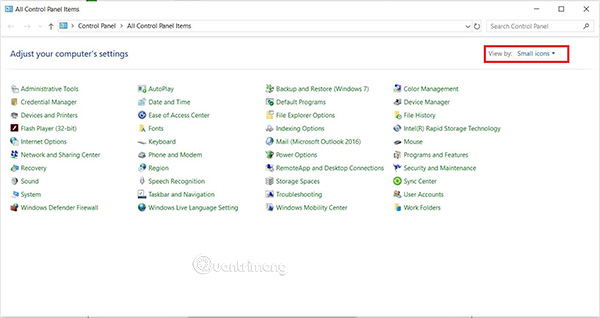
	<li>Click vào lựa chọn&nbsp;<strong>View</strong>&nbsp;và chọn&nbsp;<strong>Small icons</strong>.
	<figure><img alt="Chọn View by: Small icons" data-i="3" data-src="https://st.quantrimang.com/photos/image/2020/06/10/kiem-tra-phien-ban-java-4.jpg" data-was-processed="true" height="318" src="https://st.quantrimang.com/photos/image/2020/06/10/kiem-tra-phien-ban-java-4.jpg" width="600" />
	<figcaption>Chọn View by: Small icons</figcaption>
	</figure>
	</li>
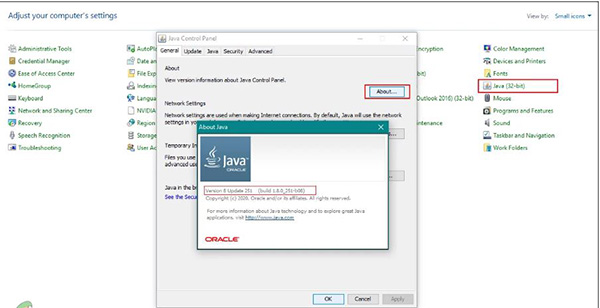
	<li>Bây giờ tìm Java trong danh sách. Trong tab&nbsp;<strong>General</strong>, chọn&nbsp;<strong>About</strong>&nbsp;và bạn sẽ biết được phiên bản Java trong máy của mình.
	<figure><img alt="Chi tiết phiên bản Java" data-i="4" data-src="https://st.quantrimang.com/photos/image/2020/06/10/kiem-tra-phien-ban-java-5.jpg" data-was-processed="true" height="308" src="https://st.quantrimang.com/photos/image/2020/06/10/kiem-tra-phien-ban-java-5.jpg" width="600" />
	<figcaption>Chi tiết phiên bản Java</figcaption>
	</figure>
	</li>
</ol>
&nbsp;

<h3>Sử dụng Programs and Features</h3>

<p>Người dùng có thể xem các chi tiết phiên bản Java trên máy qua Programs and Features, nơi có danh sách tất cả các chương trình được cài đặt trong máy. Hầu hết các ứng dụng đều có số hiệu phiên bản đi kèm với nó trong Program and Features. Hãy làm theo những bước sau đây:</p>

<ol>
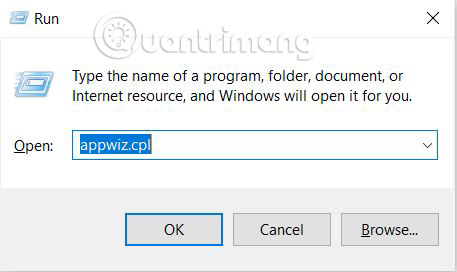
	<li>Ấn tổ hợp&nbsp;<strong>Windows + R</strong>&nbsp;để mở&nbsp;<strong>Run</strong>. Gõ&nbsp;<strong>appwiz.cpl</strong>&nbsp;và nhấn&nbsp;<strong>OK</strong>.

	<figure><img alt="Mở Run và gõ tìm kiếm" data-i="5" data-src="https://st.quantrimang.com/photos/image/2020/06/10/kiem-tra-phien-ban-java-6.jpg" data-was-processed="true" height="272" src="https://st.quantrimang.com/photos/image/2020/06/10/kiem-tra-phien-ban-java-6.jpg" width="457" />
	<figcaption>Mở Run và gõ tìm kiếm</figcaption>
	</figure>
	</li>
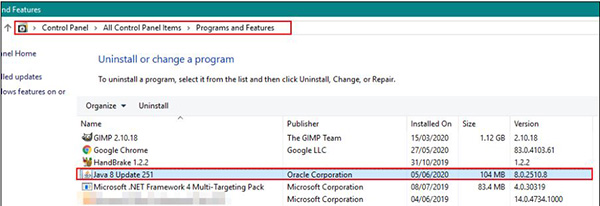
	<li>Cửa sổ&nbsp;<strong>Program and Features</strong>&nbsp;khi đó sẽ được mở ra. Tìm Java trong danh sách và xem chi tiết phiên bản của ứng dụng.
	<figure><img alt="Chi tiết phiên bản Java trong Programs and Features" data-i="6" data-src="https://st.quantrimang.com/photos/image/2020/06/10/kiem-tra-phien-ban-java-7.jpg" data-was-processed="true" height="206" src="https://st.quantrimang.com/photos/image/2020/06/10/kiem-tra-phien-ban-java-7.jpg" width="600" />
	<figcaption>Chi tiết phiên bản Java trong Programs and Features</figcaption>
	</figure>
	</li>
</ol>

<h2>Kiểm tra phiên bản Java trên macOS</h2>

<h3>Sử dụng Terminal</h3>

<p>Ứng dụng Terminal cho phép người dùng kiểm soát hệ thống giống như trên Command Prompt. Cũng chỉ cần một câu lệnh là bạn đã có thể tìm được thứ mình muốn. Kiểm tra phiên bản Java qua Terminal rất dễ dàng. Bạn hãy làm theo các bước sau đây:</p>

<ol>
	<li>Nhấn tổ hợp phím&nbsp;<strong>Command + Space</strong>&nbsp;để mở&nbsp;<strong>Spotlight</strong>, tìm&nbsp;<strong>Terminal</strong>&nbsp;và ấn<strong>&nbsp;Enter:</strong></li>
	<li>Gõ lệnh sau vào Terminal:&nbsp;
	<pre id="pre1">
<code>java -version</code></pre>
	</li>
</ol>
&nbsp;

<h3>Sử dụng System Preferences</h3>

<p>System Preferences trên macOS cũng giống như Control Panel trên hệ điều hành Windows. Người dùng có thể tìm được các thông tin về ứng dụng Java qua System Preferences. Nút About cũng sẽ cho bạn biết tất cả những thông tin và phiên bản của ứng dụng. Để kiểm tra hãy làm theo các bước sau:</p>

<ol>
	<li>Click vào&nbsp;<strong>logo Apple</strong>&nbsp;trên thanh menu và chọn&nbsp;<strong>System Preferences</strong>. Chọn biểu tượng Java ở cuối.</li>
	<li>Khi cửa sổ&nbsp;<strong>System Preferences</strong>&nbsp;của Java xuất hiện, click nút&nbsp;<strong>About</strong>&nbsp;để biết toàn bộ thông tin về phiên bản ứng dụng.</li>
</ol>
		</div>
				<div id="author">
						<p>
				<strong>Nguồn tin:</strong>
				Quantrimang.com
			</p>
		</div>
	</div>
	<div id="footer" class="clearfix">
		<div id="url">
			<strong>URL của bản tin này: </strong><a href="https://www.nguoicodonvn2008.info/vi/news/savefile/kien-thuc-may-tinh/cach-kiem-tra-phien-ban-java-tren-windows-va-macos-cong-nghe-macos-2197.html" title="Cách kiểm tra phiên bản Java trên Windows và macOS Công nghệ  macOS">https://www.nguoicodonvn2008.info/vi/news/savefile/kien-thuc-may-tinh/cach-kiem-tra-phien-ban-java-tren-windows-va-macos-cong-nghe-macos-2197.html</a>

		</div>
		<div class="clear"></div>
		<div class="copyright">
			&copy; .&#x3A; Nguoicodonvn2008.info - Cõi lòng người cô đơn &#x3A;.
		</div>
		<div id="contact">
			<a href="mailto:admin@nguoicodonvn2008.info">admin@nguoicodonvn2008.info</a>
		</div>
	</div>
</div>
        <div id="timeoutsess" class="chromeframe">
            Bạn đã không sử dụng Site, <a onclick="timeoutsesscancel();" href="https://nguoicodonvn2008.info/#">Bấm vào đây để duy trì trạng thái đăng nhập</a>. Thời gian chờ: <span id="secField"> 60 </span> giây
        </div>
        <div id="openidResult" class="nv-alert" style="display:none"></div>
        <div id="openidBt" data-result="" data-redirect=""></div>
		</script>
		<div class="car-top">
  <span><img src="https://nguoicodonvn2008.info/themes/default/images/car.png" alt=""></span>
</div>
<script src="https://nguoicodonvn2008.info/assets/js/jquery/jquery.min.js"></script>
<script>var nv_base_siteurl="/",nv_lang_data="vi",nv_lang_interface="vi",nv_name_variable="nv",nv_fc_variable="op",nv_lang_variable="language",nv_module_name="news",nv_func_name="savefile",nv_is_user=0, nv_my_ofs=-4,nv_my_abbr="EDT",nv_cookie_prefix="nv4c_e856T",nv_check_pass_mstime=1738000,nv_area_admin=0,nv_safemode=0,theme_responsive=0,nv_recaptcha_ver=2,nv_recaptcha_sitekey="",nv_recaptcha_type="image",XSSsanitize=1;</script>
<script src="https://nguoicodonvn2008.info/assets/js/language/vi.js"></script>
<script src="https://nguoicodonvn2008.info/assets/js/DOMPurify/purify3.js"></script>
<script src="https://nguoicodonvn2008.info/assets/js/global.js"></script>
<script src="https://nguoicodonvn2008.info/assets/js/site.js"></script>
<script src="https://nguoicodonvn2008.info/themes/default/js/news.js"></script>
<script src="https://nguoicodonvn2008.info/themes/default/js/main.js"></script>
<script src="https://nguoicodonvn2008.info/themes/default/js/custom.js"></script>
<script type="application/ld+json">
        {
            "@context": "https://schema.org",
            "@type": "Organization",
            "url": "https://nguoicodonvn2008.info",
            "logo": "https://nguoicodonvn2008.info/uploads/angel.gif"
        }
        </script>
<script src="https://nguoicodonvn2008.info/themes/default/js/bootstrap.min.js"></script>
<script type="text/javascript">
var $scrolltop = $('.car-top');
$scrolltop.on('click', function () {
    $('html,body').animate({
        scrollTop: 0
    }, 800);
    $(this).addClass("car-run");
    setTimeout(function(){ $scrolltop.removeClass('car-run');}, 1000);
    return false;
});
$(window).on('scroll', function ()
{ 
    if($(window).scrollTop() >= 200)
    {
        $scrolltop.addClass("show");
        $scrolltop.addClass("car-down");
    }
    else
    {
       $scrolltop.removeClass("show");
       setTimeout(function(){ $scrolltop.removeClass('car-down');}, 300);
    }
});
</script>
</body>
</html>