<!DOCTYPE html>
    <html lang="vi" xmlns="http://www.w3.org/1999/xhtml" prefix="og: http://ogp.me/ns#">
    <head>
<title>Cách kiểm tra loại card đồ họa &#40;GPU&#41; trên máy tính</title>
<meta name="description" content="Cách kiểm tra loại card đồ họa &#40;GPU&#41; trên máy tính - Savefile - Tin Tức -...">
<meta name="author" content=".: Nguoicodonvn2008.info - Cõi lòng người cô đơn :.">
<meta name="copyright" content=".: Nguoicodonvn2008.info - Cõi lòng người cô đơn :. [admin@nguoicodonvn2008.info]">
<meta name="robots" content="index, archive, follow, noodp">
<meta name="googlebot" content="index,archive,follow,noodp">
<meta name="msnbot" content="all,index,follow">
<meta name="generator" content="NukeViet v4.5">
<meta http-equiv="Content-Type" content="text/html; charset=utf-8">
<meta property="og:title" content="Cách kiểm tra loại card đồ họa &#40;GPU&#41; trên máy tính">
<meta property="og:type" content="website">
<meta property="og:description" content="Savefile - Tin Tức - https&#x3A;&#x002F;&#x002F;www.nguoicodonvn2008.info&#x002F;vi&#x002F;news&#x002F;savefile&#x002F;kien-thuc-may-tinh&#x002F;cach-kiem-tra-loai-card-do-hoa-gpu-tren-may-tinh-2576.html">
<meta property="og:site_name" content=".&#x3A; Nguoicodonvn2008.info - Cõi lòng người cô đơn &#x3A;.">
<meta property="og:url" content="https://www.nguoicodonvn2008.info/vi/news/savefile/kien-thuc-may-tinh/cach-kiem-tra-loai-card-do-hoa-gpu-tren-may-tinh-2576.html">
<link rel="shortcut icon" href="https://nguoicodonvn2008.info/favicon.ico">
<link rel="canonical" href="https://www.nguoicodonvn2008.info/vi/news/savefile/kien-thuc-may-tinh/cach-kiem-tra-loai-card-do-hoa-gpu-tren-may-tinh-2576.html">
<link rel="alternate" href="https://nguoicodonvn2008.info/vi/news/rss/" title="Tin Tức" type="application/rss+xml">
<link rel="alternate" href="https://nguoicodonvn2008.info/vi/news/rss/karaoke-dual/" title="Tin Tức - Karaoke Dual" type="application/rss+xml">
<link rel="alternate" href="https://nguoicodonvn2008.info/vi/news/rss/nhac-tre/" title="Tin Tức - Nhạc trẻ" type="application/rss+xml">
<link rel="alternate" href="https://nguoicodonvn2008.info/vi/news/rss/tru-tinh/" title="Tin Tức - Trữ tình" type="application/rss+xml">
<link rel="alternate" href="https://nguoicodonvn2008.info/vi/news/rss/nuoc-ngoai/" title="Tin Tức - Nước ngoài" type="application/rss+xml">
<link rel="alternate" href="https://nguoicodonvn2008.info/vi/news/rss/remix/" title="Tin Tức - Remix" type="application/rss+xml">
<link rel="alternate" href="https://nguoicodonvn2008.info/vi/news/rss/tam-su-tinh-yeu/" title="Tin Tức - Tâm sự tình yêu" type="application/rss+xml">
<link rel="alternate" href="https://nguoicodonvn2008.info/vi/news/rss/tho-suu-tam/" title="Tin Tức - Thơ sưu tầm" type="application/rss+xml">
<link rel="alternate" href="https://nguoicodonvn2008.info/vi/news/rss/cuoc-song/" title="Tin Tức - Cuộc sống" type="application/rss+xml">
<link rel="alternate" href="https://nguoicodonvn2008.info/vi/news/rss/phan-mem/" title="Tin Tức - Phần mềm" type="application/rss+xml">
<link rel="alternate" href="https://nguoicodonvn2008.info/vi/news/rss/kien-thuc-may-tinh/" title="Tin Tức - Kiến thức máy tính" type="application/rss+xml">
<link rel="alternate" href="https://nguoicodonvn2008.info/vi/news/rss/hoc-tap/" title="Tin Tức - Học tập" type="application/rss+xml">
<link rel="alternate" href="https://nguoicodonvn2008.info/vi/news/rss/tai-lieu/" title="Tin Tức - Tài liệu" type="application/rss+xml">
<link rel="alternate" href="https://nguoicodonvn2008.info/vi/news/rss/de-thi/" title="Tin Tức - Đề thi" type="application/rss+xml">
<link rel="preload" as="style" href="https://nguoicodonvn2008.info/assets/css/font-awesome.min.css" type="text/css">
<link rel="preload" as="style" href="https://nguoicodonvn2008.info/themes/default/css/bootstrap.non-responsive.css" type="text/css">
<link rel="preload" as="style" href="https://nguoicodonvn2008.info/themes/default/css/style.css" type="text/css">
<link rel="preload" as="style" href="https://nguoicodonvn2008.info/themes/default/css/style.non-responsive.css" type="text/css">
<link rel="preload" as="style" href="https://nguoicodonvn2008.info/themes/default/css/news.css" type="text/css">
<link rel="preload" as="style" href="https://nguoicodonvn2008.info/themes/default/css/custom.css" type="text/css">
<link rel="preload" as="script" href="https://nguoicodonvn2008.info/assets/js/jquery/jquery.min.js" type="text/javascript">
<link rel="preload" as="script" href="https://nguoicodonvn2008.info/assets/js/language/vi.js" type="text/javascript">
<link rel="preload" as="script" href="https://nguoicodonvn2008.info/assets/js/DOMPurify/purify3.js" type="text/javascript">
<link rel="preload" as="script" href="https://nguoicodonvn2008.info/assets/js/global.js" type="text/javascript">
<link rel="preload" as="script" href="https://nguoicodonvn2008.info/assets/js/site.js" type="text/javascript">
<link rel="preload" as="script" href="https://nguoicodonvn2008.info/themes/default/js/news.js" type="text/javascript">
<link rel="preload" as="script" href="https://nguoicodonvn2008.info/themes/default/js/main.js" type="text/javascript">
<link rel="preload" as="script" href="https://nguoicodonvn2008.info/themes/default/js/custom.js" type="text/javascript">
<link rel="preload" as="script" href="https://nguoicodonvn2008.info/themes/default/js/bootstrap.min.js" type="text/javascript">
<link rel="stylesheet" href="https://nguoicodonvn2008.info/assets/css/font-awesome.min.css">
<link rel="stylesheet" href="https://nguoicodonvn2008.info/themes/default/css/bootstrap.non-responsive.css">
<link rel="stylesheet" href="https://nguoicodonvn2008.info/themes/default/css/style.css">
<link rel="stylesheet" href="https://nguoicodonvn2008.info/themes/default/css/style.non-responsive.css">
<link rel="StyleSheet" href="https://nguoicodonvn2008.info/themes/default/css/news.css">
<link rel="stylesheet" href="https://nguoicodonvn2008.info/themes/default/css/custom.css">
<style type="text/css">
	body{background: #fff;}
</style>
    </head>
    <body>
<div id="print">
	<div id="hd_print">
		<h2 class="pull-left">.&#x3A; Nguoicodonvn2008.info - Cõi lòng người cô đơn &#x3A;.</h2>
		<p class="pull-right"><a title=".&#x3A; Nguoicodonvn2008.info - Cõi lòng người cô đơn &#x3A;." href="https://nguoicodonvn2008.info/">https://nguoicodonvn2008.info</a></p>
	</div>
	<div class="clear"></div>
	<hr />
	<div id="content">
		<h1>Cách kiểm tra loại card đồ họa &#40;GPU&#41; trên máy tính</h1>
		<ul class="list-inline">
			<li>Thứ bảy - 22/08/2020 00:52</li>
			<li class="hidden-print txtrequired"><em class="fa fa-print">&nbsp;</em><a title="In ra" href="javascript:;" onclick="window.print()">In ra</a></li>
			<li class="hidden-print txtrequired"><em class="fa fa-power-off">&nbsp;</em><a title="Đóng cửa sổ này" href="javascript:;" onclick="window.close()">Đóng cửa sổ này</a></li>
		</ul>
		<div class="clear"></div>
		<div id="hometext">
		</div>
				<div class="imghome">
			<img alt="Cách kiểm tra loại card đồ họa &#40;GPU&#41; trên máy tính" src="https://st.quantrimang.com/photos/image/2019/05/16/kiem-tra-gpu-may-tinh-1.png" width="460" class="img-thumbnail" />
		</div>
		<div class="clear"></div>
		<div id="bodytext" class="clearfix">
			<p style="text-align: justify;">Tất cả các máy tính đều có phần cứng đồ họa xử lý mọi thứ, từ giải mã video đến kết xuất các&nbsp;game PC. Hầu hết các máy tính hiện đại có bộ xử lý đồ họa (GPU) do Intel, NVIDIA hoặc AMD sản xuất.</p>

<p style="text-align: justify;">Mặc dù&nbsp;CPU&nbsp;và&nbsp;RAM&nbsp;máy tính cũng rất quan trọng, nhưng GPU là thành phần quan trọng nhất khi chơi game trên PC. Nếu không có GPU đủ mạnh, bạn không thể chơi các trò chơi PC mới hoặc phải chơi chúng với các cài đặt đồ họa thấp hơn. Một số máy tính có&nbsp;đồ họa tích hợp và chuyên dụng&nbsp;công suất thấp, trong khi một số máy tính khác có&nbsp;card đồ họa (đôi khi được gọi là card video) rời&nbsp;mạnh mẽ. Dưới đây là cách xem lại phần cứng đồ họa trên máy tính Windows.</p>

<div style="text-align: justify;">&nbsp;</div>

<h2 style="text-align: justify;">Tại sao cần tìm hiểu thông tin về GPU?</h2>

<p style="text-align: justify;">Điều tốt nhất với Windows là bạn có thể lựa chọn hầu hết mọi thành phần của máy tính. Khi đã đến lúc nâng cấp những thứ quan trọng như GPU, điều quan trọng là bạn phải biết chính xác tên thương hiệu và số model GPU. Mặc dù chỉ có hai thương hiệu GPU là Nvidia &amp; AMD, nhưng biết chính xác thương hiệu và số model cho phép bạn chọn các sản phẩm tương thích.</p>

<p style="text-align: justify;">Không chỉ vậy, một số tính năng chỉ dành riêng cho những loại GPU nhất định. Việc tìm kiếm thông tin GPU cũng rất quan trọng để cài đặt driver tương thích và những phần mềm cần thiết khác.&nbsp;</p>

<div style="text-align: justify;">&nbsp;</div>

<h2 style="text-align: justify;">Dùng Task Manager hoặc DirectX Diagnostic Tool</h2>

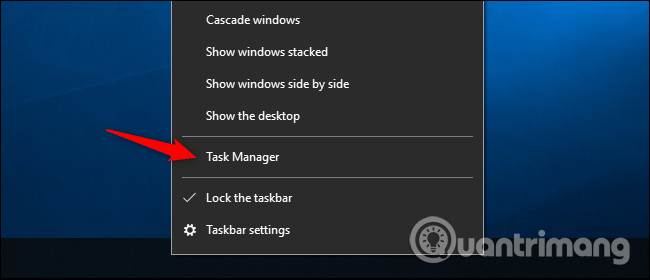
<p style="text-align: justify;">Trên Windows 10, bạn có thể kiểm tra thông tin GPU ngay trong&nbsp;Task Manager&nbsp;bằng cách click chuột phải vào thanh tác vụ, chọn&nbsp;<strong>Task Manager</strong>&nbsp;hoặc nhấn&nbsp;<code>Windows</code>+<code>Esc</code>&nbsp;để mở nó.</p>

<p style="text-align: justify;"><img alt="Mở Task Manager" data-i="0" data-src="https://st.quantrimang.com/photos/image/2019/05/16/kiem-tra-gpu-may-tinh-1.png" data-was-processed="true" height="276" src="https://st.quantrimang.com/photos/image/2019/05/16/kiem-tra-gpu-may-tinh-1.png" width="640" /></p>

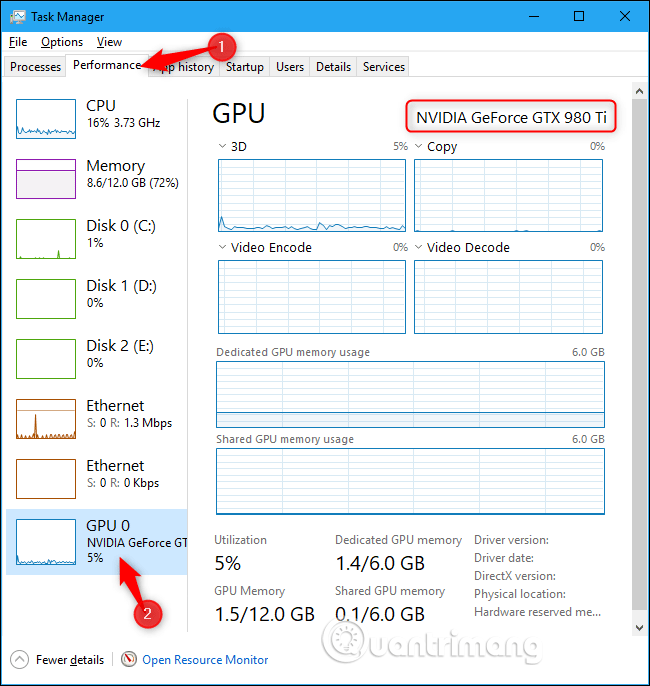
<p style="text-align: justify;">Click vào tab&nbsp;<strong>Performance</strong>&nbsp;ở trên đầu cửa sổ (nếu không thấy tab này, click vào&nbsp;<strong>More Info</strong>), chọn&nbsp;<strong>GPU 0</strong>&nbsp;ở thanh bên. Bạn sẽ thấy tên nhà sản xuất GPU và tên model hiển thị ở góc trên cùng bên phải cửa sổ.</p>

<p style="text-align: justify;">Bạn cũng thấy các thông tin khác như dung lượng bộ nhớ GPU, mức sử dụng GPU theo từng ứng dụng. Nếu hệ thống của bạn có nhiều GPU, bạn sẽ thấy GPU được đánh số 1, 2, v.v…. Mỗi con số này đại diện cho một GPU vật lý khác nhau.</p>

<p style="text-align: justify;"><img alt="Thông tin GPU" data-i="1" data-src="https://st.quantrimang.com/photos/image/2019/05/16/kiem-tra-gpu-may-tinh-2.png" data-was-processed="true" height="675" src="https://st.quantrimang.com/photos/image/2019/05/16/kiem-tra-gpu-may-tinh-2.png" width="640" /></p>

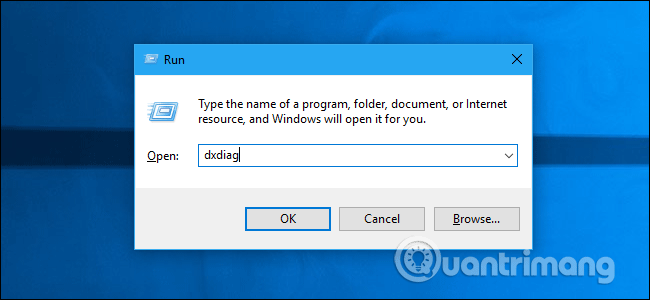
<p style="text-align: justify;">Trên các phiên bản Windows cũ hơn, chẳng hạn như Windows 7, bạn có thể tìm thấy thông tin này trong DirectX Diagnostic Tool. Để mở nó, hãy nhấn&nbsp;<code>Windows</code>+<code>R</code>, gõ&nbsp;<strong>dxdiag</strong>&nbsp;vào hộp thoại&nbsp;<strong>Run</strong>&nbsp;xuất hiện và nhấn&nbsp;<code>Enter</code>.</p>

<p style="text-align: justify;"><img alt="Gõ dxdiag vào hộp thoại Run" data-i="2" data-src="https://st.quantrimang.com/photos/image/2019/05/16/kiem-tra-gpu-may-tinh-3.png" data-was-processed="true" height="295" src="https://st.quantrimang.com/photos/image/2019/05/16/kiem-tra-gpu-may-tinh-3.png" width="640" /></p>

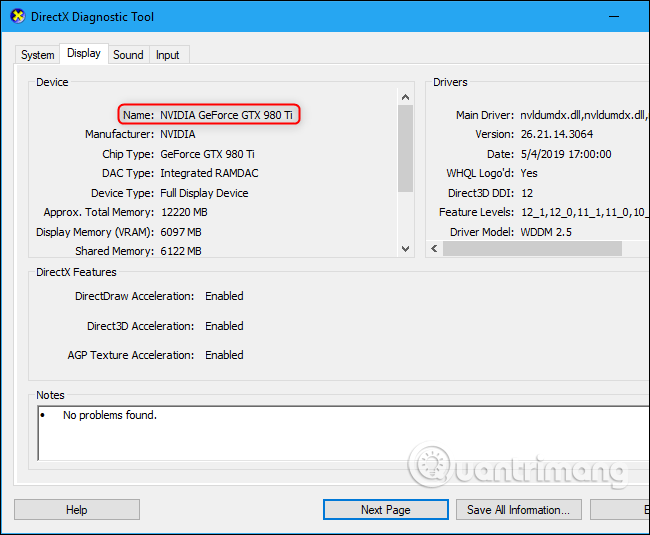
<p style="text-align: justify;">Click vào tab&nbsp;<strong>Display</strong>&nbsp;và nhìn vào trường&nbsp;<strong>Name</strong>&nbsp;trong phần&nbsp;<strong>Device</strong>. Bạn cũng thấy các thông tin khác ở đây như dung lượng bộ nhớ video (VRAM) được tích hợp trong GPU.</p>

<p style="text-align: justify;"><img alt="Công cụ DirectX Diagnostic Tool" data-i="3" data-src="https://st.quantrimang.com/photos/image/2019/05/16/kiem-tra-gpu-may-tinh-4.png" data-was-processed="true" height="527" src="https://st.quantrimang.com/photos/image/2019/05/16/kiem-tra-gpu-may-tinh-4.png" width="640" /></p>

<p style="text-align: justify;">Nếu có nhiều GPU trong hệ thống, ví dụ trên một laptop có GPU Intel công suất thấp sử dụng cho pin và GPU NVIDIA công suất cao sử dụng khi chơi game, bạn có thể&nbsp;<a href="https://quantrimang.com/cach-chon-gpu-cho-tung-ung-dung-tren-windows-10-151482" title="Cách chọn GPU cho từng ứng dụng trên Windows 10">kiểm soát ứng dụng sử dụng GPU</a>&nbsp;nào trong&nbsp;<strong>Settings</strong>&nbsp;của Windows 10. Những điều khiển này được tích hợp trong Control Panel NVIDIA.</p>

<h2 style="text-align: justify;">Dùng Device Manager</h2>

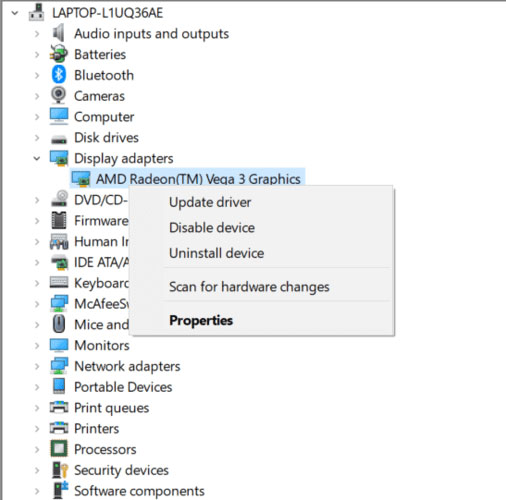
<p style="text-align: justify;">1. Nhập&nbsp;<strong>Device manager</strong>&nbsp;vào hộp tìm kiếm ở góc dưới bên trái màn hình và nhấp vào biểu tượng để mở.</p>

<p style="text-align: justify;">2. Tìm&nbsp;<strong>Display adapters</strong>&nbsp;trong danh sách và nhấp vào mũi tên bên cạnh để mở rộng danh sách.</p>

<p style="text-align: justify;">3. Tên GPU của bạn được liệt kê ở đó.</p>

<figure>
<div style="text-align: justify;"><img alt="Tên card đồ họa được liệt kê trong Device Manager" data-i="4" data-src="https://st.quantrimang.com/photos/image/2020/02/03/cach-kiem-tra-loai-card-do-hoa-gpu-tren-may-tinh-1.jpg" data-was-processed="true" height="500" src="https://st.quantrimang.com/photos/image/2020/02/03/cach-kiem-tra-loai-card-do-hoa-gpu-tren-may-tinh-1.jpg" width="506" /></div>

<figcaption>
<div style="text-align: justify;">Tên card đồ họa được liệt kê trong Device Manager</div>
</figcaption>
</figure>

<p style="text-align: justify;">Bạn có thể thấy rằng máy tính trong ví dụ có AMD Radeon Vega 3.</p>

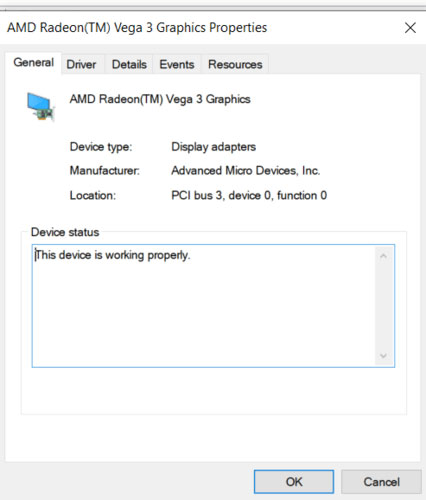
<p style="text-align: justify;">Nếu bạn không chắc chắn công ty nào đã sản xuất con chip của mình, nhấp chuột phải vào tên thiết bị và chọn&nbsp;<strong>Properties.</strong>&nbsp;Trong cửa sổ mở ra, bạn sẽ thấy nhà sản xuất được liệt kê ở đó.</p>

<figure>
<div style="text-align: justify;"><img alt="Nhấp chuột phải vào tên thiết bị và chọn Properties để biết nhà sản xuất" data-i="5" data-src="https://st.quantrimang.com/photos/image/2020/02/03/cach-kiem-tra-loai-card-do-hoa-gpu-tren-may-tinh-2.jpg" data-was-processed="true" height="500" src="https://st.quantrimang.com/photos/image/2020/02/03/cach-kiem-tra-loai-card-do-hoa-gpu-tren-may-tinh-2.jpg" width="426" /></div>

<figcaption>
<div style="text-align: justify;">Nhấp chuột phải vào tên thiết bị và chọn Properties để biết nhà sản xuất</div>
</figcaption>
</figure>

<div style="text-align: justify;">&nbsp;</div>

<h2 style="text-align: justify;">Kiểm tra số model GPU bằng công cụ System Info</h2>

<p style="text-align: justify;">Thông tin về GPU cũng có sẵn trong công cụ System Info. Trên thực tế, công cụ System Info cung cấp một lượng lớn thông tin về máy tính của bạn. Bất cứ khi nào bạn muốn biết điều gì đó về máy tính của mình, đây là công cụ bạn nên mở.</p>

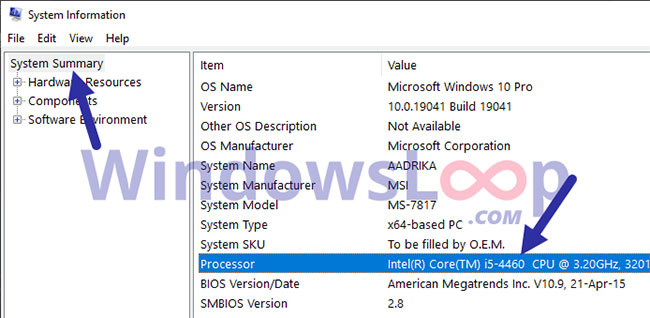
<p style="text-align: justify;">1. Mở hộp&nbsp;<strong>Run</strong>&nbsp;với tổ hợp phím&nbsp;<strong>Windows + R</strong>.</p>

<p style="text-align: justify;">2. Nhập&nbsp;<strong>msinfo32</strong>&nbsp;vào trường trống và nhấp vào&nbsp;<strong>OK.</strong></p>

<p style="text-align: justify;">3. Trong cửa sổ&nbsp;<strong>System Info</strong>, chọn&nbsp;<strong>System Summary</strong>&nbsp;trên bảng điều khiển bên trái.</p>

<p style="text-align: justify;">4. Bạn sẽ thấy số model CPU và tên bên cạnh&nbsp;<strong>Processor</strong>&nbsp;trên bảng điều khiển bên phải.</p>

<figure>
<div style="text-align: justify;"><img alt="Bạn sẽ thấy số model CPU và tên bên cạnh Processor" data-i="6" data-src="https://st.quantrimang.com/photos/image/2020/08/21/kiem-tra-gpu-may-tinh-1.jpg" data-was-processed="true" height="318" src="https://st.quantrimang.com/photos/image/2020/08/21/kiem-tra-gpu-may-tinh-1.jpg" width="650" /></div>

<figcaption>
<div style="text-align: justify;">Bạn sẽ thấy số model CPU và tên bên cạnh Processor</div>
</figcaption>
</figure>

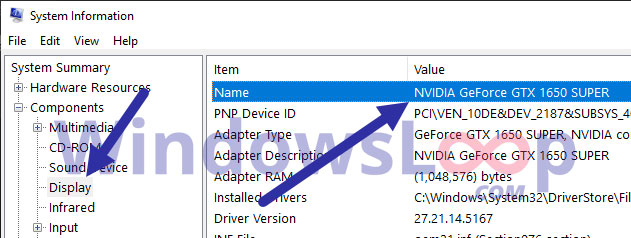
<p style="text-align: justify;">5. Tiếp theo, mở rộng cây&nbsp;<strong>Components</strong>&nbsp;và chọn&nbsp;<strong>Display</strong>&nbsp;trên bảng điều khiển bên trái.</p>

<p style="text-align: justify;">6. Tên GPU và số model sẽ nằm bên cạnh phần&nbsp;<strong>Name</strong>&nbsp;trên bảng điều khiển bên phải.</p>

<figure>
<div style="text-align: justify;"><img alt="Tên GPU và số model sẽ nằm bên cạnh phần Name" data-i="7" data-src="https://st.quantrimang.com/photos/image/2020/08/21/kiem-tra-gpu-may-tinh-2.jpg" data-was-processed="true" height="238" src="https://st.quantrimang.com/photos/image/2020/08/21/kiem-tra-gpu-may-tinh-2.jpg" width="631" /></div>

<figcaption>
<div style="text-align: justify;">Tên GPU và số model sẽ nằm bên cạnh phần Name</div>
</figcaption>
</figure>

<p style="text-align: justify;">Khi đã có các chi tiết cần thiết, bạn có thể đóng công cụ System Info.</p>

<h2 style="text-align: justify;">Sử dụng ứng dụng của bên thứ ba</h2>

<p style="text-align: justify;">Nếu muốn biết model chính xác của card đồ họa, bạn có thể sử dụng ứng dụng của bên thứ ba như CPU-Z để tìm thông tin đó.</p>

<p style="text-align: justify;">Để sử dụng CPU-Z:</p>

<p style="text-align: justify;">1.&nbsp;Tải CPU-Z.</p>

<p style="text-align: justify;">2. Mở file vừa tải về</p>

<p style="text-align: justify;">3. Chấp nhận thỏa thuận và hoàn tất cài đặt chương trình.</p>

<p style="text-align: justify;">4. Khởi động chương trình.</p>

<p style="text-align: justify;">5. Nhấp vào tab&nbsp;<strong>Graphics</strong>&nbsp;để tìm hiểu thêm về card đồ họa của bạn.</p>

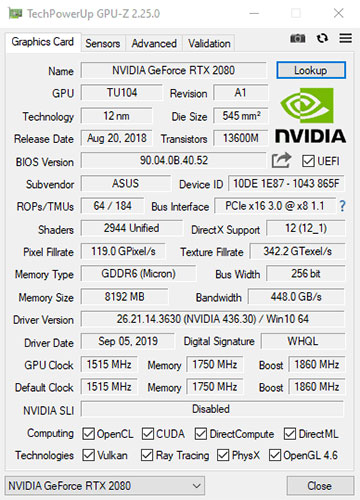
<p style="text-align: justify;">GPU-Z từ TechPowerUp:&nbsp;<strong><span style="color:rgb(192, 57, 43);">https://download.com.vn/gpu-z-6253</span></strong>&nbsp;là một ứng dụng nhỏ và đơn giản khác cho phép bạn nhanh chóng xác định card đồ họa của mình trong Windows 10.</p>

<p style="text-align: justify;">Không cần cài đặt. Chỉ cần tải xuống ứng dụng và nhấp đúp vào file .exe để chạy nó. Công cụ sẽ ngay lập tức hiển thị thông tin về card đồ họa của bạn.</p>

<figure>
<div style="text-align: justify;"><img alt="Bạn cũng có thể dùng GPU-Z từ TechPowerUp thay thế" data-i="8" data-src="https://st.quantrimang.com/photos/image/2020/02/03/cach-kiem-tra-loai-card-do-hoa-gpu-tren-may-tinh-4.jpg" data-was-processed="true" height="500" src="https://st.quantrimang.com/photos/image/2020/02/03/cach-kiem-tra-loai-card-do-hoa-gpu-tren-may-tinh-4.jpg" width="360" /></div>

<figcaption>
<div style="text-align: justify;">Bạn cũng có thể dùng GPU-Z từ TechPowerUp thay thế</div>
</figcaption>
</figure>

<p style="text-align: justify;">Khi đã tìm thấy thông tin mình cần về card đồ họa, bạn có thể Google tên của nó để tìm hiểu thêm và xem nó có đủ mạnh để sử dụng trong trường hợp của bạn không.</p>

<p style="text-align: justify;">Chúc các bạn thực hiện thành công!</p>
		</div>
				<div id="author">
						<p>
				<strong>Nguồn tin:</strong>
				Quantrimang.com
			</p>
		</div>
	</div>
	<div id="footer" class="clearfix">
		<div id="url">
			<strong>URL của bản tin này: </strong><a href="https://www.nguoicodonvn2008.info/vi/news/savefile/kien-thuc-may-tinh/cach-kiem-tra-loai-card-do-hoa-gpu-tren-may-tinh-2576.html" title="Cách kiểm tra loại card đồ họa &#40;GPU&#41; trên máy tính">https://www.nguoicodonvn2008.info/vi/news/savefile/kien-thuc-may-tinh/cach-kiem-tra-loai-card-do-hoa-gpu-tren-may-tinh-2576.html</a>

		</div>
		<div class="clear"></div>
		<div class="copyright">
			&copy; .&#x3A; Nguoicodonvn2008.info - Cõi lòng người cô đơn &#x3A;.
		</div>
		<div id="contact">
			<a href="mailto:admin@nguoicodonvn2008.info">admin@nguoicodonvn2008.info</a>
		</div>
	</div>
</div>
        <div id="timeoutsess" class="chromeframe">
            Bạn đã không sử dụng Site, <a onclick="timeoutsesscancel();" href="https://nguoicodonvn2008.info/#">Bấm vào đây để duy trì trạng thái đăng nhập</a>. Thời gian chờ: <span id="secField"> 60 </span> giây
        </div>
        <div id="openidResult" class="nv-alert" style="display:none"></div>
        <div id="openidBt" data-result="" data-redirect=""></div>
		</script>
		<div class="car-top">
  <span><img src="https://nguoicodonvn2008.info/themes/default/images/car.png" alt=""></span>
</div>
<div id="run_cronjobs" style="visibility:hidden;display:none;"><img alt="cron" src="/index.php?second=cronjobs&amp;p=j30A3ZXc" width="1" height="1" /></div>
<script src="https://nguoicodonvn2008.info/assets/js/jquery/jquery.min.js"></script>
<script>var nv_base_siteurl="/",nv_lang_data="vi",nv_lang_interface="vi",nv_name_variable="nv",nv_fc_variable="op",nv_lang_variable="language",nv_module_name="news",nv_func_name="savefile",nv_is_user=0, nv_my_ofs=-4,nv_my_abbr="EDT",nv_cookie_prefix="nv4c_e856T",nv_check_pass_mstime=1738000,nv_area_admin=0,nv_safemode=0,theme_responsive=0,nv_recaptcha_ver=2,nv_recaptcha_sitekey="",nv_recaptcha_type="image",XSSsanitize=1;</script>
<script src="https://nguoicodonvn2008.info/assets/js/language/vi.js"></script>
<script src="https://nguoicodonvn2008.info/assets/js/DOMPurify/purify3.js"></script>
<script src="https://nguoicodonvn2008.info/assets/js/global.js"></script>
<script src="https://nguoicodonvn2008.info/assets/js/site.js"></script>
<script src="https://nguoicodonvn2008.info/themes/default/js/news.js"></script>
<script src="https://nguoicodonvn2008.info/themes/default/js/main.js"></script>
<script src="https://nguoicodonvn2008.info/themes/default/js/custom.js"></script>
<script type="application/ld+json">
        {
            "@context": "https://schema.org",
            "@type": "Organization",
            "url": "https://nguoicodonvn2008.info",
            "logo": "https://nguoicodonvn2008.info/uploads/angel.gif"
        }
        </script>
<script src="https://nguoicodonvn2008.info/themes/default/js/bootstrap.min.js"></script>
<script type="text/javascript">
var $scrolltop = $('.car-top');
$scrolltop.on('click', function () {
    $('html,body').animate({
        scrollTop: 0
    }, 800);
    $(this).addClass("car-run");
    setTimeout(function(){ $scrolltop.removeClass('car-run');}, 1000);
    return false;
});
$(window).on('scroll', function ()
{ 
    if($(window).scrollTop() >= 200)
    {
        $scrolltop.addClass("show");
        $scrolltop.addClass("car-down");
    }
    else
    {
       $scrolltop.removeClass("show");
       setTimeout(function(){ $scrolltop.removeClass('car-down');}, 300);
    }
});
</script>
</body>
</html>