<!DOCTYPE html>
    <html lang="vi" xmlns="http://www.w3.org/1999/xhtml" prefix="og: http://ogp.me/ns#">
    <head>
<title>Cách kiểm tra lịch sử trên máy tính để biết có ai đó đã truy cập và sử dụng máy tính của bạn?</title>
<meta name="description" content="Cách kiểm tra lịch sử trên máy tính để biết có ai đó đã truy cập và sử dụng máy tính của bạn? - Savefile - Tin Tức -...">
<meta name="author" content=".: Nguoicodonvn2008.info - Cõi lòng người cô đơn :.">
<meta name="copyright" content=".: Nguoicodonvn2008.info - Cõi lòng người cô đơn :. [admin@nguoicodonvn2008.info]">
<meta name="robots" content="index, archive, follow, noodp">
<meta name="googlebot" content="index,archive,follow,noodp">
<meta name="msnbot" content="all,index,follow">
<meta name="generator" content="NukeViet v4.5">
<meta http-equiv="Content-Type" content="text/html; charset=utf-8">
<meta property="og:title" content="Cách kiểm tra lịch sử trên máy tính để biết có ai đó đã truy cập và sử dụng máy tính của bạn?">
<meta property="og:type" content="website">
<meta property="og:description" content="Savefile - Tin Tức -...">
<meta property="og:site_name" content=".&#x3A; Nguoicodonvn2008.info - Cõi lòng người cô đơn &#x3A;.">
<meta property="og:url" content="https://www.nguoicodonvn2008.info/vi/news/savefile/kien-thuc-may-tinh/cach-kiem-tra-lich-su-tren-may-tinh-de-biet-co-ai-do-da-truy-cap-va-su-dung-may-tinh-cua-ban-11588.html">
<link rel="shortcut icon" href="https://nguoicodonvn2008.info/favicon.ico">
<link rel="canonical" href="https://www.nguoicodonvn2008.info/vi/news/savefile/kien-thuc-may-tinh/cach-kiem-tra-lich-su-tren-may-tinh-de-biet-co-ai-do-da-truy-cap-va-su-dung-may-tinh-cua-ban-11588.html">
<link rel="alternate" href="https://nguoicodonvn2008.info/vi/news/rss/" title="Tin Tức" type="application/rss+xml">
<link rel="alternate" href="https://nguoicodonvn2008.info/vi/news/rss/karaoke-dual/" title="Tin Tức - Karaoke Dual" type="application/rss+xml">
<link rel="alternate" href="https://nguoicodonvn2008.info/vi/news/rss/nhac-tre/" title="Tin Tức - Nhạc trẻ" type="application/rss+xml">
<link rel="alternate" href="https://nguoicodonvn2008.info/vi/news/rss/tru-tinh/" title="Tin Tức - Trữ tình" type="application/rss+xml">
<link rel="alternate" href="https://nguoicodonvn2008.info/vi/news/rss/nuoc-ngoai/" title="Tin Tức - Nước ngoài" type="application/rss+xml">
<link rel="alternate" href="https://nguoicodonvn2008.info/vi/news/rss/remix/" title="Tin Tức - Remix" type="application/rss+xml">
<link rel="alternate" href="https://nguoicodonvn2008.info/vi/news/rss/tam-su-tinh-yeu/" title="Tin Tức - Tâm sự tình yêu" type="application/rss+xml">
<link rel="alternate" href="https://nguoicodonvn2008.info/vi/news/rss/tho-suu-tam/" title="Tin Tức - Thơ sưu tầm" type="application/rss+xml">
<link rel="alternate" href="https://nguoicodonvn2008.info/vi/news/rss/cuoc-song/" title="Tin Tức - Cuộc sống" type="application/rss+xml">
<link rel="alternate" href="https://nguoicodonvn2008.info/vi/news/rss/phan-mem/" title="Tin Tức - Phần mềm" type="application/rss+xml">
<link rel="alternate" href="https://nguoicodonvn2008.info/vi/news/rss/kien-thuc-may-tinh/" title="Tin Tức - Kiến thức máy tính" type="application/rss+xml">
<link rel="alternate" href="https://nguoicodonvn2008.info/vi/news/rss/hoc-tap/" title="Tin Tức - Học tập" type="application/rss+xml">
<link rel="alternate" href="https://nguoicodonvn2008.info/vi/news/rss/tai-lieu/" title="Tin Tức - Tài liệu" type="application/rss+xml">
<link rel="alternate" href="https://nguoicodonvn2008.info/vi/news/rss/de-thi/" title="Tin Tức - Đề thi" type="application/rss+xml">
<link rel="preload" as="style" href="https://nguoicodonvn2008.info/assets/css/font-awesome.min.css" type="text/css">
<link rel="preload" as="style" href="https://nguoicodonvn2008.info/themes/default/css/bootstrap.non-responsive.css" type="text/css">
<link rel="preload" as="style" href="https://nguoicodonvn2008.info/themes/default/css/style.css" type="text/css">
<link rel="preload" as="style" href="https://nguoicodonvn2008.info/themes/default/css/style.non-responsive.css" type="text/css">
<link rel="preload" as="style" href="https://nguoicodonvn2008.info/themes/default/css/news.css" type="text/css">
<link rel="preload" as="style" href="https://nguoicodonvn2008.info/themes/default/css/custom.css" type="text/css">
<link rel="preload" as="script" href="https://nguoicodonvn2008.info/assets/js/jquery/jquery.min.js" type="text/javascript">
<link rel="preload" as="script" href="https://nguoicodonvn2008.info/assets/js/language/vi.js" type="text/javascript">
<link rel="preload" as="script" href="https://nguoicodonvn2008.info/assets/js/DOMPurify/purify3.js" type="text/javascript">
<link rel="preload" as="script" href="https://nguoicodonvn2008.info/assets/js/global.js" type="text/javascript">
<link rel="preload" as="script" href="https://nguoicodonvn2008.info/assets/js/site.js" type="text/javascript">
<link rel="preload" as="script" href="https://nguoicodonvn2008.info/themes/default/js/news.js" type="text/javascript">
<link rel="preload" as="script" href="https://nguoicodonvn2008.info/themes/default/js/main.js" type="text/javascript">
<link rel="preload" as="script" href="https://nguoicodonvn2008.info/themes/default/js/custom.js" type="text/javascript">
<link rel="preload" as="script" href="https://nguoicodonvn2008.info/themes/default/js/bootstrap.min.js" type="text/javascript">
<link rel="stylesheet" href="https://nguoicodonvn2008.info/assets/css/font-awesome.min.css">
<link rel="stylesheet" href="https://nguoicodonvn2008.info/themes/default/css/bootstrap.non-responsive.css">
<link rel="stylesheet" href="https://nguoicodonvn2008.info/themes/default/css/style.css">
<link rel="stylesheet" href="https://nguoicodonvn2008.info/themes/default/css/style.non-responsive.css">
<link rel="StyleSheet" href="https://nguoicodonvn2008.info/themes/default/css/news.css">
<link rel="stylesheet" href="https://nguoicodonvn2008.info/themes/default/css/custom.css">
<style type="text/css">
	body{background: #fff;}
</style>
    </head>
    <body>
<div id="print">
	<div id="hd_print">
		<h2 class="pull-left">.&#x3A; Nguoicodonvn2008.info - Cõi lòng người cô đơn &#x3A;.</h2>
		<p class="pull-right"><a title=".&#x3A; Nguoicodonvn2008.info - Cõi lòng người cô đơn &#x3A;." href="https://nguoicodonvn2008.info/">https://nguoicodonvn2008.info</a></p>
	</div>
	<div class="clear"></div>
	<hr />
	<div id="content">
		<h1>Cách kiểm tra lịch sử trên máy tính để biết có ai đó đã truy cập và sử dụng máy tính của bạn?</h1>
		<ul class="list-inline">
			<li>Thứ tư - 12/11/2025 23:41</li>
			<li class="hidden-print txtrequired"><em class="fa fa-print">&nbsp;</em><a title="In ra" href="javascript:;" onclick="window.print()">In ra</a></li>
			<li class="hidden-print txtrequired"><em class="fa fa-power-off">&nbsp;</em><a title="Đóng cửa sổ này" href="javascript:;" onclick="window.close()">Đóng cửa sổ này</a></li>
		</ul>
		<div class="clear"></div>
		<div id="hometext">
		</div>
				<div class="imghome">
			<img alt="Cách kiểm tra lịch sử trên máy tính để biết có ai đó đã truy cập và sử dụng máy tính của bạn?" src="https://st.quantrimang.com/photos/image/2018/07/28/kiem-tra-ai-truy-cap-vao-may-tinh-4.jpg" width="460" class="img-thumbnail" />
		</div>
		<div class="clear"></div>
		<div id="bodytext" class="clearfix">
			<p style="text-align: justify;">Nhiều người dùng không có thói quen&nbsp;đặt mật khẩu cho máy tính&nbsp;của mình, nhất là khi làm việc ở văn phòng. Tuy nhiên điều này cũng gây ra một số rắc rối vì người lạ có thể truy cập trái phép máy tính của bạn để lấy cắp thông tin hoặc sử dụng máy tính của bạn cho những mục đích khác.</p>

<p style="text-align: justify;">Nếu đang nghi ngờ có ai đó truy cập và sử dụng trái phép máy tính của mình, bạn có thể áp dụng một số thủ thuật dưới đây để kiểm tra lịch sử bật/tắt máy, xem các hoạt động gần đây trên máy để xác nhận và khẳng định lại điều đó.</p>

<h2 style="text-align: justify;">&nbsp;</h2>

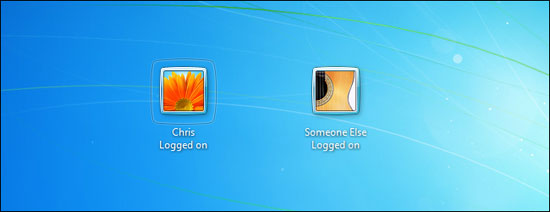
<p style="text-align: justify;"><img alt="Cách đơn giản để phát hiện có người sử dụng máy tính của bạn" data-i="0" data-src="https://st.quantrimang.com/photos/image/102012/09/Su-dung-1.jpg" data-was-processed="true" src="https://st.quantrimang.com/photos/image/102012/09/Su-dung-1.jpg" /></p>

<h2 id="mcetoc_1cjfdip640" style="text-align: justify;">Phần 1: Kiểm tra lịch sử trên máy tính Windows</h2>

<h3 id="mcetoc_1f7dack9p0" style="text-align: justify;">1. Kiểm tra các hoạt động gần đây trong “Jump Lists”</h3>

<p style="text-align: justify;">Nếu để ý, bạn sẽ thấy các phiên bản mới hiện tại của Windows 10 không còn hiển thị danh sách hoạt động gần đây trên hệ thống (ngoại trừ các ứng dụng mới được cài đặt) trong menu Start như trước nữa. (Chuyển sang phần tiếp theo bên dưới nếu bạn đang chạy trên bản phát hành Windows 10 cũ, hoặc các phiên bản Windows thế hệ trước).</p>

<p style="text-align: justify;">Tuy nhiên, bạn vẫn hoàn toàn có thể dễ dàng kiểm tra danh sách các tệp đã được truy cập gần đây trên hệ thống chỉ bằng thao tác nhấp chuột phải vào các ứng dụng trong menu Start cũng như thanh tác vụ taskbar.</p>

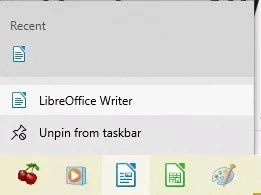
<p style="text-align: justify;">Chẳng hạn, bạn muốn kiểm tra xem liệu có ai đó đã lén lút mở tài liệu Word của mình? Hãy khởi chạy ứng dụng Microsoft Word, mở một tài liệu bất kỳ, sau đó nhấp chuột phải vào biểu tượng của nó trên thanh tác vụ và nhìn vào phần “<strong>Recent</strong>” trong menu ngữ cảnh hiện ra. Tại đây, bạn sẽ xem được danh sách đầy đủ các tệp tài liệu đã được mở gần đây trên Microsoft Word, qua đó dễ dàng phát hiện mọi sự bất thường nếu có ai đó lén xem trộm tài liệu của mình.</p>

<p style="text-align: justify;"><img alt="Nhìn vào phần “Recent”" data-i="1" data-src="https://st.quantrimang.com/photos/image/2021/06/05/phat-hien-co-nguoi-su-dung-may-tinh-cua-ban1.jpg" data-was-processed="true" height="195" src="https://st.quantrimang.com/photos/image/2021/06/05/phat-hien-co-nguoi-su-dung-may-tinh-cua-ban1.jpg" width="261" /></p>

<p style="text-align: justify;">Bạn có thể làm điều tương tự trong menu Start. Nhấp chuột phải vào bất kỳ ứng dụng nào mà bạn cho rằng ai đó có thể đã lến truy cập gần đây, bao gồm cả các trình duyệt web. Tuy nhiên, nếu bạn đã thiết lập trình duyệt tự động xóa lịch sử duyệt web, sẽ không có gì có thể hiển thị.</p>

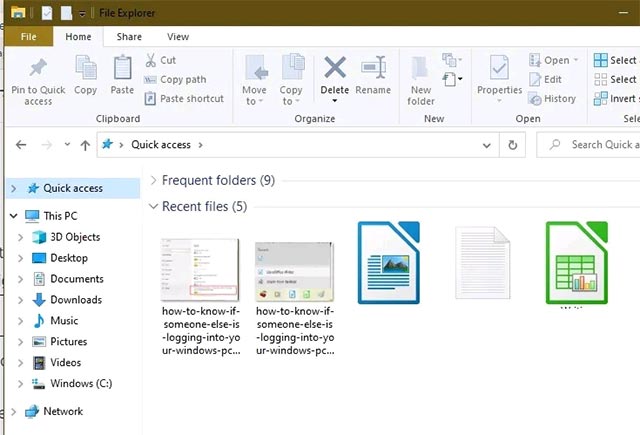
<p style="text-align: justify;">Ngoài ra, bạn cũng có thể mở File Explorer và xem danh sách các tệp đã được truy cập gần đây trong phần “<strong>Quick Access</strong>”.</p>

<p style="text-align: justify;"><img alt="“Quick Access”" data-adbro-processed="true" data-i="2" data-src="https://st.quantrimang.com/photos/image/2021/06/05/phat-hien-co-nguoi-su-dung-may-tinh-cua-ban2.jpg" data-was-processed="true" height="435" src="https://st.quantrimang.com/photos/image/2021/06/05/phat-hien-co-nguoi-su-dung-may-tinh-cua-ban2.jpg" width="640" /></p>

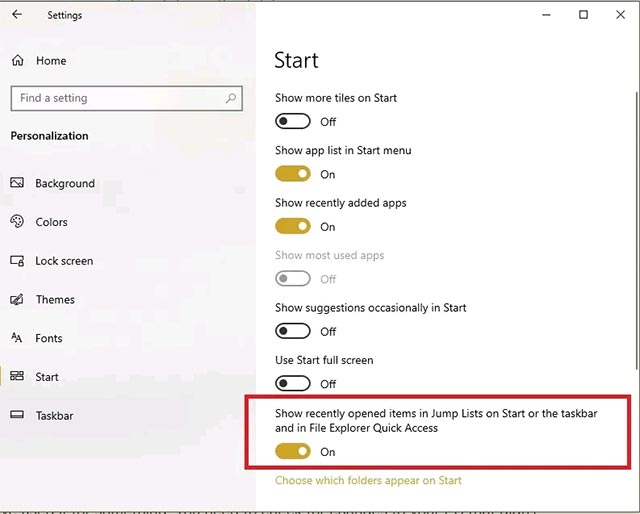
<p style="text-align: justify;">Tuy nhiên, nếu cài đặt này không được bật theo mặc định, bạn sẽ phải kích hoạt thủ công bằng cách điều hướng tới “<strong>Start -&gt; Settings -&gt; Personalization -&gt; Start</strong>”.</p>

<p style="text-align: justify;">Nhấn công tắc bên trái tùy chọn “<strong>Show recently opened items in Jump Lists on Start or the taskbar and in File Explorer Quick Access</strong>” để chuyển nó sang trạng thái bật.</p>

<p style="text-align: justify;"><img alt="Kích hoạt tùy chọn Show recently opened items in Jump Lists on Start or the taskbar and in File Explorer Quick Access" data-i="3" data-src="https://st.quantrimang.com/photos/image/2021/06/05/phat-hien-co-nguoi-su-dung-may-tinh-cua-ban3.jpg" data-was-processed="true" height="514" src="https://st.quantrimang.com/photos/image/2021/06/05/phat-hien-co-nguoi-su-dung-may-tinh-cua-ban3.jpg" width="640" /></p>

<h3 id="mcetoc_1cjfdip641" style="text-align: justify;">2. Kiểm tra danh sách Recent Activity (các phiên bản Windows 10 cũ và Windows thế hệ trước)</h3>

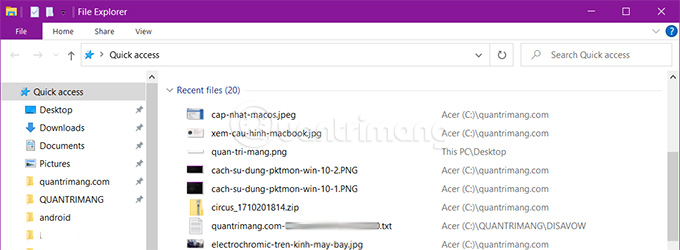
<p style="text-align: justify;">Trên Windows 10, bạn nhấn&nbsp;<strong>Windows + E</strong>&nbsp;để mở File Explorer, tại đây bạn sẽ xem được các file ảnh, file nén, txt, file Word, Excel, PowerPoint vừa được mở.</p>

<figure>
<div style="text-align: justify;"><img alt="Xem file mở gần đây trên Windows 10" data-i="4" data-src="https://st.quantrimang.com/photos/image/2020/12/17/xem-lich-su-hoat-dong-tren-windows-10-1.jpg" data-was-processed="true" height="250" src="https://st.quantrimang.com/photos/image/2020/12/17/xem-lich-su-hoat-dong-tren-windows-10-1.jpg" width="680" /></div>

<figcaption>
<div style="text-align: justify;">Xem file mở gần đây trên Windows 10</div>
</figcaption>
</figure>

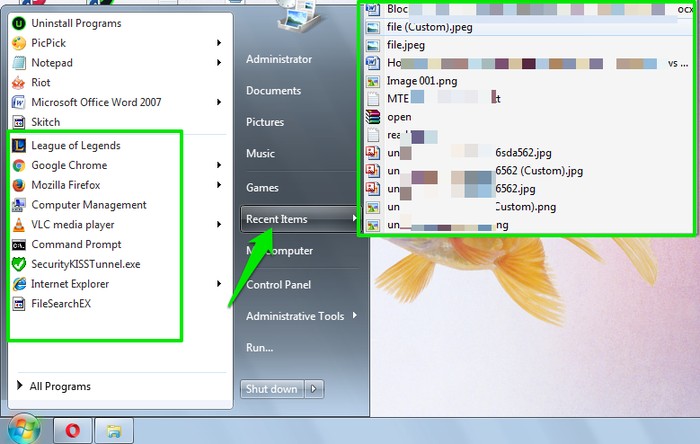
<p style="text-align: justify;">Trên Windows 7, bạn nhấn vào<strong>&nbsp;Start Menu</strong>, và bạn sẽ nhìn thấy danh sách tất cả các chương trình đã mở gần đây và nếu có chương trình lạ hoặc bạn không sử dụng trước đó xuất hiện trong danh sách này thì khả năng đã có người mở máy tính của bạn.&nbsp;Hãy di chuột qua mục<strong>&nbsp;Recent Items</strong>&nbsp;ở phía bên phải Start Menu, bạn sẽ nhìn thấy danh sách file đã được mở gần đây.</p>

<figure>
<div style="text-align: justify;"><img alt="Cách phát hiện người lạ mở máy tính" data-i="5" data-src="https://st.quantrimang.com/photos/image/2016/07/19/recent-item.jpg" data-was-processed="true" height="444" src="https://st.quantrimang.com/photos/image/2016/07/19/recent-item.jpg" width="700" /></div>

<figcaption>
<div style="text-align: justify;">Cách phát hiện người lạ mở máy tính</div>
</figcaption>
</figure>

<p style="text-align: justify;">Tuy nhiên điểm hạn chế của giải pháp này là nếu người truy cập trái phép máy tính của bạn đủ thông minh, họ có thể xóa các hoạt động gần đây và xóa các tập tin đã mở gần đây, do đó bạn khó có thể mà phát hiện được máy tính của mình có bị ai đó truy cập và sử dụng hay không?</p>

<h3 id="mcetoc_1cjfdip642" style="text-align: justify;">3. Kiểm tra Windows Event Viewer</h3>

<p style="text-align: justify;">Windows sẽ lưu trữ một bản đầy đủ các lần đăng nhập thành công cũng như đăng nhập thất bại. Bạn có thể tận dụng điểm này để kiểm tra xem có ai đó đã truy cập máy tính của bạn hay không?</p>

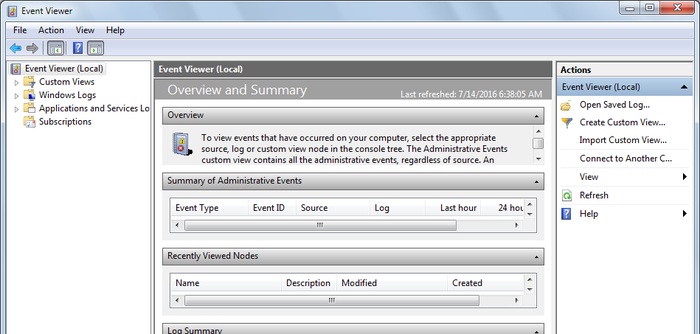
<p style="text-align: justify;">Để xem các lần đăng nhập thành công hay thất bại, bạn truy cập Windows Event Viewer.</p>

<p style="text-align: justify;">Để truy cập Windows Event Viewer, đầu tiên bạn nhấn tổ hợp phím&nbsp;<strong>Windows + R</strong>&nbsp;để mở cửa sổ lệnh Run, sau đó nhập&nbsp;<strong>eventvwr.msc</strong>&nbsp;vào đó rồi nhấn&nbsp;<strong>Ente</strong>r hoặc click chọn&nbsp;<strong>OK</strong>&nbsp;để mở cửa sổ Event Viewer.</p>

<p style="text-align: justify;"><img alt="Windows Event Viewer" data-i="6" data-src="https://st.quantrimang.com/photos/image/2016/07/19/Event-Viewer.jpg" data-was-processed="true" height="310" src="https://st.quantrimang.com/photos/image/2016/07/19/Event-Viewer.jpg" title="Windows Event Viewer" width="650" /></p>

<p style="text-align: justify;">Theo dõi máy tính khi bạn vắng mặt</p>

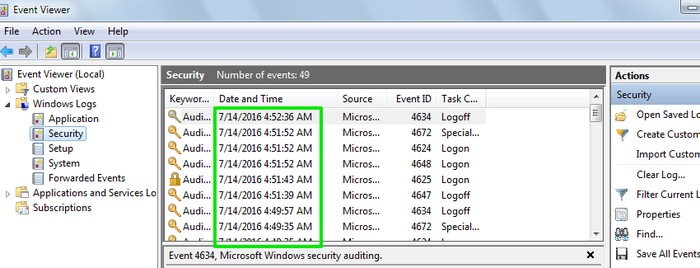
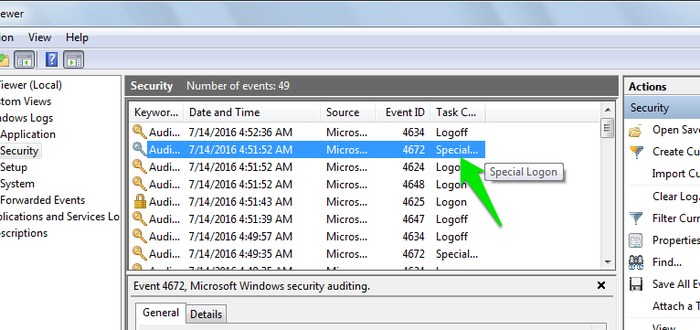
<p style="text-align: justify;">Tại đây bạn kích đúp chuột vào nút&nbsp;<strong>Windows Logs</strong>, sau đó click chọn&nbsp;<strong>Security</strong>. Ở giữa bảng danh sách bạn sẽ nhìn thấy các lần đăng nhập kèm theo ngày và giờ đăng nhập. Mỗi lần bạn đăng nhập, Windows sẽ ghi lại các lần đăng nhập trong khoảng thời gian trước đó khoảng 2 đến 4 phút.</p>

<p style="text-align: justify;"><img alt="bảng danh sách" data-i="7" data-src="https://st.quantrimang.com/photos/image/2016/07/19/Event-Viewer-1.jpg" data-was-processed="true" height="249" src="https://st.quantrimang.com/photos/image/2016/07/19/Event-Viewer-1.jpg" title="bảng danh sách" width="650" /></p>

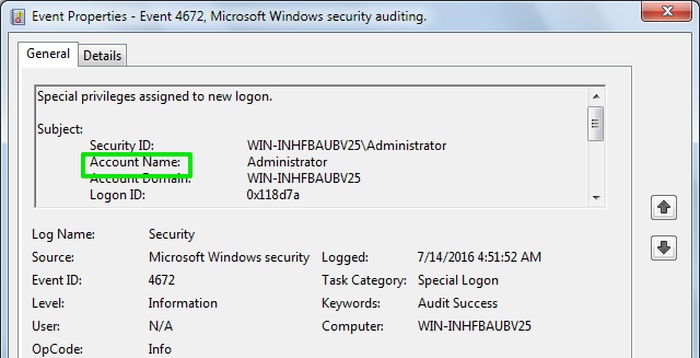
<p style="text-align: justify;">Ngoài ra bạn có thể kiểm tra cụ thể tài khoản đã truy cập máy tính của bạn trước đó (trường hợp nếu có nhiều tài khoản). Để kiểm tra, bạn kích đúp chuột vào lần đăng nhập cụ thể, lúc này trên màn hình sẽ xuất hiện cửa sổ Event Properties. Và bạn sẽ nhìn thấy tên tài khoản nằm kế bên&nbsp;<strong>Account Name</strong>.</p>

<p style="text-align: justify;"><img alt="bảng danh sách" data-i="8" data-src="https://st.quantrimang.com/photos/image/2016/07/19/danh-sach.jpg" data-was-processed="true" height="306" src="https://st.quantrimang.com/photos/image/2016/07/19/danh-sach.jpg" title="bảng danh sách" width="650" /></p>

<p style="text-align: justify;"><img alt=" Account Name" data-i="9" data-src="https://st.quantrimang.com/photos/image/2016/07/19/account-name.jpg" data-was-processed="true" height="332" src="https://st.quantrimang.com/photos/image/2016/07/19/account-name.jpg" title=" Account Name" width="650" /></p>

<h3 id="mcetoc_1cjfdip643" style="text-align: justify;">4. Hiển thị chi tiết lần đăng nhập cuối cùng</h3>

<p style="text-align: justify;">Giải pháp cuối cùng bạn có thể nghĩ đến là thiết lập hiển thị chi tiết thông tin đăng nhập khi máy tính khởi động. Thao tác này sẽ hiển thị tài khoản bạn sử dụng trong lần đăng nhập cuối cùng, dù thành công hay thất bại.</p>

<p style="text-align: justify;">Bạn sẽ phải chỉnh sửa Windows Registry, do đó trước khi thực hiện bạn nên tiến hành tạo một bản sao lưu trước tiên.</p>

<p style="text-align: justify;">Nhấn tổ hợp phím&nbsp;<strong>Windows + R</strong>&nbsp;để mở cửa sổ lệnh Run, sau đó nhập&nbsp;<strong>regedit</strong>&nbsp;vào cửa sổ lệnh Run rồi nhấn&nbsp;<strong>Enter</strong>&nbsp;hoặc click chọn&nbsp;<strong>OK</strong>&nbsp;để mở Windows Registry.</p>

<p style="text-align: justify;">Trên cửa sổ Registry Editor, bạn điều hướng theo key:</p>

<pre id="pre0" style="text-align: justify;">
HKEY_LOCAL_MACHINE\SOFTWARE\Microsoft\Windows\CurrentVersion\Policies\System</pre>

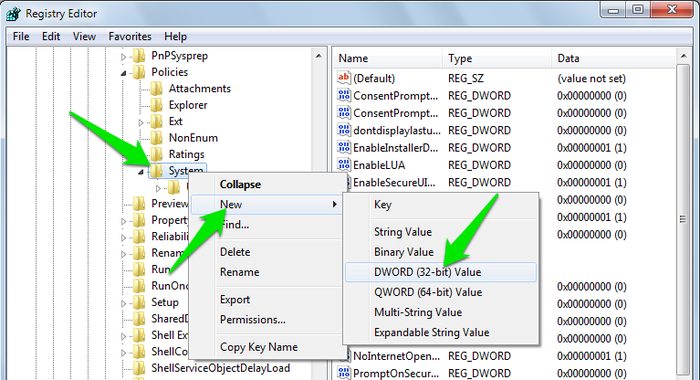
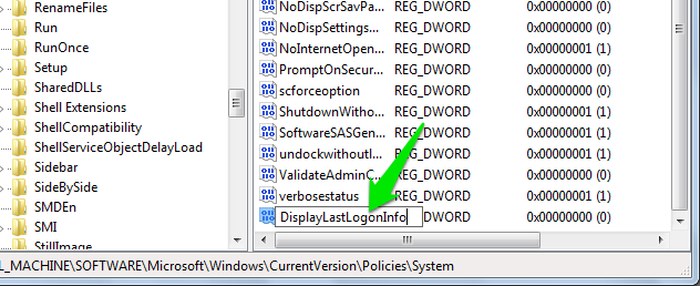
<p style="text-align: justify;">Tiếp theo kích chuột phải vào thư mục System chọn<strong>&nbsp;New</strong>&nbsp;=&gt;&nbsp;<strong>DWORD value</strong>&nbsp;để tạo một DWORD mới và đặt tên cho DWORD này là&nbsp;<strong>DisplayLastLogonInfo</strong>.</p>

<p style="text-align: justify;"><img alt="DWORD value" data-i="10" data-src="https://st.quantrimang.com/photos/image/2016/07/19/DWORD-value.jpg" data-was-processed="true" height="353" src="https://st.quantrimang.com/photos/image/2016/07/19/DWORD-value.jpg" title="DWORD value" width="650" /></p>

<p style="text-align: justify;"><img alt="đặt tên cho DWORD này là DisplayLastLogonInfo" data-i="11" data-src="https://st.quantrimang.com/photos/image/2016/07/19/DisplayLastLogonInfo.jpg" data-was-processed="true" height="266" src="https://st.quantrimang.com/photos/image/2016/07/19/DisplayLastLogonInfo.jpg" title="đặt tên cho DWORD này là DisplayLastLogonInfo" width="650" /></p>

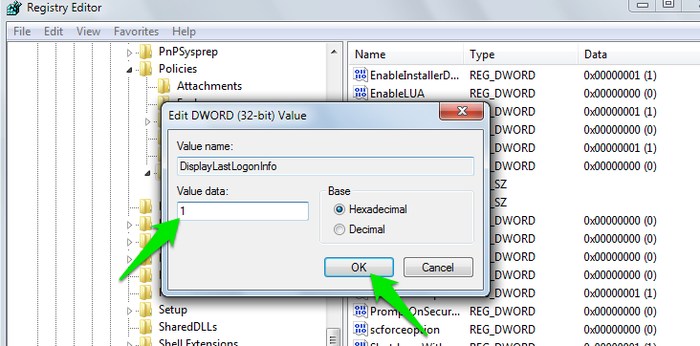
<p style="text-align: justify;">Kích đúp chuột vào&nbsp;<strong>DisplayLastLogonInfo</strong>&nbsp;và thiết lập giá trị trong khung<strong>&nbsp;Value Data</strong>&nbsp;là<strong>&nbsp;1</strong>.</p>

<p style="text-align: justify;"><img alt="thiết lập giá trị trong khung Value Data là 1" data-i="12" data-src="https://st.quantrimang.com/photos/image/2016/07/19/value-data.jpg" data-was-processed="true" height="321" src="https://st.quantrimang.com/photos/image/2016/07/19/value-data.jpg" title="thiết lập giá trị trong khung Value Data là 1" width="650" /></p>

<p style="text-align: justify;">Từ giờ bất cứ khi nào đăng nhập máy tính, bạn sẽ nhìn thấy thông tin chi tiết lần đăng nhập cuối cùng và bất kỳ lần đăng nhập thất bại.</p>

<h3 id="mcetoc_1cjfdip644" style="text-align: justify;">5. Kích hoạt Logon Auditing</h3>

<p style="text-align: justify;"><strong>Lưu ý:</strong>&nbsp;Logon Auditing chỉ hoạt động trên phiên bản Professional của Windows 7, 8 và Windows 10 và KHÔNG hoạt động trên phiên bản Home.</p>

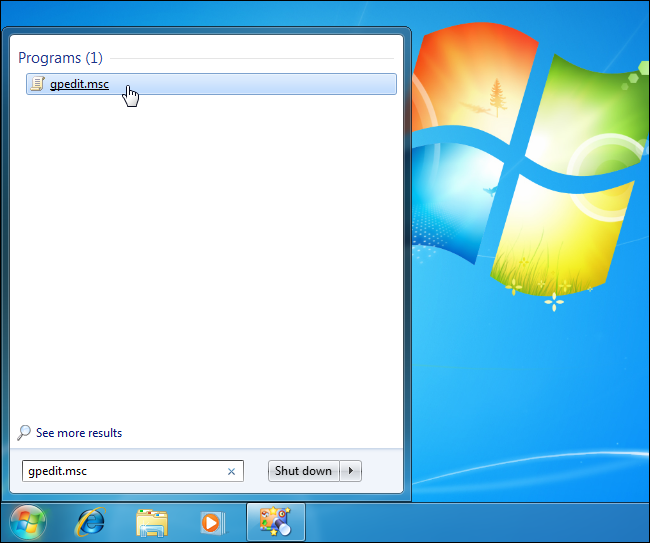
<p style="text-align: justify;">Để kích hoạt Logon Auditing, đầu tiên bạn mở Local Group Policy Editor. Nhấn tổ hợp phím&nbsp;<strong>Windows + R</strong>&nbsp;để mở cửa sổ lệnh Run, sau đó nhập&nbsp;<strong>gpedit.msc</strong>&nbsp;vào đó rồi nhấn&nbsp;<strong>Enter</strong>&nbsp;để mở Local Group Policy Editor.</p>

<p style="text-align: justify;">Hoặc cách khác là nhập&nbsp;<strong>gpedit.msc</strong>&nbsp;vào khung Search trên Start Menu rồi nhấn&nbsp;<strong>Enter</strong>.</p>

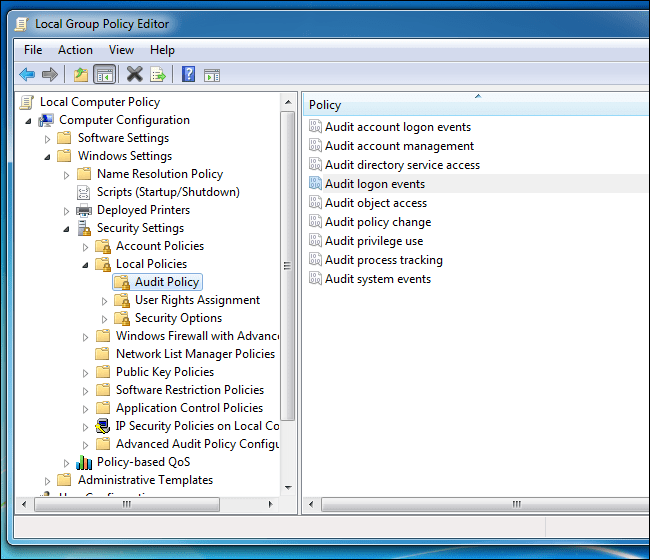
<p style="text-align: justify;">Tiếp theo trên cửa sổ Local Group Policy Editor, bạn điều hướng theo key:</p>

<blockquote>
<p style="text-align: justify;">Local Computer Policy =&gt; Computer Configuration =&gt; Windows Settings =&gt; Security Settings =&gt; Local Policies =&gt; Audit Policy</p>
</blockquote>

<p style="text-align: justify;"><img alt="Đường dẫn" data-i="13" data-src="https://st.quantrimang.com/photos/image/2016/07/19/gpedit-msc.png" data-was-processed="true" height="543" src="https://st.quantrimang.com/photos/image/2016/07/19/gpedit-msc.png" title="Đường dẫn" width="650" /></p>

<p style="text-align: justify;">Kích đúp chuột vào thiết lập policy&nbsp;<strong>Audit logon events</strong>&nbsp;ở khung bên phải để điều chỉnh tùy chọn.</p>

<p style="text-align: justify;"><img alt="Kích đúp chuột vào thiết lập policy Audit logon events" data-i="14" data-src="https://st.quantrimang.com/photos/image/2016/07/19/Audit-Policy.png" data-was-processed="true" height="560" src="https://st.quantrimang.com/photos/image/2016/07/19/Audit-Policy.png" title="Kích đúp chuột vào thiết lập policy Audit logon events" width="650" /></p>

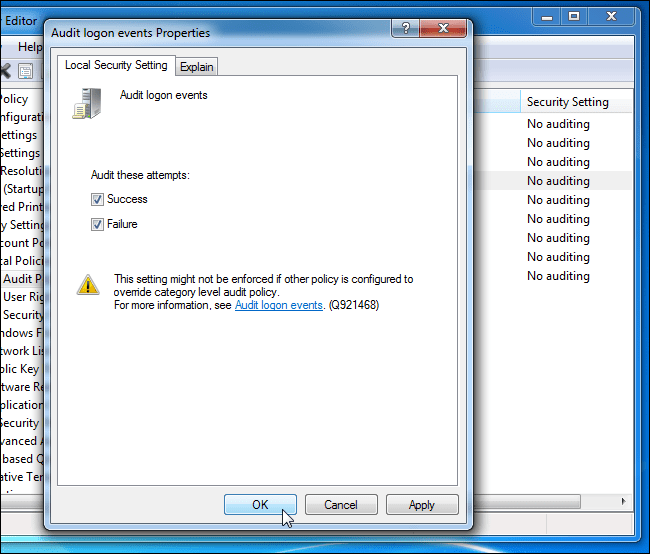
<p style="text-align: justify;">Tiếp theo trên cửa sổ Properties, bạn đánh tích chọn mụ<strong>c Success</strong>&nbsp;để hiển thị đăng nhập thành công. Ngoài ra bạn có thể đánh tích chọn<strong>&nbsp;Failure</strong>&nbsp;để hiển thị lần đăng nhập thất bại.</p>

<p style="text-align: justify;"><img alt="bạn đánh tích chọn mục Success" data-i="15" data-src="https://st.quantrimang.com/photos/image/2016/07/19/success.png" data-was-processed="true" height="554" src="https://st.quantrimang.com/photos/image/2016/07/19/success.png" title="bạn đánh tích chọn mục Success" width="650" /></p>

<h3 id="mcetoc_1cjfdip645" style="text-align: justify;">6.&nbsp;<a href="https://quantrimang.com/cong-nghe/xem-file-mo-gan-day-tren-windows-196081" title="Cách xem file đã mở gần đây trên Windows">Kiểm tra các file được sử dụng gần đây</a></h3>

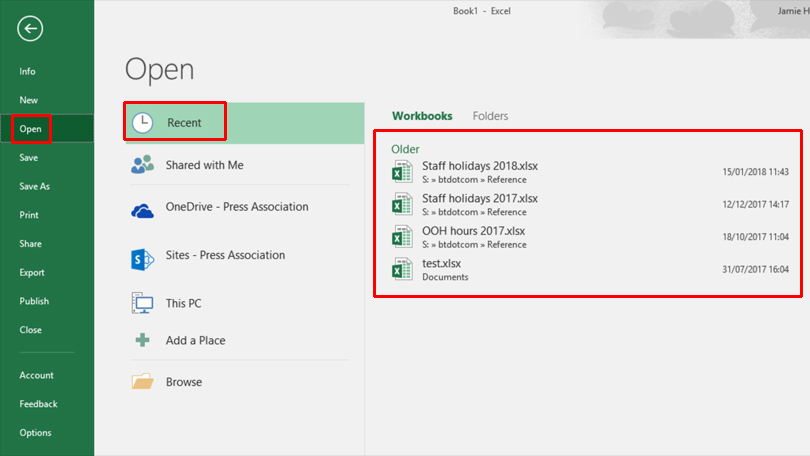
<p style="text-align: justify;">Để kiểm tra các file được sử dụng gần đây, mở bất kỳ ứng dụng nào bạn sử dụng thường xuyên và kiểm tra tùy chọn&nbsp;<strong>Open recent</strong>&nbsp;(hoặc tương tự) trong menu&nbsp;<strong>File</strong>. Không phải ứng dụng nào cũng có tùy chọn này, nhưng nó sẽ hiển thị cho người dùng những file được mở gần đây, tìm kiếm những file mà bạn không nhận ra.</p>

<p style="text-align: justify;"><img alt="Chọn tùy chọn Recent " data-i="16" data-src="https://st.quantrimang.com/photos/image/2018/07/28/kiem-tra-ai-truy-cap-vao-may-tinh-1.jpg" data-was-processed="true" height="360" src="https://st.quantrimang.com/photos/image/2018/07/28/kiem-tra-ai-truy-cap-vao-may-tinh-1.jpg" width="640" /></p>

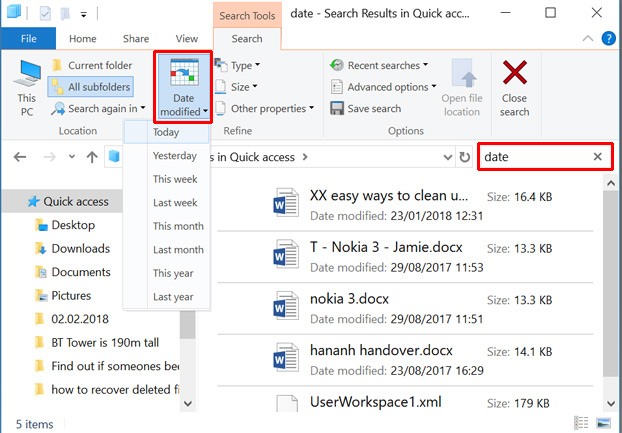
<p style="text-align: justify;">Bạn cũng có thể tìm kiếm các file đã được sửa đổi vào những ngày đã xác định. Mở cửa sổ và nhập một từ có liên quan ở bên trái cửa sổ, sau đó chọn tùy chọn&nbsp;<strong>Date modified</strong>&nbsp;và chọn một ngày trên lịch xuất hiện.</p>

<p style="text-align: justify;"><img alt="Chọn Date modified " data-i="17" data-src="https://st.quantrimang.com/photos/image/2018/07/28/kiem-tra-ai-truy-cap-vao-may-tinh-2.jpg" data-was-processed="true" height="433" src="https://st.quantrimang.com/photos/image/2018/07/28/kiem-tra-ai-truy-cap-vao-may-tinh-2.jpg" width="622" /></p>

<p style="text-align: justify;">Windows sau đó sẽ tìm kiếm tất cả các file trong thư mục Library được thay đổi trong ngày đó. Bạn có thể thực hiện tương tự trong ổ C: nhưng Windows thay đổi nhiều file để sử dụng với mục đích thông thường, do đó việc làm này có thể không thu được kết quả tương tự.</p>

<h3 id="mcetoc_1cjfdip646" style="text-align: justify;">7. Kiểm tra lịch sử trình duyệt web</h3>

<p style="text-align: justify;"><img alt="Kiểm tra lịch sử duyệt web" data-i="18" data-src="https://st.quantrimang.com/photos/image/2018/07/28/kiem-tra-ai-truy-cap-vao-may-tinh-3.jpg" data-was-processed="true" height="360" src="https://st.quantrimang.com/photos/image/2018/07/28/kiem-tra-ai-truy-cap-vao-may-tinh-3.jpg" width="640" /></p>

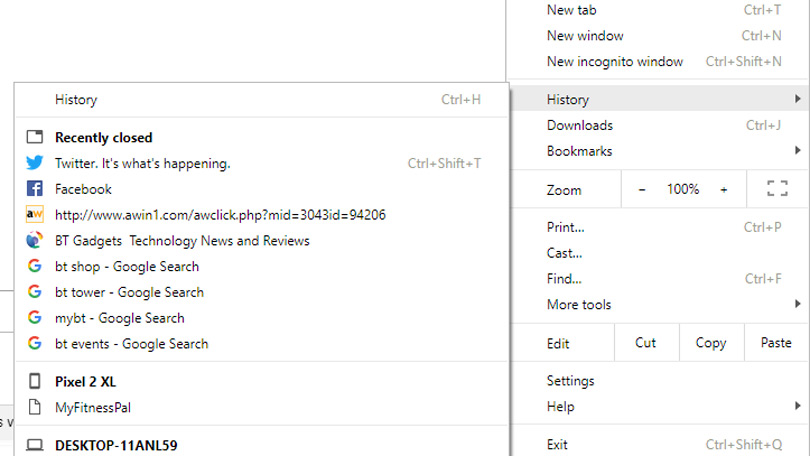
<p style="text-align: justify;">Cuối cùng, đừng quên kiểm tra lịch sử trình duyệt web của bạn. Nó sẽ hiển thị danh sách tất cả các trang web được mở gần đây và duyệt theo ngày. Nhưng một điều bạn cần lưu ý là lịch sử duyệt web có thể bị xóa một cách dễ dàng nhưng bạn hoàn toàn có thể&nbsp;truy tìm lịch sử duyệt web đã bị xoá.</p>

<p style="text-align: justify;"><img alt="Thiết lập mật khẩu máy tính" data-i="19" data-src="https://st.quantrimang.com/photos/image/2018/07/28/kiem-tra-ai-truy-cap-vao-may-tinh-4.jpg" data-was-processed="true" height="411" src="https://st.quantrimang.com/photos/image/2018/07/28/kiem-tra-ai-truy-cap-vao-may-tinh-4.jpg" width="616" /></p>

<p style="text-align: justify;">Cách tốt nhất để phòng ngừa ai đó sử dụng máy tính của bạn là&nbsp;<a href="https://quantrimang.com/cong-nghe/cach-dat-mat-khau-cho-may-tinh-windows-10-140999" title="Cách đặt mật khẩu cho máy tính Windows 10">đặt mật khẩu tài khoản người dùng Windows</a>. Sau đó bất cứ khi nào bạn rời khỏi máy tính nhưng không muốn tắt nó, hãy nhấn&nbsp;<strong>Windows + L</strong>&nbsp;để khóa màn hình.</p>

<h2 id="mcetoc_1cjfdip647" style="text-align: justify;">Phần 2: Kiểm tra lịch sử hoạt động trên Mac</h2>

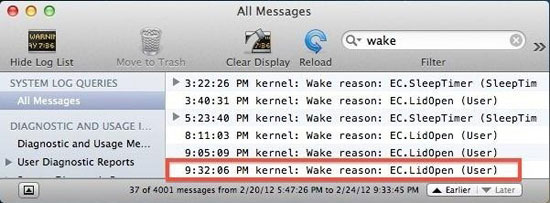
<p style="text-align: justify;">Trên máy tính sử dụng hệ điều hành Mac OS, bạn chỉ có thể kiểm tra xem có ai sử dụng máy tính của mình khi bạn rời đi và đang để máy ở chế độ&nbsp;<strong>Sleep</strong>, nghĩa là nó chỉ lưu lại các hoạt động đánh thức máy tính từ chế độ&nbsp;<strong>Sleep</strong>. Bạn có thể thực hiện theo các bước sau:</p>

<p style="text-align: justify;">Mở hộp thoại&nbsp;<strong>Console</strong>&nbsp;bằng cách nhấn<strong>&nbsp;Command + Spacebar,&nbsp;</strong>hoặc click vào biểu tượng&nbsp;<strong>Spotlight</strong>&nbsp;và tìm kiếm nó. Gõ từ&nbsp;<strong>&quot;wake&quot;</strong>&nbsp;vào thanh tìm kiếm, sau đó kéo xuống phần dưới cùng của danh sách, bạn sẽ tìm thấy những hoạt động đăng nhập gần đây nhất.</p>

<p style="text-align: justify;"><img alt="Cách đơn giản để phát hiện có người sử dụng máy tính của bạn" data-i="20" data-src="https://st.quantrimang.com/photos/image/102012/09/Su-dung-6.jpg" data-was-processed="true" src="https://st.quantrimang.com/photos/image/102012/09/Su-dung-6.jpg" /></p>

<p style="text-align: justify;">Một vài thủ thuật đơn giản, nhưng hiểu quả giúp bạn kiểm tra những người sử dụng máy tính của mình khi bạn không ở đó. Việc này khá hữu ích để kiểm soát việc sử dụng máy tính của con cái bạn hoặc các em nhỏ, tuy nhiên trong các trường hợp khác bạn nên đặt một mật khẩu cho máy tính của mình để đảm bảo sự an toàn.</p>

<div style="text-align: justify;">&nbsp;</div>
		</div>
				<div id="author">
						<p>
				<strong>Nguồn tin:</strong>
				Quantrimang.com:
			</p>
		</div>
	</div>
	<div id="footer" class="clearfix">
		<div id="url">
			<strong>URL của bản tin này: </strong><a href="https://www.nguoicodonvn2008.info/vi/news/savefile/kien-thuc-may-tinh/cach-kiem-tra-lich-su-tren-may-tinh-de-biet-co-ai-do-da-truy-cap-va-su-dung-may-tinh-cua-ban-11588.html" title="Cách kiểm tra lịch sử trên máy tính để biết có ai đó đã truy cập và sử dụng máy tính của bạn?">https://www.nguoicodonvn2008.info/vi/news/savefile/kien-thuc-may-tinh/cach-kiem-tra-lich-su-tren-may-tinh-de-biet-co-ai-do-da-truy-cap-va-su-dung-may-tinh-cua-ban-11588.html</a>

		</div>
		<div class="clear"></div>
		<div class="copyright">
			&copy; .&#x3A; Nguoicodonvn2008.info - Cõi lòng người cô đơn &#x3A;.
		</div>
		<div id="contact">
			<a href="mailto:admin@nguoicodonvn2008.info">admin@nguoicodonvn2008.info</a>
		</div>
	</div>
</div>
        <div id="timeoutsess" class="chromeframe">
            Bạn đã không sử dụng Site, <a onclick="timeoutsesscancel();" href="https://nguoicodonvn2008.info/#">Bấm vào đây để duy trì trạng thái đăng nhập</a>. Thời gian chờ: <span id="secField"> 60 </span> giây
        </div>
        <div id="openidResult" class="nv-alert" style="display:none"></div>
        <div id="openidBt" data-result="" data-redirect=""></div>
		</script>
		<div class="car-top">
  <span><img src="https://nguoicodonvn2008.info/themes/default/images/car.png" alt=""></span>
</div>
<script src="https://nguoicodonvn2008.info/assets/js/jquery/jquery.min.js"></script>
<script>var nv_base_siteurl="/",nv_lang_data="vi",nv_lang_interface="vi",nv_name_variable="nv",nv_fc_variable="op",nv_lang_variable="language",nv_module_name="news",nv_func_name="savefile",nv_is_user=0, nv_my_ofs=-4,nv_my_abbr="EDT",nv_cookie_prefix="nv4c_e856T",nv_check_pass_mstime=1738000,nv_area_admin=0,nv_safemode=0,theme_responsive=0,nv_recaptcha_ver=2,nv_recaptcha_sitekey="",nv_recaptcha_type="image",XSSsanitize=1;</script>
<script src="https://nguoicodonvn2008.info/assets/js/language/vi.js"></script>
<script src="https://nguoicodonvn2008.info/assets/js/DOMPurify/purify3.js"></script>
<script src="https://nguoicodonvn2008.info/assets/js/global.js"></script>
<script src="https://nguoicodonvn2008.info/assets/js/site.js"></script>
<script src="https://nguoicodonvn2008.info/themes/default/js/news.js"></script>
<script src="https://nguoicodonvn2008.info/themes/default/js/main.js"></script>
<script src="https://nguoicodonvn2008.info/themes/default/js/custom.js"></script>
<script type="application/ld+json">
        {
            "@context": "https://schema.org",
            "@type": "Organization",
            "url": "https://nguoicodonvn2008.info",
            "logo": "https://nguoicodonvn2008.info/uploads/angel.gif"
        }
        </script>
<script src="https://nguoicodonvn2008.info/themes/default/js/bootstrap.min.js"></script>
<script type="text/javascript">
var $scrolltop = $('.car-top');
$scrolltop.on('click', function () {
    $('html,body').animate({
        scrollTop: 0
    }, 800);
    $(this).addClass("car-run");
    setTimeout(function(){ $scrolltop.removeClass('car-run');}, 1000);
    return false;
});
$(window).on('scroll', function ()
{ 
    if($(window).scrollTop() >= 200)
    {
        $scrolltop.addClass("show");
        $scrolltop.addClass("car-down");
    }
    else
    {
       $scrolltop.removeClass("show");
       setTimeout(function(){ $scrolltop.removeClass('car-down');}, 300);
    }
});
</script>
</body>
</html>