<!DOCTYPE html>
    <html lang="vi" xmlns="http://www.w3.org/1999/xhtml" prefix="og: http://ogp.me/ns#">
    <head>
<title>Cách kiểm soát cài đặt Windows Update để tránh khởi động lại bắt buộc</title>
<meta name="description" content="Cách kiểm soát cài đặt Windows Update để tránh khởi động lại bắt buộc - Savefile - Tin Tức -...">
<meta name="author" content=".: Nguoicodonvn2008.info - Cõi lòng người cô đơn :.">
<meta name="copyright" content=".: Nguoicodonvn2008.info - Cõi lòng người cô đơn :. [admin@nguoicodonvn2008.info]">
<meta name="robots" content="index, archive, follow, noodp">
<meta name="googlebot" content="index,archive,follow,noodp">
<meta name="msnbot" content="all,index,follow">
<meta name="generator" content="NukeViet v4.5">
<meta http-equiv="Content-Type" content="text/html; charset=utf-8">
<meta property="og:title" content="Cách kiểm soát cài đặt Windows Update để tránh khởi động lại bắt buộc">
<meta property="og:type" content="website">
<meta property="og:description" content="Savefile - Tin Tức - https&#x3A;&#x002F;&#x002F;www.nguoicodonvn2008.info&#x002F;vi&#x002F;news&#x002F;savefile&#x002F;kien-thuc-may-tinh&#x002F;cach-kiem-soat-cai-dat-windows-update-de-tranh-khoi-dong-lai-bat-buoc-9476.html">
<meta property="og:site_name" content=".&#x3A; Nguoicodonvn2008.info - Cõi lòng người cô đơn &#x3A;.">
<meta property="og:url" content="https://www.nguoicodonvn2008.info/vi/news/savefile/kien-thuc-may-tinh/cach-kiem-soat-cai-dat-windows-update-de-tranh-khoi-dong-lai-bat-buoc-9476.html">
<link rel="shortcut icon" href="https://nguoicodonvn2008.info/favicon.ico">
<link rel="canonical" href="https://www.nguoicodonvn2008.info/vi/news/savefile/kien-thuc-may-tinh/cach-kiem-soat-cai-dat-windows-update-de-tranh-khoi-dong-lai-bat-buoc-9476.html">
<link rel="alternate" href="https://nguoicodonvn2008.info/vi/news/rss/" title="Tin Tức" type="application/rss+xml">
<link rel="alternate" href="https://nguoicodonvn2008.info/vi/news/rss/karaoke-dual/" title="Tin Tức - Karaoke Dual" type="application/rss+xml">
<link rel="alternate" href="https://nguoicodonvn2008.info/vi/news/rss/nhac-tre/" title="Tin Tức - Nhạc trẻ" type="application/rss+xml">
<link rel="alternate" href="https://nguoicodonvn2008.info/vi/news/rss/tru-tinh/" title="Tin Tức - Trữ tình" type="application/rss+xml">
<link rel="alternate" href="https://nguoicodonvn2008.info/vi/news/rss/nuoc-ngoai/" title="Tin Tức - Nước ngoài" type="application/rss+xml">
<link rel="alternate" href="https://nguoicodonvn2008.info/vi/news/rss/remix/" title="Tin Tức - Remix" type="application/rss+xml">
<link rel="alternate" href="https://nguoicodonvn2008.info/vi/news/rss/tam-su-tinh-yeu/" title="Tin Tức - Tâm sự tình yêu" type="application/rss+xml">
<link rel="alternate" href="https://nguoicodonvn2008.info/vi/news/rss/tho-suu-tam/" title="Tin Tức - Thơ sưu tầm" type="application/rss+xml">
<link rel="alternate" href="https://nguoicodonvn2008.info/vi/news/rss/cuoc-song/" title="Tin Tức - Cuộc sống" type="application/rss+xml">
<link rel="alternate" href="https://nguoicodonvn2008.info/vi/news/rss/phan-mem/" title="Tin Tức - Phần mềm" type="application/rss+xml">
<link rel="alternate" href="https://nguoicodonvn2008.info/vi/news/rss/kien-thuc-may-tinh/" title="Tin Tức - Kiến thức máy tính" type="application/rss+xml">
<link rel="alternate" href="https://nguoicodonvn2008.info/vi/news/rss/hoc-tap/" title="Tin Tức - Học tập" type="application/rss+xml">
<link rel="alternate" href="https://nguoicodonvn2008.info/vi/news/rss/tai-lieu/" title="Tin Tức - Tài liệu" type="application/rss+xml">
<link rel="alternate" href="https://nguoicodonvn2008.info/vi/news/rss/de-thi/" title="Tin Tức - Đề thi" type="application/rss+xml">
<link rel="preload" as="style" href="https://nguoicodonvn2008.info/assets/css/font-awesome.min.css" type="text/css">
<link rel="preload" as="style" href="https://nguoicodonvn2008.info/themes/default/css/bootstrap.non-responsive.css" type="text/css">
<link rel="preload" as="style" href="https://nguoicodonvn2008.info/themes/default/css/style.css" type="text/css">
<link rel="preload" as="style" href="https://nguoicodonvn2008.info/themes/default/css/style.non-responsive.css" type="text/css">
<link rel="preload" as="style" href="https://nguoicodonvn2008.info/themes/default/css/news.css" type="text/css">
<link rel="preload" as="style" href="https://nguoicodonvn2008.info/themes/default/css/custom.css" type="text/css">
<link rel="preload" as="script" href="https://nguoicodonvn2008.info/assets/js/jquery/jquery.min.js" type="text/javascript">
<link rel="preload" as="script" href="https://nguoicodonvn2008.info/assets/js/language/vi.js" type="text/javascript">
<link rel="preload" as="script" href="https://nguoicodonvn2008.info/assets/js/DOMPurify/purify3.js" type="text/javascript">
<link rel="preload" as="script" href="https://nguoicodonvn2008.info/assets/js/global.js" type="text/javascript">
<link rel="preload" as="script" href="https://nguoicodonvn2008.info/assets/js/site.js" type="text/javascript">
<link rel="preload" as="script" href="https://nguoicodonvn2008.info/themes/default/js/news.js" type="text/javascript">
<link rel="preload" as="script" href="https://nguoicodonvn2008.info/themes/default/js/main.js" type="text/javascript">
<link rel="preload" as="script" href="https://nguoicodonvn2008.info/themes/default/js/custom.js" type="text/javascript">
<link rel="preload" as="script" href="https://nguoicodonvn2008.info/themes/default/js/bootstrap.min.js" type="text/javascript">
<link rel="stylesheet" href="https://nguoicodonvn2008.info/assets/css/font-awesome.min.css">
<link rel="stylesheet" href="https://nguoicodonvn2008.info/themes/default/css/bootstrap.non-responsive.css">
<link rel="stylesheet" href="https://nguoicodonvn2008.info/themes/default/css/style.css">
<link rel="stylesheet" href="https://nguoicodonvn2008.info/themes/default/css/style.non-responsive.css">
<link rel="StyleSheet" href="https://nguoicodonvn2008.info/themes/default/css/news.css">
<link rel="stylesheet" href="https://nguoicodonvn2008.info/themes/default/css/custom.css">
<style type="text/css">
	body{background: #fff;}
</style>
    </head>
    <body>
<div id="print">
	<div id="hd_print">
		<h2 class="pull-left">.&#x3A; Nguoicodonvn2008.info - Cõi lòng người cô đơn &#x3A;.</h2>
		<p class="pull-right"><a title=".&#x3A; Nguoicodonvn2008.info - Cõi lòng người cô đơn &#x3A;." href="https://nguoicodonvn2008.info/">https://nguoicodonvn2008.info</a></p>
	</div>
	<div class="clear"></div>
	<hr />
	<div id="content">
		<h1>Cách kiểm soát cài đặt Windows Update để tránh khởi động lại bắt buộc</h1>
		<ul class="list-inline">
			<li>Thứ hai - 02/12/2024 22:13</li>
			<li class="hidden-print txtrequired"><em class="fa fa-print">&nbsp;</em><a title="In ra" href="javascript:;" onclick="window.print()">In ra</a></li>
			<li class="hidden-print txtrequired"><em class="fa fa-power-off">&nbsp;</em><a title="Đóng cửa sổ này" href="javascript:;" onclick="window.close()">Đóng cửa sổ này</a></li>
		</ul>
		<div class="clear"></div>
		<div id="hometext">
		</div>
				<div class="imghome">
			<img alt="Cách kiểm soát cài đặt Windows Update để tránh khởi động lại bắt buộc" src="https://st.quantrimang.com/photos/image/2024/12/02/tranh-bat-buoc-khoi-dong-lai-windows-4.png" width="460" class="img-thumbnail" />
		</div>
		<div class="clear"></div>
		<div id="bodytext" class="clearfix">
			<p style="text-align: justify;">Mặc dù các bản cập nhật Windows rất cần thiết cho bảo mật và hiệu suất, nhưng bạn sẽ không muốn chúng làm gián đoạn quy trình làm việc của mình bằng các lần khởi động lại bất ngờ. Rất may, bạn có thể tránh được các lần khởi động lại bắt buộc này bằng cách quản lý một số cài đặt cập nhật Windows.</p>

<h2 style="text-align: justify;">Thiết lập Active Hours</h2>

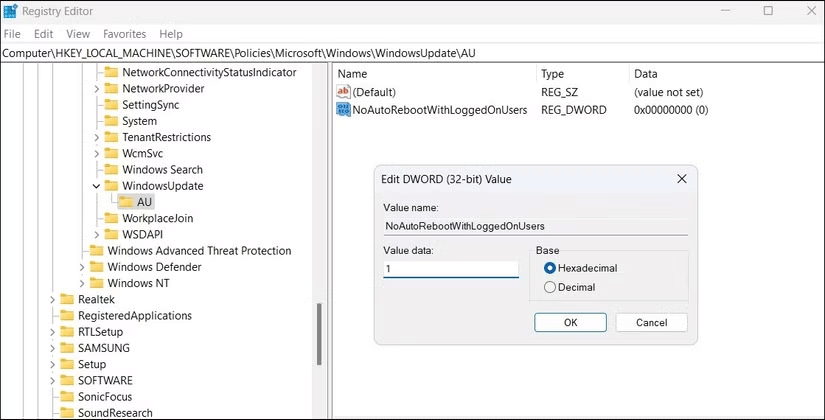
<p style="text-align: justify;">Cách tốt nhất để tránh khởi động lại bắt buộc vào những thời điểm bất tiện là thiết lập Active Hours trong Windows. Tính năng này cho phép bạn chỉ định những giờ mà bạn có nhiều khả năng sử dụng máy tính nhất để Windows tránh cài đặt các bản cập nhật trong thời gian đó.</p>

<p style="text-align: justify;">Để thiết lập Active Hours trên Windows:</p>

<ol>
	<li style="text-align: justify;">Nhấn&nbsp;<strong>Windows + I</strong>&nbsp;để&nbsp;mở ứng dụng Settings.</li>
	<li style="text-align: justify;">Chọn tab&nbsp;<strong>Windows Update</strong>&nbsp;trong ngăn bên trái.</li>
	<li style="text-align: justify;">Đi tới&nbsp;<strong>Advanced options</strong>.</li>
	<li style="text-align: justify;">Nhấp vào&nbsp;<strong>Active Hours</strong>&nbsp;để mở rộng.</li>
	<li style="text-align: justify;">Sử dụng menu drop-down bên cạnh&nbsp;<strong>Adjust active hours</strong>&nbsp;để chọn&nbsp;<strong>Manually</strong>.</li>
	<li style="text-align: justify;">Chỉ định những giờ bạn thường sử dụng PC trong các trường&nbsp;<strong>Start time</strong>&nbsp;và&nbsp;<strong>End time</strong>.</li>
</ol>

<figure>
<div style="text-align: justify;"><img alt="Thiết lập Active Hours theo cách thủ công thông qua ứng dụng Settings" data-i="0" data-src="https://st.quantrimang.com/photos/image/2024/12/02/tranh-bat-buoc-khoi-dong-lai-windows-1.png" data-was-processed="true" height="462" src="https://st.quantrimang.com/photos/image/2024/12/02/tranh-bat-buoc-khoi-dong-lai-windows-1.png" width="825" /></div>

<figcaption>
<div style="text-align: justify;">Thiết lập Active Hours theo cách thủ công thông qua ứng dụng Settings</div>
</figcaption>
</figure>

<h2 style="text-align: justify;">Tạm dừng các bản cập nhật và cài đặt theo cách thủ công khi thấy thuận tiện</h2>

<p style="text-align: justify;">Mặc dù việc thiết lập Active Hours có thể giúp ngăn chặn việc khởi động lại bắt buộc trong những thời điểm cụ thể, nhưng có một hạn chế: Bạn chỉ có thể chọn khung thời gian tối đa là 18 giờ.</p>

<p style="text-align: justify;">Điều này có thể không phù hợp nếu bạn cần PC chạy liên tục hoặc nếu lịch trình của bạn không đều và không phù hợp với khung thời gian cố định.</p>

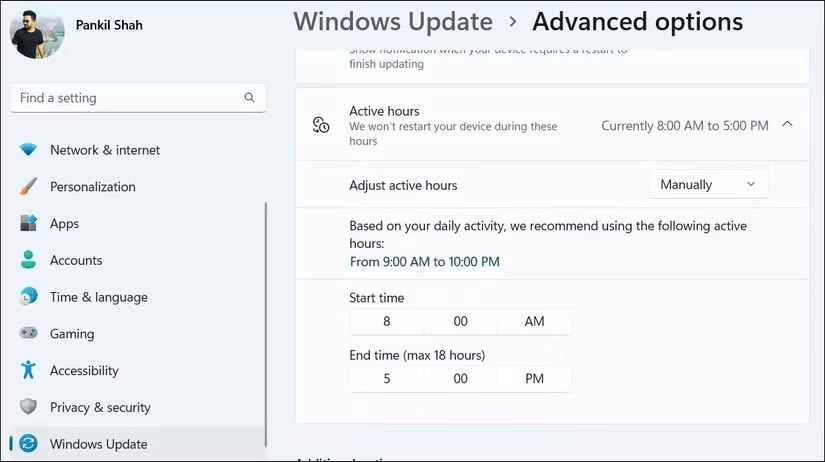
<p style="text-align: justify;">Nếu muốn kiểm soát hoàn toàn thời điểm cài đặt bản cập nhật, bạn có thể cân nhắc tạm dừng chúng. Cả Windows 10 và Windows 11 đều cho phép bạn&nbsp;tạm dừng cập nhật&nbsp;trong tối đa 35 ngày. Điều này sẽ ngăn chặn việc khởi động lại bắt buộc và cho phép bạn cài đặt bản cập nhật theo ý muốn.</p>

<p style="text-align: justify;">Để tạm dừng cập nhật Windows tự động trên PC:</p>

<ol>
	<li style="text-align: justify;">Nhấn&nbsp;<strong>Windows + I</strong>&nbsp;để mở ứng dụng Settings và chọn tab&nbsp;<strong>Windows Update</strong>.</li>
	<li style="text-align: justify;">Nhấp vào nút&nbsp;<strong>Pause for 1 week</strong>&nbsp;ở bên phải.</li>
	<li style="text-align: justify;">Để tạm dừng cập nhật Windows trong hơn một tuần, hãy nhấp vào mũi tên nhỏ bên cạnh&nbsp;<strong>Pause updates</strong>&nbsp;rồi chọn tùy chọn bạn muốn.</li>
</ol>

<figure>
<div style="text-align: justify;"><img alt="Tùy chọn Pause updates trong ứng dụng Settings" data-adbro-processed="true" data-i="1" data-src="https://st.quantrimang.com/photos/image/2024/12/02/tranh-bat-buoc-khoi-dong-lai-windows-2.png" data-was-processed="true" height="477" src="https://st.quantrimang.com/photos/image/2024/12/02/tranh-bat-buoc-khoi-dong-lai-windows-2.png" width="825" /></div>

<figcaption>
<div style="text-align: justify;">Tùy chọn Pause updates trong ứng dụng Settings</div>
</figcaption>
</figure>

<p style="text-align: justify;">Sau khi đã tạm dừng cập nhật, bạn sẽ thấy nút&nbsp;<strong>Resume updates</strong>. Nhấp vào nút này bất cứ khi nào bạn sẵn sàng tải xuống và cài đặt các bản cập nhật đang chờ xử lý.</p>

<h2 style="text-align: justify;">Sửa đổi cài đặt&nbsp;Group Policy hoặc chỉnh sửa file registry để vô hiệu hóa việc khởi động lại bắt buộc</h2>

<div style="text-align: justify;">&nbsp;</div>

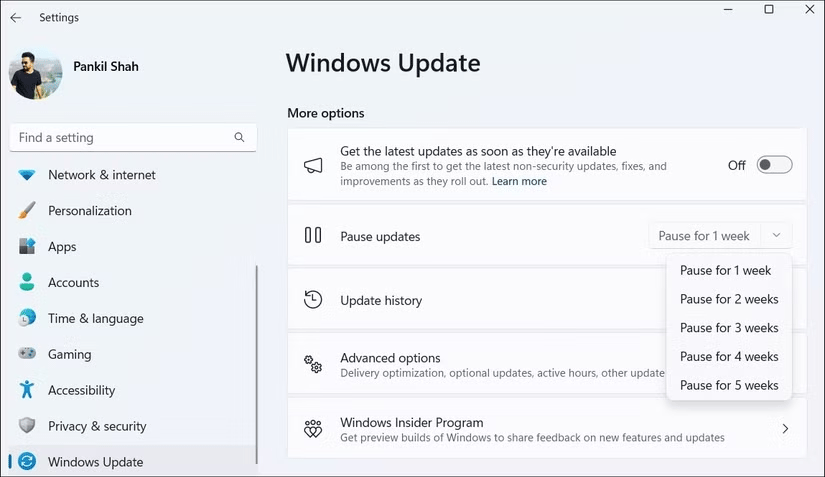
<p style="text-align: justify;">Những người sử dụng phiên bản Windows Professional, Education hoặc Enterprise cũng có thể tận dụng Local Group Policy Editor để tránh khởi động lại bắt buộc. Theo cách này, PC của bạn sẽ chỉ cài đặt các bản cập nhật khi bạn khởi động lại. Sau đây là những gì bạn cần làm:</p>

<ol>
	<li style="text-align: justify;">Nhấn&nbsp;<strong>Win + R</strong>&nbsp;để&nbsp;mở hộp thoại Run.</li>
	<li style="text-align: justify;">Nhập&nbsp;<strong>gpedit.msc</strong>&nbsp;vào hộp và nhấn&nbsp;<strong>Enter</strong>.</li>
	<li style="text-align: justify;">Sử dụng ngăn bên trái để điều hướng đến&nbsp;<strong>Computer Configuration &gt; Administrator Templates &gt; Windows Components &gt; Windows Update</strong>.</li>
	<li style="text-align: justify;">Nhấp đúp vào policy&nbsp;<strong>No auto-restart with logged on users for scheduled automatic update installations</strong>&nbsp;ở bên phải.</li>
	<li style="text-align: justify;">Chọn tùy chọn&nbsp;<strong>Enabled</strong>&nbsp;và nhấn&nbsp;<strong>Apply &gt;</strong>&nbsp;<strong>OK</strong>.</li>
</ol>

<figure>
<div style="text-align: justify;"><img alt="Vô hiệu hóa cài đặt policy tự động khởi động lại để cập nhật" data-i="2" data-src="https://st.quantrimang.com/photos/image/2024/12/02/tranh-bat-buoc-khoi-dong-lai-windows-3.png" data-was-processed="true" height="576" src="https://st.quantrimang.com/photos/image/2024/12/02/tranh-bat-buoc-khoi-dong-lai-windows-3.png" width="825" /></div>

<figcaption>
<div style="text-align: justify;">Vô hiệu hóa cài đặt policy tự động khởi động lại để cập nhật</div>
</figcaption>
</figure>

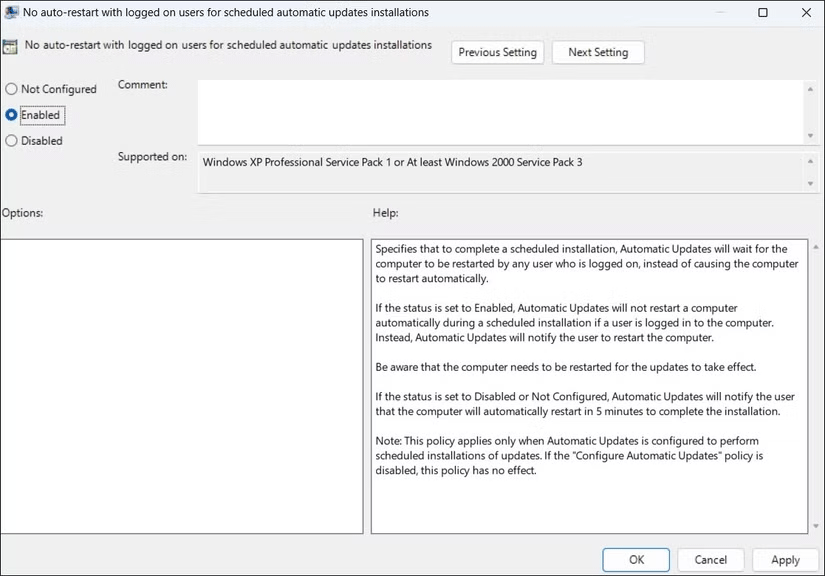
<p style="text-align: justify;">Nếu không thể sử dụng phương pháp trên vì PC của bạn đang chạy phiên bản Windows Home, bạn có thể sử dụng Registry Editor để thực hiện các thay đổi tương tự.</p>

<p style="text-align: justify;">Tuy nhiên, trước khi tiếp tục, hãy đảm bảo sao lưu tất cả các file registry, vì những thay đổi không chính xác có thể khiến PC của bạn không hoạt động. Sau khi thực hiện xong, hãy làm theo các bước sau:</p>

<ol>
	<li style="text-align: justify;">Mở menu tìm kiếm của Windows, nhập&nbsp;<strong>Registry Editor</strong>&nbsp;vào hộp văn bản và nhấn&nbsp;<strong>Enter</strong>.</li>
	<li style="text-align: justify;">Sử dụng ngăn bên trái để đi đến&nbsp;<strong>HKEY_LOCAL_MACHINE &gt; SOFTWARE &gt; Policies &gt; Microsoft &gt; Windows &gt; WindowsUpdate</strong>.</li>
	<li style="text-align: justify;">Xác định vị trí&nbsp;<strong>AU</strong>&nbsp;trong key&nbsp;<strong>WindowsUpdate.</strong>&nbsp;Nếu bạn không tìm thấy, hãy nhấp chuột phải vào key WindowsUpdate, chọn&nbsp;<strong>New &gt; Key</strong>&nbsp;và đặt tên là&nbsp;<strong>AU</strong>.</li>
	<li style="text-align: justify;">Nhấp chuột phải vào key&nbsp;<strong>AU</strong>&nbsp;và chọn&nbsp;<strong>New &gt; DWORD (32-bit) Value</strong>. Đặt tên là&nbsp;<strong>NoAutoRebootWithLoggedOnUsers.</strong></li>
	<li style="text-align: justify;">Nhấp đúp vào DWORD mới tạo, nhập<strong>&nbsp;1&nbsp;</strong>vào trường giá trị và nhấn<strong>&nbsp;OK</strong>.</li>
	<li style="text-align: justify;">Khởi động lại PC&nbsp;để những thay đổi có hiệu lực.</li>
</ol>

<figure>
<div style="text-align: justify;"><img alt="Chỉnh sửa DWORD trong cửa sổ Registry Editor" data-i="3" data-src="https://st.quantrimang.com/photos/image/2024/12/02/tranh-bat-buoc-khoi-dong-lai-windows-4.png" data-was-processed="true" height="420" src="https://st.quantrimang.com/photos/image/2024/12/02/tranh-bat-buoc-khoi-dong-lai-windows-4.png" width="825" /></div>

<figcaption>
<div style="text-align: justify;">Chỉnh sửa DWORD trong cửa sổ Registry Editor</div>
</figcaption>
</figure>

<p style="text-align: justify;">Với các thiết lập phù hợp, bạn có thể kiểm soát thời điểm và cách cài đặt các bản cập nhật trên PC của mình, tránh việc khởi động lại bắt buộc bất tiện và gián đoạn bất ngờ. Tuy nhiên, bạn không nên trì hoãn cập nhật quá lâu. Điều quan trọng là phải&nbsp;cập nhật Windows&nbsp;vì các bản cập nhật này thường bao gồm những bản vá bảo mật quan trọng, sửa lỗi và cải thiện hiệu suất.</p>

<div style="text-align: justify;">&nbsp;</div>
		</div>
				<div id="author">
						<p>
				<strong>Nguồn tin:</strong>
				Quantrimang.com:
			</p>
		</div>
	</div>
	<div id="footer" class="clearfix">
		<div id="url">
			<strong>URL của bản tin này: </strong><a href="https://www.nguoicodonvn2008.info/vi/news/savefile/kien-thuc-may-tinh/cach-kiem-soat-cai-dat-windows-update-de-tranh-khoi-dong-lai-bat-buoc-9476.html" title="Cách kiểm soát cài đặt Windows Update để tránh khởi động lại bắt buộc">https://www.nguoicodonvn2008.info/vi/news/savefile/kien-thuc-may-tinh/cach-kiem-soat-cai-dat-windows-update-de-tranh-khoi-dong-lai-bat-buoc-9476.html</a>

		</div>
		<div class="clear"></div>
		<div class="copyright">
			&copy; .&#x3A; Nguoicodonvn2008.info - Cõi lòng người cô đơn &#x3A;.
		</div>
		<div id="contact">
			<a href="mailto:admin@nguoicodonvn2008.info">admin@nguoicodonvn2008.info</a>
		</div>
	</div>
</div>
        <div id="timeoutsess" class="chromeframe">
            Bạn đã không sử dụng Site, <a onclick="timeoutsesscancel();" href="https://nguoicodonvn2008.info/#">Bấm vào đây để duy trì trạng thái đăng nhập</a>. Thời gian chờ: <span id="secField"> 60 </span> giây
        </div>
        <div id="openidResult" class="nv-alert" style="display:none"></div>
        <div id="openidBt" data-result="" data-redirect=""></div>
		</script>
		<div class="car-top">
  <span><img src="https://nguoicodonvn2008.info/themes/default/images/car.png" alt=""></span>
</div>
<script src="https://nguoicodonvn2008.info/assets/js/jquery/jquery.min.js"></script>
<script>var nv_base_siteurl="/",nv_lang_data="vi",nv_lang_interface="vi",nv_name_variable="nv",nv_fc_variable="op",nv_lang_variable="language",nv_module_name="news",nv_func_name="savefile",nv_is_user=0, nv_my_ofs=-4,nv_my_abbr="EDT",nv_cookie_prefix="nv4c_e856T",nv_check_pass_mstime=1738000,nv_area_admin=0,nv_safemode=0,theme_responsive=0,nv_recaptcha_ver=2,nv_recaptcha_sitekey="",nv_recaptcha_type="image",XSSsanitize=1;</script>
<script src="https://nguoicodonvn2008.info/assets/js/language/vi.js"></script>
<script src="https://nguoicodonvn2008.info/assets/js/DOMPurify/purify3.js"></script>
<script src="https://nguoicodonvn2008.info/assets/js/global.js"></script>
<script src="https://nguoicodonvn2008.info/assets/js/site.js"></script>
<script src="https://nguoicodonvn2008.info/themes/default/js/news.js"></script>
<script src="https://nguoicodonvn2008.info/themes/default/js/main.js"></script>
<script src="https://nguoicodonvn2008.info/themes/default/js/custom.js"></script>
<script type="application/ld+json">
        {
            "@context": "https://schema.org",
            "@type": "Organization",
            "url": "https://nguoicodonvn2008.info",
            "logo": "https://nguoicodonvn2008.info/uploads/angel.gif"
        }
        </script>
<script src="https://nguoicodonvn2008.info/themes/default/js/bootstrap.min.js"></script>
<script type="text/javascript">
var $scrolltop = $('.car-top');
$scrolltop.on('click', function () {
    $('html,body').animate({
        scrollTop: 0
    }, 800);
    $(this).addClass("car-run");
    setTimeout(function(){ $scrolltop.removeClass('car-run');}, 1000);
    return false;
});
$(window).on('scroll', function ()
{ 
    if($(window).scrollTop() >= 200)
    {
        $scrolltop.addClass("show");
        $scrolltop.addClass("car-down");
    }
    else
    {
       $scrolltop.removeClass("show");
       setTimeout(function(){ $scrolltop.removeClass('car-down');}, 300);
    }
});
</script>
</body>
</html>