<!DOCTYPE html>
    <html lang="vi" xmlns="http://www.w3.org/1999/xhtml" prefix="og: http://ogp.me/ns#">
    <head>
<title>Cách kích hoạt tính năng Ransomware Protection trên Windows</title>
<meta name="description" content="Cách kích hoạt tính năng Ransomware Protection trên Windows - Savefile - Tin Tức -...">
<meta name="author" content=".: Nguoicodonvn2008.info - Cõi lòng người cô đơn :.">
<meta name="copyright" content=".: Nguoicodonvn2008.info - Cõi lòng người cô đơn :. [admin@nguoicodonvn2008.info]">
<meta name="robots" content="index, archive, follow, noodp">
<meta name="googlebot" content="index,archive,follow,noodp">
<meta name="msnbot" content="all,index,follow">
<meta name="generator" content="NukeViet v4.5">
<meta http-equiv="Content-Type" content="text/html; charset=utf-8">
<meta property="og:title" content="Cách kích hoạt tính năng Ransomware Protection trên Windows">
<meta property="og:type" content="website">
<meta property="og:description" content="Savefile - Tin Tức - https&#x3A;&#x002F;&#x002F;www.nguoicodonvn2008.info&#x002F;vi&#x002F;news&#x002F;savefile&#x002F;kien-thuc-may-tinh&#x002F;cach-kich-hoat-tinh-nang-ransomware-protection-tren-windows-9549.html">
<meta property="og:site_name" content=".&#x3A; Nguoicodonvn2008.info - Cõi lòng người cô đơn &#x3A;.">
<meta property="og:url" content="https://www.nguoicodonvn2008.info/vi/news/savefile/kien-thuc-may-tinh/cach-kich-hoat-tinh-nang-ransomware-protection-tren-windows-9549.html">
<link rel="shortcut icon" href="https://nguoicodonvn2008.info/favicon.ico">
<link rel="canonical" href="https://www.nguoicodonvn2008.info/vi/news/savefile/kien-thuc-may-tinh/cach-kich-hoat-tinh-nang-ransomware-protection-tren-windows-9549.html">
<link rel="alternate" href="https://nguoicodonvn2008.info/vi/news/rss/" title="Tin Tức" type="application/rss+xml">
<link rel="alternate" href="https://nguoicodonvn2008.info/vi/news/rss/karaoke-dual/" title="Tin Tức - Karaoke Dual" type="application/rss+xml">
<link rel="alternate" href="https://nguoicodonvn2008.info/vi/news/rss/nhac-tre/" title="Tin Tức - Nhạc trẻ" type="application/rss+xml">
<link rel="alternate" href="https://nguoicodonvn2008.info/vi/news/rss/tru-tinh/" title="Tin Tức - Trữ tình" type="application/rss+xml">
<link rel="alternate" href="https://nguoicodonvn2008.info/vi/news/rss/nuoc-ngoai/" title="Tin Tức - Nước ngoài" type="application/rss+xml">
<link rel="alternate" href="https://nguoicodonvn2008.info/vi/news/rss/remix/" title="Tin Tức - Remix" type="application/rss+xml">
<link rel="alternate" href="https://nguoicodonvn2008.info/vi/news/rss/tam-su-tinh-yeu/" title="Tin Tức - Tâm sự tình yêu" type="application/rss+xml">
<link rel="alternate" href="https://nguoicodonvn2008.info/vi/news/rss/tho-suu-tam/" title="Tin Tức - Thơ sưu tầm" type="application/rss+xml">
<link rel="alternate" href="https://nguoicodonvn2008.info/vi/news/rss/cuoc-song/" title="Tin Tức - Cuộc sống" type="application/rss+xml">
<link rel="alternate" href="https://nguoicodonvn2008.info/vi/news/rss/phan-mem/" title="Tin Tức - Phần mềm" type="application/rss+xml">
<link rel="alternate" href="https://nguoicodonvn2008.info/vi/news/rss/kien-thuc-may-tinh/" title="Tin Tức - Kiến thức máy tính" type="application/rss+xml">
<link rel="alternate" href="https://nguoicodonvn2008.info/vi/news/rss/hoc-tap/" title="Tin Tức - Học tập" type="application/rss+xml">
<link rel="alternate" href="https://nguoicodonvn2008.info/vi/news/rss/tai-lieu/" title="Tin Tức - Tài liệu" type="application/rss+xml">
<link rel="alternate" href="https://nguoicodonvn2008.info/vi/news/rss/de-thi/" title="Tin Tức - Đề thi" type="application/rss+xml">
<link rel="preload" as="style" href="https://nguoicodonvn2008.info/assets/css/font-awesome.min.css" type="text/css">
<link rel="preload" as="style" href="https://nguoicodonvn2008.info/themes/default/css/bootstrap.non-responsive.css" type="text/css">
<link rel="preload" as="style" href="https://nguoicodonvn2008.info/themes/default/css/style.css" type="text/css">
<link rel="preload" as="style" href="https://nguoicodonvn2008.info/themes/default/css/style.non-responsive.css" type="text/css">
<link rel="preload" as="style" href="https://nguoicodonvn2008.info/themes/default/css/news.css" type="text/css">
<link rel="preload" as="style" href="https://nguoicodonvn2008.info/themes/default/css/custom.css" type="text/css">
<link rel="preload" as="script" href="https://nguoicodonvn2008.info/assets/js/jquery/jquery.min.js" type="text/javascript">
<link rel="preload" as="script" href="https://nguoicodonvn2008.info/assets/js/language/vi.js" type="text/javascript">
<link rel="preload" as="script" href="https://nguoicodonvn2008.info/assets/js/DOMPurify/purify3.js" type="text/javascript">
<link rel="preload" as="script" href="https://nguoicodonvn2008.info/assets/js/global.js" type="text/javascript">
<link rel="preload" as="script" href="https://nguoicodonvn2008.info/assets/js/site.js" type="text/javascript">
<link rel="preload" as="script" href="https://nguoicodonvn2008.info/themes/default/js/news.js" type="text/javascript">
<link rel="preload" as="script" href="https://nguoicodonvn2008.info/themes/default/js/main.js" type="text/javascript">
<link rel="preload" as="script" href="https://nguoicodonvn2008.info/themes/default/js/custom.js" type="text/javascript">
<link rel="preload" as="script" href="https://nguoicodonvn2008.info/themes/default/js/bootstrap.min.js" type="text/javascript">
<link rel="stylesheet" href="https://nguoicodonvn2008.info/assets/css/font-awesome.min.css">
<link rel="stylesheet" href="https://nguoicodonvn2008.info/themes/default/css/bootstrap.non-responsive.css">
<link rel="stylesheet" href="https://nguoicodonvn2008.info/themes/default/css/style.css">
<link rel="stylesheet" href="https://nguoicodonvn2008.info/themes/default/css/style.non-responsive.css">
<link rel="StyleSheet" href="https://nguoicodonvn2008.info/themes/default/css/news.css">
<link rel="stylesheet" href="https://nguoicodonvn2008.info/themes/default/css/custom.css">
<style type="text/css">
	body{background: #fff;}
</style>
    </head>
    <body>
<div id="print">
	<div id="hd_print">
		<h2 class="pull-left">.&#x3A; Nguoicodonvn2008.info - Cõi lòng người cô đơn &#x3A;.</h2>
		<p class="pull-right"><a title=".&#x3A; Nguoicodonvn2008.info - Cõi lòng người cô đơn &#x3A;." href="https://nguoicodonvn2008.info/">https://nguoicodonvn2008.info</a></p>
	</div>
	<div class="clear"></div>
	<hr />
	<div id="content">
		<h1>Cách kích hoạt tính năng Ransomware Protection trên Windows</h1>
		<ul class="list-inline">
			<li>Thứ hai - 16/12/2024 23:28</li>
			<li class="hidden-print txtrequired"><em class="fa fa-print">&nbsp;</em><a title="In ra" href="javascript:;" onclick="window.print()">In ra</a></li>
			<li class="hidden-print txtrequired"><em class="fa fa-power-off">&nbsp;</em><a title="Đóng cửa sổ này" href="javascript:;" onclick="window.close()">Đóng cửa sổ này</a></li>
		</ul>
		<div class="clear"></div>
		<div id="hometext">
		</div>
				<div class="imghome">
			<img alt="Cách kích hoạt tính năng Ransomware Protection trên Windows" src="https://st.quantrimang.com/photos/image/2024/12/16/kich-hoat-tinh-nang-ransomware-protection-tren-windows-1.png" width="460" class="img-thumbnail" />
		</div>
		<div class="clear"></div>
		<div id="bodytext" class="clearfix">
			<h1 style="text-align: justify;">Ransomware Protection là một tính năng hữu ích đi kèm với Windows 11 để giúp bảo mật thiết bị của người dùng trước các cuộc tấn công&nbsp;Ransomware. Tuy nhiên, theo mặc định, tính năng bảo vệ chống ransomware này bị tắt trên tất cả các thiết bị của Microsoft. Cùng khám phá cách kích hoạt tính năng này trong cài đặt bảo mật qua bài viết sau đây nhé!</h1>

<h2 style="text-align: justify;">&nbsp;</h2>

<h2 id="mcetoc_1if7b3pgm6q" style="text-align: justify;">Tấn công Ransomware diễn ra như thế nào?</h2>

<figure>
<div style="text-align: justify;"><img alt="" data-i="0" data-src="https://st.quantrimang.com/photos/image/2024/12/16/kich-hoat-tinh-nang-ransomware-protection-tren-windows-1.png" data-was-processed="true" height="1100" src="https://st.quantrimang.com/photos/image/2024/12/16/kich-hoat-tinh-nang-ransomware-protection-tren-windows-1.png" width="1650" /></div>
</figure>

<p style="text-align: justify;">Để hiểu được tầm quan trọng của việc bật chế độ Ransomware Protection trên máy tính, trước tiên bạn phải hiểu cách thức hoạt động của các cuộc tấn công&nbsp;<a data-type="internal" href="https://quantrimang.com/cong-nghe/ly-thuyet-ransomware-la-gi-118309" title="Lý thuyết - Ransomware là gì?">ransomware</a>. Các cuộc tấn công này nhắm vào dữ liệu quan trọng của bạn - tài liệu, ảnh và video - mã hóa chúng và khiến chúng không thể truy cập được. Sau đó, tội phạm mạng yêu cầu tiền chuộc để đổi lấy khóa giải mã.</p>

<p style="text-align: justify;">Cuộc tấn công diễn ra nhanh chóng, nghĩa là khi máy tính của bạn bị nhiễm, máy sẽ khởi động lại ngay lập tức (hoặc đưa bạn đến desktop) và bạn sẽ thấy tất cả các file của mình đã được mã hóa. Một file văn bản duy nhất sẽ xuất hiện, chứa hướng dẫn về cách liên hệ với tội phạm mạng chịu trách nhiệm cho cuộc tấn công. Mặc dù đây là một mô hình điển hình, nhưng cuộc tấn công cũng có thể biểu hiện dưới các hình thức khác.</p>

<p style="text-align: justify;">Điều này buộc bạn phải trả tiền chuộc với hy vọng lấy lại quyền truy cập vào dữ liệu của chúng. Tuy nhiên, trong một số trường hợp, bạn có thể không nhận được khóa giải mã ngay cả sau khi thanh toán.</p>

<h2 id="mcetoc_1if7b3pgm6r" style="text-align: justify;">Tại sao nên bật Ransomware Protection trên Windows?</h2>

<p style="text-align: justify;">Ransomware có thể xâm nhập vào thiết bị của bạn theo nhiều cách. Bạn có thể nhấp vào liên kết độc hại khi duyệt, kết nối với ổ cứng ngoài bị nhiễm ransomware hoặc vô tình tải xuống ứng dụng độc hại hoặc file bị xâm phạm từ web. Bật tính năng Ransomware Protection sẽ bảo vệ dữ liệu của bạn ngay cả khi bạn vô tình mắc phải những lỗi như vậy.</p>

<p style="text-align: justify;">Tính năng Controlled Folder Access ngăn các ứng dụng không xác định hoặc đáng ngờ sửa đổi những thư mục được bảo vệ, ngay cả khi bạn vô tình cài đặt phần mềm không đáng tin cậy. Vì các file được mã hóa bằng ransomware gần như không thể giải mã nếu không trả tiền chuộc, nên việc bật tính năng này giúp bạn tránh được gánh nặng tài chính khi phải trả tiền cho những kẻ lừa đảo.</p>

<p style="text-align: justify;">Không giống như các chương trình bảo mật và diệt virus của bên thứ ba thường chỉ bao gồm tính năng Ransomware Protection trong các gói cao cấp đắt tiền của họ, Windows Security cung cấp tính năng này miễn phí. Tính năng này cho phép bạn bảo vệ hệ thống của mình khỏi các cuộc tấn công ransomware mà không cần phải đầu tư vào phần mềm cao cấp của bên thứ ba, giúp tiết kiệm chi phí hàng tháng.</p>

<p style="text-align: justify;">Windows cũng liên tục theo dõi hệ thống của bạn để tìm các hoạt động đáng ngờ và ngăn chặn những cuộc tấn công ransomware tiềm ẩn theo thời gian thực. Tính năng phòng thủ chủ động này không chỉ cải thiện lòng tin vào tính bảo mật của hệ thống mà còn giúp bạn an tâm, cho phép bạn làm việc và duyệt web mà không phải lo lắng liên tục về các cuộc tấn công mạng.</p>

<p style="text-align: justify;">Cuối cùng, hãy luôn bật chế độ Ransomware Protection vì bạn không biết mình sẽ trở thành nạn nhân khi nào.</p>

<h2 id="mcetoc_1if7b3pgm6s" style="text-align: justify;">Cách kích hoạt Ransomware Protection trong Windows 11</h2>

<p style="text-align: justify;">Trước khi thực hiện những thay đổi này, hãy đảm bảo rằng bạn đang sử dụng tài khoản admin. Tài khoản khách không có quyền truy cập vào tính năng này.</p>

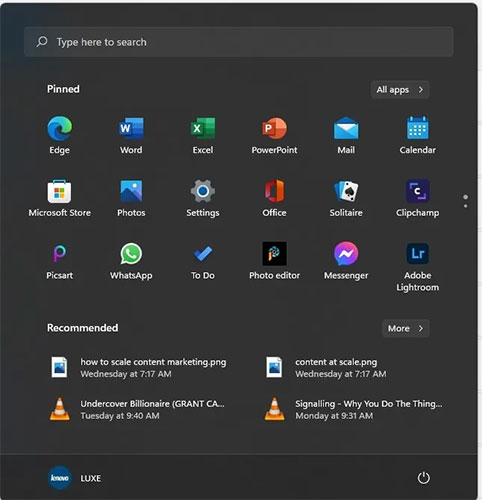
<p style="text-align: justify;">1. Nhấp vào nút&nbsp;<strong>Win</strong>&nbsp;và cuộn xuống menu&nbsp;<strong>Start</strong>&nbsp;để tìm tab&nbsp;<strong>Settings.</strong>&nbsp;Nhấp vào nó để&nbsp;mở menu Settings.</p>

<p style="text-align: justify;">Một cách khác là tìm biểu tượng&nbsp;<strong>Settings</strong>&nbsp;trên các mục được ghim hoặc sử dụng thanh tìm kiếm để tìm&nbsp;<strong>“Settings”.</strong></p>

<figure>
<div style="text-align: justify;"><img alt="Mở Settings" data-adbro-processed="true" data-i="1" data-src="https://st.quantrimang.com/photos/image/2022/04/06/kich-hoat-tinh-nang-ransomware-protection-tren-windows-1.jpg" data-was-processed="true" height="500" src="https://st.quantrimang.com/photos/image/2022/04/06/kich-hoat-tinh-nang-ransomware-protection-tren-windows-1.jpg" width="482" /></div>

<figcaption>
<div style="text-align: justify;">Mở Settings</div>
</figcaption>
</figure>

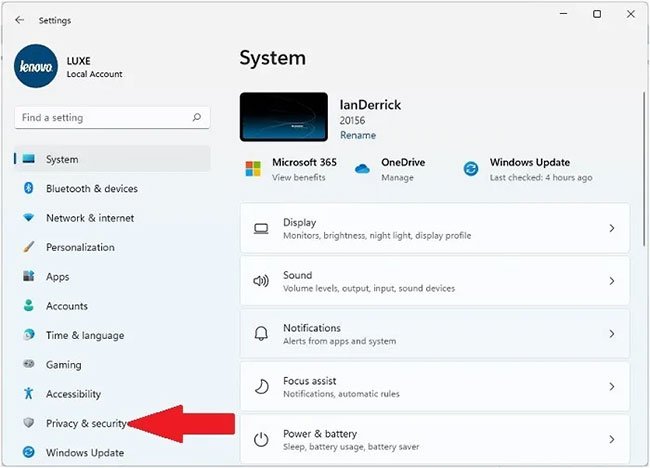
<p style="text-align: justify;">3. Khi tab&nbsp;<strong>Settings</strong>&nbsp;khởi chạy, hãy chọn<strong>&nbsp;Privacy &amp; Security</strong>.</p>

<figure>
<div style="text-align: justify;"><img alt="Chọn Privacy &amp; Security" data-i="2" data-src="https://st.quantrimang.com/photos/image/2022/04/06/kich-hoat-tinh-nang-ransomware-protection-tren-windows-2.jpg" data-was-processed="true" height="468" src="https://st.quantrimang.com/photos/image/2022/04/06/kich-hoat-tinh-nang-ransomware-protection-tren-windows-2.jpg" width="650" /></div>

<figcaption>
<div style="text-align: justify;">Chọn Privacy &amp; Security</div>
</figcaption>
</figure>

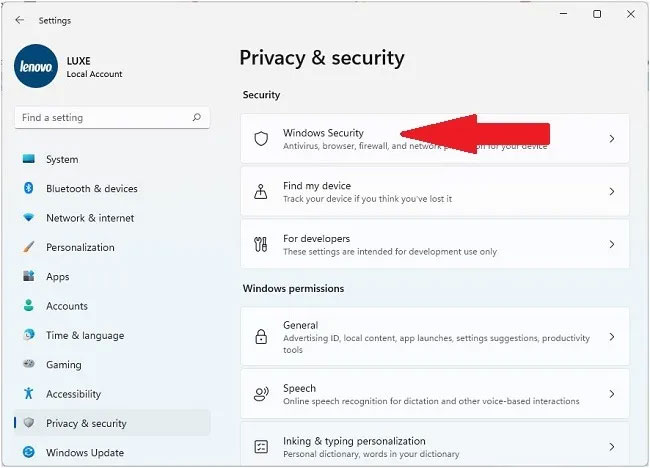
<p style="text-align: justify;">4. Tìm menu&nbsp;<strong>Windows Security.</strong></p>

<figure>
<div style="text-align: justify;"><img alt="Tìm menu Windows Security" data-i="3" data-src="https://st.quantrimang.com/photos/image/2022/04/06/kich-hoat-tinh-nang-ransomware-protection-tren-windows-3.jpg" data-was-processed="true" height="468" src="https://st.quantrimang.com/photos/image/2022/04/06/kich-hoat-tinh-nang-ransomware-protection-tren-windows-3.jpg" width="650" /></div>

<figcaption>
<div style="text-align: justify;">Tìm menu Windows Security</div>
</figcaption>
</figure>

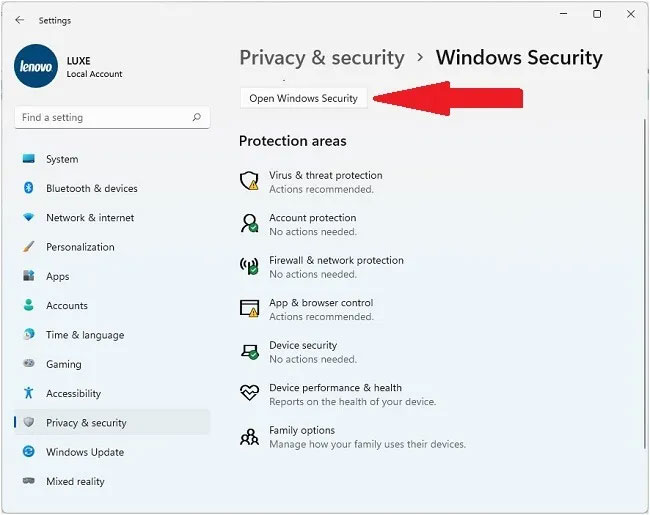
<p style="text-align: justify;">5. Nhấp vào nút&nbsp;<strong>Open Windows Security</strong>&nbsp;để truy cập cài đặt ransomware.</p>

<figure>
<div style="text-align: justify;"><img alt="Nhấp vào nút Open Windows Security" data-i="4" data-src="https://st.quantrimang.com/photos/image/2022/04/06/kich-hoat-tinh-nang-ransomware-protection-tren-windows-4.jpg" data-was-processed="true" height="515" src="https://st.quantrimang.com/photos/image/2022/04/06/kich-hoat-tinh-nang-ransomware-protection-tren-windows-4.jpg" width="650" /></div>

<figcaption>
<div style="text-align: justify;">Nhấp vào nút Open Windows Security</div>
</figcaption>
</figure>

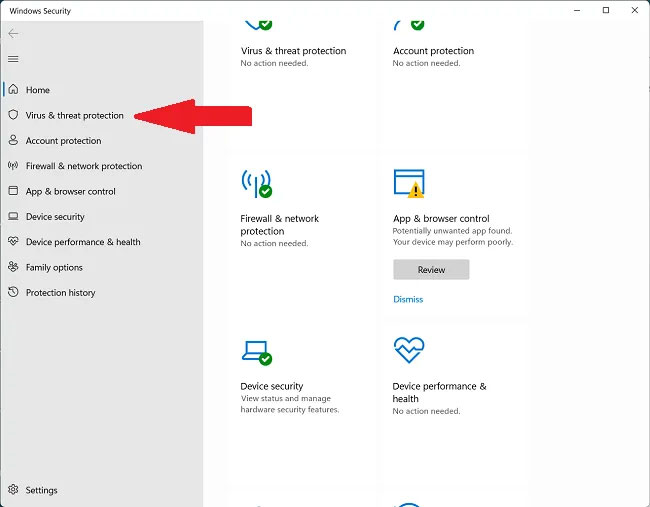
<p style="text-align: justify;">6. Một cửa sổ mới sẽ mở ra. Tại đây, nhấp vào mục menu&nbsp;<strong>Virus &amp; Threat, Protection</strong>&nbsp;và cuộn xuống để tìm tùy chọn&nbsp;<strong>Ransomware Protection.</strong></p>

<figure>
<div style="text-align: justify;"><img alt="Tìm tùy chọn Ransomware Protection" data-i="5" data-src="https://st.quantrimang.com/photos/image/2022/04/06/kich-hoat-tinh-nang-ransomware-protection-tren-windows-5.jpg" data-was-processed="true" height="507" src="https://st.quantrimang.com/photos/image/2022/04/06/kich-hoat-tinh-nang-ransomware-protection-tren-windows-5.jpg" width="650" /></div>

<figcaption>
<div style="text-align: justify;">Tìm tùy chọn Ransomware Protection</div>
</figcaption>
</figure>

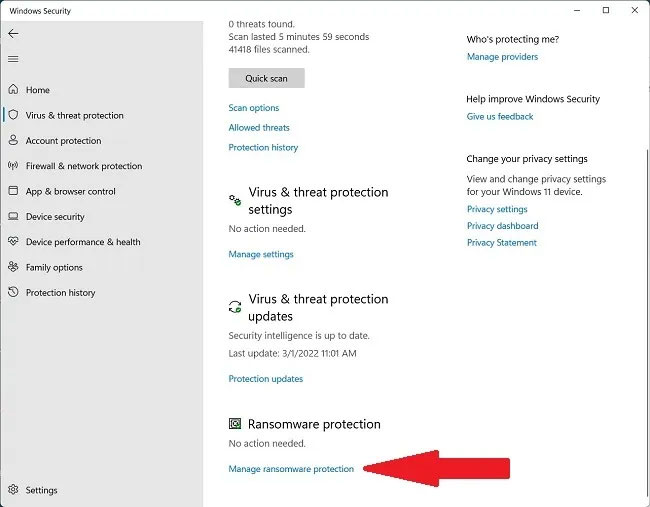
<p style="text-align: justify;">7. Nhấp vào&nbsp;<strong>Manage Ransomware Protection&nbsp;</strong>để nhận danh sách các tùy chọn liên quan đến ransomware.</p>

<figure>
<div style="text-align: justify;"><img alt="Nhấp vào Manage Ransomware Protection" data-i="6" data-src="https://st.quantrimang.com/photos/image/2022/04/06/kich-hoat-tinh-nang-ransomware-protection-tren-windows-6.jpg" data-was-processed="true" height="507" src="https://st.quantrimang.com/photos/image/2022/04/06/kich-hoat-tinh-nang-ransomware-protection-tren-windows-6.jpg" width="650" /></div>

<figcaption>
<div style="text-align: justify;">Nhấp vào Manage Ransomware Protection</div>
</figcaption>
</figure>

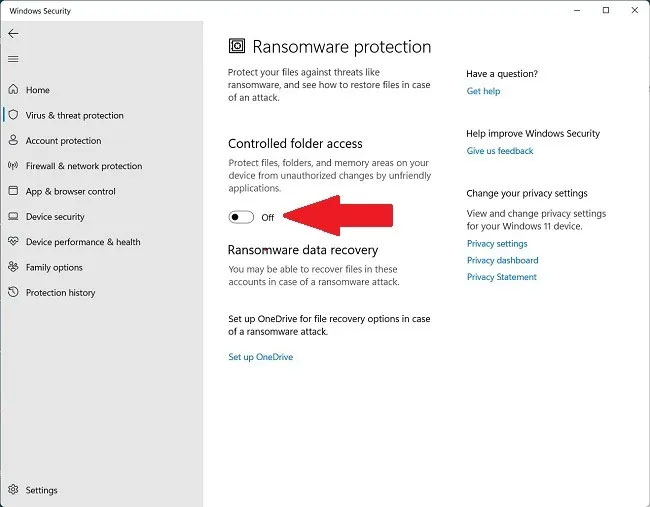
<p style="text-align: justify;">8. Tìm tùy chọn&nbsp;<strong>Controlled Folder Access&nbsp;</strong>trong ngăn bên phải.</p>

<figure>
<div style="text-align: justify;"><img alt="Tìm Controlled Folder Access" data-i="7" data-src="https://st.quantrimang.com/photos/image/2022/04/06/kich-hoat-tinh-nang-ransomware-protection-tren-windows-7.jpg" data-was-processed="true" height="507" src="https://st.quantrimang.com/photos/image/2022/04/06/kich-hoat-tinh-nang-ransomware-protection-tren-windows-7.jpg" width="650" /></div>

<figcaption>
<div style="text-align: justify;">Tìm Controlled Folder Access</div>
</figcaption>
</figure>

<div style="text-align: justify;"><iframe allow="autoplay" allowtransparency="true" aria-label="Advertisement" data-google-container-id="a!5" data-google-query-id="CIKX_Nn7rYoDFVn5TAIdNOA7iw" data-load-complete="true" frameborder="0" height="174" hspace="0" id="aswift_4" marginheight="0" marginwidth="0" name="aswift_4" sandbox="allow-scripts allow-same-origin allow-forms allow-presentation allow-popups" scrolling="no" tabindex="0" title="Advertisement" vspace="0" width="694"></iframe></div>

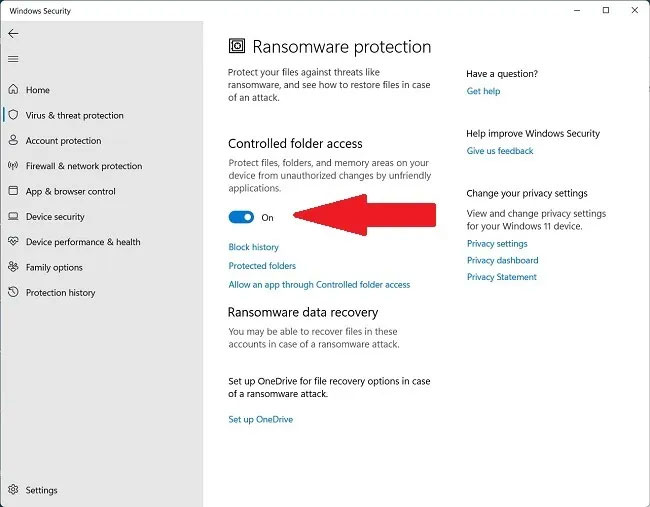
<p style="text-align: justify;">9. Chuyển đổi công tắc để kích hoạt tính năng.</p>

<figure>
<div style="text-align: justify;"><img alt="Chuyển công tắc kích hoạt sang trạng thái On" data-i="8" data-src="https://st.quantrimang.com/photos/image/2022/04/06/kich-hoat-tinh-nang-ransomware-protection-tren-windows-8.jpg" data-was-processed="true" height="507" src="https://st.quantrimang.com/photos/image/2022/04/06/kich-hoat-tinh-nang-ransomware-protection-tren-windows-8.jpg" width="650" /></div>

<figcaption>
<div style="text-align: justify;">Chuyển công tắc kích hoạt sang trạng thái On</div>
</figcaption>
</figure>

<p style="text-align: justify;">Tính năng Ransomware Protection hiện đã được bật. Tại đây, bạn cũng có thể thêm (danh sách trắng) các thư mục chương trình có thể cho kết quả cảnh báo không chính xác trong những thư mục được bảo vệ.</p>

<h2 id="mcetoc_1if7b3pgm6t" style="text-align: justify;">Cách sử dụng PC với tính năng Ransomware Protection đã kích hoạt</h2>

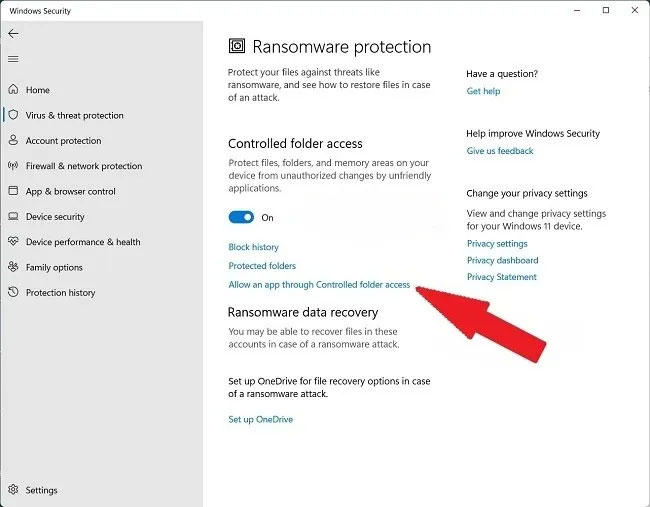
<p style="text-align: justify;">Khi tính năng Ransomware Protection được kích hoạt, bạn sẽ phải đưa một số chương trình yêu thích của mình vào danh sách trắng để chúng có được quyền truy cập thư mục được kiểm soát. Các bước này sẽ giúp bạn tránh xác thực sai và cho phép cài đặt các chương trình mới:</p>

<p style="text-align: justify;">1. Nhấp vào&nbsp;<strong>Allow an app through Controlled folder access</strong>&nbsp;trong cửa sổ&nbsp;<strong>Controlled Folder Access</strong>.</p>

<figure>
<div style="text-align: justify;"><img alt="Nhấp vào Allow an app through Controlled folder access" data-i="9" data-src="https://st.quantrimang.com/photos/image/2022/04/06/kich-hoat-tinh-nang-ransomware-protection-tren-windows-9.jpg" data-was-processed="true" height="507" src="https://st.quantrimang.com/photos/image/2022/04/06/kich-hoat-tinh-nang-ransomware-protection-tren-windows-9.jpg" width="650" /></div>

<figcaption>
<div style="text-align: justify;">Nhấp vào Allow an app through Controlled folder access</div>
</figcaption>
</figure>

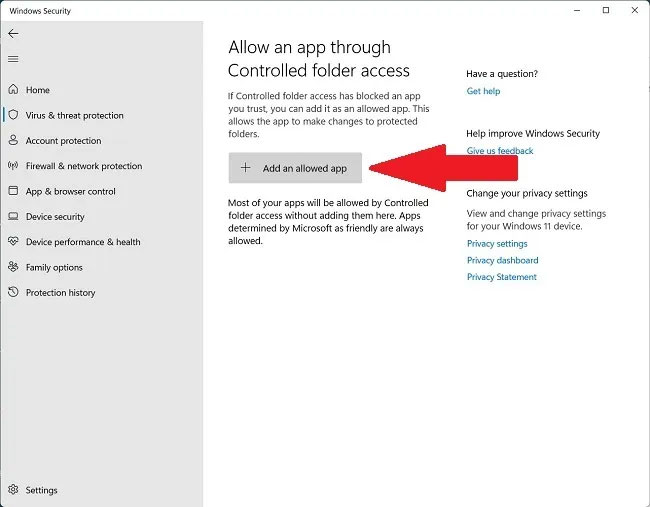
<p style="text-align: justify;">2. Nhấp vào&nbsp;<strong>Add an allowed app</strong>.</p>

<figure>
<div style="text-align: justify;"><img alt="Nhấp vào Add an allowed app" data-i="10" data-src="https://st.quantrimang.com/photos/image/2022/04/06/kich-hoat-tinh-nang-ransomware-protection-tren-windows-10.jpg" data-was-processed="true" height="507" src="https://st.quantrimang.com/photos/image/2022/04/06/kich-hoat-tinh-nang-ransomware-protection-tren-windows-10.jpg" width="650" /></div>

<figcaption>
<div style="text-align: justify;">Nhấp vào Add an allowed app</div>
</figcaption>
</figure>

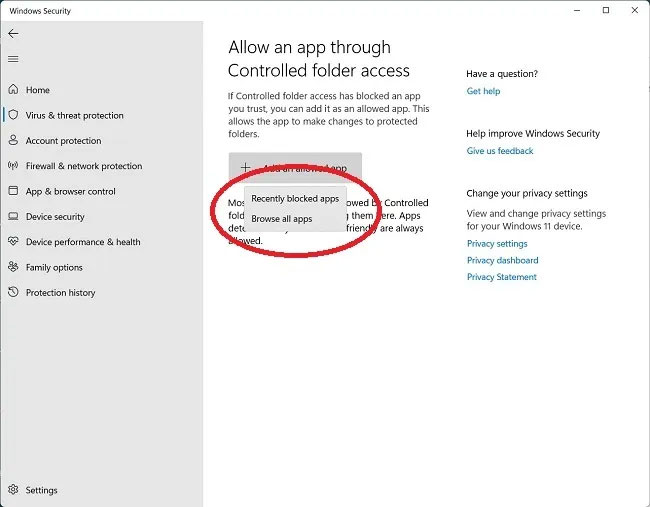
<p style="text-align: justify;">3. Chọn&nbsp;<strong>Browse all apps</strong>&nbsp;hoặc&nbsp;<strong>Recently blocked apps</strong>&nbsp;để xem Windows Security (trước đây được gọi là Windows Defender) đã được lưu trữ hay bị chặn.</p>

<figure>
<div style="text-align: justify;"><img alt=" Chọn Browse all apps hoặc Recently blocked apps " data-i="11" data-src="https://st.quantrimang.com/photos/image/2022/04/06/kich-hoat-tinh-nang-ransomware-protection-tren-windows-11.jpg" data-was-processed="true" height="507" src="https://st.quantrimang.com/photos/image/2022/04/06/kich-hoat-tinh-nang-ransomware-protection-tren-windows-11.jpg" width="650" /></div>

<figcaption>
<div style="text-align: justify;">Chọn Browse all apps hoặc Recently blocked apps</div>
</figcaption>
</figure>

<p style="text-align: justify;">4. Chọn&nbsp;<strong>Browse all apps</strong>&nbsp;sẽ mở ra một cửa sổ pop-up cho phép bạn chọn tất cả các file thực thi có phần mở rộng .exe.</p>

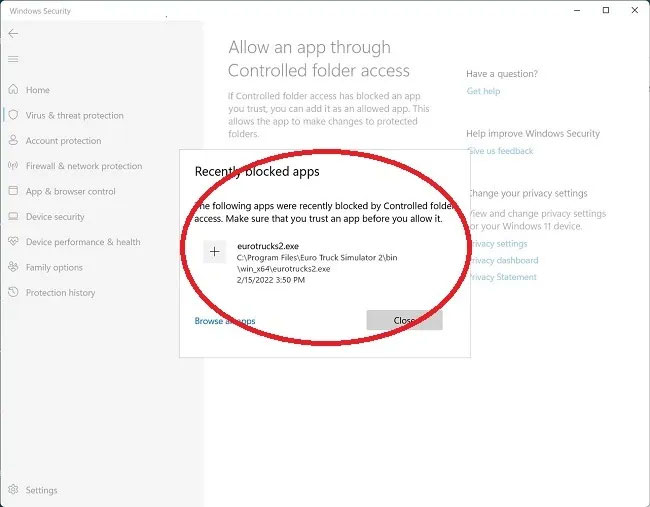
<p style="text-align: justify;">5. Trong&nbsp;<strong>Recently Blocked Apps</strong>, bạn có thể xóa các ứng dụng có hại hoặc không mong muốn hay khôi phục những ứng dụng bạn muốn giữ lại.</p>

<figure>
<div style="text-align: justify;"><img alt="Thêm bớt các ứng dụng tùy ý" data-i="12" data-src="https://st.quantrimang.com/photos/image/2022/04/06/kich-hoat-tinh-nang-ransomware-protection-tren-windows-12.jpg" data-was-processed="true" height="507" src="https://st.quantrimang.com/photos/image/2022/04/06/kich-hoat-tinh-nang-ransomware-protection-tren-windows-12.jpg" width="650" /></div>

<figcaption>
<div style="text-align: justify;">Thêm bớt các ứng dụng tùy ý</div>
</figcaption>
</figure>

<p style="text-align: justify;">Để tránh gắn cờ nhầm phần mềm hoặc ứng dụng hữu ích là ransomware, hãy thêm chúng vào phần&nbsp;<strong>Protected Folders.</strong></p>
		</div>
				<div id="author">
						<p>
				<strong>Nguồn tin:</strong>
				Quantrimang.com:
			</p>
		</div>
	</div>
	<div id="footer" class="clearfix">
		<div id="url">
			<strong>URL của bản tin này: </strong><a href="https://www.nguoicodonvn2008.info/vi/news/savefile/kien-thuc-may-tinh/cach-kich-hoat-tinh-nang-ransomware-protection-tren-windows-9549.html" title="Cách kích hoạt tính năng Ransomware Protection trên Windows">https://www.nguoicodonvn2008.info/vi/news/savefile/kien-thuc-may-tinh/cach-kich-hoat-tinh-nang-ransomware-protection-tren-windows-9549.html</a>

		</div>
		<div class="clear"></div>
		<div class="copyright">
			&copy; .&#x3A; Nguoicodonvn2008.info - Cõi lòng người cô đơn &#x3A;.
		</div>
		<div id="contact">
			<a href="mailto:admin@nguoicodonvn2008.info">admin@nguoicodonvn2008.info</a>
		</div>
	</div>
</div>
        <div id="timeoutsess" class="chromeframe">
            Bạn đã không sử dụng Site, <a onclick="timeoutsesscancel();" href="https://nguoicodonvn2008.info/#">Bấm vào đây để duy trì trạng thái đăng nhập</a>. Thời gian chờ: <span id="secField"> 60 </span> giây
        </div>
        <div id="openidResult" class="nv-alert" style="display:none"></div>
        <div id="openidBt" data-result="" data-redirect=""></div>
		</script>
		<div class="car-top">
  <span><img src="https://nguoicodonvn2008.info/themes/default/images/car.png" alt=""></span>
</div>
<script src="https://nguoicodonvn2008.info/assets/js/jquery/jquery.min.js"></script>
<script>var nv_base_siteurl="/",nv_lang_data="vi",nv_lang_interface="vi",nv_name_variable="nv",nv_fc_variable="op",nv_lang_variable="language",nv_module_name="news",nv_func_name="savefile",nv_is_user=0, nv_my_ofs=-4,nv_my_abbr="EDT",nv_cookie_prefix="nv4c_e856T",nv_check_pass_mstime=1738000,nv_area_admin=0,nv_safemode=0,theme_responsive=0,nv_recaptcha_ver=2,nv_recaptcha_sitekey="",nv_recaptcha_type="image",XSSsanitize=1;</script>
<script src="https://nguoicodonvn2008.info/assets/js/language/vi.js"></script>
<script src="https://nguoicodonvn2008.info/assets/js/DOMPurify/purify3.js"></script>
<script src="https://nguoicodonvn2008.info/assets/js/global.js"></script>
<script src="https://nguoicodonvn2008.info/assets/js/site.js"></script>
<script src="https://nguoicodonvn2008.info/themes/default/js/news.js"></script>
<script src="https://nguoicodonvn2008.info/themes/default/js/main.js"></script>
<script src="https://nguoicodonvn2008.info/themes/default/js/custom.js"></script>
<script type="application/ld+json">
        {
            "@context": "https://schema.org",
            "@type": "Organization",
            "url": "https://nguoicodonvn2008.info",
            "logo": "https://nguoicodonvn2008.info/uploads/angel.gif"
        }
        </script>
<script src="https://nguoicodonvn2008.info/themes/default/js/bootstrap.min.js"></script>
<script type="text/javascript">
var $scrolltop = $('.car-top');
$scrolltop.on('click', function () {
    $('html,body').animate({
        scrollTop: 0
    }, 800);
    $(this).addClass("car-run");
    setTimeout(function(){ $scrolltop.removeClass('car-run');}, 1000);
    return false;
});
$(window).on('scroll', function ()
{ 
    if($(window).scrollTop() >= 200)
    {
        $scrolltop.addClass("show");
        $scrolltop.addClass("car-down");
    }
    else
    {
       $scrolltop.removeClass("show");
       setTimeout(function(){ $scrolltop.removeClass('car-down');}, 300);
    }
});
</script>
</body>
</html>