<!DOCTYPE html>
    <html lang="vi" xmlns="http://www.w3.org/1999/xhtml" prefix="og: http://ogp.me/ns#">
    <head>
<title>Cách kích hoạt SSH trên Raspberry Pi</title>
<meta name="description" content="Cách kích hoạt SSH trên Raspberry Pi - Savefile - Tin Tức -...">
<meta name="author" content=".: Nguoicodonvn2008.info - Cõi lòng người cô đơn :.">
<meta name="copyright" content=".: Nguoicodonvn2008.info - Cõi lòng người cô đơn :. [admin@nguoicodonvn2008.info]">
<meta name="robots" content="index, archive, follow, noodp">
<meta name="googlebot" content="index,archive,follow,noodp">
<meta name="msnbot" content="all,index,follow">
<meta name="generator" content="NukeViet v4.5">
<meta http-equiv="Content-Type" content="text/html; charset=utf-8">
<meta property="og:title" content="Cách kích hoạt SSH trên Raspberry Pi">
<meta property="og:type" content="website">
<meta property="og:description" content="Savefile - Tin Tức - https&#x3A;&#x002F;&#x002F;www.nguoicodonvn2008.info&#x002F;vi&#x002F;news&#x002F;savefile&#x002F;kien-thuc-may-tinh&#x002F;cach-kich-hoat-ssh-tren-raspberry-pi-2507.html">
<meta property="og:site_name" content=".&#x3A; Nguoicodonvn2008.info - Cõi lòng người cô đơn &#x3A;.">
<meta property="og:url" content="https://www.nguoicodonvn2008.info/vi/news/savefile/kien-thuc-may-tinh/cach-kich-hoat-ssh-tren-raspberry-pi-2507.html">
<link rel="shortcut icon" href="https://nguoicodonvn2008.info/favicon.ico">
<link rel="canonical" href="https://www.nguoicodonvn2008.info/vi/news/savefile/kien-thuc-may-tinh/cach-kich-hoat-ssh-tren-raspberry-pi-2507.html">
<link rel="alternate" href="https://nguoicodonvn2008.info/vi/news/rss/" title="Tin Tức" type="application/rss+xml">
<link rel="alternate" href="https://nguoicodonvn2008.info/vi/news/rss/karaoke-dual/" title="Tin Tức - Karaoke Dual" type="application/rss+xml">
<link rel="alternate" href="https://nguoicodonvn2008.info/vi/news/rss/nhac-tre/" title="Tin Tức - Nhạc trẻ" type="application/rss+xml">
<link rel="alternate" href="https://nguoicodonvn2008.info/vi/news/rss/tru-tinh/" title="Tin Tức - Trữ tình" type="application/rss+xml">
<link rel="alternate" href="https://nguoicodonvn2008.info/vi/news/rss/nuoc-ngoai/" title="Tin Tức - Nước ngoài" type="application/rss+xml">
<link rel="alternate" href="https://nguoicodonvn2008.info/vi/news/rss/remix/" title="Tin Tức - Remix" type="application/rss+xml">
<link rel="alternate" href="https://nguoicodonvn2008.info/vi/news/rss/tam-su-tinh-yeu/" title="Tin Tức - Tâm sự tình yêu" type="application/rss+xml">
<link rel="alternate" href="https://nguoicodonvn2008.info/vi/news/rss/tho-suu-tam/" title="Tin Tức - Thơ sưu tầm" type="application/rss+xml">
<link rel="alternate" href="https://nguoicodonvn2008.info/vi/news/rss/cuoc-song/" title="Tin Tức - Cuộc sống" type="application/rss+xml">
<link rel="alternate" href="https://nguoicodonvn2008.info/vi/news/rss/phan-mem/" title="Tin Tức - Phần mềm" type="application/rss+xml">
<link rel="alternate" href="https://nguoicodonvn2008.info/vi/news/rss/kien-thuc-may-tinh/" title="Tin Tức - Kiến thức máy tính" type="application/rss+xml">
<link rel="alternate" href="https://nguoicodonvn2008.info/vi/news/rss/hoc-tap/" title="Tin Tức - Học tập" type="application/rss+xml">
<link rel="alternate" href="https://nguoicodonvn2008.info/vi/news/rss/tai-lieu/" title="Tin Tức - Tài liệu" type="application/rss+xml">
<link rel="alternate" href="https://nguoicodonvn2008.info/vi/news/rss/de-thi/" title="Tin Tức - Đề thi" type="application/rss+xml">
<link rel="preload" as="style" href="https://nguoicodonvn2008.info/assets/css/font-awesome.min.css" type="text/css">
<link rel="preload" as="style" href="https://nguoicodonvn2008.info/themes/default/css/bootstrap.non-responsive.css" type="text/css">
<link rel="preload" as="style" href="https://nguoicodonvn2008.info/themes/default/css/style.css" type="text/css">
<link rel="preload" as="style" href="https://nguoicodonvn2008.info/themes/default/css/style.non-responsive.css" type="text/css">
<link rel="preload" as="style" href="https://nguoicodonvn2008.info/themes/default/css/news.css" type="text/css">
<link rel="preload" as="style" href="https://nguoicodonvn2008.info/themes/default/css/custom.css" type="text/css">
<link rel="preload" as="script" href="https://nguoicodonvn2008.info/assets/js/jquery/jquery.min.js" type="text/javascript">
<link rel="preload" as="script" href="https://nguoicodonvn2008.info/assets/js/language/vi.js" type="text/javascript">
<link rel="preload" as="script" href="https://nguoicodonvn2008.info/assets/js/DOMPurify/purify3.js" type="text/javascript">
<link rel="preload" as="script" href="https://nguoicodonvn2008.info/assets/js/global.js" type="text/javascript">
<link rel="preload" as="script" href="https://nguoicodonvn2008.info/assets/js/site.js" type="text/javascript">
<link rel="preload" as="script" href="https://nguoicodonvn2008.info/themes/default/js/news.js" type="text/javascript">
<link rel="preload" as="script" href="https://nguoicodonvn2008.info/themes/default/js/main.js" type="text/javascript">
<link rel="preload" as="script" href="https://nguoicodonvn2008.info/themes/default/js/custom.js" type="text/javascript">
<link rel="preload" as="script" href="https://nguoicodonvn2008.info/themes/default/js/bootstrap.min.js" type="text/javascript">
<link rel="stylesheet" href="https://nguoicodonvn2008.info/assets/css/font-awesome.min.css">
<link rel="stylesheet" href="https://nguoicodonvn2008.info/themes/default/css/bootstrap.non-responsive.css">
<link rel="stylesheet" href="https://nguoicodonvn2008.info/themes/default/css/style.css">
<link rel="stylesheet" href="https://nguoicodonvn2008.info/themes/default/css/style.non-responsive.css">
<link rel="StyleSheet" href="https://nguoicodonvn2008.info/themes/default/css/news.css">
<link rel="stylesheet" href="https://nguoicodonvn2008.info/themes/default/css/custom.css">
<style type="text/css">
	body{background: #fff;}
</style>
    </head>
    <body>
<div id="print">
	<div id="hd_print">
		<h2 class="pull-left">.&#x3A; Nguoicodonvn2008.info - Cõi lòng người cô đơn &#x3A;.</h2>
		<p class="pull-right"><a title=".&#x3A; Nguoicodonvn2008.info - Cõi lòng người cô đơn &#x3A;." href="https://nguoicodonvn2008.info/">https://nguoicodonvn2008.info</a></p>
	</div>
	<div class="clear"></div>
	<hr />
	<div id="content">
		<h1>Cách kích hoạt SSH trên Raspberry Pi</h1>
		<ul class="list-inline">
			<li>Thứ tư - 12/08/2020 00:53</li>
			<li class="hidden-print txtrequired"><em class="fa fa-print">&nbsp;</em><a title="In ra" href="javascript:;" onclick="window.print()">In ra</a></li>
			<li class="hidden-print txtrequired"><em class="fa fa-power-off">&nbsp;</em><a title="Đóng cửa sổ này" href="javascript:;" onclick="window.close()">Đóng cửa sổ này</a></li>
		</ul>
		<div class="clear"></div>
		<div id="hometext">
		</div>
				<div class="imghome">
			<img alt="Cách kích hoạt SSH trên Raspberry Pi" src="https://st.quantrimang.com/photos/image/2020/08/12/kich-hoat-ssh-tren-pi-2.jpg" width="460" class="img-thumbnail" />
		</div>
		<div class="clear"></div>
		<div id="bodytext" class="clearfix">
			<p style="text-align: justify;">Bài viết hôm nay sẽ tập trung vào một chủ đề mà nhiều người quan tâm: Mọi thứ liên quan đến kết nối&nbsp;SSH&nbsp;với Raspberry Pi.</p>

<h2 id="mcetoc_1efg886mf0" style="text-align: justify;">Cách kết nối với Raspberry Pi bằng SSH</h2>

<div style="text-align: justify;">&nbsp;</div>

<h3 id="mcetoc_1efg886mg1" style="text-align: justify;">Từ Windows</h3>

<p style="text-align: justify;">Nếu bạn sử dụng Microsoft Windows trên máy tính chính của mình, hãy lưu ý rằng không có công cụ nào cho kết nối SSH được cài đặt theo mặc định.</p>

<p style="text-align: justify;">Đó là lý do tại sao bạn sẽ phải tải xuống và cài đặt một ứng dụng, như Putty chẳng hạn.&nbsp;Puttylà một trong những phần mềm được sử dụng nhiều nhất để sử dụng SSH trên Windows.</p>

<div style="text-align: justify;">&nbsp;</div>

<p style="text-align: justify;">Tải xuống file phù hợp với thông số kỹ thuật máy tính của bạn. Tùy thuộc vào phiên bản đã chọn, hãy cài đặt nó hoặc không, sau đó khởi chạy Putty.</p>

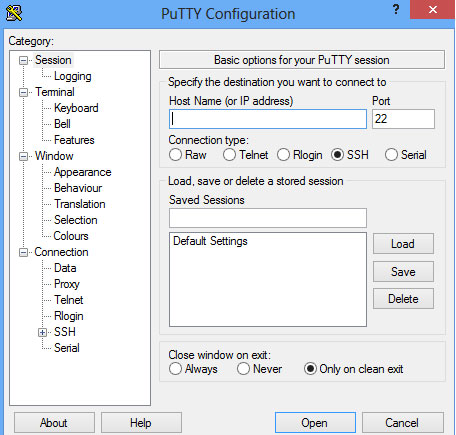
<p style="text-align: justify;">Putty trông như thế này:</p>

<figure>
<div style="text-align: justify;"><img alt="Giao diện Putty" data-i="0" data-src="https://st.quantrimang.com/photos/image/2020/08/12/kich-hoat-ssh-tren-pi-1.jpg" data-was-processed="true" height="435" src="https://st.quantrimang.com/photos/image/2020/08/12/kich-hoat-ssh-tren-pi-1.jpg" width="456" /></div>

<figcaption>
<div style="text-align: justify;">Giao diện Putty</div>
</figcaption>
</figure>

<p style="text-align: justify;">Để đăng nhập, hãy nhập địa chỉ IP vào trường&nbsp;<strong>Host Name</strong>&nbsp;và nhấp vào&nbsp;<strong>Open.</strong></p>

<p style="text-align: justify;">Thông tin đăng nhập SSH mặc định là:</p>

<p style="text-align: justify;">- Login: pi</p>

<p style="text-align: justify;">- Password: raspberry</p>

<p style="text-align: justify;">Nếu bây giờ mọi thứ không hoạt động, đừng lo lắng, bài viết sẽ giải thích những gì cần làm sau.</p>

<h3 id="mcetoc_1efg886mg2" style="text-align: justify;">Từ Linux hoặc Mac</h3>

<p style="text-align: justify;">Nếu bạn sử dụng hệ thống dựa trên Unix, tức là bất kỳ bản phân phối Linux nào hoặc thậm chí macOS, bạn sẽ phải sử dụng lệnh “ssh” để kết nối từ một terminal.</p>

<p style="text-align: justify;">Đôi khi bạn cần phải cài đặt SSH, ví dụ như trên bản phân phối dựa trên Debian:</p>

<pre id="pre0">
<code>sudo apt-get update
 sudo apt-get install ssh</code></pre>

<p style="text-align: justify;">Lệnh kết nối với Raspberry Pi sẽ giống như sau:</p>

<pre id="pre1">
<code>ssh pi@IP</code></pre>

<p style="text-align: justify;">Thay thế IP bằng địa chỉ IP của Raspberry Pi.</p>

<div style="text-align: justify;">&nbsp;</div>

<h2 id="mcetoc_1efg886mg3" style="text-align: justify;">Cách kích hoạt SSH trên Raspberry Pi</h2>

<h3 id="mcetoc_1efg886mg4" style="text-align: justify;">Từ desktop</h3>

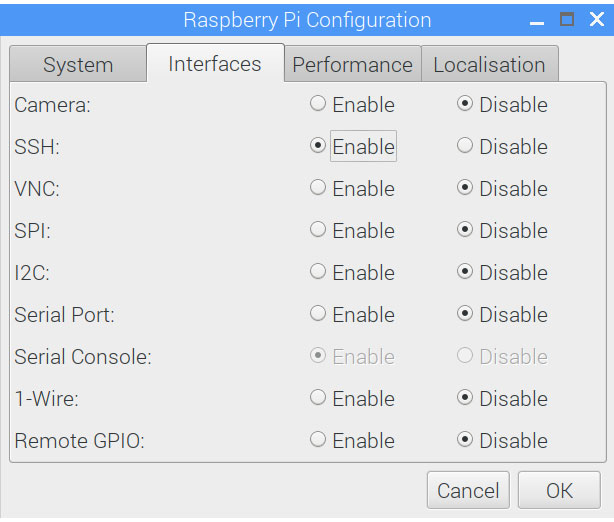
<p style="text-align: justify;">Vì lý do bảo mật, SSH không được bật theo mặc định trên Raspberry Pi. Bạn phải tự kích hoạt nó bằng cách vào menu&nbsp;<strong>Start &gt; Preferences &gt; Raspberry Pi Configuration</strong>.</p>

<p style="text-align: justify;">Chuyển đến tab&nbsp;<strong>Interfaces</strong>&nbsp;và bật SSH.</p>

<figure>
<div style="text-align: justify;"><img alt="Chuyển đến tab Interfaces và bật SSH" data-i="1" data-src="https://st.quantrimang.com/photos/image/2020/08/12/kich-hoat-ssh-tren-pi-2.jpg" data-was-processed="true" height="522" src="https://st.quantrimang.com/photos/image/2020/08/12/kich-hoat-ssh-tren-pi-2.jpg" width="614" /></div>

<figcaption>
<div style="text-align: justify;">Chuyển đến tab Interfaces và bật SSH</div>
</figcaption>
</figure>

<h3 id="mcetoc_1efg886mg5" style="text-align: justify;">Từ một terminal</h3>

<p style="text-align: justify;">Tương tự từ terminal, bạn cũng sẽ phải bắt đầu SSH theo cách thủ công.</p>

<p style="text-align: justify;">Để thực hiện việc này, hãy nhập lệnh sau:</p>

<pre id="pre2">
<code>sudo service ssh start</code></pre>

<p style="text-align: justify;">Bạn cũng có thể kiểm tra trạng thái service bằng cách nhập:</p>

<pre id="pre3">
<code>sudo service ssh status</code></pre>

<div style="text-align: justify;">&nbsp;</div>

<h2 id="mcetoc_1efg886mg6" style="text-align: justify;">Cách tự động khởi động SSH khi boot</h2>

<p style="text-align: justify;">Bạn sẽ nhanh chóng nhận ra rằng SSH, ngay cả khi được bật, cũng sẽ không tự động chạy khi khởi động. Vì vậy, bạn phải tìm cách để buộc nó khởi chạy.</p>

<p style="text-align: justify;">Có một số cách để làm điều này. Bài viết đã chọn thêm một cron cho root để khởi chạy SSH mỗi lần khởi động:</p>

<p style="text-align: justify;">1. Chỉnh sửa root crontab như thế này:</p>

<pre id="pre4">
<code>sudo crontab -e</code></pre>

<p style="text-align: justify;">2. Thêm dòng này vào cuối file:</p>

<pre id="pre5">
<code>@reboot /usr/sbin/service ssh start</code></pre>

<p style="text-align: justify;">Nếu bạn chưa hiểu rõ điều này, đừng ngần ngại đọc hướng dẫn về&nbsp;cách lên lịch tác vụ trên Raspberry Pi.</p>

<h2 id="mcetoc_1efg886mg7" style="text-align: justify;">Địa chỉ IP và cổng để kết nối</h2>

<p style="text-align: justify;">Theo mặc định, SSH bắt đầu trên cổng 22.</p>

<p style="text-align: justify;">Do đó, bạn phải kết nối với IP của Raspberry Pi trỏ đến cổng 22.</p>

<p style="text-align: justify;">Ví dụ từ Linux:</p>

<pre id="pre6">
<code>ssh pi@192.168.1.200</code></pre>

<p style="text-align: justify;">Hoặc nếu bạn đã thay đổi cổng SSH, hãy chỉ định cổng bằng tùy chọn&nbsp;<strong>-p</strong>:</p>

<pre id="pre7">
<code>ssh pi@192.168.1.200 -p2222</code></pre>

<p style="text-align: justify;">Thay thế&nbsp;<strong>2222</strong>&nbsp;bằng cổng đã chọn.</p>

<h2 id="mcetoc_1efg886mg8" style="text-align: justify;">Cách kết nối SSH mà không cần mật khẩu</h2>

<p style="text-align: justify;">Giờ bạn đã biết cách kích hoạt SSH trên Raspberry Pi và cách kết nối với nó. Nhưng nếu bạn phải làm điều đó thường xuyên, việc gõ mật khẩu mỗi lần sẽ nhanh chóng trở nên nhàm chán.</p>

<p style="text-align: justify;">Có một cách tạo key SSH để nhận dạng bạn thay cho mật khẩu của người dùng. Bài viết sẽ giải thích cách thiết lập key này theo hệ điều hành của bạn.</p>

<p style="text-align: justify;">Tất nhiên, kết nối mật khẩu sẽ vẫn có thể thực hiện được, nếu bạn quên key hoặc sử dụng máy tính khác.</p>

<h3 id="mcetoc_1efg886mg9" style="text-align: justify;">Từ Windows</h3>

<p style="text-align: justify;">Điều đầu tiên, trên Windows, bạn sẽ cần bộ công cụ Putty đầy đủ, với PuttyGen và PuttyAgent. Vì vậy, nếu mới chỉ tải xuống SSH client ở phiên bản portable, bạn phải cài đặt tất cả phần còn lại.</p>

<p style="text-align: justify;">Bạn cũng sẽ cần một công cụ để chuyển file sang Raspberry Pi.&nbsp;WinSCP&nbsp;là một lựa chọn tốt, đáng xem xét.</p>

<p style="text-align: justify;">Sau đó làm theo các bước sau:</p>

<p style="text-align: justify;">1. Tạo các key SSH với PuttyGen:</p>

<p style="text-align: justify;">- Khởi động&nbsp;<strong>PuttyGen.</strong></p>

<p style="text-align: justify;">- Chọn&nbsp;<strong>RSA</strong>&nbsp;làm loại key.</p>

<p style="text-align: justify;">- Nhập&nbsp;<strong>4096</strong>&nbsp;làm số bit.</p>

<p style="text-align: justify;">- Nhấp vào&nbsp;<strong>Generate.</strong></p>

<p style="text-align: justify;">- Để nguyên tất cả các tùy chọn khác theo mặc định, không có cụm mật khẩu.</p>

<p style="text-align: justify;">- Lưu key ở nơi bạn muốn.</p>

<p style="text-align: justify;">2. Chuyển public key sang Raspberry Pi bằng WinSCP:</p>

<p style="text-align: justify;">- Thêm một vị trí mới với thông tin đăng nhập và IP Raspberry Pi.</p>

<p style="text-align: justify;">- Kết nối với vị trí này.</p>

<p style="text-align: justify;">- Ở phía bên trái, chuyển đến thư mục bạn đã lưu key của mình.</p>

<p style="text-align: justify;">- Ở bên phải, chuyển đến thư mục&nbsp;<strong>/home/pi.</strong></p>

<p style="text-align: justify;">- Chuyển public key sang Raspberry (kéo và thả).</p>

<p style="text-align: justify;">3. Cho phép key này hoạt động trên Raspberry Pi:</p>

<p style="text-align: justify;">- Kết nối với Raspberry Pi bằng Putty.</p>

<p style="text-align: justify;">- Thêm các public key vừa chuyển vào các key được phép:</p>

<pre id="pre8">
<code>cat /home/pi/you_key.pub &gt;&gt; ~/.ssh/authorized_keys</code></pre>

<p style="text-align: justify;">- Đóng Putty.</p>

<p style="text-align: justify;">4. Hãy thử kết nối lại với Putty.</p>

<p style="text-align: justify;">Bước này không yêu cầu bạn nhập mật khẩu và đăng nhập trực tiếp.</p>

<p style="text-align: justify;">Nếu bạn vẫn cần đăng nhập, hãy nhập&nbsp;<strong>pi@IP</strong>&nbsp;vào trường&nbsp;<strong>Hostname</strong>&nbsp;(thay thế IP bằng địa chỉ IP của Raspberry Pi).</p>

<h3 id="mcetoc_1efg886mga" style="text-align: justify;">Từ Linux hoặc Mac</h3>

<p style="text-align: justify;">1. Nếu chưa có, hãy tạo key SSH bằng lệnh sau:</p>

<pre id="pre9">
<code>ssh-keygen -t rsa</code></pre>

<p style="text-align: justify;">Chỉ cần nhấn&nbsp;<code>Enter</code>&nbsp;cho mỗi câu hỏi, đường dẫn mặc định và không cần mật khẩu.</p>

<p style="text-align: justify;">2. Sao chép file public key vào Raspberry Pi:</p>

<pre id="pre10">
<code>cp ~/.ssh/id_rsa.pub pi@IP:/home/pi/your_key.pub</code></pre>

<p style="text-align: justify;">Thay thế IP bằng địa chỉ IP Raspberry Pi, đặt tên key như bạn muốn.</p>

<p style="text-align: justify;">3. Thêm key này vào các key được phép hoạt động trên Raspberry Pi với lệnh:</p>

<pre id="pre11">
<code>cat /home/pi/you_key.pub &gt;&gt; ~/.ssh/authorized_keys</code></pre>

<p style="text-align: justify;">4. Hãy thử kết nối lại:</p>

<pre id="pre12">
<code>ssh pi@IP</code></pre>

<p style="text-align: justify;">Bạn không cần nhập mật khẩu và có thể đăng nhập trực tiếp.</p>
		</div>
				<div id="author">
						<p>
				<strong>Nguồn tin:</strong>
				Quantrimang.com
			</p>
		</div>
	</div>
	<div id="footer" class="clearfix">
		<div id="url">
			<strong>URL của bản tin này: </strong><a href="https://www.nguoicodonvn2008.info/vi/news/savefile/kien-thuc-may-tinh/cach-kich-hoat-ssh-tren-raspberry-pi-2507.html" title="Cách kích hoạt SSH trên Raspberry Pi">https://www.nguoicodonvn2008.info/vi/news/savefile/kien-thuc-may-tinh/cach-kich-hoat-ssh-tren-raspberry-pi-2507.html</a>

		</div>
		<div class="clear"></div>
		<div class="copyright">
			&copy; .&#x3A; Nguoicodonvn2008.info - Cõi lòng người cô đơn &#x3A;.
		</div>
		<div id="contact">
			<a href="mailto:admin@nguoicodonvn2008.info">admin@nguoicodonvn2008.info</a>
		</div>
	</div>
</div>
        <div id="timeoutsess" class="chromeframe">
            Bạn đã không sử dụng Site, <a onclick="timeoutsesscancel();" href="https://nguoicodonvn2008.info/#">Bấm vào đây để duy trì trạng thái đăng nhập</a>. Thời gian chờ: <span id="secField"> 60 </span> giây
        </div>
        <div id="openidResult" class="nv-alert" style="display:none"></div>
        <div id="openidBt" data-result="" data-redirect=""></div>
		</script>
		<div class="car-top">
  <span><img src="https://nguoicodonvn2008.info/themes/default/images/car.png" alt=""></span>
</div>
<script src="https://nguoicodonvn2008.info/assets/js/jquery/jquery.min.js"></script>
<script>var nv_base_siteurl="/",nv_lang_data="vi",nv_lang_interface="vi",nv_name_variable="nv",nv_fc_variable="op",nv_lang_variable="language",nv_module_name="news",nv_func_name="savefile",nv_is_user=0, nv_my_ofs=-4,nv_my_abbr="EDT",nv_cookie_prefix="nv4c_e856T",nv_check_pass_mstime=1738000,nv_area_admin=0,nv_safemode=0,theme_responsive=0,nv_recaptcha_ver=2,nv_recaptcha_sitekey="",nv_recaptcha_type="image",XSSsanitize=1;</script>
<script src="https://nguoicodonvn2008.info/assets/js/language/vi.js"></script>
<script src="https://nguoicodonvn2008.info/assets/js/DOMPurify/purify3.js"></script>
<script src="https://nguoicodonvn2008.info/assets/js/global.js"></script>
<script src="https://nguoicodonvn2008.info/assets/js/site.js"></script>
<script src="https://nguoicodonvn2008.info/themes/default/js/news.js"></script>
<script src="https://nguoicodonvn2008.info/themes/default/js/main.js"></script>
<script src="https://nguoicodonvn2008.info/themes/default/js/custom.js"></script>
<script type="application/ld+json">
        {
            "@context": "https://schema.org",
            "@type": "Organization",
            "url": "https://nguoicodonvn2008.info",
            "logo": "https://nguoicodonvn2008.info/uploads/angel.gif"
        }
        </script>
<script src="https://nguoicodonvn2008.info/themes/default/js/bootstrap.min.js"></script>
<script type="text/javascript">
var $scrolltop = $('.car-top');
$scrolltop.on('click', function () {
    $('html,body').animate({
        scrollTop: 0
    }, 800);
    $(this).addClass("car-run");
    setTimeout(function(){ $scrolltop.removeClass('car-run');}, 1000);
    return false;
});
$(window).on('scroll', function ()
{ 
    if($(window).scrollTop() >= 200)
    {
        $scrolltop.addClass("show");
        $scrolltop.addClass("car-down");
    }
    else
    {
       $scrolltop.removeClass("show");
       setTimeout(function(){ $scrolltop.removeClass('car-down');}, 300);
    }
});
</script>
</body>
</html>