<!DOCTYPE html>
    <html lang="vi" xmlns="http://www.w3.org/1999/xhtml" prefix="og: http://ogp.me/ns#">
    <head>
<title>Cách kích hoạt địa chỉ MAC ngẫu nhiên cho mạng WiFi trên Windows 10</title>
<meta name="description" content="Cách kích hoạt địa chỉ MAC ngẫu nhiên cho mạng WiFi trên Windows 10 - Savefile - Tin Tức -...">
<meta name="author" content=".: Nguoicodonvn2008.info - Cõi lòng người cô đơn :.">
<meta name="copyright" content=".: Nguoicodonvn2008.info - Cõi lòng người cô đơn :. [admin@nguoicodonvn2008.info]">
<meta name="robots" content="index, archive, follow, noodp">
<meta name="googlebot" content="index,archive,follow,noodp">
<meta name="msnbot" content="all,index,follow">
<meta name="generator" content="NukeViet v4.5">
<meta http-equiv="Content-Type" content="text/html; charset=utf-8">
<meta property="og:title" content="Cách kích hoạt địa chỉ MAC ngẫu nhiên cho mạng WiFi trên Windows 10">
<meta property="og:type" content="website">
<meta property="og:description" content="Savefile - Tin Tức - https&#x3A;&#x002F;&#x002F;www.nguoicodonvn2008.info&#x002F;vi&#x002F;news&#x002F;savefile&#x002F;kien-thuc-may-tinh&#x002F;cach-kich-hoat-dia-chi-mac-ngau-nhien-cho-mang-wifi-tren-windows-10-2735.html">
<meta property="og:site_name" content=".&#x3A; Nguoicodonvn2008.info - Cõi lòng người cô đơn &#x3A;.">
<meta property="og:url" content="https://www.nguoicodonvn2008.info/vi/news/savefile/kien-thuc-may-tinh/cach-kich-hoat-dia-chi-mac-ngau-nhien-cho-mang-wifi-tren-windows-10-2735.html">
<link rel="shortcut icon" href="https://nguoicodonvn2008.info/favicon.ico">
<link rel="canonical" href="https://www.nguoicodonvn2008.info/vi/news/savefile/kien-thuc-may-tinh/cach-kich-hoat-dia-chi-mac-ngau-nhien-cho-mang-wifi-tren-windows-10-2735.html">
<link rel="alternate" href="https://nguoicodonvn2008.info/vi/news/rss/" title="Tin Tức" type="application/rss+xml">
<link rel="alternate" href="https://nguoicodonvn2008.info/vi/news/rss/karaoke-dual/" title="Tin Tức - Karaoke Dual" type="application/rss+xml">
<link rel="alternate" href="https://nguoicodonvn2008.info/vi/news/rss/nhac-tre/" title="Tin Tức - Nhạc trẻ" type="application/rss+xml">
<link rel="alternate" href="https://nguoicodonvn2008.info/vi/news/rss/tru-tinh/" title="Tin Tức - Trữ tình" type="application/rss+xml">
<link rel="alternate" href="https://nguoicodonvn2008.info/vi/news/rss/nuoc-ngoai/" title="Tin Tức - Nước ngoài" type="application/rss+xml">
<link rel="alternate" href="https://nguoicodonvn2008.info/vi/news/rss/remix/" title="Tin Tức - Remix" type="application/rss+xml">
<link rel="alternate" href="https://nguoicodonvn2008.info/vi/news/rss/tam-su-tinh-yeu/" title="Tin Tức - Tâm sự tình yêu" type="application/rss+xml">
<link rel="alternate" href="https://nguoicodonvn2008.info/vi/news/rss/tho-suu-tam/" title="Tin Tức - Thơ sưu tầm" type="application/rss+xml">
<link rel="alternate" href="https://nguoicodonvn2008.info/vi/news/rss/cuoc-song/" title="Tin Tức - Cuộc sống" type="application/rss+xml">
<link rel="alternate" href="https://nguoicodonvn2008.info/vi/news/rss/phan-mem/" title="Tin Tức - Phần mềm" type="application/rss+xml">
<link rel="alternate" href="https://nguoicodonvn2008.info/vi/news/rss/kien-thuc-may-tinh/" title="Tin Tức - Kiến thức máy tính" type="application/rss+xml">
<link rel="alternate" href="https://nguoicodonvn2008.info/vi/news/rss/hoc-tap/" title="Tin Tức - Học tập" type="application/rss+xml">
<link rel="alternate" href="https://nguoicodonvn2008.info/vi/news/rss/tai-lieu/" title="Tin Tức - Tài liệu" type="application/rss+xml">
<link rel="alternate" href="https://nguoicodonvn2008.info/vi/news/rss/de-thi/" title="Tin Tức - Đề thi" type="application/rss+xml">
<link rel="preload" as="style" href="https://nguoicodonvn2008.info/assets/css/font-awesome.min.css" type="text/css">
<link rel="preload" as="style" href="https://nguoicodonvn2008.info/themes/default/css/bootstrap.non-responsive.css" type="text/css">
<link rel="preload" as="style" href="https://nguoicodonvn2008.info/themes/default/css/style.css" type="text/css">
<link rel="preload" as="style" href="https://nguoicodonvn2008.info/themes/default/css/style.non-responsive.css" type="text/css">
<link rel="preload" as="style" href="https://nguoicodonvn2008.info/themes/default/css/news.css" type="text/css">
<link rel="preload" as="style" href="https://nguoicodonvn2008.info/themes/default/css/custom.css" type="text/css">
<link rel="preload" as="script" href="https://nguoicodonvn2008.info/assets/js/jquery/jquery.min.js" type="text/javascript">
<link rel="preload" as="script" href="https://nguoicodonvn2008.info/assets/js/language/vi.js" type="text/javascript">
<link rel="preload" as="script" href="https://nguoicodonvn2008.info/assets/js/DOMPurify/purify3.js" type="text/javascript">
<link rel="preload" as="script" href="https://nguoicodonvn2008.info/assets/js/global.js" type="text/javascript">
<link rel="preload" as="script" href="https://nguoicodonvn2008.info/assets/js/site.js" type="text/javascript">
<link rel="preload" as="script" href="https://nguoicodonvn2008.info/themes/default/js/news.js" type="text/javascript">
<link rel="preload" as="script" href="https://nguoicodonvn2008.info/themes/default/js/main.js" type="text/javascript">
<link rel="preload" as="script" href="https://nguoicodonvn2008.info/themes/default/js/custom.js" type="text/javascript">
<link rel="preload" as="script" href="https://nguoicodonvn2008.info/themes/default/js/bootstrap.min.js" type="text/javascript">
<link rel="stylesheet" href="https://nguoicodonvn2008.info/assets/css/font-awesome.min.css">
<link rel="stylesheet" href="https://nguoicodonvn2008.info/themes/default/css/bootstrap.non-responsive.css">
<link rel="stylesheet" href="https://nguoicodonvn2008.info/themes/default/css/style.css">
<link rel="stylesheet" href="https://nguoicodonvn2008.info/themes/default/css/style.non-responsive.css">
<link rel="StyleSheet" href="https://nguoicodonvn2008.info/themes/default/css/news.css">
<link rel="stylesheet" href="https://nguoicodonvn2008.info/themes/default/css/custom.css">
<style type="text/css">
	body{background: #fff;}
</style>
    </head>
    <body>
<div id="print">
	<div id="hd_print">
		<h2 class="pull-left">.&#x3A; Nguoicodonvn2008.info - Cõi lòng người cô đơn &#x3A;.</h2>
		<p class="pull-right"><a title=".&#x3A; Nguoicodonvn2008.info - Cõi lòng người cô đơn &#x3A;." href="https://nguoicodonvn2008.info/">https://nguoicodonvn2008.info</a></p>
	</div>
	<div class="clear"></div>
	<hr />
	<div id="content">
		<h1>Cách kích hoạt địa chỉ MAC ngẫu nhiên cho mạng WiFi trên Windows 10</h1>
		<ul class="list-inline">
			<li>Thứ năm - 17/09/2020 00:51</li>
			<li class="hidden-print txtrequired"><em class="fa fa-print">&nbsp;</em><a title="In ra" href="javascript:;" onclick="window.print()">In ra</a></li>
			<li class="hidden-print txtrequired"><em class="fa fa-power-off">&nbsp;</em><a title="Đóng cửa sổ này" href="javascript:;" onclick="window.close()">Đóng cửa sổ này</a></li>
		</ul>
		<div class="clear"></div>
		<div id="hometext">
		</div>
				<div class="imghome">
			<img alt="Cách kích hoạt địa chỉ MAC ngẫu nhiên cho mạng WiFi trên Windows 10" src="https://st.quantrimang.com/photos/image/2020/09/16/kich-hoat-dia-chi-mac-ngau-nhien-cho-wifi-1.jpg" width="460" class="img-thumbnail" />
		</div>
		<div class="clear"></div>
		<div id="bodytext" class="clearfix">
			<p style="text-align: justify;">Trên Windows 10, ngay cả khi bạn không kết nối với mạng không dây, thiết bị vẫn liên tục gửi tín hiệu tìm kiếm các mạng xung quanh khu vực để cung cấp chúng vào thời điểm bạn cần kết nối.</p>

<p style="text-align: justify;">Vấn đề là tín hiệu bao gồm&nbsp;địa chỉ MAC&nbsp;duy nhất (còn được gọi là địa chỉ phần cứng vật lý) của máy tính và việc gửi địa chỉ phần cứng có thể cho phép một số nơi, chẳng hạn như cửa hàng, khu vực công cộng và trung tâm mua sắm theo dõi vị trí của bạn trong khu vực cụ thể.</p>

<p style="text-align: justify;">Nếu bạn muốn mọi người khó theo dõi chuyển động của bạn hơn khi thiết bị quét và kết nối với mạng WiFi, Windows 10 bao gồm tùy chọn gửi địa chỉ phần cứng ngẫu nhiên. Tuy nhiên, tùy chọn này chỉ khả dụng cho phần cứng hỗ trợ tính năng. Nếu network adapter không hỗ trợ tính năng gửi địa chỉ MAC ngẫu nhiên, bạn sẽ không thấy tùy chọn trong ứng dụng&nbsp;<strong>Settings.</strong></p>

<div style="text-align: justify;">&nbsp;</div>

<p style="text-align: justify;">Trong hướng dẫn này, bạn sẽ tìm hiểu các bước để luôn sử dụng địa chỉ MAC ngẫu nhiên cho WiFi adapter của mình trên Windows 10.</p>

<h2 style="text-align: justify;">Kích hoạt địa chỉ MAC ngẫu nhiên cho mạng WiFi cụ thể</h2>

<p style="text-align: justify;">Để sử dụng các địa chỉ phần cứng ngẫu nhiên cho một mạng WiFi cụ thể, hãy làm theo các bước sau:</p>

<p style="text-align: justify;">1.&nbsp;Mở Settings&nbsp;trên Windows 10.</p>

<p style="text-align: justify;">2. Nhấp vào&nbsp;<strong>Network &amp; Internet</strong>.</p>

<p style="text-align: justify;">3. Nhấp vào&nbsp;<strong>Wi-Fi.</strong></p>

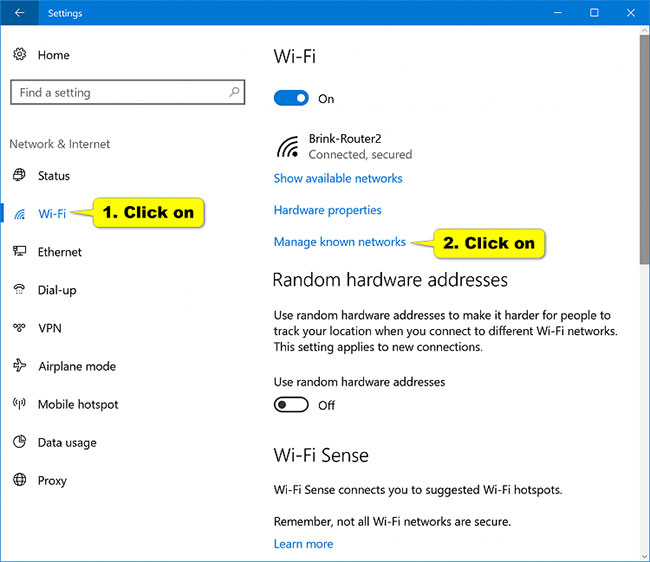
<p style="text-align: justify;">4. Nhấp vào tùy chọn&nbsp;<strong>Manage known networks</strong>.</p>

<figure data-inimage-loaded="true">
<div style="text-align: justify;"><a href="https://stats.adrealclick.com/url?q=aHR0cHM6Ly9tZXRhLnZuL21heS1lcC10cmFpLWNheS1jNDQ2P3V0bV9zb3VyY2U9aW4taW1hZ2UmdXRtX21lZGl1bT1RVE0mcmVmPWluLWltYWdlLVFUTQ%3D%3D&amp;bid=9805&amp;zid=421" rel="nofollow" target="_blank"><img alt="" data-i="0" height="100" loading="lazy" src="https://as.gamevui.com/data/image/2020/08/12/may-ep-trai-cay-640x100.png" width="640" /></a><br />
<img alt="Nhấp vào tùy chọn Manage known networks" data-i="1" data-src="https://st.quantrimang.com/photos/image/2020/09/16/kich-hoat-dia-chi-mac-ngau-nhien-cho-wifi-2.jpg" data-was-processed="true" height="562" src="https://st.quantrimang.com/photos/image/2020/09/16/kich-hoat-dia-chi-mac-ngau-nhien-cho-wifi-2.jpg" width="650" /></div>

<figcaption>
<div style="text-align: justify;">Nhấp vào tùy chọn Manage known networks</div>
</figcaption>
</figure>

<p style="text-align: justify;">5. Chọn mạng WiFi.</p>

<p style="text-align: justify;">6. Nhấp vào nút&nbsp;<strong>Properties.</strong></p>

<p style="text-align: justify;">7. Bật nút chuyển đổi&nbsp;<strong>Use random hardware addresses</strong>.</p>

<p style="text-align: justify;">8. Chọn tùy chọn&nbsp;<strong>On</strong>&nbsp;hoặc&nbsp;<strong>Change daily</strong>&nbsp;(nếu cần).</p>

<p style="text-align: justify;">Sau khi bạn hoàn thành các bước, thiết bị sẽ sử dụng một địa chỉ MAC ngẫu nhiên khi nó kết nối với mạng không dây.</p>

<div style="text-align: justify;">&nbsp;</div>

<h2 style="text-align: justify;">Kích hoạt địa chỉ MAC ngẫu nhiên cho tất cả các mạng WiFi</h2>

<p style="text-align: justify;">Để sử dụng địa chỉ phần cứng ngẫu nhiên cho tất cả các mạng WiFi, hãy làm theo các bước sau:</p>

<p style="text-align: justify;">1. Mở&nbsp;<strong>Settings.</strong></p>

<p style="text-align: justify;">2. Nhấp vào&nbsp;<strong>Network &amp; Internet</strong>.</p>

<p style="text-align: justify;">3. Nhấp vào&nbsp;<strong>Wi-Fi.</strong></p>

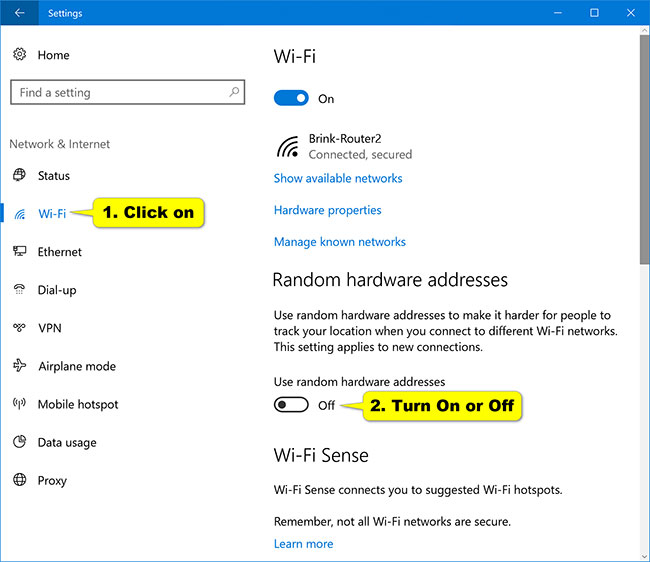
<p style="text-align: justify;">4. Bật nút chuyển đổi&nbsp;<strong>Use random hardware addresses</strong>.</p>

<figure>
<div style="text-align: justify;"><img alt="Bật nút chuyển đổi Use random hardware addresses" data-i="2" data-src="https://st.quantrimang.com/photos/image/2020/09/16/kich-hoat-dia-chi-mac-ngau-nhien-cho-wifi-1.jpg" data-was-processed="true" height="562" src="https://st.quantrimang.com/photos/image/2020/09/16/kich-hoat-dia-chi-mac-ngau-nhien-cho-wifi-1.jpg" width="650" /></div>

<figcaption>
<div style="text-align: justify;">Bật nút chuyển đổi Use random hardware addresses</div>
</figcaption>
</figure>

<p style="text-align: justify;">5. Chọn tùy chọn&nbsp;<strong>On</strong>&nbsp;hoặc&nbsp;<strong>Change daily</strong>&nbsp;(nếu cần).</p>

<p style="text-align: justify;">Sau khi bạn hoàn thành các bước, máy tính sẽ sử dụng một địa chỉ phần cứng ngẫu nhiên trong khi quét mạng và kết nối với bất kỳ điểm truy cập WiFi nào.</p>
		</div>
				<div id="author">
						<p>
				<strong>Nguồn tin:</strong>
				Quantrimang.com
			</p>
		</div>
	</div>
	<div id="footer" class="clearfix">
		<div id="url">
			<strong>URL của bản tin này: </strong><a href="https://www.nguoicodonvn2008.info/vi/news/savefile/kien-thuc-may-tinh/cach-kich-hoat-dia-chi-mac-ngau-nhien-cho-mang-wifi-tren-windows-10-2735.html" title="Cách kích hoạt địa chỉ MAC ngẫu nhiên cho mạng WiFi trên Windows 10">https://www.nguoicodonvn2008.info/vi/news/savefile/kien-thuc-may-tinh/cach-kich-hoat-dia-chi-mac-ngau-nhien-cho-mang-wifi-tren-windows-10-2735.html</a>

		</div>
		<div class="clear"></div>
		<div class="copyright">
			&copy; .&#x3A; Nguoicodonvn2008.info - Cõi lòng người cô đơn &#x3A;.
		</div>
		<div id="contact">
			<a href="mailto:admin@nguoicodonvn2008.info">admin@nguoicodonvn2008.info</a>
		</div>
	</div>
</div>
        <div id="timeoutsess" class="chromeframe">
            Bạn đã không sử dụng Site, <a onclick="timeoutsesscancel();" href="https://nguoicodonvn2008.info/#">Bấm vào đây để duy trì trạng thái đăng nhập</a>. Thời gian chờ: <span id="secField"> 60 </span> giây
        </div>
        <div id="openidResult" class="nv-alert" style="display:none"></div>
        <div id="openidBt" data-result="" data-redirect=""></div>
		</script>
		<div class="car-top">
  <span><img src="https://nguoicodonvn2008.info/themes/default/images/car.png" alt=""></span>
</div>
<script src="https://nguoicodonvn2008.info/assets/js/jquery/jquery.min.js"></script>
<script>var nv_base_siteurl="/",nv_lang_data="vi",nv_lang_interface="vi",nv_name_variable="nv",nv_fc_variable="op",nv_lang_variable="language",nv_module_name="news",nv_func_name="savefile",nv_is_user=0, nv_my_ofs=-4,nv_my_abbr="EDT",nv_cookie_prefix="nv4c_e856T",nv_check_pass_mstime=1738000,nv_area_admin=0,nv_safemode=0,theme_responsive=0,nv_recaptcha_ver=2,nv_recaptcha_sitekey="",nv_recaptcha_type="image",XSSsanitize=1;</script>
<script src="https://nguoicodonvn2008.info/assets/js/language/vi.js"></script>
<script src="https://nguoicodonvn2008.info/assets/js/DOMPurify/purify3.js"></script>
<script src="https://nguoicodonvn2008.info/assets/js/global.js"></script>
<script src="https://nguoicodonvn2008.info/assets/js/site.js"></script>
<script src="https://nguoicodonvn2008.info/themes/default/js/news.js"></script>
<script src="https://nguoicodonvn2008.info/themes/default/js/main.js"></script>
<script src="https://nguoicodonvn2008.info/themes/default/js/custom.js"></script>
<script type="application/ld+json">
        {
            "@context": "https://schema.org",
            "@type": "Organization",
            "url": "https://nguoicodonvn2008.info",
            "logo": "https://nguoicodonvn2008.info/uploads/angel.gif"
        }
        </script>
<script src="https://nguoicodonvn2008.info/themes/default/js/bootstrap.min.js"></script>
<script type="text/javascript">
var $scrolltop = $('.car-top');
$scrolltop.on('click', function () {
    $('html,body').animate({
        scrollTop: 0
    }, 800);
    $(this).addClass("car-run");
    setTimeout(function(){ $scrolltop.removeClass('car-run');}, 1000);
    return false;
});
$(window).on('scroll', function ()
{ 
    if($(window).scrollTop() >= 200)
    {
        $scrolltop.addClass("show");
        $scrolltop.addClass("car-down");
    }
    else
    {
       $scrolltop.removeClass("show");
       setTimeout(function(){ $scrolltop.removeClass('car-down');}, 300);
    }
});
</script>
</body>
</html>