<!DOCTYPE html>
    <html lang="vi" xmlns="http://www.w3.org/1999/xhtml" prefix="og: http://ogp.me/ns#">
    <head>
<title>Cách kích hoạt chế độ Dark Mode của Adobe Reader</title>
<meta name="description" content="Cách kích hoạt chế độ Dark Mode của Adobe Reader - Savefile - Tin Tức -...">
<meta name="author" content=".: Nguoicodonvn2008.info - Cõi lòng người cô đơn :.">
<meta name="copyright" content=".: Nguoicodonvn2008.info - Cõi lòng người cô đơn :. [admin@nguoicodonvn2008.info]">
<meta name="robots" content="index, archive, follow, noodp">
<meta name="googlebot" content="index,archive,follow,noodp">
<meta name="msnbot" content="all,index,follow">
<meta name="generator" content="NukeViet v4.5">
<meta http-equiv="Content-Type" content="text/html; charset=utf-8">
<meta property="og:title" content="Cách kích hoạt chế độ Dark Mode của Adobe Reader">
<meta property="og:type" content="website">
<meta property="og:description" content="Savefile - Tin Tức - https&#x3A;&#x002F;&#x002F;www.nguoicodonvn2008.info&#x002F;vi&#x002F;news&#x002F;savefile&#x002F;kien-thuc-may-tinh&#x002F;cach-kich-hoat-che-do-dark-mode-cua-adobe-reader-5621.html">
<meta property="og:site_name" content=".&#x3A; Nguoicodonvn2008.info - Cõi lòng người cô đơn &#x3A;.">
<meta property="og:url" content="https://www.nguoicodonvn2008.info/vi/news/savefile/kien-thuc-may-tinh/cach-kich-hoat-che-do-dark-mode-cua-adobe-reader-5621.html">
<link rel="shortcut icon" href="https://nguoicodonvn2008.info/favicon.ico">
<link rel="canonical" href="https://www.nguoicodonvn2008.info/vi/news/savefile/kien-thuc-may-tinh/cach-kich-hoat-che-do-dark-mode-cua-adobe-reader-5621.html">
<link rel="alternate" href="https://nguoicodonvn2008.info/vi/news/rss/" title="Tin Tức" type="application/rss+xml">
<link rel="alternate" href="https://nguoicodonvn2008.info/vi/news/rss/karaoke-dual/" title="Tin Tức - Karaoke Dual" type="application/rss+xml">
<link rel="alternate" href="https://nguoicodonvn2008.info/vi/news/rss/nhac-tre/" title="Tin Tức - Nhạc trẻ" type="application/rss+xml">
<link rel="alternate" href="https://nguoicodonvn2008.info/vi/news/rss/tru-tinh/" title="Tin Tức - Trữ tình" type="application/rss+xml">
<link rel="alternate" href="https://nguoicodonvn2008.info/vi/news/rss/nuoc-ngoai/" title="Tin Tức - Nước ngoài" type="application/rss+xml">
<link rel="alternate" href="https://nguoicodonvn2008.info/vi/news/rss/remix/" title="Tin Tức - Remix" type="application/rss+xml">
<link rel="alternate" href="https://nguoicodonvn2008.info/vi/news/rss/tam-su-tinh-yeu/" title="Tin Tức - Tâm sự tình yêu" type="application/rss+xml">
<link rel="alternate" href="https://nguoicodonvn2008.info/vi/news/rss/tho-suu-tam/" title="Tin Tức - Thơ sưu tầm" type="application/rss+xml">
<link rel="alternate" href="https://nguoicodonvn2008.info/vi/news/rss/cuoc-song/" title="Tin Tức - Cuộc sống" type="application/rss+xml">
<link rel="alternate" href="https://nguoicodonvn2008.info/vi/news/rss/phan-mem/" title="Tin Tức - Phần mềm" type="application/rss+xml">
<link rel="alternate" href="https://nguoicodonvn2008.info/vi/news/rss/kien-thuc-may-tinh/" title="Tin Tức - Kiến thức máy tính" type="application/rss+xml">
<link rel="alternate" href="https://nguoicodonvn2008.info/vi/news/rss/hoc-tap/" title="Tin Tức - Học tập" type="application/rss+xml">
<link rel="alternate" href="https://nguoicodonvn2008.info/vi/news/rss/tai-lieu/" title="Tin Tức - Tài liệu" type="application/rss+xml">
<link rel="alternate" href="https://nguoicodonvn2008.info/vi/news/rss/de-thi/" title="Tin Tức - Đề thi" type="application/rss+xml">
<link rel="preload" as="style" href="https://nguoicodonvn2008.info/assets/css/font-awesome.min.css" type="text/css">
<link rel="preload" as="style" href="https://nguoicodonvn2008.info/themes/default/css/bootstrap.non-responsive.css" type="text/css">
<link rel="preload" as="style" href="https://nguoicodonvn2008.info/themes/default/css/style.css" type="text/css">
<link rel="preload" as="style" href="https://nguoicodonvn2008.info/themes/default/css/style.non-responsive.css" type="text/css">
<link rel="preload" as="style" href="https://nguoicodonvn2008.info/themes/default/css/news.css" type="text/css">
<link rel="preload" as="style" href="https://nguoicodonvn2008.info/themes/default/css/custom.css" type="text/css">
<link rel="preload" as="script" href="https://nguoicodonvn2008.info/assets/js/jquery/jquery.min.js" type="text/javascript">
<link rel="preload" as="script" href="https://nguoicodonvn2008.info/assets/js/language/vi.js" type="text/javascript">
<link rel="preload" as="script" href="https://nguoicodonvn2008.info/assets/js/DOMPurify/purify3.js" type="text/javascript">
<link rel="preload" as="script" href="https://nguoicodonvn2008.info/assets/js/global.js" type="text/javascript">
<link rel="preload" as="script" href="https://nguoicodonvn2008.info/assets/js/site.js" type="text/javascript">
<link rel="preload" as="script" href="https://nguoicodonvn2008.info/themes/default/js/news.js" type="text/javascript">
<link rel="preload" as="script" href="https://nguoicodonvn2008.info/themes/default/js/main.js" type="text/javascript">
<link rel="preload" as="script" href="https://nguoicodonvn2008.info/themes/default/js/custom.js" type="text/javascript">
<link rel="preload" as="script" href="https://nguoicodonvn2008.info/themes/default/js/bootstrap.min.js" type="text/javascript">
<link rel="stylesheet" href="https://nguoicodonvn2008.info/assets/css/font-awesome.min.css">
<link rel="stylesheet" href="https://nguoicodonvn2008.info/themes/default/css/bootstrap.non-responsive.css">
<link rel="stylesheet" href="https://nguoicodonvn2008.info/themes/default/css/style.css">
<link rel="stylesheet" href="https://nguoicodonvn2008.info/themes/default/css/style.non-responsive.css">
<link rel="StyleSheet" href="https://nguoicodonvn2008.info/themes/default/css/news.css">
<link rel="stylesheet" href="https://nguoicodonvn2008.info/themes/default/css/custom.css">
<style type="text/css">
	body{background: #fff;}
</style>
    </head>
    <body>
<div id="print">
	<div id="hd_print">
		<h2 class="pull-left">.&#x3A; Nguoicodonvn2008.info - Cõi lòng người cô đơn &#x3A;.</h2>
		<p class="pull-right"><a title=".&#x3A; Nguoicodonvn2008.info - Cõi lòng người cô đơn &#x3A;." href="https://nguoicodonvn2008.info/">https://nguoicodonvn2008.info</a></p>
	</div>
	<div class="clear"></div>
	<hr />
	<div id="content">
		<h1>Cách kích hoạt chế độ Dark Mode của Adobe Reader</h1>
		<ul class="list-inline">
			<li>Thứ ba - 17/05/2022 00:55</li>
			<li class="hidden-print txtrequired"><em class="fa fa-print">&nbsp;</em><a title="In ra" href="javascript:;" onclick="window.print()">In ra</a></li>
			<li class="hidden-print txtrequired"><em class="fa fa-power-off">&nbsp;</em><a title="Đóng cửa sổ này" href="javascript:;" onclick="window.close()">Đóng cửa sổ này</a></li>
		</ul>
		<div class="clear"></div>
		<div id="hometext">
		</div>
				<div class="imghome">
			<img alt="Cách kích hoạt chế độ Dark Mode của Adobe Reader" src="https://st.quantrimang.com/photos/image/2022/05/16/kich-hoat-che-do-dark-mode-cua-adobe-reader-3.jpg" width="460" class="img-thumbnail" />
		</div>
		<div class="clear"></div>
		<div id="bodytext" class="clearfix">
			<p style="text-align: justify;">PDF&nbsp;là một định dạng file phổ biến mà bạn có thể phải làm việc thường xuyên. Do đó, thật đáng tiếc khi không phải tất cả các trình đọc PDF đều có chế độ tối màu (Dark Mode).</p>

<p style="text-align: justify;">Nếu bạn thiết lập phần còn lại của hệ thống ở chế độ Dark Mode - với văn bản màu sáng trên nền tối - thì việc mở PDF vào ban đêm có thể khiến bạn bị sốc vì độ sáng quá lớn của nó. Đây là một vấn đề đặc biệt khó chịu nếu bạn thường đọc tài liệu PDF vào ban đêm hoặc trong thời gian dài, chẳng hạn như với sách giáo khoa PDF.</p>

<p style="text-align: justify;">Bài viết hôm nay sẽ hướng dẫn bạn cách sử dụng&nbsp;Adobe Acrobat Reader&nbsp;ở chế độ nền tối để có trải nghiệm dễ nhìn hơn.</p>

<h2 style="text-align: justify;">Cách sử dụng chế độ Dark Mode trong Adobe Reader</h2>

<p style="text-align: justify;">Để chuyển đổi chế độ nền tối cho file PDF của bạn trong Adobe Acrobat Reader, hãy làm theo các bước sau:</p>

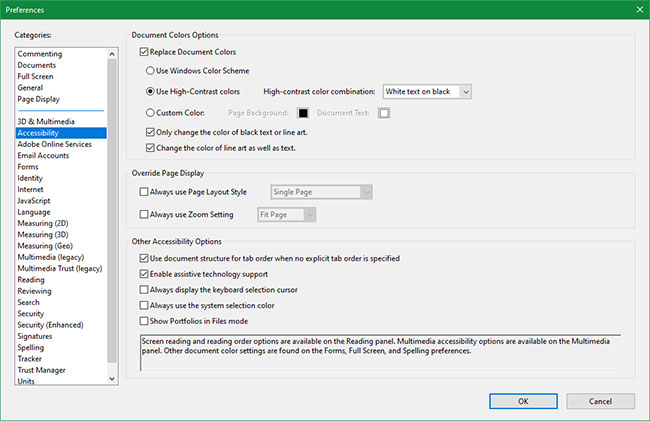
<p style="text-align: justify;">1. Mở Adobe Reader và đi tới&nbsp;<strong>Edit &gt; Preferences</strong>&nbsp;(sử dụng phím tắt&nbsp;<strong>Ctrl + K</strong>&nbsp;nếu bạn muốn).</p>

<p style="text-align: justify;">2. Tại đó, chọn tab&nbsp;<strong>Accessibility</strong>&nbsp;từ thanh bên trái.</p>

<p style="text-align: justify;">3. Tiếp theo, hãy tìm phần&nbsp;<strong>Document Colors Options</strong>&nbsp;ở trên cùng. Bên trong phần này, hãy chọn hộp kiểm&nbsp;<strong>Replace Document Colors</strong>, sau đó chọn&nbsp;<strong>Use High-Contrast colors</strong>. Đừng chọn&nbsp;<strong>Use Windows Color Scheme</strong>; ngay cả khi bật chế độ nền tối trong Windows, tùy chọn này không hoạt động trong thử nghiệm.</p>

<p style="text-align: justify;">4. Chọn&nbsp;<strong>White text on black</strong>&nbsp;từ hộp drop-down bên cạnh&nbsp;<strong>High-contrast color combination</strong>. Theme này tương đương với chế độ nền tối và dễ nhìn nhất. Nếu muốn, bạn cũng có thể thử&nbsp;<strong>Green text on black</strong>, trông giống như một terminal kiểu cũ.</p>

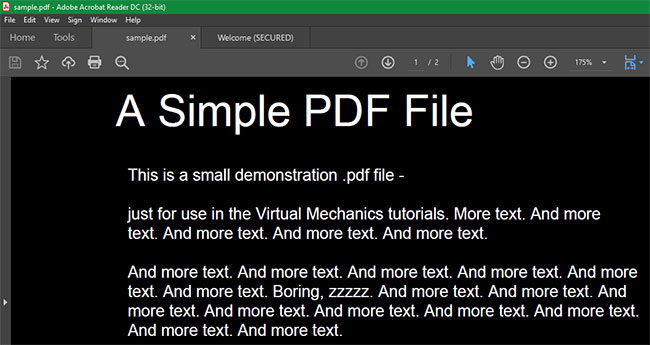
<p style="text-align: justify;">5. Bây giờ, hãy nhấp vào&nbsp;<strong>OK</strong>&nbsp;để rời khỏi cửa sổ&nbsp;<strong>Preferences.</strong>&nbsp;Bạn sẽ thấy ngay rằng mọi file PDF đã mở hiện đều hiển thị ở chế độ tối. Bất kỳ file PDF nào bạn xem trong tương lai cũng sẽ sử dụng chủ đề tối màu này.</p>

<figure>
<div style="text-align: justify;"><img alt="Kích hoạt chế độ Dark Mode trong Adobe Reader" data-i="0" data-src="https://st.quantrimang.com/photos/image/2022/05/16/kich-hoat-che-do-dark-mode-cua-adobe-reader-1.jpg" data-was-processed="true" height="421" src="https://st.quantrimang.com/photos/image/2022/05/16/kich-hoat-che-do-dark-mode-cua-adobe-reader-1.jpg" width="650" /></div>

<figcaption>
<div style="text-align: justify;">Kích hoạt chế độ Dark Mode trong Adobe Reader</div>
</figcaption>
</figure>

<p style="text-align: justify;">Lưu ý rằng điều này chỉ ảnh hưởng đến văn bản, vì vậy nó sẽ không làm thay đổi màu sắc của hình ảnh và nội dung khác. Điều này có thể khiến bạn khó xem một số mục trên trang sau khi chuyển đổi, vì vậy hãy xem xét xung quanh và đảm bảo mọi thứ đều ổn trước khi bạn bật chế độ nền tối trong Adobe Reader mọi lúc.</p>

<p style="text-align: justify;">Bạn có thể cần phải tắt chế độ này đi tùy thuộc vào file cần đọc. Để điều chỉnh cách áp dụng chế độ nền tối, hãy cân nhắc chuyển đổi một hoặc cả hai hộp kiểm ở đây:&nbsp;<strong>Only change the color of black text or line art</strong>&nbsp;và&nbsp;<strong>Change the color of line art as well as text</strong>.</p>

<figure>
<div style="text-align: justify;"><img alt="Tài liệu PDF trong chế độ Dark Mode" data-i="1" data-src="https://st.quantrimang.com/photos/image/2022/05/16/kich-hoat-che-do-dark-mode-cua-adobe-reader-2.jpg" data-was-processed="true" height="345" src="https://st.quantrimang.com/photos/image/2022/05/16/kich-hoat-che-do-dark-mode-cua-adobe-reader-2.jpg" width="650" /></div>

<figcaption>
<div style="text-align: justify;">Tài liệu PDF trong chế độ Dark Mode</div>
</figcaption>
</figure>

<p style="text-align: justify;">Nếu không hài lòng với cách tài liệu PDF của mình trông như thế nào trong dark theme, bạn có thể điều chỉnh cách phối màu trên cùng một trang tùy chọn&nbsp;<strong>Accessibility</strong>&nbsp;được đề cập ở trên. Hãy thử sử dụng tùy chọn&nbsp;<strong>Custom Color</strong>&nbsp;để đặt màu&nbsp;<strong>Page Background</strong>&nbsp;và&nbsp;<strong>Document Text</strong>&nbsp;của riêng bạn. Ví dụ, nền màu xám thay vì màu đen có thể dễ nhìn hơn đối với bạn hoặc giảm sự biến dạng trên một số file PDF nhất định.</p>

<p style="text-align: justify;">Và nếu bạn từng mở một file PDF trong Adobe Reader và không muốn sử dụng chế độ nền tối, bạn có thể tắt cài đặt này. Chỉ cần mở lại&nbsp;<strong>Edit &gt; Preferences</strong>&nbsp;và bỏ chọn hộp&nbsp;<strong>Replace Document Colors</strong>&nbsp;để xóa cài đặt.</p>

<h2 style="text-align: justify;">Cách thay đổi theme của Adobe Reader thành Dark Mode</h2>

<p style="text-align: justify;">Ngoài việc thay đổi màu sắc của các file PDF thực tế, Adobe Reader còn bao gồm hai theme cho các phần tử khác của nó (như trang chủ và thanh menu). Theo mặc định, các theme này tuân theo cài đặt chủ đề của hệ thống, nhưng bạn có thể thay đổi theme Adobe Reader nếu nó không tự động hiển thị ở chế độ màu tối.</p>

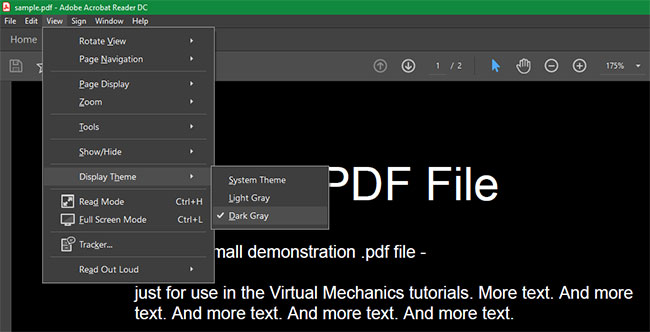
<p style="text-align: justify;">Để thực hiện việc này, hãy chuyển đến<strong>&nbsp;View &gt; Display Theme</strong>&nbsp;trong thanh menu trên cùng của Adobe Reader. Ở đó, bạn có thể chọn từ các tùy chọn&nbsp;<strong>Light Gray</strong>&nbsp;và&nbsp;<strong>Dark Gray</strong>. Dark Grey gần với chế độ tối hơn. Nó không phải là màu đen hoàn toàn, nhưng là sự lựa chọn tốt nhất cho những người hâm mộ chế độ nền tối. Nếu bạn thường xuyên thay đổi theme hệ điều hành của mình, hãy chọn&nbsp;<strong>System Theme</strong>&nbsp;tại đây.</p>

<p style="text-align: justify;">Điều này độc lập với tùy chọn ở trên, vì vậy bạn có thể sử dụng dark theme cho các file PDF trong khi vẫn giữ theme sáng màu cho các phần tử menu, nếu bạn muốn.</p>

<figure>
<div style="text-align: justify;"><img alt="Thay đổi theme của Adobe Reader thành Dark Mode" data-i="2" data-src="https://st.quantrimang.com/photos/image/2022/05/16/kich-hoat-che-do-dark-mode-cua-adobe-reader-3.jpg" data-was-processed="true" height="332" src="https://st.quantrimang.com/photos/image/2022/05/16/kich-hoat-che-do-dark-mode-cua-adobe-reader-3.jpg" width="650" /></div>

<figcaption>
<div style="text-align: justify;">Thay đổi theme của Adobe Reader thành Dark Mode</div>
</figcaption>
</figure>

<p style="text-align: justify;">Với hai thủ thuật nhỏ này, bạn có thể cung cấp cho Adobe Reader một chế độ nền tối khá ổn. Nó không hoàn hảo, nhưng vẫn tốt hơn việc khiến bạn mờ mắt với các yếu tố sáng màu trên phần mềm.</p>

<p style="text-align: justify;">Nếu bạn không thích dark theme của Adobe Reader, tại sao không thử một trình đọc PDF khác? Một số&nbsp;phần mềm PDF&nbsp;khác cũng hỗ trợ chế độ nền tối. Bạn cũng có thể mở các file PDF trong trình duyệt của mình và sử dụng tiện ích mở rộng chế độ nền tối để đảo ngược màu sắc của chúng.</p>
		</div>
	</div>
	<div id="footer" class="clearfix">
		<div id="url">
			<strong>URL của bản tin này: </strong><a href="https://www.nguoicodonvn2008.info/vi/news/savefile/kien-thuc-may-tinh/cach-kich-hoat-che-do-dark-mode-cua-adobe-reader-5621.html" title="Cách kích hoạt chế độ Dark Mode của Adobe Reader">https://www.nguoicodonvn2008.info/vi/news/savefile/kien-thuc-may-tinh/cach-kich-hoat-che-do-dark-mode-cua-adobe-reader-5621.html</a>

		</div>
		<div class="clear"></div>
		<div class="copyright">
			&copy; .&#x3A; Nguoicodonvn2008.info - Cõi lòng người cô đơn &#x3A;.
		</div>
		<div id="contact">
			<a href="mailto:admin@nguoicodonvn2008.info">admin@nguoicodonvn2008.info</a>
		</div>
	</div>
</div>
        <div id="timeoutsess" class="chromeframe">
            Bạn đã không sử dụng Site, <a onclick="timeoutsesscancel();" href="https://nguoicodonvn2008.info/#">Bấm vào đây để duy trì trạng thái đăng nhập</a>. Thời gian chờ: <span id="secField"> 60 </span> giây
        </div>
        <div id="openidResult" class="nv-alert" style="display:none"></div>
        <div id="openidBt" data-result="" data-redirect=""></div>
		</script>
		<div class="car-top">
  <span><img src="https://nguoicodonvn2008.info/themes/default/images/car.png" alt=""></span>
</div>
<script src="https://nguoicodonvn2008.info/assets/js/jquery/jquery.min.js"></script>
<script>var nv_base_siteurl="/",nv_lang_data="vi",nv_lang_interface="vi",nv_name_variable="nv",nv_fc_variable="op",nv_lang_variable="language",nv_module_name="news",nv_func_name="savefile",nv_is_user=0, nv_my_ofs=-4,nv_my_abbr="EDT",nv_cookie_prefix="nv4c_e856T",nv_check_pass_mstime=1738000,nv_area_admin=0,nv_safemode=0,theme_responsive=0,nv_recaptcha_ver=2,nv_recaptcha_sitekey="",nv_recaptcha_type="image",XSSsanitize=1;</script>
<script src="https://nguoicodonvn2008.info/assets/js/language/vi.js"></script>
<script src="https://nguoicodonvn2008.info/assets/js/DOMPurify/purify3.js"></script>
<script src="https://nguoicodonvn2008.info/assets/js/global.js"></script>
<script src="https://nguoicodonvn2008.info/assets/js/site.js"></script>
<script src="https://nguoicodonvn2008.info/themes/default/js/news.js"></script>
<script src="https://nguoicodonvn2008.info/themes/default/js/main.js"></script>
<script src="https://nguoicodonvn2008.info/themes/default/js/custom.js"></script>
<script type="application/ld+json">
        {
            "@context": "https://schema.org",
            "@type": "Organization",
            "url": "https://nguoicodonvn2008.info",
            "logo": "https://nguoicodonvn2008.info/uploads/angel.gif"
        }
        </script>
<script src="https://nguoicodonvn2008.info/themes/default/js/bootstrap.min.js"></script>
<script type="text/javascript">
var $scrolltop = $('.car-top');
$scrolltop.on('click', function () {
    $('html,body').animate({
        scrollTop: 0
    }, 800);
    $(this).addClass("car-run");
    setTimeout(function(){ $scrolltop.removeClass('car-run');}, 1000);
    return false;
});
$(window).on('scroll', function ()
{ 
    if($(window).scrollTop() >= 200)
    {
        $scrolltop.addClass("show");
        $scrolltop.addClass("car-down");
    }
    else
    {
       $scrolltop.removeClass("show");
       setTimeout(function(){ $scrolltop.removeClass('car-down');}, 300);
    }
});
</script>
</body>
</html>