<!DOCTYPE html>
    <html lang="vi" xmlns="http://www.w3.org/1999/xhtml" prefix="og: http://ogp.me/ns#">
    <head>
<title>Cách kích hoạt Admin Share trên Windows 11&#x002F;10&#x002F;8&#x002F;7</title>
<meta name="description" content="Cách kích hoạt Admin Share trên Windows 11&#x002F;10&#x002F;8&#x002F;7 - Savefile - Tin Tức -...">
<meta name="author" content=".: Nguoicodonvn2008.info - Cõi lòng người cô đơn :.">
<meta name="copyright" content=".: Nguoicodonvn2008.info - Cõi lòng người cô đơn :. [admin@nguoicodonvn2008.info]">
<meta name="robots" content="index, archive, follow, noodp">
<meta name="googlebot" content="index,archive,follow,noodp">
<meta name="msnbot" content="all,index,follow">
<meta name="generator" content="NukeViet v4.5">
<meta http-equiv="Content-Type" content="text/html; charset=utf-8">
<meta property="og:title" content="Cách kích hoạt Admin Share trên Windows 11&#x002F;10&#x002F;8&#x002F;7">
<meta property="og:type" content="website">
<meta property="og:description" content="Savefile - Tin Tức - https&#x3A;&#x002F;&#x002F;www.nguoicodonvn2008.info&#x002F;vi&#x002F;news&#x002F;savefile&#x002F;kien-thuc-may-tinh&#x002F;cach-kich-hoat-admin-share-tren-windows-11-10-8-7-8848.html">
<meta property="og:site_name" content=".&#x3A; Nguoicodonvn2008.info - Cõi lòng người cô đơn &#x3A;.">
<meta property="og:url" content="https://www.nguoicodonvn2008.info/vi/news/savefile/kien-thuc-may-tinh/cach-kich-hoat-admin-share-tren-windows-11-10-8-7-8848.html">
<link rel="shortcut icon" href="https://nguoicodonvn2008.info/favicon.ico">
<link rel="canonical" href="https://www.nguoicodonvn2008.info/vi/news/savefile/kien-thuc-may-tinh/cach-kich-hoat-admin-share-tren-windows-11-10-8-7-8848.html">
<link rel="alternate" href="https://nguoicodonvn2008.info/vi/news/rss/" title="Tin Tức" type="application/rss+xml">
<link rel="alternate" href="https://nguoicodonvn2008.info/vi/news/rss/karaoke-dual/" title="Tin Tức - Karaoke Dual" type="application/rss+xml">
<link rel="alternate" href="https://nguoicodonvn2008.info/vi/news/rss/nhac-tre/" title="Tin Tức - Nhạc trẻ" type="application/rss+xml">
<link rel="alternate" href="https://nguoicodonvn2008.info/vi/news/rss/tru-tinh/" title="Tin Tức - Trữ tình" type="application/rss+xml">
<link rel="alternate" href="https://nguoicodonvn2008.info/vi/news/rss/nuoc-ngoai/" title="Tin Tức - Nước ngoài" type="application/rss+xml">
<link rel="alternate" href="https://nguoicodonvn2008.info/vi/news/rss/remix/" title="Tin Tức - Remix" type="application/rss+xml">
<link rel="alternate" href="https://nguoicodonvn2008.info/vi/news/rss/tam-su-tinh-yeu/" title="Tin Tức - Tâm sự tình yêu" type="application/rss+xml">
<link rel="alternate" href="https://nguoicodonvn2008.info/vi/news/rss/tho-suu-tam/" title="Tin Tức - Thơ sưu tầm" type="application/rss+xml">
<link rel="alternate" href="https://nguoicodonvn2008.info/vi/news/rss/cuoc-song/" title="Tin Tức - Cuộc sống" type="application/rss+xml">
<link rel="alternate" href="https://nguoicodonvn2008.info/vi/news/rss/phan-mem/" title="Tin Tức - Phần mềm" type="application/rss+xml">
<link rel="alternate" href="https://nguoicodonvn2008.info/vi/news/rss/kien-thuc-may-tinh/" title="Tin Tức - Kiến thức máy tính" type="application/rss+xml">
<link rel="alternate" href="https://nguoicodonvn2008.info/vi/news/rss/hoc-tap/" title="Tin Tức - Học tập" type="application/rss+xml">
<link rel="alternate" href="https://nguoicodonvn2008.info/vi/news/rss/tai-lieu/" title="Tin Tức - Tài liệu" type="application/rss+xml">
<link rel="alternate" href="https://nguoicodonvn2008.info/vi/news/rss/de-thi/" title="Tin Tức - Đề thi" type="application/rss+xml">
<link rel="preload" as="style" href="https://nguoicodonvn2008.info/assets/css/font-awesome.min.css" type="text/css">
<link rel="preload" as="style" href="https://nguoicodonvn2008.info/themes/default/css/bootstrap.non-responsive.css" type="text/css">
<link rel="preload" as="style" href="https://nguoicodonvn2008.info/themes/default/css/style.css" type="text/css">
<link rel="preload" as="style" href="https://nguoicodonvn2008.info/themes/default/css/style.non-responsive.css" type="text/css">
<link rel="preload" as="style" href="https://nguoicodonvn2008.info/themes/default/css/news.css" type="text/css">
<link rel="preload" as="style" href="https://nguoicodonvn2008.info/themes/default/css/custom.css" type="text/css">
<link rel="preload" as="script" href="https://nguoicodonvn2008.info/assets/js/jquery/jquery.min.js" type="text/javascript">
<link rel="preload" as="script" href="https://nguoicodonvn2008.info/assets/js/language/vi.js" type="text/javascript">
<link rel="preload" as="script" href="https://nguoicodonvn2008.info/assets/js/DOMPurify/purify3.js" type="text/javascript">
<link rel="preload" as="script" href="https://nguoicodonvn2008.info/assets/js/global.js" type="text/javascript">
<link rel="preload" as="script" href="https://nguoicodonvn2008.info/assets/js/site.js" type="text/javascript">
<link rel="preload" as="script" href="https://nguoicodonvn2008.info/themes/default/js/news.js" type="text/javascript">
<link rel="preload" as="script" href="https://nguoicodonvn2008.info/themes/default/js/main.js" type="text/javascript">
<link rel="preload" as="script" href="https://nguoicodonvn2008.info/themes/default/js/custom.js" type="text/javascript">
<link rel="preload" as="script" href="https://nguoicodonvn2008.info/themes/default/js/bootstrap.min.js" type="text/javascript">
<link rel="stylesheet" href="https://nguoicodonvn2008.info/assets/css/font-awesome.min.css">
<link rel="stylesheet" href="https://nguoicodonvn2008.info/themes/default/css/bootstrap.non-responsive.css">
<link rel="stylesheet" href="https://nguoicodonvn2008.info/themes/default/css/style.css">
<link rel="stylesheet" href="https://nguoicodonvn2008.info/themes/default/css/style.non-responsive.css">
<link rel="StyleSheet" href="https://nguoicodonvn2008.info/themes/default/css/news.css">
<link rel="stylesheet" href="https://nguoicodonvn2008.info/themes/default/css/custom.css">
<style type="text/css">
	body{background: #fff;}
</style>
    </head>
    <body>
<div id="print">
	<div id="hd_print">
		<h2 class="pull-left">.&#x3A; Nguoicodonvn2008.info - Cõi lòng người cô đơn &#x3A;.</h2>
		<p class="pull-right"><a title=".&#x3A; Nguoicodonvn2008.info - Cõi lòng người cô đơn &#x3A;." href="https://nguoicodonvn2008.info/">https://nguoicodonvn2008.info</a></p>
	</div>
	<div class="clear"></div>
	<hr />
	<div id="content">
		<h1>Cách kích hoạt Admin Share trên Windows 11&#x002F;10&#x002F;8&#x002F;7</h1>
		<ul class="list-inline">
			<li>Thứ hai - 12/08/2024 23:51</li>
			<li class="hidden-print txtrequired"><em class="fa fa-print">&nbsp;</em><a title="In ra" href="javascript:;" onclick="window.print()">In ra</a></li>
			<li class="hidden-print txtrequired"><em class="fa fa-power-off">&nbsp;</em><a title="Đóng cửa sổ này" href="javascript:;" onclick="window.close()">Đóng cửa sổ này</a></li>
		</ul>
		<div class="clear"></div>
		<div id="hometext">
		</div>
				<div class="imghome">
			<img alt="Cách kích hoạt Admin Share trên Windows 11&#x002F;10&#x002F;8&#x002F;7" src="https://st.quantrimang.com/photos/image/2024/08/12/Admin-Share-Win11-1.jpg" width="460" class="img-thumbnail" />
		</div>
		<div class="clear"></div>
		<div id="bodytext" class="clearfix">
			<p style="text-align: justify;">Admin Share là một tính năng trên Windows giúp các quản trị viên hệ thống này có quyền truy cập từ xa vào các thư mục và ổ đĩa trên máy tính thông qua mạng. Những thư mục này thường sẽ không hiển thị công khai và chỉ có thể truy cập bằng cách sử dụng quyền admin.</p>

<p style="text-align: justify;">Các thư mục &quot;Admin Share&quot; thường bao gồm các ổ đĩa cục bộ (C$, D$, E$...) và thư mục hệ thống như ADMIN$ (thư mục hệ thống Windows).</p>

<p style="text-align: justify;">Mục đích của Admin share là để quản trị viên có thể quản lý và bảo trì hệ thống một cách dễ dàng từ xa mà không cần phải trực tiếp đến từng máy tính.</p>

<h2 style="text-align: justify;">1. Làm thế nào để kích hoạt Admin Share mặc định trên Windows 11/10/8/7?</h2>

<p style="text-align: justify;"><strong>Lưu ý:</strong></p>

<p style="text-align: justify;">Trước khi sử dụng Admin Share, bạn cần đảm bảo rằng<strong>&nbsp;</strong>máy tính chủ (Host) và máy khách (Guest) phải cùng Workgroup hoặc Domain (tên miền) (cả 2 phải cùng tên Workgroup hoặc tên Domain). Để tìm các thông tin này, bạn mở Windows Explorer lên, sau đó kích chuột phải vào biểu tượng Computer/ThisPC, chọn Properties và xem ở phần&nbsp;<strong>Computer name, domain and workgroup settings</strong>&nbsp;&gt; tên workgroup và tên computer name.</p>

<p style="text-align: justify;">- Host computer: máy tính đã kích hoạt Admin share.</p>

<p style="text-align: justify;">- Guest computer: các máy tính trên hệ thống mạng sẽ kết nối với Admin share trên máy tính chủ (host computer).</p>

<h3 style="text-align: justify;">Bước 1: Kích hoạt tài khoản Admin và thiết lập mật khẩu</h3>

<p style="text-align: justify;">Nếu muốn truy cập Admin share trên máy tính (Host - máy chủ), đầu tiên bạn phải kích hoạt tài khoản Admin, sau đó thiết lập một mật khẩu cho tài khoản Admin trên máy tính. Để làm được điều này bạn thực hiện theo các bước dưới đây:</p>

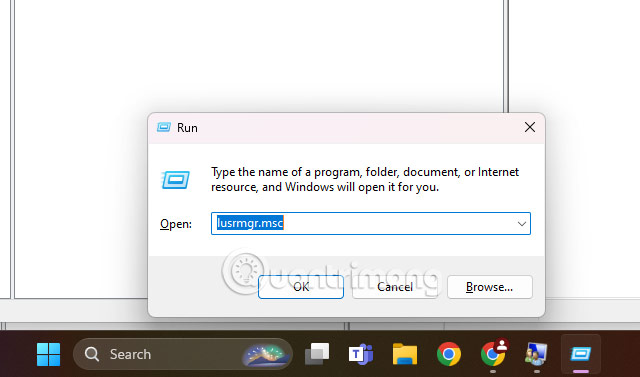
<p style="text-align: justify;"><strong>Bước 1:</strong>&nbsp;Nhấn tổ hợp phím&nbsp;<strong>Windows + R</strong>&nbsp;để mở cửa sổ lệnh Run.</p>

<div style="text-align: justify;">&nbsp;</div>

<p style="text-align: justify;"><strong>Bước 2:&nbsp;</strong>Trên cửa sổ lệnh Run, nhập<strong>&nbsp;lusrmgr.msc</strong>&nbsp;vào đó rồi nhấn Enter.</p>

<p style="text-align: justify;"><img alt=" nhập lusrmgr.msc" data-i="0" data-src="https://st.quantrimang.com/photos/image/2024/08/12/Admin-Share-Win11-1.jpg" data-was-processed="true" height="377" src="https://st.quantrimang.com/photos/image/2024/08/12/Admin-Share-Win11-1.jpg" title=" nhập lusrmgr.msc" width="640" /></p>

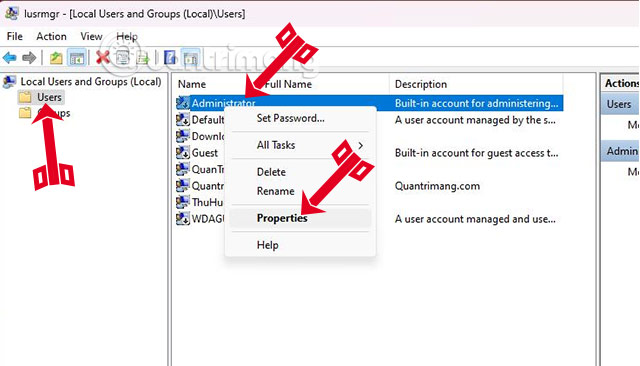
<p style="text-align: justify;"><strong>Bước 3:</strong>&nbsp;Tiếp theo mở&nbsp;<strong>Users &gt; Administrator &gt; Properties.</strong></p>

<p style="text-align: justify;"><strong><img alt=" nhập lusrmgr.msc" data-adbro-processed="true" data-i="1" data-src="https://st.quantrimang.com/photos/image/2024/08/12/Admin-Share-Win11-2.jpg" data-was-processed="true" height="366" src="https://st.quantrimang.com/photos/image/2024/08/12/Admin-Share-Win11-2.jpg" title=" nhập lusrmgr.msc" width="640" /></strong></p>

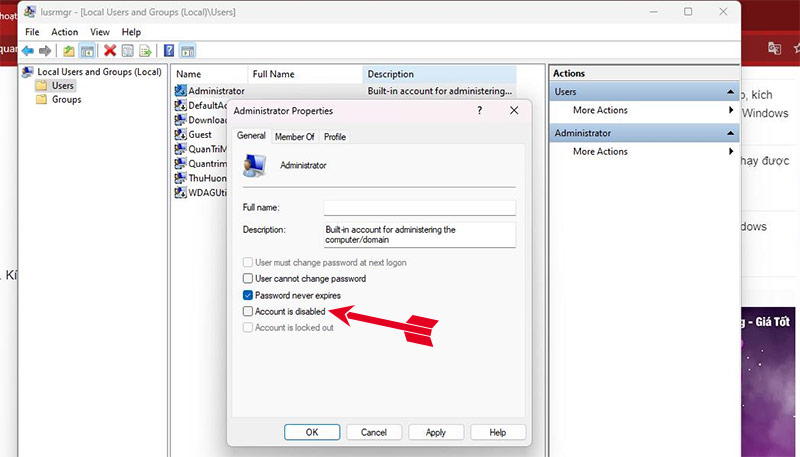
<p style="text-align: justify;"><strong>Bước 4:&nbsp;</strong>Bỏ tích mục&nbsp;<strong>Account is disabled</strong>&nbsp;rồi click chọn&nbsp;<strong>OK.</strong></p>

<p style="text-align: justify;"><strong><img alt=" nhập lusrmgr.msc" data-i="2" data-src="https://st.quantrimang.com/photos/image/2024/08/12/Admin-Share-Win11-3.jpg" data-was-processed="true" height="366" src="https://st.quantrimang.com/photos/image/2024/08/12/Admin-Share-Win11-3.jpg" title=" nhập lusrmgr.msc" width="640" /></strong></p>

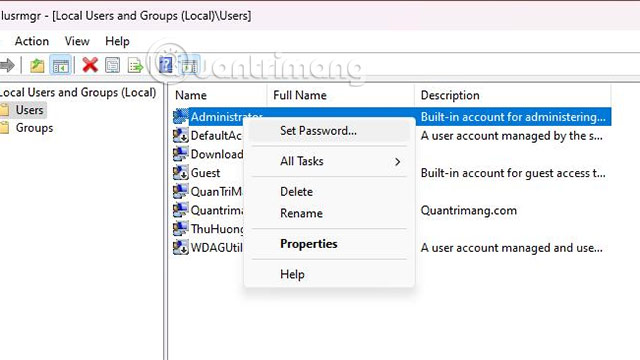
<p style="text-align: justify;"><strong>Bước 5:&nbsp;</strong>Tiếp theo kích chuột phải vào tài khoản&nbsp;<strong>Administrator</strong>&nbsp;một lần nữa chọn&nbsp;<strong>Set Password</strong>.</p>

<p style="text-align: justify;"><strong><img alt="admin share " data-i="3" data-src="https://st.quantrimang.com/photos/image/2024/08/12/Admin-Share-Win11-5.jpg" data-was-processed="true" height="360" src="https://st.quantrimang.com/photos/image/2024/08/12/Admin-Share-Win11-5.jpg" title=" nhập lusrmgr.msc" width="640" /></strong></p>

<div style="text-align: justify;"><iframe allow="autoplay" allowtransparency="true" aria-label="Advertisement" data-google-container-id="a!3" data-google-query-id="CNHdwq-I8YcDFReX6QUdtVAf9g" data-load-complete="true" frameborder="0" height="0" hspace="0" id="aswift_2" marginheight="0" marginwidth="0" name="aswift_2" sandbox="allow-scripts allow-same-origin allow-forms allow-presentation allow-popups" scrolling="no" tabindex="0" title="Advertisement" vspace="0" width="694"></iframe></div>

<p style="text-align: justify;"><strong>Bước 6:&nbsp;</strong>Thiết lập một mật khẩu cho tài khoản Admin rồi click chọn OK.</p>

<h3 style="text-align: justify;">Kích hoạt File and Print sharing trên Windows Firewall</h3>

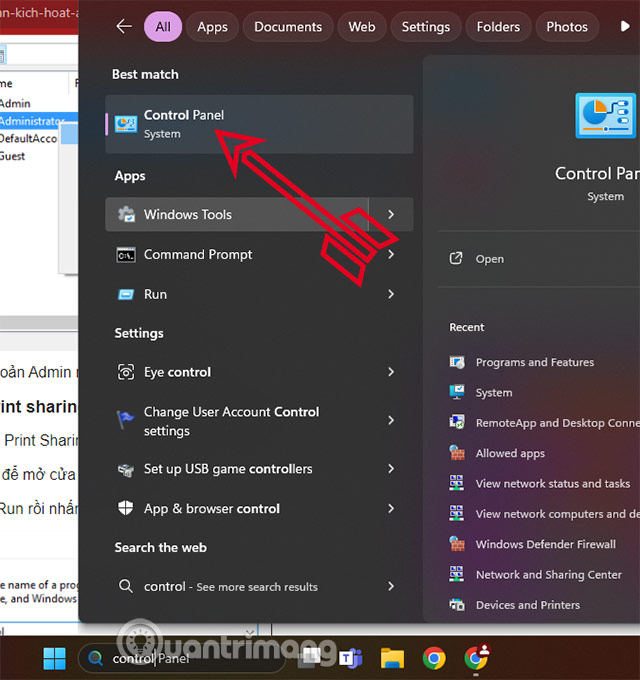
<p style="text-align: justify;"><strong>Bước 1:&nbsp;</strong>Tiếp theo là kích hoạt File and Print Sharing thông qua Windows Firewall trên máy chủ. Hãy nhấn tổ hợp phím Windows + R để mở cửa sổ lệnh Run. Kế đến hãy nhập Control Panel và chọn Enter, hoặc bạn có thể tìm ở thanh tìm kiếm Windows 11 và chọn kết quả tìm kiếm vừa tìm được trước đó.</p>

<p style="text-align: justify;"><img alt="mở Control Panel" data-i="4" data-src="https://st.quantrimang.com/photos/image/2024/08/12/Admin-Share-Win11-6.jpg" data-was-processed="true" height="680" src="https://st.quantrimang.com/photos/image/2024/08/12/Admin-Share-Win11-6.jpg" title="mở Control Panel" width="640" /></p>

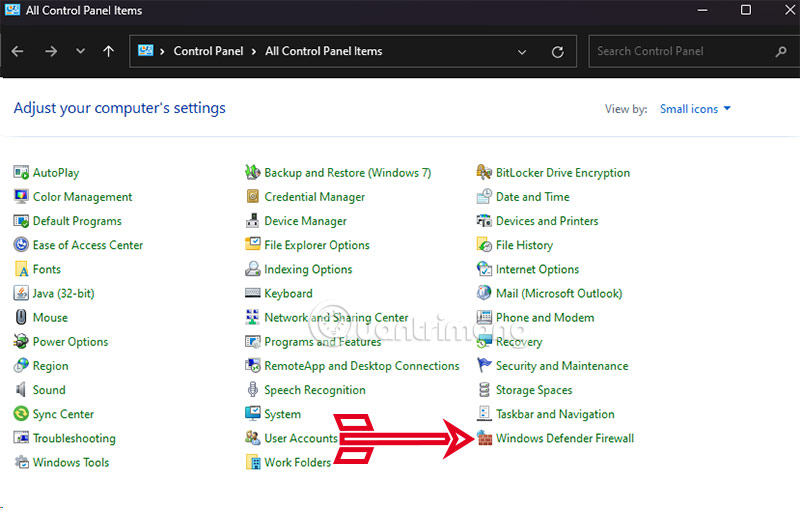
<p style="text-align: justify;"><strong>Bước 2:</strong>&nbsp;Chọn Windows Defenders Firewall trong danh sách tính năng Control Panel.</p>

<p style="text-align: justify;"><img alt="admin share windows 11" data-i="5" data-src="https://st.quantrimang.com/photos/image/2024/08/12/Admin-Share-Win11-7.jpg" data-was-processed="true" height="406" src="https://st.quantrimang.com/photos/image/2024/08/12/Admin-Share-Win11-7.jpg" width="640" /></p>

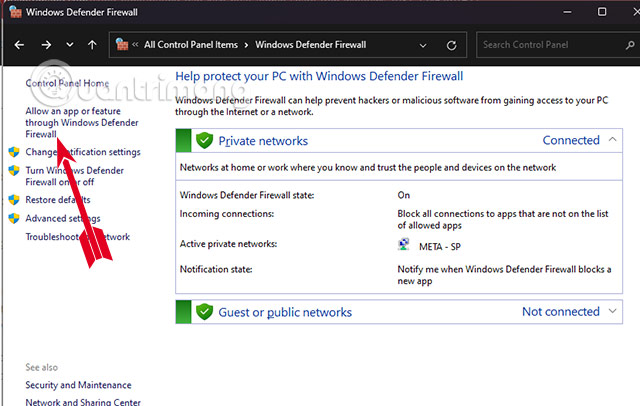
<p style="text-align: justify;"><strong>Bước 3:</strong>&nbsp;Chọn tiếp&nbsp;<strong>Allow an app of feature through Windows Defenders Firewall.</strong></p>

<p style="text-align: justify;"><img alt="admin share windows 11" data-i="6" data-src="https://st.quantrimang.com/photos/image/2024/08/12/Admin-Share-Win11-8.jpg" data-was-processed="true" height="406" src="https://st.quantrimang.com/photos/image/2024/08/12/Admin-Share-Win11-8.jpg" width="640" /></p>

<div style="text-align: justify;"><iframe allow="autoplay" allowtransparency="true" aria-label="Advertisement" data-google-container-id="a!4" data-google-query-id="CKOB1LeI8YcDFaCI6QUd1Y0Qcg" data-load-complete="true" frameborder="0" height="0" hspace="0" id="aswift_3" marginheight="0" marginwidth="0" name="aswift_3" sandbox="allow-scripts allow-same-origin allow-forms allow-presentation allow-popups" scrolling="no" tabindex="0" title="Advertisement" vspace="0" width="694"></iframe></div>

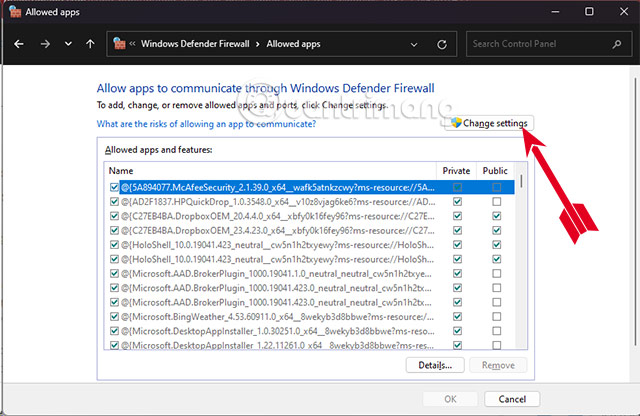
<p style="text-align: justify;">Trong giao diện&nbsp;<strong>Allow an app of feature through Windows Defenders Firewall&nbsp;</strong>hãy chọn<strong>&nbsp;Change Settings.</strong></p>

<p style="text-align: justify;"><img alt="admin share windows 11" data-i="7" data-src="https://st.quantrimang.com/photos/image/2024/08/12/Admin-Share-Win11-9.jpg" data-was-processed="true" height="416" src="https://st.quantrimang.com/photos/image/2024/08/12/Admin-Share-Win11-9.jpg" width="640" /></p>

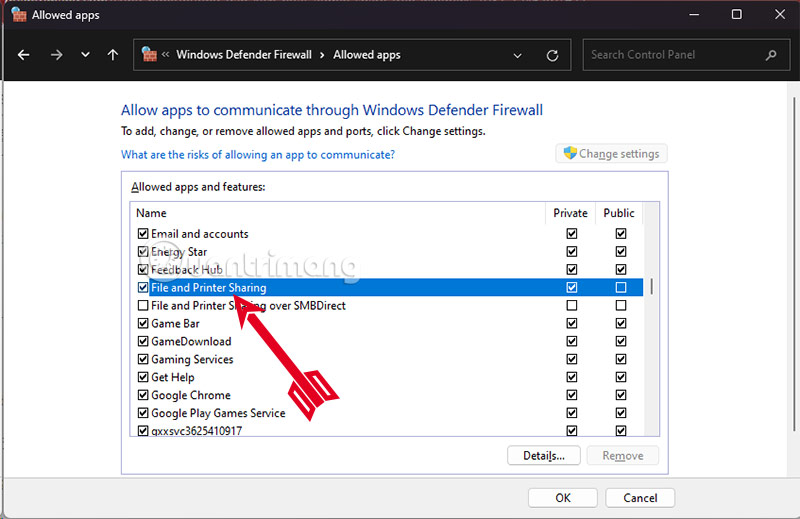
<p style="text-align: justify;">Tìm đến&nbsp;<strong>File and Printer Sharing&nbsp;</strong>và tích&nbsp;<strong>chọn</strong>&nbsp;rồi bấm OK ở dưới để đồng ý.</p>

<p style="text-align: justify;"><img alt="admin share windows 11" data-i="8" data-src="https://st.quantrimang.com/photos/image/2024/08/12/Admin-Share-Win11-10.jpg" data-was-processed="true" height="415" src="https://st.quantrimang.com/photos/image/2024/08/12/Admin-Share-Win11-10.jpg" width="640" /></p>

<h3 style="text-align: justify;">Thêm giá trị LocalAccountTokenFilterPolicy vào Registry</h3>

<p style="text-align: justify;"><strong>Bước 1:&nbsp;</strong>Nhấn<strong>&nbsp;Windows + R</strong>&nbsp;để mở cửa sổ lệnh Run, kế đến nhập&nbsp;<strong>regedit</strong>&nbsp;vào đó rồi nhấn&nbsp;<strong>Enter</strong>&nbsp;hoặc click chọn&nbsp;<strong>OK</strong>&nbsp;để mở Registry Editor.</p>

<p style="text-align: justify;"><strong>Bước 2:&nbsp;</strong>Trong cửa sổ Registry Editor, bạn hãy sao chép địa chỉ ở dưới đây và dán vào khung địa chỉ của regedit và chọn Enter.</p>

<blockquote>
<p style="text-align: justify;">HKEY_LOCAL_MACHINE\SOFTWARE\Microsoft\Windows\CurrentVersion\Policies\System</p>
</blockquote>

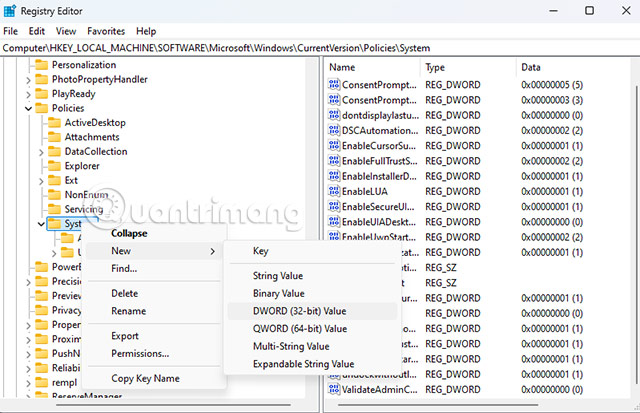
<p style="text-align: justify;"><strong>Bước 3:&nbsp;</strong>Kích chuột phải vào key System, chọn<strong>&nbsp;New</strong>&nbsp;=&gt;&nbsp;<strong>DWORD (32-bit) value</strong>.</p>

<p style="text-align: justify;"><img alt="admin share win11" data-i="9" data-src="https://st.quantrimang.com/photos/image/2024/08/12/Admin-Share-Win11-11.jpg" data-was-processed="true" height="413" src="https://st.quantrimang.com/photos/image/2024/08/12/Admin-Share-Win11-11.jpg" title="DWORD (32-bit) value" width="640" /></p>

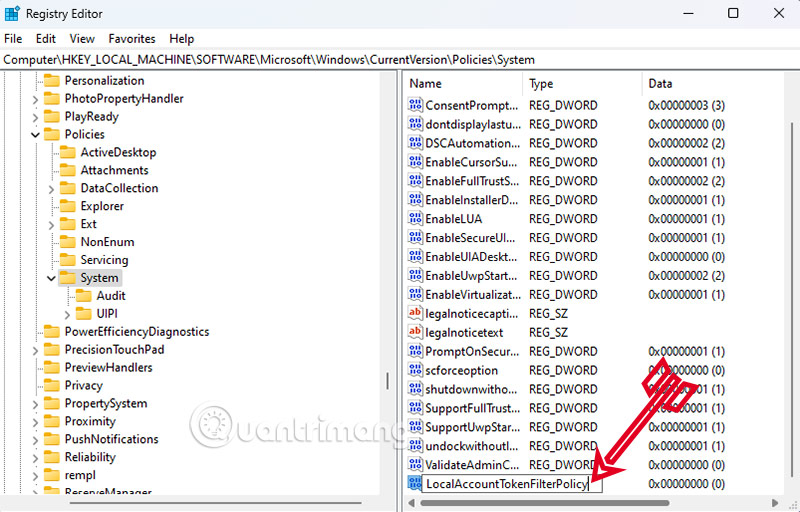
<p style="text-align: justify;"><strong>Bước 4:&nbsp;</strong>Đặt tên cho value mới là&nbsp;<strong>LocalAccountTokenFilterPolicy</strong>&nbsp;rồi nhấn Enter.</p>

<p style="text-align: justify;"><img alt="admin share win11" data-i="10" data-src="https://st.quantrimang.com/photos/image/2024/08/12/Admin-Share-Win11-12.jpg" data-was-processed="true" height="410" src="https://st.quantrimang.com/photos/image/2024/08/12/Admin-Share-Win11-12.jpg" title="DWORD (32-bit) value" width="640" /></p>

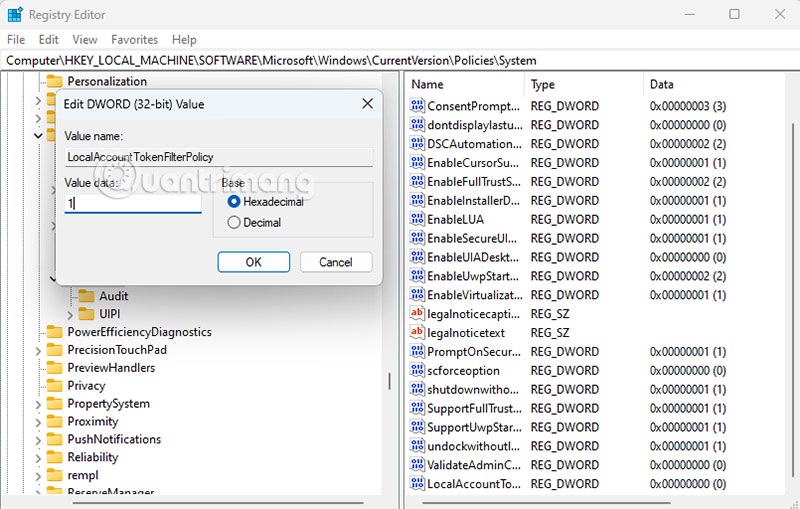
<p style="text-align: justify;"><strong>Bước 5:&nbsp;</strong>Kích đúp chuột vào&nbsp;<strong>LocalAccountTokenFilterPolicy</strong>&nbsp;và thiết lập giá trị trong khung Value Data là 1.</p>

<div style="text-align: justify;"><iframe allow="autoplay" allowtransparency="true" aria-label="Advertisement" data-google-container-id="a!5" data-google-query-id="CPessriI8YcDFUyG6QUdrXkfXQ" data-load-complete="true" frameborder="0" height="0" hspace="0" id="aswift_4" marginheight="0" marginwidth="0" name="aswift_4" sandbox="allow-scripts allow-same-origin allow-forms allow-presentation allow-popups" scrolling="no" tabindex="0" title="Advertisement" vspace="0" width="694"></iframe></div>

<p style="text-align: justify;"><img alt="admin share win11" data-i="11" data-src="https://st.quantrimang.com/photos/image/2024/08/12/Admin-Share-Win11-13.jpg" data-was-processed="true" height="410" src="https://st.quantrimang.com/photos/image/2024/08/12/Admin-Share-Win11-13.jpg" title="DWORD (32-bit) value" width="640" /></p>

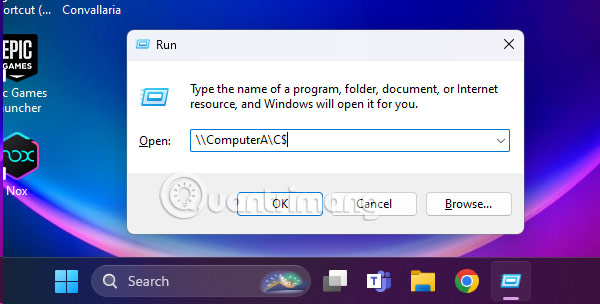
<p style="text-align: justify;">Kế đến hãy đóng cửa sổ Registry Editor lại và khởi động lại máy tính của bạn. Khi máy tính của bạn hoàn thành khởi động lại, bạn có thể truy cập Admin share disk trên máy chủ từ bất kỳ một máy tính nào đó trên hệ thống (Guest) bằng cách đăng nhập vào cửa sổ lệnh Run hoặc trong thanh tìm kiếm của Taskbar bằng cách tìm kiếm tên hoặc địa chỉ IP của máy chủ và tên ổ đĩa mà bạn muốn truy cập, bằng cách thêm biểu tượng &quot;&amp;&quot; sau tên ổ đĩa.</p>

<p style="text-align: justify;">Ví dụ nếu bạn muốn truy cập ổ &quot;C:\&quot; trên máy tính &quot;ComputerA&quot;, bạn nhập vào cửa sổ lệnh Run câu lệnh:</p>

<blockquote>
<p style="text-align: justify;">\\ComputerA\C$</p>
</blockquote>

<p style="text-align: justify;"><img alt="admin share win11" data-i="12" data-src="https://st.quantrimang.com/photos/image/2024/08/12/Admin-Share-Win11-14.jpg" data-was-processed="true" height="304" src="https://st.quantrimang.com/photos/image/2024/08/12/Admin-Share-Win11-14.jpg" title="DWORD (32-bit) value" width="600" /></p>

<div style="text-align: justify;">&nbsp;</div>
		</div>
				<div id="author">
						<p>
				<strong>Nguồn tin:</strong>
				Quantrimang.com:
			</p>
		</div>
	</div>
	<div id="footer" class="clearfix">
		<div id="url">
			<strong>URL của bản tin này: </strong><a href="https://www.nguoicodonvn2008.info/vi/news/savefile/kien-thuc-may-tinh/cach-kich-hoat-admin-share-tren-windows-11-10-8-7-8848.html" title="Cách kích hoạt Admin Share trên Windows 11&#x002F;10&#x002F;8&#x002F;7">https://www.nguoicodonvn2008.info/vi/news/savefile/kien-thuc-may-tinh/cach-kich-hoat-admin-share-tren-windows-11-10-8-7-8848.html</a>

		</div>
		<div class="clear"></div>
		<div class="copyright">
			&copy; .&#x3A; Nguoicodonvn2008.info - Cõi lòng người cô đơn &#x3A;.
		</div>
		<div id="contact">
			<a href="mailto:admin@nguoicodonvn2008.info">admin@nguoicodonvn2008.info</a>
		</div>
	</div>
</div>
        <div id="timeoutsess" class="chromeframe">
            Bạn đã không sử dụng Site, <a onclick="timeoutsesscancel();" href="https://nguoicodonvn2008.info/#">Bấm vào đây để duy trì trạng thái đăng nhập</a>. Thời gian chờ: <span id="secField"> 60 </span> giây
        </div>
        <div id="openidResult" class="nv-alert" style="display:none"></div>
        <div id="openidBt" data-result="" data-redirect=""></div>
		</script>
		<div class="car-top">
  <span><img src="https://nguoicodonvn2008.info/themes/default/images/car.png" alt=""></span>
</div>
<script src="https://nguoicodonvn2008.info/assets/js/jquery/jquery.min.js"></script>
<script>var nv_base_siteurl="/",nv_lang_data="vi",nv_lang_interface="vi",nv_name_variable="nv",nv_fc_variable="op",nv_lang_variable="language",nv_module_name="news",nv_func_name="savefile",nv_is_user=0, nv_my_ofs=-4,nv_my_abbr="EDT",nv_cookie_prefix="nv4c_e856T",nv_check_pass_mstime=1738000,nv_area_admin=0,nv_safemode=0,theme_responsive=0,nv_recaptcha_ver=2,nv_recaptcha_sitekey="",nv_recaptcha_type="image",XSSsanitize=1;</script>
<script src="https://nguoicodonvn2008.info/assets/js/language/vi.js"></script>
<script src="https://nguoicodonvn2008.info/assets/js/DOMPurify/purify3.js"></script>
<script src="https://nguoicodonvn2008.info/assets/js/global.js"></script>
<script src="https://nguoicodonvn2008.info/assets/js/site.js"></script>
<script src="https://nguoicodonvn2008.info/themes/default/js/news.js"></script>
<script src="https://nguoicodonvn2008.info/themes/default/js/main.js"></script>
<script src="https://nguoicodonvn2008.info/themes/default/js/custom.js"></script>
<script type="application/ld+json">
        {
            "@context": "https://schema.org",
            "@type": "Organization",
            "url": "https://nguoicodonvn2008.info",
            "logo": "https://nguoicodonvn2008.info/uploads/angel.gif"
        }
        </script>
<script src="https://nguoicodonvn2008.info/themes/default/js/bootstrap.min.js"></script>
<script type="text/javascript">
var $scrolltop = $('.car-top');
$scrolltop.on('click', function () {
    $('html,body').animate({
        scrollTop: 0
    }, 800);
    $(this).addClass("car-run");
    setTimeout(function(){ $scrolltop.removeClass('car-run');}, 1000);
    return false;
});
$(window).on('scroll', function ()
{ 
    if($(window).scrollTop() >= 200)
    {
        $scrolltop.addClass("show");
        $scrolltop.addClass("car-down");
    }
    else
    {
       $scrolltop.removeClass("show");
       setTimeout(function(){ $scrolltop.removeClass('car-down');}, 300);
    }
});
</script>
</body>
</html>