<!DOCTYPE html>
    <html lang="vi" xmlns="http://www.w3.org/1999/xhtml" prefix="og: http://ogp.me/ns#">
    <head>
<title>Cách khởi động lại Windows Explorer bị treo</title>
<meta name="description" content="Cách khởi động lại Windows Explorer bị treo - Savefile - Tin Tức -...">
<meta name="author" content=".: Nguoicodonvn2008.info - Cõi lòng người cô đơn :.">
<meta name="copyright" content=".: Nguoicodonvn2008.info - Cõi lòng người cô đơn :. [admin@nguoicodonvn2008.info]">
<meta name="robots" content="index, archive, follow, noodp">
<meta name="googlebot" content="index,archive,follow,noodp">
<meta name="msnbot" content="all,index,follow">
<meta name="generator" content="NukeViet v4.5">
<meta http-equiv="Content-Type" content="text/html; charset=utf-8">
<meta property="og:title" content="Cách khởi động lại Windows Explorer bị treo">
<meta property="og:type" content="website">
<meta property="og:description" content="Savefile - Tin Tức - https&#x3A;&#x002F;&#x002F;www.nguoicodonvn2008.info&#x002F;vi&#x002F;news&#x002F;savefile&#x002F;kien-thuc-may-tinh&#x002F;cach-khoi-dong-lai-windows-explorer-bi-treo-9732.html">
<meta property="og:site_name" content=".&#x3A; Nguoicodonvn2008.info - Cõi lòng người cô đơn &#x3A;.">
<meta property="og:url" content="https://www.nguoicodonvn2008.info/vi/news/savefile/kien-thuc-may-tinh/cach-khoi-dong-lai-windows-explorer-bi-treo-9732.html">
<link rel="shortcut icon" href="https://nguoicodonvn2008.info/favicon.ico">
<link rel="canonical" href="https://www.nguoicodonvn2008.info/vi/news/savefile/kien-thuc-may-tinh/cach-khoi-dong-lai-windows-explorer-bi-treo-9732.html">
<link rel="alternate" href="https://nguoicodonvn2008.info/vi/news/rss/" title="Tin Tức" type="application/rss+xml">
<link rel="alternate" href="https://nguoicodonvn2008.info/vi/news/rss/karaoke-dual/" title="Tin Tức - Karaoke Dual" type="application/rss+xml">
<link rel="alternate" href="https://nguoicodonvn2008.info/vi/news/rss/nhac-tre/" title="Tin Tức - Nhạc trẻ" type="application/rss+xml">
<link rel="alternate" href="https://nguoicodonvn2008.info/vi/news/rss/tru-tinh/" title="Tin Tức - Trữ tình" type="application/rss+xml">
<link rel="alternate" href="https://nguoicodonvn2008.info/vi/news/rss/nuoc-ngoai/" title="Tin Tức - Nước ngoài" type="application/rss+xml">
<link rel="alternate" href="https://nguoicodonvn2008.info/vi/news/rss/remix/" title="Tin Tức - Remix" type="application/rss+xml">
<link rel="alternate" href="https://nguoicodonvn2008.info/vi/news/rss/tam-su-tinh-yeu/" title="Tin Tức - Tâm sự tình yêu" type="application/rss+xml">
<link rel="alternate" href="https://nguoicodonvn2008.info/vi/news/rss/tho-suu-tam/" title="Tin Tức - Thơ sưu tầm" type="application/rss+xml">
<link rel="alternate" href="https://nguoicodonvn2008.info/vi/news/rss/cuoc-song/" title="Tin Tức - Cuộc sống" type="application/rss+xml">
<link rel="alternate" href="https://nguoicodonvn2008.info/vi/news/rss/phan-mem/" title="Tin Tức - Phần mềm" type="application/rss+xml">
<link rel="alternate" href="https://nguoicodonvn2008.info/vi/news/rss/kien-thuc-may-tinh/" title="Tin Tức - Kiến thức máy tính" type="application/rss+xml">
<link rel="alternate" href="https://nguoicodonvn2008.info/vi/news/rss/hoc-tap/" title="Tin Tức - Học tập" type="application/rss+xml">
<link rel="alternate" href="https://nguoicodonvn2008.info/vi/news/rss/tai-lieu/" title="Tin Tức - Tài liệu" type="application/rss+xml">
<link rel="alternate" href="https://nguoicodonvn2008.info/vi/news/rss/de-thi/" title="Tin Tức - Đề thi" type="application/rss+xml">
<link rel="preload" as="style" href="https://nguoicodonvn2008.info/assets/css/font-awesome.min.css" type="text/css">
<link rel="preload" as="style" href="https://nguoicodonvn2008.info/themes/default/css/bootstrap.non-responsive.css" type="text/css">
<link rel="preload" as="style" href="https://nguoicodonvn2008.info/themes/default/css/style.css" type="text/css">
<link rel="preload" as="style" href="https://nguoicodonvn2008.info/themes/default/css/style.non-responsive.css" type="text/css">
<link rel="preload" as="style" href="https://nguoicodonvn2008.info/themes/default/css/news.css" type="text/css">
<link rel="preload" as="style" href="https://nguoicodonvn2008.info/themes/default/css/custom.css" type="text/css">
<link rel="preload" as="script" href="https://nguoicodonvn2008.info/assets/js/jquery/jquery.min.js" type="text/javascript">
<link rel="preload" as="script" href="https://nguoicodonvn2008.info/assets/js/language/vi.js" type="text/javascript">
<link rel="preload" as="script" href="https://nguoicodonvn2008.info/assets/js/DOMPurify/purify3.js" type="text/javascript">
<link rel="preload" as="script" href="https://nguoicodonvn2008.info/assets/js/global.js" type="text/javascript">
<link rel="preload" as="script" href="https://nguoicodonvn2008.info/assets/js/site.js" type="text/javascript">
<link rel="preload" as="script" href="https://nguoicodonvn2008.info/themes/default/js/news.js" type="text/javascript">
<link rel="preload" as="script" href="https://nguoicodonvn2008.info/themes/default/js/main.js" type="text/javascript">
<link rel="preload" as="script" href="https://nguoicodonvn2008.info/themes/default/js/custom.js" type="text/javascript">
<link rel="preload" as="script" href="https://nguoicodonvn2008.info/themes/default/js/bootstrap.min.js" type="text/javascript">
<link rel="stylesheet" href="https://nguoicodonvn2008.info/assets/css/font-awesome.min.css">
<link rel="stylesheet" href="https://nguoicodonvn2008.info/themes/default/css/bootstrap.non-responsive.css">
<link rel="stylesheet" href="https://nguoicodonvn2008.info/themes/default/css/style.css">
<link rel="stylesheet" href="https://nguoicodonvn2008.info/themes/default/css/style.non-responsive.css">
<link rel="StyleSheet" href="https://nguoicodonvn2008.info/themes/default/css/news.css">
<link rel="stylesheet" href="https://nguoicodonvn2008.info/themes/default/css/custom.css">
<style type="text/css">
	body{background: #fff;}
</style>
    </head>
    <body>
<div id="print">
	<div id="hd_print">
		<h2 class="pull-left">.&#x3A; Nguoicodonvn2008.info - Cõi lòng người cô đơn &#x3A;.</h2>
		<p class="pull-right"><a title=".&#x3A; Nguoicodonvn2008.info - Cõi lòng người cô đơn &#x3A;." href="https://nguoicodonvn2008.info/">https://nguoicodonvn2008.info</a></p>
	</div>
	<div class="clear"></div>
	<hr />
	<div id="content">
		<h1>Cách khởi động lại Windows Explorer bị treo</h1>
		<ul class="list-inline">
			<li>Thứ năm - 23/01/2025 20:56</li>
			<li class="hidden-print txtrequired"><em class="fa fa-print">&nbsp;</em><a title="In ra" href="javascript:;" onclick="window.print()">In ra</a></li>
			<li class="hidden-print txtrequired"><em class="fa fa-power-off">&nbsp;</em><a title="Đóng cửa sổ này" href="javascript:;" onclick="window.close()">Đóng cửa sổ này</a></li>
		</ul>
		<div class="clear"></div>
		<div id="hometext">
		</div>
				<div class="imghome">
			<img alt="Cách khởi động lại Windows Explorer bị treo" src="https://st.quantrimang.com/photos/image/2021/06/29/khoi-dong-lai-explorer-2.jpg" width="460" class="img-thumbnail" />
		</div>
		<div class="clear"></div>
		<div id="bodytext" class="clearfix">
			<p style="text-align: justify;">Windows Explorer là trình quản lý chương trình thiết yếu trên máy tính, nhưng đôi khi trình quản lý này cũng bị treo ảnh hưởng tới việc sử dụng. Khi đó menu Start, Taskbar hay ứng dụng biến mất trên màn hình. Nếu máy tính gặp phải tình trạng này thì người dùng có thể tham khảo một số phương thức sửa lỗi dưới đây.</p>

<h2 style="text-align: justify;">Cách khởi động lại Windows Explorer Windows 11</h2>

<p style="text-align: justify;"><strong>Bước 1:</strong></p>

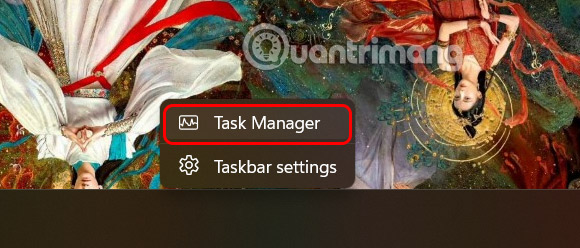
<p style="text-align: justify;">Bạn nhấn&nbsp;<strong>chuột phải vào thanh Taskbar</strong>&nbsp;rồi chọn&nbsp;<strong>Task Manager&nbsp;</strong>trong menu hiển thị.</p>

<p style="text-align: justify;"><img alt="Task Manager Windows 11" data-i="0" data-src="https://st.quantrimang.com/photos/image/2025/01/21/khoi-dong-lai-Windows-Explorer-1.jpg" data-was-processed="true" height="248" src="https://st.quantrimang.com/photos/image/2025/01/21/khoi-dong-lai-Windows-Explorer-1.jpg" width="580" /></p>

<p style="text-align: justify;"><strong>Bước 2:</strong></p>

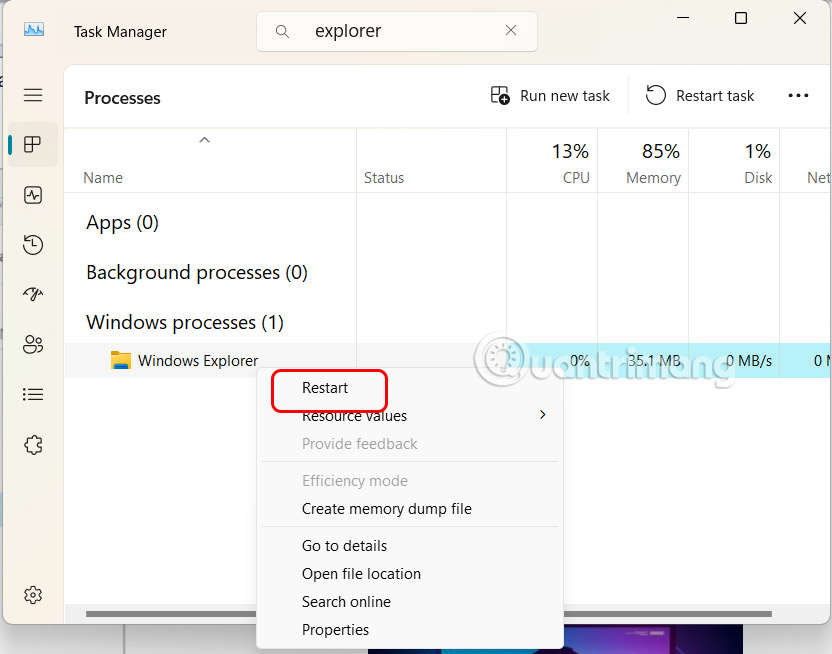
<p style="text-align: justify;">Hiển thị giao diện mới, bạn&nbsp;<strong>nhập explorer</strong>&nbsp;vào thanh tìm kiếm ở trên cùng. Nhấp&nbsp;<strong>chuột phải vào Windows Explorer</strong>&nbsp;và&nbsp;<strong>chọn Restart&nbsp;</strong>từ menu xuất hiện.</p>

<p style="text-align: justify;"><img alt="Khởi động lại Windows Explorer Windows 11" data-i="1" data-src="https://st.quantrimang.com/photos/image/2025/01/21/khoi-dong-lai-Windows-Explorer-2.jpg" data-was-processed="true" height="432" src="https://st.quantrimang.com/photos/image/2025/01/21/khoi-dong-lai-Windows-Explorer-2.jpg" width="550" /></p>

<p style="text-align: justify;">Cửa sổ, màn hình nền sẽ biến mất và màn hình sẽ tạm thời trở trống rỗng khi Explorer khởi động lại.</p>

<h2 id="mcetoc_1ii9a4kkfdo" style="text-align: justify;">Cách khởi động lại Explorer thông qua phím tắt</h2>

<p style="text-align: justify;">Đôi khi, Explorer sẽ bị đóng băng hoàn toàn hoặc các thành phần quan trọng như Taskbar biến mất. Trong trường hợp đó, bạn có thể sử dụng phím tắt để mở Task Manager và khởi động lại Explorer.</p>

<p style="text-align: justify;">Hãy<strong>&nbsp;nhấn Ctrl + Shift + Esc</strong>&nbsp;trên bàn phím để mở Task Manager. Sau khi mở, bạn có thể&nbsp;<strong>làm theo các bước trên để khởi động lại Windows Explorer</strong>.</p>

<h2 id="mcetoc_1ii9a4kkfdp" style="text-align: justify;">Cách kết thúc tiến trình Windows Explorer</h2>

<p style="text-align: justify;">Nếu các bước trên không hiệu quả, bạn có thể kết thúc và khởi động lại tiến trình Windows Explorer.</p>

<p style="text-align: justify;"><strong>Bước 1:</strong></p>

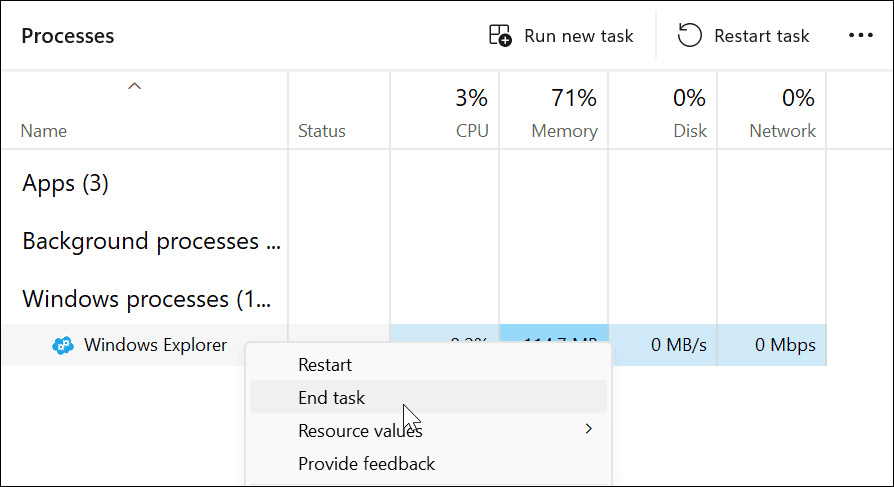
<p style="text-align: justify;">Mở Task Manager sau đó bạn tìm tới Windows Explorer rồi nhấn&nbsp;<strong>chuột phải chọn End task</strong>&nbsp;từ menu hiển thị.</p>

<p style="text-align: justify;">&nbsp;</p>

<div style="text-align: justify;"><img alt="End task Windows Explorer Windows 11" data-adbro-processed="true" data-i="2" data-src="https://st.quantrimang.com/photos/image/2025/01/21/khoi-dong-lai-Windows-Explorer-3.jpg" data-was-processed="true" height="327" src="https://st.quantrimang.com/photos/image/2025/01/21/khoi-dong-lai-Windows-Explorer-3.jpg" width="600" /><br />
<br />
<strong style="background-color: rgb(255, 255, 255); color: rgb(51, 51, 51); font-family: sans-serif, Arial, Verdana, &#039;Trebuchet MS&#039;, &#039;Apple Color Emoji&#039;, &#039;Segoe UI Emoji&#039;, &#039;Segoe UI Symbol&#039;; font-size: 13px;">Bước 2:</strong></div>

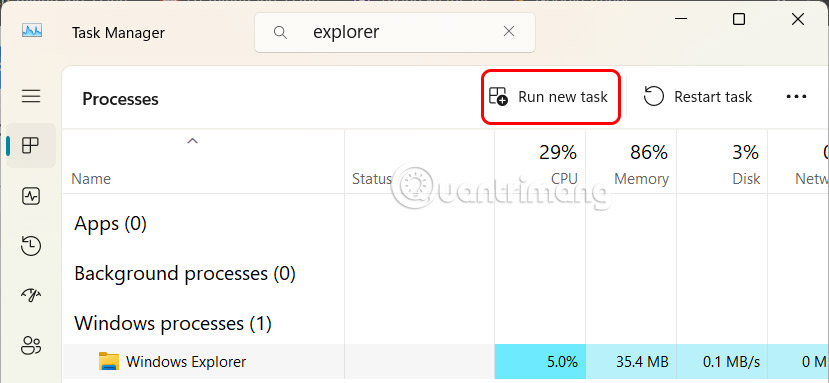
<p style="text-align: justify;">Màn hình của bạn sẽ chuyển sang màu đen nhưng giao diện Task Manager. Chúng ta nhấn tiếp vào&nbsp;<strong>Run new task&nbsp;</strong>ở góc phải trên cùng giao diện.</p>

<p style="text-align: justify;"><img alt="Chạy tác vụ mới Windows 11" data-i="3" data-src="https://st.quantrimang.com/photos/image/2025/01/21/khoi-dong-lai-Windows-Explorer-4.jpg" data-was-processed="true" height="277" src="https://st.quantrimang.com/photos/image/2025/01/21/khoi-dong-lai-Windows-Explorer-4.jpg" width="600" /></p>

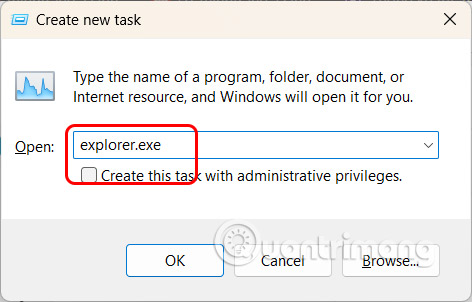
<p style="text-align: justify;">Khi cửa sổ<strong>&nbsp;Create new task</strong>&nbsp;mới xuất hiện, hãy&nbsp;<strong>nhập explorer.exe</strong>&nbsp;và nhấp vào&nbsp;<strong>OK&nbsp;</strong>để khởi chạy lại Windows Explorer.</p>

<p style="text-align: justify;"><img alt="Tác vụ chạy lại Windows Explorer Windows 11" data-i="4" data-src="https://st.quantrimang.com/photos/image/2025/01/21/khoi-dong-lai-Windows-Explorer-5.jpg" data-was-processed="true" height="302" src="https://st.quantrimang.com/photos/image/2025/01/21/khoi-dong-lai-Windows-Explorer-5.jpg" width="472" /></p>

<h2 id="mcetoc_1ii9a4kkfdq" style="text-align: justify;">Cách khởi động lại Explorer từ dòng lệnh</h2>

<p style="text-align: justify;"><strong>Bước 1:</strong></p>

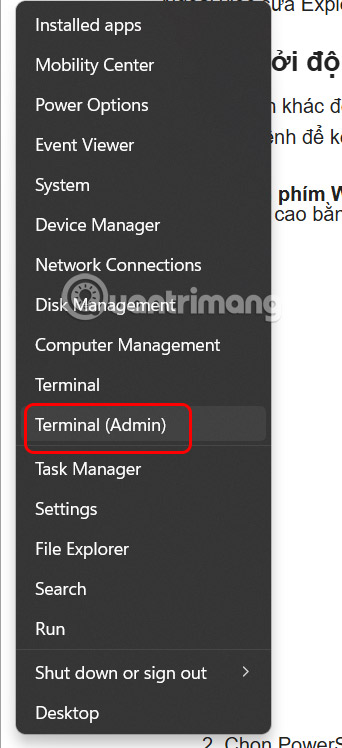
<p style="text-align: justify;">Nhấn phím Windows và&nbsp;<strong>khởi chạy Windows Terminal</strong>&nbsp;từ Start Menu.</p>

<p style="text-align: justify;"><img alt="Chạy Windows Terminal Windows 11" data-i="5" data-src="https://st.quantrimang.com/photos/image/2025/01/21/khoi-dong-lai-Windows-Explorer-6.jpg" data-was-processed="true" height="656" src="https://st.quantrimang.com/photos/image/2025/01/21/khoi-dong-lai-Windows-Explorer-6.jpg" width="300" /></p>

<p style="text-align: justify;"><strong>Bước 2:</strong></p>

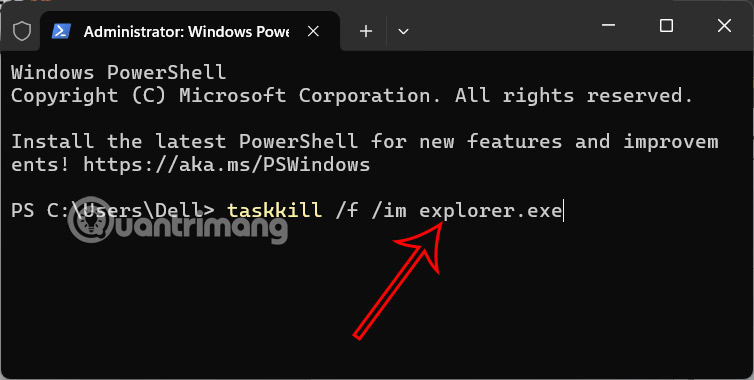
<p style="text-align: justify;">Chọn PowerShell hoặc Command Prompt rồi nhập lệnh dưới đây và nhấn OK.</p>

<pre id="pre0">
<code>taskkill /f /im explorer.exe</code></pre>

<p style="text-align: justify;"><img alt="Nhập lệnh Command Prompt Windows 11" data-i="6" data-src="https://st.quantrimang.com/photos/image/2025/01/21/khoi-dong-lai-Windows-Explorer-7.jpg" data-was-processed="true" height="302" src="https://st.quantrimang.com/photos/image/2025/01/21/khoi-dong-lai-Windows-Explorer-7.jpg" width="600" /></p>

<p style="text-align: justify;"><strong>Bước 3:</strong></p>

<p style="text-align: justify;">Lúc này dấu / vẫn sẽ nhấp nháy và màn hình chuyển sang màu đen. Chúng ta<strong>&nbsp;nhập tiếp lệnh dưới</strong>&nbsp;để khởi động lại Explorer và nhấn Enter.</p>

<pre id="pre1">
<code>start explorer.exe</code></pre>

<h2 id="mcetoc_1ii9a4kkfdr" style="text-align: justify;">Cách khởi động lại Windows Explorer bị treo trên Windows 10</h2>

<h3 id="mcetoc_1ii9a4kkfds" style="text-align: justify;">Khởi động lại Windows Explorer.exe qua Task Manager</h3>

<p style="text-align: justify;">Nếu bạn đang sử dụng Windows 10, cách dễ nhất để khởi động lại Explorer.exe là thông qua Task Manager.</p>

<p style="text-align: justify;">Để khởi động lại Explorer.exe trong Windows 10, vui lòng làm theo các bước sau:</p>

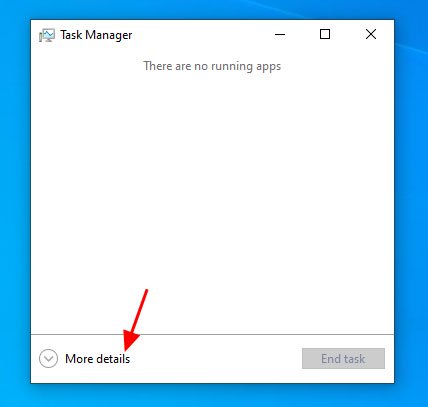
<p style="text-align: justify;">1.&nbsp;Mở Task Manager&nbsp;bằng cách nhấn tổ hợp phím&nbsp;<code>Ctrl</code>+<code>Alt</code>+<code>Delete</code>&nbsp;và chọn&nbsp;<strong>Task Manager</strong>&nbsp;hoặc nhấp chuột phải vào thanh tác vụ và chọn&nbsp;<strong>Task Manager.</strong>&nbsp;Khi Task Manager được mở, hãy nhấp vào tùy chọn&nbsp;<strong>More details.</strong></p>

<figure>
<div style="text-align: justify;"><img alt="Nhấp vào tùy chọn More details" data-i="7" data-src="https://st.quantrimang.com/photos/image/2020/07/22/khoi-dong-lai-explorer-1.jpg" data-was-processed="true" height="407" src="https://st.quantrimang.com/photos/image/2020/07/22/khoi-dong-lai-explorer-1.jpg" width="428" /></div>

<figcaption>
<div style="text-align: justify;">Nhấp vào tùy chọn More details</div>
</figcaption>
</figure>

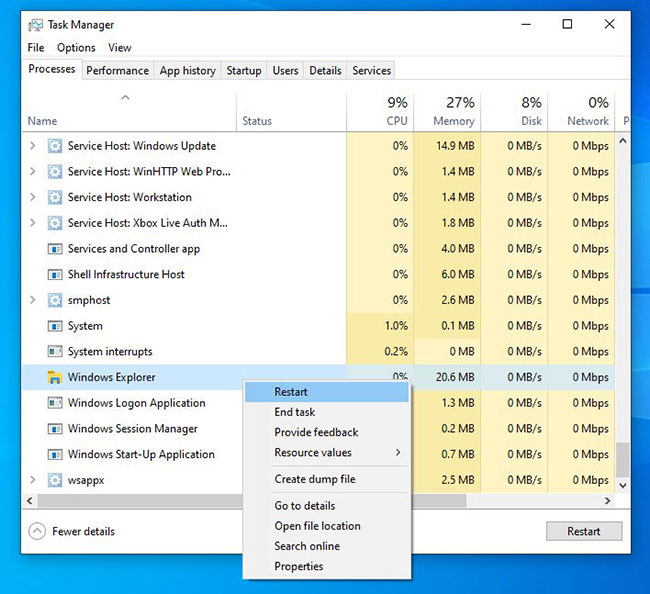
<p style="text-align: justify;">2. Khi danh sách đầy đủ các tiến trình được hiển thị, cuộn xuống cho đến khi bạn tìm thấy tiến trình Windows Explorer. Sau đó nhấp chuột phải vào tiến trình này và chọn&nbsp;<strong>Restart.</strong></p>

<figure>
<div style="text-align: justify;"><img alt="Nhấp chuột phải vào tiến trình và chọn Restart" data-i="8" data-src="https://st.quantrimang.com/photos/image/2020/07/22/khoi-dong-lai-explorer-2.jpg" data-was-processed="true" height="594" src="https://st.quantrimang.com/photos/image/2020/07/22/khoi-dong-lai-explorer-2.jpg" width="650" /></div>

<figcaption>
<div style="text-align: justify;">Nhấp chuột phải vào tiến trình và chọn Restart</div>
</figcaption>
</figure>

<p style="text-align: justify;">3. Tiến trình Explorer.exe sẽ kết thúc và tự động khởi động lại. Trong quá trình này, bạn sẽ thấy desktop biến mất trong một thời gian ngắn và sau đó xuất hiện lại.</p>

<p style="text-align: justify;">4. Bây giờ Windows Explorer đã được khởi động lại, bạn có thể đóng Task Manager.</p>

<h3 id="mcetoc_1ii9a4kkfdt" style="text-align: justify;">Khởi động lại Windows Explorer.exe từ Command Prompt</h3>

<p style="text-align: justify;">Phương pháp này cho phép bạn khởi động lại tiến trình Explorer.exe trực tiếp từ Command Prompt. Phương pháp này hoạt động trong Windows 7, Windows 8 và Windows 10.</p>

<p style="text-align: justify;">Để khởi động lại Explorer.exe từ Command Prompt, vui lòng làm theo các bước sau:</p>

<p style="text-align: justify;">1.&nbsp;Mở Command Prompt.</p>

<p style="text-align: justify;">2. Khi Command Prompt mở ra, hãy gõ lệnh&nbsp;<code>taskkill /F /IM explorer.exe &amp; start explorer</code>&nbsp;vào đó và nhấn&nbsp;<code>Enter</code>&nbsp;trên bàn phím. Lệnh này sẽ chấm dứt explorer.exe và sau đó, ngay lập tức khởi động lại tiến trình để bạn có thể thấy desktop của mình một lần nữa.</p>

<figure>
<div style="text-align: justify;"><img alt="Gõ lệnh taskkill /F /IM explorer.exe &amp; start explorer" data-i="9" data-src="https://st.quantrimang.com/photos/image/2020/07/22/khoi-dong-lai-explorer-3.jpg" data-was-processed="true" height="93" src="https://st.quantrimang.com/photos/image/2020/07/22/khoi-dong-lai-explorer-3.jpg" width="650" /></div>

<figcaption>
<div style="text-align: justify;">Gõ lệnh taskkill /F /IM explorer.exe &amp; start explorer</div>
</figcaption>
</figure>

<p style="text-align: justify;">3. Sau khi nhập lệnh, bạn sẽ thấy desktop Windows biến mất trong một giây và sau đó khởi động lại. Bây giờ, bạn có thể đóng Windows Command Prompt vì tiến trình Explorer.exe đã được khởi động lại.</p>

<h3 id="mcetoc_1ii9a4kkfdu" style="text-align: justify;">Thoát Explorer và sau đó khởi động lại thông qua Task Manager</h3>

<p style="text-align: justify;">Nếu bạn đang sử dụng Windows 7 hoặc bất kỳ phiên bản Windows nào, bạn cũng có thể khởi động lại tiến trình Explorer.exe bằng cách trước tiên kết thúc tiến trình trong&nbsp;Task Manager&nbsp;và sau đó chạy lại từ hộp thoại&nbsp;<strong>Create New Task</strong>.</p>

<p style="text-align: justify;">Để khởi động lại explorer.exe bằng cách kết thúc tiến trình trước tiên, bạn có thể thực hiện các bước sau:</p>

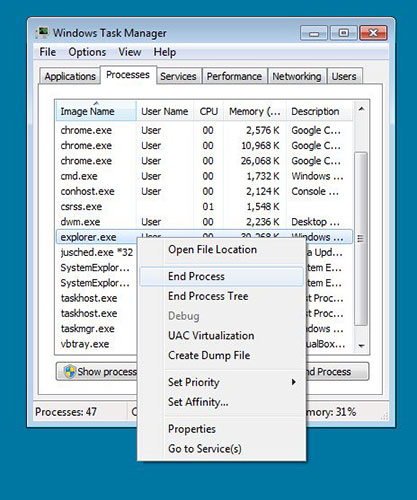
<p style="text-align: justify;">1. Mở Task Manager. Khi Task Manager được mở, hãy cuộn qua danh sách các tiến trình cho đến khi bạn tìm thấy tiến trình explorer.exe và nhấp chuột phải vào nó. Khi menu ngữ cảnh mở ra, nhấp vào tùy chọn&nbsp;<strong>End Process.</strong></p>

<figure>
<div style="text-align: justify;"><img alt="Nhấp vào tùy chọn End Process" data-i="10" data-src="https://st.quantrimang.com/photos/image/2020/07/22/khoi-dong-lai-explorer-4.jpg" data-was-processed="true" height="500" src="https://st.quantrimang.com/photos/image/2020/07/22/khoi-dong-lai-explorer-4.jpg" width="417" /></div>

<figcaption>
<div style="text-align: justify;">Nhấp vào tùy chọn End Process</div>
</figcaption>
</figure>

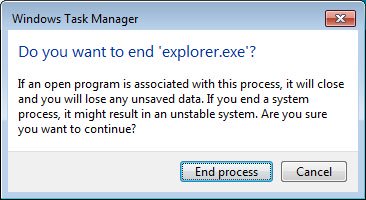
<p style="text-align: justify;">2. Khi bạn cố gắng kết thúc tiến trình explorer.exe, bạn cần xác nhận yêu cầu. Nhấp vào nút&nbsp;<strong>End Process</strong>&nbsp;để xác nhận.</p>

<figure>
<div style="text-align: justify;"><img alt="Nhấp vào nút End Process để xác nhận" data-i="11" data-src="https://st.quantrimang.com/photos/image/2020/07/22/khoi-dong-lai-explorer-5.jpg" data-was-processed="true" height="200" src="https://st.quantrimang.com/photos/image/2020/07/22/khoi-dong-lai-explorer-5.jpg" width="366" /></div>

<figcaption>
<div style="text-align: justify;">Nhấp vào nút End Process để xác nhận</div>
</figcaption>
</figure>

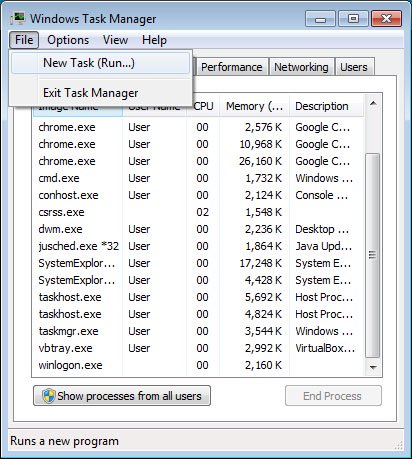
<p style="text-align: justify;">3. Bây giờ, bạn sẽ thấy Explorer biến mất và bạn bị bỏ lại với một màn hình trống cùng Task Manager. Trong Task Manager, nhấp vào menu&nbsp;<strong>File</strong>&nbsp;và chọn&nbsp;<strong>New Task (Run...)</strong>.</p>

<figure>
<div style="text-align: justify;"><img alt="Nhấp vào menu File và chọn New Task (Run...)" data-i="12" data-src="https://st.quantrimang.com/photos/image/2020/07/22/khoi-dong-lai-explorer-6.jpg" data-was-processed="true" height="459" src="https://st.quantrimang.com/photos/image/2020/07/22/khoi-dong-lai-explorer-6.jpg" width="412" /></div>

<figcaption>
<div style="text-align: justify;">Nhấp vào menu File và chọn New Task (Run...)</div>
</figcaption>
</figure>

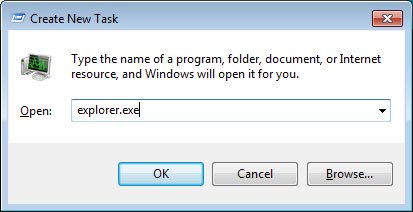
<p style="text-align: justify;">4. Khi lời nhắc&nbsp;<strong>Create New Task</strong>&nbsp;xuất hiện, hãy nhập&nbsp;<strong>explorer.exe</strong>&nbsp;vào trường&nbsp;<strong>Open:</strong>&nbsp;rồi nhấn nút&nbsp;<strong>OK.</strong></p>

<figure>
<div style="text-align: justify;"><img alt="Nhập explorer.exe vào trường Open:" data-i="13" data-src="https://st.quantrimang.com/photos/image/2020/07/22/khoi-dong-lai-explorer-7.jpg" data-was-processed="true" height="212" src="https://st.quantrimang.com/photos/image/2020/07/22/khoi-dong-lai-explorer-7.jpg" width="413" /></div>

<figcaption>
<div style="text-align: justify;">Nhập explorer.exe vào trường Open:</div>
</figcaption>
</figure>

<p style="text-align: justify;">5. Tiến trình Explorer.exe sẽ khởi chạy và bạn sẽ thấy Windows Desktop một lần nữa. Bây giờ, tiến trình Explorer.exe đã bắt đầu và bạn có thể thấy desktop. Chỉ cần đóng Task Manager nữa là xong.</p>

<h3 id="mcetoc_1ii9a4kkfdv" style="text-align: justify;">Khởi động lại Explorer bằng file batch</h3>

<p style="text-align: justify;">Nếu bạn muốn có thể khởi động lại Windows Explorer nhanh hơn và tránh sử dụng hoàn toàn Task Manager, bạn có thể tập hợp một file batch đơn giản để thực hiện công việc.</p>

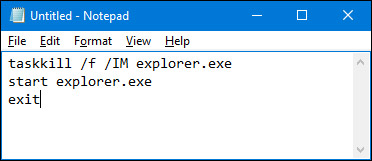
<p style="text-align: justify;">Kích hoạt Notepad hoặc trình soạn thảo văn bản yêu thích của bạn. Sao chép văn bản sau và dán thành 3 dòng riêng biệt trong tài liệu văn bản trống.</p>

<pre id="pre2" style="text-align: justify;">
taskkill /f /IM explorer.exe
start explorer.exe
exit</pre>

<figure>
<div style="text-align: justify;"><img alt="Tạo file batch khởi động lại Explorer" data-i="14" data-src="https://st.quantrimang.com/photos/image/2021/06/29/khoi-dong-lai-explorer-1.jpg" data-was-processed="true" height="161" src="https://st.quantrimang.com/photos/image/2021/06/29/khoi-dong-lai-explorer-1.jpg" width="372" /></div>

<figcaption>
<div style="text-align: justify;">Tạo file batch khởi động lại Explorer</div>
</figcaption>
</figure>

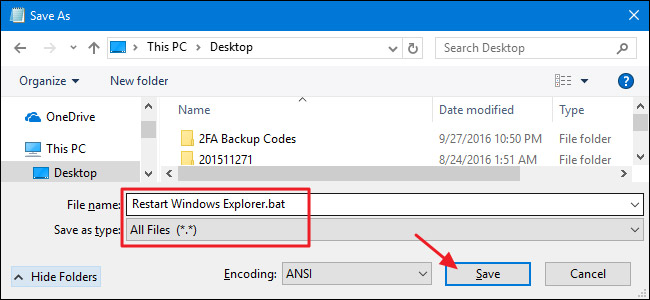
<p style="text-align: justify;">Tiếp theo, bạn sẽ cần lưu file với đuôi&nbsp;<strong>“.bat”</strong>&nbsp;thay vì&nbsp;<strong>“.txt”.</strong>&nbsp;Nhấp vào menu&nbsp;<strong>File</strong>&nbsp;và sau đó nhấp vào&nbsp;<strong>Save as</strong>. Trong cửa sổ&nbsp;<strong>Save as</strong>, hãy chọn vị trí lưu file và sau đó, trên menu drop-down&nbsp;<strong>Save as type</strong>, hãy chọn<strong>&nbsp;“All files (*.*)”</strong>. Đặt tên file thành bất kỳ thứ gì bạn muốn, tiếp theo là phần mở rộng “.bat” và sau đó nhấp vào&nbsp;<strong>Save.</strong></p>

<figure>
<div style="text-align: justify;"><img alt="Lưu lại file batch vừa tạo" data-i="15" data-src="https://st.quantrimang.com/photos/image/2021/06/29/khoi-dong-lai-explorer-2.jpg" data-was-processed="true" height="300" src="https://st.quantrimang.com/photos/image/2021/06/29/khoi-dong-lai-explorer-2.jpg" width="650" /></div>

<figcaption>
<div style="text-align: justify;">Lưu lại file batch vừa tạo</div>
</figcaption>
</figure>

<p style="text-align: justify;">Lưu file batch vừa tạo ở bất kỳ đâu bạn thích. Sau đó, bạn có thể tạo shortcut đến file batch mà bạn có thể đặt ở bất kỳ nơi nào phù hợp nhất với bạn - trên màn hình desktop, menu Start, thanh tác vụ hoặc thậm chí thêm nó vào menu Power Users mà bạn nhận được khi nhấn&nbsp;<strong>Windows + X</strong>.</p>

<p style="text-align: justify;">Khi shortcut của bạn đã sẵn sàng, bạn sẽ có quyền truy cập bằng một cú nhấp chuột để khởi động lại Windows Explorer bất cứ khi nào bạn cần.</p>
		</div>
				<div id="author">
						<p>
				<strong>Nguồn tin:</strong>
				Quantrimang.com:
			</p>
		</div>
	</div>
	<div id="footer" class="clearfix">
		<div id="url">
			<strong>URL của bản tin này: </strong><a href="https://www.nguoicodonvn2008.info/vi/news/savefile/kien-thuc-may-tinh/cach-khoi-dong-lai-windows-explorer-bi-treo-9732.html" title="Cách khởi động lại Windows Explorer bị treo">https://www.nguoicodonvn2008.info/vi/news/savefile/kien-thuc-may-tinh/cach-khoi-dong-lai-windows-explorer-bi-treo-9732.html</a>

		</div>
		<div class="clear"></div>
		<div class="copyright">
			&copy; .&#x3A; Nguoicodonvn2008.info - Cõi lòng người cô đơn &#x3A;.
		</div>
		<div id="contact">
			<a href="mailto:admin@nguoicodonvn2008.info">admin@nguoicodonvn2008.info</a>
		</div>
	</div>
</div>
        <div id="timeoutsess" class="chromeframe">
            Bạn đã không sử dụng Site, <a onclick="timeoutsesscancel();" href="https://nguoicodonvn2008.info/#">Bấm vào đây để duy trì trạng thái đăng nhập</a>. Thời gian chờ: <span id="secField"> 60 </span> giây
        </div>
        <div id="openidResult" class="nv-alert" style="display:none"></div>
        <div id="openidBt" data-result="" data-redirect=""></div>
		</script>
		<div class="car-top">
  <span><img src="https://nguoicodonvn2008.info/themes/default/images/car.png" alt=""></span>
</div>
<div id="run_cronjobs" style="visibility:hidden;display:none;"><img alt="cron" src="/index.php?second=cronjobs&amp;p=k0dfk0Nx" width="1" height="1" /></div>
<script src="https://nguoicodonvn2008.info/assets/js/jquery/jquery.min.js"></script>
<script>var nv_base_siteurl="/",nv_lang_data="vi",nv_lang_interface="vi",nv_name_variable="nv",nv_fc_variable="op",nv_lang_variable="language",nv_module_name="news",nv_func_name="savefile",nv_is_user=0, nv_my_ofs=-4,nv_my_abbr="EDT",nv_cookie_prefix="nv4c_e856T",nv_check_pass_mstime=1738000,nv_area_admin=0,nv_safemode=0,theme_responsive=0,nv_recaptcha_ver=2,nv_recaptcha_sitekey="",nv_recaptcha_type="image",XSSsanitize=1;</script>
<script src="https://nguoicodonvn2008.info/assets/js/language/vi.js"></script>
<script src="https://nguoicodonvn2008.info/assets/js/DOMPurify/purify3.js"></script>
<script src="https://nguoicodonvn2008.info/assets/js/global.js"></script>
<script src="https://nguoicodonvn2008.info/assets/js/site.js"></script>
<script src="https://nguoicodonvn2008.info/themes/default/js/news.js"></script>
<script src="https://nguoicodonvn2008.info/themes/default/js/main.js"></script>
<script src="https://nguoicodonvn2008.info/themes/default/js/custom.js"></script>
<script type="application/ld+json">
        {
            "@context": "https://schema.org",
            "@type": "Organization",
            "url": "https://nguoicodonvn2008.info",
            "logo": "https://nguoicodonvn2008.info/uploads/angel.gif"
        }
        </script>
<script src="https://nguoicodonvn2008.info/themes/default/js/bootstrap.min.js"></script>
<script type="text/javascript">
var $scrolltop = $('.car-top');
$scrolltop.on('click', function () {
    $('html,body').animate({
        scrollTop: 0
    }, 800);
    $(this).addClass("car-run");
    setTimeout(function(){ $scrolltop.removeClass('car-run');}, 1000);
    return false;
});
$(window).on('scroll', function ()
{ 
    if($(window).scrollTop() >= 200)
    {
        $scrolltop.addClass("show");
        $scrolltop.addClass("car-down");
    }
    else
    {
       $scrolltop.removeClass("show");
       setTimeout(function(){ $scrolltop.removeClass('car-down');}, 300);
    }
});
</script>
</body>
</html>