<!DOCTYPE html>
    <html lang="vi" xmlns="http://www.w3.org/1999/xhtml" prefix="og: http://ogp.me/ns#">
    <head>
<title>Cách khắc phục vấn đề FPS thấp khi chơi game trên Windows</title>
<meta name="description" content="Cách khắc phục vấn đề FPS thấp khi chơi game trên Windows - Savefile - Tin Tức -...">
<meta name="author" content=".: Nguoicodonvn2008.info - Cõi lòng người cô đơn :.">
<meta name="copyright" content=".: Nguoicodonvn2008.info - Cõi lòng người cô đơn :. [admin@nguoicodonvn2008.info]">
<meta name="robots" content="index, archive, follow, noodp">
<meta name="googlebot" content="index,archive,follow,noodp">
<meta name="msnbot" content="all,index,follow">
<meta name="generator" content="NukeViet v4.5">
<meta http-equiv="Content-Type" content="text/html; charset=utf-8">
<meta property="og:title" content="Cách khắc phục vấn đề FPS thấp khi chơi game trên Windows">
<meta property="og:type" content="website">
<meta property="og:description" content="Savefile - Tin Tức - https&#x3A;&#x002F;&#x002F;www.nguoicodonvn2008.info&#x002F;vi&#x002F;news&#x002F;savefile&#x002F;kien-thuc-may-tinh&#x002F;cach-khac-phuc-van-de-fps-thap-khi-choi-game-tren-windows-900.html">
<meta property="og:site_name" content=".&#x3A; Nguoicodonvn2008.info - Cõi lòng người cô đơn &#x3A;.">
<meta property="og:url" content="https://www.nguoicodonvn2008.info/vi/news/savefile/kien-thuc-may-tinh/cach-khac-phuc-van-de-fps-thap-khi-choi-game-tren-windows-900.html">
<link rel="shortcut icon" href="https://nguoicodonvn2008.info/favicon.ico">
<link rel="canonical" href="https://www.nguoicodonvn2008.info/vi/news/savefile/kien-thuc-may-tinh/cach-khac-phuc-van-de-fps-thap-khi-choi-game-tren-windows-900.html">
<link rel="alternate" href="https://nguoicodonvn2008.info/vi/news/rss/" title="Tin Tức" type="application/rss+xml">
<link rel="alternate" href="https://nguoicodonvn2008.info/vi/news/rss/karaoke-dual/" title="Tin Tức - Karaoke Dual" type="application/rss+xml">
<link rel="alternate" href="https://nguoicodonvn2008.info/vi/news/rss/nhac-tre/" title="Tin Tức - Nhạc trẻ" type="application/rss+xml">
<link rel="alternate" href="https://nguoicodonvn2008.info/vi/news/rss/tru-tinh/" title="Tin Tức - Trữ tình" type="application/rss+xml">
<link rel="alternate" href="https://nguoicodonvn2008.info/vi/news/rss/nuoc-ngoai/" title="Tin Tức - Nước ngoài" type="application/rss+xml">
<link rel="alternate" href="https://nguoicodonvn2008.info/vi/news/rss/remix/" title="Tin Tức - Remix" type="application/rss+xml">
<link rel="alternate" href="https://nguoicodonvn2008.info/vi/news/rss/tam-su-tinh-yeu/" title="Tin Tức - Tâm sự tình yêu" type="application/rss+xml">
<link rel="alternate" href="https://nguoicodonvn2008.info/vi/news/rss/tho-suu-tam/" title="Tin Tức - Thơ sưu tầm" type="application/rss+xml">
<link rel="alternate" href="https://nguoicodonvn2008.info/vi/news/rss/cuoc-song/" title="Tin Tức - Cuộc sống" type="application/rss+xml">
<link rel="alternate" href="https://nguoicodonvn2008.info/vi/news/rss/phan-mem/" title="Tin Tức - Phần mềm" type="application/rss+xml">
<link rel="alternate" href="https://nguoicodonvn2008.info/vi/news/rss/kien-thuc-may-tinh/" title="Tin Tức - Kiến thức máy tính" type="application/rss+xml">
<link rel="alternate" href="https://nguoicodonvn2008.info/vi/news/rss/hoc-tap/" title="Tin Tức - Học tập" type="application/rss+xml">
<link rel="alternate" href="https://nguoicodonvn2008.info/vi/news/rss/tai-lieu/" title="Tin Tức - Tài liệu" type="application/rss+xml">
<link rel="alternate" href="https://nguoicodonvn2008.info/vi/news/rss/de-thi/" title="Tin Tức - Đề thi" type="application/rss+xml">
<link rel="preload" as="style" href="https://nguoicodonvn2008.info/assets/css/font-awesome.min.css" type="text/css">
<link rel="preload" as="style" href="https://nguoicodonvn2008.info/themes/default/css/bootstrap.non-responsive.css" type="text/css">
<link rel="preload" as="style" href="https://nguoicodonvn2008.info/themes/default/css/style.css" type="text/css">
<link rel="preload" as="style" href="https://nguoicodonvn2008.info/themes/default/css/style.non-responsive.css" type="text/css">
<link rel="preload" as="style" href="https://nguoicodonvn2008.info/themes/default/css/news.css" type="text/css">
<link rel="preload" as="style" href="https://nguoicodonvn2008.info/themes/default/css/custom.css" type="text/css">
<link rel="preload" as="script" href="https://nguoicodonvn2008.info/assets/js/jquery/jquery.min.js" type="text/javascript">
<link rel="preload" as="script" href="https://nguoicodonvn2008.info/assets/js/language/vi.js" type="text/javascript">
<link rel="preload" as="script" href="https://nguoicodonvn2008.info/assets/js/DOMPurify/purify3.js" type="text/javascript">
<link rel="preload" as="script" href="https://nguoicodonvn2008.info/assets/js/global.js" type="text/javascript">
<link rel="preload" as="script" href="https://nguoicodonvn2008.info/assets/js/site.js" type="text/javascript">
<link rel="preload" as="script" href="https://nguoicodonvn2008.info/themes/default/js/news.js" type="text/javascript">
<link rel="preload" as="script" href="https://nguoicodonvn2008.info/themes/default/js/main.js" type="text/javascript">
<link rel="preload" as="script" href="https://nguoicodonvn2008.info/themes/default/js/custom.js" type="text/javascript">
<link rel="preload" as="script" href="https://nguoicodonvn2008.info/themes/default/js/bootstrap.min.js" type="text/javascript">
<link rel="stylesheet" href="https://nguoicodonvn2008.info/assets/css/font-awesome.min.css">
<link rel="stylesheet" href="https://nguoicodonvn2008.info/themes/default/css/bootstrap.non-responsive.css">
<link rel="stylesheet" href="https://nguoicodonvn2008.info/themes/default/css/style.css">
<link rel="stylesheet" href="https://nguoicodonvn2008.info/themes/default/css/style.non-responsive.css">
<link rel="StyleSheet" href="https://nguoicodonvn2008.info/themes/default/css/news.css">
<link rel="stylesheet" href="https://nguoicodonvn2008.info/themes/default/css/custom.css">
<style type="text/css">
	body{background: #fff;}
</style>
    </head>
    <body>
<div id="print">
	<div id="hd_print">
		<h2 class="pull-left">.&#x3A; Nguoicodonvn2008.info - Cõi lòng người cô đơn &#x3A;.</h2>
		<p class="pull-right"><a title=".&#x3A; Nguoicodonvn2008.info - Cõi lòng người cô đơn &#x3A;." href="https://nguoicodonvn2008.info/">https://nguoicodonvn2008.info</a></p>
	</div>
	<div class="clear"></div>
	<hr />
	<div id="content">
		<h1>Cách khắc phục vấn đề FPS thấp khi chơi game trên Windows</h1>
		<ul class="list-inline">
			<li>Thứ năm - 05/09/2019 01:47</li>
			<li class="hidden-print txtrequired"><em class="fa fa-print">&nbsp;</em><a title="In ra" href="javascript:;" onclick="window.print()">In ra</a></li>
			<li class="hidden-print txtrequired"><em class="fa fa-power-off">&nbsp;</em><a title="Đóng cửa sổ này" href="javascript:;" onclick="window.close()">Đóng cửa sổ này</a></li>
		</ul>
		<div class="clear"></div>
		<div id="hometext">
		</div>
				<div class="imghome">
			<img alt="Cách khắc phục vấn đề FPS thấp khi chơi game trên Windows" src="https://st.quantrimang.com/photos/image/2019/09/05/khac-phuc-van-de-fps-thap-1.png" width="460" class="img-thumbnail" />
		</div>
		<div class="clear"></div>
		<div id="bodytext" class="clearfix">
			<p style="text-align: justify;">Nếu gặp phải vấn đề FPS thấp khi chơi game trên Windows, hãy thực hiện theo những cách dưới đây để khắc phục sự cố và quay lại trải nghiệm trò chơi chất lượng cao.</p>

<h2 style="text-align: justify;">&nbsp;</h2>

<h2 id="mcetoc_1djvqoro70" style="text-align: justify;">Cách khắc phục sự cố FPS thấp</h2>

<p style="text-align: justify;">Đầu tiên, hãy xem xét một vài cách khắc phục cơ bản.</p>

<h3 id="mcetoc_1djvqoro71" style="text-align: justify;">1. Cập nhật driver</h3>

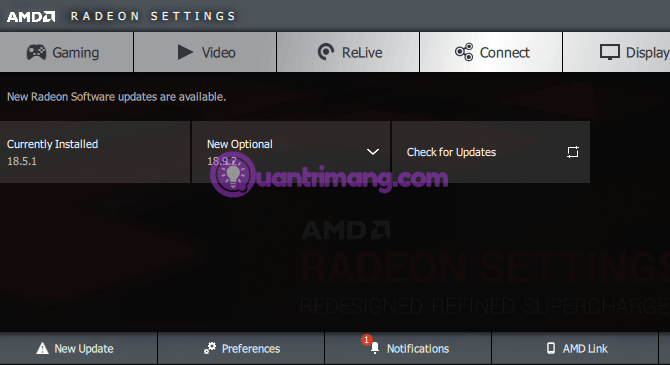
<p style="text-align: justify;">Driver&nbsp;là phần mềm đặc biệt xử lý giao diện giữa phần mềm và phần cứng. Người dùng máy tính thông thường không quan tâm đến việc cập nhật chúng nhưng chạy driver cũ có thể làm giảm hiệu suất chơi game.</p>

<div style="text-align: justify;">&nbsp;</div>

<p style="text-align: justify;"><img alt="Cập nhật driver" data-i="0" data-src="https://st.quantrimang.com/photos/image/2019/09/05/khac-phuc-van-de-fps-thap-1.png" data-was-processed="true" height="349" src="https://st.quantrimang.com/photos/image/2019/09/05/khac-phuc-van-de-fps-thap-1.png" width="640" /></p>

<p style="text-align: justify;">Thực hiện theo hướng dẫn trong bài&nbsp;5 cách cơ bản để update, cập nhật driver cho máy tính&nbsp;để đảm bảo mọi thứ trong hệ thống được cập nhật. Đặc biệt, bạn nên đảm bảo các driver đồ họa và chipset được cập nhật.</p>

<p style="text-align: justify;">Để cập nhật driver GPU, truy cập trang driver của Nvidia hoặc trang driver của AMD. Nếu chơi trên đồ họa tích hợp, chạy công cụ cập nhật driver của Intel.</p>

<div style="text-align: justify;">&nbsp;</div>

<p style="text-align: justify;">Thay vì tải xuống thủ công, Nvidia và Intel sẽ cung cấp tiện ích phần mềm, giúp việc tải driver mới nhất dễ dàng. Bạn có thể tải chúng trên các trang web của nhà sản xuất. Ngoài việc thông báo khi có cập nhật mới, các công cụ này còn cung cấp nhiều tính năng giúp bạn quản lý driver.</p>

<h3 id="mcetoc_1djvqoro72" style="text-align: justify;">2. Đóng các chương trình nền không cần thiết</h3>

<p style="text-align: justify;"><img alt="Đóng các chương trình nền không cần thiết" data-i="1" data-src="https://st.quantrimang.com/photos/image/2019/09/05/khac-phuc-van-de-fps-thap-2.png" data-was-processed="true" height="366" src="https://st.quantrimang.com/photos/image/2019/09/05/khac-phuc-van-de-fps-thap-2.png" width="640" /></p>

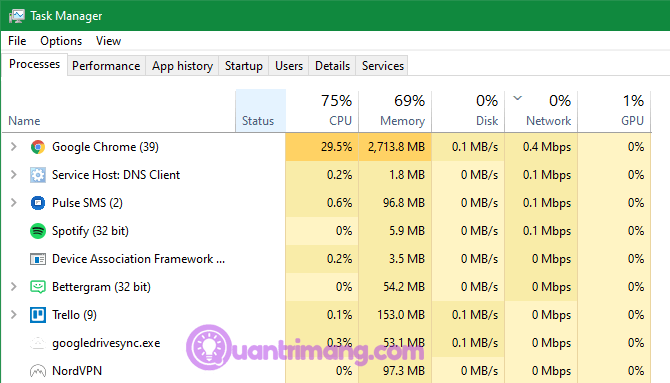
<p style="text-align: justify;">Khi chơi game, đặc biệt là các tựa game hiện đại, tốt nhất nên đóng các tiến trình không cần thiết để giải phóng tài nguyên.</p>

<p style="text-align: justify;">Bạn có thể thực hiện việc này một cách nhanh chóng bằng các đóng tất cả chương trình đang mở trên&nbsp;<a href="https://quantrimang.com/thu-thuat-tuy-chinh-thanh-taskbar-tren-windows-10-hieu-qua-118640" title="Một số thủ thuật tùy biến Taskbar trên Windows 10 hiệu quả">Taskbar</a>. Bạn cũng nên kiểm tra System Tray ở bên phải của Taskbar để xem các tiến trình nền.</p>

<p style="text-align: justify;">Để xem chương trình nào sử dụng nhiều tiến trình, nhấn&nbsp;<code>Ctrl</code>+<code>Shift</code>+<code>Esc</code>&nbsp;để&nbsp;<a href="https://quantrimang.com/6-cach-don-gian-mo-task-manager-tren-windows-119941" title="6 cách mở Task Manager trên Windows đơn giản nhất">mở Task Manager</a>. Click vào&nbsp;<strong>More details</strong>&nbsp;nếu cần mở rộng, sau đó bạn sẽ thấy những chương trình đang sử dụng tài nguyên trên tab&nbsp;<strong>Processes</strong>. Những chương trình sử dụng lượng&nbsp;<a href="https://quantrimang.com/cpu-la-gi-142876" title="CPU là gì?">CPU</a>, bộ nhớ hoặc GPU đáng kể đều có thể ảnh hưởng đến hiệu suất. Đóng tất cả các chương trình đó trước khi chơi game.</p>

<h3 id="mcetoc_1djvqoro73" style="text-align: justify;">3. Chống phân mảnh ổ cứng HDD</h3>

<p style="text-align: justify;"><img alt="Chống phân mảnh ổ cứng HDD" data-i="2" data-src="https://st.quantrimang.com/photos/image/2019/09/05/khac-phuc-van-de-fps-thap-3.png" data-was-processed="true" height="462" src="https://st.quantrimang.com/photos/image/2019/09/05/khac-phuc-van-de-fps-thap-3.png" width="640" /></p>

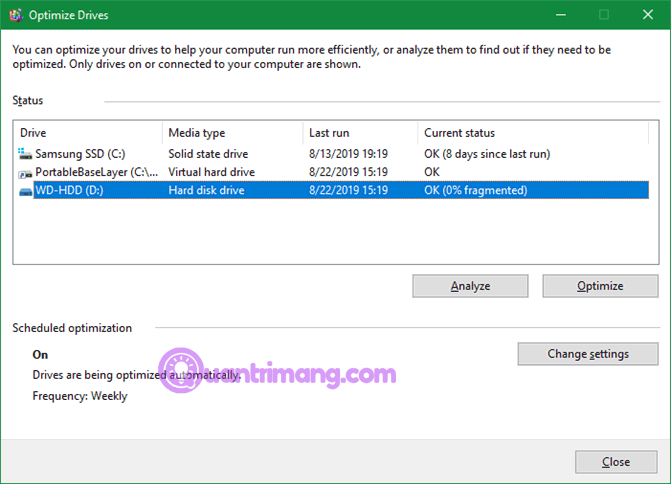
<p style="text-align: justify;">Hầu hết các game thủ có khả năng đã nâng cấp lên ổ cứng trạng thái rắn (SSD). Nhưng nếu vẫn sử dụng ổ cứng HDD, bạn nên thực hiện chống phân mảnh cho nó. Nếu sử dụng&nbsp;ổ SSD, không cần chống phân mảnh cho loại ổ cứng này vì có thể làm giảm tuổi thọ ổ cứng.</p>

<div style="text-align: justify;">&nbsp;</div>

<p style="text-align: justify;">Để thực hiện&nbsp;chống phân mảnh ổ cứng, gõ&nbsp;<strong>defrag</strong>&nbsp;vào menu Start và click vào&nbsp;<strong>Defragment and Optimize Drives</strong>.</p>

<p style="text-align: justify;">Windows 10 thực hiện chống phân mảnh tự động, do đó người dùng không cần chống phân mảnh thủ công. Bạn có thể điều chỉnh thời gian nếu muốn.</p>

<h2 id="mcetoc_1djvqoro74" style="text-align: justify;">Cách khắc phục FPS thấp với các tinh chỉnh Windows</h2>

<p style="text-align: justify;">Hãy thực hiện một vài điều chỉnh cài đặt Windows để nâng cao hiệu suất chơi game.</p>

<h3 id="mcetoc_1djvqoro75" style="text-align: justify;">4. Điều chỉnh tùy chọn điện năng</h3>

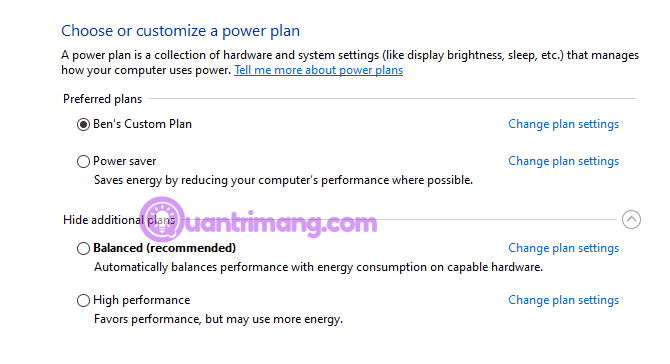
<p style="text-align: justify;">Tùy chọn nguồn điện trong Windows cho phép bạn thay đổi các cài đặt liên quan đến việc tiêu thụ năng lượng. Trên thiết lập mặc định, Windows sẽ cố gắng cân bằng việc tiêu thụ điện với hiệu suất. Đôi khi, đặc biệt trên laptop, cài đặt này có thể làm giảm hiệu suất trong game.</p>

<p style="text-align: justify;">Do đó, bạn nên chuyển sang cài đặt&nbsp;<strong>High performance</strong>&nbsp;bằng cách truy cập vào&nbsp;<strong>Settings &gt; System &gt; Power</strong>&nbsp;và click vào&nbsp;<strong>Additional power settings</strong>&nbsp;ở bên phải. Bạn sẽ được chuyển đến phần&nbsp;<strong>Power Options</strong>&nbsp;của&nbsp;<a href="https://quantrimang.com/huong-dan-su-dung-windows-control-panel-hieu-qua-84006" title="Hướng dẫn sử dụng Windows Control Panel hiệu quả">Control Panel</a>. Chọn&nbsp;<strong>Show additional plans</strong>&nbsp;nếu cần, sau đó chọn tùy chọn&nbsp;<strong>High performance</strong>.</p>

<p style="text-align: justify;"><img alt="Điều chỉnh tùy chọn điện năng" data-i="3" data-src="https://st.quantrimang.com/photos/image/2019/09/05/khac-phuc-van-de-fps-thap-4.png" data-was-processed="true" height="348" src="https://st.quantrimang.com/photos/image/2019/09/05/khac-phuc-van-de-fps-thap-4.png" width="640" /></p>

<p style="text-align: justify;">Tuy nhiên, chọn tùy chọn này sẽ làm tăng việc tiêu thụ điện. Trên máy tính để bàn, đây không phải là vấn đề nhưng trên laptop sẽ làm giảm tuổi thọ pin.</p>

<ul>
	<li style="text-align: justify;"><a href="https://quantrimang.com/ban-da-biet-cach-tang-tuoi-tho-pin-laptop-trong-windows-10-chua-134960" title="Bạn đã biết cách tăng tuổi thọ pin laptop trong Windows 10 chưa?">Bạn đã biết cách tăng tuổi thọ pin laptop trong Windows 10 chưa?</a></li>
</ul>

<h3 id="mcetoc_1djvqoro76" style="text-align: justify;">5. Tắt Visual effects của Windows</h3>

<p style="text-align: justify;">Theo mặc định, Windows sử dụng nhiều&nbsp;<a href="https://quantrimang.com/cach-thay-doi-cai-dat-visual-effects-trong-windows-10-166378" title="Cách thay đổi cài đặt Visual Effects trong Windows 10">Visual effects</a>&nbsp;(hiệu ứng hình ảnh) đẹp mắt trên hệ điều hành, khiến menu và các yếu tố khác trông mượt mà và chúng sử dụng một ít tài nguyên để thực hiện việc đó.&nbsp;</p>

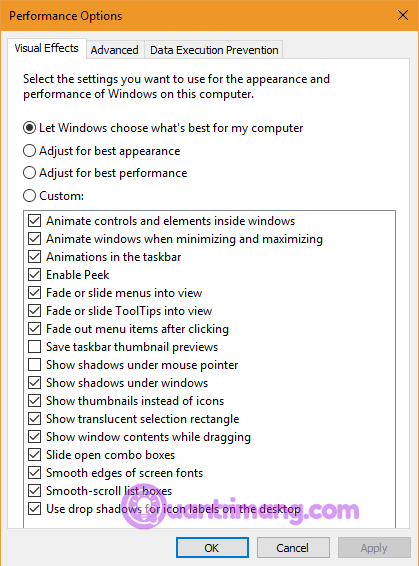
<p style="text-align: justify;">Bạn có thể vô hiệu hóa các hiệu ứng này để tăng một chút hiệu suất. Để vô hiệu hóa hiệu ứng hình ảnh trong Windows 10, gõ&nbsp;<strong>performance</strong>&nbsp;trên menu Start và chọn&nbsp;<strong>Adjust the appearance and performance of Windows</strong>. Trên tab&nbsp;<strong>Visual Effects</strong>, bạn sẽ thấy danh sách các tính năng đồ họa có thể bật hoặc tắt.</p>

<p style="text-align: justify;">Click vào nút&nbsp;<strong>Adjust for best performance</strong>&nbsp;để vô hiệu hóa tất cả các hiệu ứng, sau đó nhấn&nbsp;<strong>OK</strong>.</p>

<p style="text-align: justify;"><img alt="Tắt Visual effects của Windows" data-i="4" data-src="https://st.quantrimang.com/photos/image/2019/09/05/khac-phuc-van-de-fps-thap-5.png" data-was-processed="true" height="566" src="https://st.quantrimang.com/photos/image/2019/09/05/khac-phuc-van-de-fps-thap-5.png" width="419" /></p>

<div style="text-align: justify;">&nbsp;</div>

<h3 id="mcetoc_1djvqoro77" style="text-align: justify;">6. Vô hiệu hóa Game bar và quay video nền</h3>

<p style="text-align: justify;">Windows 10 bao gồm tính năng&nbsp;Game bar, cho phép bạn&nbsp;quay video khi chơi game, chụp ảnh và thậm chí phát trực tuyến trò chơi. Mặc dù tính năng này tiện dụng nhưng nó cũng ảnh hưởng đến hiệu suất trò chơi.</p>

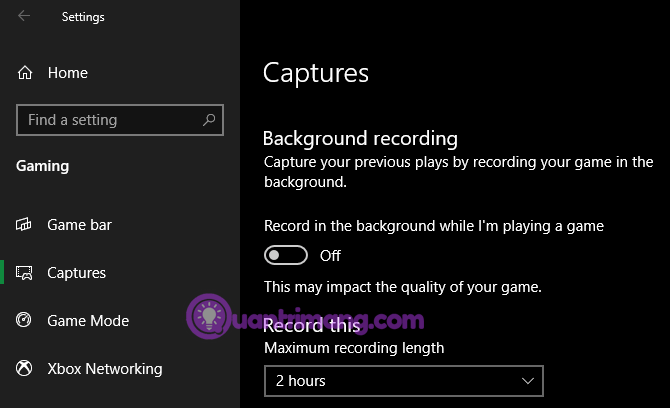
<p style="text-align: justify;">Trừ trường hợp cần sử dụng tính năng này, bạn nên vô hiệu hóa nó để tránh ảnh hưởng đến hiệu suất. Truy cập vào&nbsp;<strong>Settings &gt; Gaming &gt; Game bar</strong>&nbsp;và tắt thanh trượt ở trên đầu để ngăn không cho Game bar chạy.</p>

<p style="text-align: justify;">Tiếp theo, chuyển sang tab&nbsp;<strong>Capture</strong>&nbsp;và đảm bảo tắt&nbsp;<strong>Record in the background while I’m playing a game</strong>. Đây là một tính năng cho game khác trên Windows 10 để dễ dàng ghi lại những khoảnh khắc trong game nhưng sử dụng nhiều tài nguyên hệ thống.</p>

<p style="text-align: justify;"><img alt="Vô hiệu hóa Gamebar và quay video nền" data-i="5" data-src="https://st.quantrimang.com/photos/image/2019/09/05/khac-phuc-van-de-fps-thap-6.png" data-was-processed="true" height="390" src="https://st.quantrimang.com/photos/image/2019/09/05/khac-phuc-van-de-fps-thap-6.png" width="640" /></p>

<p style="text-align: justify;">Cuối cùng, chuyển sang tab&nbsp;<a href="https://quantrimang.com/huong-dan-kich-hoat-che-do-game-mode-tren-windows-10-130041" title="Hướng dẫn kích hoạt chế độ Game Mode trên Windows 10">Game Mode</a>&nbsp;và bật nó lên. Theo Microsoft, khi chơi game ở chế độ này, Windows sẽ ưu tiên trải nghiệm chơi game vì nó giúp đạt được tốc độ khung hình ổn định phụ thuộc vào trò chơi và hệ thống cụ thể. Nó cũng ngăn&nbsp;<a href="https://quantrimang.com/lam-the-nao-de-tat-windows-10-tu-dong-update-116919" title="Cách tắt Windows Update trên Windows 10">Windows Update</a>làm phiền trong khi đang chơi game.</p>

<h2 id="mcetoc_1djvqoro78" style="text-align: justify;">Khắc phục FPS thấp với tùy chọn game</h2>

<p style="text-align: justify;">Tiếp theo, bạn có thể thay đổi một số cài đặt trong game để khắc phục vấn đề FPS thấp.</p>

<h3 id="mcetoc_1djvqoro79" style="text-align: justify;">7. Thay đổi cài đặt đồ họa trong game</h3>

<p style="text-align: justify;"><img alt="Thay đổi cài đặt đồ họa trong game" data-i="6" data-src="https://st.quantrimang.com/photos/image/2019/09/05/khac-phuc-van-de-fps-thap-7.png" data-was-processed="true" height="425" src="https://st.quantrimang.com/photos/image/2019/09/05/khac-phuc-van-de-fps-thap-7.png" width="640" /></p>

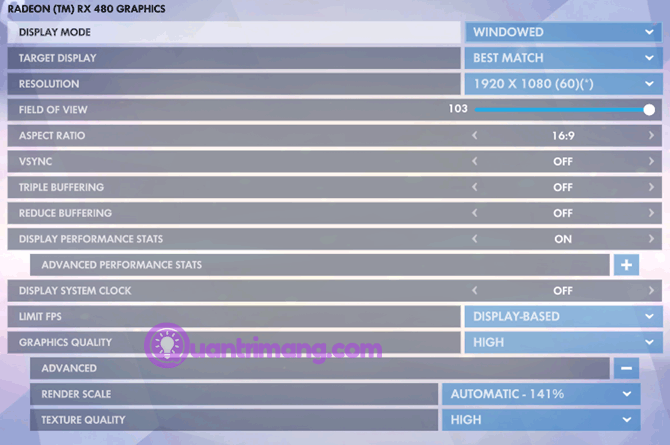
<p style="text-align: justify;">Hầu hết các game PC cho phép thay đổi các tùy chọn đồ họa, tùy chọn chính xác phụ thuộc vào game bạn đang chơi. Thông thường, bạn có thể giảm bớt Graphics Quality vì điều này giúp game chạy nhanh hơn.</p>

<p style="text-align: justify;">Bạn cũng có thể tắt các hiệu ứng lạ mắt như phản xạ và sương mù. Mặc dù những hiệu ứng này khiến game đẹp hơn nhưng nó gây “căng thẳng” cho GPU. Để cải thiện tốc độ khung hình, bạn nên tắt các tùy chọn này.</p>

<p style="text-align: justify;">Ngoài ra, người chơi nên xem xét các tùy chọn cho phép giới hạn FPS. Điều này có thể hữu ích nếu GPU gửi nhiều khung hình hơn màn hình có thể theo kịp nhưng rõ ràng việc giới hạn FPS có thể dẫn đến tốc độ khung hình dưới mức trung bình.</p>

<p style="text-align: justify;">Nếu game không chạy trơn tru, hãy xem xét giảm độ phân giải, chẳng hạn giảm từ 1920 × 1080 xuống 1080 × 720, sẽ có tác động tích cực đến FPS.</p>

<h3 id="mcetoc_1djvqoro7a" style="text-align: justify;">8. Sử dụng chế độ toàn màn hình</h3>

<p style="text-align: justify;">Hầu hết các trò chơi cho phép chơi ở chế độ toàn màn hình, cửa sổ hoặc không biên giới. Để có hiệu suất tối đa, bạn nên chọn toàn màn hình.</p>

<p style="text-align: justify;">Điều này là do các ứng dụng và trò chơi đang chạy trong chế độ này có toàn quyền kiểm soát đầu ra màn hình.</p>

<h3 id="mcetoc_1djvqoro7b" style="text-align: justify;">9. Sửa chữa hoặc cài đặt lại trò chơi</h3>

<p style="text-align: justify;">Nếu chỉ gặp sự cố FPS với một trò chơi cụ thể, có thể do file bị hỏng gây nên sự cố.</p>

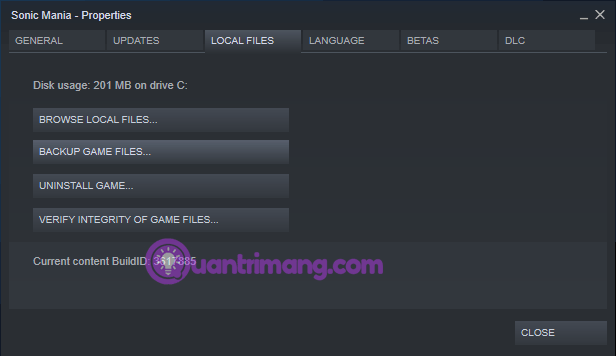
<p style="text-align: justify;">Các game cụ thể có tùy chọn&nbsp;<strong>Repair</strong>&nbsp;(trên Steam, bạn sẽ tìm thấy nó khi click chuột phải, chọn&nbsp;<strong>Properties</strong>&nbsp;và chọn&nbsp;<strong>Verify Integrity of Game Files</strong>&nbsp;trên tab&nbsp;<strong>Local Files</strong>) có thể giúp giải quyết vấn đề. Ngoài ra, bạn có thể thử gỡ cài đặt và cài đặt lại game.</p>

<p style="text-align: justify;"><img alt="Sửa chữa hoặc cài đặt lại trò chơi" data-i="7" data-src="https://st.quantrimang.com/photos/image/2019/09/05/khac-phuc-van-de-fps-thap-8.png" data-was-processed="true" height="356" src="https://st.quantrimang.com/photos/image/2019/09/05/khac-phuc-van-de-fps-thap-8.png" width="616" /></p>

<h3 id="mcetoc_1djvqoro7c" style="text-align: justify;">10. Xem xét ép xung các thành phần máy tính</h3>

<p style="text-align: justify;">&nbsp;</p>

<h3 id="mcetoc_1djvqoro7d" style="text-align: justify;">11. Nâng cấp phần cứng</h3>

<p style="text-align: justify;"><img alt="Nâng cấp phần cứng" data-i="8" data-src="https://st.quantrimang.com/photos/image/2019/09/05/khac-phuc-van-de-fps-thap-9.jpg" data-was-processed="true" height="427" src="https://st.quantrimang.com/photos/image/2019/09/05/khac-phuc-van-de-fps-thap-9.jpg" width="640" /></p>

<p style="text-align: justify;">Mặc dù các tinh chỉnh trên khá hữu ích, nhưng có giới hạn của chúng. Nếu máy tính có phần cứng lỗi thời, bạn sẽ gặp vấn đề FPS thấp.</p>

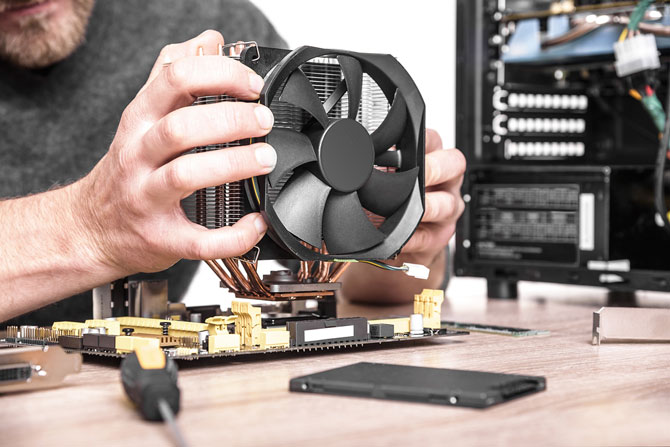
<p style="text-align: justify;">Trong trường hợp này, bạn nên xem xét nâng cấp phần cứng. Bạn có thể cần nhiều card video mạnh mẽ hơn để có thể xử lý các game chất lượng cao hơn, nhiều&nbsp;RAM&nbsp;hơn để chạy game mượt mà hoặc CPU mạnh mẽ hơn.</p>

<div style="text-align: justify;">&nbsp;</div>

<p style="text-align: justify;">Đừng quên rằng nhiệt cũng có thể ảnh hưởng đến phần cứng của bạn. Nếu gặp sự cố FPS thấp sau khi chạy game được một thời gian, hệ thống có thể trở nên quá nóng. Hãy mở máy và loại bỏ bụi bẩn bên trong. Bạn cũng nên đảm bảo máy tính có đủ luồng không khí.</p>

<div style="text-align: justify;">&nbsp;</div>

<h2 id="mcetoc_1djvqoro7e" style="text-align: justify;">Sự khác biệt giữa FPS thấp và lag mạng</h2>

<p style="text-align: justify;">Điều quan trọng là bạn cần phân biệt giữa FPS thấp và lag mạng.&nbsp;FPS thấp là do máy tính lỗi như thảo luận ở trên. Nếu trò chơi bị giật như đang xem sideshow, thậm chí khi chơi game offline, đây là vấn đề FPS.</p>

<p style="text-align: justify;">Mặt khác lag là vấn đề do mạng. Bạn có thể có số FPS siêu cao nhưng vẫn bị lag. Điều này xảy ra khi người chơi chơi game online bị đóng băng, giật.</p>

<p style="text-align: justify;">Nếu gặp ấn đề về lag mạng, bạn nên sử dụng mạng dây, đóng các ứng dụng sử dụng nhiều mạng chạy trên máy tính.<br  />
<br  />
Các vấn đề FPS thuộc về tài nguyên hệ thống. Đây là trường hợp máy tính đang lãng phí tài nguyên cho các tiến trình khác hoặc các tính năng không cần thiết. Bài viết đã đưa ra một số biện pháp khắc phục FPS thấp trên PC. Hy vọng, những giải pháp này sẽ giúp tăng tốc độ khung hình của bạn trở lại mức chấp nhận được.</p>

<p style="text-align: justify;">Chúc các bạn thực hiện thành công!</p>
		</div>
				<div id="author">
						<p>
				<strong>Nguồn tin:</strong>
				Quantrimang.com
			</p>
		</div>
	</div>
	<div id="footer" class="clearfix">
		<div id="url">
			<strong>URL của bản tin này: </strong><a href="https://www.nguoicodonvn2008.info/vi/news/savefile/kien-thuc-may-tinh/cach-khac-phuc-van-de-fps-thap-khi-choi-game-tren-windows-900.html" title="Cách khắc phục vấn đề FPS thấp khi chơi game trên Windows">https://www.nguoicodonvn2008.info/vi/news/savefile/kien-thuc-may-tinh/cach-khac-phuc-van-de-fps-thap-khi-choi-game-tren-windows-900.html</a>

		</div>
		<div class="clear"></div>
		<div class="copyright">
			&copy; .&#x3A; Nguoicodonvn2008.info - Cõi lòng người cô đơn &#x3A;.
		</div>
		<div id="contact">
			<a href="mailto:admin@nguoicodonvn2008.info">admin@nguoicodonvn2008.info</a>
		</div>
	</div>
</div>
        <div id="timeoutsess" class="chromeframe">
            Bạn đã không sử dụng Site, <a onclick="timeoutsesscancel();" href="https://nguoicodonvn2008.info/#">Bấm vào đây để duy trì trạng thái đăng nhập</a>. Thời gian chờ: <span id="secField"> 60 </span> giây
        </div>
        <div id="openidResult" class="nv-alert" style="display:none"></div>
        <div id="openidBt" data-result="" data-redirect=""></div>
		</script>
		<div class="car-top">
  <span><img src="https://nguoicodonvn2008.info/themes/default/images/car.png" alt=""></span>
</div>
<script src="https://nguoicodonvn2008.info/assets/js/jquery/jquery.min.js"></script>
<script>var nv_base_siteurl="/",nv_lang_data="vi",nv_lang_interface="vi",nv_name_variable="nv",nv_fc_variable="op",nv_lang_variable="language",nv_module_name="news",nv_func_name="savefile",nv_is_user=0, nv_my_ofs=-4,nv_my_abbr="EDT",nv_cookie_prefix="nv4c_e856T",nv_check_pass_mstime=1738000,nv_area_admin=0,nv_safemode=0,theme_responsive=0,nv_recaptcha_ver=2,nv_recaptcha_sitekey="",nv_recaptcha_type="image",XSSsanitize=1;</script>
<script src="https://nguoicodonvn2008.info/assets/js/language/vi.js"></script>
<script src="https://nguoicodonvn2008.info/assets/js/DOMPurify/purify3.js"></script>
<script src="https://nguoicodonvn2008.info/assets/js/global.js"></script>
<script src="https://nguoicodonvn2008.info/assets/js/site.js"></script>
<script src="https://nguoicodonvn2008.info/themes/default/js/news.js"></script>
<script src="https://nguoicodonvn2008.info/themes/default/js/main.js"></script>
<script src="https://nguoicodonvn2008.info/themes/default/js/custom.js"></script>
<script type="application/ld+json">
        {
            "@context": "https://schema.org",
            "@type": "Organization",
            "url": "https://nguoicodonvn2008.info",
            "logo": "https://nguoicodonvn2008.info/uploads/angel.gif"
        }
        </script>
<script src="https://nguoicodonvn2008.info/themes/default/js/bootstrap.min.js"></script>
<script type="text/javascript">
var $scrolltop = $('.car-top');
$scrolltop.on('click', function () {
    $('html,body').animate({
        scrollTop: 0
    }, 800);
    $(this).addClass("car-run");
    setTimeout(function(){ $scrolltop.removeClass('car-run');}, 1000);
    return false;
});
$(window).on('scroll', function ()
{ 
    if($(window).scrollTop() >= 200)
    {
        $scrolltop.addClass("show");
        $scrolltop.addClass("car-down");
    }
    else
    {
       $scrolltop.removeClass("show");
       setTimeout(function(){ $scrolltop.removeClass('car-down');}, 300);
    }
});
</script>
</body>
</html>