<!DOCTYPE html>
    <html lang="vi" xmlns="http://www.w3.org/1999/xhtml" prefix="og: http://ogp.me/ns#">
    <head>
<title>Cách khắc phục lỗi &quot;zsh&#x3A; command not found&#x3A; code&quot; trong macOS Terminal</title>
<meta name="description" content="Cách khắc phục lỗi &quot;zsh&#x3A; command not found&#x3A; code&quot; trong macOS Terminal - Savefile - Tin Tức -...">
<meta name="author" content=".: Nguoicodonvn2008.info - Cõi lòng người cô đơn :.">
<meta name="copyright" content=".: Nguoicodonvn2008.info - Cõi lòng người cô đơn :. [admin@nguoicodonvn2008.info]">
<meta name="robots" content="index, archive, follow, noodp">
<meta name="googlebot" content="index,archive,follow,noodp">
<meta name="msnbot" content="all,index,follow">
<meta name="generator" content="NukeViet v4.5">
<meta http-equiv="Content-Type" content="text/html; charset=utf-8">
<meta property="og:title" content="Cách khắc phục lỗi &quot;zsh&#x3A; command not found&#x3A; code&quot; trong macOS Terminal">
<meta property="og:type" content="website">
<meta property="og:description" content="Savefile - Tin Tức - https&#x3A;&#x002F;&#x002F;www.nguoicodonvn2008.info&#x002F;vi&#x002F;news&#x002F;savefile&#x002F;kien-thuc-may-tinh&#x002F;cach-khac-phuc-loi-zsh-command-not-found-code-trong-macos-terminal-7916.html">
<meta property="og:site_name" content=".&#x3A; Nguoicodonvn2008.info - Cõi lòng người cô đơn &#x3A;.">
<meta property="og:url" content="https://www.nguoicodonvn2008.info/vi/news/savefile/kien-thuc-may-tinh/cach-khac-phuc-loi-zsh-command-not-found-code-trong-macos-terminal-7916.html">
<link rel="shortcut icon" href="https://nguoicodonvn2008.info/favicon.ico">
<link rel="canonical" href="https://www.nguoicodonvn2008.info/vi/news/savefile/kien-thuc-may-tinh/cach-khac-phuc-loi-zsh-command-not-found-code-trong-macos-terminal-7916.html">
<link rel="alternate" href="https://nguoicodonvn2008.info/vi/news/rss/" title="Tin Tức" type="application/rss+xml">
<link rel="alternate" href="https://nguoicodonvn2008.info/vi/news/rss/karaoke-dual/" title="Tin Tức - Karaoke Dual" type="application/rss+xml">
<link rel="alternate" href="https://nguoicodonvn2008.info/vi/news/rss/nhac-tre/" title="Tin Tức - Nhạc trẻ" type="application/rss+xml">
<link rel="alternate" href="https://nguoicodonvn2008.info/vi/news/rss/tru-tinh/" title="Tin Tức - Trữ tình" type="application/rss+xml">
<link rel="alternate" href="https://nguoicodonvn2008.info/vi/news/rss/nuoc-ngoai/" title="Tin Tức - Nước ngoài" type="application/rss+xml">
<link rel="alternate" href="https://nguoicodonvn2008.info/vi/news/rss/remix/" title="Tin Tức - Remix" type="application/rss+xml">
<link rel="alternate" href="https://nguoicodonvn2008.info/vi/news/rss/tam-su-tinh-yeu/" title="Tin Tức - Tâm sự tình yêu" type="application/rss+xml">
<link rel="alternate" href="https://nguoicodonvn2008.info/vi/news/rss/tho-suu-tam/" title="Tin Tức - Thơ sưu tầm" type="application/rss+xml">
<link rel="alternate" href="https://nguoicodonvn2008.info/vi/news/rss/cuoc-song/" title="Tin Tức - Cuộc sống" type="application/rss+xml">
<link rel="alternate" href="https://nguoicodonvn2008.info/vi/news/rss/phan-mem/" title="Tin Tức - Phần mềm" type="application/rss+xml">
<link rel="alternate" href="https://nguoicodonvn2008.info/vi/news/rss/kien-thuc-may-tinh/" title="Tin Tức - Kiến thức máy tính" type="application/rss+xml">
<link rel="alternate" href="https://nguoicodonvn2008.info/vi/news/rss/hoc-tap/" title="Tin Tức - Học tập" type="application/rss+xml">
<link rel="alternate" href="https://nguoicodonvn2008.info/vi/news/rss/tai-lieu/" title="Tin Tức - Tài liệu" type="application/rss+xml">
<link rel="alternate" href="https://nguoicodonvn2008.info/vi/news/rss/de-thi/" title="Tin Tức - Đề thi" type="application/rss+xml">
<link rel="preload" as="style" href="https://nguoicodonvn2008.info/assets/css/font-awesome.min.css" type="text/css">
<link rel="preload" as="style" href="https://nguoicodonvn2008.info/themes/default/css/bootstrap.non-responsive.css" type="text/css">
<link rel="preload" as="style" href="https://nguoicodonvn2008.info/themes/default/css/style.css" type="text/css">
<link rel="preload" as="style" href="https://nguoicodonvn2008.info/themes/default/css/style.non-responsive.css" type="text/css">
<link rel="preload" as="style" href="https://nguoicodonvn2008.info/themes/default/css/news.css" type="text/css">
<link rel="preload" as="style" href="https://nguoicodonvn2008.info/themes/default/css/custom.css" type="text/css">
<link rel="preload" as="script" href="https://nguoicodonvn2008.info/assets/js/jquery/jquery.min.js" type="text/javascript">
<link rel="preload" as="script" href="https://nguoicodonvn2008.info/assets/js/language/vi.js" type="text/javascript">
<link rel="preload" as="script" href="https://nguoicodonvn2008.info/assets/js/DOMPurify/purify3.js" type="text/javascript">
<link rel="preload" as="script" href="https://nguoicodonvn2008.info/assets/js/global.js" type="text/javascript">
<link rel="preload" as="script" href="https://nguoicodonvn2008.info/assets/js/site.js" type="text/javascript">
<link rel="preload" as="script" href="https://nguoicodonvn2008.info/themes/default/js/news.js" type="text/javascript">
<link rel="preload" as="script" href="https://nguoicodonvn2008.info/themes/default/js/main.js" type="text/javascript">
<link rel="preload" as="script" href="https://nguoicodonvn2008.info/themes/default/js/custom.js" type="text/javascript">
<link rel="preload" as="script" href="https://nguoicodonvn2008.info/themes/default/js/bootstrap.min.js" type="text/javascript">
<link rel="stylesheet" href="https://nguoicodonvn2008.info/assets/css/font-awesome.min.css">
<link rel="stylesheet" href="https://nguoicodonvn2008.info/themes/default/css/bootstrap.non-responsive.css">
<link rel="stylesheet" href="https://nguoicodonvn2008.info/themes/default/css/style.css">
<link rel="stylesheet" href="https://nguoicodonvn2008.info/themes/default/css/style.non-responsive.css">
<link rel="StyleSheet" href="https://nguoicodonvn2008.info/themes/default/css/news.css">
<link rel="stylesheet" href="https://nguoicodonvn2008.info/themes/default/css/custom.css">
<style type="text/css">
	body{background: #fff;}
</style>
    </head>
    <body>
<div id="print">
	<div id="hd_print">
		<h2 class="pull-left">.&#x3A; Nguoicodonvn2008.info - Cõi lòng người cô đơn &#x3A;.</h2>
		<p class="pull-right"><a title=".&#x3A; Nguoicodonvn2008.info - Cõi lòng người cô đơn &#x3A;." href="https://nguoicodonvn2008.info/">https://nguoicodonvn2008.info</a></p>
	</div>
	<div class="clear"></div>
	<hr />
	<div id="content">
		<h1>Cách khắc phục lỗi &quot;zsh&#x3A; command not found&#x3A; code&quot; trong macOS Terminal</h1>
		<ul class="list-inline">
			<li>Thứ năm - 04/01/2024 01:12</li>
			<li class="hidden-print txtrequired"><em class="fa fa-print">&nbsp;</em><a title="In ra" href="javascript:;" onclick="window.print()">In ra</a></li>
			<li class="hidden-print txtrequired"><em class="fa fa-power-off">&nbsp;</em><a title="Đóng cửa sổ này" href="javascript:;" onclick="window.close()">Đóng cửa sổ này</a></li>
		</ul>
		<div class="clear"></div>
		<div id="hometext">
		</div>
				<div class="imghome">
			<img alt="Cách khắc phục lỗi &quot;zsh&#x3A; command not found&#x3A; code&quot; trong macOS Terminal" src="https://st.quantrimang.com/photos/image/2024/01/03/sua-loi-zsh-command-not-found-code-trong-macos-terminal-2.jpg" width="460" class="img-thumbnail" />
		</div>
		<div class="clear"></div>
		<div id="bodytext" class="clearfix">
			<p>Cách nhanh nhất để mở thư mục trong VS Code là sử dụng lệnh&nbsp;<strong>code</strong>&nbsp;trong Terminal. Nhưng nếu chưa cấu hình chính xác, bạn có thể gặp phải lỗi &quot;zsh: command not Found: code&quot;. Thực hiện theo hai bước sau để khắc phục sự cố.</p>

<h2>1. Cài đặt lại Visual Studio Code</h2>

<p>Thông thường, cách cài đặt phần mềm trên máy Mac được khuyến nghị là thông qua App Store. Tuy nhiên, vì VS Code không có sẵn trên App Store nên việc&nbsp;tải xuống từ trang web chính thức của Visual Studio Code&nbsp;là lựa chọn duy nhất của bạn:<br />
<span style="color:rgb(192, 57, 43);"><strong>https://code.visualstudio.com/download</strong></span></p>

<p>Ngay cả khi đã làm điều đó, bạn vẫn không thể chạy ứng dụng từ thư mục&nbsp;<strong>Downloads</strong>&nbsp;trong macOS. Vì vậy, hãy đảm bảo bạn di chuyển file thực thi vào thư mục&nbsp;<strong>Applications&nbsp;</strong>thay thế.</p>

<h2>2. Cài đặt lệnh code cho biến PATH</h2>

<p>Sau khi di chuyển VS Code vào thư mục Applications, bạn phải thêm lệnh code vào các biến PATH của mình. Sau khi lệnh nằm trong biến môi trường PATH, bạn có thể chạy lệnh đó từ ứng dụng Terminal trong macOS.</p>

<p>May mắn thay, bạn không cần phải sử dụng dòng lệnh để làm điều đó. VS Code cung cấp giải pháp một cú nhấp chuột để thêm lệnh vào các biến PATH của bạn bằng cách thực hiện như sau:</p>

<p>1. Mở VS Code trên máy Mac của bạn.</p>

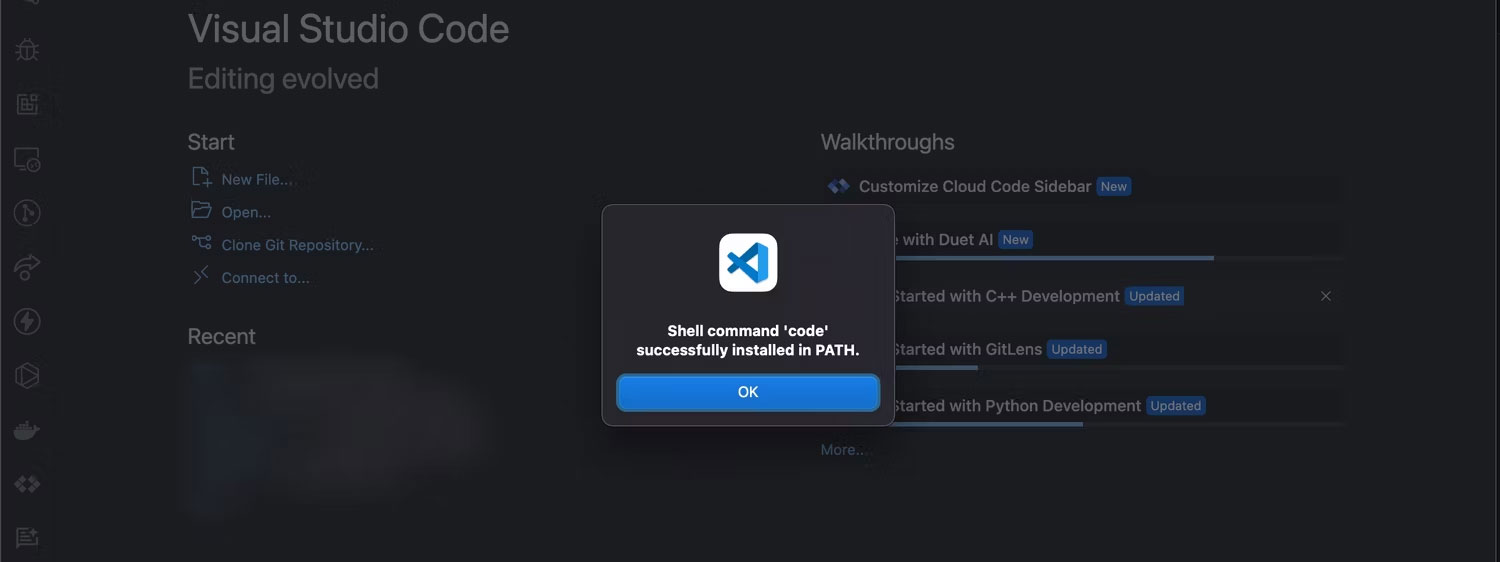
<p>2. Nhấn&nbsp;<strong>Cmd + Shift + P</strong>&nbsp;để mở Command Palette.</p>

<p>3. Bây giờ, gõ&nbsp;<strong>Shell Command</strong>. Từ kết quả hiển thị, chọn&nbsp;<strong>Install &#039;code&#039; command in PATH</strong>.</p>

<figure><img alt="VS Code Command Palette trong macOS" data-i="0" data-src="https://st.quantrimang.com/photos/image/2024/01/03/sua-loi-zsh-command-not-found-code-trong-macos-terminal-1.jpg" data-was-processed="true" height="562" src="https://st.quantrimang.com/photos/image/2024/01/03/sua-loi-zsh-command-not-found-code-trong-macos-terminal-1.jpg" width="1500" />
<figcaption>VS Code Command Palette trong macOS</figcaption>
</figure>

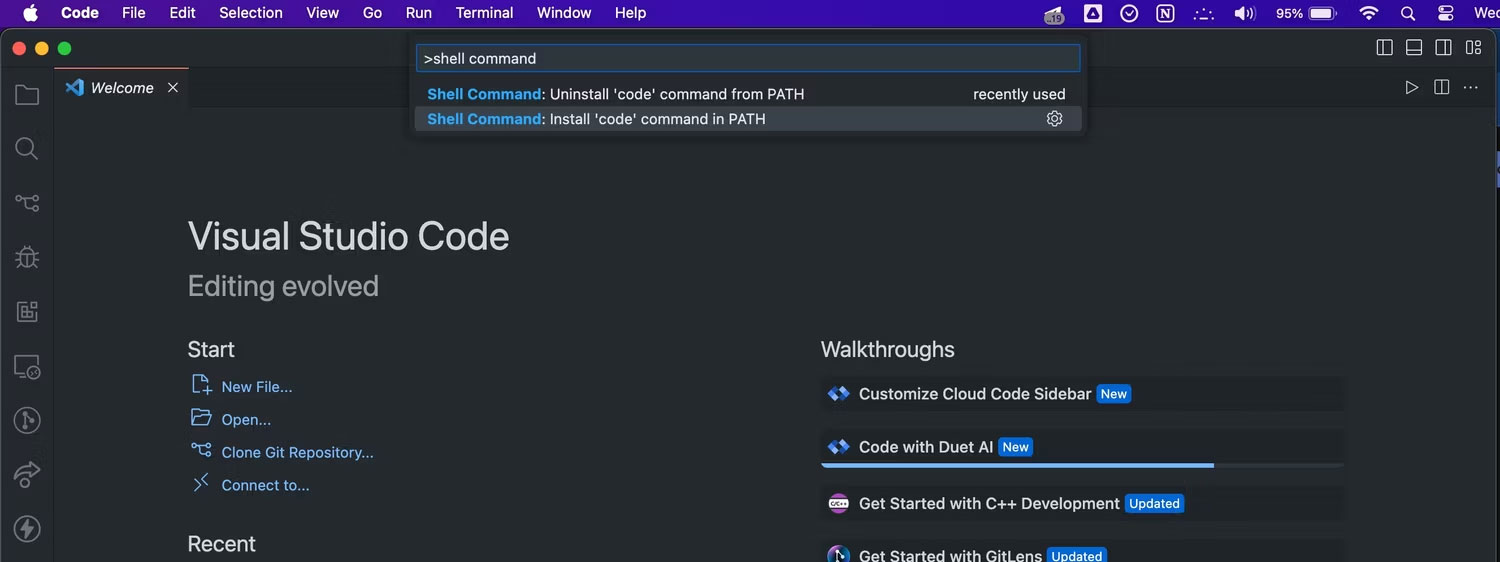
<p>4. Tiếp theo, VS Code sẽ xin quyền cài đặt lệnh code. Chọn&nbsp;<strong>OK</strong>.</p>

<p>5. Nhập mật khẩu admin máy Mac vào lời nhắc tiếp theo và nhấn&nbsp;<strong>OK</strong>.</p>

<figure><img alt="Hộp thoại xác nhận cài đặt lệnh code" data-i="1" data-src="https://st.quantrimang.com/photos/image/2024/01/03/sua-loi-zsh-command-not-found-code-trong-macos-terminal-2.jpg" data-was-processed="true" height="562" src="https://st.quantrimang.com/photos/image/2024/01/03/sua-loi-zsh-command-not-found-code-trong-macos-terminal-2.jpg" width="1500" />
<figcaption>Hộp thoại xác nhận cài đặt lệnh code</figcaption>
</figure>

<p>Sau khi hoàn tất, hộp thoại&nbsp;<strong>&quot;Shell command &#039;code&#039; successfully installed in PATH&quot;</strong>&nbsp;sẽ xuất hiện. Giờ đây, ngay cả khi bạn không biết cách sử dụng Mac Terminal, bạn có thể nhanh chóng mở một thư mục trong macOS bằng cách sử dụng lệnh code. Chỉ cần&nbsp;mở Terminal&nbsp;trên máy Mac của bạn và điều hướng đến thư mục bằng&nbsp;lệnh cd. Khi bạn đã ở trong thư mục quan tâm, hãy nhập &quot;<strong>code .</strong>&quot; trong Terminal và nhấn&nbsp;<strong>Return</strong>&nbsp;(hoặc&nbsp;<strong>Enter</strong>).</p>

<p>Là một trong những trình soạn thảo code miễn phí tốt nhất, VS Code cung cấp nhiều tính năng giúp phát triển và gỡ lỗi phần mềm dễ dàng. Nếu bạn thích sử dụng Terminal để điều hướng hệ thống file của mình, lệnh&nbsp;<strong>code</strong>&nbsp;sẽ giúp bạn dễ dàng mở thư mục hiện tại trong trình chỉnh sửa.</p>
		</div>
				<div id="author">
						<p>
				<strong>Nguồn tin:</strong>
				Quantrimang.com
			</p>
		</div>
	</div>
	<div id="footer" class="clearfix">
		<div id="url">
			<strong>URL của bản tin này: </strong><a href="https://www.nguoicodonvn2008.info/vi/news/savefile/kien-thuc-may-tinh/cach-khac-phuc-loi-zsh-command-not-found-code-trong-macos-terminal-7916.html" title="Cách khắc phục lỗi &quot;zsh&#x3A; command not found&#x3A; code&quot; trong macOS Terminal">https://www.nguoicodonvn2008.info/vi/news/savefile/kien-thuc-may-tinh/cach-khac-phuc-loi-zsh-command-not-found-code-trong-macos-terminal-7916.html</a>

		</div>
		<div class="clear"></div>
		<div class="copyright">
			&copy; .&#x3A; Nguoicodonvn2008.info - Cõi lòng người cô đơn &#x3A;.
		</div>
		<div id="contact">
			<a href="mailto:admin@nguoicodonvn2008.info">admin@nguoicodonvn2008.info</a>
		</div>
	</div>
</div>
        <div id="timeoutsess" class="chromeframe">
            Bạn đã không sử dụng Site, <a onclick="timeoutsesscancel();" href="https://nguoicodonvn2008.info/#">Bấm vào đây để duy trì trạng thái đăng nhập</a>. Thời gian chờ: <span id="secField"> 60 </span> giây
        </div>
        <div id="openidResult" class="nv-alert" style="display:none"></div>
        <div id="openidBt" data-result="" data-redirect=""></div>
		</script>
		<div class="car-top">
  <span><img src="https://nguoicodonvn2008.info/themes/default/images/car.png" alt=""></span>
</div>
<div id="run_cronjobs" style="visibility:hidden;display:none;"><img alt="cron" src="/index.php?second=cronjobs&amp;p=f50x4cUi" width="1" height="1" /></div>
<script src="https://nguoicodonvn2008.info/assets/js/jquery/jquery.min.js"></script>
<script>var nv_base_siteurl="/",nv_lang_data="vi",nv_lang_interface="vi",nv_name_variable="nv",nv_fc_variable="op",nv_lang_variable="language",nv_module_name="news",nv_func_name="savefile",nv_is_user=0, nv_my_ofs=-4,nv_my_abbr="EDT",nv_cookie_prefix="nv4c_e856T",nv_check_pass_mstime=1738000,nv_area_admin=0,nv_safemode=0,theme_responsive=0,nv_recaptcha_ver=2,nv_recaptcha_sitekey="",nv_recaptcha_type="image",XSSsanitize=1;</script>
<script src="https://nguoicodonvn2008.info/assets/js/language/vi.js"></script>
<script src="https://nguoicodonvn2008.info/assets/js/DOMPurify/purify3.js"></script>
<script src="https://nguoicodonvn2008.info/assets/js/global.js"></script>
<script src="https://nguoicodonvn2008.info/assets/js/site.js"></script>
<script src="https://nguoicodonvn2008.info/themes/default/js/news.js"></script>
<script src="https://nguoicodonvn2008.info/themes/default/js/main.js"></script>
<script src="https://nguoicodonvn2008.info/themes/default/js/custom.js"></script>
<script type="application/ld+json">
        {
            "@context": "https://schema.org",
            "@type": "Organization",
            "url": "https://nguoicodonvn2008.info",
            "logo": "https://nguoicodonvn2008.info/uploads/angel.gif"
        }
        </script>
<script src="https://nguoicodonvn2008.info/themes/default/js/bootstrap.min.js"></script>
<script type="text/javascript">
var $scrolltop = $('.car-top');
$scrolltop.on('click', function () {
    $('html,body').animate({
        scrollTop: 0
    }, 800);
    $(this).addClass("car-run");
    setTimeout(function(){ $scrolltop.removeClass('car-run');}, 1000);
    return false;
});
$(window).on('scroll', function ()
{ 
    if($(window).scrollTop() >= 200)
    {
        $scrolltop.addClass("show");
        $scrolltop.addClass("car-down");
    }
    else
    {
       $scrolltop.removeClass("show");
       setTimeout(function(){ $scrolltop.removeClass('car-down');}, 300);
    }
});
</script>
</body>
</html>