<!DOCTYPE html>
    <html lang="vi" xmlns="http://www.w3.org/1999/xhtml" prefix="og: http://ogp.me/ns#">
    <head>
<title>Cách khắc phục lỗi WHEA Uncorrectable Error trên Windows 10&#x002F;11</title>
<meta name="description" content="Cách khắc phục lỗi WHEA Uncorrectable Error trên Windows 10&#x002F;11 - Savefile - Tin Tức -...">
<meta name="author" content=".: Nguoicodonvn2008.info - Cõi lòng người cô đơn :.">
<meta name="copyright" content=".: Nguoicodonvn2008.info - Cõi lòng người cô đơn :. [admin@nguoicodonvn2008.info]">
<meta name="robots" content="index, archive, follow, noodp">
<meta name="googlebot" content="index,archive,follow,noodp">
<meta name="msnbot" content="all,index,follow">
<meta name="generator" content="NukeViet v4.5">
<meta http-equiv="Content-Type" content="text/html; charset=utf-8">
<meta property="og:title" content="Cách khắc phục lỗi WHEA Uncorrectable Error trên Windows 10&#x002F;11">
<meta property="og:type" content="website">
<meta property="og:description" content="Savefile - Tin Tức - https&#x3A;&#x002F;&#x002F;www.nguoicodonvn2008.info&#x002F;vi&#x002F;news&#x002F;savefile&#x002F;kien-thuc-may-tinh&#x002F;cach-khac-phuc-loi-whea-uncorrectable-error-tren-windows-10-11-7942.html">
<meta property="og:site_name" content=".&#x3A; Nguoicodonvn2008.info - Cõi lòng người cô đơn &#x3A;.">
<meta property="og:url" content="https://www.nguoicodonvn2008.info/vi/news/savefile/kien-thuc-may-tinh/cach-khac-phuc-loi-whea-uncorrectable-error-tren-windows-10-11-7942.html">
<link rel="shortcut icon" href="https://nguoicodonvn2008.info/favicon.ico">
<link rel="canonical" href="https://www.nguoicodonvn2008.info/vi/news/savefile/kien-thuc-may-tinh/cach-khac-phuc-loi-whea-uncorrectable-error-tren-windows-10-11-7942.html">
<link rel="alternate" href="https://nguoicodonvn2008.info/vi/news/rss/" title="Tin Tức" type="application/rss+xml">
<link rel="alternate" href="https://nguoicodonvn2008.info/vi/news/rss/karaoke-dual/" title="Tin Tức - Karaoke Dual" type="application/rss+xml">
<link rel="alternate" href="https://nguoicodonvn2008.info/vi/news/rss/nhac-tre/" title="Tin Tức - Nhạc trẻ" type="application/rss+xml">
<link rel="alternate" href="https://nguoicodonvn2008.info/vi/news/rss/tru-tinh/" title="Tin Tức - Trữ tình" type="application/rss+xml">
<link rel="alternate" href="https://nguoicodonvn2008.info/vi/news/rss/nuoc-ngoai/" title="Tin Tức - Nước ngoài" type="application/rss+xml">
<link rel="alternate" href="https://nguoicodonvn2008.info/vi/news/rss/remix/" title="Tin Tức - Remix" type="application/rss+xml">
<link rel="alternate" href="https://nguoicodonvn2008.info/vi/news/rss/tam-su-tinh-yeu/" title="Tin Tức - Tâm sự tình yêu" type="application/rss+xml">
<link rel="alternate" href="https://nguoicodonvn2008.info/vi/news/rss/tho-suu-tam/" title="Tin Tức - Thơ sưu tầm" type="application/rss+xml">
<link rel="alternate" href="https://nguoicodonvn2008.info/vi/news/rss/cuoc-song/" title="Tin Tức - Cuộc sống" type="application/rss+xml">
<link rel="alternate" href="https://nguoicodonvn2008.info/vi/news/rss/phan-mem/" title="Tin Tức - Phần mềm" type="application/rss+xml">
<link rel="alternate" href="https://nguoicodonvn2008.info/vi/news/rss/kien-thuc-may-tinh/" title="Tin Tức - Kiến thức máy tính" type="application/rss+xml">
<link rel="alternate" href="https://nguoicodonvn2008.info/vi/news/rss/hoc-tap/" title="Tin Tức - Học tập" type="application/rss+xml">
<link rel="alternate" href="https://nguoicodonvn2008.info/vi/news/rss/tai-lieu/" title="Tin Tức - Tài liệu" type="application/rss+xml">
<link rel="alternate" href="https://nguoicodonvn2008.info/vi/news/rss/de-thi/" title="Tin Tức - Đề thi" type="application/rss+xml">
<link rel="preload" as="style" href="https://nguoicodonvn2008.info/assets/css/font-awesome.min.css" type="text/css">
<link rel="preload" as="style" href="https://nguoicodonvn2008.info/themes/default/css/bootstrap.non-responsive.css" type="text/css">
<link rel="preload" as="style" href="https://nguoicodonvn2008.info/themes/default/css/style.css" type="text/css">
<link rel="preload" as="style" href="https://nguoicodonvn2008.info/themes/default/css/style.non-responsive.css" type="text/css">
<link rel="preload" as="style" href="https://nguoicodonvn2008.info/themes/default/css/news.css" type="text/css">
<link rel="preload" as="style" href="https://nguoicodonvn2008.info/themes/default/css/custom.css" type="text/css">
<link rel="preload" as="script" href="https://nguoicodonvn2008.info/assets/js/jquery/jquery.min.js" type="text/javascript">
<link rel="preload" as="script" href="https://nguoicodonvn2008.info/assets/js/language/vi.js" type="text/javascript">
<link rel="preload" as="script" href="https://nguoicodonvn2008.info/assets/js/DOMPurify/purify3.js" type="text/javascript">
<link rel="preload" as="script" href="https://nguoicodonvn2008.info/assets/js/global.js" type="text/javascript">
<link rel="preload" as="script" href="https://nguoicodonvn2008.info/assets/js/site.js" type="text/javascript">
<link rel="preload" as="script" href="https://nguoicodonvn2008.info/themes/default/js/news.js" type="text/javascript">
<link rel="preload" as="script" href="https://nguoicodonvn2008.info/themes/default/js/main.js" type="text/javascript">
<link rel="preload" as="script" href="https://nguoicodonvn2008.info/themes/default/js/custom.js" type="text/javascript">
<link rel="preload" as="script" href="https://nguoicodonvn2008.info/themes/default/js/bootstrap.min.js" type="text/javascript">
<link rel="stylesheet" href="https://nguoicodonvn2008.info/assets/css/font-awesome.min.css">
<link rel="stylesheet" href="https://nguoicodonvn2008.info/themes/default/css/bootstrap.non-responsive.css">
<link rel="stylesheet" href="https://nguoicodonvn2008.info/themes/default/css/style.css">
<link rel="stylesheet" href="https://nguoicodonvn2008.info/themes/default/css/style.non-responsive.css">
<link rel="StyleSheet" href="https://nguoicodonvn2008.info/themes/default/css/news.css">
<link rel="stylesheet" href="https://nguoicodonvn2008.info/themes/default/css/custom.css">
<style type="text/css">
	body{background: #fff;}
</style>
    </head>
    <body>
<div id="print">
	<div id="hd_print">
		<h2 class="pull-left">.&#x3A; Nguoicodonvn2008.info - Cõi lòng người cô đơn &#x3A;.</h2>
		<p class="pull-right"><a title=".&#x3A; Nguoicodonvn2008.info - Cõi lòng người cô đơn &#x3A;." href="https://nguoicodonvn2008.info/">https://nguoicodonvn2008.info</a></p>
	</div>
	<div class="clear"></div>
	<hr />
	<div id="content">
		<h1>Cách khắc phục lỗi WHEA Uncorrectable Error trên Windows 10&#x002F;11</h1>
		<ul class="list-inline">
			<li>Thứ tư - 10/01/2024 22:12</li>
			<li class="hidden-print txtrequired"><em class="fa fa-print">&nbsp;</em><a title="In ra" href="javascript:;" onclick="window.print()">In ra</a></li>
			<li class="hidden-print txtrequired"><em class="fa fa-power-off">&nbsp;</em><a title="Đóng cửa sổ này" href="javascript:;" onclick="window.close()">Đóng cửa sổ này</a></li>
		</ul>
		<div class="clear"></div>
		<div id="hometext">
		</div>
				<div class="imghome">
			<img alt="Cách khắc phục lỗi WHEA Uncorrectable Error trên Windows 10&#x002F;11" src="https://st.quantrimang.com/photos/image/2018/07/17/khac-phuc-loi-WHEA-Uncorrectable-Error-1.jpg" width="460" class="img-thumbnail" />
		</div>
		<div class="clear"></div>
		<div id="bodytext" class="clearfix">
			<p style="text-align: justify;">Lỗi màn hình xanh&nbsp;hay còn gọi là màn hình xanh chết chóc trên Windows đã có một thời gian dài. Những lỗi này chứa thông tin quan trọng liên quan đến sự cố sụp đổ đột ngột của hệ thống. Một số lỗi màn hình xanh khó giải quyết hơn các lỗi khác và lỗi WHEA Uncorrectable Error là một trong số đó. Do vậy, bài viết này sẽ hướng dẫn các bạn cách khắc phục lỗi này và cách ngăn nó xảy ra trong tương lai.</p>

<h2 id="mcetoc_1cij4mofq0" style="text-align: justify;">Lỗi WHEA Uncorrectable là gì?</h2>

<p style="text-align: justify;">WHEA_UNCORRECTABLE_ERROR (Windows stopcode 0x0000124) là lỗi phần cứng. Có một số nguyên nhân phổ biến gây nên lỗi WHEA_UNCORRECTABLE_ERROR (viết tắt là WUE), hầu hết các nguyên nhân này liên quan trực tiếp đến phần cứng hệ thống của bạn:</p>

<ul>
	<li style="text-align: justify;">Phần cứng bị hỏng (ổ cứng, GPU, CPU, PSU, RAM bị hỏng, v.v...)</li>
	<li style="text-align: justify;">Sự cố tương thích driver</li>
	<li style="text-align: justify;">Các vấn đề về nhiệt và điện áp (Ép xung và thay đổi điện áp)</li>
	<li style="text-align: justify;">File hệ thống Windows hoặc file registry bị hỏng</li>
</ul>

<p style="text-align: justify;">Các vấn đề điện áp là nguyên nhân phổ biến gây nên lỗi Windows đặc biệt này. Thông báo lỗi WUE và stopcode 0x0000124 cho chúng ta biết bản chất của lỗi này nhưng bạn nên xem&nbsp;file dump&nbsp;để biết thêm thông tin. Bạn có thể tìm thấy file dump (.DMP) ở&nbsp;<strong>C:/Windows/Minidump</strong>&nbsp;và có dấu thời gian.</p>

<h2 id="mcetoc_1cij4mofq1" style="text-align: justify;">Cách khắc phục lỗi WHEA Uncorrectable Error</h2>

<h3 id="mcetoc_1cij4mofq2" style="text-align: justify;">Chạy CHKDSK</h3>

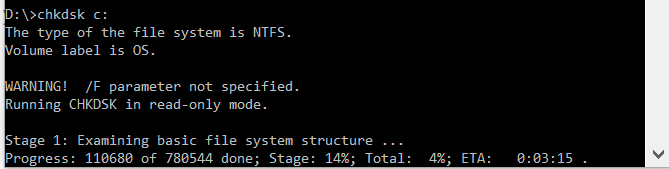
<p style="text-align: justify;">Trước khi thực hiện bất kỳ thay đổi phần cứng cụ thể nào, hãy thử chạy Windows Check Disk từ&nbsp;Command Prompt. CHKDSK là công cụ hệ thống Windows xác minh hệ thống file và với một số cài đặt nhất định, khắc phục sự cố trong khi chạy.</p>

<p style="text-align: justify;">Gõ&nbsp;<strong>command prompt</strong>&nbsp;trong thanh tìm kiếm menu&nbsp;<strong>Start</strong>, sau đó click chuột phải vào kết quả phù hợp và chọn&nbsp;<strong>Run as administrator</strong>. Ngoài ra, bạn có thể nhấn,&nbsp;<strong>Windows Key + X</strong>, sau đó chọn&nbsp;<strong>Command Prompt (Admin)</strong>&nbsp;từ menu. Tiếp theo, gõ&nbsp;<strong>chkdsk /r</strong>&nbsp;và nhấn&nbsp;<strong>Enter</strong>. Lệnh này sẽ quét hệ thống của bạn để tìm lỗi và khắc phục mọi sự cố trong quá trình thực hiện.</p>

<p style="text-align: justify;"><img alt="Chạy công cụ chkdsk" data-i="0" data-src="https://st.quantrimang.com/photos/image/2018/07/17/khac-phuc-loi-WHEA-Uncorrectable-Error-1.jpg" data-was-processed="true" height="162" src="https://st.quantrimang.com/photos/image/2018/07/17/khac-phuc-loi-WHEA-Uncorrectable-Error-1.jpg" width="640" /></p>

<div style="text-align: justify;">&nbsp;</div>

<h3 id="mcetoc_1cij4mofq3" style="text-align: justify;">Kiểm tra phần cứng hệ thống</h3>

<p style="text-align: justify;">Lỗi WHEA_UNCORRECTABLE_ERROR liên quan chặt chẽ đến phần cứng hệ thống. Trước khi tiến hành cài đặt lại hệ thống và kiểm tra bộ nhớ, hãy&nbsp;kiểm tra kỹ phần cứng hệ thống&nbsp;của bạn. Kiểm tra xem các hệ thống làm mát có hoạt động không,&nbsp;RAM&nbsp;của bạn có an toàn trong các khe của nó không, và&nbsp;<a href="https://quantrimang.com/cong-nghe/cpu-la-gi-142876" title="CPU là gì?">CPU</a>&nbsp;có bị lỏng lẻo không, v.v…</p>

<p style="text-align: justify;"><strong>Gắn lại bộ nhớ (RAM)</strong></p>

<p style="text-align: justify;">Gắn lại bộ nhớ là quá trình tháo mô-đun bộ nhớ khỏi các khe DIMM và đặt chúng trở lại vị trí chính xác. Làm theo các bước sau:</p>

<p style="text-align: justify;"><strong>Bước 1</strong>. Xác định vị trí chốt hoặc vít trên tấm bảo vệ.</p>

<p style="text-align: justify;"><strong>Bước 2</strong>. Kéo chốt/tháo vít để lấy tấm bảo vệ ra và đặt sang một bên.</p>

<p style="text-align: justify;"><strong>Bước 3</strong>. Xác định vị trí bộ nhớ. Nhẹ nhàng nhả các kẹp giữ RAM ở đúng vị trí. Thực hiện việc này cho tất cả các mô-đun bộ nhớ khả dụng.</p>

<p style="text-align: justify;"><strong>Bước 4</strong>. Cẩn thận đặt lại từng mô-đun bộ nhớ vào các khe DIMM trên&nbsp;<a href="https://quantrimang.com/cong-nghe/nhung-thuat-ngu-can-biet-khi-mua-bo-mach-chu-148459" title="Những thuật ngữ cần biết khi mua bo mạch chủ">bo mạch chủ</a>.</p>

<p style="text-align: justify;"><strong>Bước 5</strong>. Nhấn mạnh vào mỗi bên của mô-đun bộ nhớ cho đến khi các kẹp giữ khớp vào vị trí.</p>

<p style="text-align: justify;">Sau khi bộ nhớ được đặt lại an toàn vào các khe DIMM, bây giờ bạn có thể bật nguồn máy tính để kiểm tra và xem việc lắp lại RAM có giải quyết được sự cố hay không. Nếu PC khởi động mà không có vấn đề gì, bạn đã khắc phục thành công sự cố.</p>

<h3 id="mcetoc_1cij4mofq4" style="text-align: justify;">Reset ép xung hệ thống</h3>

<p style="text-align: justify;">Nếu đã&nbsp;thực hiện ép xung hệ thống&nbsp;để tăng tốc độ, thì có thể đây chính là nguyên nhân dẫn đến lỗi WHEA_UNCORRECTABLE_ERROR. Cách dễ dàng nhất để khắc phục vấn đề này là reset BIOS hệ thống và loại bỏ tất cả các hiệu ứng của việc ép xung.</p>

<p style="text-align: justify;">Bạn cần&nbsp;truy cập vào BIOS&nbsp;hoặc UEFI bằng cách tắt hệ thống, sau đó bật lại và nhấn phím truy cập menu BIOS/UEFI (mỗi máy tính sẽ có phím truy cập khác nhau, nhưng thông thường là phím F1, F2, F10, DEL và ESC).</p>

<p style="text-align: justify;">Mỗi nhà sản xuất cài đặt BIOS và UEFI khác nhau, nhưng tiêu đề menu thì tương tự. Sau khi truy cập vào menu BIOS/UEFI, tìm tùy chọn Overclocking. Đối với hầu hết các thiết bị, bạn sẽ thấy tùy chọn này trong menu&nbsp;<strong>Advanced, Performance, Frequency</strong>, hoặc<strong>&nbsp;Voltage</strong>.</p>

<p style="text-align: justify;">Tìm menu này và reset lại tùy chọn ép xung. Việc reset này đưa hệ thống của bạn về trạng thái ban đầu và có thể khắc phục lỗi WHEA_UNCORRECTABLE_ERROR trong quá trình này.</p>

<h3 id="mcetoc_1cij4mofq5" style="text-align: justify;">Reset cài đặt BIOS/UEFI</h3>

<p style="text-align: justify;">Nếu xóa cài đặt ép xung BIOS/UEFI, hãy thử reset lại toàn bộ BIOS. Bạn có thể tìm tùy chọn reset toàn bộ cài đặt BIOS hoặc tải cài đặt BIOS mặc định trong menu BIOS. Bạn có thể tham khảo bài viết&nbsp;<a href="https://quantrimang.com/cong-nghe/3-cach-don-gian-reset-thiet-lap-bios-121281" title="3 cách đơn giản để reset thiết lập BIOS">3 cách đơn giản để reset thiết lập BIOS</a>.</p>

<h3 id="mcetoc_1cij4mofq6" style="text-align: justify;">Cập nhật cài đặt BIOS/UEFI</h3>

<p style="text-align: justify;">Quá trình này sẽ khác nhau tùy thuộc vào nhà sản xuất bo mạch chủ của hệ thống. Một vài cài đặt BIOS/UEFI có thể tự động tải và cập nhật bằng cách sử dụng tiện ích máy tính để bàn, tuy nhiên một số nhà sản xuất yêu cầu người dùng tải cập nhật BIOS và tự flash firmware.</p>

<p style="text-align: justify;">Nếu không biết thông tin về bo mạch chủ trên máy của bạn, bạn có thể tải và chạy CPU-Z. Mở tab&nbsp;<strong>Mainboard</strong>&nbsp;và tìm nhà sản xuất và model bo mạch chủ. Bạn có thể thấy phiên bản và các thông tin khác của BIOS ở trong tab này. Sau khi lấy được những thông tin này, tìm kiếm trên Internet để tìm hướng dẫn cập nhật BIOS hoặc tham khảo bài viết&nbsp;Hướng dẫn nâng cấp BIOS.</p>

<h3 id="mcetoc_1cij4mofq7" style="text-align: justify;">Kiểm tra driver hệ thống</h3>

<p style="text-align: justify;">Các driver mới gây hại cho hệ thống của bạn hiếm hơn nhiều so với thời kỳ máy tính cũ, vì Windows hiện xử lý trực tiếp hầu hết những bản cập nhật driver.</p>

<p style="text-align: justify;">Tuy nhiên, điều đó không có nghĩa là một driver tồi không thể làm hỏng hệ thống của bạn. Rất may, Windows liệt kê mọi bản cập nhật driver trong phần Windows Update, vì vậy bạn có thể nhanh chóng tìm ra nguyên nhân sự cố.</p>

<p style="text-align: justify;"><strong>Windows 10</strong></p>

<p style="text-align: justify;">Đôi khi driver có ảnh hưởng xấu đến hệ thống của bạn. Tuy nhiên ngày nay bạn ít gặp phải sự cố này vì Windows 10 xử lý hầu hết các&nbsp;<a href="https://quantrimang.com/cong-nghe/cac-cach-cap-nhat-driver-cho-may-tinh-117064" title="5 cách cơ bản để update, cập nhật driver cho máy tính">cập nhật driver</a>. Tuy nhiên, điều đó không có nghĩa là nó không gây sự cố cho hệ thống của bạn. May thay, Windows 10 liệt kê tất cả các cập nhật driver trong phần Windows Update, vì vậy bạn có thể nhanh chóng tìm ra nguyên nhân vấn đề.</p>

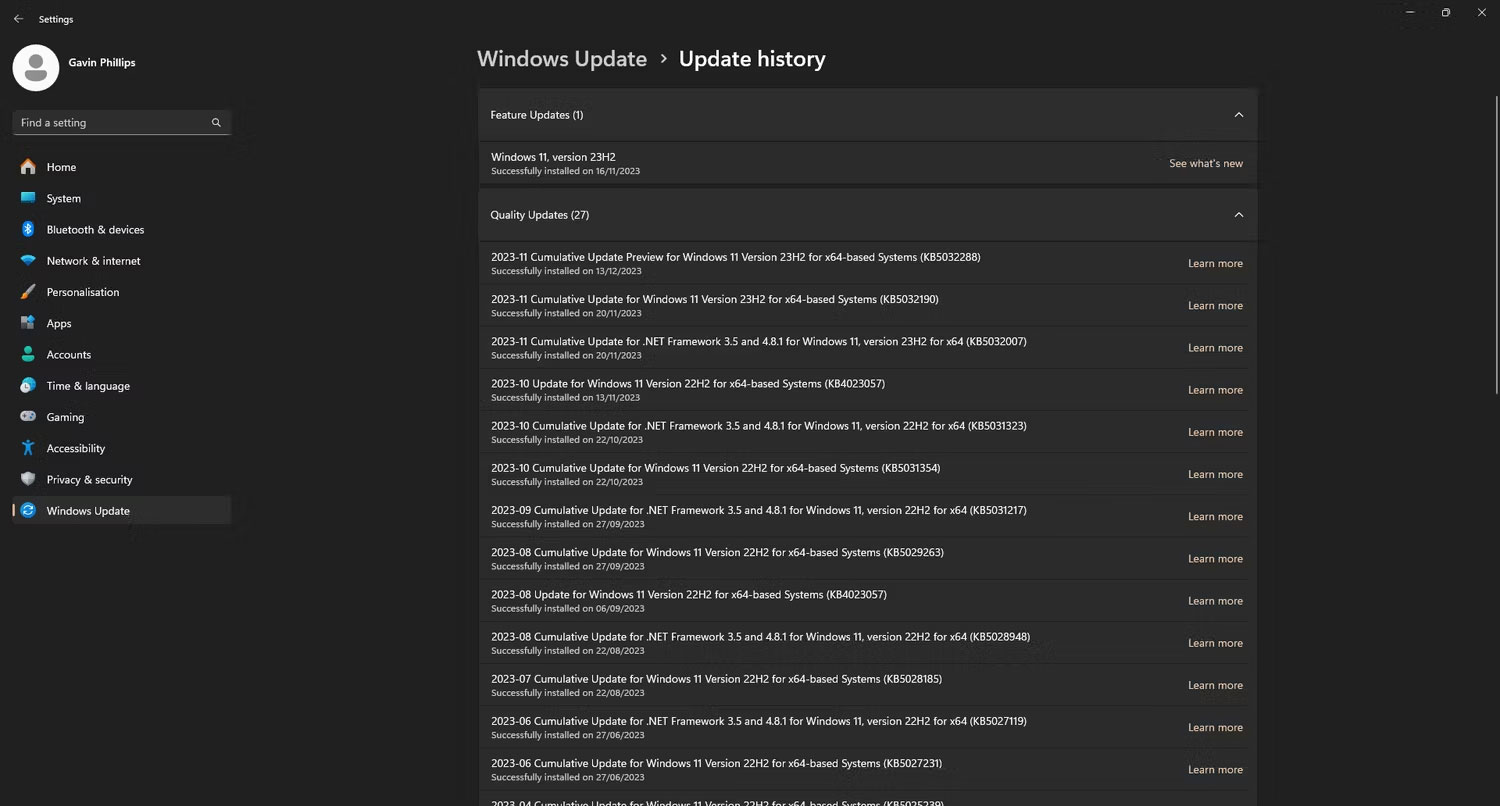
<p style="text-align: justify;">Nhấn phím&nbsp;<strong>Windows + I</strong>&nbsp;để mở&nbsp;<strong>Settings</strong>, sau đó chọn&nbsp;<strong>Update &amp; Security &gt; View update history</strong>. Bạn có thể tìm bất cứ cập nhật driver nào ở đây. Bây giờ, gõ&nbsp;<strong>device manager</strong>&nbsp;trong thanh tìm kiếm menu&nbsp;<strong>Start</strong>&nbsp;và chọn kết quả phù hợp nhất, xem danh sách và kiểm tra biểu tượng lỗi. Nếu không có vấn đề gì, driver không phải là nguyên nhân gây ra vấn đề này.</p>

<p style="text-align: justify;">Bạn có thể sử dụng công cụ thứ ba để cập nhật tất cả các driver hệ thống cùng một lúc. Kiểm tra danh sách các&nbsp;công cụ sửa chữa các vấn đề chính của Windows.</p>

<p style="text-align: justify;"><strong>Windows 11</strong></p>

<figure>
<div style="text-align: justify;"><img alt="Xem lịch sử cập nhật Windows 11" data-i="1" data-src="https://st.quantrimang.com/photos/image/2024/01/10/loi-whea-uncorrectable-error-tren-windows-1.jpg" data-was-processed="true" height="806" src="https://st.quantrimang.com/photos/image/2024/01/10/loi-whea-uncorrectable-error-tren-windows-1.jpg" width="1500" /></div>

<figcaption>
<div style="text-align: justify;">Xem lịch sử cập nhật Windows 11</div>
</figcaption>
</figure>

<ol>
	<li style="text-align: justify;">Nhấn&nbsp;<strong>Windows + I</strong>&nbsp;để mở Settings, sau đó đi tới&nbsp;<strong>Windows Update &gt; Update history</strong>. Bạn có thể tìm thấy bất kỳ bản cập nhật driver nào ở đây.</li>
	<li style="text-align: justify;">Bây giờ, nhập&nbsp;<strong>device manager</strong>&nbsp;vào thanh tìm kiếm trong menu Start và chọn kết quả phù hợp nhất. Tiếp theo, đi xuống danh sách và kiểm tra biểu tượng lỗi. Nếu không có gì thì trạng thái driver của bạn có thể không phải là nguồn gốc của sự cố.</li>
</ol>

<p style="text-align: justify;">Điều đó có nghĩa là bạn có thể sử dụng công cụ của bên thứ ba để cập nhật đồng thời tất cả driver hệ thống của mình. Trong danh sách các công cụ miễn phí để khắc phục sự cố Windows, hai tùy chọn đầu tiên -&nbsp;<strong>IOBit&#039;s Driver Booster</strong>&nbsp;và&nbsp;<strong>Snappy Driver Installer&nbsp;</strong>- thực hiện chính xác điều này.</p>

<h3 id="mcetoc_1cij4mofq8" style="text-align: justify;">Kiểm tra RAM của bạn bằng MemTest86</h3>

<p style="text-align: justify;">Windows có bộ kiểm tra bộ nhớ tích hợp, được gọi là Windows Memory Diagnostic. Tuy nhiên nó thường bỏ sót các vấn đề, do đó chúng ta có thể sử dụng công cụ khác như&nbsp;MemTest86.</p>

<p style="text-align: justify;">MemTest86 là công cụ kiểm tra bộ nhớ độc lập và miễn phí cho máy x86. Bạn khởi động MemTest86 từ ổ USB flash (hoặc ổ đĩa có thể khởi động được) và kiểm tra RAM hệ thống. Quá trình kiểm tra này sẽ mất vài giờ phụ thuộc vào số lượng RAM bạn cài đặt.</p>

<p style="text-align: justify;">Để có trải nghiệm MemTest86 đầy đủ, bạn nên thực hiện hai chu kỳ kiểm tra hoàn chỉnh, tuy nhiên theo hầu hết các báo cáo, MemTest86 có thể tìm ra các vấn đề RAM nghiêm trọng trong thời gian ngắn.</p>

<p style="text-align: justify;">Để tạo CD có thể khởi động được, tải image (định dạng ISO), tiếp theo ghi MemTest86 vào ổ USB flash bằng công cụ bạn chọn, sau đó tắt hệ thống. Khởi động lại hệ thống trong khi nhấn nút truy cập vào menu Boot Selection (thường là F10, F11, DEL hoặc ESC), sau đó chọn ổ flash USB MemTest86 có thể khởi động, nó sẽ tự động kiểm tra bộ nhớ. Nếu phát hiện ra lỗi, hãy tìm kiếm trên Internet biện pháp khắc phục vấn đề.</p>

<ul>
	<li style="text-align: justify;"><a href="https://quantrimang.com/cong-nghe/kiem-tra-su-co-ram-trong-windows-vista-59537" title="2 cách kiểm tra RAM và check lỗi RAM trên máy tính với tỉ lệ chính xác cao nhất">2 cách kiểm tra RAM và check lỗi RAM trên máy tính với tỉ lệ chính xác cao nhất</a></li>
</ul>

<h3 id="mcetoc_1efljvihk0" style="text-align: justify;">Sửa file hệ thống và MBR</h3>

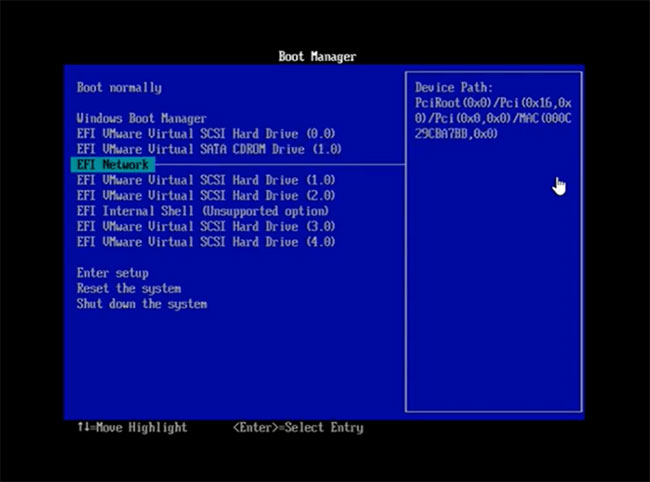
<p style="text-align: justify;">Bạn có thể sửa file hệ thống và MBR để sửa lỗi Whea_Uncorrectable_Error. Vì bạn không thể khởi động vào hệ thống của mình, bạn cần khởi động máy tính bằng đĩa DVD cài đặt Windows 10/8/7. Nếu không có sẵn, bạn cần tạo một cái bằng Windows Media Creation Tool. Sau đó, hãy làm theo các bước để sửa MBR trong Windows 10 bằng CMD.</p>

<p style="text-align: justify;"><strong>Bước 1</strong>. Khởi động từ DVD cài đặt gốc (hoặc USB khôi phục)</p>

<figure>
<div style="text-align: justify;"><img alt="Khởi động từ DVD cài đặt gốc (hoặc USB khôi phục)" data-i="2" data-src="https://st.quantrimang.com/photos/image/2020/08/14/loi-whea-uncorrectable-1.jpg" data-was-processed="true" height="482" src="https://st.quantrimang.com/photos/image/2020/08/14/loi-whea-uncorrectable-1.jpg" width="650" /></div>

<figcaption>
<div style="text-align: justify;">Khởi động từ DVD cài đặt gốc (hoặc USB khôi phục)</div>
</figcaption>
</figure>

<p style="text-align: justify;"><strong>Bước 2</strong>. Tại màn hình&nbsp;<strong>Welcome</strong>, nhấp vào&nbsp;<strong>Repair your computer</strong>&nbsp;ở góc dưới bên trái.</p>

<p style="text-align: justify;"><strong>Bước 3</strong>. Chọn&nbsp;<strong>Troubleshoot &gt; Advanced Options &gt; Command Prompt</strong>.</p>

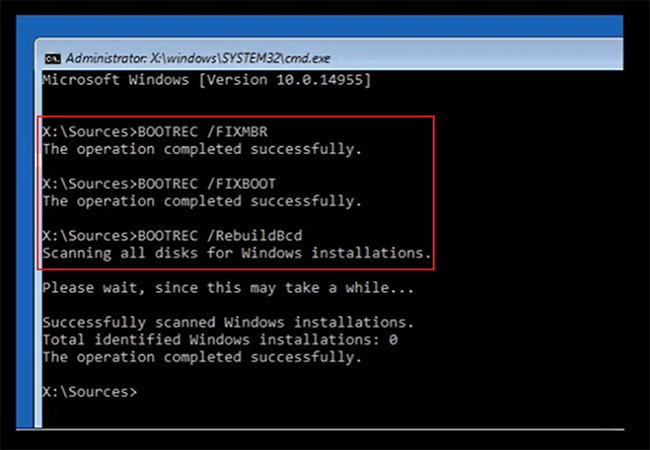
<p style="text-align: justify;"><strong>Bước 4</strong>. Khi&nbsp;<strong>Command Prompt</strong>&nbsp;load, hãy nhập các lệnh sau và nhấn&nbsp;<strong>Enter</strong>&nbsp;sau mỗi lệnh:</p>

<pre id="pre0" style="text-align: justify;">
Bootrec.exe/fixmbr
Bootrec.exe/fixboot
Bootrec.exe/rebuildbcd</pre>

<figure>
<div style="text-align: justify;"><img alt="Chạy các lệnh trên" data-i="3" data-src="https://st.quantrimang.com/photos/image/2020/08/14/loi-whea-uncorrectable-2.jpg" data-was-processed="true" height="450" src="https://st.quantrimang.com/photos/image/2020/08/14/loi-whea-uncorrectable-2.jpg" width="650" /></div>

<figcaption>
<div style="text-align: justify;">Chạy các lệnh trên</div>
</figcaption>
</figure>

<p style="text-align: justify;"><strong>Bước 5</strong>. Khi hoàn tất, thoát khỏi cửa sổ Command Prompt, đẩy đĩa DVD ra và&nbsp;<a href="https://quantrimang.com/cong-nghe/6-cach-khoi-dong-lai-windows-that-pro-116819" title="6 cách khởi động lại máy tính Windows từ đơn giản đến &#039;Pro&#039;">khởi động lại máy tính</a>.</p>

<h3 id="mcetoc_1efljvihk1" style="text-align: justify;">Sửa lỗi BCD</h3>

<p style="text-align: justify;">Bạn cũng có thể sửa lỗi BCD để giải quyết vấn đề WHEA Uncorrectable. Vào Command Prompt như hướng dẫn ở trên và làm theo các bước bên dưới.</p>

<p style="text-align: justify;"><strong>Bước 1</strong>. Nhập từng dòng lệnh và nhấn&nbsp;<strong>Enter</strong>&nbsp;mỗi lần:</p>

<pre id="pre1" style="text-align: justify;">
ren BCD BCD.old
bcdboot C:\Windows /1 en-us /s G: /f ALL</pre>

<p style="text-align: justify;"><strong>Lưu ý</strong>:&nbsp;<strong>C:\</strong>&nbsp;là ổ đĩa cài đặt Windows 10/8.1/8.</p>

<p style="text-align: justify;"><strong>Bước 2</strong>. Nhập&nbsp;<strong>exit</strong>&nbsp;trong Command Prompt khi quá trình hoàn tất và sau đó khởi động lại PC.</p>

<h3 id="mcetoc_1efljvihk2" style="text-align: justify;">Sửa lỗi với đĩa cài đặt</h3>

<p style="text-align: justify;">Nếu máy tính vẫn không khởi động, bạn nên tạo đĩa sửa chữa Windows 10/8/7 và sửa lỗi hệ thống của mình. Để tạo đĩa sửa chữa, bạn cần có một máy tính khỏe mạnh và có khả năng boot.</p>

<p style="text-align: justify;"><strong>Bước 1</strong>. Chèn CD/DVD vào DVD-ROM hoặc ổ DVD ngoài đã kết nối.</p>

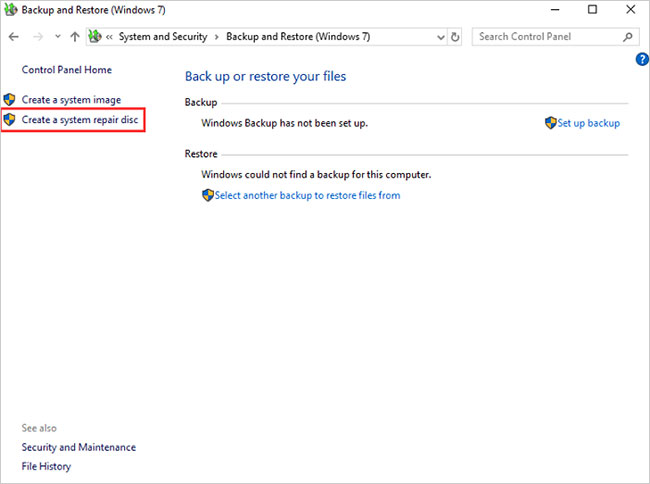
<p style="text-align: justify;"><strong>Bước 2</strong>. Nhấp vào&nbsp;<strong>&quot;Control Panel&quot;</strong>&nbsp;trên màn hình máy tính, sau đó nhấp vào&nbsp;<strong>&quot;Backup and Restore (Windows 7)&quot;.</strong></p>

<p style="text-align: justify;"><strong>Bước 3</strong>. Nhấp vào&nbsp;<strong>&quot;Create a system repair disc&quot;</strong>&nbsp;từ cột bên trái để mở cửa sổ tạo đĩa sửa chữa. Làm theo hướng dẫn trên màn hình để tạo đĩa sửa chữa hệ thống.</p>

<figure>
<div style="text-align: justify;"><img alt="Nhấp vào &#039;Create a system repair disc&#039;" data-i="4" data-src="https://st.quantrimang.com/photos/image/2020/08/14/loi-whea-uncorrectable-3.jpg" data-was-processed="true" height="484" src="https://st.quantrimang.com/photos/image/2020/08/14/loi-whea-uncorrectable-3.jpg" width="650" /></div>

<figcaption>
<div style="text-align: justify;">Nhấp vào &quot;Create a system repair disc&quot;</div>
</figcaption>
</figure>

<p style="text-align: justify;"><strong>Bước 4</strong>. Kết nối đĩa với PC có lỗi Whea_Uncorrectable_Error và khởi động lại để boot từ DVD. Bạn có thể phải thay đổi cài đặt boot trong BIOS của mình, nếu tính năng khởi động từ đĩa CD/DVD không được kích hoạt.</p>

<p style="text-align: justify;"><strong>Bước 5</strong>. Trên màn hình&nbsp;<strong>&quot;Install</strong>&nbsp;<strong>Windows&quot;</strong>, thực hiện các lựa chọn thích hợp cho ngôn ngữ, thời gian và bàn phím, sau đó nhấp vào&nbsp;<strong>&quot;Next&quot;.</strong></p>

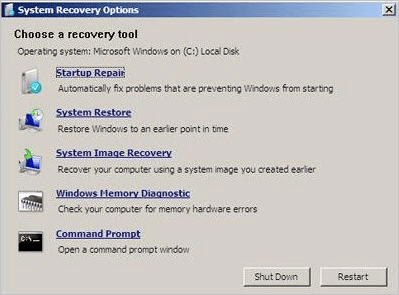
<p style="text-align: justify;"><strong>Bước 6</strong>. Trên màn hình tiếp theo, nhấp vào&nbsp;<strong>&quot;Repair Your Computer&quot;</strong>. Đừng nhấp vào&nbsp;<strong>&quot;Install now&quot;.</strong>&nbsp;Sau đó, nhấp vào&nbsp;<strong>&quot;Next&quot;</strong>&nbsp;và chọn&nbsp;<strong>&quot;Startup Repair&quot;</strong>&nbsp;hoặc bất kỳ tùy chọn nào bạn muốn áp dụng.</p>

<figure>
<div style="text-align: justify;"><img alt="Chọn &#039;Startup Repair&#039;" data-i="5" data-src="https://st.quantrimang.com/photos/image/2020/08/14/loi-whea-uncorrectable-4.png" data-was-processed="true" height="295" src="https://st.quantrimang.com/photos/image/2020/08/14/loi-whea-uncorrectable-4.png" width="399" /></div>

<figcaption>
<div style="text-align: justify;">Chọn &quot;Startup Repair&quot;</div>
</figcaption>
</figure>

<p style="text-align: justify;">Sau các bước, bạn có thể khởi động vào máy tính của mình như bình thường. Sau đó, kiểm tra xem bạn đã giải quyết được lỗi WHEA Uncorrectable chưa. Nếu lỗi vẫn còn, bạn có thể khôi phục hệ thống bằng đĩa sửa chữa.</p>

<p style="text-align: justify;">Như đã đề cập trong bước 6, bạn có nhiều lựa chọn. Nếu bạn vẫn gặp lỗi, hãy chọn&nbsp;<strong>&quot;System Restore&quot;</strong>&nbsp;và làm theo các bước trên màn hình.</p>

<p style="text-align: justify;"><strong>System Restore:</strong>&nbsp;Khôi phục Windows về thời điểm trước đó. Chọn tùy chọn này nếu Windows 10/8/7 khởi động, nhưng có điều gì đó đã thay đổi kể từ lần cài đặt hoặc cập nhật gần đây. Bạn sẽ chọn một điểm khôi phục dựa trên ngày và giờ (bắt đầu với điểm gần đây nhất). Bạn có thể mất các thay đổi chương trình gần đây, nhưng không mất dữ liệu.</p>

<h3 id="mcetoc_1cij4mofq9" style="text-align: justify;">Reset Windows (phương án cuối cùng)</h3>

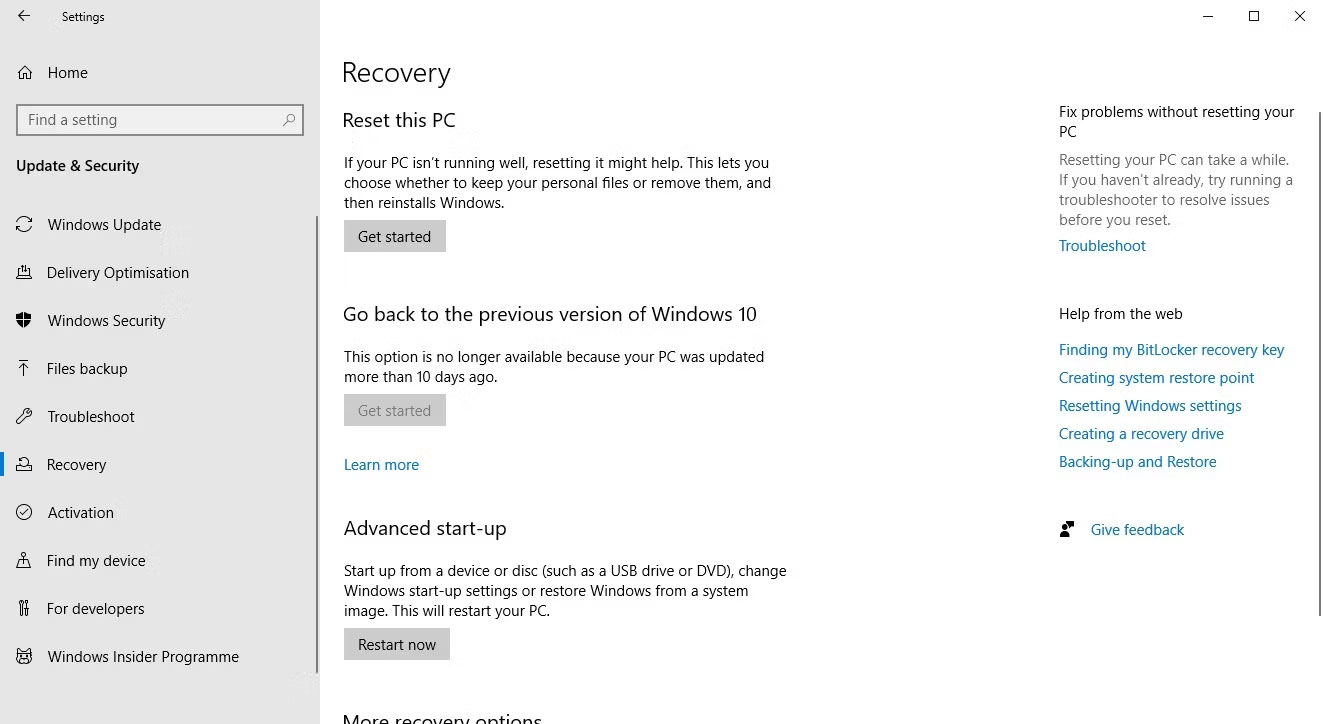
<p style="text-align: justify;">Nếu không có cách nào khác khắc phục được WHEA_UNCORRECTABLE_ERROR của bạn, bạn có thể sử dụng chức năng Windows Reset để làm mới hệ thống của mình.</p>

<figure>
<div style="text-align: justify;"><img alt="Tùy chọn khôi phục và reset Windows 10" data-i="6" data-src="https://st.quantrimang.com/photos/image/2024/01/10/loi-whea-uncorrectable-error-tren-windows-2.jpg" data-was-processed="true" height="724" src="https://st.quantrimang.com/photos/image/2024/01/10/loi-whea-uncorrectable-error-tren-windows-2.jpg" width="1323" /></div>

<figcaption>
<div style="text-align: justify;">Tùy chọn khôi phục và reset Windows 10</div>
</figcaption>
</figure>

<p style="text-align: justify;">Reset trong Windows 10 và 11 sẽ thay thế dữ liệu hệ thống của bạn bằng một loạt file hoàn toàn mới. Về mặt lý thuyết, nó sẽ xóa mọi vấn đề còn sót lại liên quan đến WHEA_UNCORRECTABLE_ERROR trong khi vẫn giữ nguyên phần lớn những file quan trọng của bạn.</p>

<ul>
	<li style="text-align: justify;">Trên Windows 10, hãy đi tới&nbsp;<strong>Settings &gt; Update and Security &gt; Recovery</strong>, sau đó trong&nbsp;<strong>Reset this PC</strong>, chọn&nbsp;<strong>Get started</strong>.</li>
	<li style="text-align: justify;">Trên Windows 11, đi tới&nbsp;<strong>Settings &gt; System &gt; Recovery</strong>, sau đó bên cạnh&nbsp;<strong>Reset this PC</strong>, chọn&nbsp;<strong>Reset PC</strong>.</li>
</ul>

<p style="text-align: justify;">Khi bạn nhấn nút, hệ thống của bạn sẽ khởi động lại, vì vậy hãy sao lưu trước mọi file quan trọng. Đầu tiên, hệ thống của bạn sẽ khởi động lại, sau đó bạn có thể chọn&nbsp;<strong>Keep my files</strong>&nbsp;hoặc&nbsp;<strong>Remove everything</strong>. Việc chọn&nbsp;<strong>Keep my files</strong>&nbsp;sẽ bảo toàn các file và tài liệu của bạn nhưng xóa các ứng dụng đã cài đặt của bạn, trong khi&nbsp;<strong>Remove everything</strong>&nbsp;là tùy chọn mang tính hạt nhân hơn, đồng thời cũng xóa sạch các file và tài liệu của bạn.</p>

<p style="text-align: justify;">Lỗi màn hình xanh khiến bạn khó chịu; thậm chí còn hơn thế nếu bạn thực sự không hiểu phần cứng nào đang gây ra sự cố. Các cách khắc phục ở trên sẽ khắc phục được lỗi WHEA của bạn, nhưng hãy nhớ rằng việc sử dụng phần cứng của bạn có thể khiến lỗi xuất hiện trở lại.</p>

<div style="text-align: justify;">&nbsp;</div>

<p style="text-align: justify;">Chúc các bạn thực hiện thành công!</p>

<div style="text-align: justify;">&nbsp;</div>
		</div>
				<div id="author">
						<p>
				<strong>Nguồn tin:</strong>
				Quantrimang.com
			</p>
		</div>
	</div>
	<div id="footer" class="clearfix">
		<div id="url">
			<strong>URL của bản tin này: </strong><a href="https://www.nguoicodonvn2008.info/vi/news/savefile/kien-thuc-may-tinh/cach-khac-phuc-loi-whea-uncorrectable-error-tren-windows-10-11-7942.html" title="Cách khắc phục lỗi WHEA Uncorrectable Error trên Windows 10&#x002F;11">https://www.nguoicodonvn2008.info/vi/news/savefile/kien-thuc-may-tinh/cach-khac-phuc-loi-whea-uncorrectable-error-tren-windows-10-11-7942.html</a>

		</div>
		<div class="clear"></div>
		<div class="copyright">
			&copy; .&#x3A; Nguoicodonvn2008.info - Cõi lòng người cô đơn &#x3A;.
		</div>
		<div id="contact">
			<a href="mailto:admin@nguoicodonvn2008.info">admin@nguoicodonvn2008.info</a>
		</div>
	</div>
</div>
        <div id="timeoutsess" class="chromeframe">
            Bạn đã không sử dụng Site, <a onclick="timeoutsesscancel();" href="https://nguoicodonvn2008.info/#">Bấm vào đây để duy trì trạng thái đăng nhập</a>. Thời gian chờ: <span id="secField"> 60 </span> giây
        </div>
        <div id="openidResult" class="nv-alert" style="display:none"></div>
        <div id="openidBt" data-result="" data-redirect=""></div>
		</script>
		<div class="car-top">
  <span><img src="https://nguoicodonvn2008.info/themes/default/images/car.png" alt=""></span>
</div>
<script src="https://nguoicodonvn2008.info/assets/js/jquery/jquery.min.js"></script>
<script>var nv_base_siteurl="/",nv_lang_data="vi",nv_lang_interface="vi",nv_name_variable="nv",nv_fc_variable="op",nv_lang_variable="language",nv_module_name="news",nv_func_name="savefile",nv_is_user=0, nv_my_ofs=-4,nv_my_abbr="EDT",nv_cookie_prefix="nv4c_e856T",nv_check_pass_mstime=1738000,nv_area_admin=0,nv_safemode=0,theme_responsive=0,nv_recaptcha_ver=2,nv_recaptcha_sitekey="",nv_recaptcha_type="image",XSSsanitize=1;</script>
<script src="https://nguoicodonvn2008.info/assets/js/language/vi.js"></script>
<script src="https://nguoicodonvn2008.info/assets/js/DOMPurify/purify3.js"></script>
<script src="https://nguoicodonvn2008.info/assets/js/global.js"></script>
<script src="https://nguoicodonvn2008.info/assets/js/site.js"></script>
<script src="https://nguoicodonvn2008.info/themes/default/js/news.js"></script>
<script src="https://nguoicodonvn2008.info/themes/default/js/main.js"></script>
<script src="https://nguoicodonvn2008.info/themes/default/js/custom.js"></script>
<script type="application/ld+json">
        {
            "@context": "https://schema.org",
            "@type": "Organization",
            "url": "https://nguoicodonvn2008.info",
            "logo": "https://nguoicodonvn2008.info/uploads/angel.gif"
        }
        </script>
<script src="https://nguoicodonvn2008.info/themes/default/js/bootstrap.min.js"></script>
<script type="text/javascript">
var $scrolltop = $('.car-top');
$scrolltop.on('click', function () {
    $('html,body').animate({
        scrollTop: 0
    }, 800);
    $(this).addClass("car-run");
    setTimeout(function(){ $scrolltop.removeClass('car-run');}, 1000);
    return false;
});
$(window).on('scroll', function ()
{ 
    if($(window).scrollTop() >= 200)
    {
        $scrolltop.addClass("show");
        $scrolltop.addClass("car-down");
    }
    else
    {
       $scrolltop.removeClass("show");
       setTimeout(function(){ $scrolltop.removeClass('car-down');}, 300);
    }
});
</script>
</body>
</html>