<!DOCTYPE html>
    <html lang="vi" xmlns="http://www.w3.org/1999/xhtml" prefix="og: http://ogp.me/ns#">
    <head>
<title>Cách khắc phục lỗi webcam tắt mở liên tục trên Windows 10</title>
<meta name="description" content="Cách khắc phục lỗi webcam tắt mở liên tục trên Windows 10 - Savefile - Tin Tức -...">
<meta name="author" content=".: Nguoicodonvn2008.info - Cõi lòng người cô đơn :.">
<meta name="copyright" content=".: Nguoicodonvn2008.info - Cõi lòng người cô đơn :. [admin@nguoicodonvn2008.info]">
<meta name="robots" content="index, archive, follow, noodp">
<meta name="googlebot" content="index,archive,follow,noodp">
<meta name="msnbot" content="all,index,follow">
<meta name="generator" content="NukeViet v4.5">
<meta http-equiv="Content-Type" content="text/html; charset=utf-8">
<meta property="og:title" content="Cách khắc phục lỗi webcam tắt mở liên tục trên Windows 10">
<meta property="og:type" content="website">
<meta property="og:description" content="Savefile - Tin Tức - https&#x3A;&#x002F;&#x002F;www.nguoicodonvn2008.info&#x002F;vi&#x002F;news&#x002F;savefile&#x002F;kien-thuc-may-tinh&#x002F;cach-khac-phuc-loi-webcam-tat-mo-lien-tuc-tren-windows-10-4171.html">
<meta property="og:site_name" content=".&#x3A; Nguoicodonvn2008.info - Cõi lòng người cô đơn &#x3A;.">
<meta property="og:url" content="https://www.nguoicodonvn2008.info/vi/news/savefile/kien-thuc-may-tinh/cach-khac-phuc-loi-webcam-tat-mo-lien-tuc-tren-windows-10-4171.html">
<link rel="shortcut icon" href="https://nguoicodonvn2008.info/favicon.ico">
<link rel="canonical" href="https://www.nguoicodonvn2008.info/vi/news/savefile/kien-thuc-may-tinh/cach-khac-phuc-loi-webcam-tat-mo-lien-tuc-tren-windows-10-4171.html">
<link rel="alternate" href="https://nguoicodonvn2008.info/vi/news/rss/" title="Tin Tức" type="application/rss+xml">
<link rel="alternate" href="https://nguoicodonvn2008.info/vi/news/rss/karaoke-dual/" title="Tin Tức - Karaoke Dual" type="application/rss+xml">
<link rel="alternate" href="https://nguoicodonvn2008.info/vi/news/rss/nhac-tre/" title="Tin Tức - Nhạc trẻ" type="application/rss+xml">
<link rel="alternate" href="https://nguoicodonvn2008.info/vi/news/rss/tru-tinh/" title="Tin Tức - Trữ tình" type="application/rss+xml">
<link rel="alternate" href="https://nguoicodonvn2008.info/vi/news/rss/nuoc-ngoai/" title="Tin Tức - Nước ngoài" type="application/rss+xml">
<link rel="alternate" href="https://nguoicodonvn2008.info/vi/news/rss/remix/" title="Tin Tức - Remix" type="application/rss+xml">
<link rel="alternate" href="https://nguoicodonvn2008.info/vi/news/rss/tam-su-tinh-yeu/" title="Tin Tức - Tâm sự tình yêu" type="application/rss+xml">
<link rel="alternate" href="https://nguoicodonvn2008.info/vi/news/rss/tho-suu-tam/" title="Tin Tức - Thơ sưu tầm" type="application/rss+xml">
<link rel="alternate" href="https://nguoicodonvn2008.info/vi/news/rss/cuoc-song/" title="Tin Tức - Cuộc sống" type="application/rss+xml">
<link rel="alternate" href="https://nguoicodonvn2008.info/vi/news/rss/phan-mem/" title="Tin Tức - Phần mềm" type="application/rss+xml">
<link rel="alternate" href="https://nguoicodonvn2008.info/vi/news/rss/kien-thuc-may-tinh/" title="Tin Tức - Kiến thức máy tính" type="application/rss+xml">
<link rel="alternate" href="https://nguoicodonvn2008.info/vi/news/rss/hoc-tap/" title="Tin Tức - Học tập" type="application/rss+xml">
<link rel="alternate" href="https://nguoicodonvn2008.info/vi/news/rss/tai-lieu/" title="Tin Tức - Tài liệu" type="application/rss+xml">
<link rel="alternate" href="https://nguoicodonvn2008.info/vi/news/rss/de-thi/" title="Tin Tức - Đề thi" type="application/rss+xml">
<link rel="preload" as="style" href="https://nguoicodonvn2008.info/assets/css/font-awesome.min.css" type="text/css">
<link rel="preload" as="style" href="https://nguoicodonvn2008.info/themes/default/css/bootstrap.non-responsive.css" type="text/css">
<link rel="preload" as="style" href="https://nguoicodonvn2008.info/themes/default/css/style.css" type="text/css">
<link rel="preload" as="style" href="https://nguoicodonvn2008.info/themes/default/css/style.non-responsive.css" type="text/css">
<link rel="preload" as="style" href="https://nguoicodonvn2008.info/themes/default/css/news.css" type="text/css">
<link rel="preload" as="style" href="https://nguoicodonvn2008.info/themes/default/css/custom.css" type="text/css">
<link rel="preload" as="script" href="https://nguoicodonvn2008.info/assets/js/jquery/jquery.min.js" type="text/javascript">
<link rel="preload" as="script" href="https://nguoicodonvn2008.info/assets/js/language/vi.js" type="text/javascript">
<link rel="preload" as="script" href="https://nguoicodonvn2008.info/assets/js/DOMPurify/purify3.js" type="text/javascript">
<link rel="preload" as="script" href="https://nguoicodonvn2008.info/assets/js/global.js" type="text/javascript">
<link rel="preload" as="script" href="https://nguoicodonvn2008.info/assets/js/site.js" type="text/javascript">
<link rel="preload" as="script" href="https://nguoicodonvn2008.info/themes/default/js/news.js" type="text/javascript">
<link rel="preload" as="script" href="https://nguoicodonvn2008.info/themes/default/js/main.js" type="text/javascript">
<link rel="preload" as="script" href="https://nguoicodonvn2008.info/themes/default/js/custom.js" type="text/javascript">
<link rel="preload" as="script" href="https://nguoicodonvn2008.info/themes/default/js/bootstrap.min.js" type="text/javascript">
<link rel="stylesheet" href="https://nguoicodonvn2008.info/assets/css/font-awesome.min.css">
<link rel="stylesheet" href="https://nguoicodonvn2008.info/themes/default/css/bootstrap.non-responsive.css">
<link rel="stylesheet" href="https://nguoicodonvn2008.info/themes/default/css/style.css">
<link rel="stylesheet" href="https://nguoicodonvn2008.info/themes/default/css/style.non-responsive.css">
<link rel="StyleSheet" href="https://nguoicodonvn2008.info/themes/default/css/news.css">
<link rel="stylesheet" href="https://nguoicodonvn2008.info/themes/default/css/custom.css">
<style type="text/css">
	body{background: #fff;}
</style>
    </head>
    <body>
<div id="print">
	<div id="hd_print">
		<h2 class="pull-left">.&#x3A; Nguoicodonvn2008.info - Cõi lòng người cô đơn &#x3A;.</h2>
		<p class="pull-right"><a title=".&#x3A; Nguoicodonvn2008.info - Cõi lòng người cô đơn &#x3A;." href="https://nguoicodonvn2008.info/">https://nguoicodonvn2008.info</a></p>
	</div>
	<div class="clear"></div>
	<hr />
	<div id="content">
		<h1>Cách khắc phục lỗi webcam tắt mở liên tục trên Windows 10</h1>
		<ul class="list-inline">
			<li>Thứ tư - 02/06/2021 00:55</li>
			<li class="hidden-print txtrequired"><em class="fa fa-print">&nbsp;</em><a title="In ra" href="javascript:;" onclick="window.print()">In ra</a></li>
			<li class="hidden-print txtrequired"><em class="fa fa-power-off">&nbsp;</em><a title="Đóng cửa sổ này" href="javascript:;" onclick="window.close()">Đóng cửa sổ này</a></li>
		</ul>
		<div class="clear"></div>
		<div id="hometext">
		</div>
				<div class="imghome">
			<img alt="Cách khắc phục lỗi webcam tắt mở liên tục trên Windows 10" src="https://st.quantrimang.com/photos/image/2021/06/01/khac-phuc-loi-webcam-tat-mo-lien-tuc-tren-windows-10-5.jpg" width="460" class="img-thumbnail" />
		</div>
		<div class="clear"></div>
		<div id="bodytext" class="clearfix">
			<p style="text-align: justify;">Trong tình hình dịch bệnh, nhu cầu sử dụng&nbsp;webcam&nbsp;để học, họp trực tuyến ngày càng cao. Một trong những lỗi phổ biến của webcam đó là tắt mở liên tục gây ra sự khó chịu cho người dùng. Trong bài viết này, mời các bạn cùng tham khảo một số cách khắc phục lỗi tắt mở liên tục của webcam trên&nbsp;Windows 10.</p>

<h2 style="text-align: justify;">Khắc phục lỗi webcam tắt mở liên tục trên Windows 10</h2>

<div style="text-align: justify;">&nbsp;</div>

<h2 id="mcetoc_1f73c1t2i0" style="text-align: justify;"><strong>Cách 1: Kiểm tra cập nhật Windows, Driver và BIOS</strong></h2>

<p style="text-align: justify;">Đây là phương pháp khá cơ bản và nên thực hiện đầu tiên. Windows, BIOS hoặc Driver quá cũ thường gây ra nhiều sự cố do không tương thích với phần cứng, phần mềm. Bạn có thể truy cập các bài viết dưới đây để tham khảo cách cập nhật Windows, Driver và BIOS:</p>

<div style="text-align: justify;">&nbsp;</div>

<h2 id="mcetoc_1f73c1t2i1" style="text-align: justify;"><strong>Cách 2: Tắt tùy chọn tiết kiệm điện cho cổng USB kết nối webcam</strong></h2>

<p style="text-align: justify;">Vấn đề này có thể xuất hiện nếu bạn thiết lập webcam của mình tắt đi khi không sử dụng. Tắt chế độ tiết kiệm điện cho webcam có thể khiến mọi thứ hoạt động bình thường.</p>

<p style="text-align: justify;"><img alt="" data-i="0" data-src="https://st.quantrimang.com/photos/image/2021/06/01/khac-phuc-loi-webcam-tat-mo-lien-tuc-tren-windows-10.jpg" data-was-processed="true" height="235" src="https://st.quantrimang.com/photos/image/2021/06/01/khac-phuc-loi-webcam-tat-mo-lien-tuc-tren-windows-10.jpg" width="563" /></p>

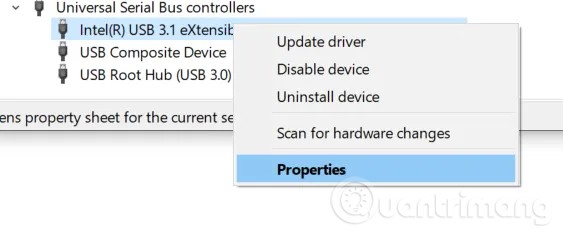
<p style="text-align: justify;">Để làm điều này, bạn nhấn&nbsp;<strong>Windows + X</strong>&nbsp;để mở menu Quick Access và chọn&nbsp;<strong>Device Manage</strong>&nbsp;trong danh sách tùy chọn vừa xuất hiện. Tìm kiếm mục&nbsp;<strong>Universal Serial Bus Controller (USB)</strong>&nbsp;và mở nó ra rồi nhấp chuột phải vào cổng USB mà bạn kết nối webcam. Bạn có thể kiểm tra/xác minh xem có đúng cổng đó kết nối webcam hay không bằng cách thử tắt và mở lại lần lượt từng cổng.</p>

<p style="text-align: justify;"><img alt="" data-i="1" data-src="https://st.quantrimang.com/photos/image/2021/06/01/khac-phuc-loi-webcam-tat-mo-lien-tuc-tren-windows-10-1.jpg" data-was-processed="true" height="565" src="https://st.quantrimang.com/photos/image/2021/06/01/khac-phuc-loi-webcam-tat-mo-lien-tuc-tren-windows-10-1.jpg" width="493" /></p>

<p style="text-align: justify;">Sau khi nhấn chuột phải vào đúng cổng cắm webcam, bạn chọn&nbsp;<strong>Properties</strong>&nbsp;và tìm thẻ<strong>&nbsp;Power Management</strong>. Ở đây, bạn bỏ chọn ở phần &quot;<strong>Allow the computer to turn off this devices to save power</strong>&quot; và lưu lại lựa chọn của bạn.</p>

<p style="text-align: justify;">Tiếp theo, bạn phải khởi động lại máy tính xem vấn đề đã được khắc phục hay chưa.</p>

<h2 id="mcetoc_1f73c1t2i2" style="text-align: justify;">Cách 3: Reset/Cài đặt lại ứng dụng Camera</h2>

<p style="text-align: justify;">Để reset lại ứng dụng camera bạn cần nhấn&nbsp;<strong>Windows + I</strong>&nbsp;để truy cập&nbsp;<strong>Settings</strong>&nbsp;sau đó nhấn vào&nbsp;<strong>Apps</strong>&nbsp;để tim đến danh sách ứng dụng. Tại đây, bạn tìm và nhấn vào ứng dụng&nbsp;<strong>Camera</strong>&nbsp;sau đó chọn&nbsp;<strong>Advanced options</strong>.</p>

<p style="text-align: justify;"><img alt="" data-i="2" data-src="https://st.quantrimang.com/photos/image/2021/06/01/khac-phuc-loi-webcam-tat-mo-lien-tuc-tren-windows-10-2.jpg" data-was-processed="true" height="536" src="https://st.quantrimang.com/photos/image/2021/06/01/khac-phuc-loi-webcam-tat-mo-lien-tuc-tren-windows-10-2.jpg" width="646" /></p>

<p style="text-align: justify;">Trên màn hình mới hiện ra bạn sẽ thấy hai tùy chọn là&nbsp;<strong>Terminate</strong>&nbsp;(dừng ngay mọi hoạt động của camera) và&nbsp;<strong>Reset</strong>&nbsp;(thiết lập lại cài đặt camera, xóa hết dữ liệu của ứng dụng).</p>

<p style="text-align: justify;">Để gỡ ứng dụng camera và cài đăt lại bạn sẽ cần sử dụng tới&nbsp;PowerShell. Bạn mở&nbsp;<strong>Windows PowerShell</strong>&nbsp;bằng cách nhấn tổ hợp phim&nbsp;<strong>Windows + X</strong>&nbsp;sau đó chọn&nbsp;<strong>PowerShell (Admin)</strong>.</p>

<div style="text-align: justify;">&nbsp;</div>

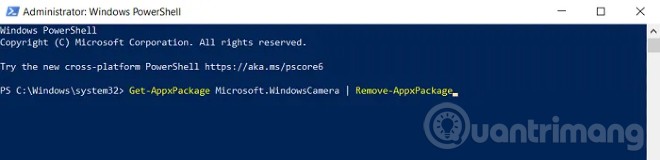
<p style="text-align: justify;">Tiếp theo, bạn paste câu lệnh sau vào&nbsp;<strong>PowerShell</strong>&nbsp;rồi nhấn&nbsp;<strong>Enter</strong>:</p>

<pre id="pre0">
<code>Get-AppxPackage Microsoft.WindowsCamera | Remove-AppxPackage</code></pre>

<p style="text-align: justify;"><img alt="" data-i="3" data-src="https://st.quantrimang.com/photos/image/2021/06/01/khac-phuc-loi-webcam-tat-mo-lien-tuc-tren-windows-10-3.jpg" data-was-processed="true" height="160" src="https://st.quantrimang.com/photos/image/2021/06/01/khac-phuc-loi-webcam-tat-mo-lien-tuc-tren-windows-10-3.jpg" width="660" /></p>

<p style="text-align: justify;">Sau khi ứng dụng Camera được gõ bỏ thành công, bạn cần khởi động lại máy tính và truy cập vào Microsoft Store để tải ứng dụng này về cài lại.</p>

<h2 id="mcetoc_1f73c1t2i3" style="text-align: justify;"><strong>Cách 4: Vô hiệu hóa quyền truy cập vào Camera</strong></h2>

<p style="text-align: justify;">Lỗi này cũng có thể xuất hiện nếu như ứng dụng Camera bị truy cập bởi vài quy trình hệ thống khác nhau dẫn tới xung đột. Bạn có thể thiết lập lại, vô hiệu hóa quyền truy cập vào Camera của các ứng dụng khác, không cần thiết.</p>

<p style="text-align: justify;">Để làm điều này bạn thực hiện như sau:</p>

<ul>
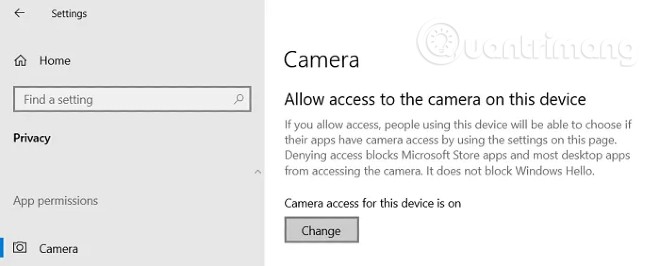
	<li style="text-align: justify;">Nhấn tổ hợp phím&nbsp;<strong>Windows + I</strong>&nbsp;để mở Settings</li>
	<li style="text-align: justify;">Tiếp theo chọn&nbsp;<strong>Privacy</strong></li>
	<li style="text-align: justify;">Kéo xuống bên dưới phần&nbsp;<strong>App permission</strong>&nbsp;và chọn&nbsp;<strong>Camera</strong></li>
	<li style="text-align: justify;">Tại đây, bạn có thể chọn ứng dụng nào được phép truy cập vào camera và cũng có thể tắt truy cập camera hoàn toàn</li>
</ul>

<p style="text-align: justify;"><img alt="" data-i="4" data-src="https://st.quantrimang.com/photos/image/2021/06/01/khac-phuc-loi-webcam-tat-mo-lien-tuc-tren-windows-10-4.jpg" data-was-processed="true" height="266" src="https://st.quantrimang.com/photos/image/2021/06/01/khac-phuc-loi-webcam-tat-mo-lien-tuc-tren-windows-10-4.jpg" width="660" /></p>

<h2 id="mcetoc_1f73c1t2i4" style="text-align: justify;">Cách 5: Thử thay đổi trong Registry Editor</h2>

<p style="text-align: justify;">Nếu đã thực hiện tất cả các cách trên mà vẫn không khắc phục được vấn đề thì bạn có thể thử thay đổi trong&nbsp;Registry Editor. Trước khi tiến hành, bạn nên sao lưu Registry để đề phòng sự cố.</p>

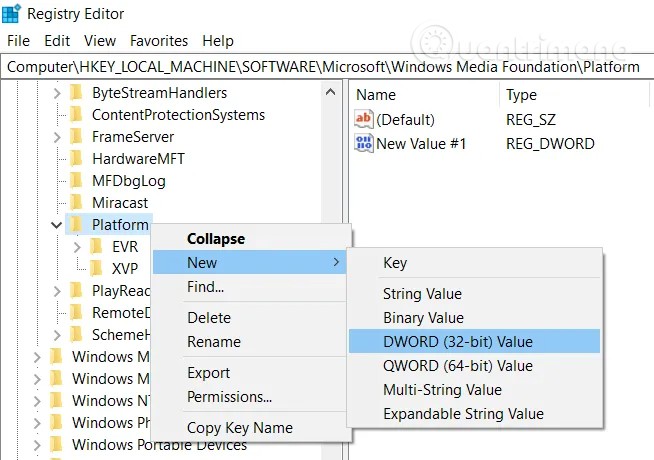
<p style="text-align: justify;">Đầu tiên, bạn gần mở&nbsp;<strong>Run</strong>&nbsp;và nhập vào&nbsp;<strong>Regedit</strong>&nbsp;rồi nhấn&nbsp;<strong>Enter</strong>. Tiếp theo, bạn cần tìm đến khóa sau:</p>

<pre id="pre1">
<code>HKEY_LOCAL_MACHINE\SOFTWARE\Microsoft\Windows Media Foundation\Platform</code></pre>

<p style="text-align: justify;"><img alt="" data-i="5" data-src="https://st.quantrimang.com/photos/image/2021/06/01/khac-phuc-loi-webcam-tat-mo-lien-tuc-tren-windows-10-5.jpg" data-was-processed="true" height="460" src="https://st.quantrimang.com/photos/image/2021/06/01/khac-phuc-loi-webcam-tat-mo-lien-tuc-tren-windows-10-5.jpg" width="654" /></p>

<p style="text-align: justify;">Chuyển sang Directory bên trái, bạn nhấp chuột phải vào&nbsp;<strong>Platform</strong>&nbsp;rồi chọn&nbsp;<strong>New</strong>&nbsp;sau đó tạo một giá trị&nbsp;<strong>DWORD 32-bit</strong>&nbsp;mới. Bạn cần đổi tên giá trị này thành&nbsp;<strong>EnableFrameServerMode</strong>&nbsp;sau đó thiết lập giá trị của nó thành&nbsp;<strong>0</strong>.</p>

<p style="text-align: justify;">Tiếp theo, bạn tìm đến khóa sau:</p>

<pre id="pre2">
<code>HKEY_LOCAL_MACHINE\SOFTWARE\WOW6432Node\Microsoft\Windows Media Foundation\Platform</code></pre>

<p style="text-align: justify;">Bạn lặp lại quá trình tạo giá trị ở trên tại đây rồi thoát Registry Editor và khởi động lại máy tính.</p>

<p style="text-align: justify;">Hy vọng rằng cách giải pháp trong bài viết này sẽ giúp bạn khắc phục được vấn đề webcam bật tắt liên tục trên Windows 10.</p>
		</div>
				<div id="author">
						<p>
				<strong>Nguồn tin:</strong>
				Quantrimang.com
			</p>
		</div>
	</div>
	<div id="footer" class="clearfix">
		<div id="url">
			<strong>URL của bản tin này: </strong><a href="https://www.nguoicodonvn2008.info/vi/news/savefile/kien-thuc-may-tinh/cach-khac-phuc-loi-webcam-tat-mo-lien-tuc-tren-windows-10-4171.html" title="Cách khắc phục lỗi webcam tắt mở liên tục trên Windows 10">https://www.nguoicodonvn2008.info/vi/news/savefile/kien-thuc-may-tinh/cach-khac-phuc-loi-webcam-tat-mo-lien-tuc-tren-windows-10-4171.html</a>

		</div>
		<div class="clear"></div>
		<div class="copyright">
			&copy; .&#x3A; Nguoicodonvn2008.info - Cõi lòng người cô đơn &#x3A;.
		</div>
		<div id="contact">
			<a href="mailto:admin@nguoicodonvn2008.info">admin@nguoicodonvn2008.info</a>
		</div>
	</div>
</div>
        <div id="timeoutsess" class="chromeframe">
            Bạn đã không sử dụng Site, <a onclick="timeoutsesscancel();" href="https://nguoicodonvn2008.info/#">Bấm vào đây để duy trì trạng thái đăng nhập</a>. Thời gian chờ: <span id="secField"> 60 </span> giây
        </div>
        <div id="openidResult" class="nv-alert" style="display:none"></div>
        <div id="openidBt" data-result="" data-redirect=""></div>
		</script>
		<div class="car-top">
  <span><img src="https://nguoicodonvn2008.info/themes/default/images/car.png" alt=""></span>
</div>
<div id="run_cronjobs" style="visibility:hidden;display:none;"><img alt="cron" src="/index.php?second=cronjobs&amp;p=n7bjb2T2" width="1" height="1" /></div>
<script src="https://nguoicodonvn2008.info/assets/js/jquery/jquery.min.js"></script>
<script>var nv_base_siteurl="/",nv_lang_data="vi",nv_lang_interface="vi",nv_name_variable="nv",nv_fc_variable="op",nv_lang_variable="language",nv_module_name="news",nv_func_name="savefile",nv_is_user=0, nv_my_ofs=-4,nv_my_abbr="EDT",nv_cookie_prefix="nv4c_e856T",nv_check_pass_mstime=1738000,nv_area_admin=0,nv_safemode=0,theme_responsive=0,nv_recaptcha_ver=2,nv_recaptcha_sitekey="",nv_recaptcha_type="image",XSSsanitize=1;</script>
<script src="https://nguoicodonvn2008.info/assets/js/language/vi.js"></script>
<script src="https://nguoicodonvn2008.info/assets/js/DOMPurify/purify3.js"></script>
<script src="https://nguoicodonvn2008.info/assets/js/global.js"></script>
<script src="https://nguoicodonvn2008.info/assets/js/site.js"></script>
<script src="https://nguoicodonvn2008.info/themes/default/js/news.js"></script>
<script src="https://nguoicodonvn2008.info/themes/default/js/main.js"></script>
<script src="https://nguoicodonvn2008.info/themes/default/js/custom.js"></script>
<script type="application/ld+json">
        {
            "@context": "https://schema.org",
            "@type": "Organization",
            "url": "https://nguoicodonvn2008.info",
            "logo": "https://nguoicodonvn2008.info/uploads/angel.gif"
        }
        </script>
<script src="https://nguoicodonvn2008.info/themes/default/js/bootstrap.min.js"></script>
<script type="text/javascript">
var $scrolltop = $('.car-top');
$scrolltop.on('click', function () {
    $('html,body').animate({
        scrollTop: 0
    }, 800);
    $(this).addClass("car-run");
    setTimeout(function(){ $scrolltop.removeClass('car-run');}, 1000);
    return false;
});
$(window).on('scroll', function ()
{ 
    if($(window).scrollTop() >= 200)
    {
        $scrolltop.addClass("show");
        $scrolltop.addClass("car-down");
    }
    else
    {
       $scrolltop.removeClass("show");
       setTimeout(function(){ $scrolltop.removeClass('car-down');}, 300);
    }
});
</script>
</body>
</html>