<!DOCTYPE html>
    <html lang="vi" xmlns="http://www.w3.org/1999/xhtml" prefix="og: http://ogp.me/ns#">
    <head>
<title>Cách khắc phục lỗi webcam hiển thị màn hình đen trên Windows</title>
<meta name="description" content="Cách khắc phục lỗi webcam hiển thị màn hình đen trên Windows - Savefile - Tin Tức -...">
<meta name="author" content=".: Nguoicodonvn2008.info - Cõi lòng người cô đơn :.">
<meta name="copyright" content=".: Nguoicodonvn2008.info - Cõi lòng người cô đơn :. [admin@nguoicodonvn2008.info]">
<meta name="robots" content="index, archive, follow, noodp">
<meta name="googlebot" content="index,archive,follow,noodp">
<meta name="msnbot" content="all,index,follow">
<meta name="generator" content="NukeViet v4.5">
<meta http-equiv="Content-Type" content="text/html; charset=utf-8">
<meta property="og:title" content="Cách khắc phục lỗi webcam hiển thị màn hình đen trên Windows">
<meta property="og:type" content="website">
<meta property="og:description" content="Savefile - Tin Tức - https&#x3A;&#x002F;&#x002F;www.nguoicodonvn2008.info&#x002F;vi&#x002F;news&#x002F;savefile&#x002F;kien-thuc-may-tinh&#x002F;cach-khac-phuc-loi-webcam-hien-thi-man-hinh-den-tren-windows-7635.html">
<meta property="og:site_name" content=".&#x3A; Nguoicodonvn2008.info - Cõi lòng người cô đơn &#x3A;.">
<meta property="og:url" content="https://www.nguoicodonvn2008.info/vi/news/savefile/kien-thuc-may-tinh/cach-khac-phuc-loi-webcam-hien-thi-man-hinh-den-tren-windows-7635.html">
<link rel="shortcut icon" href="https://nguoicodonvn2008.info/favicon.ico">
<link rel="canonical" href="https://www.nguoicodonvn2008.info/vi/news/savefile/kien-thuc-may-tinh/cach-khac-phuc-loi-webcam-hien-thi-man-hinh-den-tren-windows-7635.html">
<link rel="alternate" href="https://nguoicodonvn2008.info/vi/news/rss/" title="Tin Tức" type="application/rss+xml">
<link rel="alternate" href="https://nguoicodonvn2008.info/vi/news/rss/karaoke-dual/" title="Tin Tức - Karaoke Dual" type="application/rss+xml">
<link rel="alternate" href="https://nguoicodonvn2008.info/vi/news/rss/nhac-tre/" title="Tin Tức - Nhạc trẻ" type="application/rss+xml">
<link rel="alternate" href="https://nguoicodonvn2008.info/vi/news/rss/tru-tinh/" title="Tin Tức - Trữ tình" type="application/rss+xml">
<link rel="alternate" href="https://nguoicodonvn2008.info/vi/news/rss/nuoc-ngoai/" title="Tin Tức - Nước ngoài" type="application/rss+xml">
<link rel="alternate" href="https://nguoicodonvn2008.info/vi/news/rss/remix/" title="Tin Tức - Remix" type="application/rss+xml">
<link rel="alternate" href="https://nguoicodonvn2008.info/vi/news/rss/tam-su-tinh-yeu/" title="Tin Tức - Tâm sự tình yêu" type="application/rss+xml">
<link rel="alternate" href="https://nguoicodonvn2008.info/vi/news/rss/tho-suu-tam/" title="Tin Tức - Thơ sưu tầm" type="application/rss+xml">
<link rel="alternate" href="https://nguoicodonvn2008.info/vi/news/rss/cuoc-song/" title="Tin Tức - Cuộc sống" type="application/rss+xml">
<link rel="alternate" href="https://nguoicodonvn2008.info/vi/news/rss/phan-mem/" title="Tin Tức - Phần mềm" type="application/rss+xml">
<link rel="alternate" href="https://nguoicodonvn2008.info/vi/news/rss/kien-thuc-may-tinh/" title="Tin Tức - Kiến thức máy tính" type="application/rss+xml">
<link rel="alternate" href="https://nguoicodonvn2008.info/vi/news/rss/hoc-tap/" title="Tin Tức - Học tập" type="application/rss+xml">
<link rel="alternate" href="https://nguoicodonvn2008.info/vi/news/rss/tai-lieu/" title="Tin Tức - Tài liệu" type="application/rss+xml">
<link rel="alternate" href="https://nguoicodonvn2008.info/vi/news/rss/de-thi/" title="Tin Tức - Đề thi" type="application/rss+xml">
<link rel="preload" as="style" href="https://nguoicodonvn2008.info/assets/css/font-awesome.min.css" type="text/css">
<link rel="preload" as="style" href="https://nguoicodonvn2008.info/themes/default/css/bootstrap.non-responsive.css" type="text/css">
<link rel="preload" as="style" href="https://nguoicodonvn2008.info/themes/default/css/style.css" type="text/css">
<link rel="preload" as="style" href="https://nguoicodonvn2008.info/themes/default/css/style.non-responsive.css" type="text/css">
<link rel="preload" as="style" href="https://nguoicodonvn2008.info/themes/default/css/news.css" type="text/css">
<link rel="preload" as="style" href="https://nguoicodonvn2008.info/themes/default/css/custom.css" type="text/css">
<link rel="preload" as="script" href="https://nguoicodonvn2008.info/assets/js/jquery/jquery.min.js" type="text/javascript">
<link rel="preload" as="script" href="https://nguoicodonvn2008.info/assets/js/language/vi.js" type="text/javascript">
<link rel="preload" as="script" href="https://nguoicodonvn2008.info/assets/js/DOMPurify/purify3.js" type="text/javascript">
<link rel="preload" as="script" href="https://nguoicodonvn2008.info/assets/js/global.js" type="text/javascript">
<link rel="preload" as="script" href="https://nguoicodonvn2008.info/assets/js/site.js" type="text/javascript">
<link rel="preload" as="script" href="https://nguoicodonvn2008.info/themes/default/js/news.js" type="text/javascript">
<link rel="preload" as="script" href="https://nguoicodonvn2008.info/themes/default/js/main.js" type="text/javascript">
<link rel="preload" as="script" href="https://nguoicodonvn2008.info/themes/default/js/custom.js" type="text/javascript">
<link rel="preload" as="script" href="https://nguoicodonvn2008.info/themes/default/js/bootstrap.min.js" type="text/javascript">
<link rel="stylesheet" href="https://nguoicodonvn2008.info/assets/css/font-awesome.min.css">
<link rel="stylesheet" href="https://nguoicodonvn2008.info/themes/default/css/bootstrap.non-responsive.css">
<link rel="stylesheet" href="https://nguoicodonvn2008.info/themes/default/css/style.css">
<link rel="stylesheet" href="https://nguoicodonvn2008.info/themes/default/css/style.non-responsive.css">
<link rel="StyleSheet" href="https://nguoicodonvn2008.info/themes/default/css/news.css">
<link rel="stylesheet" href="https://nguoicodonvn2008.info/themes/default/css/custom.css">
<style type="text/css">
	body{background: #fff;}
</style>
    </head>
    <body>
<div id="print">
	<div id="hd_print">
		<h2 class="pull-left">.&#x3A; Nguoicodonvn2008.info - Cõi lòng người cô đơn &#x3A;.</h2>
		<p class="pull-right"><a title=".&#x3A; Nguoicodonvn2008.info - Cõi lòng người cô đơn &#x3A;." href="https://nguoicodonvn2008.info/">https://nguoicodonvn2008.info</a></p>
	</div>
	<div class="clear"></div>
	<hr />
	<div id="content">
		<h1>Cách khắc phục lỗi webcam hiển thị màn hình đen trên Windows</h1>
		<ul class="list-inline">
			<li>Thứ năm - 12/10/2023 10:12</li>
			<li class="hidden-print txtrequired"><em class="fa fa-print">&nbsp;</em><a title="In ra" href="javascript:;" onclick="window.print()">In ra</a></li>
			<li class="hidden-print txtrequired"><em class="fa fa-power-off">&nbsp;</em><a title="Đóng cửa sổ này" href="javascript:;" onclick="window.close()">Đóng cửa sổ này</a></li>
		</ul>
		<div class="clear"></div>
		<div id="hometext">
		</div>
				<div class="imghome">
			<img alt="Cách khắc phục lỗi webcam hiển thị màn hình đen trên Windows" src="https://st.quantrimang.com/photos/image/2023/10/12/webcam-hien-thi-man-hinh-den-9.jpg" width="460" class="img-thumbnail" />
		</div>
		<div class="clear"></div>
		<div id="bodytext" class="clearfix">
			<p style="text-align: justify;">Không ai muốn bị gián đoạn khi trò chuyện video hoặc phát trực tuyến với bạn bè và gia đình. Màn hình đen trên webcam của bạn có thể làm gián đoạn những khoảnh khắc này và gây ra sự thất vọng. Nếu bạn đang gặp sự cố này trên máy tính Windows của mình, đây là một số giải pháp để khắc phục.</p>

<h2 style="text-align: justify;">1. Bắt đầu với các bản sửa lỗi chung</h2>

<p style="text-align: justify;">Trước khi đi sâu vào các giải pháp cụ thể, trước tiên hãy thử các cách khắc phục chung sau:</p>

<ul>
	<li style="text-align: justify;">Đóng mọi ứng dụng hoặc chương trình khác bằng webcam của bạn.</li>
	<li style="text-align: justify;">Ngắt kết nối và kết nối lại webcam của bạn khỏi máy tính.</li>
	<li style="text-align: justify;">Kiểm tra các bản cập nhật Windows và cài đặt chúng. Microsoft phát hành bản vá để khắc phục các sự cố đã biết.</li>
	<li style="text-align: justify;">Nếu bạn đang sử dụng webcam bên ngoài, hãy thử kết nối webcam đó với&nbsp;cổng USB&nbsp;khác.</li>
</ul>

<p style="text-align: justify;">Nếu những cách sửa lỗi chung này không hiệu quả thì đã đến lúc thử một cách cụ thể hơn.</p>

<h2 style="text-align: justify;">2. Kiểm tra phần cứng và kết nối webcam</h2>

<p style="text-align: justify;">Nếu webcam Windows của bạn hiển thị màn hình đen, trước tiên hãy kiểm tra phần cứng và kết nối. Đảm bảo cáp kết nối webcam với máy tính của bạn không bị hỏng hoặc lỏng lẻo. Nếu bạn có webcam không dây, hãy kiểm tra mức pin và kết nối Bluetooth của nó.</p>

<p style="text-align: justify;">Bụi hoặc mảnh vụn thường làm cản trở tầm nhìn của camera. Do đó, hãy kiểm tra xem có vật cản vật lý nào chặn ống kính webcam của bạn không. Ngoài ra, nhiều laptop còn có thiết bị bảo vệ sự riêng tư để ngăn những con mắt tò mò nhìn trộm. Nếu vậy, hãy đảm bảo rằng nó không bị che hoặc đóng lại.</p>

<p style="text-align: justify;">Những bước kiểm tra đơn giản này thường giải quyết được vấn đề mà không cần đến chuyên môn kỹ thuật.</p>

<h2 style="text-align: justify;">3.&nbsp;Khởi động lại máy tính</h2>

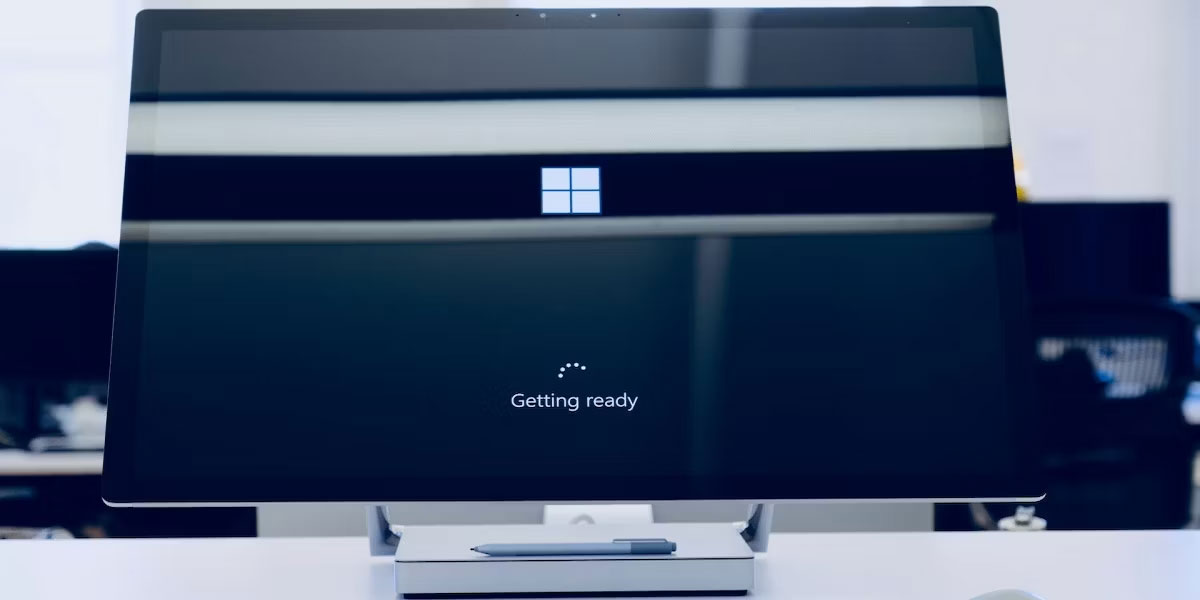
<p style="text-align: justify;">Điều này nghe có vẻ lạ nhưng việc khởi động lại máy tính thường giải quyết được các vấn đề kỹ thuật. Nó xóa các file tạm thời, làm mới cài đặt hệ thống và giải quyết các xung đột có thể khiến webcam bị tắt.</p>

<figure>
<div style="text-align: justify;"><img alt="Máy tính Windows đang khởi động" data-i="0" data-src="https://st.quantrimang.com/photos/image/2023/10/12/webcam-hien-thi-man-hinh-den-1.jpg" data-was-processed="true" height="600" src="https://st.quantrimang.com/photos/image/2023/10/12/webcam-hien-thi-man-hinh-den-1.jpg" width="1200" /></div>

<figcaption>
<div style="text-align: justify;">Máy tính Windows đang khởi động</div>
</figcaption>
</figure>

<p style="text-align: justify;">Vì vậy, nếu trước đây webcam của bạn hoạt động tốt nhưng đột nhiên hiển thị màn hình đen, hãy khởi động lại máy tính của bạn và xem liệu điều đó có tác dụng không.</p>

<h2 style="text-align: justify;">4. Cập nhật driver webcam</h2>

<p style="text-align: justify;">Một nguyên nhân khác có thể khiến màn hình trên webcam Windows bị đen là do driver đã lỗi thời hoặc bị hỏng.</p>

<p style="text-align: justify;">Để cập nhật driver webcam của bạn, hãy làm theo các bước sau:</p>

<p style="text-align: justify;">1. Nhấn&nbsp;<strong>Win + X</strong>&nbsp;và chọn&nbsp;<strong>Device Manager</strong>.</p>

<p style="text-align: justify;">2. Trong cửa sổ Device Manager, tìm danh mục&nbsp;<strong>Cameras</strong>&nbsp;và nhấp vào mũi tên để mở rộng danh mục đó. Bây giờ, bạn sẽ thấy webcam của mình được liệt kê.</p>

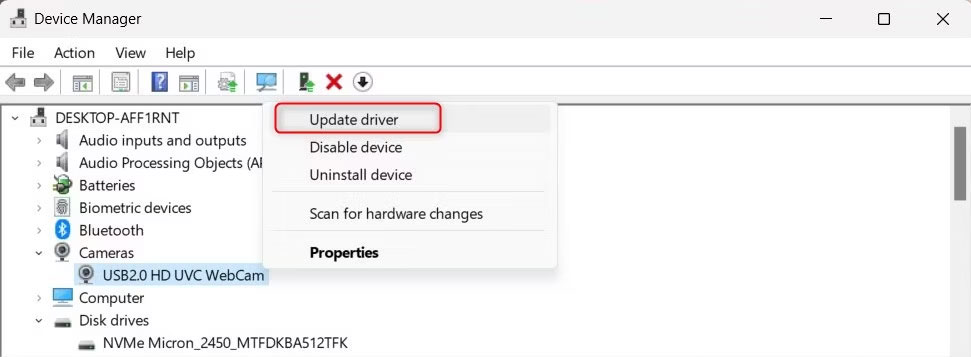
<p style="text-align: justify;">3. Nhấp chuột phải vào webcam của bạn và chọn&nbsp;<strong>Update driver</strong>.</p>

<figure>
<div style="text-align: justify;"><img alt="Cập nhật driver camera" data-i="1" data-src="https://st.quantrimang.com/photos/image/2023/10/12/webcam-hien-thi-man-hinh-den-2.jpg" data-was-processed="true" height="357" src="https://st.quantrimang.com/photos/image/2023/10/12/webcam-hien-thi-man-hinh-den-2.jpg" width="971" /></div>

<figcaption>
<div style="text-align: justify;">Cập nhật driver camera</div>
</figcaption>
</figure>

<p style="text-align: justify;">4. Trên trang tiếp theo, nhấp vào&nbsp;<strong>Search automatically for drivers</strong>.</p>

<p style="text-align: justify;">Thao tác này sẽ nhắc máy tính tìm kiếm trên Internet phần mềm driver mới nhất cho webcam của bạn. Windows sẽ tìm và cài đặt driver mới nhất hoặc thông báo cho bạn rằng bạn đã có driver đó.</p>

<p style="text-align: justify;">Nếu Windows không thể tìm thấy driver mới, hãy truy cập trang web của nhà sản xuất webcam và tải xuống driver mới nhất.</p>

<h2 style="text-align: justify;">5. Khôi phục driver</h2>

<p style="text-align: justify;">Nếu gần đây bạn đã cập nhật driver webcam và bây giờ gặp phải lỗi màn hình đen, hãy thử quay lại phiên bản trước. Đây là cách thực hiện:</p>

<p style="text-align: justify;">1.&nbsp;Mở Device Manager&nbsp;và mở rộng danh mục&nbsp;<strong>Cameras</strong>.</p>

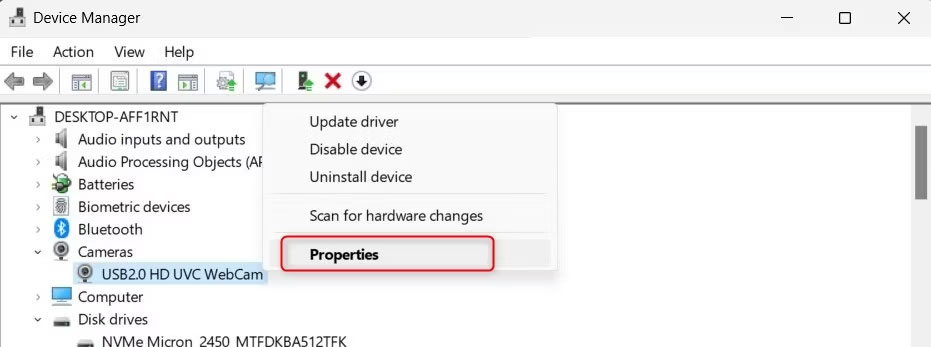
<p style="text-align: justify;">2. Nhấp chuột phải vào driver webcam của bạn và chọn&nbsp;<strong>Properties</strong>.</p>

<figure>
<div style="text-align: justify;"><img alt="Mở thuộc tính webcam" data-i="2" data-src="https://st.quantrimang.com/photos/image/2023/10/12/webcam-hien-thi-man-hinh-den-3.jpg" data-was-processed="true" height="347" src="https://st.quantrimang.com/photos/image/2023/10/12/webcam-hien-thi-man-hinh-den-3.jpg" width="931" /></div>

<figcaption>
<div style="text-align: justify;">Mở thuộc tính webcam</div>
</figcaption>
</figure>

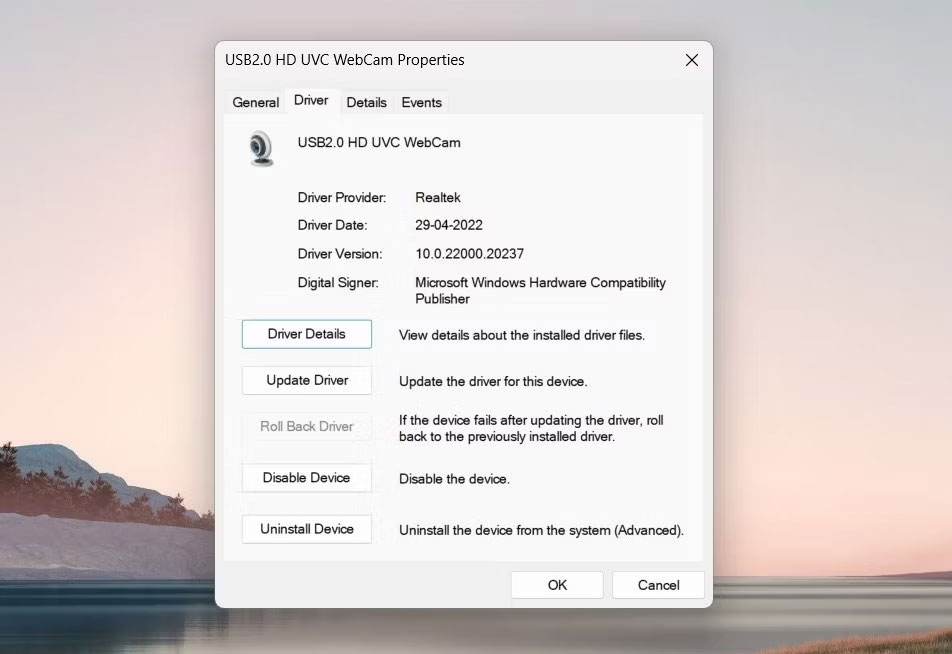
<p style="text-align: justify;">3. Trong cửa sổ&nbsp;<strong>Properties</strong>, chuyển sang tab&nbsp;<strong>Driver.</strong></p>

<figure>
<div style="text-align: justify;"><img alt="Khôi phục driver camera" data-i="3" data-src="https://st.quantrimang.com/photos/image/2023/10/12/webcam-hien-thi-man-hinh-den-4.jpg" data-was-processed="true" height="654" src="https://st.quantrimang.com/photos/image/2023/10/12/webcam-hien-thi-man-hinh-den-4.jpg" width="952" /></div>

<figcaption>
<div style="text-align: justify;">Khôi phục driver camera</div>
</figcaption>
</figure>

<p style="text-align: justify;">4. Tại đây, bạn sẽ tìm thấy nút&nbsp;<strong>Roll Back Driver</strong>. Nhấn vào nó. Nếu nút chuyển sang màu xám thì không có phiên bản driver nào để quay lại.</p>

<p style="text-align: justify;">Một cửa sổ mới sẽ xuất hiện hỏi lý do bạn muốn khôi phục. Chọn lý do phù hợp với trường hợp của bạn rồi nhấp vào&nbsp;<strong>Yes</strong>. Windows bây giờ sẽ khôi phục phiên bản driver trước đó. Sau khi thực hiện việc này, hãy khởi động lại máy tính của bạn để áp dụng các thay đổi.</p>

<h2 style="text-align: justify;">6. Cài đặt lại driver webcam</h2>

<p style="text-align: justify;">Nếu việc cập nhật hoặc khôi phục driver không có tác dụng, bạn có thể cần phải cài đặt lại chúng hoàn toàn. Đừng lo lắng, Windows sẽ tự động phát hiện và cài đặt driver sau khi khởi động lại.</p>

<p style="text-align: justify;">Để cài đặt lại driver webcam, hãy làm theo các bước sau:</p>

<p style="text-align: justify;">1.&nbsp;<a data-type="internal" href="https://quantrimang.com/cong-nghe/cach-mo-hop-thoai-run-trong-windows-187019" title="7 cách mở hộp thoại Run trong Windows">Mở cửa sổ Run</a>.</p>

<p style="text-align: justify;">2. Nhập&nbsp;<strong>devmgmt.msc</strong>&nbsp;vào hộp văn bản và nhấn&nbsp;<strong>Enter.</strong></p>

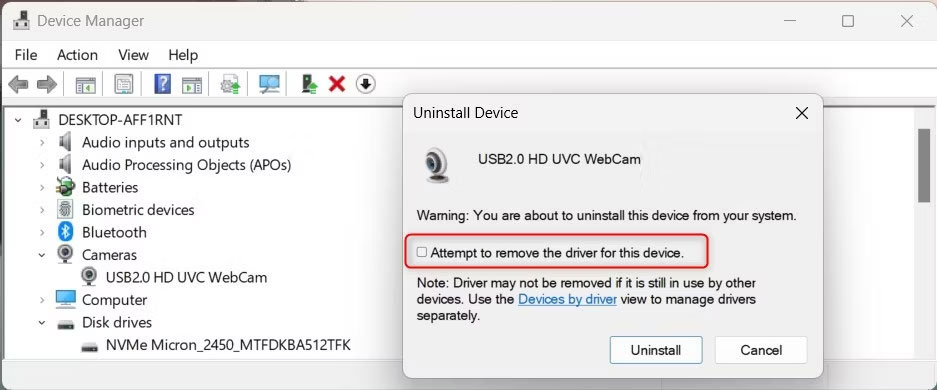
<p style="text-align: justify;">3. Trong Device Manager, trước tiên hãy gỡ cài đặt driver webcam. Để thực hiện việc này, hãy mở rộng danh mục&nbsp;<strong>Cameras</strong>, nhấp chuột phải vào webcam của bạn và chọn&nbsp;<strong>Uninstall device</strong>.</p>

<p style="text-align: justify;">4. Một cửa sổ pop-up sẽ xuất hiện hỏi bạn có chắc chắn muốn xóa nó không. Chọn hộp bên cạnh&nbsp;<strong>Attempt to remove the driver for this device</strong>&nbsp;và nhấp vào&nbsp;<strong>Uninstall</strong>.</p>

<figure>
<div style="text-align: justify;"><img alt="Gỡ cài đặt driver camera" data-i="4" data-src="https://st.quantrimang.com/photos/image/2023/10/12/webcam-hien-thi-man-hinh-den-5.jpg" data-was-processed="true" height="390" src="https://st.quantrimang.com/photos/image/2023/10/12/webcam-hien-thi-man-hinh-den-5.jpg" width="937" /></div>

<figcaption>
<div style="text-align: justify;">Gỡ cài đặt driver camera</div>
</figcaption>
</figure>

<p style="text-align: justify;">5. Sau khi kết thúc quá trình, hãy khởi động lại máy tính của bạn.</p>

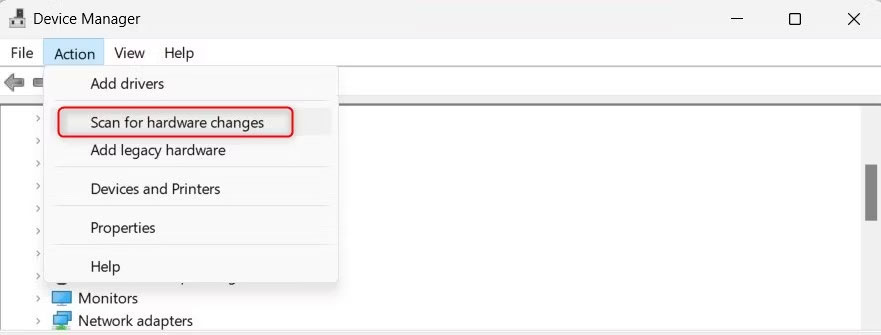
<p style="text-align: justify;">6. Khi máy tính của bạn khởi động, hãy mở lại Device Manager và nhấp vào&nbsp;<strong>Action</strong>&nbsp;trên thanh công cụ.</p>

<figure>
<div style="text-align: justify;"><img alt="Quét các thay đổi phần cứng" data-i="5" data-src="https://st.quantrimang.com/photos/image/2023/10/12/webcam-hien-thi-man-hinh-den-6.jpg" data-was-processed="true" height="335" src="https://st.quantrimang.com/photos/image/2023/10/12/webcam-hien-thi-man-hinh-den-6.jpg" width="881" /></div>

<figcaption>
<div style="text-align: justify;">Quét các thay đổi phần cứng</div>
</figcaption>
</figure>

<p style="text-align: justify;">7. Chọn&nbsp;<strong>Scan for hardware changes</strong>. Điều này sẽ nhắc Windows tự động phát hiện webcam của bạn và cài đặt driver.</p>

<p style="text-align: justify;">Khi đã xong, hãy kiểm tra lại webcam của bạn. Nó sẽ không hiển thị màn hình đen nữa.</p>

<h2 style="text-align: justify;">7. Kiểm tra quyền của ứng dụng</h2>

<p style="text-align: justify;">Các ứng dụng được cài đặt trên máy tính của bạn yêu cầu các quyền cụ thể để truy cập vào phần cứng như webcam. Nếu bạn vô tình từ chối quyền sử dụng webcam, đó có thể là nguyên nhân khiến màn hình bị đen.</p>

<p style="text-align: justify;">Để kiểm tra và điều chỉnh quyền của bạn, hãy làm như sau:</p>

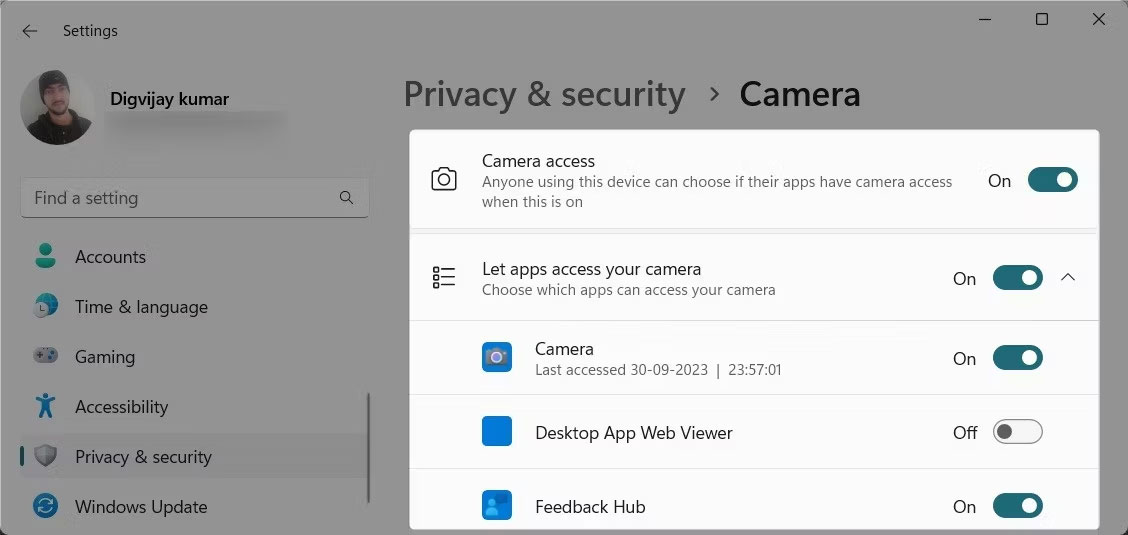
<p style="text-align: justify;">1. Nhấn&nbsp;<strong>Win + I</strong>&nbsp;trên bàn phím để&nbsp;<a data-type="internal" href="https://quantrimang.com/cong-nghe/6-cach-truy-cap-nhanh-settings-tren-windows-10-130106" title="Tổng hợp 12 cách truy cập nhanh ứng dụng Settings trên Windows 10">mở ứng dụng Settings</a>.</p>

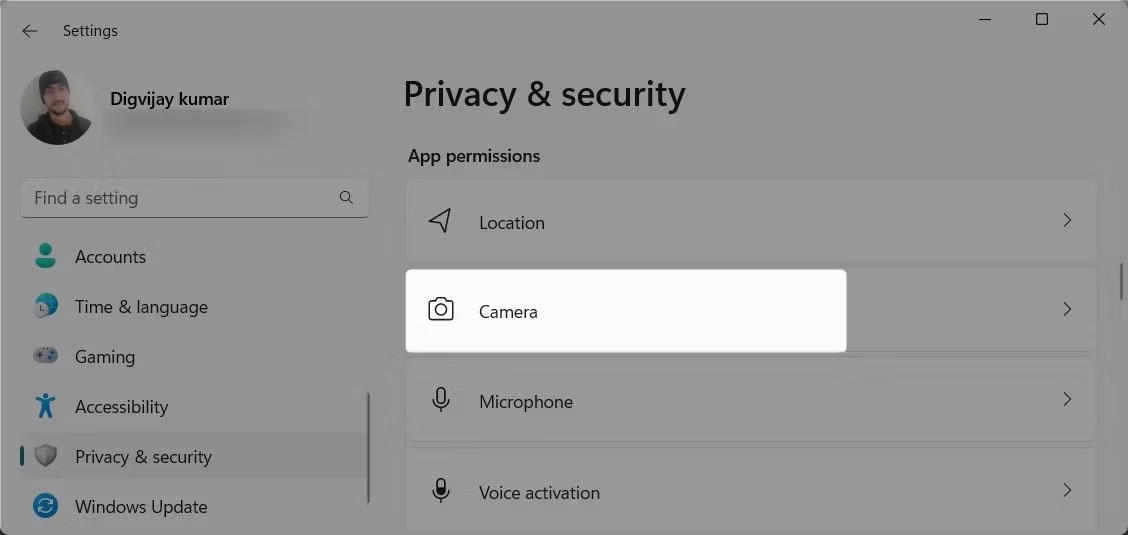
<p style="text-align: justify;">2. Trong cửa sổ Settings, nhấp vào&nbsp;<strong>Privacy &amp; security</strong>.</p>

<figure>
<div style="text-align: justify;"><img alt="Camera trong Privacy &amp; security" data-i="6" data-src="https://st.quantrimang.com/photos/image/2023/10/12/webcam-hien-thi-man-hinh-den-7.jpg" data-was-processed="true" height="535" src="https://st.quantrimang.com/photos/image/2023/10/12/webcam-hien-thi-man-hinh-den-7.jpg" width="1128" /></div>

<figcaption>
<div style="text-align: justify;">Camera trong Privacy &amp; security</div>
</figcaption>
</figure>

<p style="text-align: justify;">3. Ở bên phải, cuộn xuống&nbsp;<strong>App permissions</strong>&nbsp;và chọn&nbsp;<strong>Camera</strong>. Tại đây, bạn sẽ thấy danh sách các ứng dụng truy cập webcam của mình.</p>

<figure>
<div style="text-align: justify;"><img alt="Kiểm tra quyền ứng dụng" data-i="7" data-src="https://st.quantrimang.com/photos/image/2023/10/12/webcam-hien-thi-man-hinh-den-8.jpg" data-was-processed="true" height="535" src="https://st.quantrimang.com/photos/image/2023/10/12/webcam-hien-thi-man-hinh-den-8.jpg" width="1128" /></div>

<figcaption>
<div style="text-align: justify;">Kiểm tra quyền ứng dụng</div>
</figcaption>
</figure>

<p style="text-align: justify;">4. Đảm bảo các ứng dụng bạn sử dụng để trò chuyện video hoặc họp trực tuyến có thể truy cập vào camera của bạn.</p>

<p style="text-align: justify;">Nếu không, hãy bật công tắc để kích hoạt quyền truy cập camera cho các ứng dụng này.<br />
Sau khi điều chỉnh quyền, hãy khởi động lại máy tính của bạn và kiểm tra xem lỗi màn hình webcam bị đen đã được giải quyết chưa.</p>

<h2 style="text-align: justify;">8. Quét các chương trình độc hại</h2>

<p style="text-align: justify;">Sự cố này cũng có thể xảy ra nếu máy tính của bạn cài đặt phần mềm độc hại hoặc ứng dụng độc hại. Phần mềm độc hại có thể can thiệp vào webcam của bạn và biến màn hình thành màu đen.</p>

<p style="text-align: justify;">Để kiểm tra các chương trình độc hại, hãy sử dụng phần mềm diệt virus đáng tin cậy và thực hiện quét toàn bộ hệ thống. Ngoài ra, bạn có thể sử dụng công cụ Windows Security để nhanh chóng quét và loại bỏ mọi mối đe dọa đã xác định khỏi thiết bị của mình.</p>

<h2 style="text-align: justify;">9. Chạy trình khắc phục sự cố Hardware and Device</h2>

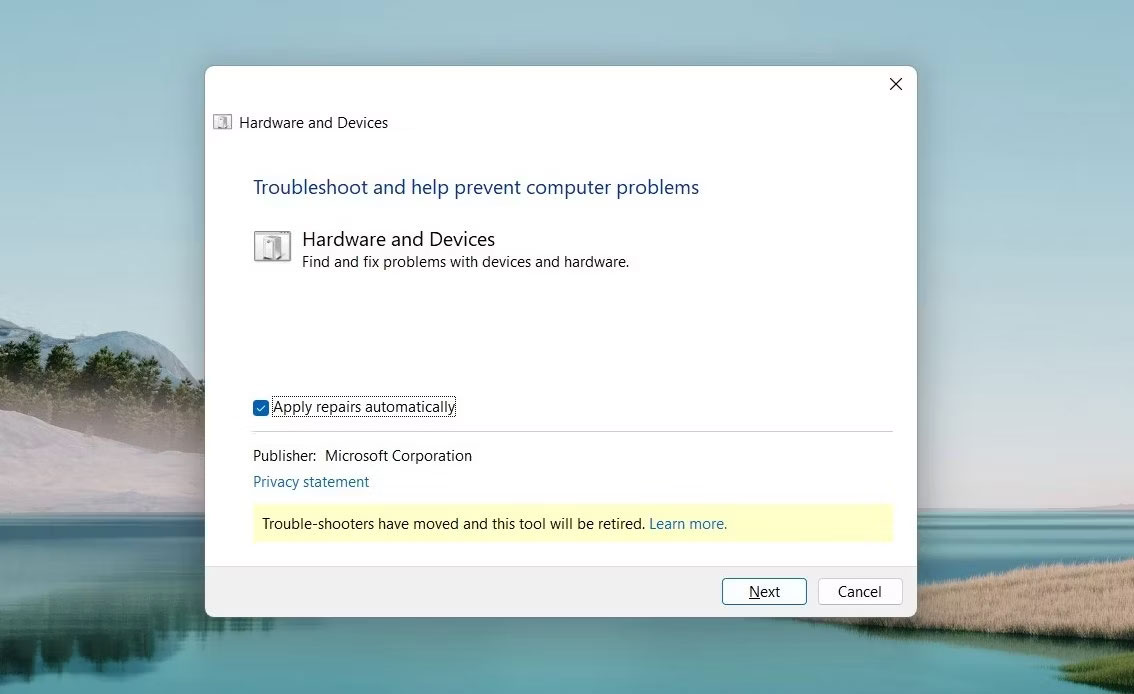
<p style="text-align: justify;">Nếu các giải pháp trên không hiệu quả, bạn có thể thử chạy trình khắc phục sự cố Hardware and Device. Công cụ tích hợp này có thể quét và khắc phục các sự cố phần cứng phổ biến.</p>

<p style="text-align: justify;">Để chạy trình khắc phục sự cố Hardware and Device, hãy làm theo các bước sau:</p>

<p style="text-align: justify;">1. Nhấn đồng thời các phím&nbsp;<strong>Win + R</strong>&nbsp;để mở hộp thoại Run.</p>

<p style="text-align: justify;">2. Trong hộp văn bản, nhập&nbsp;<strong>cmd</strong>&nbsp;và nhấn các phím&nbsp;<strong>Ctrl + Shift + Enter</strong>&nbsp;cùng nhau. Thao tác này sẽ&nbsp;<a data-type="internal" href="https://quantrimang.com/cong-nghe/huong-dan-mo-command-prompt-duoi-quyen-admin-tren-windows-8-va-10-119884" title="Cách mở và chạy cmd với quyền Admin trên Windows">khởi chạy CMD với quyền admin</a>.</p>

<p style="text-align: justify;">3. Nếu lời nhắc UAC xuất hiện, hãy nhấp vào&nbsp;<strong>Yes</strong>&nbsp;để cấp quyền admin.</p>

<figure>
<div style="text-align: justify;"><img alt="Chạy trình khắc phục sự cố Hardware and Device" data-i="8" data-src="https://st.quantrimang.com/photos/image/2023/10/12/webcam-hien-thi-man-hinh-den-9.jpg" data-was-processed="true" height="694" src="https://st.quantrimang.com/photos/image/2023/10/12/webcam-hien-thi-man-hinh-den-9.jpg" width="1134" /></div>

<figcaption>
<div style="text-align: justify;">Chạy trình khắc phục sự cố Hardware and Device</div>
</figcaption>
</figure>

<p style="text-align: justify;">4. Trong cửa sổ Command Prompt, nhập lệnh sau rồi nhấn&nbsp;<strong>Enter</strong>:</p>

<pre id="pre0">
<code>msdt.exe -id DeviceDiagnostic</code></pre>

<p style="text-align: justify;">Đợi trình khắc phục sự cố hoàn tất quá trình của nó. Nếu bạn tìm thấy bất kỳ vấn đề nào, hãy làm theo lời nhắc trên màn hình để giải quyết chúng. Sau đó, khởi động lại máy tính và xem cách này có tác dụng không.</p>
		</div>
				<div id="author">
						<p>
				<strong>Nguồn tin:</strong>
				Quantrimang.com
			</p>
		</div>
	</div>
	<div id="footer" class="clearfix">
		<div id="url">
			<strong>URL của bản tin này: </strong><a href="https://www.nguoicodonvn2008.info/vi/news/savefile/kien-thuc-may-tinh/cach-khac-phuc-loi-webcam-hien-thi-man-hinh-den-tren-windows-7635.html" title="Cách khắc phục lỗi webcam hiển thị màn hình đen trên Windows">https://www.nguoicodonvn2008.info/vi/news/savefile/kien-thuc-may-tinh/cach-khac-phuc-loi-webcam-hien-thi-man-hinh-den-tren-windows-7635.html</a>

		</div>
		<div class="clear"></div>
		<div class="copyright">
			&copy; .&#x3A; Nguoicodonvn2008.info - Cõi lòng người cô đơn &#x3A;.
		</div>
		<div id="contact">
			<a href="mailto:admin@nguoicodonvn2008.info">admin@nguoicodonvn2008.info</a>
		</div>
	</div>
</div>
        <div id="timeoutsess" class="chromeframe">
            Bạn đã không sử dụng Site, <a onclick="timeoutsesscancel();" href="https://nguoicodonvn2008.info/#">Bấm vào đây để duy trì trạng thái đăng nhập</a>. Thời gian chờ: <span id="secField"> 60 </span> giây
        </div>
        <div id="openidResult" class="nv-alert" style="display:none"></div>
        <div id="openidBt" data-result="" data-redirect=""></div>
		</script>
		<div class="car-top">
  <span><img src="https://nguoicodonvn2008.info/themes/default/images/car.png" alt=""></span>
</div>
<script src="https://nguoicodonvn2008.info/assets/js/jquery/jquery.min.js"></script>
<script>var nv_base_siteurl="/",nv_lang_data="vi",nv_lang_interface="vi",nv_name_variable="nv",nv_fc_variable="op",nv_lang_variable="language",nv_module_name="news",nv_func_name="savefile",nv_is_user=0, nv_my_ofs=-4,nv_my_abbr="EDT",nv_cookie_prefix="nv4c_e856T",nv_check_pass_mstime=1738000,nv_area_admin=0,nv_safemode=0,theme_responsive=0,nv_recaptcha_ver=2,nv_recaptcha_sitekey="",nv_recaptcha_type="image",XSSsanitize=1;</script>
<script src="https://nguoicodonvn2008.info/assets/js/language/vi.js"></script>
<script src="https://nguoicodonvn2008.info/assets/js/DOMPurify/purify3.js"></script>
<script src="https://nguoicodonvn2008.info/assets/js/global.js"></script>
<script src="https://nguoicodonvn2008.info/assets/js/site.js"></script>
<script src="https://nguoicodonvn2008.info/themes/default/js/news.js"></script>
<script src="https://nguoicodonvn2008.info/themes/default/js/main.js"></script>
<script src="https://nguoicodonvn2008.info/themes/default/js/custom.js"></script>
<script type="application/ld+json">
        {
            "@context": "https://schema.org",
            "@type": "Organization",
            "url": "https://nguoicodonvn2008.info",
            "logo": "https://nguoicodonvn2008.info/uploads/angel.gif"
        }
        </script>
<script src="https://nguoicodonvn2008.info/themes/default/js/bootstrap.min.js"></script>
<script type="text/javascript">
var $scrolltop = $('.car-top');
$scrolltop.on('click', function () {
    $('html,body').animate({
        scrollTop: 0
    }, 800);
    $(this).addClass("car-run");
    setTimeout(function(){ $scrolltop.removeClass('car-run');}, 1000);
    return false;
});
$(window).on('scroll', function ()
{ 
    if($(window).scrollTop() >= 200)
    {
        $scrolltop.addClass("show");
        $scrolltop.addClass("car-down");
    }
    else
    {
       $scrolltop.removeClass("show");
       setTimeout(function(){ $scrolltop.removeClass('car-down');}, 300);
    }
});
</script>
</body>
</html>