<!DOCTYPE html>
    <html lang="vi" xmlns="http://www.w3.org/1999/xhtml" prefix="og: http://ogp.me/ns#">
    <head>
<title>Cách khắc phục lỗi Snap Layouts không hoạt động trong Windows 11</title>
<meta name="description" content="Cách khắc phục lỗi Snap Layouts không hoạt động trong Windows 11 - Savefile - Tin Tức -...">
<meta name="author" content=".: Nguoicodonvn2008.info - Cõi lòng người cô đơn :.">
<meta name="copyright" content=".: Nguoicodonvn2008.info - Cõi lòng người cô đơn :. [admin@nguoicodonvn2008.info]">
<meta name="robots" content="index, archive, follow, noodp">
<meta name="googlebot" content="index,archive,follow,noodp">
<meta name="msnbot" content="all,index,follow">
<meta name="generator" content="NukeViet v4.5">
<meta http-equiv="Content-Type" content="text/html; charset=utf-8">
<meta property="og:title" content="Cách khắc phục lỗi Snap Layouts không hoạt động trong Windows 11">
<meta property="og:type" content="website">
<meta property="og:description" content="Savefile - Tin Tức - https&#x3A;&#x002F;&#x002F;www.nguoicodonvn2008.info&#x002F;vi&#x002F;news&#x002F;savefile&#x002F;kien-thuc-may-tinh&#x002F;cach-khac-phuc-loi-snap-layouts-khong-hoat-dong-trong-windows-11-7292.html">
<meta property="og:site_name" content=".&#x3A; Nguoicodonvn2008.info - Cõi lòng người cô đơn &#x3A;.">
<meta property="og:url" content="https://www.nguoicodonvn2008.info/vi/news/savefile/kien-thuc-may-tinh/cach-khac-phuc-loi-snap-layouts-khong-hoat-dong-trong-windows-11-7292.html">
<link rel="shortcut icon" href="https://nguoicodonvn2008.info/favicon.ico">
<link rel="canonical" href="https://www.nguoicodonvn2008.info/vi/news/savefile/kien-thuc-may-tinh/cach-khac-phuc-loi-snap-layouts-khong-hoat-dong-trong-windows-11-7292.html">
<link rel="alternate" href="https://nguoicodonvn2008.info/vi/news/rss/" title="Tin Tức" type="application/rss+xml">
<link rel="alternate" href="https://nguoicodonvn2008.info/vi/news/rss/karaoke-dual/" title="Tin Tức - Karaoke Dual" type="application/rss+xml">
<link rel="alternate" href="https://nguoicodonvn2008.info/vi/news/rss/nhac-tre/" title="Tin Tức - Nhạc trẻ" type="application/rss+xml">
<link rel="alternate" href="https://nguoicodonvn2008.info/vi/news/rss/tru-tinh/" title="Tin Tức - Trữ tình" type="application/rss+xml">
<link rel="alternate" href="https://nguoicodonvn2008.info/vi/news/rss/nuoc-ngoai/" title="Tin Tức - Nước ngoài" type="application/rss+xml">
<link rel="alternate" href="https://nguoicodonvn2008.info/vi/news/rss/remix/" title="Tin Tức - Remix" type="application/rss+xml">
<link rel="alternate" href="https://nguoicodonvn2008.info/vi/news/rss/tam-su-tinh-yeu/" title="Tin Tức - Tâm sự tình yêu" type="application/rss+xml">
<link rel="alternate" href="https://nguoicodonvn2008.info/vi/news/rss/tho-suu-tam/" title="Tin Tức - Thơ sưu tầm" type="application/rss+xml">
<link rel="alternate" href="https://nguoicodonvn2008.info/vi/news/rss/cuoc-song/" title="Tin Tức - Cuộc sống" type="application/rss+xml">
<link rel="alternate" href="https://nguoicodonvn2008.info/vi/news/rss/phan-mem/" title="Tin Tức - Phần mềm" type="application/rss+xml">
<link rel="alternate" href="https://nguoicodonvn2008.info/vi/news/rss/kien-thuc-may-tinh/" title="Tin Tức - Kiến thức máy tính" type="application/rss+xml">
<link rel="alternate" href="https://nguoicodonvn2008.info/vi/news/rss/hoc-tap/" title="Tin Tức - Học tập" type="application/rss+xml">
<link rel="alternate" href="https://nguoicodonvn2008.info/vi/news/rss/tai-lieu/" title="Tin Tức - Tài liệu" type="application/rss+xml">
<link rel="alternate" href="https://nguoicodonvn2008.info/vi/news/rss/de-thi/" title="Tin Tức - Đề thi" type="application/rss+xml">
<link rel="preload" as="style" href="https://nguoicodonvn2008.info/assets/css/font-awesome.min.css" type="text/css">
<link rel="preload" as="style" href="https://nguoicodonvn2008.info/themes/default/css/bootstrap.non-responsive.css" type="text/css">
<link rel="preload" as="style" href="https://nguoicodonvn2008.info/themes/default/css/style.css" type="text/css">
<link rel="preload" as="style" href="https://nguoicodonvn2008.info/themes/default/css/style.non-responsive.css" type="text/css">
<link rel="preload" as="style" href="https://nguoicodonvn2008.info/themes/default/css/news.css" type="text/css">
<link rel="preload" as="style" href="https://nguoicodonvn2008.info/themes/default/css/custom.css" type="text/css">
<link rel="preload" as="script" href="https://nguoicodonvn2008.info/assets/js/jquery/jquery.min.js" type="text/javascript">
<link rel="preload" as="script" href="https://nguoicodonvn2008.info/assets/js/language/vi.js" type="text/javascript">
<link rel="preload" as="script" href="https://nguoicodonvn2008.info/assets/js/DOMPurify/purify3.js" type="text/javascript">
<link rel="preload" as="script" href="https://nguoicodonvn2008.info/assets/js/global.js" type="text/javascript">
<link rel="preload" as="script" href="https://nguoicodonvn2008.info/assets/js/site.js" type="text/javascript">
<link rel="preload" as="script" href="https://nguoicodonvn2008.info/themes/default/js/news.js" type="text/javascript">
<link rel="preload" as="script" href="https://nguoicodonvn2008.info/themes/default/js/main.js" type="text/javascript">
<link rel="preload" as="script" href="https://nguoicodonvn2008.info/themes/default/js/custom.js" type="text/javascript">
<link rel="preload" as="script" href="https://nguoicodonvn2008.info/themes/default/js/bootstrap.min.js" type="text/javascript">
<link rel="stylesheet" href="https://nguoicodonvn2008.info/assets/css/font-awesome.min.css">
<link rel="stylesheet" href="https://nguoicodonvn2008.info/themes/default/css/bootstrap.non-responsive.css">
<link rel="stylesheet" href="https://nguoicodonvn2008.info/themes/default/css/style.css">
<link rel="stylesheet" href="https://nguoicodonvn2008.info/themes/default/css/style.non-responsive.css">
<link rel="StyleSheet" href="https://nguoicodonvn2008.info/themes/default/css/news.css">
<link rel="stylesheet" href="https://nguoicodonvn2008.info/themes/default/css/custom.css">
<style type="text/css">
	body{background: #fff;}
</style>
    </head>
    <body>
<div id="print">
	<div id="hd_print">
		<h2 class="pull-left">.&#x3A; Nguoicodonvn2008.info - Cõi lòng người cô đơn &#x3A;.</h2>
		<p class="pull-right"><a title=".&#x3A; Nguoicodonvn2008.info - Cõi lòng người cô đơn &#x3A;." href="https://nguoicodonvn2008.info/">https://nguoicodonvn2008.info</a></p>
	</div>
	<div class="clear"></div>
	<hr />
	<div id="content">
		<h1>Cách khắc phục lỗi Snap Layouts không hoạt động trong Windows 11</h1>
		<ul class="list-inline">
			<li>Thứ năm - 13/07/2023 09:31</li>
			<li class="hidden-print txtrequired"><em class="fa fa-print">&nbsp;</em><a title="In ra" href="javascript:;" onclick="window.print()">In ra</a></li>
			<li class="hidden-print txtrequired"><em class="fa fa-power-off">&nbsp;</em><a title="Đóng cửa sổ này" href="javascript:;" onclick="window.close()">Đóng cửa sổ này</a></li>
		</ul>
		<div class="clear"></div>
		<div id="hometext">
		</div>
				<div class="imghome">
			<img alt="Cách khắc phục lỗi Snap Layouts không hoạt động trong Windows 11" src="https://st.quantrimang.com/photos/image/2023/07/13/snap-layouts-khong-hoat-dong-2.jpg" width="460" class="img-thumbnail" />
		</div>
		<div class="clear"></div>
		<div id="bodytext" class="clearfix">
			<p style="text-align: justify;">Snap Layouts giúp dễ dàng thực hiện đa nhiệm với nhiều chương trình cùng lúc. Nó được bật theo mặc định cho tất cả người dùng và bạn có thể thay đổi bố cục cửa sổ ứng dụng bằng cách di chuột qua tùy chọn Maximize. Tuy nhiên, nếu Snap Layouts không hoạt động, đây là một vài phương pháp bạn có thể thử để khắc phục sự cố.</p>

<h2 style="text-align: justify;">1. Chuyển Snap Layouts bằng phím tắt</h2>

<p style="text-align: justify;">Một cách dễ dàng để sử dụng Snap Layouts là sử dụng phím tắt. Nhấn phím&nbsp;<strong>Win</strong>, sau đó là bất kỳ phím mũi tên nào tùy thuộc vào tùy chọn bố cục của bạn.</p>

<p style="text-align: justify;">Ví dụ, nhấn phím&nbsp;<strong>Win + Mũi tên phải</strong>&nbsp;để chia đôi màn hình và di chuyển cửa sổ đang hoạt động sang bên phải. Tương tự, sử dụng những phím mũi tên trái, lên và xuống cho các bố cục khác nhau.</p>

<p style="text-align: justify;">Nếu phím tắt không hoạt động, hãy kiểm tra cài đặt đa nhiệm của bạn để đảm bảo tính năng này được bật. Mặc dù tính năng này được bật theo mặc định, nhưng hãy đảm bảo rằng Snap Layouts không bị tắt trong ứng dụng Settings.</p>

<h2 style="text-align: justify;">2. Bật Snap Layout bằng Registry Editor</h2>

<p style="text-align: justify;">Nếu bật Snap Layouts từ ứng dụng Settings không được, bạn có thể điều chỉnh mục registry được liên kết với File Explorer để buộc bật Snap Layouts trên&nbsp;Windows 11.</p>

<p style="text-align: justify;">Lưu ý rằng việc sửa đổi Windows Registry sẽ có rủi ro. Bài viết khuyên bạn nên tạo điểm khôi phục và tạo bản sao lưu registry trước khi tiếp tục các bước bên dưới.</p>

<p style="text-align: justify;">Để bật Snap Layout bằng Registry Editor:</p>

<p style="text-align: justify;">1. Nhấn&nbsp;<strong>Win + R</strong>&nbsp;để&nbsp;<a data-type="internal" href="https://quantrimang.com/cong-nghe/cach-mo-hop-thoai-run-trong-windows-187019" title="7 cách mở hộp thoại Run trong Windows">mở Run</a>.</p>

<p style="text-align: justify;">2. Nhập&nbsp;<strong>regedit</strong>&nbsp;và nhấn&nbsp;<strong>OK</strong>&nbsp;để&nbsp;<a data-type="internal" href="https://quantrimang.com/cong-nghe/cach-mo-registry-editor-tren-windows-143522" title="Cách mở Registry Editor trên Windows">mở Registry Editor</a>.</p>

<p style="text-align: justify;">3. Trong Registry Editor, điều hướng đến vị trí sau:</p>

<pre id="pre0">
<code>Computer\HKEY_CURRENT_USER\Software\Microsoft\Windows\CurrentVersion\Explorer\Advanced</code></pre>

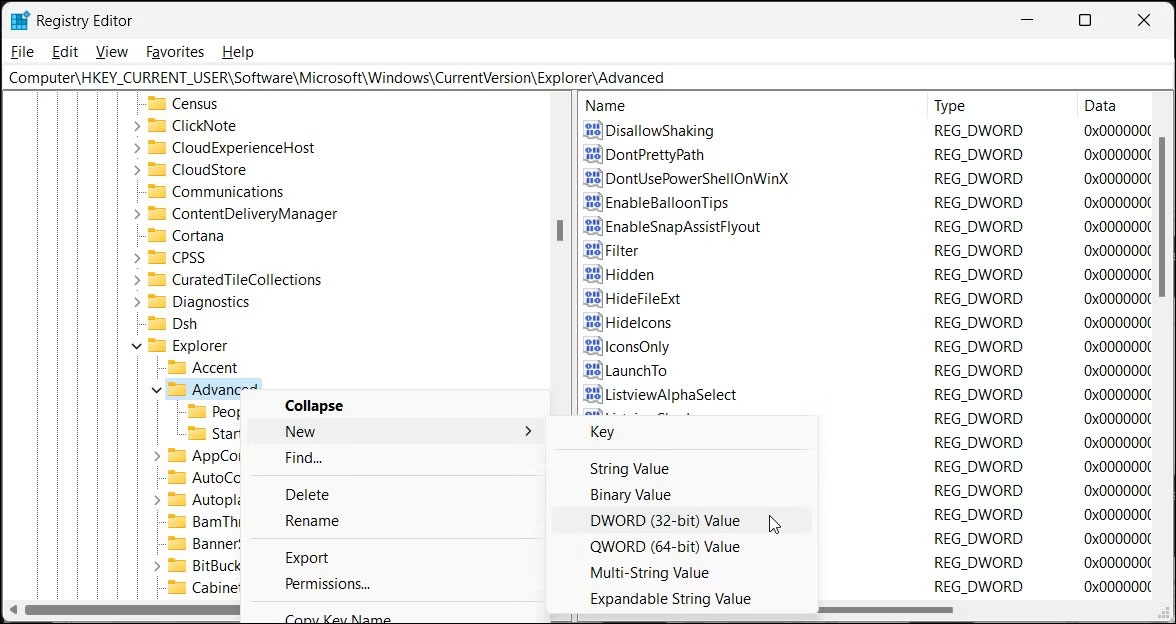
<p style="text-align: justify;">4. Tiếp theo, trong ngăn bên phải, tìm giá trị&nbsp;<strong>EnableSnapAssistFlyout.</strong>&nbsp;Nếu nó không tồn tại, bạn sẽ cần tạo một giá trị mới.</p>

<figure>
<div style="text-align: justify;"><img alt="Tạo giá trị EnableSnapAssistFlyout" data-i="0" data-src="https://st.quantrimang.com/photos/image/2023/07/13/snap-layouts-khong-hoat-dong-1.jpg" data-was-processed="true" height="624" src="https://st.quantrimang.com/photos/image/2023/07/13/snap-layouts-khong-hoat-dong-1.jpg" width="1176" /></div>

<figcaption>
<div style="text-align: justify;">Tạo giá trị EnableSnapAssistFlyout</div>
</figcaption>
</figure>

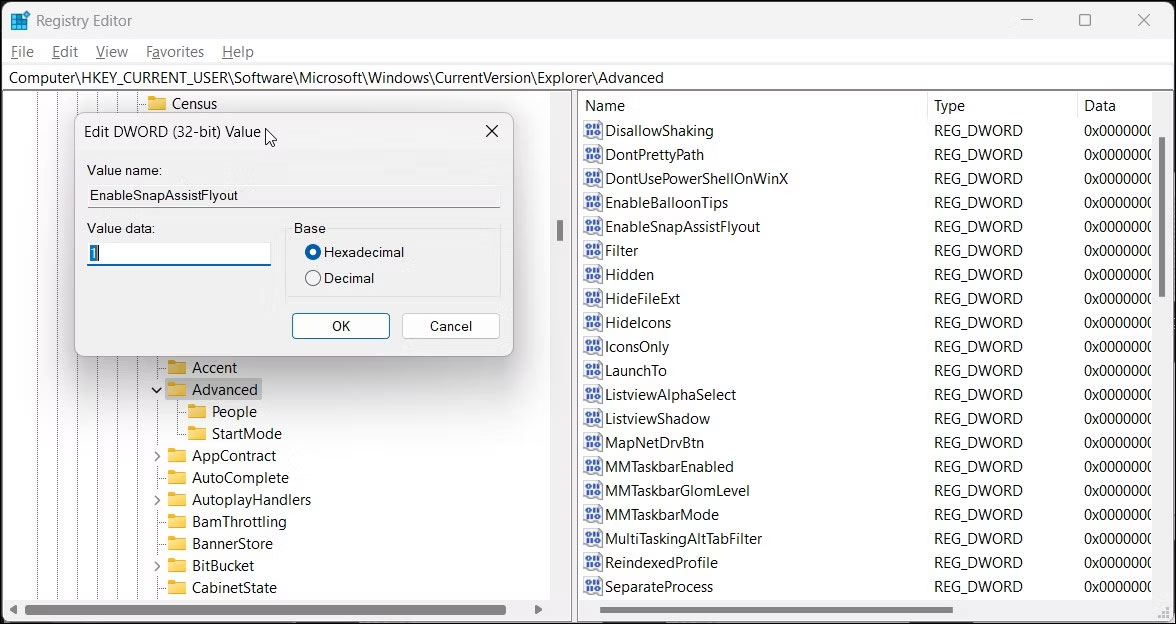
<p style="text-align: justify;">5. Để tạo một giá trị mới, nhấp chuột phải vào key (folder)&nbsp;<strong>Advanced</strong>&nbsp;trong khung bên trái. Chọn&nbsp;<strong>New &gt; DWORD (32-bit)</strong>&nbsp;<strong>Value</strong>.</p>

<p style="text-align: justify;">6. Đổi tên giá trị thành&nbsp;<strong>EnableSnapAssistFlyout.</strong></p>

<figure>
<div style="text-align: justify;"><img alt="Giá trị kích hoạt EnableSnapAssistFlyout" data-i="1" data-src="https://st.quantrimang.com/photos/image/2023/07/13/snap-layouts-khong-hoat-dong-2.jpg" data-was-processed="true" height="624" src="https://st.quantrimang.com/photos/image/2023/07/13/snap-layouts-khong-hoat-dong-2.jpg" width="1176" /></div>

<figcaption>
<div style="text-align: justify;">Giá trị kích hoạt EnableSnapAssistFlyout</div>
</figcaption>
</figure>

<p style="text-align: justify;">7. Nhấp chuột phải vào&nbsp;<strong>EnableSnapAssistFlyout</strong>&nbsp;và chọn&nbsp;<strong>Modify</strong>.</p>

<p style="text-align: justify;">8. Trong trường&nbsp;<strong>Value data</strong>, hãy nhập&nbsp;<strong>1</strong>&nbsp;và nhấp vào&nbsp;<strong>OK</strong>&nbsp;để lưu các thay đổi. Thao tác này sẽ kích hoạt Snap Layouts cho hệ thống của bạn.</p>

<p style="text-align: justify;">9. Đóng Registry Editor và&nbsp;khởi động lại máy tính. Sau khi khởi động lại, Snap Layout sẽ bắt đầu hoạt động trở lại.</p>

<h2 style="text-align: justify;">3. Kiểm tra các giới hạn cụ thể của hệ thống và ứng dụng</h2>

<p style="text-align: justify;">Đôi khi, sự cố có thể do giới hạn ứng dụng cụ thể. Ví dụ, một số ứng dụng có thể không hỗ trợ thay đổi kích thước cửa sổ thành bố cục được Windows hỗ trợ. Nhà phát triển có thể chọn cung cấp container tích hợp để thay đổi kích thước cửa sổ ứng dụng nhằm mang lại trải nghiệm tối ưu. Để xác định sự cố, hãy thử snap các cửa sổ ứng dụng khác nhau để xem sự cố có giới hạn ở một ứng dụng cụ thể hay không.</p>

<p style="text-align: justify;">Ngoài ra, hãy kiểm tra hệ thống của bạn để xem liệu nó có đáp ứng yêu cầu tối thiểu để cài đặt Windows 11 hay không. Mặc dù bạn có thể cài đặt Windows 11 trên phần cứng không tương thích, nhưng bạn có thể không sử dụng được tất cả các tính năng, kể cả Snap Layouts.</p>

<h2 style="text-align: justify;">4. Kiểm tra xung đột ứng dụng của bên thứ ba</h2>

<p style="text-align: justify;">Một số ứng dụng của bên thứ ba như&nbsp;PowerToys&nbsp;cho phép bạn tùy chỉnh bố cục cửa sổ ứng dụng. Việc sử dụng bất kỳ ứng dụng nào như vậy để quản lý bố cục của bạn có thể xung đột với tính năng Snap Layouts tích hợp sẵn.</p>

<p style="text-align: justify;">Để giải quyết sự cố, hãy tắt tính năng FancyZone của PowerToys và các ứng dụng của bên thứ ba như AquaSnap, đồng thời liên tục kiểm tra tiến triển. Nếu sự cố tự khắc phục, bạn sẽ cần xóa ứng dụng để khắc phục sự cố.</p>

<h2 style="text-align: justify;">5. Sử dụng các lựa chọn thay thế Snap Layouts của bên thứ ba</h2>

<p style="text-align: justify;">May mắn thay, có một số lựa chọn thay thế của bên thứ ba cho Snap Layouts trong Windows 11. Một là PowerToys của chính Microsoft. Nó đi kèm với tính năng Fancy Zone để cho phép bạn tạo snap layout tùy chỉnh trên Windows 11.</p>

<p style="text-align: justify;">Ngoài ra, bạn có thể sử dụng các lựa chọn thay thế của bên thứ ba như AquaSnap, DisplayFusion và MaxTo để tùy chỉnh bố cục cửa sổ của mình. Một số ứng dụng miễn phí, trong khi những ứng dụng khác có thể yêu cầu mua để hoạt động.</p>
		</div>
				<div id="author">
						<p>
				<strong>Nguồn tin:</strong>
				Quantrimang.com
			</p>
		</div>
	</div>
	<div id="footer" class="clearfix">
		<div id="url">
			<strong>URL của bản tin này: </strong><a href="https://www.nguoicodonvn2008.info/vi/news/savefile/kien-thuc-may-tinh/cach-khac-phuc-loi-snap-layouts-khong-hoat-dong-trong-windows-11-7292.html" title="Cách khắc phục lỗi Snap Layouts không hoạt động trong Windows 11">https://www.nguoicodonvn2008.info/vi/news/savefile/kien-thuc-may-tinh/cach-khac-phuc-loi-snap-layouts-khong-hoat-dong-trong-windows-11-7292.html</a>

		</div>
		<div class="clear"></div>
		<div class="copyright">
			&copy; .&#x3A; Nguoicodonvn2008.info - Cõi lòng người cô đơn &#x3A;.
		</div>
		<div id="contact">
			<a href="mailto:admin@nguoicodonvn2008.info">admin@nguoicodonvn2008.info</a>
		</div>
	</div>
</div>
        <div id="timeoutsess" class="chromeframe">
            Bạn đã không sử dụng Site, <a onclick="timeoutsesscancel();" href="https://nguoicodonvn2008.info/#">Bấm vào đây để duy trì trạng thái đăng nhập</a>. Thời gian chờ: <span id="secField"> 60 </span> giây
        </div>
        <div id="openidResult" class="nv-alert" style="display:none"></div>
        <div id="openidBt" data-result="" data-redirect=""></div>
		</script>
		<div class="car-top">
  <span><img src="https://nguoicodonvn2008.info/themes/default/images/car.png" alt=""></span>
</div>
<script src="https://nguoicodonvn2008.info/assets/js/jquery/jquery.min.js"></script>
<script>var nv_base_siteurl="/",nv_lang_data="vi",nv_lang_interface="vi",nv_name_variable="nv",nv_fc_variable="op",nv_lang_variable="language",nv_module_name="news",nv_func_name="savefile",nv_is_user=0, nv_my_ofs=-4,nv_my_abbr="EDT",nv_cookie_prefix="nv4c_e856T",nv_check_pass_mstime=1738000,nv_area_admin=0,nv_safemode=0,theme_responsive=0,nv_recaptcha_ver=2,nv_recaptcha_sitekey="",nv_recaptcha_type="image",XSSsanitize=1;</script>
<script src="https://nguoicodonvn2008.info/assets/js/language/vi.js"></script>
<script src="https://nguoicodonvn2008.info/assets/js/DOMPurify/purify3.js"></script>
<script src="https://nguoicodonvn2008.info/assets/js/global.js"></script>
<script src="https://nguoicodonvn2008.info/assets/js/site.js"></script>
<script src="https://nguoicodonvn2008.info/themes/default/js/news.js"></script>
<script src="https://nguoicodonvn2008.info/themes/default/js/main.js"></script>
<script src="https://nguoicodonvn2008.info/themes/default/js/custom.js"></script>
<script type="application/ld+json">
        {
            "@context": "https://schema.org",
            "@type": "Organization",
            "url": "https://nguoicodonvn2008.info",
            "logo": "https://nguoicodonvn2008.info/uploads/angel.gif"
        }
        </script>
<script src="https://nguoicodonvn2008.info/themes/default/js/bootstrap.min.js"></script>
<script type="text/javascript">
var $scrolltop = $('.car-top');
$scrolltop.on('click', function () {
    $('html,body').animate({
        scrollTop: 0
    }, 800);
    $(this).addClass("car-run");
    setTimeout(function(){ $scrolltop.removeClass('car-run');}, 1000);
    return false;
});
$(window).on('scroll', function ()
{ 
    if($(window).scrollTop() >= 200)
    {
        $scrolltop.addClass("show");
        $scrolltop.addClass("car-down");
    }
    else
    {
       $scrolltop.removeClass("show");
       setTimeout(function(){ $scrolltop.removeClass('car-down');}, 300);
    }
});
</script>
</body>
</html>