<!DOCTYPE html>
    <html lang="vi" xmlns="http://www.w3.org/1999/xhtml" prefix="og: http://ogp.me/ns#">
    <head>
<title>Cách khắc phục lỗi camera trên Mac không hoạt động</title>
<meta name="description" content="Cách khắc phục lỗi camera trên Mac không hoạt động - Savefile - Tin Tức -...">
<meta name="author" content=".: Nguoicodonvn2008.info - Cõi lòng người cô đơn :.">
<meta name="copyright" content=".: Nguoicodonvn2008.info - Cõi lòng người cô đơn :. [admin@nguoicodonvn2008.info]">
<meta name="robots" content="index, archive, follow, noodp">
<meta name="googlebot" content="index,archive,follow,noodp">
<meta name="msnbot" content="all,index,follow">
<meta name="generator" content="NukeViet v4.5">
<meta http-equiv="Content-Type" content="text/html; charset=utf-8">
<meta property="og:title" content="Cách khắc phục lỗi camera trên Mac không hoạt động">
<meta property="og:type" content="website">
<meta property="og:description" content="Savefile - Tin Tức - https&#x3A;&#x002F;&#x002F;www.nguoicodonvn2008.info&#x002F;vi&#x002F;news&#x002F;savefile&#x002F;kien-thuc-may-tinh&#x002F;cach-khac-phuc-loi-camera-tren-mac-khong-hoat-dong-2414.html">
<meta property="og:site_name" content=".&#x3A; Nguoicodonvn2008.info - Cõi lòng người cô đơn &#x3A;.">
<meta property="og:url" content="https://www.nguoicodonvn2008.info/vi/news/savefile/kien-thuc-may-tinh/cach-khac-phuc-loi-camera-tren-mac-khong-hoat-dong-2414.html">
<link rel="shortcut icon" href="https://nguoicodonvn2008.info/favicon.ico">
<link rel="canonical" href="https://www.nguoicodonvn2008.info/vi/news/savefile/kien-thuc-may-tinh/cach-khac-phuc-loi-camera-tren-mac-khong-hoat-dong-2414.html">
<link rel="alternate" href="https://nguoicodonvn2008.info/vi/news/rss/" title="Tin Tức" type="application/rss+xml">
<link rel="alternate" href="https://nguoicodonvn2008.info/vi/news/rss/karaoke-dual/" title="Tin Tức - Karaoke Dual" type="application/rss+xml">
<link rel="alternate" href="https://nguoicodonvn2008.info/vi/news/rss/nhac-tre/" title="Tin Tức - Nhạc trẻ" type="application/rss+xml">
<link rel="alternate" href="https://nguoicodonvn2008.info/vi/news/rss/tru-tinh/" title="Tin Tức - Trữ tình" type="application/rss+xml">
<link rel="alternate" href="https://nguoicodonvn2008.info/vi/news/rss/nuoc-ngoai/" title="Tin Tức - Nước ngoài" type="application/rss+xml">
<link rel="alternate" href="https://nguoicodonvn2008.info/vi/news/rss/remix/" title="Tin Tức - Remix" type="application/rss+xml">
<link rel="alternate" href="https://nguoicodonvn2008.info/vi/news/rss/tam-su-tinh-yeu/" title="Tin Tức - Tâm sự tình yêu" type="application/rss+xml">
<link rel="alternate" href="https://nguoicodonvn2008.info/vi/news/rss/tho-suu-tam/" title="Tin Tức - Thơ sưu tầm" type="application/rss+xml">
<link rel="alternate" href="https://nguoicodonvn2008.info/vi/news/rss/cuoc-song/" title="Tin Tức - Cuộc sống" type="application/rss+xml">
<link rel="alternate" href="https://nguoicodonvn2008.info/vi/news/rss/phan-mem/" title="Tin Tức - Phần mềm" type="application/rss+xml">
<link rel="alternate" href="https://nguoicodonvn2008.info/vi/news/rss/kien-thuc-may-tinh/" title="Tin Tức - Kiến thức máy tính" type="application/rss+xml">
<link rel="alternate" href="https://nguoicodonvn2008.info/vi/news/rss/hoc-tap/" title="Tin Tức - Học tập" type="application/rss+xml">
<link rel="alternate" href="https://nguoicodonvn2008.info/vi/news/rss/tai-lieu/" title="Tin Tức - Tài liệu" type="application/rss+xml">
<link rel="alternate" href="https://nguoicodonvn2008.info/vi/news/rss/de-thi/" title="Tin Tức - Đề thi" type="application/rss+xml">
<link rel="preload" as="style" href="https://nguoicodonvn2008.info/assets/css/font-awesome.min.css" type="text/css">
<link rel="preload" as="style" href="https://nguoicodonvn2008.info/themes/default/css/bootstrap.non-responsive.css" type="text/css">
<link rel="preload" as="style" href="https://nguoicodonvn2008.info/themes/default/css/style.css" type="text/css">
<link rel="preload" as="style" href="https://nguoicodonvn2008.info/themes/default/css/style.non-responsive.css" type="text/css">
<link rel="preload" as="style" href="https://nguoicodonvn2008.info/themes/default/css/news.css" type="text/css">
<link rel="preload" as="style" href="https://nguoicodonvn2008.info/themes/default/css/custom.css" type="text/css">
<link rel="preload" as="script" href="https://nguoicodonvn2008.info/assets/js/jquery/jquery.min.js" type="text/javascript">
<link rel="preload" as="script" href="https://nguoicodonvn2008.info/assets/js/language/vi.js" type="text/javascript">
<link rel="preload" as="script" href="https://nguoicodonvn2008.info/assets/js/DOMPurify/purify3.js" type="text/javascript">
<link rel="preload" as="script" href="https://nguoicodonvn2008.info/assets/js/global.js" type="text/javascript">
<link rel="preload" as="script" href="https://nguoicodonvn2008.info/assets/js/site.js" type="text/javascript">
<link rel="preload" as="script" href="https://nguoicodonvn2008.info/themes/default/js/news.js" type="text/javascript">
<link rel="preload" as="script" href="https://nguoicodonvn2008.info/themes/default/js/main.js" type="text/javascript">
<link rel="preload" as="script" href="https://nguoicodonvn2008.info/themes/default/js/custom.js" type="text/javascript">
<link rel="preload" as="script" href="https://nguoicodonvn2008.info/themes/default/js/bootstrap.min.js" type="text/javascript">
<link rel="stylesheet" href="https://nguoicodonvn2008.info/assets/css/font-awesome.min.css">
<link rel="stylesheet" href="https://nguoicodonvn2008.info/themes/default/css/bootstrap.non-responsive.css">
<link rel="stylesheet" href="https://nguoicodonvn2008.info/themes/default/css/style.css">
<link rel="stylesheet" href="https://nguoicodonvn2008.info/themes/default/css/style.non-responsive.css">
<link rel="StyleSheet" href="https://nguoicodonvn2008.info/themes/default/css/news.css">
<link rel="stylesheet" href="https://nguoicodonvn2008.info/themes/default/css/custom.css">
<style type="text/css">
	body{background: #fff;}
</style>
    </head>
    <body>
<div id="print">
	<div id="hd_print">
		<h2 class="pull-left">.&#x3A; Nguoicodonvn2008.info - Cõi lòng người cô đơn &#x3A;.</h2>
		<p class="pull-right"><a title=".&#x3A; Nguoicodonvn2008.info - Cõi lòng người cô đơn &#x3A;." href="https://nguoicodonvn2008.info/">https://nguoicodonvn2008.info</a></p>
	</div>
	<div class="clear"></div>
	<hr />
	<div id="content">
		<h1>Cách khắc phục lỗi camera trên Mac không hoạt động</h1>
		<ul class="list-inline">
			<li>Thứ ba - 28/07/2020 00:28</li>
			<li class="hidden-print txtrequired"><em class="fa fa-print">&nbsp;</em><a title="In ra" href="javascript:;" onclick="window.print()">In ra</a></li>
			<li class="hidden-print txtrequired"><em class="fa fa-power-off">&nbsp;</em><a title="Đóng cửa sổ này" href="javascript:;" onclick="window.close()">Đóng cửa sổ này</a></li>
		</ul>
		<div class="clear"></div>
		<div id="hometext">
		</div>
				<div class="imghome">
			<img alt="Cách khắc phục lỗi camera trên Mac không hoạt động" src="https://st.quantrimang.com/photos/image/2020/07/28/sua-loi-camera-khong-hoat-dong-mac-2.jpg" width="460" class="img-thumbnail" />
		</div>
		<div class="clear"></div>
		<div id="bodytext" class="clearfix">
			<p style="text-align: justify;">MacBook và máy tính Mac để bàn của Apple thường được tích hợp sẵn webcam. Bạn cũng có thể kết nối webcam bên ngoài vào Mac thông qua USB. Nếu camera trên máy không hoạt động, hoặc đột nhiên biến mất trong macOS, hãy làm theo một vài bước dưới đây để khắc phục tình trạng này (và hi vọng là nó có thể giúp ích).</p>

<h2 style="text-align: justify;">Kiểm tra xem ống kính có đang bị che đi không</h2>

<p style="text-align: justify;">Hãy nhớ kiểm tra điều cơ bản nhất đầu tiên. Nghe thì có vẻ buồn cười, nhưng nếu webcam trên máy hoạt động không bình thường, rất có nhiều khả năng chúng đang bị che đi hoặc chặn bởi một thứ gì đó. Nhiều người thường che webcam đi khi không sử dụng để bảo vệ tính riêng tư.</p>

<p style="text-align: justify;">Nếu kiểm tra không thấy lỗi gì mà toàn bộ những gì bạn thấy chỉ là một màu đen, hãy xem có thứ gì đang che camera trên máy đi không. Đôi khi có thể bạn quên rằng mình đã che nó đi vài hôm trước.</p>

<div style="text-align: justify;">&nbsp;</div>

<h2 style="text-align: justify;">Kiểm tra cho phép truy cập vào webcam</h2>

<p style="text-align: justify;">Khi bạn mở một ứng dụng cần truy cập vào webcam lần đầu tiên, Mac sẽ hỏi bạn trước quyền truy cập camera. Có thể lúc đầu bạn từ chối truy cập nhưng sau đó có một số vấn đề sẽ xảy ra khi ứng dụng thực hiện những cuộc gọi video hoặc quay phim lại.</p>

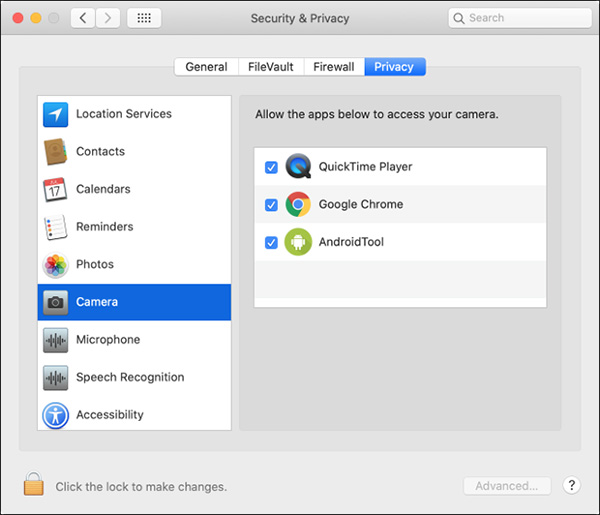
<p style="text-align: justify;">Bạn có thể cho phép ứng dụng truy cập vào camera thông qua&nbsp;<strong>System Preferences &gt; Security and Privacy &gt; Camera</strong>. Bất cứ app nào cần quyền truy cập sẽ được liệt kê tại đây. Nếu ứng dụng nào đã được đánh dấu, nó đã có quyền truy cập. Nếu không thì là ngược lại.\</p>

<figure>
<div style="text-align: justify;"><img alt="Những ứng dụng cần quyền truy cập camera " data-i="0" data-src="https://st.quantrimang.com/photos/image/2020/07/28/sua-loi-camera-khong-hoat-dong-mac-1.jpg" data-was-processed="true" height="515" src="https://st.quantrimang.com/photos/image/2020/07/28/sua-loi-camera-khong-hoat-dong-mac-1.jpg" width="600" /></div>

<figcaption>
<div style="text-align: justify;">Những ứng dụng cần quyền truy cập camera</div>
</figcaption>
</figure>

<p style="text-align: justify;">Bạn có thể thay đổi bất kỳ cài đặt nào bằng cách bấm vào biểu tượng khóa bên dưới màn hình, sau đó xác nhận tài khoản bằng mật khẩu (hoặc Touch ID, Apple Watch). Sau đó, tích hoặc bỏ tích ứng dụng và thử lại.</p>

<h2 style="text-align: justify;">Tắt VDCAssistant và AppleCameraAssistant</h2>

<p style="text-align: justify;">Có hai tiến trình liên quan đến webcam chạy ẩn trên máy Mac đó là VCDAssistant và AppleCameraAssistant. Giống như mọi tiến trình nào khác trên Mac, chúng có thể ngừng hoạt động bất kỳ lúc nào. Thông thường, khi ngừng một tiến trình, hệ thống sẽ tự động restart.</p>

<p style="text-align: justify;">Bạn có thể tắt tiến trình một cách thủ công với Terminal. Để làm được điều đó, mở Terminal bằng cách tìm kiếm trong Spotlight hoặc vào&nbsp;<strong>Applications &gt; Utilities</strong>.</p>

<p style="text-align: justify;">Nhập lệnh sau rồi bấm Enter:</p>

<pre id="pre0">
<code>sudo killall VDCAssistant;sudo killall AppleCameraAssistant</code></pre>

<p style="text-align: justify;">Gõ mật khẩu admin để xác nhận, sau đó thử kiểm tra lại camera một lần nữa. macOS có thể cho chạy lại bất kỳ tiến trình nào liên quan đến chức năng camera.</p>

<div style="text-align: justify;">&nbsp;</div>

<h2 style="text-align: justify;">Restart máy Mac</h2>

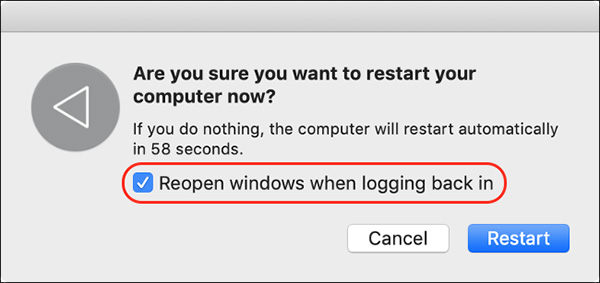
<p style="text-align: justify;">Nếu tắt những tiến trình như trên cũng không thấy hiệu quả, hãy thử tắt cả hệ điều hành. Có thể vấn đề với camera bị gây ra bởi việc sử dụng quá nhiều app cùng một lúc. Lỗi có thể được giải quyết bằng cách restart lại máy, không mở lại những ứng dụng trước trong quá trình khởi động.</p>

<figure>
<div style="text-align: justify;"><img alt="Bỏ tích lựa chọn Reopen " data-i="1" data-src="https://st.quantrimang.com/photos/image/2020/07/28/sua-loi-camera-khong-hoat-dong-mac-2.jpg" data-was-processed="true" height="283" src="https://st.quantrimang.com/photos/image/2020/07/28/sua-loi-camera-khong-hoat-dong-mac-2.jpg" width="600" /></div>

<figcaption>
<div style="text-align: justify;">Bỏ tích lựa chọn Reopen</div>
</figcaption>
</figure>

<p style="text-align: justify;">Để thực hiện, bấm vào menu&nbsp;<strong>Apple &gt; Restart</strong>. Khi cửa sổ đó xuất hiện, bỏ tích ô “Reopen Windows When Logging Back in”. Bấm&nbsp;<strong>Restart</strong>&nbsp;sau đó chờ đến khi máy khởi động lại. Bật lại các ứng dụng khi nãy và xem vấn đề đã được giải quyết chưa.</p>

<h2 style="text-align: justify;">Cài đặt lại ứng dụng bạn định dùng</h2>

<p style="text-align: justify;">Nếu bạn có vấn đề về webcam với một ứng dụng nào đó, có thể lỗi xảy ra vì chính app đó.</p>

<p style="text-align: justify;">Thỉnh thoảng, ứng dụng ngừng hoạt động. Những app cũ không hoạt động tốt trên các hệ điều hành mới của macOS. Thử xóa ứng dụng từ thư mục Applications bằng cách kéo file xuống thùng rác hoặc dùng tổ hợp phím&nbsp;<strong>Command + Delete</strong>. Tiếp theo, tải lại và cài đặt ứng dụng, kiểm tra xem vấn đề với camera đã được giải quyết chưa.</p>

<p style="text-align: justify;">Nếu ứng dụng đã quá cũ và không còn tương thích với hệ điều hành mới của macOS, hãy sử dụng một phần mềm thay thế khác.</p>

<h2 style="text-align: justify;">Kiểm tra Screen Time</h2>

<p style="text-align: justify;">Screen Time là một tính năng trên các thiết bị Apple giúp bạn theo dõi thời gian sử dụng thiết bị. Đôi khi, Screen cũng kiểm soát những ứng dụng có quyền truy cập vào camera, khiến việc dùng webcam xảy ra một số vấn đề.</p>

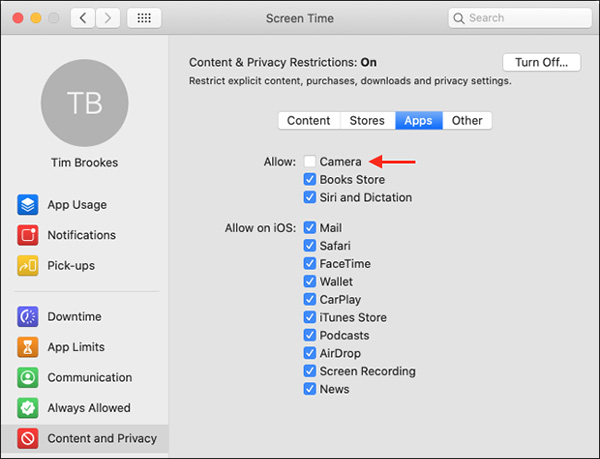
<p style="text-align: justify;">Để kiểm tra xem có phải giới hạn Screen Time là vấn đề không, vào&nbsp;<strong>System Preferences &gt; Screen Time &gt; Content and Privacy &gt; Camera</strong>. Hãy đảm bảo Camera được bật trong tab Apps. Nếu không phải, bạn có thể thay đổi các cài đặt, hoặc hỏi người đã đặt giới hạn gỡ những quy định đó ra.</p>

<figure>
<div style="text-align: justify;"><img alt="Những ứng dụng bị giới hạn trên Screen Time " data-i="2" data-src="https://st.quantrimang.com/photos/image/2020/07/28/sua-loi-camera-khong-hoat-dong-mac-3.jpg" data-was-processed="true" height="459" src="https://st.quantrimang.com/photos/image/2020/07/28/sua-loi-camera-khong-hoat-dong-mac-3.jpg" width="600" /></div>

<figcaption>
<div style="text-align: justify;">Những ứng dụng bị giới hạn trên Screen Time</div>
</figcaption>
</figure>

<div style="text-align: justify;">&nbsp;</div>

<h2 style="text-align: justify;">Xem webcam của máy đã được bật chưa</h2>

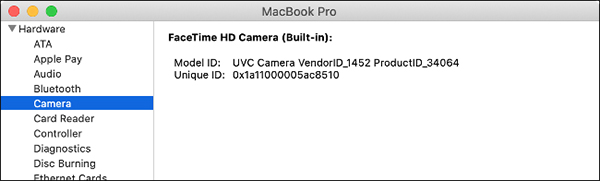
<p style="text-align: justify;">MacBook và iMac đều có webcam được tích hợp sẵn. Bạn có thể kiểm tra xem máy tính đã bật tính năng này chưa. Để biết được, bấm vào menu&nbsp;<strong>Apple &gt; About</strong>.</p>

<p style="text-align: justify;">Bấm vào System Report và chọn Camera ở sidebar. Bạn có thể thấy những thứ như &quot;FaceTime HD Camera (Built-in)&quot;, cùng với rất nhiều số và ID. Hãy kiểm tra cả USB và xem webcam của bạn có xuất hiện ở đây không.</p>

<figure>
<div style="text-align: justify;"><img alt="Kiểm tra xem camera đã được nhận diện chưa" data-i="3" data-src="https://st.quantrimang.com/photos/image/2020/07/28/sua-loi-camera-khong-hoat-dong-mac-4.jpg" data-was-processed="true" height="181" src="https://st.quantrimang.com/photos/image/2020/07/28/sua-loi-camera-khong-hoat-dong-mac-4.jpg" width="600" /></div>

<figcaption>
<div style="text-align: justify;">Kiểm tra xem camera đã được nhận diện chưa</div>
</figcaption>
</figure>

<p style="text-align: justify;">Nếu webcam của máy không được liệt kê ở đây, có thể một lỗi phần cứng nào đó đã khiến nó ngừng hoạt động. Trong trường hợp này, hãy mang máy đến trung tâm bảo hành để các nhân viên kỹ thuật xem xét giúp bạn. Tuy nhiên, thay thế webcam sẽ khá đau ví nên hãy cân nhắc việc mua một camera ngoài nhé.</p>

<h2 style="text-align: justify;">Reset lại System Management Controller</h2>

<p style="text-align: justify;">Nếu bạn đã thử mọi cách (hoặc webcam được liệt kê trong System Report), hãy thử&nbsp;reset System Management Controller (SMC) của Mac. SMC chịu trách nhiệm cho những cài đặt phần cứng trên máy như quạt tản nhiệt và đèn LED.</p>

<h2 style="text-align: justify;">Nỗ lực cuối cùng</h2>

<p style="text-align: justify;">Nếu bạn không thể khiến cho webcam trên máy hoạt động, hãy cài đặt lại hệ điều hành macOS để chắc chắn rằng vấn đề nằm ở phần cứng của máy. Tuy nhiên, trước khi cài đặt lại hệ điều hành, hãy sao lưu lại toàn bộ dữ liệu với&nbsp;Time Machine.</p>
		</div>
				<div id="author">
						<p>
				<strong>Nguồn tin:</strong>
				Quantrimang.com
			</p>
		</div>
	</div>
	<div id="footer" class="clearfix">
		<div id="url">
			<strong>URL của bản tin này: </strong><a href="https://www.nguoicodonvn2008.info/vi/news/savefile/kien-thuc-may-tinh/cach-khac-phuc-loi-camera-tren-mac-khong-hoat-dong-2414.html" title="Cách khắc phục lỗi camera trên Mac không hoạt động">https://www.nguoicodonvn2008.info/vi/news/savefile/kien-thuc-may-tinh/cach-khac-phuc-loi-camera-tren-mac-khong-hoat-dong-2414.html</a>

		</div>
		<div class="clear"></div>
		<div class="copyright">
			&copy; .&#x3A; Nguoicodonvn2008.info - Cõi lòng người cô đơn &#x3A;.
		</div>
		<div id="contact">
			<a href="mailto:admin@nguoicodonvn2008.info">admin@nguoicodonvn2008.info</a>
		</div>
	</div>
</div>
        <div id="timeoutsess" class="chromeframe">
            Bạn đã không sử dụng Site, <a onclick="timeoutsesscancel();" href="https://nguoicodonvn2008.info/#">Bấm vào đây để duy trì trạng thái đăng nhập</a>. Thời gian chờ: <span id="secField"> 60 </span> giây
        </div>
        <div id="openidResult" class="nv-alert" style="display:none"></div>
        <div id="openidBt" data-result="" data-redirect=""></div>
		</script>
		<div class="car-top">
  <span><img src="https://nguoicodonvn2008.info/themes/default/images/car.png" alt=""></span>
</div>
<script src="https://nguoicodonvn2008.info/assets/js/jquery/jquery.min.js"></script>
<script>var nv_base_siteurl="/",nv_lang_data="vi",nv_lang_interface="vi",nv_name_variable="nv",nv_fc_variable="op",nv_lang_variable="language",nv_module_name="news",nv_func_name="savefile",nv_is_user=0, nv_my_ofs=-4,nv_my_abbr="EDT",nv_cookie_prefix="nv4c_e856T",nv_check_pass_mstime=1738000,nv_area_admin=0,nv_safemode=0,theme_responsive=0,nv_recaptcha_ver=2,nv_recaptcha_sitekey="",nv_recaptcha_type="image",XSSsanitize=1;</script>
<script src="https://nguoicodonvn2008.info/assets/js/language/vi.js"></script>
<script src="https://nguoicodonvn2008.info/assets/js/DOMPurify/purify3.js"></script>
<script src="https://nguoicodonvn2008.info/assets/js/global.js"></script>
<script src="https://nguoicodonvn2008.info/assets/js/site.js"></script>
<script src="https://nguoicodonvn2008.info/themes/default/js/news.js"></script>
<script src="https://nguoicodonvn2008.info/themes/default/js/main.js"></script>
<script src="https://nguoicodonvn2008.info/themes/default/js/custom.js"></script>
<script type="application/ld+json">
        {
            "@context": "https://schema.org",
            "@type": "Organization",
            "url": "https://nguoicodonvn2008.info",
            "logo": "https://nguoicodonvn2008.info/uploads/angel.gif"
        }
        </script>
<script src="https://nguoicodonvn2008.info/themes/default/js/bootstrap.min.js"></script>
<script type="text/javascript">
var $scrolltop = $('.car-top');
$scrolltop.on('click', function () {
    $('html,body').animate({
        scrollTop: 0
    }, 800);
    $(this).addClass("car-run");
    setTimeout(function(){ $scrolltop.removeClass('car-run');}, 1000);
    return false;
});
$(window).on('scroll', function ()
{ 
    if($(window).scrollTop() >= 200)
    {
        $scrolltop.addClass("show");
        $scrolltop.addClass("car-down");
    }
    else
    {
       $scrolltop.removeClass("show");
       setTimeout(function(){ $scrolltop.removeClass('car-down');}, 300);
    }
});
</script>
</body>
</html>