<!DOCTYPE html>
    <html lang="vi" xmlns="http://www.w3.org/1999/xhtml" prefix="og: http://ogp.me/ns#">
    <head>
<title>Cách khắc phục lỗi Aw Snap trên Google Chrome</title>
<meta name="description" content="Cách khắc phục lỗi Aw Snap trên Google Chrome - Savefile - Tin Tức -...">
<meta name="author" content=".: Nguoicodonvn2008.info - Cõi lòng người cô đơn :.">
<meta name="copyright" content=".: Nguoicodonvn2008.info - Cõi lòng người cô đơn :. [admin@nguoicodonvn2008.info]">
<meta name="robots" content="index, archive, follow, noodp">
<meta name="googlebot" content="index,archive,follow,noodp">
<meta name="msnbot" content="all,index,follow">
<meta name="generator" content="NukeViet v4.5">
<meta http-equiv="Content-Type" content="text/html; charset=utf-8">
<meta property="og:title" content="Cách khắc phục lỗi Aw Snap trên Google Chrome">
<meta property="og:type" content="website">
<meta property="og:description" content="Savefile - Tin Tức - https&#x3A;&#x002F;&#x002F;www.nguoicodonvn2008.info&#x002F;vi&#x002F;news&#x002F;savefile&#x002F;kien-thuc-may-tinh&#x002F;cach-khac-phuc-loi-aw-snap-tren-google-chrome-7274.html">
<meta property="og:site_name" content=".&#x3A; Nguoicodonvn2008.info - Cõi lòng người cô đơn &#x3A;.">
<meta property="og:url" content="https://www.nguoicodonvn2008.info/vi/news/savefile/kien-thuc-may-tinh/cach-khac-phuc-loi-aw-snap-tren-google-chrome-7274.html">
<link rel="shortcut icon" href="https://nguoicodonvn2008.info/favicon.ico">
<link rel="canonical" href="https://www.nguoicodonvn2008.info/vi/news/savefile/kien-thuc-may-tinh/cach-khac-phuc-loi-aw-snap-tren-google-chrome-7274.html">
<link rel="alternate" href="https://nguoicodonvn2008.info/vi/news/rss/" title="Tin Tức" type="application/rss+xml">
<link rel="alternate" href="https://nguoicodonvn2008.info/vi/news/rss/karaoke-dual/" title="Tin Tức - Karaoke Dual" type="application/rss+xml">
<link rel="alternate" href="https://nguoicodonvn2008.info/vi/news/rss/nhac-tre/" title="Tin Tức - Nhạc trẻ" type="application/rss+xml">
<link rel="alternate" href="https://nguoicodonvn2008.info/vi/news/rss/tru-tinh/" title="Tin Tức - Trữ tình" type="application/rss+xml">
<link rel="alternate" href="https://nguoicodonvn2008.info/vi/news/rss/nuoc-ngoai/" title="Tin Tức - Nước ngoài" type="application/rss+xml">
<link rel="alternate" href="https://nguoicodonvn2008.info/vi/news/rss/remix/" title="Tin Tức - Remix" type="application/rss+xml">
<link rel="alternate" href="https://nguoicodonvn2008.info/vi/news/rss/tam-su-tinh-yeu/" title="Tin Tức - Tâm sự tình yêu" type="application/rss+xml">
<link rel="alternate" href="https://nguoicodonvn2008.info/vi/news/rss/tho-suu-tam/" title="Tin Tức - Thơ sưu tầm" type="application/rss+xml">
<link rel="alternate" href="https://nguoicodonvn2008.info/vi/news/rss/cuoc-song/" title="Tin Tức - Cuộc sống" type="application/rss+xml">
<link rel="alternate" href="https://nguoicodonvn2008.info/vi/news/rss/phan-mem/" title="Tin Tức - Phần mềm" type="application/rss+xml">
<link rel="alternate" href="https://nguoicodonvn2008.info/vi/news/rss/kien-thuc-may-tinh/" title="Tin Tức - Kiến thức máy tính" type="application/rss+xml">
<link rel="alternate" href="https://nguoicodonvn2008.info/vi/news/rss/hoc-tap/" title="Tin Tức - Học tập" type="application/rss+xml">
<link rel="alternate" href="https://nguoicodonvn2008.info/vi/news/rss/tai-lieu/" title="Tin Tức - Tài liệu" type="application/rss+xml">
<link rel="alternate" href="https://nguoicodonvn2008.info/vi/news/rss/de-thi/" title="Tin Tức - Đề thi" type="application/rss+xml">
<link rel="preload" as="style" href="https://nguoicodonvn2008.info/assets/css/font-awesome.min.css" type="text/css">
<link rel="preload" as="style" href="https://nguoicodonvn2008.info/themes/default/css/bootstrap.non-responsive.css" type="text/css">
<link rel="preload" as="style" href="https://nguoicodonvn2008.info/themes/default/css/style.css" type="text/css">
<link rel="preload" as="style" href="https://nguoicodonvn2008.info/themes/default/css/style.non-responsive.css" type="text/css">
<link rel="preload" as="style" href="https://nguoicodonvn2008.info/themes/default/css/news.css" type="text/css">
<link rel="preload" as="style" href="https://nguoicodonvn2008.info/themes/default/css/custom.css" type="text/css">
<link rel="preload" as="script" href="https://nguoicodonvn2008.info/assets/js/jquery/jquery.min.js" type="text/javascript">
<link rel="preload" as="script" href="https://nguoicodonvn2008.info/assets/js/language/vi.js" type="text/javascript">
<link rel="preload" as="script" href="https://nguoicodonvn2008.info/assets/js/DOMPurify/purify3.js" type="text/javascript">
<link rel="preload" as="script" href="https://nguoicodonvn2008.info/assets/js/global.js" type="text/javascript">
<link rel="preload" as="script" href="https://nguoicodonvn2008.info/assets/js/site.js" type="text/javascript">
<link rel="preload" as="script" href="https://nguoicodonvn2008.info/themes/default/js/news.js" type="text/javascript">
<link rel="preload" as="script" href="https://nguoicodonvn2008.info/themes/default/js/main.js" type="text/javascript">
<link rel="preload" as="script" href="https://nguoicodonvn2008.info/themes/default/js/custom.js" type="text/javascript">
<link rel="preload" as="script" href="https://nguoicodonvn2008.info/themes/default/js/bootstrap.min.js" type="text/javascript">
<link rel="stylesheet" href="https://nguoicodonvn2008.info/assets/css/font-awesome.min.css">
<link rel="stylesheet" href="https://nguoicodonvn2008.info/themes/default/css/bootstrap.non-responsive.css">
<link rel="stylesheet" href="https://nguoicodonvn2008.info/themes/default/css/style.css">
<link rel="stylesheet" href="https://nguoicodonvn2008.info/themes/default/css/style.non-responsive.css">
<link rel="StyleSheet" href="https://nguoicodonvn2008.info/themes/default/css/news.css">
<link rel="stylesheet" href="https://nguoicodonvn2008.info/themes/default/css/custom.css">
<style type="text/css">
	body{background: #fff;}
</style>
    </head>
    <body>
<div id="print">
	<div id="hd_print">
		<h2 class="pull-left">.&#x3A; Nguoicodonvn2008.info - Cõi lòng người cô đơn &#x3A;.</h2>
		<p class="pull-right"><a title=".&#x3A; Nguoicodonvn2008.info - Cõi lòng người cô đơn &#x3A;." href="https://nguoicodonvn2008.info/">https://nguoicodonvn2008.info</a></p>
	</div>
	<div class="clear"></div>
	<hr />
	<div id="content">
		<h1>Cách khắc phục lỗi Aw Snap trên Google Chrome</h1>
		<ul class="list-inline">
			<li>Thứ ba - 11/07/2023 09:33</li>
			<li class="hidden-print txtrequired"><em class="fa fa-print">&nbsp;</em><a title="In ra" href="javascript:;" onclick="window.print()">In ra</a></li>
			<li class="hidden-print txtrequired"><em class="fa fa-power-off">&nbsp;</em><a title="Đóng cửa sổ này" href="javascript:;" onclick="window.close()">Đóng cửa sổ này</a></li>
		</ul>
		<div class="clear"></div>
		<div id="hometext">
		</div>
				<div class="imghome">
			<img alt="Cách khắc phục lỗi Aw Snap trên Google Chrome" src="https://st.quantrimang.com/photos/image/2019/08/17/sua-loi-aw-snap-16.png" width="460" class="img-thumbnail" />
		</div>
		<div class="clear"></div>
		<div id="bodytext" class="clearfix">
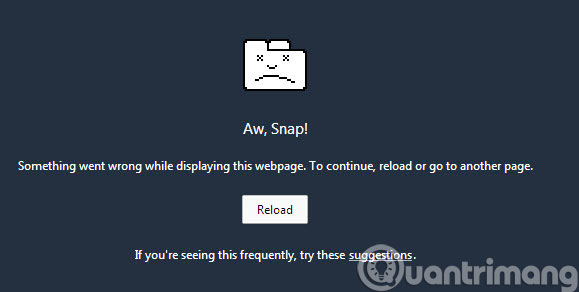
			<p style="text-align: justify;">Nếu bạn đang cực kỳ bực mình vì lỗi không truy cập được website trên&nbsp;Chrome&nbsp;<strong>Aw, Snap! - Ôi, Hỏng</strong>&nbsp;thì chắc chắn bài viết này lời giải đáp giúp bạn fix lỗi.&nbsp;<strong>Aw, Snap!</strong>&nbsp;xảy ra khi trang web bạn đang cố truy cập bị treo đột ngột và bạn không có lựa chọn nào khác ngoài việc đóng trình duyệt của mình.</p>

<p style="text-align: justify;">Đây là một số nguyên nhân gây nên sự cản trở truy cập này:</p>

<ul>
	<li style="text-align: justify;">Website truy cập tạm thời bị ngắt kết nối máy chủ</li>
	<li style="text-align: justify;">Các tiện ích mở rộng không tương thích hoặc bị lỗi</li>
	<li style="text-align: justify;">Trình duyệt nhiễm virus hoặc các phần mềm độc hại</li>
	<li style="text-align: justify;">Profile bị lỗi</li>
	<li style="text-align: justify;">Phiên bản Chrome lỗi thời</li>
	<li style="text-align: justify;">Tường lửa chặn trang web truy cập</li>
	<li style="text-align: justify;">Bộ nhớ gặp vấn đề</li>
</ul>

<p style="text-align: justify;">Hãy cùng Quantrimang.com theo dõi cách khắc phục cho từng lỗi.</p>

<p style="text-align: justify;"><img alt="Thông báo lỗi Aw Snap" data-i="0" data-src="https://st.quantrimang.com/photos/image/2015/12/29/Awsnap-thong-bao.jpg" data-was-processed="true" height="292" src="https://st.quantrimang.com/photos/image/2015/12/29/Awsnap-thong-bao.jpg" title="Thông báo lỗi Aw Snap" width="579" /></p>

<h2 id="mcetoc_1difv7lpi0" style="text-align: justify;">1. Tải lại trang web</h2>

<p style="text-align: justify;">Cách khắc phục dễ dàng nhất cho vấn đề này là&nbsp;<strong>tải lại trang web bạn đang cố truy cập</strong>. Hãy thử truy cập các trang web khác trong một tab mới và thử tải lại trang web đang bị lỗi&nbsp;<strong>Aw, Snap!</strong>.</p>

<p style="text-align: justify;">Nếu các trang web khác cũng không tải được thì bạn cần đóng trình duyệt sau đó mở lại rồi tiếp tục truy cập website gây ra lỗi trên. Trong một số trường hợp thì phương pháp này cũng khá hiệu quả.</p>

<p style="text-align: justify;">Một lưu ý là bạn cần đảm bảo đóng tất cả các tab khác trước khi tải lại trang web mình cần, vì Google Chrome mất khá nhiều tài nguyên khi chạy nhiều tab cùng một lúc, đây có thể là nguyên nhân gây ra lỗi này.</p>

<h2 id="mcetoc_1difv7lpi1" style="text-align: justify;">2. Khởi động lại PC của bạn</h2>

<p style="text-align: justify;"><strong>Khởi động lại PC</strong>&nbsp;là cách khắc phục khá nhiều vấn đề khi bạn sử dụng máy tính cá nhân, vậy nên hãy thử sử dụng phương pháp này cho vấn đề của chúng ta. Hãy thử khắc phục&nbsp;<strong>Aw, Snap!</strong>&nbsp;đơn giản bằng cách khởi động lại thiết bị. Tuy nhiên, cách này có thể hiệu quả hoặc không, tùy thuộc vào cấu hình hệ thống máy tính của bạn.</p>

<p style="text-align: justify;">Nếu không có tác dụng, thử tải trang bằng một chiếc PC khác để kiểm tra xem có gặp vấn đề tương tự không. Nếu có, bạn chẳng cần lo lắng gì cả vì nguyên nhân ở đây liên quan đến máy chủ website. Hãy ngồi thư giãn cho đến khi quản trị viên trang web khắc phục lỗi xong xuôi.</p>

<h2 id="mcetoc_1h523ustha4" style="text-align: justify;">3. Loại trừ các vấn đề với kết nối Internet</h2>

<p style="text-align: justify;">Kết nối Internet yếu hoặc không ổn định có thể ngăn Google Chrome load trang, dẫn đến lỗi sập trang “Aw Snap!”. Do đó, điều quan trọng là phải đảm bảo rằng kết nối Internet của bạn đang hoạt động bình thường. Một cách nhanh chóng để&nbsp;<a data-type="internal" href="https://quantrimang.com/cong-nghe/kiem-tra-toc-do-internet-khong-can-phan-mem-59140" title="Kiểm tra tốc độ Internet, mạng Wifi FPT, VNPT, Viettel không cần phần mềm">kiểm tra kết nối Internet</a>&nbsp;của bạn trên Windows là mở một ứng dụng sử dụng Internet, chẳng hạn như Microsoft Store và xem ứng dụng đó có load tốt không.</p>

<p style="text-align: justify;">Nếu có sự cố với Internet, hãy thử một số đề xuất hữu ích để&nbsp;<a data-type="internal" href="https://quantrimang.com/cong-nghe/mot-so-thu-thuat-khac-phuc-su-co-ket-noi-internet-91195" title="Một số thủ thuật khắc phục sự cố kết nối internet">giải quyết sự cố Internet trên Windows</a>&nbsp;hoặc chuyển sang kết nối mạng thay thế.</p>

<h2 id="mcetoc_1h523ustha5" style="text-align: justify;">4. Sử dụng cửa sổ ẩn danh</h2>

<p style="text-align: justify;">Khi khắc phục sự cố với bất kỳ trình duyệt nào, chẳng hạn như Chrome, một phương pháp hiệu quả là load trang web trong cửa sổ ẩn danh. Điều này có thể giúp bạn xác định xem sự cố là do riêng cấu hình Chrome của bạn hay do tiện ích mở rộng của bên thứ ba bị lỗi gây ra.</p>

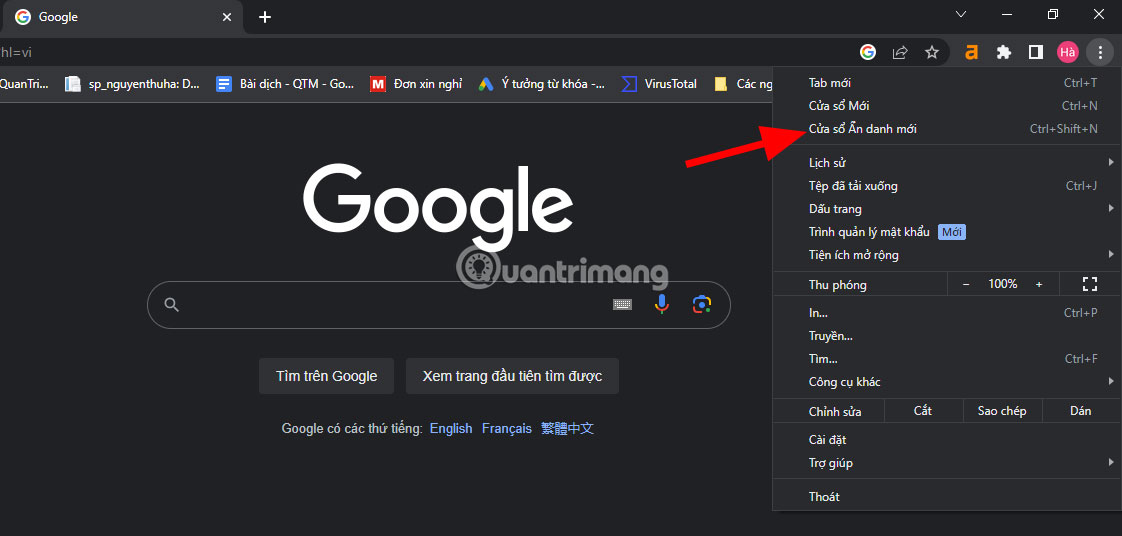
<p style="text-align: justify;">Để mở cửa sổ ẩn danh trong Chrome, hãy nhấp vào biểu tượng menu ba chấm ở góc trên cùng bên phải và chọn&nbsp;<strong>Cửa sổ ẩn danh mới</strong>. Sau đó, hãy thử truy cập một vài trang web và xem chúng có load tốt không.</p>

<figure>
<div style="text-align: justify;"><img alt="Mở cửa sổ ẩn danh trong Google Chrome" data-i="1" data-src="https://st.quantrimang.com/photos/image/2023/07/11/sua-loi-aw-snap-1.jpg" data-was-processed="true" height="536" src="https://st.quantrimang.com/photos/image/2023/07/11/sua-loi-aw-snap-1.jpg" width="1122" /></div>

<figcaption>
<div style="text-align: justify;">Mở cửa sổ ẩn danh trong Google Chrome</div>
</figcaption>
</figure>

<p style="text-align: justify;">Nếu bạn không nhận được thông báo “Aw Snap!” nữa, có khả năng sự cố là do một trong các tiện ích mở rộng hoặc cấu hình Chrome bị hỏng gây ra.</p>

<h2 id="mcetoc_1difv7lpi2" style="text-align: justify;">5. Xóa lịch sử duyệt web của Chrome</h2>

<p style="text-align: justify;"><strong>Bước 1:</strong>&nbsp;Mở Google Chrome và nhấn&nbsp;<code>Ctrl</code>+<code>H</code>&nbsp;để đến phần lịch sử trình duyệt.</p>

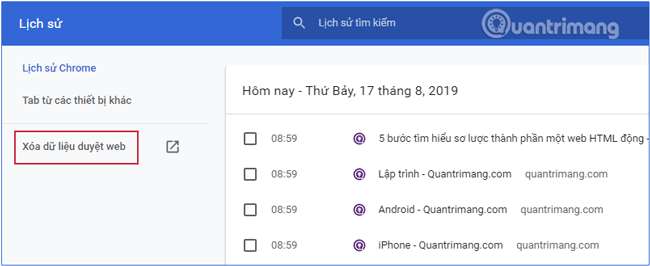
<p style="text-align: justify;"><strong>Bước 2:</strong>&nbsp;Nhấp vào&nbsp;<strong>Xóa dữ liệu duyệt web</strong>&nbsp;từ bảng điều khiển bên trái.</p>

<figure>
<div style="text-align: justify;"><img alt="Nhấp vào Xóa dữ liệu duyệt web từ bảng điều khiển bên trái" data-i="2" data-src="https://st.quantrimang.com/photos/image/2019/08/17/sua-loi-aw-snap-1-2.png" data-was-processed="true" height="266" src="https://st.quantrimang.com/photos/image/2019/08/17/sua-loi-aw-snap-1-2.png" width="650" /></div>
</figure>

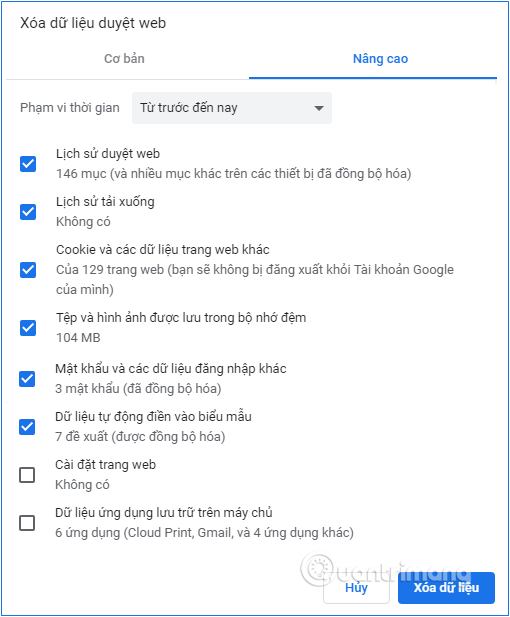
<p style="text-align: justify;"><strong>Bước 3:</strong>&nbsp;Chọn&nbsp;<strong>Phạm vi thời gian</strong>&nbsp;là&nbsp;<strong>Từ trước đến nay</strong>&nbsp;và chuyển sang tab&nbsp;<strong>Nâng cao.</strong></p>

<p style="text-align: justify;"><strong>Bước 4:</strong>&nbsp;Chọn đánh dấu xóa các mục sau:</p>

<ul>
	<li style="text-align: justify;"><em>Lịch sử duyệt web</em></li>
	<li style="text-align: justify;"><em>Lịch sử tải xuống</em></li>
	<li style="text-align: justify;"><em>Cookie và các dữ liệu trang web khác</em></li>
	<li style="text-align: justify;"><em>Tệp và hình ảnh được lưu trữ trong bộ nhớ đệm</em></li>
	<li style="text-align: justify;"><em>Mật khẩu và các dữ liệu đăng nhập khác</em></li>
	<li style="text-align: justify;"><em>Dữ liệu tự động điền vào biểu mẫu</em></li>
</ul>

<figure>
<div style="text-align: justify;"><img alt="Chọn đánh dấu xóa các mục bên trong tab Nâng cao" data-i="3" data-src="https://st.quantrimang.com/photos/image/2019/08/17/sua-loi-aw-snap-2.png" data-was-processed="true" height="617" src="https://st.quantrimang.com/photos/image/2019/08/17/sua-loi-aw-snap-2.png" width="510" /></div>

<figcaption>
<div style="text-align: justify;">Chọn đánh dấu xóa các mục bên trong tab Nâng cao</div>
</figcaption>
</figure>

<p style="text-align: justify;"><strong>Bước 5:</strong>&nbsp;Bây giờ hãy nhấp vào&nbsp;<strong>Xóa dữ liệu</strong>&nbsp;và đợi cho đến khi kết thúc.</p>

<p style="text-align: justify;"><strong>Bước 6:</strong>&nbsp;Đóng trình duyệt của bạn và khởi động lại PC. Thử truy cập lại trang mà bạn muốn mở trên Chrome.</p>

<h2 id="mcetoc_1difv7lpi3" style="text-align: justify;">6. Vô hiệu hóa các ứng dụng và tiện ích mở rộng</h2>

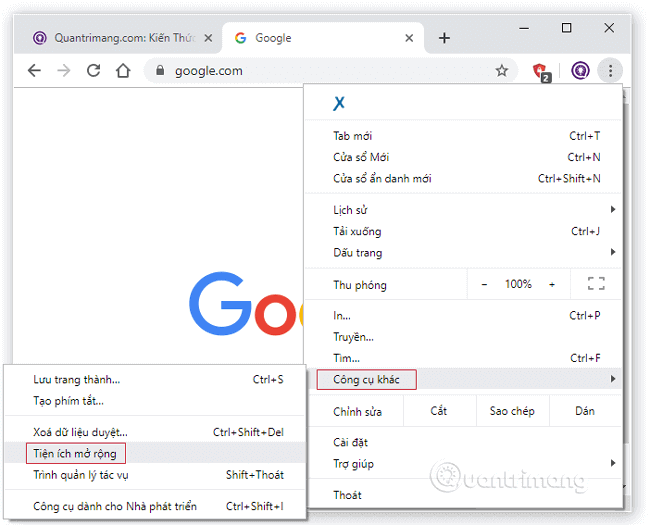
<p style="text-align: justify;"><strong>Bước 1:</strong>&nbsp;Mở trình duyệt Chrome của bạn, click chọn biểu tượng 3 chấm dọc đứng ở góc trên cùng bên phải màn hình.</p>

<p style="text-align: justify;"><strong>Bước 2:</strong>&nbsp;Click chọn&nbsp;<strong>Công cụ khác → Tiện ích mở rộng.</strong></p>

<figure>
<div style="text-align: justify;"><img alt="Click chọn Công cụ khác &gt; Tiện ích mở rộng" data-i="4" data-src="https://st.quantrimang.com/photos/image/2019/08/17/sua-loi-aw-snap-4.png" data-was-processed="true" height="525" src="https://st.quantrimang.com/photos/image/2019/08/17/sua-loi-aw-snap-4.png" width="650" /></div>
</figure>

<p style="text-align: justify;">Lúc này trên màn hình sẽ hiển thị danh sách tất cả các tiện ích mở rộng (extensions) mà bạn cài đặt trên trình duyệt của mình.</p>

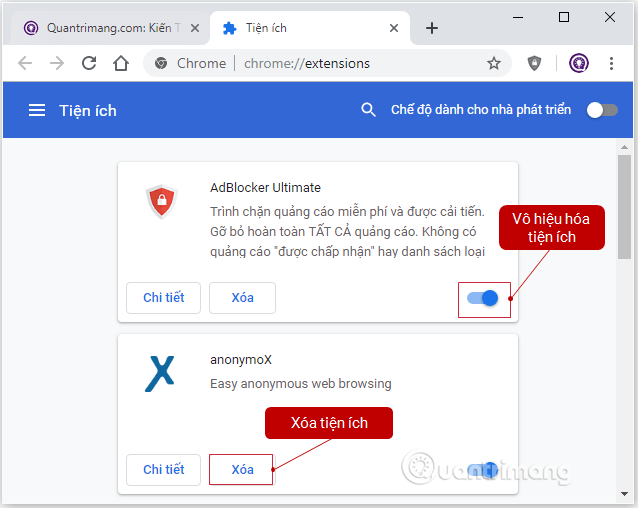
<p style="text-align: justify;"><strong>Bước 3:</strong>&nbsp;Vô hiệu hóa tất cả các tiện ích bằng cách di chuyển thanh trượt bên cạnh sang trái. Nếu trang web vào được bình thường sau khi tiện ích mở rộng bị vô hiệu hóa thì chắc chắn đây chính là nguyên nhân gây ra lỗi. Kích hoạt lại từng tiện ích để tìm ra thủ phạm và sau đó loại bỏ chúng bằng nút&nbsp;<strong>Xóa.</strong></p>
<figure>
<div style="text-align: justify;"><img alt="Vô hiệu hóa hoặc xóa các tiện ích mở rộng" data-i="5" data-src="https://st.quantrimang.com/photos/image/2019/08/17/sua-loi-aw-snap-5.png" data-was-processed="true" height="508" src="https://st.quantrimang.com/photos/image/2019/08/17/sua-loi-aw-snap-5.png" width="638" /></div>

<figcaption>
<div style="text-align: justify;">Vô hiệu hóa hoặc xóa các tiện ích mở rộng</div>
</figcaption>
</figure>

<p style="text-align: justify;"><strong>Bước 4:</strong>&nbsp;Đóng trình duyệt rồi mở lại, thử truy cập lại trang mà bạn muốn mở trên Chrome.</p>

<h2 id="mcetoc_1difv7lpi4" style="text-align: justify;">7. Reset Chrome về cài đặt gốc</h2>

<p style="text-align: justify;"><strong>Bước 1:</strong>&nbsp;Mở trình duyệt Chrome của bạn, click chọn&nbsp;<strong>biểu tượng 3 chấm dọc đứng</strong>&nbsp;ở góc trên cùng bên phải màn hình.</p>

<p style="text-align: justify;"><strong>Bước 2:</strong>&nbsp;Click chọn<strong>&nbsp;Cài đặt → Nâng cao</strong>.</p>

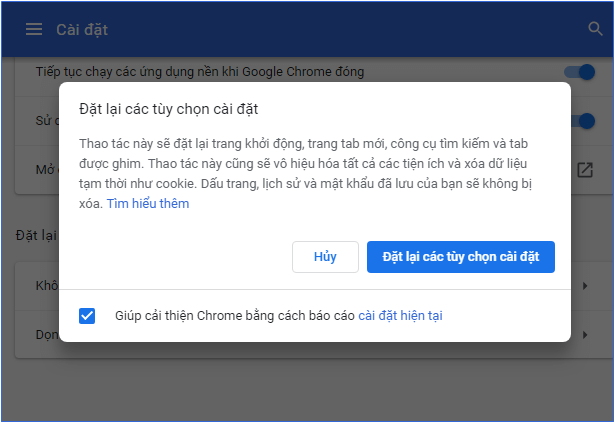
<p style="text-align: justify;"><strong>Bước 3:</strong>&nbsp;Tiếp theo cuộn xuống dưới màn hình, tìm và chọn tùy chọn&nbsp;<strong>Đặt lại và dọn dẹp</strong>&nbsp;→&nbsp;<strong>Khôi phục cài đặt về mặc định ban đầu&nbsp;</strong>và click vào&nbsp;<strong>Đặt lại các tùy chọn cài đặt</strong>&nbsp;để đưa trình duyệt Chrome về trạng thái ban đầu.</p>

<figure>
<div style="text-align: justify;"><img alt="Chọn tùy chọn Đặt lại và dọn dẹp Khôi phục cài đặt về mặc định ban đầu" data-i="6" data-src="https://st.quantrimang.com/photos/image/2019/08/17/sua-loi-aw-snap-6.png" data-was-processed="true" height="423" src="https://st.quantrimang.com/photos/image/2019/08/17/sua-loi-aw-snap-6.png" width="615" /></div>

<figcaption>
<div style="text-align: justify;">Chọn tùy chọn Đặt lại và dọn dẹp Khôi phục cài đặt về mặc định ban đầu</div>
</figcaption>
</figure>

<p style="text-align: justify;"><strong>Bước 4:</strong>&nbsp;Cuối cùng đăng nhập Google Chrome bằng tài khoản Google của bạn và kiểm tra xem lỗi&nbsp;<strong>Aw, Snap!</strong>&nbsp;đã được khắc phục hay chưa.</p>

<h2 id="mcetoc_1difv7lpi5" style="text-align: justify;">8. Cập nhật Google Chrome</h2>

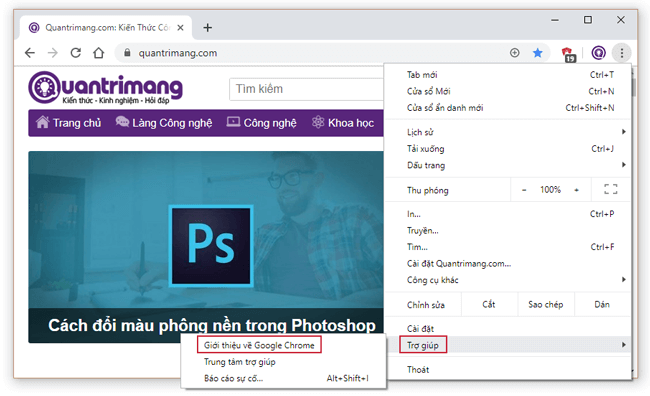
<p style="text-align: justify;"><strong>Bước 1:</strong>&nbsp;Mở trình duyệt Chrome của bạn, click chọn biểu tượng 3 chấm dọc đứng ở góc trên cùng bên phải màn hình.</p>

<p style="text-align: justify;"><strong>Bước 2:</strong>&nbsp;Click chọn&nbsp;<strong>Trợ giúp</strong>&nbsp;→&nbsp;<strong>Giới thiệu về Google Chrome</strong>.</p>

<figure>
<div style="text-align: justify;"><img alt="Click chọn Trợ giúp → Giới thiệu về Google Chrome" data-i="7" data-src="https://st.quantrimang.com/photos/image/2019/08/17/sua-loi-aw-snap-7.png" data-was-processed="true" height="396" src="https://st.quantrimang.com/photos/image/2019/08/17/sua-loi-aw-snap-7.png" width="650" /></div>
</figure>

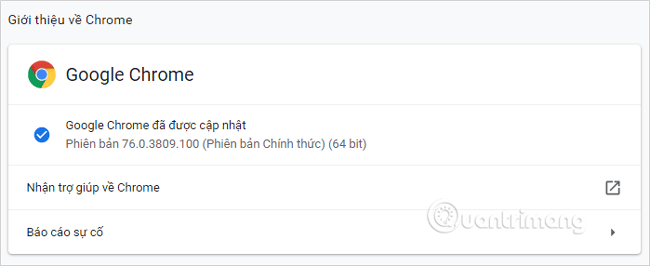
<p style="text-align: justify;">Chrome sẽ check phiên bản hiện tại đã là mới nhất chưa sau đó tự động bắt đầu quá trình cập nhật nếu bạn đang sử dụng phiên bản cũ. Nếu trình duyệt của bạn là mới nhất, bạn sẽ thấy thông báo Google Chrome đã được update.</p>

<figure>
<div style="text-align: justify;"><img alt="Nếu trình duyệt của bạn là mới nhất, bạn sẽ thấy thông báo Google Chrome đã được cập nhật" data-i="8" data-src="https://st.quantrimang.com/photos/image/2019/08/17/sua-loi-aw-snap-8.png" data-was-processed="true" height="266" src="https://st.quantrimang.com/photos/image/2019/08/17/sua-loi-aw-snap-8.png" width="650" /></div>
</figure>

<p style="text-align: justify;">Cập nhật Google Chrome lên bản dựng mới nhất có thể giúp bạn Khắc phục lỗi&nbsp;<strong>Aw, Snap!</strong>. Thử lại với website bạn đang gặp vấn đề</p>

<h2 id="mcetoc_1difv7lpi6" style="text-align: justify;">9. Vô hiệu hóa tăng tốc phần cứng</h2>

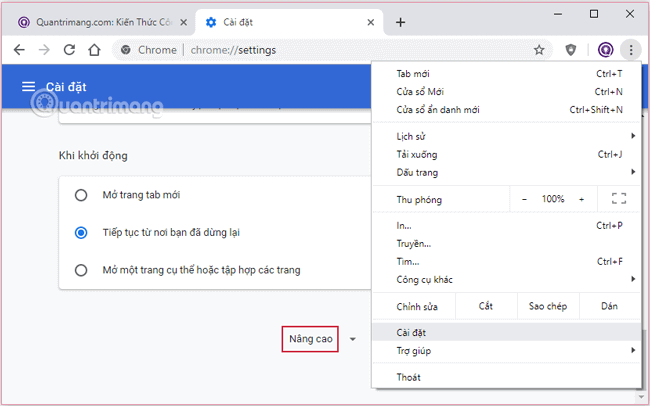
<p style="text-align: justify;"><strong>Bước 1:</strong>&nbsp;Mở&nbsp;<strong>Cài đặt</strong>&nbsp;trong Google Chrome, cuộn xuống dưới cùng click vào&nbsp;<strong>Nâng cao</strong>&nbsp;để hiển thị cài đặt&nbsp;<strong>Nâng cao.</strong></p>

<figure>
<div style="text-align: justify;"><img alt="Mở Cài đặt Nâng cao" data-i="9" data-src="https://st.quantrimang.com/photos/image/2019/08/17/sua-loi-aw-snap-9.png" data-was-processed="true" height="406" src="https://st.quantrimang.com/photos/image/2019/08/17/sua-loi-aw-snap-9.png" width="650" /></div>

<figcaption>
<div style="text-align: justify;">Mở Cài đặt Nâng cao</div>
</figcaption>
</figure>

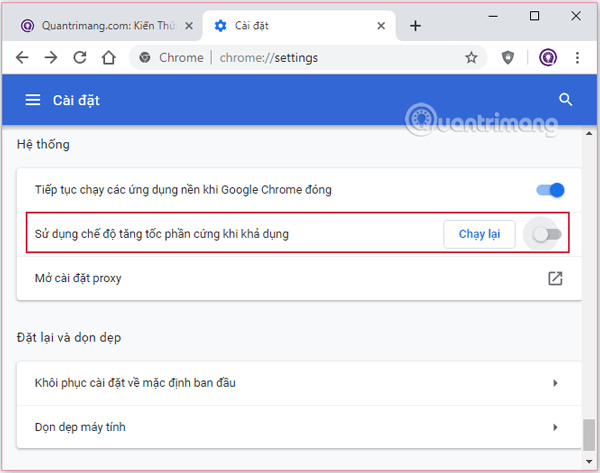
<p style="text-align: justify;"><strong>Bước 2:</strong>&nbsp;Cuộn xuống và tìm phần<strong>&nbsp;Hệ thống</strong>, tắt chế độ&nbsp;<strong>Sử dụng chế độ tăng tốc phần cứng khi khả dụng&nbsp;</strong>bằng cách di chuyển thanh trượt bên cạnh sang trái.</p>

<figure>
<div style="text-align: justify;"><img alt="Tắt chế độ Sử dụng chế độ tăng tốc phần cứng khi khả dụng" data-i="10" data-src="https://st.quantrimang.com/photos/image/2019/08/17/sua-loi-aw-snap-10.png" data-was-processed="true" height="473" src="https://st.quantrimang.com/photos/image/2019/08/17/sua-loi-aw-snap-10.png" width="600" /></div>

<figcaption>
<div style="text-align: justify;">Tắt chế độ Sử dụng chế độ tăng tốc phần cứng khi khả dụng</div>
</figcaption>
</figure>

<p style="text-align: justify;"><strong>Bước 3:</strong>&nbsp;Khởi động lại Chrome và điều này sẽ giúp bạn khắc phục&nbsp;<strong>Aw, Snap!</strong></p>

<h2 id="mcetoc_1difv7lpi7" style="text-align: justify;">10. Sử dụng Windows Memory Diagnostic</h2>

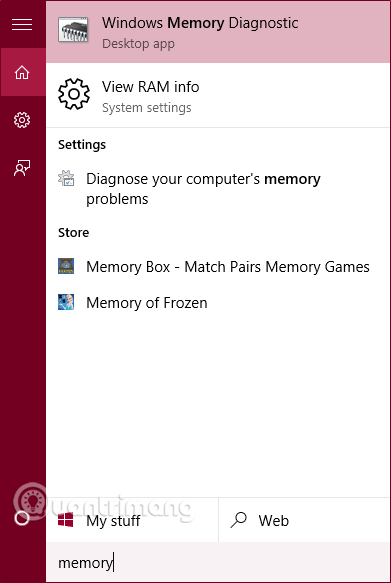
<p style="text-align: justify;"><strong>Bước 1:</strong>&nbsp;Tìm keyword&nbsp;<code>memory</code>&nbsp;trong thanh tìm kiếm Windows của máy bạn và chọn&nbsp;<strong>Windows Memory Diagnostic</strong>&nbsp;trong các kết quả hiện ra.</p>

<figure>
<div style="text-align: justify;"><img alt="Mở Windows Memory Diagnostic" data-i="11" data-src="https://st.quantrimang.com/photos/image/2019/08/17/sua-loi-aw-snap-24.png" data-was-processed="true" height="583" src="https://st.quantrimang.com/photos/image/2019/08/17/sua-loi-aw-snap-24.png" width="391" /></div>

<figcaption>
<div style="text-align: justify;">Mở Windows Memory Diagnostic</div>
</figcaption>
</figure>

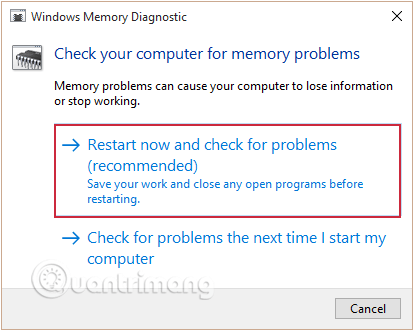
<p style="text-align: justify;"><strong>Bước 2:</strong>&nbsp;Trong hộp thoại hiển thị, click chọn&nbsp;<strong>Restart now and check for problems.</strong></p>

<figure>
<div style="text-align: justify;"><img alt="Click chọn Restart now and check for problems" data-i="12" data-src="https://st.quantrimang.com/photos/image/2019/08/17/sua-loi-aw-snap-25.png" data-was-processed="true" height="331" src="https://st.quantrimang.com/photos/image/2019/08/17/sua-loi-aw-snap-25.png" width="414" /></div>

<figcaption>
<div style="text-align: justify;">Click chọn Restart now and check for problems</div>
</figcaption>
</figure>

<p style="text-align: justify;"><strong>Bước 3:</strong>&nbsp;Chờ vài phút để Windows rà soát kiểm tra các lỗi có thể gặp phải trên RAM và hi vọng đó chính là lý do gây ra lỗi&nbsp;<strong>Aw, Snap!</strong>&nbsp;trên Chrome của bạn</p>

<p style="text-align: justify;"><strong>Bước 4:</strong>&nbsp;Khởi động lại PC để lưu các thay đổi.</p>

<h2 id="mcetoc_1difv7lpi8" style="text-align: justify;">11. Tạm thời vô hiệu hóa Antivirus và tường lửa</h2>

<p style="text-align: justify;">Đôi khi tường lửa (Firewall) hoặc các chương trình diệt virus có thể là nguyên nhân gây ra&nbsp;<strong>Aw, Snap!</strong>&nbsp;vì nó chặn các trang Web không an toàn để bạn không thể truy cập được.</p>

<p style="text-align: justify;">Nếu đã áp dụng các cách trên mà bạn vẫn không thể khắc phục được lỗi, vậy hãy thử dùng tới cách vô hiệu hóa tường lửa hoặc các chương trình diệt virus.</p>

<p style="text-align: justify;"><strong>Vô hiệu hóa tường lửa</strong></p>

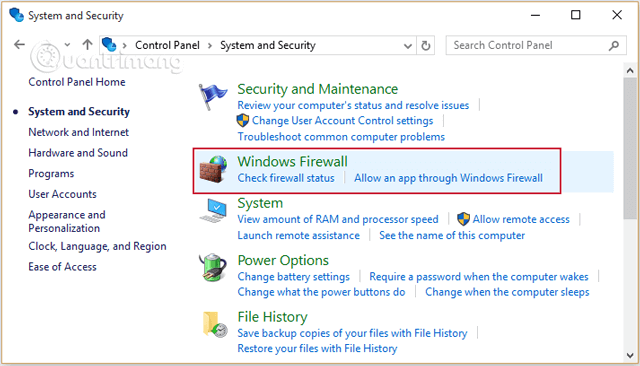
<p style="text-align: justify;"><strong>Bước 1:</strong>&nbsp;Vào&nbsp;<strong>Control Panel</strong>&nbsp;chọn&nbsp;<strong>System and Security,&nbsp;</strong>tìm và click chọn&nbsp;<strong>Windows Firewall.</strong></p>

<figure>
<div style="text-align: justify;"><img alt="Vào Control Panel chọn System and Security &gt; Windows Firewall" data-i="13" data-src="https://st.quantrimang.com/photos/image/2019/08/17/sua-loi-aw-snap-11.png" data-was-processed="true" height="366" src="https://st.quantrimang.com/photos/image/2019/08/17/sua-loi-aw-snap-11.png" width="640" /></div>
</figure>

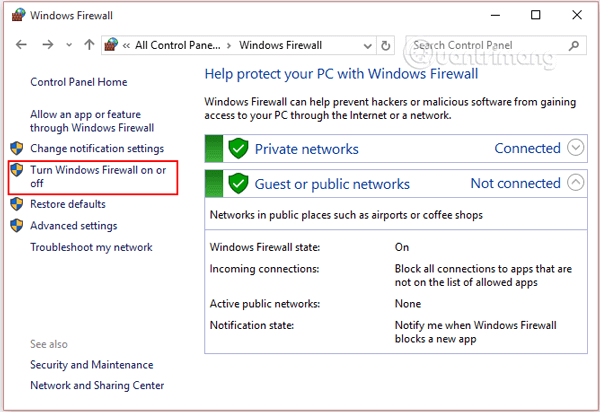
<p style="text-align: justify;"><strong>Bước 2:</strong>&nbsp;Ở cột bên trái giao diện, bạn chọn&nbsp;<strong>Turn Windows Firewall on or off</strong>&nbsp;để điều chỉnh cài đặt firewall.</p>

<figure>
<div style="text-align: justify;"><img alt="Chọn Windows Firewall rồi click chọn liên kết Turn Windows Firewall on or off" data-i="14" data-src="https://st.quantrimang.com/photos/image/2019/08/17/sua-loi-aw-snap-13.png" data-was-processed="true" height="412" src="https://st.quantrimang.com/photos/image/2019/08/17/sua-loi-aw-snap-13.png" width="600" /></div>

<figcaption>
<div style="text-align: justify;">Chọn Windows Firewall rồi click chọn liên kết Turn Windows Firewall on or off</div>
</figcaption>
</figure>

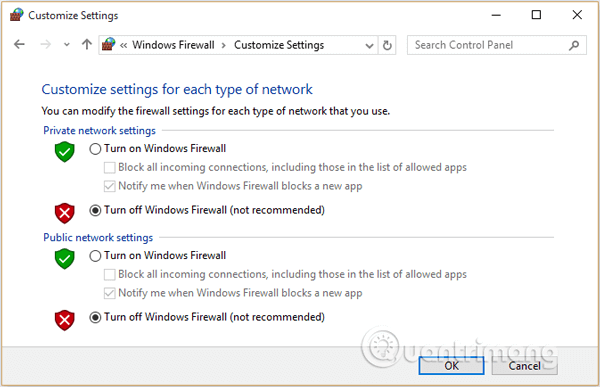
<p style="text-align: justify;"><strong>Bước 3:</strong>&nbsp;Tại đây, bạn vô hiệu hóa tường lửa Firewall bằng cách tích chọn&nbsp;<strong>Turn off</strong>&nbsp;cho cả 2 chế độ&nbsp;<strong>Private</strong>&nbsp;và&nbsp;<strong>Public network&nbsp;</strong>rồi<strong>&nbsp;OK.</strong></p>

<figure>
<div style="text-align: justify;"><img alt="Turn off cho cả 2 chế độ Private và Public network" data-i="15" data-src="https://st.quantrimang.com/photos/image/2019/08/17/sua-loi-aw-snap-12.png" data-was-processed="true" height="387" src="https://st.quantrimang.com/photos/image/2019/08/17/sua-loi-aw-snap-12.png" width="600" /></div>
</figure>

<p style="text-align: justify;"><strong>Bước 4:</strong>&nbsp;Cuối cùng khởi động lại trình duyệt của bạn để kiểm tra xem lỗi đã được khắc phục hay chưa.</p>

<p style="text-align: justify;">Nếu phương pháp trên không hoạt động, thực hiện theo các bước tương tự để bật lại Tường lửa của bạn.</p>

<p style="text-align: justify;"><strong>Vô hiệu hóa chương trình diệt virus</strong></p>

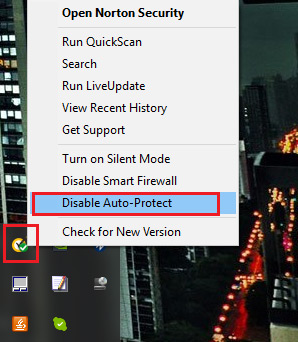
<p style="text-align: justify;"><strong>Bước 1:</strong>&nbsp;Nhấp chuột phải vào biểu tượng hương trình diệt virus từ khay hệ thống và chọn&nbsp;<strong>Disable.</strong></p>

<figure>
<div style="text-align: justify;"><img alt="Disable trình diệt virus trong máy tính" data-i="16" data-src="https://st.quantrimang.com/photos/image/2019/08/17/sua-loi-aw-snap-14.png" data-was-processed="true" height="342" src="https://st.quantrimang.com/photos/image/2019/08/17/sua-loi-aw-snap-14.png" width="298" /></div>

<figcaption>
<div style="text-align: justify;">Disable trình diệt virus trong máy tính</div>
</figcaption>
</figure>

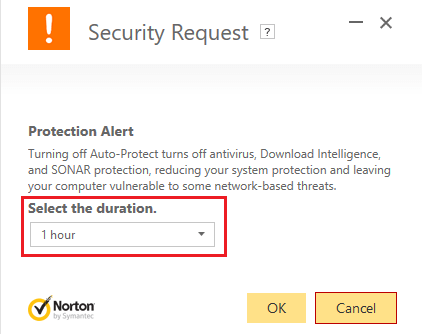
<p style="text-align: justify;"><strong>Bước 2:</strong>&nbsp;Chọn khoảng thời gian vô hiệu hóa chương trình. Bạn chỉ nên vô hiệu hóa trong một khoảng thời gian nhất định để thử xem đây có đúng là nguyên nhân gây ra Aw, Snap! hay không, phòng trường hợp không phải, chương trình sẽ tự động bật lại sau khi hết thời gian quy định.</p>

<figure>
<div style="text-align: justify;"><img alt="Chọn khoảng thời gian vô hiệu hóa chương trình nhỏ nhất có thể" data-i="17" data-src="https://st.quantrimang.com/photos/image/2019/08/17/sua-loi-aw-snap-15.png" data-was-processed="true" height="334" src="https://st.quantrimang.com/photos/image/2019/08/17/sua-loi-aw-snap-15.png" width="422" /></div>

<figcaption>
<div style="text-align: justify;">Chọn khoảng thời gian vô hiệu hóa chương trình nhỏ nhất có thể</div>
</figcaption>
</figure>

<p style="text-align: justify;"><strong>Lưu ý:</strong>&nbsp;Chỉ cần chọn khoảng thời gian nhỏ nhất có thể, khoảng 15, 30 phút là hợp lý nhất.</p>

<p style="text-align: justify;"><strong>Bước 3:</strong>&nbsp;Sau khi hoàn tất, hãy thử kết nối lại để mở Google Chrome và kiểm tra xem lỗi có khắc phục được hay không.</p>

<h2 id="mcetoc_1difv7lpi9" style="text-align: justify;">12. Sử dụng Chrome Cleanup Tool để kiểm tra phần mềm độc hại</h2>

<p style="text-align: justify;">Không loại trừ khả năng hệ thống của bạn đã nhiễm phần mềm độc hại và đây là nguyên nhân gây ra&nbsp;<strong>Aw, Snap!.</strong>&nbsp;Công cụ&nbsp;<strong>Google Chrome Cleanup</strong>&nbsp;giúp quét và loại bỏ phần mềm độc hại có thể gây ra sự cố với Chrome như trường hợp bạn đang gặp phải.</p>

<p style="text-align: justify;"><strong>Bước 1:</strong>&nbsp;Mở&nbsp;<strong>Cài đặt</strong>&nbsp;trong Google Chrome, cuộn xuống dưới cùng click vào&nbsp;<strong>Nâng cao</strong>&nbsp;để hiển thị cài đặt Nâng cao.</p>

<figure>
<div style="text-align: justify;"><img alt="Mở Cài đặt Nâng cao" data-i="18" data-src="https://st.quantrimang.com/photos/image/2019/08/17/sua-loi-aw-snap-9.png" data-was-processed="true" height="406" src="https://st.quantrimang.com/photos/image/2019/08/17/sua-loi-aw-snap-9.png" width="650" /></div>

<figcaption>
<div style="text-align: justify;">Mở Cài đặt Nâng cao</div>
</figcaption>
</figure>

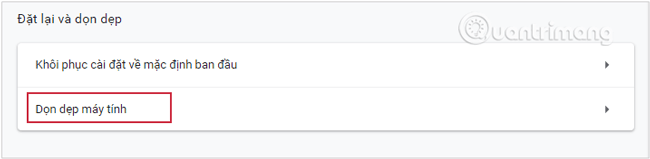
<p style="text-align: justify;"><strong>Bước 3:</strong>&nbsp;Tiếp theo cuộn xuống dưới màn hình, tìm và chọn tùy chọn&nbsp;<strong>Đặt lại và dọn dẹp → Dọn dẹp máy tính</strong>&nbsp;để tới công cụ dọn dẹp.</p>

<figure>
<div style="text-align: justify;"><img alt="Tìm và chọn tùy chọn Đặt lại và dọn dẹp &gt; Dọn dẹp máy tính" data-i="19" data-src="https://st.quantrimang.com/photos/image/2019/08/17/sua-loi-aw-snap-16.png" data-was-processed="true" height="159" src="https://st.quantrimang.com/photos/image/2019/08/17/sua-loi-aw-snap-16.png" width="650" /></div>
</figure>

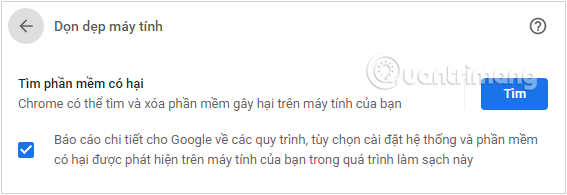
<p style="text-align: justify;"><strong>Bước 4:</strong>&nbsp;Nếu không muốn Chrome thu thập thông tin về phần mềm độc hại được phát hiện cũng như các cài đặt và quy trình hệ thống của bạn, hãy bỏ dấu tích ở nội dung phía dưới.</p>

<figure>
<div style="text-align: justify;"><img alt="Chrome sẽ thu thập thông tin về phần mềm độc hại nếu để nguyên dấu tích" data-i="20" data-src="https://st.quantrimang.com/photos/image/2019/08/17/sua-loi-aw-snap-17.png" data-was-processed="true" height="195" src="https://st.quantrimang.com/photos/image/2019/08/17/sua-loi-aw-snap-17.png" width="567" /></div>
</figure>

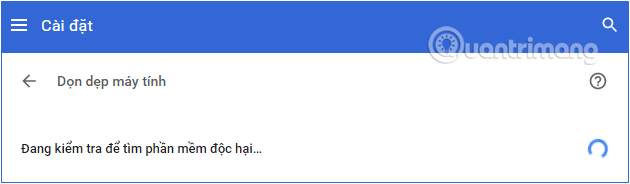
<p style="text-align: justify;"><strong>Bước 5:</strong>&nbsp;Để khởi động công cụ, nhấp vào&nbsp;<strong>Tìm.</strong></p>

<figure>
<div style="text-align: justify;"><img alt="Để khởi động công cụ, nhấp vào Tìm" data-i="21" data-src="https://st.quantrimang.com/photos/image/2019/08/17/sua-loi-aw-snap-18.png" data-was-processed="true" height="184" src="https://st.quantrimang.com/photos/image/2019/08/17/sua-loi-aw-snap-18.png" width="630" /></div>
</figure>

<p style="text-align: justify;">Nếu công cụ dọn dẹp của Chrome gặp phải phần mềm độc hại, bạn sẽ nhận được thông báo và có thể xóa phần mềm đó ngay lập tức.</p>

<h2 id="mcetoc_1difv7lpia" style="text-align: justify;">13. Tạo Profile người dùng mới</h2>

<p style="text-align: justify;">Nguyên nhân chính gây nên lỗi&nbsp;<strong>Aw Snap</strong>&nbsp;trên có thể là do Profile của người dùng bị lỗi trong quá trình sử dụng. Do đó, cách tốt nhất bạn nên tạo Profile mới.</p>

<p style="text-align: justify;"><strong>Bước 1:</strong>&nbsp;Mở hộp thoại&nbsp;<strong>Run&nbsp;</strong>bằng tổ hợp phím&nbsp;<code>Windows</code>+<code>R</code>&nbsp;rồi nhập vào&nbsp;<strong>Open</strong>&nbsp;dòng lệnh sau:</p>

<pre id="pre0" style="text-align: justify;">
%USERPROFILE%\AppData\Local\Google\Chrome\User Data</pre>

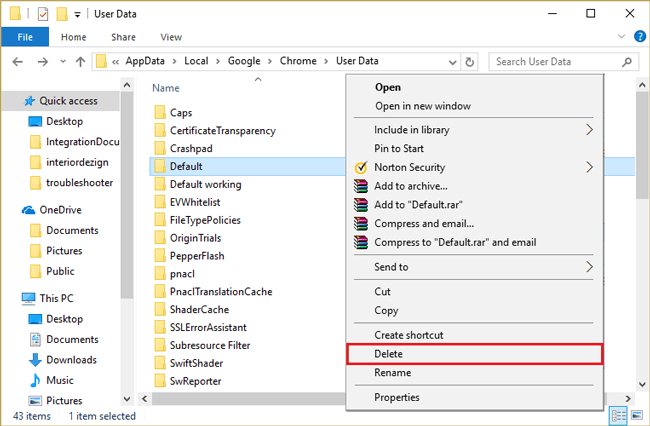
<p style="text-align: justify;"><strong>Bước 2:</strong>&nbsp;Sau khi cửa sổ&nbsp;<strong>User Data</strong>&nbsp;sẽ xuất hiện, bạn tìm tới file có tên&nbsp;<strong>Default</strong>&nbsp;rồi xóa nó đi. Thao tác này sẽ xóa tất cả dữ liệu người dùng chrome, dấu trang, lịch sử, cookie và bộ nhớ cache cũ của bạn.</p>

<figure>
<div style="text-align: justify;"><img alt="Xóa thư mục Default" data-i="22" data-src="https://st.quantrimang.com/photos/image/2019/08/17/sua-loi-aw-snap-19.png" data-was-processed="true" height="426" src="https://st.quantrimang.com/photos/image/2019/08/17/sua-loi-aw-snap-19.png" width="650" /></div>
</figure>

<p style="text-align: justify;"><strong>Bước 3:</strong>&nbsp;Khởi động lại trình duyệt Chrome tương tự như&nbsp;<a href="https://quantrimang.com/khac-phuc-loi-aw-snap-tren-google-chrome-theo-4-cach-118613#mcetoc_1difv7lpi4" title="Phương pháp 5: Reset Chrome về cài đặt gốc">phương pháp 5</a>&nbsp;ở trên. Lúc này, một thư mục&nbsp;<strong>Default</strong>&nbsp;mới khác sẽ tự động được tạo ra.</p>

<p style="text-align: justify;">Tiếp đó bạn thử xem lỗi được khắc phục chưa nhé.</p>

<h2 id="mcetoc_1difv7lpib" style="text-align: justify;">14. Tắt chế độ Sandbox</h2>

<p style="text-align: justify;"><strong>Lưu ý</strong>&nbsp;tắt Chrome trước khi thực hiện.</p>

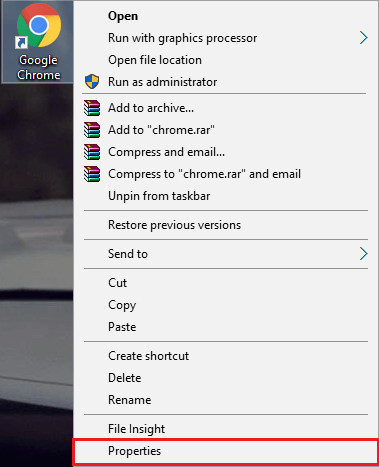
<p style="text-align: justify;"><strong>Bước 1:</strong>&nbsp;Tìm shortcut&nbsp;<strong>Chrome</strong>&nbsp;trên màn hình của bạn, sau đó nhấp chuột phải vào và chọn&nbsp;<strong>Properties.</strong></p>

<figure>
<div style="text-align: justify;"><img alt="Chọn Properties sau khi kích chuột phải vào shortcut Chrome trên màn hình" data-i="23" data-src="https://st.quantrimang.com/photos/image/2019/08/17/sua-loi-aw-snap-21.png" data-was-processed="true" height="467" src="https://st.quantrimang.com/photos/image/2019/08/17/sua-loi-aw-snap-21.png" width="379" /></div>

<figcaption>
<div style="text-align: justify;">Chọn Properties sau khi kích chuột phải vào shortcut Chrome trên màn hình</div>
</figcaption>
</figure>

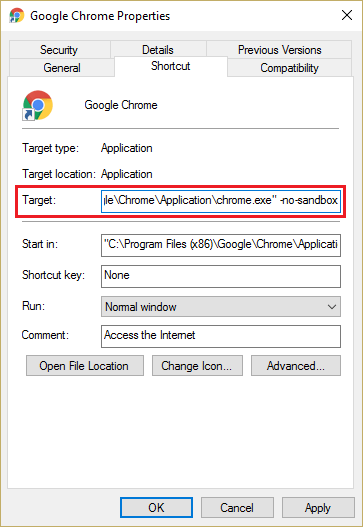
<p style="text-align: justify;"><strong>Bước 2:</strong>&nbsp;Chuyển sang tab&nbsp;<strong>Shortcut</strong>&nbsp;và thêm&nbsp;<code>–no-sandbox</code>&nbsp;hoặc&nbsp;<code>-no-sandbox</code>&nbsp;vào sau dấu ngoặc kép&nbsp;<code>&quot;</code>&nbsp;ở cuối ô&nbsp;<strong>Target.</strong>&nbsp;Lưu ý thêm dấu cách/khoảng trắng trước thành phần thêm vào.</p>

<figure>
<div style="text-align: justify;"><img alt="Thêm –no-sandbox vào cuối trường Target" data-i="24" data-src="https://st.quantrimang.com/photos/image/2019/08/17/sua-loi-aw-snap-20.png" data-was-processed="true" height="527" src="https://st.quantrimang.com/photos/image/2019/08/17/sua-loi-aw-snap-20.png" width="363" /></div>

<figcaption>
<div style="text-align: justify;">Thêm –no-sandbox vào cuối trường Target</div>
</figcaption>
</figure>

<p style="text-align: justify;"><strong>Bước 3:</strong>&nbsp;Click&nbsp;<strong>Apply,</strong>&nbsp;sau đó&nbsp;<strong>OK.</strong></p>

<p style="text-align: justify;"><strong>Bước 4:</strong>&nbsp;Mở lại Chrome bằng Shortcut này, và hiện tại thì&nbsp;<strong>Sandbox</strong>&nbsp;đã bị vô hiệu hóa. Kiểm tra trang web đã truy cập được chưa.</p>

<h2 id="mcetoc_1difv7lpic" style="text-align: justify;">15. Cài đặt lại trình duyệt Chrome</h2>

<p style="text-align: justify;">Nếu đã thử mọi cách mà vẫn không thể sửa lỗi thì bạn cần phải cài đặt lại Chrome một lần nữa.</p>

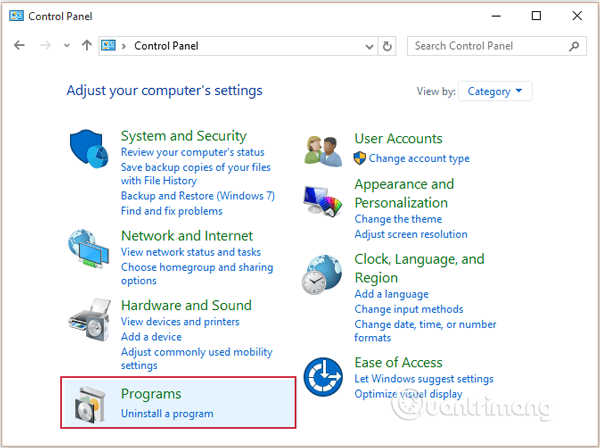
<p style="text-align: justify;"><strong>Bước 1:</strong>&nbsp;Truy cập&nbsp;<strong>Control Panel,</strong>&nbsp;sau đó tìm và click chọn&nbsp;<strong>Uninstall a program</strong>&nbsp;rồi tiến hành gỡ bỏ cài đặt trình duyệt Chrome ra khỏi máy tính của bạn.</p>

<figure>
<div style="text-align: justify;"><img alt="Chọn Uninstall a program rồi tiến hành gỡ bỏ cài đặt trình duyệt Chrome ra khỏi máy tính" data-i="25" data-src="https://st.quantrimang.com/photos/image/2019/08/17/sua-loi-aw-snap-22.png" data-was-processed="true" height="448" src="https://st.quantrimang.com/photos/image/2019/08/17/sua-loi-aw-snap-22.png" width="600" /></div>

<figcaption>
<div style="text-align: justify;">Chọn Uninstall a program rồi tiến hành gỡ bỏ cài đặt trình duyệt Chrome ra khỏi máy tính</div>
</figcaption>
</figure>

<p style="text-align: justify;"><strong>Bước 2:</strong>&nbsp;Điều hướng theo đường dẫn sau và xóa mọi thứ trong thư mục đi.</p>

<pre id="pre1" style="text-align: justify;">
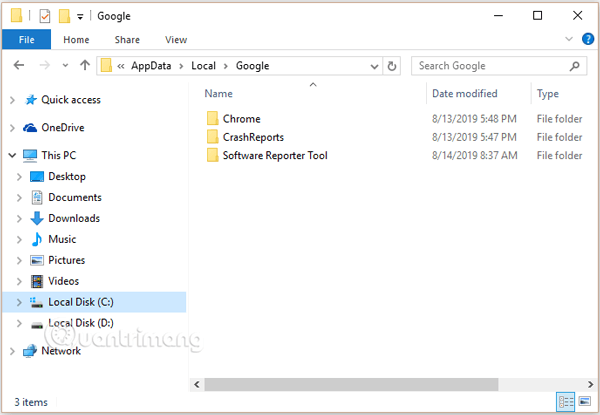
C:\Users\%your_name%\AppData\Local\Google\</pre>

<figure>
<div style="text-align: justify;"><img alt="Điều hướng theo đường dẫn C:\Users\%your_name%\AppData\Local\Google\, xóa mọi thứ trong thư mục đi" data-i="26" data-src="https://st.quantrimang.com/photos/image/2019/08/17/sua-loi-aw-snap-23.png" data-was-processed="true" height="415" src="https://st.quantrimang.com/photos/image/2019/08/17/sua-loi-aw-snap-23.png" width="600" /></div>
</figure>

<p style="text-align: justify;"><strong>Bước 3:</strong>&nbsp;Tải phiên bản trình duyệt Chrome mới nhất&nbsp;về máy và cài đặt.:<br />
<span style="color:rgb(192, 57, 43);"><strong>https://download.com.vn/download/google-chrome/8641#</strong></span></p>

<p style="text-align: justify;"><strong>Bước 4:</strong>&nbsp;Khởi động lại máy tính của bạn, sau đó mở lại trình duyệt Chrome xem lỗi còn hay không.</p>

<p style="text-align: justify;">Đây là những phương pháp sửa lỗi hiệu quả nhất. Thử từng cách một xem đâu là vấn đề của bạn nhé. Chúc bạn thành công!</p>

<div style="text-align: justify;">&nbsp;</div>
		</div>
				<div id="author">
						<p>
				<strong>Nguồn tin:</strong>
				Quantrimang.com
			</p>
		</div>
	</div>
	<div id="footer" class="clearfix">
		<div id="url">
			<strong>URL của bản tin này: </strong><a href="https://www.nguoicodonvn2008.info/vi/news/savefile/kien-thuc-may-tinh/cach-khac-phuc-loi-aw-snap-tren-google-chrome-7274.html" title="Cách khắc phục lỗi Aw Snap trên Google Chrome">https://www.nguoicodonvn2008.info/vi/news/savefile/kien-thuc-may-tinh/cach-khac-phuc-loi-aw-snap-tren-google-chrome-7274.html</a>

		</div>
		<div class="clear"></div>
		<div class="copyright">
			&copy; .&#x3A; Nguoicodonvn2008.info - Cõi lòng người cô đơn &#x3A;.
		</div>
		<div id="contact">
			<a href="mailto:admin@nguoicodonvn2008.info">admin@nguoicodonvn2008.info</a>
		</div>
	</div>
</div>
        <div id="timeoutsess" class="chromeframe">
            Bạn đã không sử dụng Site, <a onclick="timeoutsesscancel();" href="https://nguoicodonvn2008.info/#">Bấm vào đây để duy trì trạng thái đăng nhập</a>. Thời gian chờ: <span id="secField"> 60 </span> giây
        </div>
        <div id="openidResult" class="nv-alert" style="display:none"></div>
        <div id="openidBt" data-result="" data-redirect=""></div>
		</script>
		<div class="car-top">
  <span><img src="https://nguoicodonvn2008.info/themes/default/images/car.png" alt=""></span>
</div>
<div id="run_cronjobs" style="visibility:hidden;display:none;"><img alt="cron" src="/index.php?second=cronjobs&amp;p=k242M40H" width="1" height="1" /></div>
<script src="https://nguoicodonvn2008.info/assets/js/jquery/jquery.min.js"></script>
<script>var nv_base_siteurl="/",nv_lang_data="vi",nv_lang_interface="vi",nv_name_variable="nv",nv_fc_variable="op",nv_lang_variable="language",nv_module_name="news",nv_func_name="savefile",nv_is_user=0, nv_my_ofs=-4,nv_my_abbr="EDT",nv_cookie_prefix="nv4c_e856T",nv_check_pass_mstime=1738000,nv_area_admin=0,nv_safemode=0,theme_responsive=0,nv_recaptcha_ver=2,nv_recaptcha_sitekey="",nv_recaptcha_type="image",XSSsanitize=1;</script>
<script src="https://nguoicodonvn2008.info/assets/js/language/vi.js"></script>
<script src="https://nguoicodonvn2008.info/assets/js/DOMPurify/purify3.js"></script>
<script src="https://nguoicodonvn2008.info/assets/js/global.js"></script>
<script src="https://nguoicodonvn2008.info/assets/js/site.js"></script>
<script src="https://nguoicodonvn2008.info/themes/default/js/news.js"></script>
<script src="https://nguoicodonvn2008.info/themes/default/js/main.js"></script>
<script src="https://nguoicodonvn2008.info/themes/default/js/custom.js"></script>
<script type="application/ld+json">
        {
            "@context": "https://schema.org",
            "@type": "Organization",
            "url": "https://nguoicodonvn2008.info",
            "logo": "https://nguoicodonvn2008.info/uploads/angel.gif"
        }
        </script>
<script src="https://nguoicodonvn2008.info/themes/default/js/bootstrap.min.js"></script>
<script type="text/javascript">
var $scrolltop = $('.car-top');
$scrolltop.on('click', function () {
    $('html,body').animate({
        scrollTop: 0
    }, 800);
    $(this).addClass("car-run");
    setTimeout(function(){ $scrolltop.removeClass('car-run');}, 1000);
    return false;
});
$(window).on('scroll', function ()
{ 
    if($(window).scrollTop() >= 200)
    {
        $scrolltop.addClass("show");
        $scrolltop.addClass("car-down");
    }
    else
    {
       $scrolltop.removeClass("show");
       setTimeout(function(){ $scrolltop.removeClass('car-down');}, 300);
    }
});
</script>
</body>
</html>