<!DOCTYPE html>
    <html lang="vi" xmlns="http://www.w3.org/1999/xhtml" prefix="og: http://ogp.me/ns#">
    <head>
<title>Cách khắc phục lỗi AMD Radeon Software không hoạt động trên Windows</title>
<meta name="description" content="Cách khắc phục lỗi AMD Radeon Software không hoạt động trên Windows - Savefile - Tin Tức -...">
<meta name="author" content=".: Nguoicodonvn2008.info - Cõi lòng người cô đơn :.">
<meta name="copyright" content=".: Nguoicodonvn2008.info - Cõi lòng người cô đơn :. [admin@nguoicodonvn2008.info]">
<meta name="robots" content="index, archive, follow, noodp">
<meta name="googlebot" content="index,archive,follow,noodp">
<meta name="msnbot" content="all,index,follow">
<meta name="generator" content="NukeViet v4.5">
<meta http-equiv="Content-Type" content="text/html; charset=utf-8">
<meta property="og:title" content="Cách khắc phục lỗi AMD Radeon Software không hoạt động trên Windows">
<meta property="og:type" content="website">
<meta property="og:description" content="Savefile - Tin Tức - https&#x3A;&#x002F;&#x002F;www.nguoicodonvn2008.info&#x002F;vi&#x002F;news&#x002F;savefile&#x002F;kien-thuc-may-tinh&#x002F;cach-khac-phuc-loi-amd-radeon-software-khong-hoat-dong-tren-windows-7739.html">
<meta property="og:site_name" content=".&#x3A; Nguoicodonvn2008.info - Cõi lòng người cô đơn &#x3A;.">
<meta property="og:url" content="https://www.nguoicodonvn2008.info/vi/news/savefile/kien-thuc-may-tinh/cach-khac-phuc-loi-amd-radeon-software-khong-hoat-dong-tren-windows-7739.html">
<link rel="shortcut icon" href="https://nguoicodonvn2008.info/favicon.ico">
<link rel="canonical" href="https://www.nguoicodonvn2008.info/vi/news/savefile/kien-thuc-may-tinh/cach-khac-phuc-loi-amd-radeon-software-khong-hoat-dong-tren-windows-7739.html">
<link rel="alternate" href="https://nguoicodonvn2008.info/vi/news/rss/" title="Tin Tức" type="application/rss+xml">
<link rel="alternate" href="https://nguoicodonvn2008.info/vi/news/rss/karaoke-dual/" title="Tin Tức - Karaoke Dual" type="application/rss+xml">
<link rel="alternate" href="https://nguoicodonvn2008.info/vi/news/rss/nhac-tre/" title="Tin Tức - Nhạc trẻ" type="application/rss+xml">
<link rel="alternate" href="https://nguoicodonvn2008.info/vi/news/rss/tru-tinh/" title="Tin Tức - Trữ tình" type="application/rss+xml">
<link rel="alternate" href="https://nguoicodonvn2008.info/vi/news/rss/nuoc-ngoai/" title="Tin Tức - Nước ngoài" type="application/rss+xml">
<link rel="alternate" href="https://nguoicodonvn2008.info/vi/news/rss/remix/" title="Tin Tức - Remix" type="application/rss+xml">
<link rel="alternate" href="https://nguoicodonvn2008.info/vi/news/rss/tam-su-tinh-yeu/" title="Tin Tức - Tâm sự tình yêu" type="application/rss+xml">
<link rel="alternate" href="https://nguoicodonvn2008.info/vi/news/rss/tho-suu-tam/" title="Tin Tức - Thơ sưu tầm" type="application/rss+xml">
<link rel="alternate" href="https://nguoicodonvn2008.info/vi/news/rss/cuoc-song/" title="Tin Tức - Cuộc sống" type="application/rss+xml">
<link rel="alternate" href="https://nguoicodonvn2008.info/vi/news/rss/phan-mem/" title="Tin Tức - Phần mềm" type="application/rss+xml">
<link rel="alternate" href="https://nguoicodonvn2008.info/vi/news/rss/kien-thuc-may-tinh/" title="Tin Tức - Kiến thức máy tính" type="application/rss+xml">
<link rel="alternate" href="https://nguoicodonvn2008.info/vi/news/rss/hoc-tap/" title="Tin Tức - Học tập" type="application/rss+xml">
<link rel="alternate" href="https://nguoicodonvn2008.info/vi/news/rss/tai-lieu/" title="Tin Tức - Tài liệu" type="application/rss+xml">
<link rel="alternate" href="https://nguoicodonvn2008.info/vi/news/rss/de-thi/" title="Tin Tức - Đề thi" type="application/rss+xml">
<link rel="preload" as="style" href="https://nguoicodonvn2008.info/assets/css/font-awesome.min.css" type="text/css">
<link rel="preload" as="style" href="https://nguoicodonvn2008.info/themes/default/css/bootstrap.non-responsive.css" type="text/css">
<link rel="preload" as="style" href="https://nguoicodonvn2008.info/themes/default/css/style.css" type="text/css">
<link rel="preload" as="style" href="https://nguoicodonvn2008.info/themes/default/css/style.non-responsive.css" type="text/css">
<link rel="preload" as="style" href="https://nguoicodonvn2008.info/themes/default/css/news.css" type="text/css">
<link rel="preload" as="style" href="https://nguoicodonvn2008.info/themes/default/css/custom.css" type="text/css">
<link rel="preload" as="script" href="https://nguoicodonvn2008.info/assets/js/jquery/jquery.min.js" type="text/javascript">
<link rel="preload" as="script" href="https://nguoicodonvn2008.info/assets/js/language/vi.js" type="text/javascript">
<link rel="preload" as="script" href="https://nguoicodonvn2008.info/assets/js/DOMPurify/purify3.js" type="text/javascript">
<link rel="preload" as="script" href="https://nguoicodonvn2008.info/assets/js/global.js" type="text/javascript">
<link rel="preload" as="script" href="https://nguoicodonvn2008.info/assets/js/site.js" type="text/javascript">
<link rel="preload" as="script" href="https://nguoicodonvn2008.info/themes/default/js/news.js" type="text/javascript">
<link rel="preload" as="script" href="https://nguoicodonvn2008.info/themes/default/js/main.js" type="text/javascript">
<link rel="preload" as="script" href="https://nguoicodonvn2008.info/themes/default/js/custom.js" type="text/javascript">
<link rel="preload" as="script" href="https://nguoicodonvn2008.info/themes/default/js/bootstrap.min.js" type="text/javascript">
<link rel="stylesheet" href="https://nguoicodonvn2008.info/assets/css/font-awesome.min.css">
<link rel="stylesheet" href="https://nguoicodonvn2008.info/themes/default/css/bootstrap.non-responsive.css">
<link rel="stylesheet" href="https://nguoicodonvn2008.info/themes/default/css/style.css">
<link rel="stylesheet" href="https://nguoicodonvn2008.info/themes/default/css/style.non-responsive.css">
<link rel="StyleSheet" href="https://nguoicodonvn2008.info/themes/default/css/news.css">
<link rel="stylesheet" href="https://nguoicodonvn2008.info/themes/default/css/custom.css">
<style type="text/css">
	body{background: #fff;}
</style>
    </head>
    <body>
<div id="print">
	<div id="hd_print">
		<h2 class="pull-left">.&#x3A; Nguoicodonvn2008.info - Cõi lòng người cô đơn &#x3A;.</h2>
		<p class="pull-right"><a title=".&#x3A; Nguoicodonvn2008.info - Cõi lòng người cô đơn &#x3A;." href="https://nguoicodonvn2008.info/">https://nguoicodonvn2008.info</a></p>
	</div>
	<div class="clear"></div>
	<hr />
	<div id="content">
		<h1>Cách khắc phục lỗi AMD Radeon Software không hoạt động trên Windows</h1>
		<ul class="list-inline">
			<li>Thứ ba - 07/11/2023 08:40</li>
			<li class="hidden-print txtrequired"><em class="fa fa-print">&nbsp;</em><a title="In ra" href="javascript:;" onclick="window.print()">In ra</a></li>
			<li class="hidden-print txtrequired"><em class="fa fa-power-off">&nbsp;</em><a title="Đóng cửa sổ này" href="javascript:;" onclick="window.close()">Đóng cửa sổ này</a></li>
		</ul>
		<div class="clear"></div>
		<div id="hometext">
		</div>
				<div class="imghome">
			<img alt="Cách khắc phục lỗi AMD Radeon Software không hoạt động trên Windows" src="https://st.quantrimang.com/photos/image/2023/11/07/amd-radeon-khong-hoat-dong-11.jpg" width="460" class="img-thumbnail" />
		</div>
		<div class="clear"></div>
		<div id="bodytext" class="clearfix">
			<p style="text-align: justify;">Người dùng cần sửa lỗi AMD Radeon Software không hoạt động không thể mở ứng dụng đó và truy cập cài đặt của nó. Bạn có nằm trong số những người dùng đó không? Nếu vậy, bạn có thể khắc phục AMD Radeon Software không mở được trên PC Windows bằng các độ phân giải bên dưới.</p>

<h2 style="text-align: justify;">1. Chạy AMD Radeon Software với quyền admin</h2>

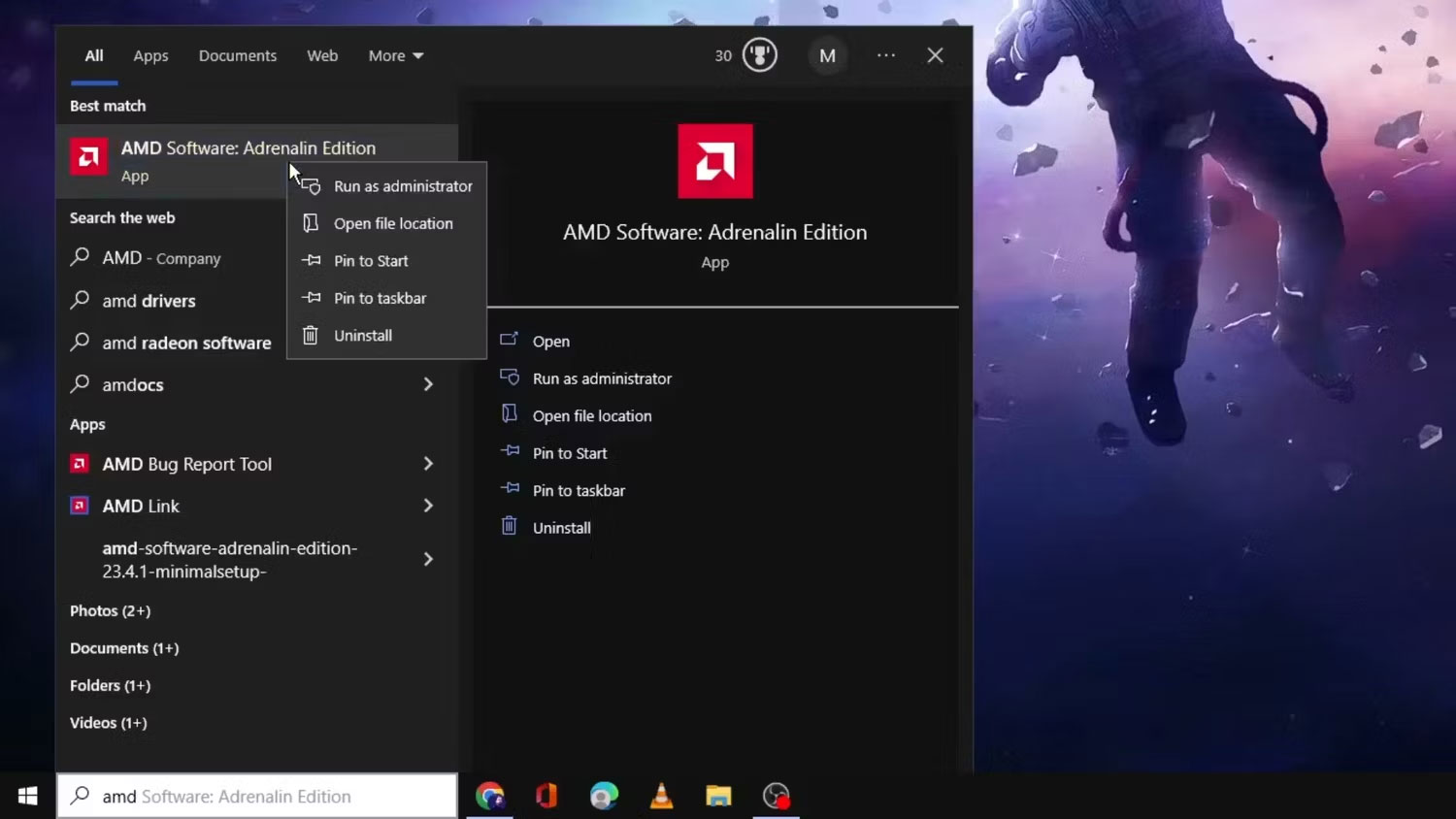
<p style="text-align: justify;">Người dùng thường chọn chạy AMD Radeon Software mà không có quyền admin từ menu ngữ cảnh. Thay vào đó, hãy thử chạy AMD Radeon Software với tư cách admin để xem điều đó có giúp ích không. Bạn có thể làm điều đó bằng cách nhấn nút&nbsp;<strong>Windows + S</strong>, nhập&nbsp;<strong>AMD</strong>&nbsp;vào hộp tìm kiếm và chọn&nbsp;<strong>Run as administrator</strong>&nbsp;cho ứng dụng AMD được tìm thấy.</p>

<figure>
<div style="text-align: justify;"><img alt="Tùy chọn Run as administrator" data-i="0" data-src="https://st.quantrimang.com/photos/image/2023/11/07/amd-radeon-khong-hoat-dong-1.jpg" data-was-processed="true" height="844" src="https://st.quantrimang.com/photos/image/2023/11/07/amd-radeon-khong-hoat-dong-1.jpg" width="1500" /></div>

<figcaption>
<div style="text-align: justify;">Tùy chọn Run as administrator</div>
</figcaption>
</figure>

<div style="text-align: justify;"><iframe allowtransparency="true" data-google-container-id="a!2" data-google-query-id="CJKEj-KBsoIDFQBeDwId9CYOJg" data-load-complete="true" frameborder="0" height="0" hspace="0" id="aswift_1" marginheight="0" marginwidth="0" name="aswift_1" sandbox="" scrolling="no" vspace="0" width="694"></iframe></div>

<p style="text-align: justify;">Nếu cách đó hiệu quả, hãy thiết lập vĩnh viễn để AMD Radeon Software chạy với quyền admin. Tham khảo các bước trong bài viết này về&nbsp;việc luôn chạy các ứng dụng với quyền admin. Tuy nhiên, lưu ý rằng bạn không thể đặt ứng dụng AMD Radeon Software MS Store chạy vĩnh viễn với quyền admin.</p>

<h2 style="text-align: justify;">2. Kết thúc cây tiến trình RadeonSoftware</h2>

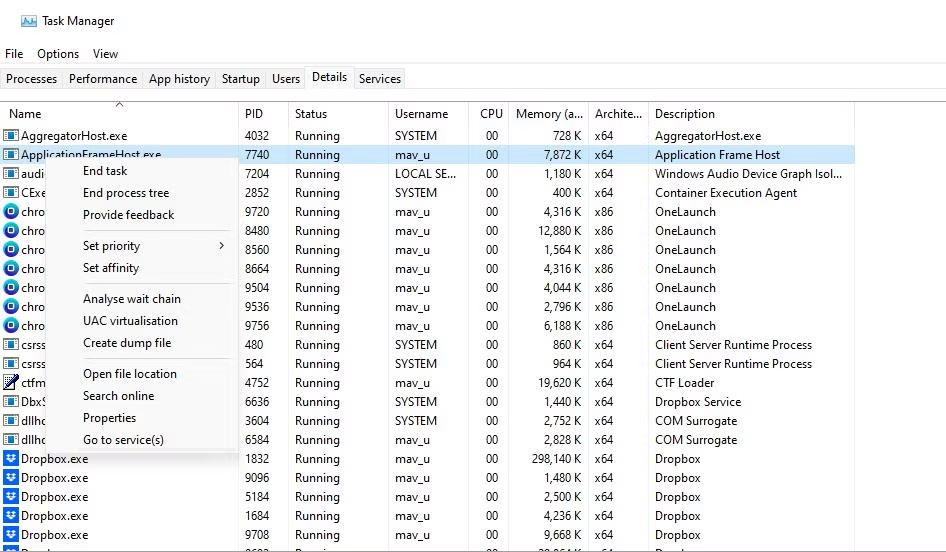
<p style="text-align: justify;">Trước tiên, hãy kiểm tra xem Task Manager có hiển thị tiến trình cho AMD Radeon Software hay không. Nếu đúng như vậy thì điều đó có nghĩa là ứng dụng đã chạy ở chế độ nền. Việc chấm dứt cây tiến trình cho AMD Radeon Software sau đó có thể khắc phục được sự cố. Bạn có thể đóng cây tiến trình RadeonSoftware như thế này:</p>

<p style="text-align: justify;">1. Nhấn tổ hợp phím&nbsp;<strong>Ctrl + Shift + Esc</strong>&nbsp;để&nbsp;kích hoạt Task Manager.</p>

<p style="text-align: justify;">2. Chọn tab&nbsp;<strong>Details</strong>&nbsp;của Task Manager.</p>

<p style="text-align: justify;">3. Tìm kiếm và nhấp chuột phải vào&nbsp;<strong>RadeonSoftware.exe</strong>&nbsp;để chọn tùy chọn&nbsp;<strong>End process tree</strong>.</p>

<figure>
<div style="text-align: justify;"><img alt="Tùy chọn End process tree" data-adbro-processed="true" data-i="1" data-src="https://st.quantrimang.com/photos/image/2023/11/07/amd-radeon-khong-hoat-dong-2.jpg" data-was-processed="true" height="552" src="https://st.quantrimang.com/photos/image/2023/11/07/amd-radeon-khong-hoat-dong-2.jpg" width="946" /></div>

<figcaption>
<div style="text-align: justify;">Tùy chọn End process tree</div>
</figcaption>
</figure>

<p style="text-align: justify;">4. Nhấp vào nút&nbsp;<strong>End process tree</strong>&nbsp;để xác nhận.</p>

<h2 style="text-align: justify;">3. Xóa thư mục CN</h2>

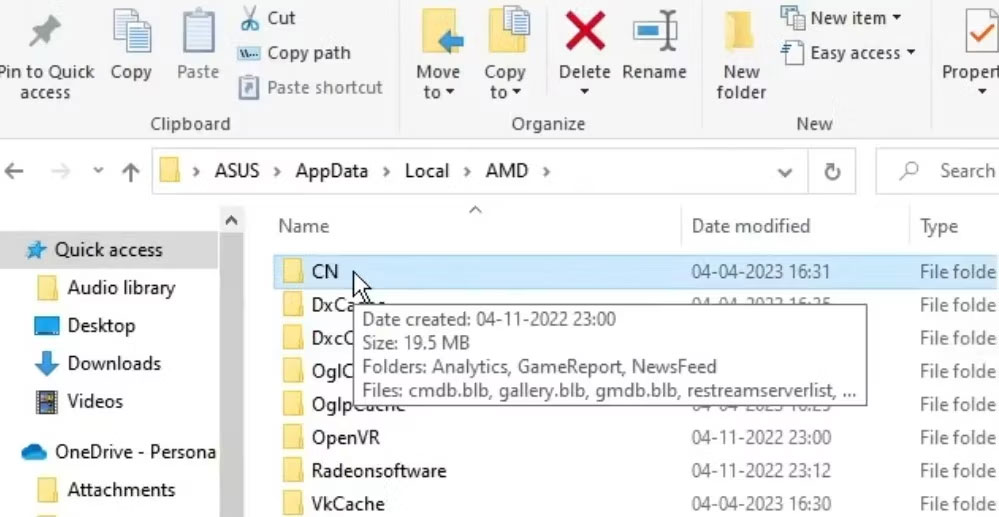
<p style="text-align: justify;">Dữ liệu profile bị hỏng thường khiến AMD Radeon Software ngừng hoạt động. Bạn có thể khắc phục điều đó bằng cách xóa thư mục CN chứa dữ liệu profile Radeon. Xóa thư mục đó sẽ build lại profile. Đây là cách bạn có thể xóa thư mục CN:</p>

<div style="text-align: justify;"><iframe allowtransparency="true" data-google-container-id="a!3" data-google-query-id="COT0rOKBsoIDFQJhDwIdr44Pog" data-load-complete="true" frameborder="0" height="0" hspace="0" id="aswift_2" marginheight="0" marginwidth="0" name="aswift_2" sandbox="" scrolling="no" vspace="0" width="694"></iframe></div>

<p style="text-align: justify;">1. Sử dụng phím tắt&nbsp;<strong>Windows + R&nbsp;</strong>để&nbsp;truy cập hộp thoại Run.</p>

<p style="text-align: justify;">2. Nhập&nbsp;<strong>%appdata%</strong>&nbsp;vào&nbsp;<strong>Run</strong>&nbsp;và nhấp&nbsp;<strong>OK</strong>&nbsp;để truy cập thư mục Roaming.</p>

<p style="text-align: justify;">3. Nhấp vào&nbsp;<strong>AppData</strong>&nbsp;trong thanh vị trí thư mục của Explorer.</p>

<p style="text-align: justify;">4. Mở thư mục con&nbsp;<strong>Local</strong>&nbsp;bên trong thư mục&nbsp;<strong>AppData.</strong></p>

<p style="text-align: justify;">5. Nhấp vào thư mục AMD để vào bên trong nó.</p>

<figure>
<div style="text-align: justify;"><img alt="Thư mục CN" data-i="2" data-src="https://st.quantrimang.com/photos/image/2023/11/07/amd-radeon-khong-hoat-dong-3.jpg" data-was-processed="true" height="517" src="https://st.quantrimang.com/photos/image/2023/11/07/amd-radeon-khong-hoat-dong-3.jpg" width="999" /></div>

<figcaption>
<div style="text-align: justify;">Thư mục CN</div>
</figcaption>
</figure>

<p style="text-align: justify;">6. Nhấp chuột phải vào thư mục CN và chọn&nbsp;<strong>Delete.</strong></p>

<p style="text-align: justify;">Ngoài ra, bạn có thể thử xóa một file cụ thể trong thư mục CN mà một số người dùng cũng đã xác nhận là có tác dụng. Để làm điều đó, hãy mở thư mục CN để xem nội dung của nó. Nhấp chuột phải vào file&nbsp;<strong>gmdb.blb</strong>&nbsp;trong thư mục đó và chọn&nbsp;<strong>Delete</strong>.</p>

<h2 style="text-align: justify;">4. Vô hiệu hóa và kích hoạt lại AMD Radeon Graphics Adapter</h2>

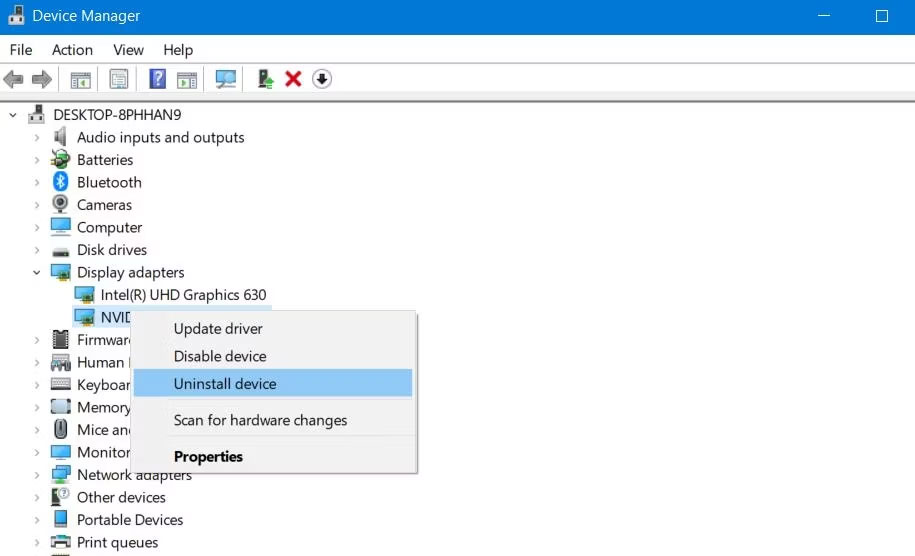
<p style="text-align: justify;">Vô hiệu hóa và kích hoạt lại AMD graphics adapter là một giải pháp tiềm năng khác mà người dùng xác nhận là có thể giúp khởi động AMD Radeon Software. Bạn có thể tắt và bật lại AMD graphics adapter trên PC của mình như sau:</p>

<p style="text-align: justify;">1. Đầu tiên,&nbsp;<a data-type="internal" href="https://quantrimang.com/cong-nghe/mo-device-manager-174198" title="15 cách mở Device Manager trong Windows 10">mở Device Mananger</a>&nbsp;(nhấn&nbsp;<strong>Windows + X</strong>&nbsp;và chọn shortcut cho công cụ đó).</p>

<p style="text-align: justify;">2. Nhấp đúp vào danh mục&nbsp;<strong>Display adapters</strong>&nbsp;để mở rộng nó.</p>

<p style="text-align: justify;">3. Nhấp chuột phải vào card đồ họa AMD Radeon để chọn&nbsp;<strong>Disable device</strong>.</p>

<figure>
<div style="text-align: justify;"><img alt="Tùy chọn Disable device" data-i="3" data-src="https://st.quantrimang.com/photos/image/2023/11/07/amd-radeon-khong-hoat-dong-4.jpg" data-was-processed="true" height="556" src="https://st.quantrimang.com/photos/image/2023/11/07/amd-radeon-khong-hoat-dong-4.jpg" width="915" /></div>

<figcaption>
<div style="text-align: justify;">Tùy chọn Disable device</div>
</figcaption>
</figure>

<div style="text-align: justify;"><iframe allowtransparency="true" data-google-container-id="a!4" data-google-query-id="CN2AvOuBsoIDFeNUDwIdqY0O7Q" data-load-complete="true" frameborder="0" height="0" hspace="0" id="aswift_3" marginheight="0" marginwidth="0" name="aswift_3" sandbox="" scrolling="no" vspace="0" width="694"></iframe></div>

<p style="text-align: justify;">4. Nhấp vào&nbsp;<strong>Yes</strong>&nbsp;khi được yêu cầu xác nhận tùy chọn đã chọn.</p>

<p style="text-align: justify;">5. Đợi một phút và nhấp chuột phải vào card đồ họa AMD Radeon lần nữa để chọn&nbsp;<strong>Enable device</strong>.</p>

<h2 style="text-align: justify;">5. Cập nhật driver đồ họa AMD</h2>

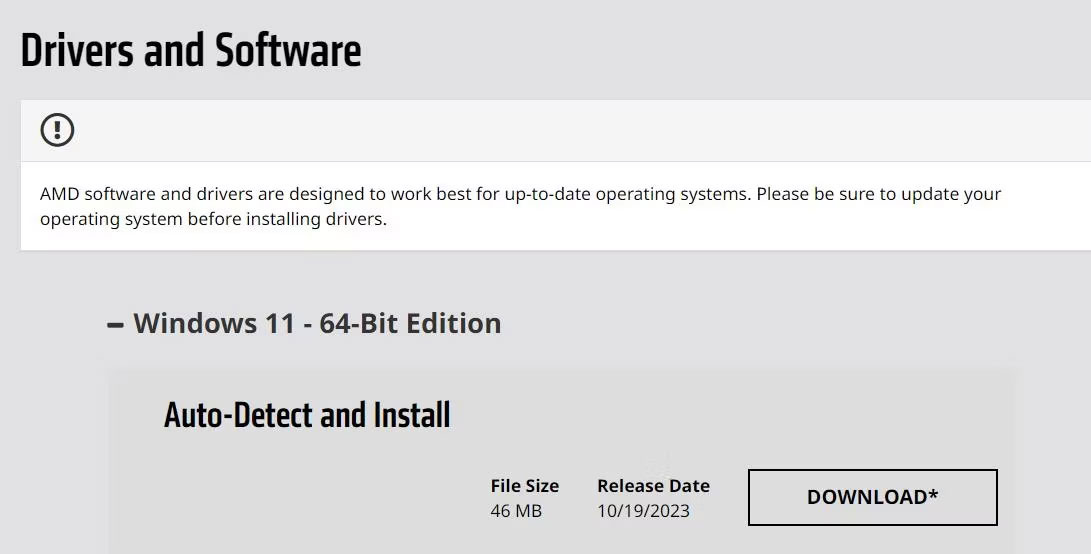
<p style="text-align: justify;">driver AMD bị lỗi hoặc cũ trên PC của bạn có thể là nguyên nhân khiến phần mềm Radeon không hoạt động. Bạn có thể khắc phục điều đó bằng cách cài đặt driver AMD mới nhất cho card đồ họa của PC.</p>

<p style="text-align: justify;">Hãy xem hướng dẫn&nbsp;cập nhật driver đồ họa trên Windows&nbsp;của Quantrimang.com để biết thêm chi tiết về cách áp dụng bản sửa lỗi tiềm năng này.</p>

<figure>
<div style="text-align: justify;"><img alt="Tùy chọn tải xuống driver đồ họa AMD" data-i="4" data-src="https://st.quantrimang.com/photos/image/2023/11/07/amd-radeon-khong-hoat-dong-5.jpg" data-was-processed="true" height="554" src="https://st.quantrimang.com/photos/image/2023/11/07/amd-radeon-khong-hoat-dong-5.jpg" width="1091" /></div>

<figcaption>
<div style="text-align: justify;">Tùy chọn tải xuống driver đồ họa AMD</div>
</figcaption>
</figure>

<h2 style="text-align: justify;">6. Khôi phục driver AMD trước đó được cài đặt trên PC</h2>

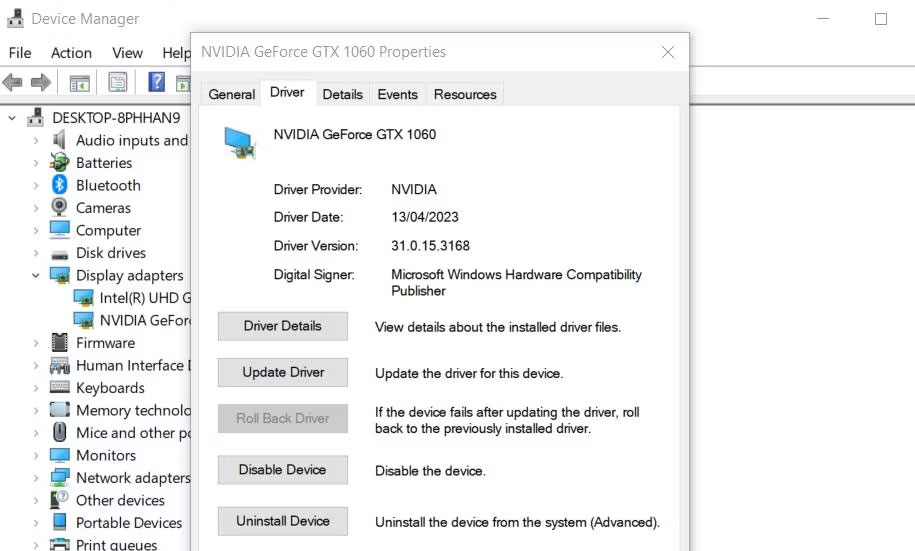
<p style="text-align: justify;">Đôi khi driver đồ họa mới có lỗi là nguyên nhân gây ra sự cố, đó là lý do NVIDIA và AMD phát hành các bản sửa lỗi nóng. Nếu PC của bạn đã có driver AMD mới nhất, việc khôi phục driver trước đó đã cài đặt có thể là giải pháp khả thi đối với một số người dùng.</p>

<p style="text-align: justify;">Bạn có thể làm điều đó bằng cách chọn tùy chọn&nbsp;<strong>Roll Back Driver</strong>, như được đề cập trong hướng dẫn của Quantrimang.com về&nbsp;cách khôi phục driver đồ họa trên Windows.</p>

<figure>
<div style="text-align: justify;"><img alt="Tùy chọn Roll Back Driver" data-i="5" data-src="https://st.quantrimang.com/photos/image/2023/11/07/amd-radeon-khong-hoat-dong-6.jpg" data-was-processed="true" height="551" src="https://st.quantrimang.com/photos/image/2023/11/07/amd-radeon-khong-hoat-dong-6.jpg" width="915" /></div>

<figcaption>
<div style="text-align: justify;">Tùy chọn Roll Back Driver</div>
</figcaption>
</figure>

<h2 style="text-align: justify;">7. Đặt Windows 11/10 thành Clean Boot</h2>

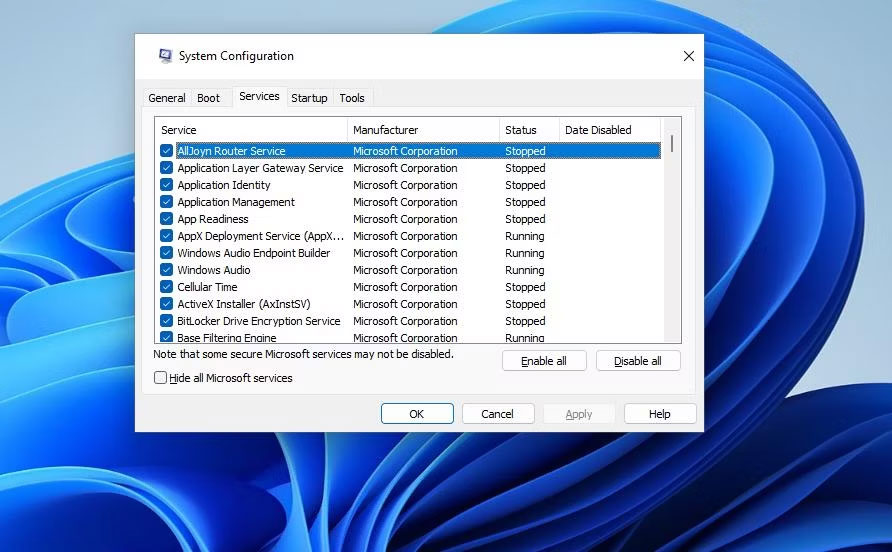
<p style="text-align: justify;">Chương trình nền xung đột có thể là một yếu tố khác khiến AMD Radeon không mở. Cách tốt nhất để khắc phục nguyên nhân này là cấu hình PC của bạn để khởi động sạch và khởi động lại nó. Điều này sẽ vô hiệu hóa các ứng dụng và service của bên thứ ba tự động khởi động cùng Windows.</p>

<p style="text-align: justify;">Để áp dụng khởi động sạch, bạn cần xóa ứng dụng và service khỏi quá trình khởi động bằng Task Manager và MSConfig. Bài viết của Quantrimang.com về&nbsp;cách thực hiện khởi động sạch trên Windows&nbsp;bao gồm các hướng dẫn cụ thể về cách bạn có thể tắt những mục khởi động cần thiết.&nbsp;Khởi động lại PC&nbsp;của bạn sau khi tắt các mục khởi động và chọn mở AMD Radeon.</p>

<figure>
<div style="text-align: justify;"><img alt="Tab Services trong MSConfig" data-i="6" data-src="https://st.quantrimang.com/photos/image/2023/11/07/amd-radeon-khong-hoat-dong-7.jpg" data-was-processed="true" height="552" src="https://st.quantrimang.com/photos/image/2023/11/07/amd-radeon-khong-hoat-dong-7.jpg" width="892" /></div>

<figcaption>
<div style="text-align: justify;">Tab Services trong MSConfig</div>
</figcaption>
</figure>

<h2 style="text-align: justify;">8. Chỉnh sửa registry key CN</h2>

<p style="text-align: justify;">Chỉnh sửa registry key CN là độ phân giải được xác nhận để khắc phục thông báo lỗi “Radeon Settings and Driver versions do not match” mà một số người dùng nhìn thấy khi họ cố gắng khởi động AMD Radeon. Bản sửa lỗi registry này liên quan đến việc nhập giá trị mới cho chuỗi&nbsp;<strong>DriverVersion</strong>&nbsp;trong key&nbsp;<strong>CN</strong>. Đây là các bước để áp dụng bản sửa lỗi registry này:</p>

<p style="text-align: justify;">1. Trước tiên, hãy mở danh mục&nbsp;<strong>Display adapters</strong>&nbsp;trong Device Manager, như được hướng dẫn cho bước một và hai trong giải pháp thứ tư của hướng dẫn này.</p>

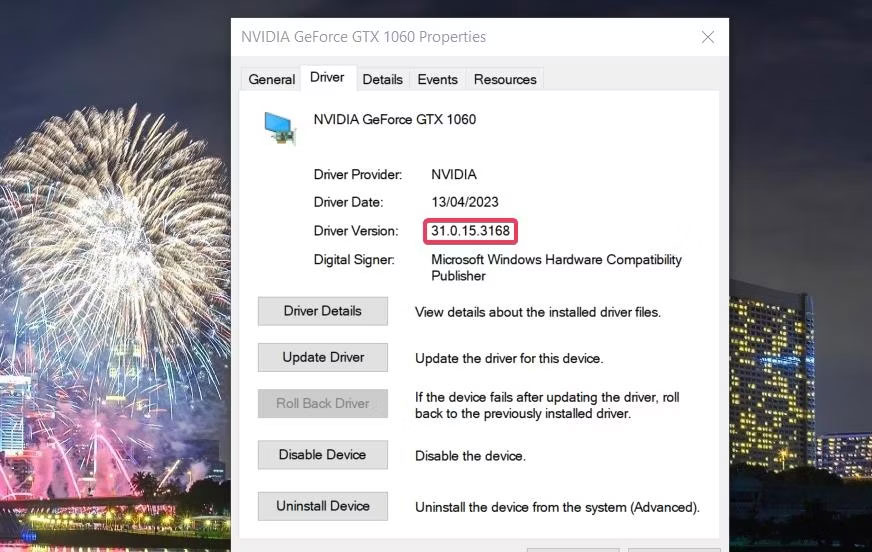
<p style="text-align: justify;">2. Nhấp vào card đồ họa AMD bằng nút chuột phải và chọn&nbsp;<strong>Properties</strong>.</p>

<p style="text-align: justify;">3. Chọn&nbsp;<strong>Driver</strong>&nbsp;trên thanh tab.</p>

<p style="text-align: justify;">4. Kéo con trỏ qua số driver trên tab đó và nhấn&nbsp;<strong>Ctrl + C</strong>&nbsp;để sao chép.</p>

<figure>
<div style="text-align: justify;"><img alt="Số phiên bản driver" data-i="7" data-src="https://st.quantrimang.com/photos/image/2023/11/07/amd-radeon-khong-hoat-dong-8.jpg" data-was-processed="true" height="552" src="https://st.quantrimang.com/photos/image/2023/11/07/amd-radeon-khong-hoat-dong-8.jpg" width="872" /></div>

<figcaption>
<div style="text-align: justify;">Số phiên bản driver</div>
</figcaption>
</figure>

<p style="text-align: justify;">5. Đóng cửa sổ thuộc tính và công cụ Device Manager.</p>

<p style="text-align: justify;">Bây giờ, hãy&nbsp;mở Registry Editor trên Windows&nbsp;trước khi tiếp tục.</p>

<p style="text-align: justify;">1. Xóa thanh địa chỉ registry để nhập vị trí key sau vào đó:</p>

<pre id="pre0">
<code>Computer\HKEY_LOCAL_MACHINE\SOFTWARE\AMD\CN</code></pre>

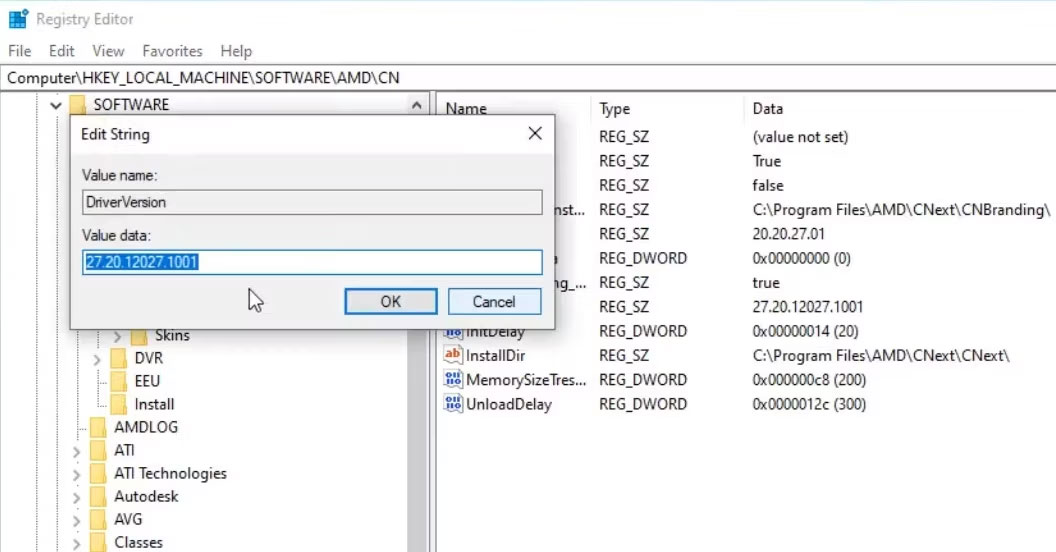
<p style="text-align: justify;">2. Nhấp đúp vào chuỗi&nbsp;<strong>DriverVersion</strong>&nbsp;trong registry key&nbsp;<strong>CN</strong>.</p>

<figure>
<div style="text-align: justify;"><img alt="Hộp dữ liệu giá trị cho chuỗi DriverVersion" data-i="8" data-src="https://st.quantrimang.com/photos/image/2023/11/07/amd-radeon-khong-hoat-dong-9.jpg" data-was-processed="true" height="552" src="https://st.quantrimang.com/photos/image/2023/11/07/amd-radeon-khong-hoat-dong-9.jpg" width="1056" /></div>

<figcaption>
<div style="text-align: justify;">Hộp dữ liệu giá trị cho chuỗi DriverVersion</div>
</figcaption>
</figure>

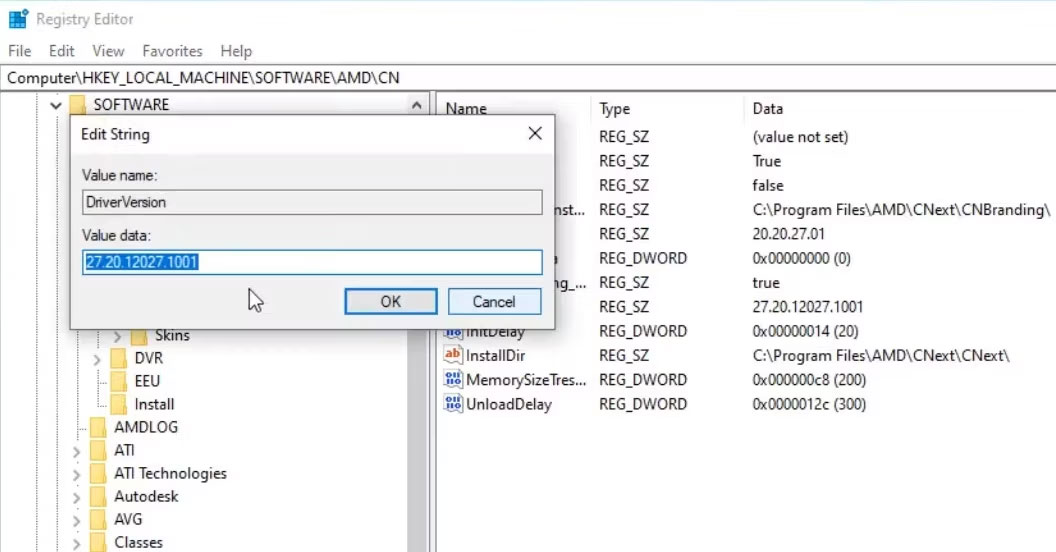
<p style="text-align: justify;">3. Xóa hộp&nbsp;<strong>Value data</strong>.</p>

<p style="text-align: justify;">4. Nhấn&nbsp;<strong>Ctrl + V</strong>&nbsp;để dán số phiên bản driver đã sao chép vào hộp&nbsp;<strong>Value data</strong>.</p>

<figure>
<div style="text-align: justify;"><img alt="Hộp Value data cho chuỗi DriverVersion" data-i="9" data-src="https://st.quantrimang.com/photos/image/2023/11/07/amd-radeon-khong-hoat-dong-10.jpg" data-was-processed="true" height="552" src="https://st.quantrimang.com/photos/image/2023/11/07/amd-radeon-khong-hoat-dong-10.jpg" width="1056" /></div>

<figcaption>
<div style="text-align: justify;">Hộp Value data cho chuỗi DriverVersion</div>
</figcaption>
</figure>

<div style="text-align: justify;"><iframe allowtransparency="true" data-google-container-id="a!6" data-google-query-id="CO3TlO6BsoIDFdhZnQkd53IBfg" data-load-complete="true" frameborder="0" height="0" hspace="0" id="aswift_5" marginheight="0" marginwidth="0" name="aswift_5" sandbox="" scrolling="no" vspace="0" width="694"></iframe></div>

<p style="text-align: justify;">5. Chọn&nbsp;<strong>OK</strong>&nbsp;trong cửa sổ Edit String.</p>

<h2 style="text-align: justify;">9. Cài đặt lại AMD Radeon Software</h2>

<p style="text-align: justify;">Cài đặt lại AMD Radeon Software cũng có thể khắc phục các sự cố khác nhau khiến ứng dụng đó không thể khởi động. Bạn có thể xóa AMD Radeon bằng các phương pháp Control Panel hoặc Settings trong&nbsp;hướng dẫn gỡ cài đặt phần mềm Windows&nbsp;của Quantrimang.com. Hoặc bạn có thể sử dụng&nbsp;ứng dụng gỡ cài đặt của bên thứ ba&nbsp;để xóa phần mềm đó và xóa triệt để phần còn sót lại của nó.</p>

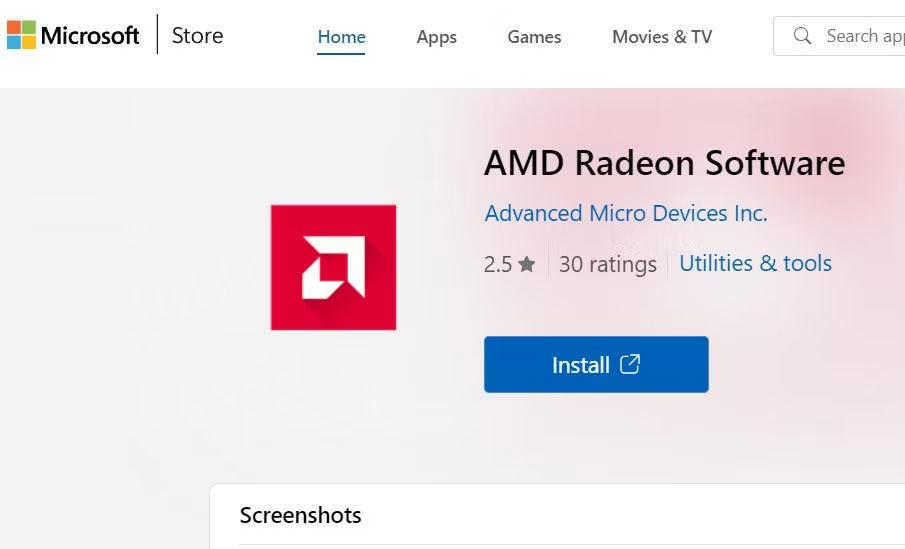
<p style="text-align: justify;">Để cài đặt lại ứng dụng đó, hãy&nbsp;mở trang Microsoft Store AMD Radeon Software này:&nbsp;<span style="color:rgb(192, 57, 43);"><strong>https://apps.microsoft.com/detail/amd-radeon-software/9NZ1BJQN6BHL?hl=en-US&amp;gl=US</strong></span>&nbsp;Nhấp vào nút&nbsp;<strong>Install</strong>&nbsp;và&nbsp;<strong>Open in Microsoft Store</strong>; chọn&nbsp;<strong>Get</strong>&nbsp;để cài đặt AMD Radeon Software.</p>

<figure>
<div style="text-align: justify;"><img alt="Trang AMD Radeon Software trên Microsoft Store" data-i="10" data-src="https://st.quantrimang.com/photos/image/2023/11/07/amd-radeon-khong-hoat-dong-11.jpg" data-was-processed="true" height="549" src="https://st.quantrimang.com/photos/image/2023/11/07/amd-radeon-khong-hoat-dong-11.jpg" width="905" /></div>

<figcaption>
<div style="text-align: justify;">Trang AMD Radeon Software trên Microsoft Store</div>
</figcaption>
</figure>

<div style="text-align: justify;">&nbsp;</div>
		</div>
				<div id="author">
						<p>
				<strong>Nguồn tin:</strong>
				Quantrimang.com
			</p>
		</div>
	</div>
	<div id="footer" class="clearfix">
		<div id="url">
			<strong>URL của bản tin này: </strong><a href="https://www.nguoicodonvn2008.info/vi/news/savefile/kien-thuc-may-tinh/cach-khac-phuc-loi-amd-radeon-software-khong-hoat-dong-tren-windows-7739.html" title="Cách khắc phục lỗi AMD Radeon Software không hoạt động trên Windows">https://www.nguoicodonvn2008.info/vi/news/savefile/kien-thuc-may-tinh/cach-khac-phuc-loi-amd-radeon-software-khong-hoat-dong-tren-windows-7739.html</a>

		</div>
		<div class="clear"></div>
		<div class="copyright">
			&copy; .&#x3A; Nguoicodonvn2008.info - Cõi lòng người cô đơn &#x3A;.
		</div>
		<div id="contact">
			<a href="mailto:admin@nguoicodonvn2008.info">admin@nguoicodonvn2008.info</a>
		</div>
	</div>
</div>
        <div id="timeoutsess" class="chromeframe">
            Bạn đã không sử dụng Site, <a onclick="timeoutsesscancel();" href="https://nguoicodonvn2008.info/#">Bấm vào đây để duy trì trạng thái đăng nhập</a>. Thời gian chờ: <span id="secField"> 60 </span> giây
        </div>
        <div id="openidResult" class="nv-alert" style="display:none"></div>
        <div id="openidBt" data-result="" data-redirect=""></div>
		</script>
		<div class="car-top">
  <span><img src="https://nguoicodonvn2008.info/themes/default/images/car.png" alt=""></span>
</div>
<div id="run_cronjobs" style="visibility:hidden;display:none;"><img alt="cron" src="/index.php?second=cronjobs&amp;p=i9Sr4C4d" width="1" height="1" /></div>
<script src="https://nguoicodonvn2008.info/assets/js/jquery/jquery.min.js"></script>
<script>var nv_base_siteurl="/",nv_lang_data="vi",nv_lang_interface="vi",nv_name_variable="nv",nv_fc_variable="op",nv_lang_variable="language",nv_module_name="news",nv_func_name="savefile",nv_is_user=0, nv_my_ofs=-4,nv_my_abbr="EDT",nv_cookie_prefix="nv4c_e856T",nv_check_pass_mstime=1738000,nv_area_admin=0,nv_safemode=0,theme_responsive=0,nv_recaptcha_ver=2,nv_recaptcha_sitekey="",nv_recaptcha_type="image",XSSsanitize=1;</script>
<script src="https://nguoicodonvn2008.info/assets/js/language/vi.js"></script>
<script src="https://nguoicodonvn2008.info/assets/js/DOMPurify/purify3.js"></script>
<script src="https://nguoicodonvn2008.info/assets/js/global.js"></script>
<script src="https://nguoicodonvn2008.info/assets/js/site.js"></script>
<script src="https://nguoicodonvn2008.info/themes/default/js/news.js"></script>
<script src="https://nguoicodonvn2008.info/themes/default/js/main.js"></script>
<script src="https://nguoicodonvn2008.info/themes/default/js/custom.js"></script>
<script type="application/ld+json">
        {
            "@context": "https://schema.org",
            "@type": "Organization",
            "url": "https://nguoicodonvn2008.info",
            "logo": "https://nguoicodonvn2008.info/uploads/angel.gif"
        }
        </script>
<script src="https://nguoicodonvn2008.info/themes/default/js/bootstrap.min.js"></script>
<script type="text/javascript">
var $scrolltop = $('.car-top');
$scrolltop.on('click', function () {
    $('html,body').animate({
        scrollTop: 0
    }, 800);
    $(this).addClass("car-run");
    setTimeout(function(){ $scrolltop.removeClass('car-run');}, 1000);
    return false;
});
$(window).on('scroll', function ()
{ 
    if($(window).scrollTop() >= 200)
    {
        $scrolltop.addClass("show");
        $scrolltop.addClass("car-down");
    }
    else
    {
       $scrolltop.removeClass("show");
       setTimeout(function(){ $scrolltop.removeClass('car-down');}, 300);
    }
});
</script>
</body>
</html>