<!DOCTYPE html>
    <html lang="vi" xmlns="http://www.w3.org/1999/xhtml" prefix="og: http://ogp.me/ns#">
    <head>
<title>Cách khắc phục lỗi AMD Driver Timeout &#40;TDR&#41; trên Windows</title>
<meta name="description" content="Cách khắc phục lỗi AMD Driver Timeout &#40;TDR&#41; trên Windows - Savefile - Tin Tức -...">
<meta name="author" content=".: Nguoicodonvn2008.info - Cõi lòng người cô đơn :.">
<meta name="copyright" content=".: Nguoicodonvn2008.info - Cõi lòng người cô đơn :. [admin@nguoicodonvn2008.info]">
<meta name="robots" content="index, archive, follow, noodp">
<meta name="googlebot" content="index,archive,follow,noodp">
<meta name="msnbot" content="all,index,follow">
<meta name="generator" content="NukeViet v4.5">
<meta http-equiv="Content-Type" content="text/html; charset=utf-8">
<meta property="og:title" content="Cách khắc phục lỗi AMD Driver Timeout &#40;TDR&#41; trên Windows">
<meta property="og:type" content="website">
<meta property="og:description" content="Savefile - Tin Tức - https&#x3A;&#x002F;&#x002F;www.nguoicodonvn2008.info&#x002F;vi&#x002F;news&#x002F;savefile&#x002F;kien-thuc-may-tinh&#x002F;cach-khac-phuc-loi-amd-driver-timeout-tdr-tren-windows-7532.html">
<meta property="og:site_name" content=".&#x3A; Nguoicodonvn2008.info - Cõi lòng người cô đơn &#x3A;.">
<meta property="og:url" content="https://www.nguoicodonvn2008.info/vi/news/savefile/kien-thuc-may-tinh/cach-khac-phuc-loi-amd-driver-timeout-tdr-tren-windows-7532.html">
<link rel="shortcut icon" href="https://nguoicodonvn2008.info/favicon.ico">
<link rel="canonical" href="https://www.nguoicodonvn2008.info/vi/news/savefile/kien-thuc-may-tinh/cach-khac-phuc-loi-amd-driver-timeout-tdr-tren-windows-7532.html">
<link rel="alternate" href="https://nguoicodonvn2008.info/vi/news/rss/" title="Tin Tức" type="application/rss+xml">
<link rel="alternate" href="https://nguoicodonvn2008.info/vi/news/rss/karaoke-dual/" title="Tin Tức - Karaoke Dual" type="application/rss+xml">
<link rel="alternate" href="https://nguoicodonvn2008.info/vi/news/rss/nhac-tre/" title="Tin Tức - Nhạc trẻ" type="application/rss+xml">
<link rel="alternate" href="https://nguoicodonvn2008.info/vi/news/rss/tru-tinh/" title="Tin Tức - Trữ tình" type="application/rss+xml">
<link rel="alternate" href="https://nguoicodonvn2008.info/vi/news/rss/nuoc-ngoai/" title="Tin Tức - Nước ngoài" type="application/rss+xml">
<link rel="alternate" href="https://nguoicodonvn2008.info/vi/news/rss/remix/" title="Tin Tức - Remix" type="application/rss+xml">
<link rel="alternate" href="https://nguoicodonvn2008.info/vi/news/rss/tam-su-tinh-yeu/" title="Tin Tức - Tâm sự tình yêu" type="application/rss+xml">
<link rel="alternate" href="https://nguoicodonvn2008.info/vi/news/rss/tho-suu-tam/" title="Tin Tức - Thơ sưu tầm" type="application/rss+xml">
<link rel="alternate" href="https://nguoicodonvn2008.info/vi/news/rss/cuoc-song/" title="Tin Tức - Cuộc sống" type="application/rss+xml">
<link rel="alternate" href="https://nguoicodonvn2008.info/vi/news/rss/phan-mem/" title="Tin Tức - Phần mềm" type="application/rss+xml">
<link rel="alternate" href="https://nguoicodonvn2008.info/vi/news/rss/kien-thuc-may-tinh/" title="Tin Tức - Kiến thức máy tính" type="application/rss+xml">
<link rel="alternate" href="https://nguoicodonvn2008.info/vi/news/rss/hoc-tap/" title="Tin Tức - Học tập" type="application/rss+xml">
<link rel="alternate" href="https://nguoicodonvn2008.info/vi/news/rss/tai-lieu/" title="Tin Tức - Tài liệu" type="application/rss+xml">
<link rel="alternate" href="https://nguoicodonvn2008.info/vi/news/rss/de-thi/" title="Tin Tức - Đề thi" type="application/rss+xml">
<link rel="preload" as="style" href="https://nguoicodonvn2008.info/assets/css/font-awesome.min.css" type="text/css">
<link rel="preload" as="style" href="https://nguoicodonvn2008.info/themes/default/css/bootstrap.non-responsive.css" type="text/css">
<link rel="preload" as="style" href="https://nguoicodonvn2008.info/themes/default/css/style.css" type="text/css">
<link rel="preload" as="style" href="https://nguoicodonvn2008.info/themes/default/css/style.non-responsive.css" type="text/css">
<link rel="preload" as="style" href="https://nguoicodonvn2008.info/themes/default/css/news.css" type="text/css">
<link rel="preload" as="style" href="https://nguoicodonvn2008.info/themes/default/css/custom.css" type="text/css">
<link rel="preload" as="script" href="https://nguoicodonvn2008.info/assets/js/jquery/jquery.min.js" type="text/javascript">
<link rel="preload" as="script" href="https://nguoicodonvn2008.info/assets/js/language/vi.js" type="text/javascript">
<link rel="preload" as="script" href="https://nguoicodonvn2008.info/assets/js/DOMPurify/purify3.js" type="text/javascript">
<link rel="preload" as="script" href="https://nguoicodonvn2008.info/assets/js/global.js" type="text/javascript">
<link rel="preload" as="script" href="https://nguoicodonvn2008.info/assets/js/site.js" type="text/javascript">
<link rel="preload" as="script" href="https://nguoicodonvn2008.info/themes/default/js/news.js" type="text/javascript">
<link rel="preload" as="script" href="https://nguoicodonvn2008.info/themes/default/js/main.js" type="text/javascript">
<link rel="preload" as="script" href="https://nguoicodonvn2008.info/themes/default/js/custom.js" type="text/javascript">
<link rel="preload" as="script" href="https://nguoicodonvn2008.info/themes/default/js/bootstrap.min.js" type="text/javascript">
<link rel="stylesheet" href="https://nguoicodonvn2008.info/assets/css/font-awesome.min.css">
<link rel="stylesheet" href="https://nguoicodonvn2008.info/themes/default/css/bootstrap.non-responsive.css">
<link rel="stylesheet" href="https://nguoicodonvn2008.info/themes/default/css/style.css">
<link rel="stylesheet" href="https://nguoicodonvn2008.info/themes/default/css/style.non-responsive.css">
<link rel="StyleSheet" href="https://nguoicodonvn2008.info/themes/default/css/news.css">
<link rel="stylesheet" href="https://nguoicodonvn2008.info/themes/default/css/custom.css">
<style type="text/css">
	body{background: #fff;}
</style>
    </head>
    <body>
<div id="print">
	<div id="hd_print">
		<h2 class="pull-left">.&#x3A; Nguoicodonvn2008.info - Cõi lòng người cô đơn &#x3A;.</h2>
		<p class="pull-right"><a title=".&#x3A; Nguoicodonvn2008.info - Cõi lòng người cô đơn &#x3A;." href="https://nguoicodonvn2008.info/">https://nguoicodonvn2008.info</a></p>
	</div>
	<div class="clear"></div>
	<hr />
	<div id="content">
		<h1>Cách khắc phục lỗi AMD Driver Timeout &#40;TDR&#41; trên Windows</h1>
		<ul class="list-inline">
			<li>Thứ sáu - 15/09/2023 05:26</li>
			<li class="hidden-print txtrequired"><em class="fa fa-print">&nbsp;</em><a title="In ra" href="javascript:;" onclick="window.print()">In ra</a></li>
			<li class="hidden-print txtrequired"><em class="fa fa-power-off">&nbsp;</em><a title="Đóng cửa sổ này" href="javascript:;" onclick="window.close()">Đóng cửa sổ này</a></li>
		</ul>
		<div class="clear"></div>
		<div id="hometext">
		</div>
				<div class="imghome">
			<img alt="Cách khắc phục lỗi AMD Driver Timeout &#40;TDR&#41; trên Windows" src="https://st.quantrimang.com/photos/image/2023/09/13/sua-loi-amd-driver-timeout-tdr-17.jpg" width="460" class="img-thumbnail" />
		</div>
		<div class="clear"></div>
		<div id="bodytext" class="clearfix">
			<p style="text-align: justify;">Nếu sử dụng bộ xử lý đồ họa AMD, bạn có thể gặp phải lỗi Driver Timeout. Lỗi được kích hoạt do tính năng của hệ điều hành Windows, Timeout Detection and Recovery (TDR). Nó kiểm tra và reset driver đồ họa khi&nbsp;GPU&nbsp;không phản hồi trong một thời gian nhất định.</p>

<p style="text-align: justify;">Lỗi thường khiến game bị treo hoặc giật trên máy tính Windows. AMD đã thừa nhận lỗi trên blog chính thức của mình, mặc dù chưa có giải pháp một cú nhấp chuột nào để khắc phục lỗi này. Nếu bạn gặp phải lỗi này, đây là một số giải pháp hiệu quả để loại bỏ lỗi AMD Driver Timeout trong Windows 10 và 11.</p>

<h2 style="text-align: justify;">1. Xóa Shader Cache</h2>

<figure>
<div style="text-align: justify;"><img alt="AMD Software thiết lập lại Shader Cache" data-i="0" data-src="https://st.quantrimang.com/photos/image/2023/09/13/sua-loi-amd-driver-timeout-tdr-1.jpg" data-was-processed="true" height="602" src="https://st.quantrimang.com/photos/image/2023/09/13/sua-loi-amd-driver-timeout-tdr-1.jpg" width="1282" /></div>

<figcaption>
<div style="text-align: justify;">AMD Software thiết lập lại Shader Cache</div>
</figcaption>
</figure>

<div style="text-align: justify;">&nbsp;</div>

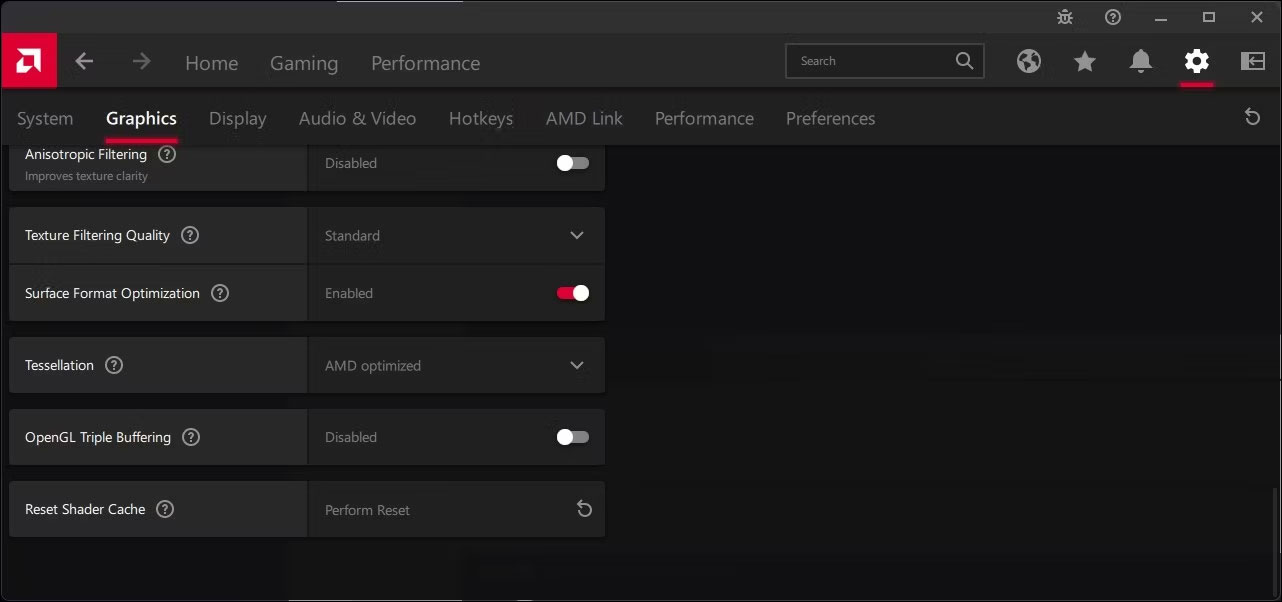
<p style="text-align: justify;">AMD Radeon sử dụng Shader Cache để giúp thời gian load game nhanh hơn và giảm mức sử dụng CPU, tương tự như cách hoạt động của cache trình duyệt. Tuy nhiên, Shader Cache bị hỏng có thể khiến ứng dụng Adrenaline gặp trục trặc, dẫn đến lỗi.</p>

<p style="text-align: justify;">Để giải quyết vấn đề, bạn có thể reset Shader Cache như sau:</p>

<ol>
	<li style="text-align: justify;">Khởi chạy AMD Software và mở&nbsp;<strong>Settings</strong>&nbsp;(Biểu tượng bánh răng).</li>
	<li style="text-align: justify;">Tiếp theo, mở tab&nbsp;<strong>Graphics</strong>.</li>
	<li style="text-align: justify;">Nhấp vào&nbsp;<strong>Advanced</strong>&nbsp;để xem các tùy chọn nâng cao.</li>
	<li style="text-align: justify;">Cuộn đến&nbsp;<strong>Reset Shader Cache</strong>&nbsp;và nhấp vào&nbsp;<strong>Perform Reset</strong>. Nhấn&nbsp;<strong>OK</strong>&nbsp;để xác nhận hành động.</li>
</ol>

<h2 style="text-align: justify;">2. Cập nhật driver đồ họa AMD</h2>

<p style="text-align: justify;">Các sự cố phổ biến với driver đồ họa có xu hướng nhận được bản sửa lỗi nhanh chóng từ nhà sản xuất. Vì vậy, hãy kiểm tra xem driver đồ họa AMD của bạn có thiếu bản cập nhật mới nào có thể giúp bạn khắc phục lỗi này không.</p>

<p style="text-align: justify;">AMD cung cấp nhiều cách để cập nhật driver đồ họa của mình. Bạn có thể cập nhật driver đồ họa AMD bằng cách tải xuống driver mới từ trang web chính thức của hãng. Bạn cũng có thể sử dụng tiện ích phát hiện tự động hoặc AMD Software Radeon để tìm và cài đặt driver mới cho thiết bị.</p>

<h2 style="text-align: justify;">3. Để Windows tự động cài đặt driver AMD tương thích</h2>

<p style="text-align: justify;">Nếu sự cố vẫn tiếp diễn, bạn có thể xóa Adrenaline Software khỏi máy tính và để Windows cài đặt driver AMD tương thích cho bộ xử lý đồ họa của bạn. Để làm điều này:</p>

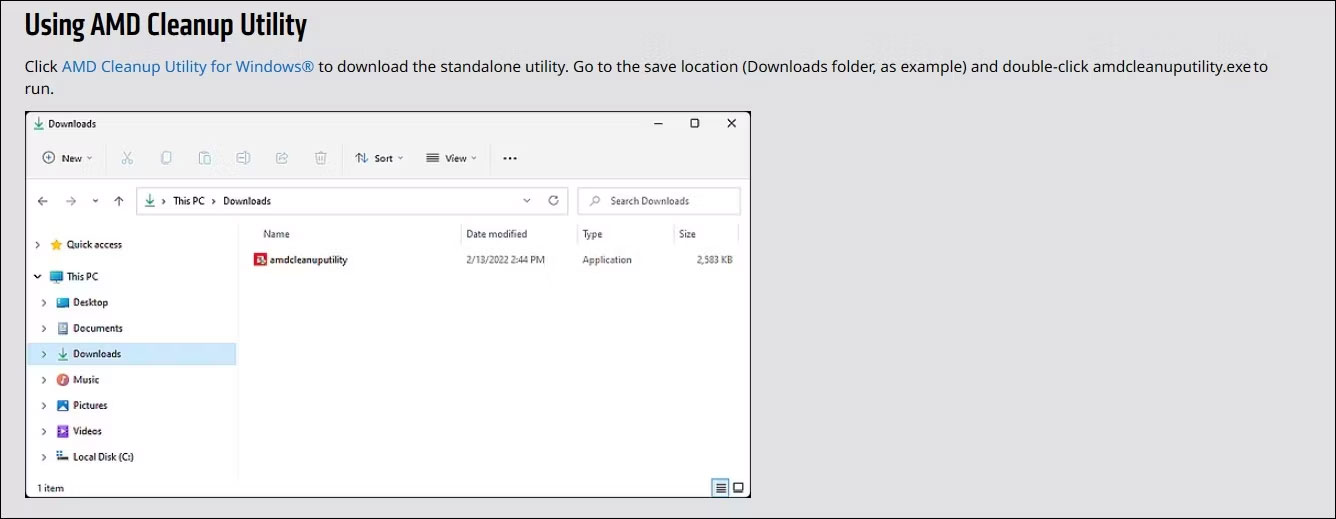
<p style="text-align: justify;">1. Truy cập trang hỗ trợ AMD và tải xuống&nbsp;AMD Cleanup Utility&nbsp;.</p>

<figure>
<div style="text-align: justify;"><img alt="Tải AMD Cleanup Utility" data-adbro-processed="true" data-i="1" data-src="https://st.quantrimang.com/photos/image/2023/09/13/sua-loi-amd-driver-timeout-tdr-2.jpg" data-was-processed="true" height="519" src="https://st.quantrimang.com/photos/image/2023/09/13/sua-loi-amd-driver-timeout-tdr-2.jpg" width="1336" /></div>

<figcaption>
<div style="text-align: justify;">Tải AMD Cleanup Utility</div>
</figcaption>
</figure>

<div style="text-align: justify;">&nbsp;</div>

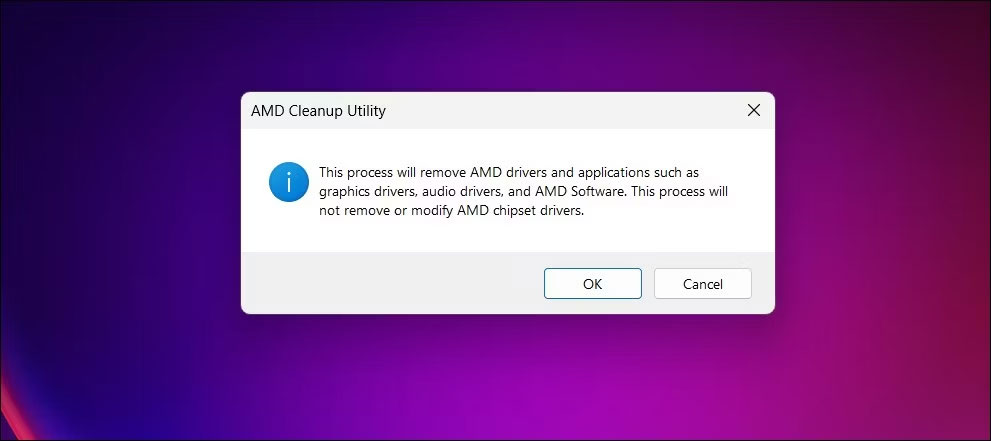
<p style="text-align: justify;">2. Chạy tiện ích và làm theo hướng dẫn trên màn hình để gỡ cài đặt AMD Software Adrenaline. Chọn tùy chọn&nbsp;<strong>Safe Mode</strong>&nbsp;khi được nhắc để có kết quả tốt nhất. Sau khi gỡ cài đặt, hãy&nbsp;<a data-type="internal" href="https://quantrimang.com/cong-nghe/6-cach-khoi-dong-lai-windows-that-pro-116819" title="6 cách khởi động lại máy tính Windows từ đơn giản đến &#039;Pro&#039;">khởi động lại máy tính</a>.</p>

<figure>
<div style="text-align: justify;"><img alt="Gỡ cài đặt driver" data-i="2" data-src="https://st.quantrimang.com/photos/image/2023/09/13/sua-loi-amd-driver-timeout-tdr-3.jpg" data-was-processed="true" height="441" src="https://st.quantrimang.com/photos/image/2023/09/13/sua-loi-amd-driver-timeout-tdr-3.jpg" width="991" /></div>

<figcaption>
<div style="text-align: justify;">Gỡ cài đặt driver</div>
</figcaption>
</figure>

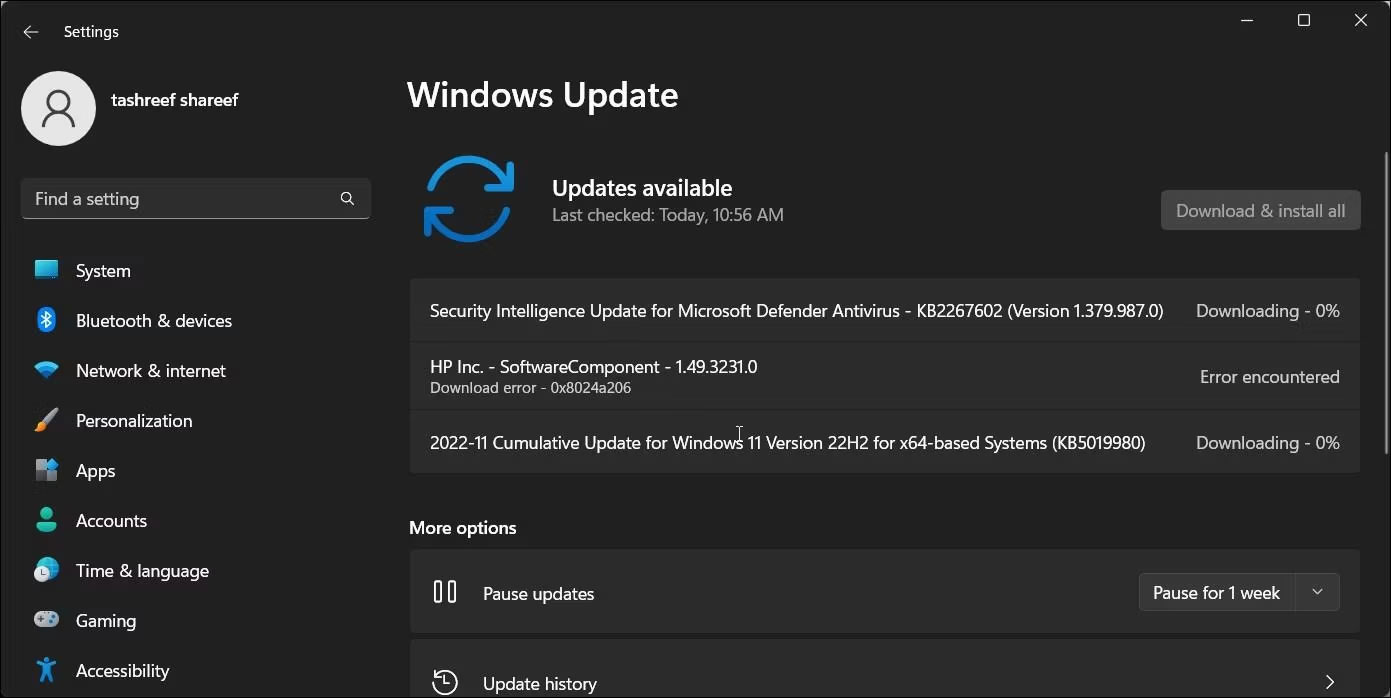
<p style="text-align: justify;">3. Sau khi máy tính khởi động lại, nhấn&nbsp;<strong>Win + I</strong>&nbsp;để&nbsp;mở Settings.</p>

<figure>
<div style="text-align: justify;"><img alt="Kiểm tra cập nhật Windows" data-i="3" data-src="https://st.quantrimang.com/photos/image/2023/09/13/sua-loi-amd-driver-timeout-tdr-4.jpg" data-was-processed="true" height="698" src="https://st.quantrimang.com/photos/image/2023/09/13/sua-loi-amd-driver-timeout-tdr-4.jpg" width="1391" /></div>

<figcaption>
<div style="text-align: justify;">Kiểm tra cập nhật Windows</div>
</figcaption>
</figure>

<p style="text-align: justify;">4. Mở tab&nbsp;<strong>Windows Update</strong>&nbsp;và nhấp vào&nbsp;<strong>Check for updates</strong>. Tải xuống và cài đặt bản cập nhật đang chờ xử lý để cho phép Windows cài đặt driver đồ họa AMD.</p>

<h2 style="text-align: justify;">4. Cài đặt driver AMD Software mà không cần Adrenaline Software</h2>

<figure>
<div style="text-align: justify;"><img alt="Trình cài đặt Adrenaline Software" data-i="4" data-src="https://st.quantrimang.com/photos/image/2023/09/13/sua-loi-amd-driver-timeout-tdr-5.jpg" data-was-processed="true" height="574" src="https://st.quantrimang.com/photos/image/2023/09/13/sua-loi-amd-driver-timeout-tdr-5.jpg" width="1036" /></div>

<figcaption>
<div style="text-align: justify;">Trình cài đặt&nbsp;Adrenaline Software</div>
</figcaption>
</figure>

<div style="text-align: justify;">&nbsp;</div>

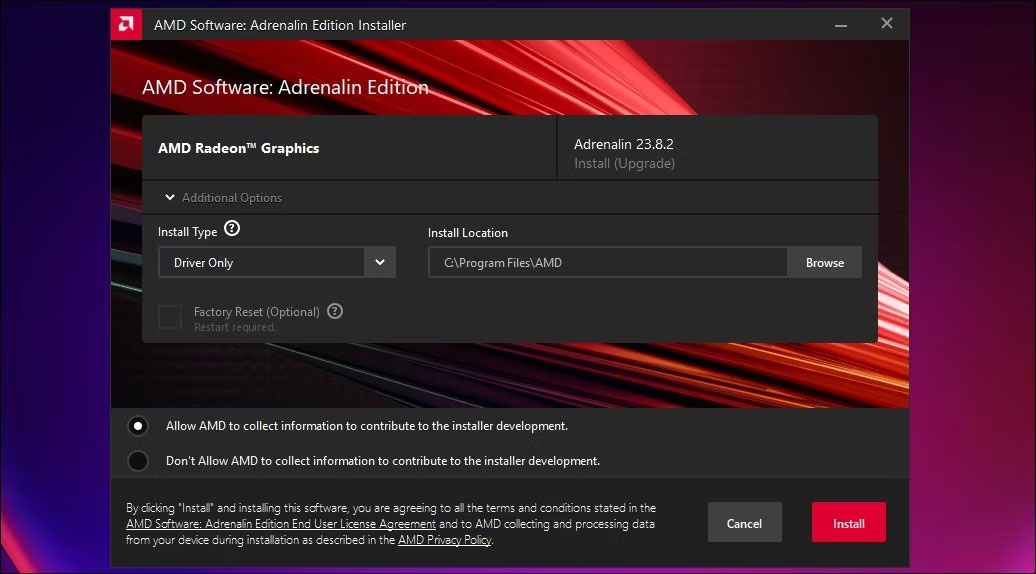
<p style="text-align: justify;">Nếu bạn nghi ngờ Adrenaline Software đang gây ra lỗi, hãy thử cài đặt driver đồ họa ADM mà không cần Adrenaline Software. Đây là cách thực hiện:</p>

<ol>
	<li style="text-align: justify;">Gỡ cài đặt gói driver hiện có bằng&nbsp;<strong>AMD Cleanup Utility</strong>.</li>
	<li style="text-align: justify;">Tiếp theo, tải xuống gói AMD Software Adrenaline tương thích với bộ xử lý của bạn.</li>
	<li style="text-align: justify;">Chạy trình cài đặt và đợi trình hướng dẫn cài đặt xuất hiện.</li>
	<li style="text-align: justify;">Nhấp vào&nbsp;<strong>Additional Options</strong>&nbsp;trong&nbsp;<strong>AMD Radeon Graphics</strong>.</li>
	<li style="text-align: justify;">Nhấp vào menu drrop-down&nbsp;<strong>Install Type</strong>&nbsp;và chọn&nbsp;<strong>Driver Only</strong>.</li>
	<li style="text-align: justify;">Nhấp vào&nbsp;<strong>Install</strong>&nbsp;và làm theo hướng dẫn trên màn hình. Sau khi cài đặt, hãy khởi động lại máy tính và kiểm tra mọi thay đổi.</li>
</ol>

<h2 style="text-align: justify;">5. Vô hiệu hóa Multi-Plane Overlay bằng Registry Editor</h2>

<p style="text-align: justify;">Multi-Plane Overlay (MPO) là một tính năng của Windows display adapter. Bạn có thể sử dụng nó để giảm khối lượng công việc GPU và CPU, đồng thời hạ thấp độ trễ. Tuy nhiên, tính năng này có thể xung đột với driver AMD gây ra sự cố Driver Timeout.</p>

<p style="text-align: justify;">Để khắc phục sự cố, bạn có thể tắt MPO bằng Registry Editor như sau:</p>

<p style="text-align: justify;">1. Nhấn&nbsp;<strong>Win + R&nbsp;</strong>để&nbsp;mở Run.</p>

<p style="text-align: justify;">2. Gõ&nbsp;<strong>regedit</strong>&nbsp;và nhấn&nbsp;<strong>OK</strong>&nbsp;để&nbsp;mở Registry Editor. Nhấp vào&nbsp;<strong>Yes</strong>&nbsp;nếu được&nbsp;<strong>User Account Control</strong>&nbsp;nhắc.</p>

<p style="text-align: justify;">3. Trong Registry Editor, điều hướng đến vị trí sau:</p>

<pre id="pre0">
<code>Computer\HKEY_LOCAL_MACHINE\SOFTWARE\Microsoft\Windows\Dwm</code></pre>

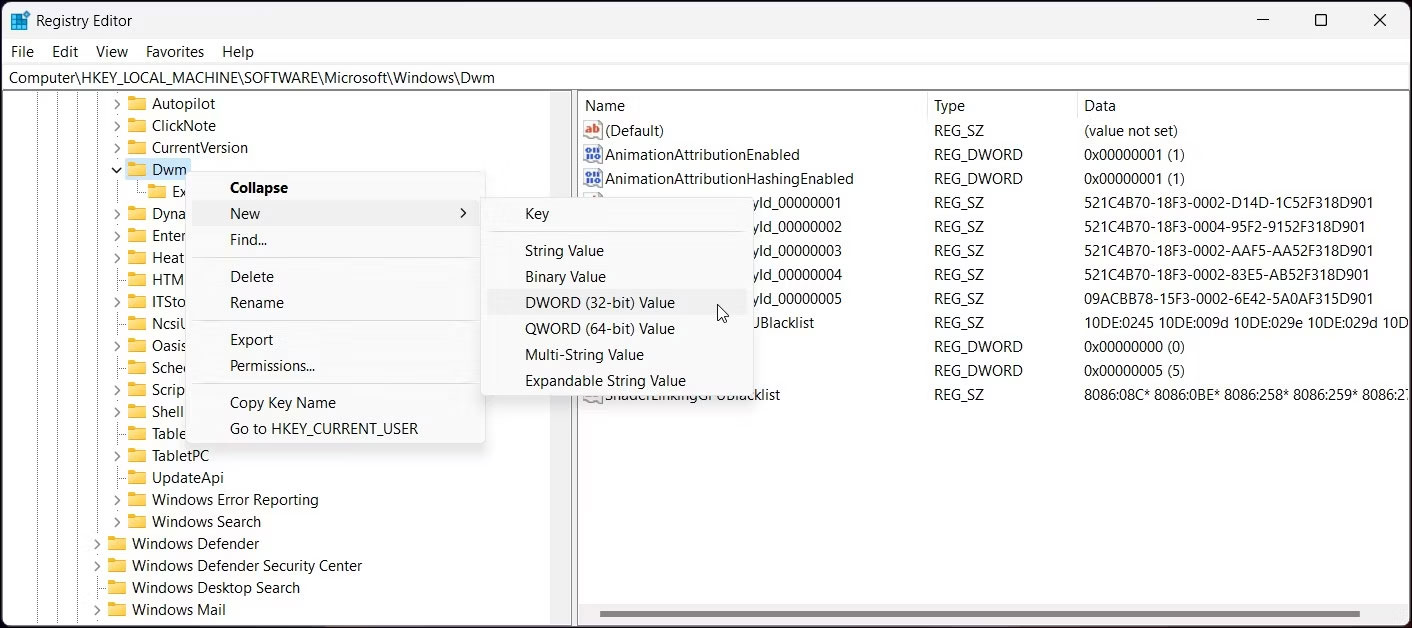
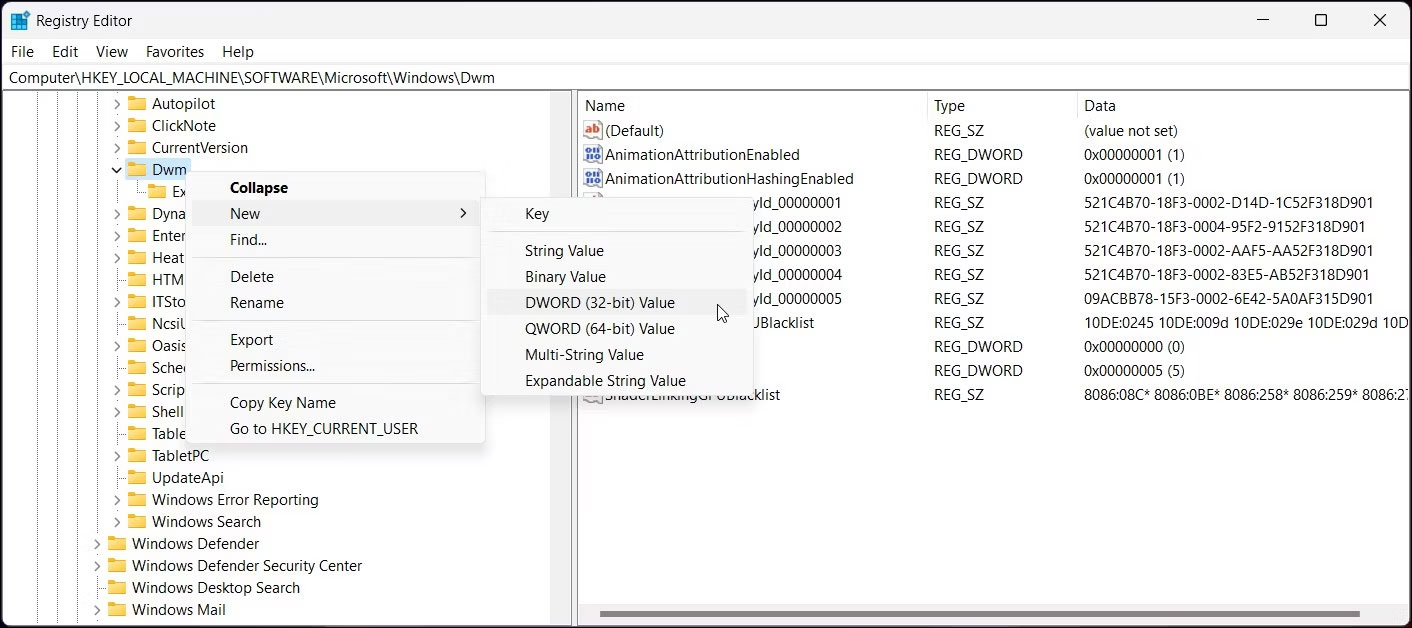
<p style="text-align: justify;">4. Tiếp theo, nhấp chuột phải vào key Dwm và chọn&nbsp;<strong>New &gt; DWORD (32-bit) Value</strong>.</p>

<figure>
<div style="text-align: justify;"><img alt="Nhấp chuột phải vào key Dwm" data-i="5" data-src="https://st.quantrimang.com/photos/image/2023/09/13/sua-loi-amd-driver-timeout-tdr-6.jpg" data-was-processed="true" height="628" src="https://st.quantrimang.com/photos/image/2023/09/13/sua-loi-amd-driver-timeout-tdr-6.jpg" width="1412" /></div>

<figcaption>
<div style="text-align: justify;">Nhấp chuột phải vào key Dwm</div>
</figcaption>
</figure>

<p style="text-align: justify;">5. Đổi tên giá trị thành&nbsp;<strong>OverlayTestMode.</strong></p>

<figure>
<div style="text-align: justify;"><img alt="Đổi tên giá trị thành OverlayTestMode" data-i="6" data-src="https://st.quantrimang.com/photos/image/2023/09/13/sua-loi-amd-driver-timeout-tdr-7.jpg" data-was-processed="true" height="628" src="https://st.quantrimang.com/photos/image/2023/09/13/sua-loi-amd-driver-timeout-tdr-7.jpg" width="1412" /></div>

<figcaption>
<div style="text-align: justify;">Đổi tên giá trị thành OverlayTestMode</div>
</figcaption>
</figure>

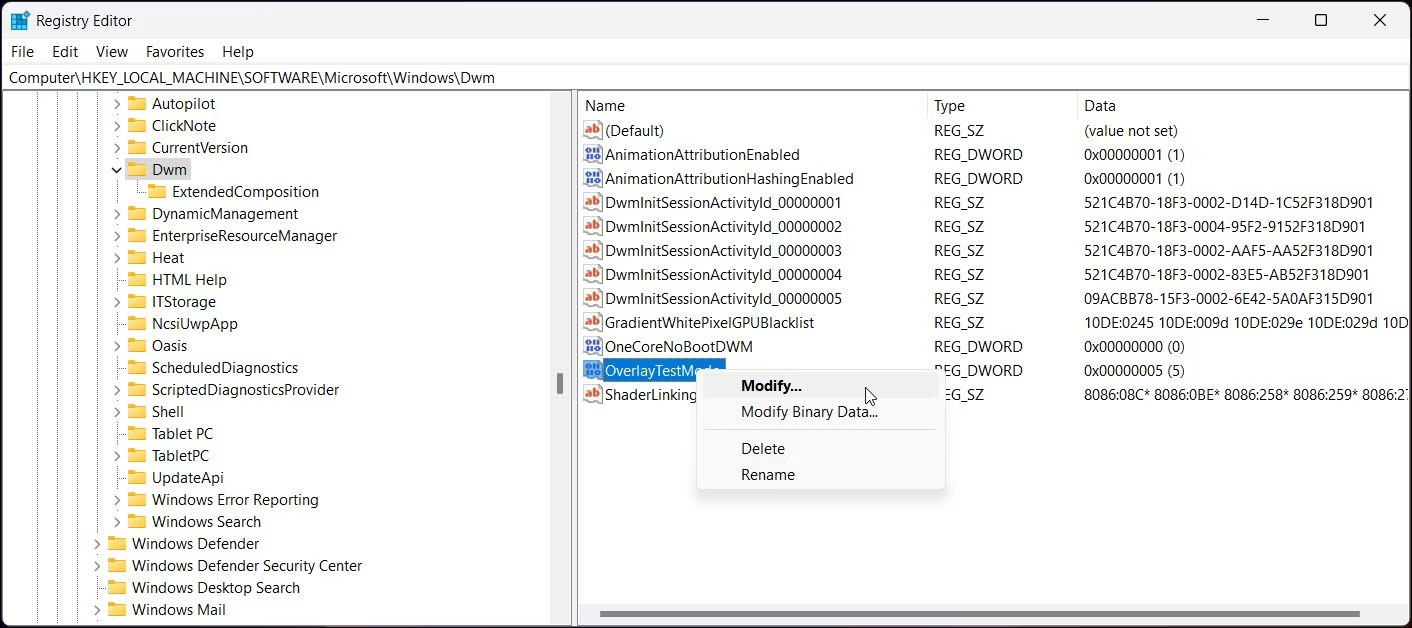
<p style="text-align: justify;">6. Tiếp theo, nhấp chuột phải vào&nbsp;<strong>OverlayTestMode</strong>&nbsp;và chọn&nbsp;<strong>Modify</strong>.</p>

<div style="text-align: justify;"><iframe allowtransparency="true" data-google-container-id="a!5" data-google-query-id="CJifiaSmrIEDFdLDfAodgs0Lpg" data-load-complete="true" frameborder="0" height="174" hspace="0" id="aswift_4" marginheight="0" marginwidth="0" name="aswift_4" sandbox="allow-forms allow-popups allow-popups-to-escape-sandbox allow-same-origin allow-scripts allow-top-navigation-by-user-activation" scrolling="no" vspace="0" width="694"></iframe></div>

<figure>
<div style="text-align: justify;"><img alt="Chọn Modify" data-i="7" data-src="https://st.quantrimang.com/photos/image/2023/09/13/sua-loi-amd-driver-timeout-tdr-8.jpg" data-was-processed="true" height="628" src="https://st.quantrimang.com/photos/image/2023/09/13/sua-loi-amd-driver-timeout-tdr-8.jpg" width="1412" /></div>

<figcaption>
<div style="text-align: justify;">Chọn Modify</div>
</figcaption>
</figure>

<p style="text-align: justify;">7. Trong trường&nbsp;<strong>Value data</strong>, nhập&nbsp;<strong>5</strong>&nbsp;và nhấp vào&nbsp;<strong>OK</strong>&nbsp;để lưu thay đổi.</p>

<p style="text-align: justify;">8. Đóng Registry Editor và khởi chạy lại game của bạn. Điều này sẽ khắc phục lỗi AMD Driver Timeout trên máy tính Windows của bạn.</p>

<h2 style="text-align: justify;">6. Cài đặt mọi bản cập nhật Windows đang chờ xử lý</h2>

<figure>
<div style="text-align: justify;"><img alt="Kiểm tra cập nhật Windows" data-i="8" data-src="https://st.quantrimang.com/photos/image/2023/09/13/sua-loi-amd-driver-timeout-tdr-9.jpg" data-was-processed="true" src="https://st.quantrimang.com/photos/image/2023/09/13/sua-loi-amd-driver-timeout-tdr-9.jpg" /></div>

<figcaption>
<div style="text-align: justify;">Kiểm tra cập nhật Windows</div>
</figcaption>
</figure>

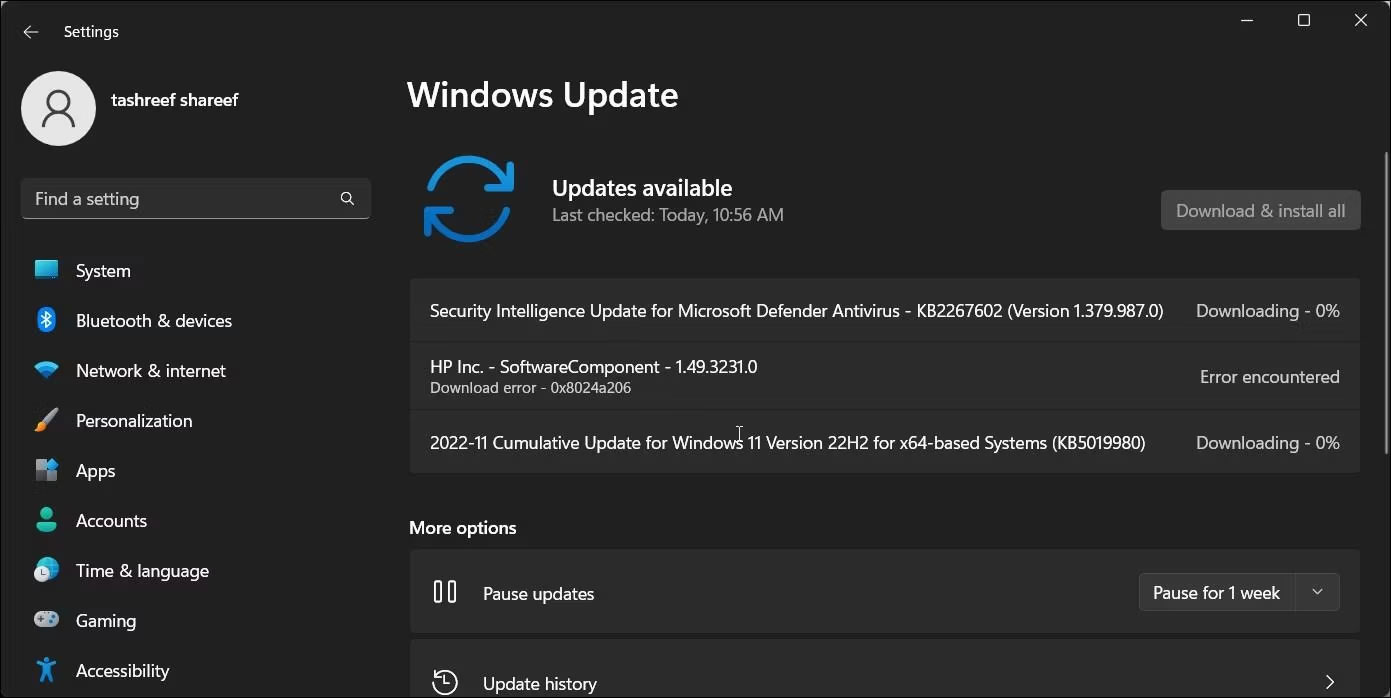
<p style="text-align: justify;">Bất kỳ vấn đề nào về khả năng tương thích của driver đồ họa đều có thể khiến driver trục trặc và gặp sự cố. Nếu gần đây bạn chưa cài đặt bất kỳ bản cập nhật mới nào, hãy kiểm tra các bản cập nhật Windows đang chờ xử lý và cài đặt chúng để xem liệu cách đó có giúp khắc phục sự cố hay không.</p>

<h2 style="text-align: justify;">7. Vô hiệu hóa tăng tốc phần cứng trên Chrome và Edge</h2>

<p style="text-align: justify;">Tăng tốc phần cứng&nbsp;giúp giảm tải cho CPU và sử dụng phần cứng GPU (nếu có) để thực hiện các tác vụ một cách trơn tru. Tuy nhiên, nếu xảy ra lỗi khi phát trực tuyến YouTube hoặc các dịch vụ phát trực tuyến khác trên trình duyệt Chrome hoặc Edge của bạn, việc tắt tính năng tăng tốc phần cứng có thể giúp khắc phục lỗi.</p>

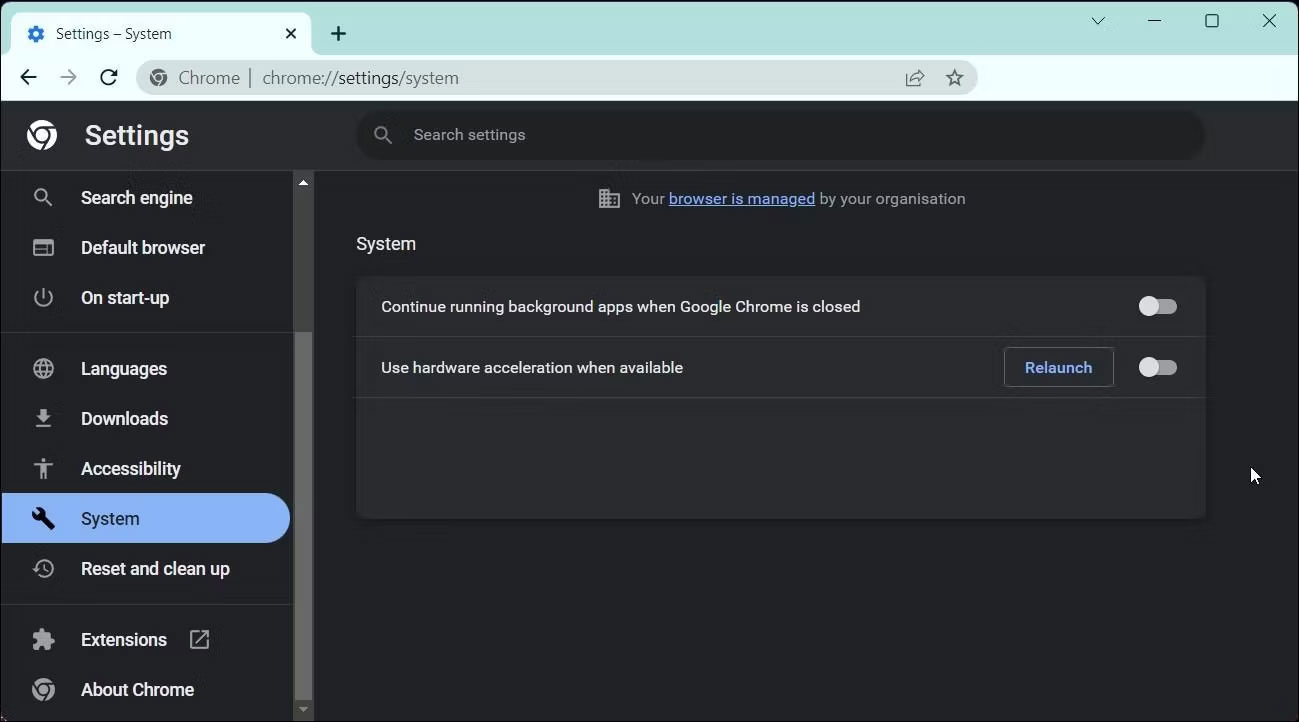
<p style="text-align: justify;">Để tắt tính năng tăng tốc phần cứng trên Google Chrome:</p>

<p style="text-align: justify;">1. Nhấp vào menu 3 chấm và chọn&nbsp;<strong>Settings</strong>.</p>

<p style="text-align: justify;">2. Trong ngăn bên trái, mở tab&nbsp;<strong>System</strong>.</p>

<figure>
<div style="text-align: justify;"><img alt="Tắt tính năng tăng tốc phần cứng Google Chrome" data-i="9" data-src="https://st.quantrimang.com/photos/image/2023/09/13/sua-loi-amd-driver-timeout-tdr-10.jpg" data-was-processed="true" height="722" src="https://st.quantrimang.com/photos/image/2023/09/13/sua-loi-amd-driver-timeout-tdr-10.jpg" width="1299" /></div>

<figcaption>
<div style="text-align: justify;">Tắt tính năng tăng tốc phần cứng Google Chrome</div>
</figcaption>
</figure>

<p style="text-align: justify;">3. Tiếp theo, tắt&nbsp;<strong>Use hardware acceleration when available</strong><strong>&nbsp;</strong>để vô hiệu hóa&nbsp;tính năng tăng tốc phần cứng trong Chrome.</p>

<p style="text-align: justify;">4. Khởi chạy lại trình duyệt của bạn và kiểm tra mọi cải tiến.</p>

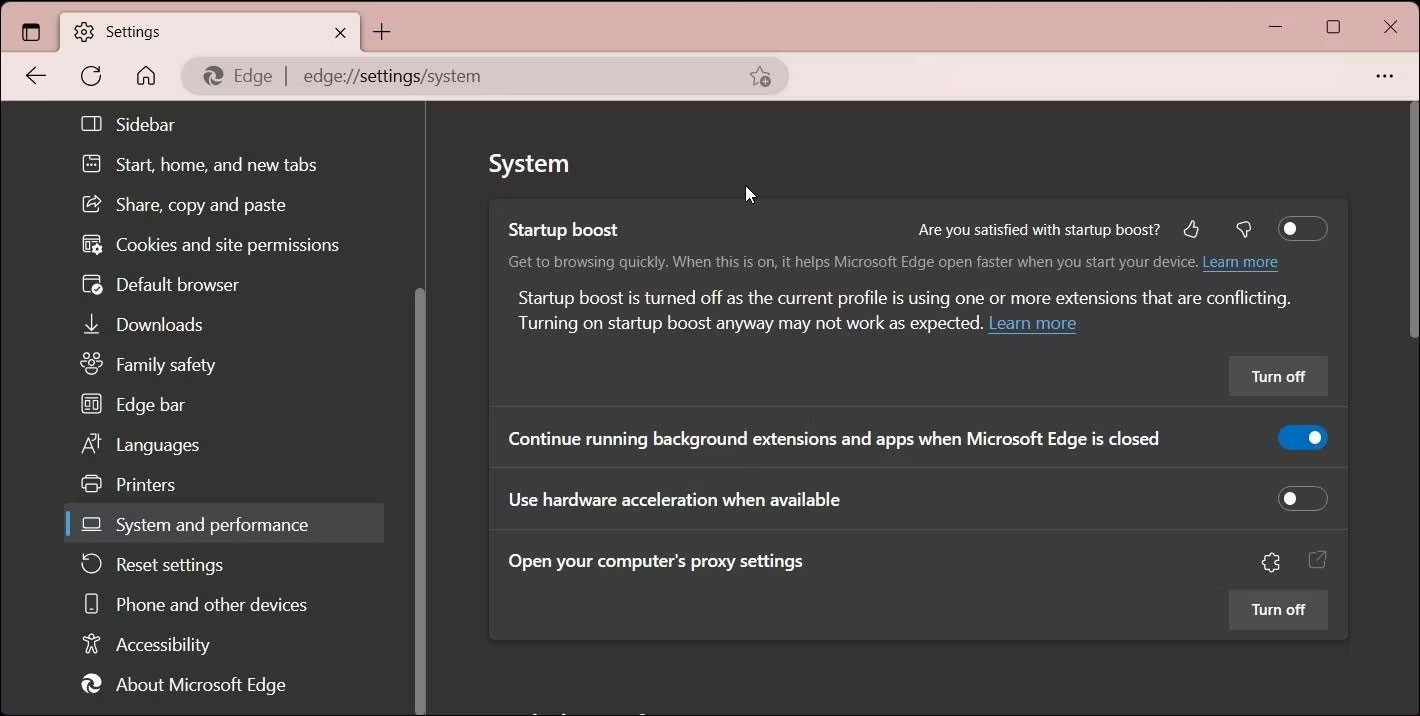
<p style="text-align: justify;">Để tắt tính năng tăng tốc phần cứng trên Microsoft Edge:</p>

<p style="text-align: justify;">1. Nhấp vào menu 3 chấm và chọn&nbsp;<strong>Settings</strong>.</p>

<p style="text-align: justify;">2. Trong ngăn bên trái, mở tab&nbsp;<strong>System and performance</strong>.</p>

<figure>
<div style="text-align: justify;"><img alt="Tắt tính năng tăng tốc phần cứng trên Microsoft Edge " data-i="10" data-src="https://st.quantrimang.com/photos/image/2023/09/13/sua-loi-amd-driver-timeout-tdr-11.jpg" data-was-processed="true" src="https://st.quantrimang.com/photos/image/2023/09/13/sua-loi-amd-driver-timeout-tdr-11.jpg" /></div>

<figcaption>
<div style="text-align: justify;">Tắt tính năng tăng tốc phần cứng trên Microsoft Edge</div>
</figcaption>
</figure>

<p style="text-align: justify;">3. Tắt&nbsp;<strong>Use hardware when available</strong>&nbsp;để vô hiệu hóa tính năng này.</p>

<p style="text-align: justify;">4. Bạn sẽ cần phải khởi chạy lại trình duyệt để áp dụng các thay đổi.</p>

<h2 style="text-align: justify;">8.&nbsp;Gỡ cài đặt các bản cập nhật Windows gần đây nhất</h2>

<p style="text-align: justify;">Đôi khi, các bản cập nhật Windows mới hơn có thể gây ra nhiều sự cố. Nếu bạn xác định lỗi đã xảy ra sau khi cài đặt bản cập nhật, bạn có thể hoàn tác các thay đổi bằng cách gỡ cài đặt bản cập nhật.</p>

<p style="text-align: justify;">Có nhiều cách để gỡ cài đặt các bản cập nhật Windows trong Windows 10 và 11. Một cách dễ dàng để thực hiện việc này là sử dụng ứng dụng Settings.</p>

<h2 style="text-align: justify;">9. Thay đổi và đặt Power Plan thành &quot;Best Performance&quot;</h2>

<p style="text-align: justify;">Windows cho phép bạn tạo nhiều power plan cho máy tính của mình để tiết kiệm năng lượng hoặc đạt hiệu suất tối đa. Thay đổi power plan của bạn thành Best Performance có thể giúp bạn khắc phục lỗi AMD Driver Timeout.</p>

<div style="text-align: justify;">&nbsp;</div>

<p style="text-align: justify;">Để thay đổi tùy chọn power plan của bạn:</p>

<p style="text-align: justify;">1. Nhấn&nbsp;<strong>Win + R</strong>&nbsp;để mở Run.</p>

<p style="text-align: justify;">2. Gõ&nbsp;<strong>control</strong>&nbsp;và nhấn&nbsp;<strong>OK</strong>&nbsp;để&nbsp;mở Control Panel.</p>

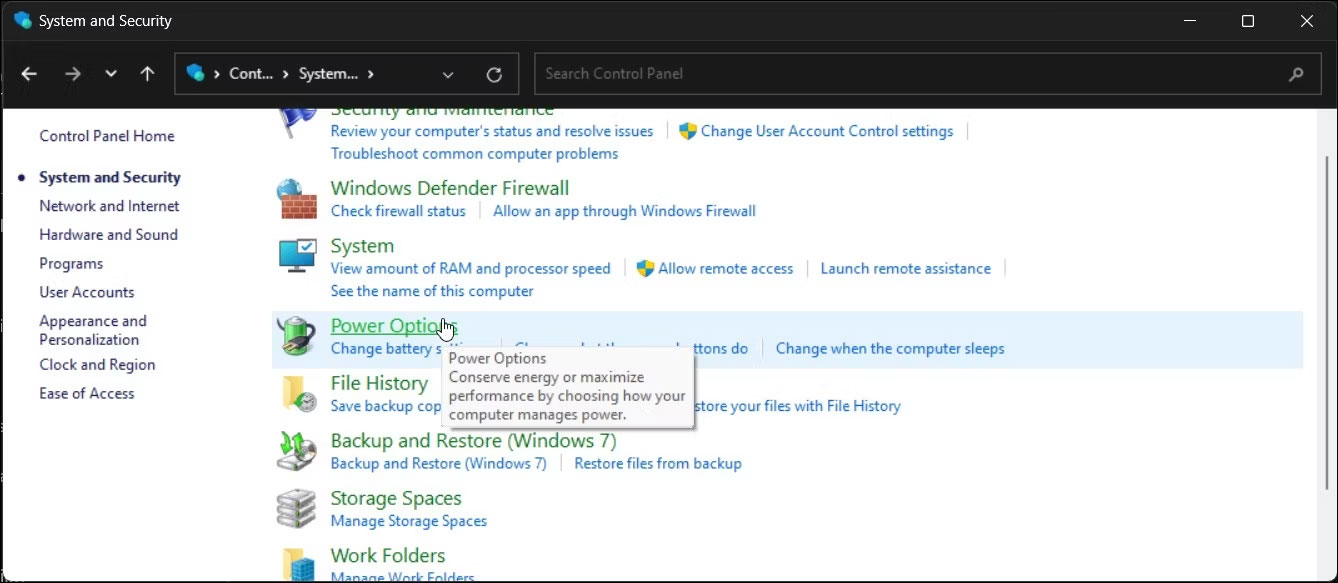
<p style="text-align: justify;">3. Trong Control Panel, nhấp vào&nbsp;<strong>System and Security</strong>.</p>

<figure>
<div style="text-align: justify;"><img alt="Power Options trong Control Panel" data-i="11" data-src="https://st.quantrimang.com/photos/image/2023/09/13/sua-loi-amd-driver-timeout-tdr-12.jpg" data-was-processed="true" src="https://st.quantrimang.com/photos/image/2023/09/13/sua-loi-amd-driver-timeout-tdr-12.jpg" /></div>

<figcaption>
<div style="text-align: justify;">Power Options trong Control Panel</div>
</figcaption>
</figure>

<p style="text-align: justify;">4. Tiếp theo, nhấp vào&nbsp;<strong>Power</strong>&nbsp;<strong>Options</strong>.</p>

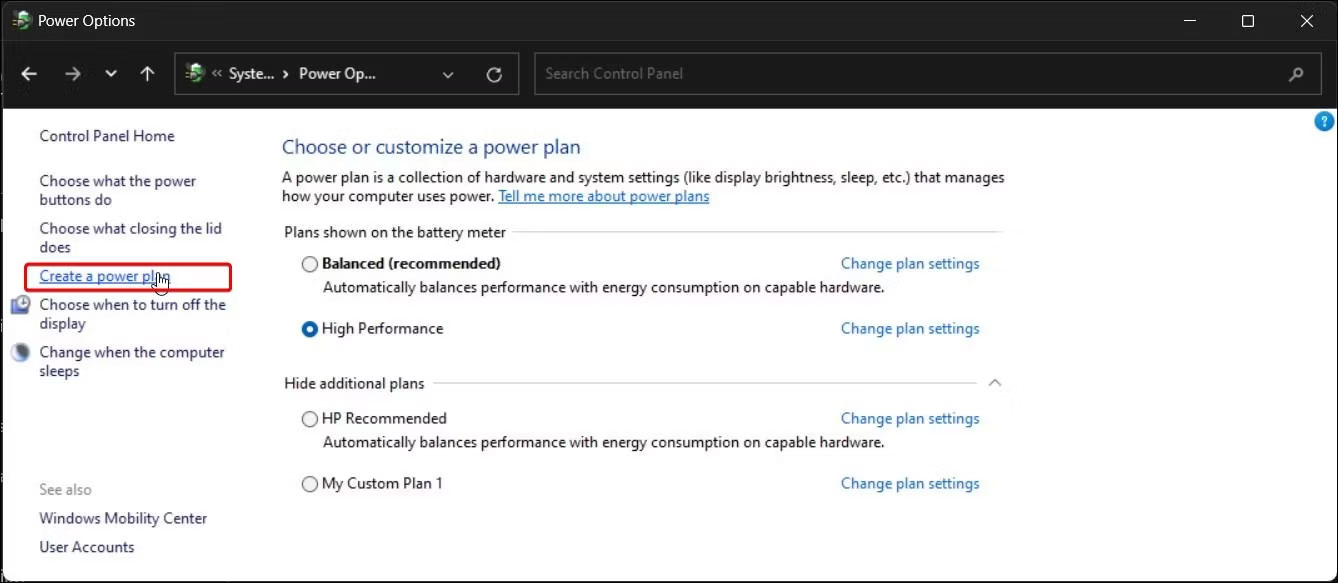
<p style="text-align: justify;">5. Trong ngăn bên trái, nhấp vào&nbsp;<strong>Create a power plan</strong>.</p>

<figure>
<div style="text-align: justify;"><img alt="Tùy chọn Create a power plan" data-i="12" data-src="https://st.quantrimang.com/photos/image/2023/09/13/sua-loi-amd-driver-timeout-tdr-13.jpg" data-was-processed="true" height="583" src="https://st.quantrimang.com/photos/image/2023/09/13/sua-loi-amd-driver-timeout-tdr-13.jpg" width="1338" /></div>

<figcaption>
<div style="text-align: justify;">Tùy chọn Create a power plan</div>
</figcaption>
</figure>

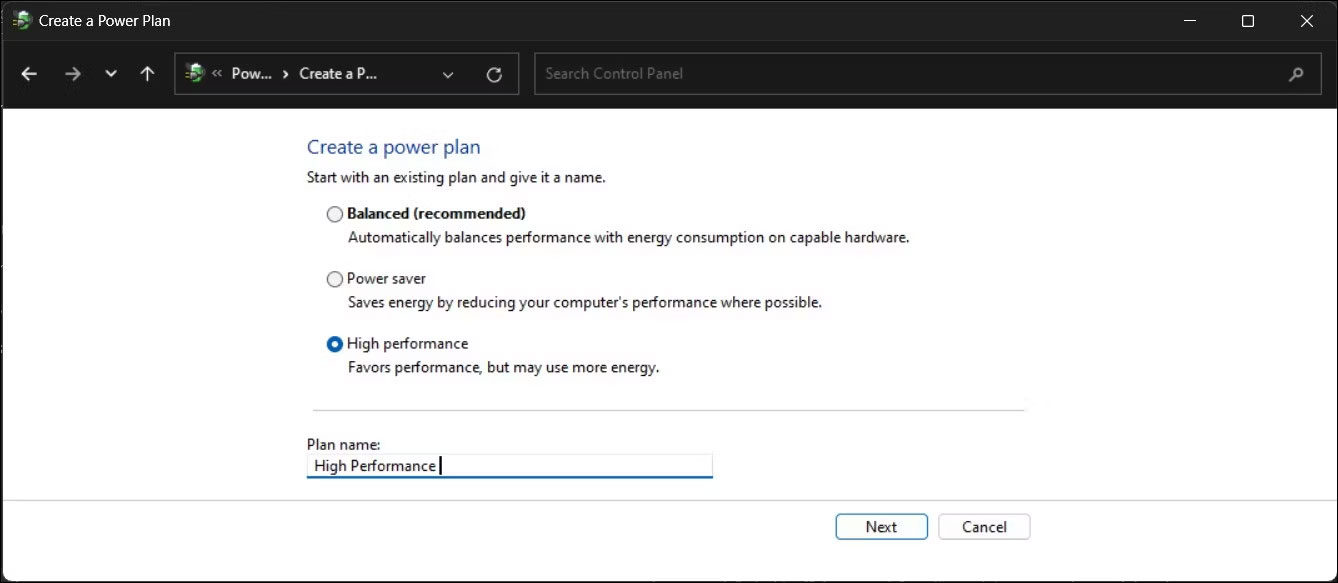
<p style="text-align: justify;">6. Chọn tùy chọn&nbsp;<strong>High performance</strong>.</p>

<figure>
<div style="text-align: justify;"><img alt="Chọn High performance" data-i="13" data-src="https://st.quantrimang.com/photos/image/2023/09/13/sua-loi-amd-driver-timeout-tdr-14.jpg" data-was-processed="true" src="https://st.quantrimang.com/photos/image/2023/09/13/sua-loi-amd-driver-timeout-tdr-14.jpg" /></div>

<figcaption>
<div style="text-align: justify;">Chọn High performance</div>
</figcaption>
</figure>

<p style="text-align: justify;">7. Nhập tên cho plan của bạn và nhấp vào&nbsp;<strong>Next</strong>.</p>

<figure>
<div style="text-align: justify;"><img alt="Tạo power plan" data-i="14" data-src="https://st.quantrimang.com/photos/image/2023/09/13/sua-loi-amd-driver-timeout-tdr-15.jpg" data-was-processed="true" src="https://st.quantrimang.com/photos/image/2023/09/13/sua-loi-amd-driver-timeout-tdr-15.jpg" /></div>

<figcaption>
<div style="text-align: justify;">Tạo power plan</div>
</figcaption>
</figure>

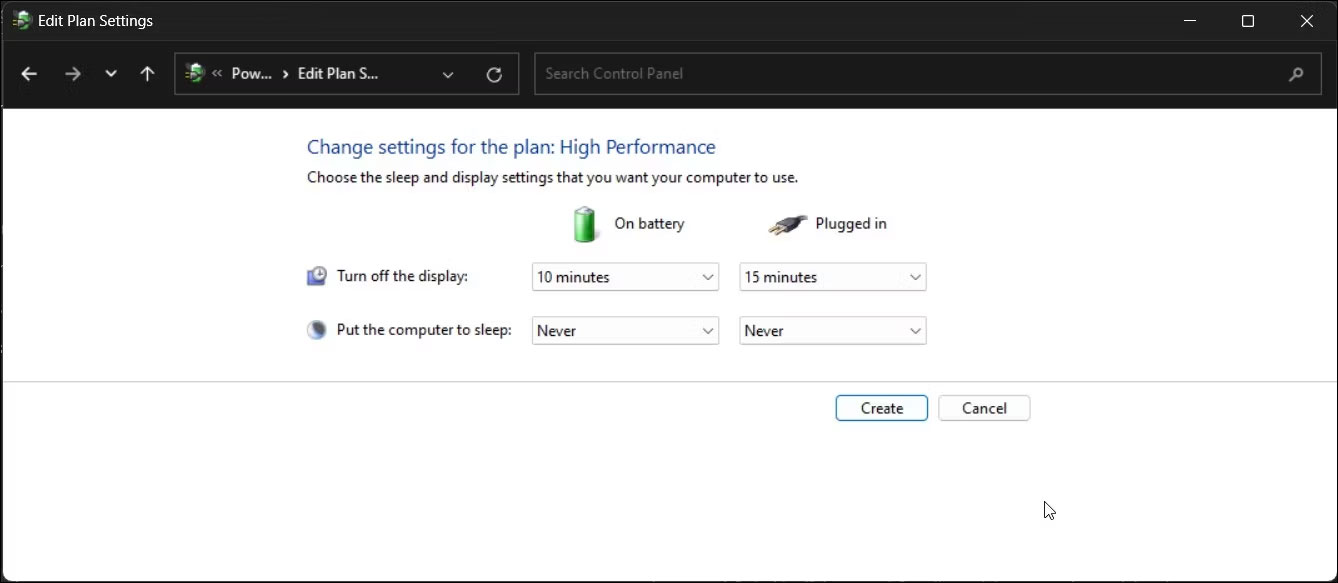
<p style="text-align: justify;">8. Bạn cũng có thể cấu hình cài đặt chế độ Sleep và hiển thị nếu cần. Sau khi hoàn tất, hãy nhấp vào&nbsp;<strong>Create</strong>.</p>

<p style="text-align: justify;">9. Khởi động lại PC và kiểm tra xem lỗi đã được giải quyết chưa.</p>

<h2 style="text-align: justify;">10.&nbsp;<a data-type="internal" href="https://quantrimang.com/vo-hieu-tuy-chon-fast-startup-tren-windows-8-91957" title="Cách tắt Fast Startup trên Windows 10 và Windows 8.1/8">Tắt Fast Startup</a></h2>

<figure>
<div style="text-align: justify;"><img alt="Vô hiệu hóa Fast Startup trong Windows" data-i="15" data-src="https://st.quantrimang.com/photos/image/2023/09/13/sua-loi-amd-driver-timeout-tdr-16.jpg" data-was-processed="true" height="671" src="https://st.quantrimang.com/photos/image/2023/09/13/sua-loi-amd-driver-timeout-tdr-16.jpg" width="1375" /></div>

<figcaption>
<div style="text-align: justify;">Vô hiệu hóa Fast Startup trong Windows</div>
</figcaption>
</figure>

<p style="text-align: justify;">Fast Startup là một tính năng của Windows giúp máy tính của bạn khởi động nhanh hơn sau khi tắt máy. Mặc dù là một tính năng tiện dụng nhưng đôi khi nó có thể dẫn đến thời gian boot chậm, sự cố khởi động kép và thậm chí là lỗi AMD Driver Timeout.</p>

<h2 style="text-align: justify;">11. Kiểm tra các vấn đề nhiệt và ép xung</h2>

<p style="text-align: justify;">Bạn có thể sử dụng các tiện ích điều chỉnh để ép xung CPU và GPU của mình. Tuy nhiên, việc ép xung không chính xác có thể dẫn đến hỏng hóc nghiêm trọng, chủ yếu là do nguồn điện không đủ và giải pháp làm mát kém. Để khắc phục lỗi, hãy hoàn tác mọi thay đổi ép xung để xem liệu nó có giúp khắc phục được sự cố không.</p>

<p style="text-align: justify;">Quá nóng là một lý do chính khác có thể gây ra lỗi hệ thống. Để khắc phục máy tính quá nóng, hãy bắt đầu bằng cách&nbsp;<a data-type="internal" href="https://quantrimang.com/cong-nghe/lam-the-nao-de-kiem-soat-nhiet-do-cpu-cua-may-tinh-145402" title="Làm thế nào để kiểm tra nhiệt độ CPU của máy tính?">theo dõi nhiệt độ hệ thống</a>&nbsp;của bạn. Tiếp theo, làm sạch quạt bị tắc để loại bỏ bụi và đảm bảo tất cả các quạt đều hoạt động. Thông thường, việc bôi lại keo tản nhiệt kịp thời có thể giúp bạn khắc phục tình trạng máy tính quá nóng.</p>

<h2 style="text-align: justify;">12.&nbsp;<a data-type="internal" href="https://quantrimang.com/cong-nghe/huong-dan-nang-cap-bios-64767" title="Hướng dẫn nâng cấp BIOS, cách update BIOS">Thực hiện cập nhật BIOS</a></h2>

<p style="text-align: justify;">Nếu sự cố vẫn tiếp diễn, hãy kiểm tra xem có bản cập nhật BIOS hay không. Cập nhật BIOS có thể giúp bạn giải quyết các vấn đề không tương thích về phần cứng. Bạn có thể cập nhật BIOS UEFI trong Windows bằng công cụ tùy chỉnh hệ thống độc quyền hoặc flash thủ công từ menu BIOS.</p>

<h2 style="text-align: justify;">13. Tắt tính năng phát hiện và báo cáo sự cố AMD</h2>

<figure>
<div style="text-align: justify;"><img alt="Đã tắt tính năng phát hiện sự cố AMD" data-i="16" data-src="https://st.quantrimang.com/photos/image/2023/09/13/sua-loi-amd-driver-timeout-tdr-17.jpg" data-was-processed="true" height="704" src="https://st.quantrimang.com/photos/image/2023/09/13/sua-loi-amd-driver-timeout-tdr-17.jpg" width="1500" /></div>

<figcaption>
<div style="text-align: justify;">Đã tắt tính năng phát hiện sự cố AMD</div>
</figcaption>
</figure>

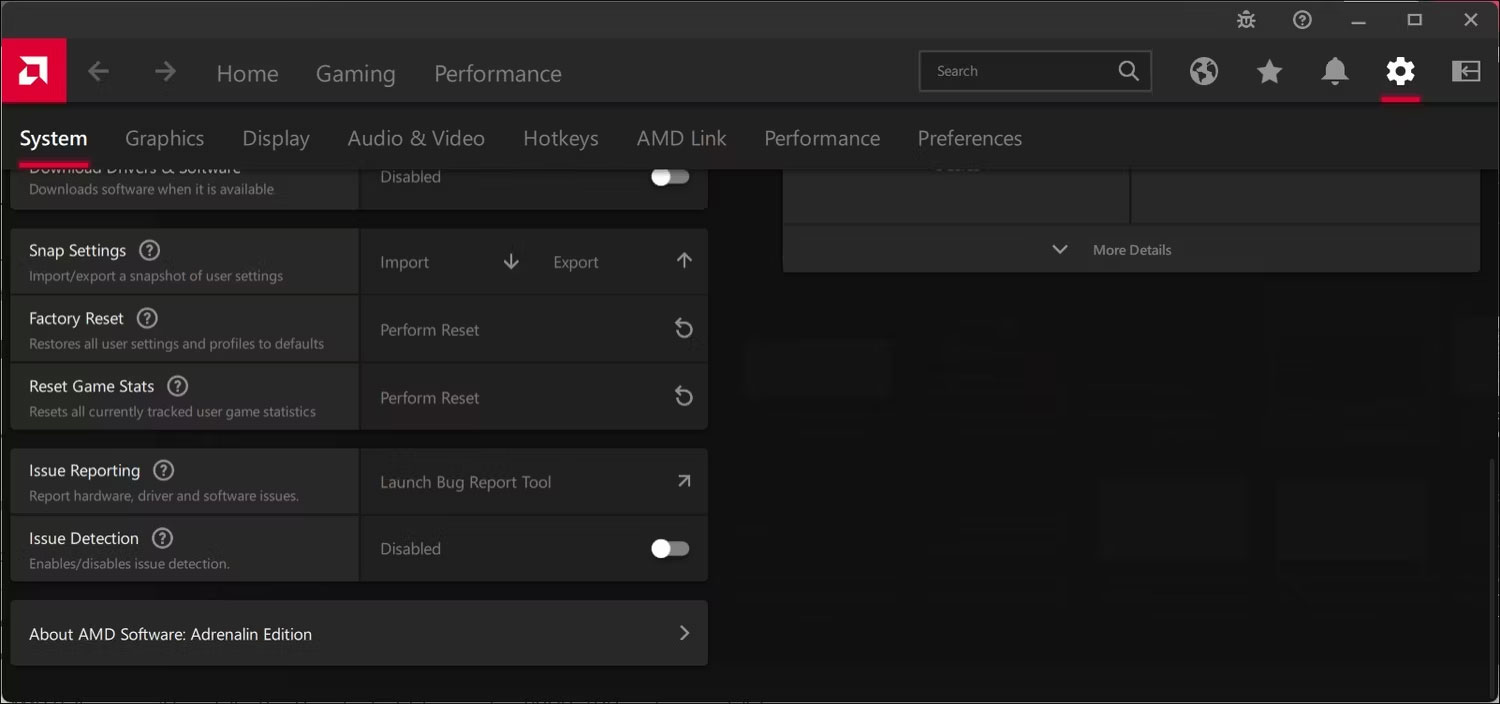
<p style="text-align: justify;">Nếu lỗi AMD Driver Timeout không ảnh hưởng đến hiệu suất hệ thống của bạn, chẳng hạn như lag hoặc treo máy, bạn có thể tắt tính năng Issue Detection trong AMD Software. Điều này sẽ ngăn Bug Reporter Tool khởi chạy và hiển thị lỗi.</p>

<p style="text-align: justify;">Để tắt Issue Detection trên AMD Software:</p>

<ol>
	<li style="text-align: justify;">Khởi chạy ứng dụng AMD Software Adrenaline Edition.</li>
	<li style="text-align: justify;">Nhấp vào biểu tượng bánh răng để mở cài đặt.</li>
	<li style="text-align: justify;">Tiếp theo, mở tab&nbsp;<strong>System</strong>.</li>
	<li style="text-align: justify;">Cuộn xuống&nbsp;<strong>Issue Detection</strong>. Theo mặc định, nó được đặt thành&nbsp;<strong>Enabled</strong>. Chuyển đổi công tắc để thay đổi thành&nbsp;<strong>Disabled</strong>.</li>
</ol>

<p style="text-align: justify;">Sau khi bị tắt, AMD Software sẽ không khởi chạy Bug Reporter Tool nếu gặp lỗi BSOD, TDR hoặc lỗi cài đặt thiết bị.</p>
		</div>
				<div id="author">
						<p>
				<strong>Nguồn tin:</strong>
				Quantrimang.com:
			</p>
		</div>
	</div>
	<div id="footer" class="clearfix">
		<div id="url">
			<strong>URL của bản tin này: </strong><a href="https://www.nguoicodonvn2008.info/vi/news/savefile/kien-thuc-may-tinh/cach-khac-phuc-loi-amd-driver-timeout-tdr-tren-windows-7532.html" title="Cách khắc phục lỗi AMD Driver Timeout &#40;TDR&#41; trên Windows">https://www.nguoicodonvn2008.info/vi/news/savefile/kien-thuc-may-tinh/cach-khac-phuc-loi-amd-driver-timeout-tdr-tren-windows-7532.html</a>

		</div>
		<div class="clear"></div>
		<div class="copyright">
			&copy; .&#x3A; Nguoicodonvn2008.info - Cõi lòng người cô đơn &#x3A;.
		</div>
		<div id="contact">
			<a href="mailto:admin@nguoicodonvn2008.info">admin@nguoicodonvn2008.info</a>
		</div>
	</div>
</div>
        <div id="timeoutsess" class="chromeframe">
            Bạn đã không sử dụng Site, <a onclick="timeoutsesscancel();" href="https://nguoicodonvn2008.info/#">Bấm vào đây để duy trì trạng thái đăng nhập</a>. Thời gian chờ: <span id="secField"> 60 </span> giây
        </div>
        <div id="openidResult" class="nv-alert" style="display:none"></div>
        <div id="openidBt" data-result="" data-redirect=""></div>
		</script>
		<div class="car-top">
  <span><img src="https://nguoicodonvn2008.info/themes/default/images/car.png" alt=""></span>
</div>
<script src="https://nguoicodonvn2008.info/assets/js/jquery/jquery.min.js"></script>
<script>var nv_base_siteurl="/",nv_lang_data="vi",nv_lang_interface="vi",nv_name_variable="nv",nv_fc_variable="op",nv_lang_variable="language",nv_module_name="news",nv_func_name="savefile",nv_is_user=0, nv_my_ofs=-4,nv_my_abbr="EDT",nv_cookie_prefix="nv4c_e856T",nv_check_pass_mstime=1738000,nv_area_admin=0,nv_safemode=0,theme_responsive=0,nv_recaptcha_ver=2,nv_recaptcha_sitekey="",nv_recaptcha_type="image",XSSsanitize=1;</script>
<script src="https://nguoicodonvn2008.info/assets/js/language/vi.js"></script>
<script src="https://nguoicodonvn2008.info/assets/js/DOMPurify/purify3.js"></script>
<script src="https://nguoicodonvn2008.info/assets/js/global.js"></script>
<script src="https://nguoicodonvn2008.info/assets/js/site.js"></script>
<script src="https://nguoicodonvn2008.info/themes/default/js/news.js"></script>
<script src="https://nguoicodonvn2008.info/themes/default/js/main.js"></script>
<script src="https://nguoicodonvn2008.info/themes/default/js/custom.js"></script>
<script type="application/ld+json">
        {
            "@context": "https://schema.org",
            "@type": "Organization",
            "url": "https://nguoicodonvn2008.info",
            "logo": "https://nguoicodonvn2008.info/uploads/angel.gif"
        }
        </script>
<script src="https://nguoicodonvn2008.info/themes/default/js/bootstrap.min.js"></script>
<script type="text/javascript">
var $scrolltop = $('.car-top');
$scrolltop.on('click', function () {
    $('html,body').animate({
        scrollTop: 0
    }, 800);
    $(this).addClass("car-run");
    setTimeout(function(){ $scrolltop.removeClass('car-run');}, 1000);
    return false;
});
$(window).on('scroll', function ()
{ 
    if($(window).scrollTop() >= 200)
    {
        $scrolltop.addClass("show");
        $scrolltop.addClass("car-down");
    }
    else
    {
       $scrolltop.removeClass("show");
       setTimeout(function(){ $scrolltop.removeClass('car-down');}, 300);
    }
});
</script>
</body>
</html>