<!DOCTYPE html>
    <html lang="vi" xmlns="http://www.w3.org/1999/xhtml" prefix="og: http://ogp.me/ns#">
    <head>
<title>Cách khắc phục lỗi 0x80070103 trên Windows 11</title>
<meta name="description" content="Cách khắc phục lỗi 0x80070103 trên Windows 11 - Savefile - Tin Tức -...">
<meta name="author" content=".: Nguoicodonvn2008.info - Cõi lòng người cô đơn :.">
<meta name="copyright" content=".: Nguoicodonvn2008.info - Cõi lòng người cô đơn :. [admin@nguoicodonvn2008.info]">
<meta name="robots" content="index, archive, follow, noodp">
<meta name="googlebot" content="index,archive,follow,noodp">
<meta name="msnbot" content="all,index,follow">
<meta name="generator" content="NukeViet v4.5">
<meta http-equiv="Content-Type" content="text/html; charset=utf-8">
<meta property="og:title" content="Cách khắc phục lỗi 0x80070103 trên Windows 11">
<meta property="og:type" content="website">
<meta property="og:description" content="Savefile - Tin Tức - https&#x3A;&#x002F;&#x002F;www.nguoicodonvn2008.info&#x002F;vi&#x002F;news&#x002F;savefile&#x002F;kien-thuc-may-tinh&#x002F;cach-khac-phuc-loi-0x80070103-tren-windows-11-7884.html">
<meta property="og:site_name" content=".&#x3A; Nguoicodonvn2008.info - Cõi lòng người cô đơn &#x3A;.">
<meta property="og:url" content="https://www.nguoicodonvn2008.info/vi/news/savefile/kien-thuc-may-tinh/cach-khac-phuc-loi-0x80070103-tren-windows-11-7884.html">
<link rel="shortcut icon" href="https://nguoicodonvn2008.info/favicon.ico">
<link rel="canonical" href="https://www.nguoicodonvn2008.info/vi/news/savefile/kien-thuc-may-tinh/cach-khac-phuc-loi-0x80070103-tren-windows-11-7884.html">
<link rel="alternate" href="https://nguoicodonvn2008.info/vi/news/rss/" title="Tin Tức" type="application/rss+xml">
<link rel="alternate" href="https://nguoicodonvn2008.info/vi/news/rss/karaoke-dual/" title="Tin Tức - Karaoke Dual" type="application/rss+xml">
<link rel="alternate" href="https://nguoicodonvn2008.info/vi/news/rss/nhac-tre/" title="Tin Tức - Nhạc trẻ" type="application/rss+xml">
<link rel="alternate" href="https://nguoicodonvn2008.info/vi/news/rss/tru-tinh/" title="Tin Tức - Trữ tình" type="application/rss+xml">
<link rel="alternate" href="https://nguoicodonvn2008.info/vi/news/rss/nuoc-ngoai/" title="Tin Tức - Nước ngoài" type="application/rss+xml">
<link rel="alternate" href="https://nguoicodonvn2008.info/vi/news/rss/remix/" title="Tin Tức - Remix" type="application/rss+xml">
<link rel="alternate" href="https://nguoicodonvn2008.info/vi/news/rss/tam-su-tinh-yeu/" title="Tin Tức - Tâm sự tình yêu" type="application/rss+xml">
<link rel="alternate" href="https://nguoicodonvn2008.info/vi/news/rss/tho-suu-tam/" title="Tin Tức - Thơ sưu tầm" type="application/rss+xml">
<link rel="alternate" href="https://nguoicodonvn2008.info/vi/news/rss/cuoc-song/" title="Tin Tức - Cuộc sống" type="application/rss+xml">
<link rel="alternate" href="https://nguoicodonvn2008.info/vi/news/rss/phan-mem/" title="Tin Tức - Phần mềm" type="application/rss+xml">
<link rel="alternate" href="https://nguoicodonvn2008.info/vi/news/rss/kien-thuc-may-tinh/" title="Tin Tức - Kiến thức máy tính" type="application/rss+xml">
<link rel="alternate" href="https://nguoicodonvn2008.info/vi/news/rss/hoc-tap/" title="Tin Tức - Học tập" type="application/rss+xml">
<link rel="alternate" href="https://nguoicodonvn2008.info/vi/news/rss/tai-lieu/" title="Tin Tức - Tài liệu" type="application/rss+xml">
<link rel="alternate" href="https://nguoicodonvn2008.info/vi/news/rss/de-thi/" title="Tin Tức - Đề thi" type="application/rss+xml">
<link rel="preload" as="style" href="https://nguoicodonvn2008.info/assets/css/font-awesome.min.css" type="text/css">
<link rel="preload" as="style" href="https://nguoicodonvn2008.info/themes/default/css/bootstrap.non-responsive.css" type="text/css">
<link rel="preload" as="style" href="https://nguoicodonvn2008.info/themes/default/css/style.css" type="text/css">
<link rel="preload" as="style" href="https://nguoicodonvn2008.info/themes/default/css/style.non-responsive.css" type="text/css">
<link rel="preload" as="style" href="https://nguoicodonvn2008.info/themes/default/css/news.css" type="text/css">
<link rel="preload" as="style" href="https://nguoicodonvn2008.info/themes/default/css/custom.css" type="text/css">
<link rel="preload" as="script" href="https://nguoicodonvn2008.info/assets/js/jquery/jquery.min.js" type="text/javascript">
<link rel="preload" as="script" href="https://nguoicodonvn2008.info/assets/js/language/vi.js" type="text/javascript">
<link rel="preload" as="script" href="https://nguoicodonvn2008.info/assets/js/DOMPurify/purify3.js" type="text/javascript">
<link rel="preload" as="script" href="https://nguoicodonvn2008.info/assets/js/global.js" type="text/javascript">
<link rel="preload" as="script" href="https://nguoicodonvn2008.info/assets/js/site.js" type="text/javascript">
<link rel="preload" as="script" href="https://nguoicodonvn2008.info/themes/default/js/news.js" type="text/javascript">
<link rel="preload" as="script" href="https://nguoicodonvn2008.info/themes/default/js/main.js" type="text/javascript">
<link rel="preload" as="script" href="https://nguoicodonvn2008.info/themes/default/js/custom.js" type="text/javascript">
<link rel="preload" as="script" href="https://nguoicodonvn2008.info/themes/default/js/bootstrap.min.js" type="text/javascript">
<link rel="stylesheet" href="https://nguoicodonvn2008.info/assets/css/font-awesome.min.css">
<link rel="stylesheet" href="https://nguoicodonvn2008.info/themes/default/css/bootstrap.non-responsive.css">
<link rel="stylesheet" href="https://nguoicodonvn2008.info/themes/default/css/style.css">
<link rel="stylesheet" href="https://nguoicodonvn2008.info/themes/default/css/style.non-responsive.css">
<link rel="StyleSheet" href="https://nguoicodonvn2008.info/themes/default/css/news.css">
<link rel="stylesheet" href="https://nguoicodonvn2008.info/themes/default/css/custom.css">
<style type="text/css">
	body{background: #fff;}
</style>
    </head>
    <body>
<div id="print">
	<div id="hd_print">
		<h2 class="pull-left">.&#x3A; Nguoicodonvn2008.info - Cõi lòng người cô đơn &#x3A;.</h2>
		<p class="pull-right"><a title=".&#x3A; Nguoicodonvn2008.info - Cõi lòng người cô đơn &#x3A;." href="https://nguoicodonvn2008.info/">https://nguoicodonvn2008.info</a></p>
	</div>
	<div class="clear"></div>
	<hr />
	<div id="content">
		<h1>Cách khắc phục lỗi 0x80070103 trên Windows 11</h1>
		<ul class="list-inline">
			<li>Thứ hai - 25/12/2023 09:26</li>
			<li class="hidden-print txtrequired"><em class="fa fa-print">&nbsp;</em><a title="In ra" href="javascript:;" onclick="window.print()">In ra</a></li>
			<li class="hidden-print txtrequired"><em class="fa fa-power-off">&nbsp;</em><a title="Đóng cửa sổ này" href="javascript:;" onclick="window.close()">Đóng cửa sổ này</a></li>
		</ul>
		<div class="clear"></div>
		<div id="hometext">
		</div>
				<div class="imghome">
			<img alt="Cách khắc phục lỗi 0x80070103 trên Windows 11" src="https://st.quantrimang.com/photos/image/2023/12/25/sua-loi-0x80070103-tren-windows-11-1.jpg" width="460" class="img-thumbnail" />
		</div>
		<div class="clear"></div>
		<div id="bodytext" class="clearfix">
			<p style="text-align: justify;">Lỗi driver Windows 0x80070103 được hiển thị khi bạn cố gắng cài đặt một phiên bản khác (bao gồm tùy chọn tương thích thấp hơn) của driver đã có trên hệ thống của bạn. Hãy sử dụng các bước sau để loại bỏ thông báo lỗi này.</p>

<p style="text-align: justify;">Mặc dù bài viết tập trung vào&nbsp;Windows 11&nbsp;ở đây, nhưng các bước tương tự cũng có thể áp dụng để xử lý lỗi này trên Windows 10.</p>

<h2 style="text-align: justify;">1. Tạm dừng và tiếp tục cập nhật Windows</h2>

<p style="text-align: justify;">Tạm dừng và tiếp tục các bản cập nhật Windows trên máy tính của bạn là một trong những cách đơn giản nhất để giải quyết lỗi cài đặt 0x80070103 trong Windows. Điều này buộc Windows phải kiểm tra lại các bản cập nhật driver và khắc phục mọi sự cố tạm thời gây ra lỗi.</p>

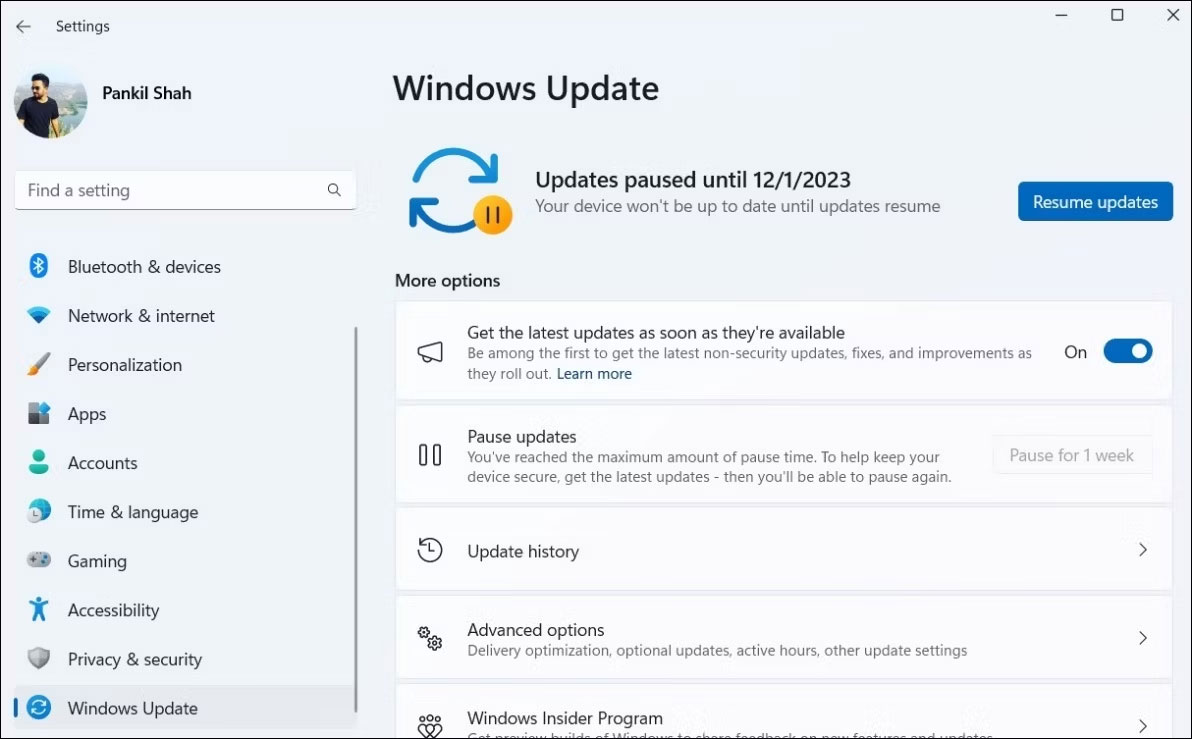
<p style="text-align: justify;">Nhấn&nbsp;<strong>Win + I</strong>&nbsp;để&nbsp;mở Settings&nbsp;và đi tới tab&nbsp;<strong>Windows Update</strong>. Chọn nút&nbsp;<strong>Pause for 1 week</strong>&nbsp;(bên cạnh&nbsp;<strong>Pause updates</strong>) ở bên phải. Sau đó, nhấp vào nút&nbsp;<strong>Resume updates</strong>. Đợi Windows kiểm tra các bản cập nhật; nó sẽ không còn hiển thị bản cập nhật driver có vấn đề nữa.</p>

<figure>
<div style="text-align: justify;"><img alt="Tạm dừng và tiếp tục cập nhật trên Windows" data-i="0" data-src="https://st.quantrimang.com/photos/image/2023/12/25/sua-loi-0x80070103-tren-windows-11-1.jpg" data-was-processed="true" height="739" src="https://st.quantrimang.com/photos/image/2023/12/25/sua-loi-0x80070103-tren-windows-11-1.jpg" width="1192" /></div>

<figcaption>
<div style="text-align: justify;">Tạm dừng và tiếp tục cập nhật trên Windows</div>
</figcaption>
</figure>

<div style="text-align: justify;"><iframe allowtransparency="true" data-google-container-id="a!2" data-google-query-id="CL7VwvHkqoMDFRdJwgUdPyYKMg" data-load-complete="true" frameborder="0" height="0" hspace="0" id="aswift_1" marginheight="0" marginwidth="0" name="aswift_1" sandbox="" scrolling="no" vspace="0" width="694"></iframe></div>

<h2 style="text-align: justify;">2. Ẩn bản cập nhật có vấn đề</h2>

<p style="text-align: justify;">Bạn có thể ẩn bản cập nhật có vấn đề để sửa lỗi 0x80070103. Để làm được điều đó, bạn phải sử dụng công cụ&nbsp;<strong>Show or Hide Updates</strong>&nbsp;của Microsoft. Dưới đây là các bước cần thực hiện:</p>

<p style="text-align: justify;">1. Nhấn&nbsp;<strong>Win + I</strong>&nbsp;để mở ứng dụng Settings và chọn tab&nbsp;<strong>Windows Update</strong>.</p>

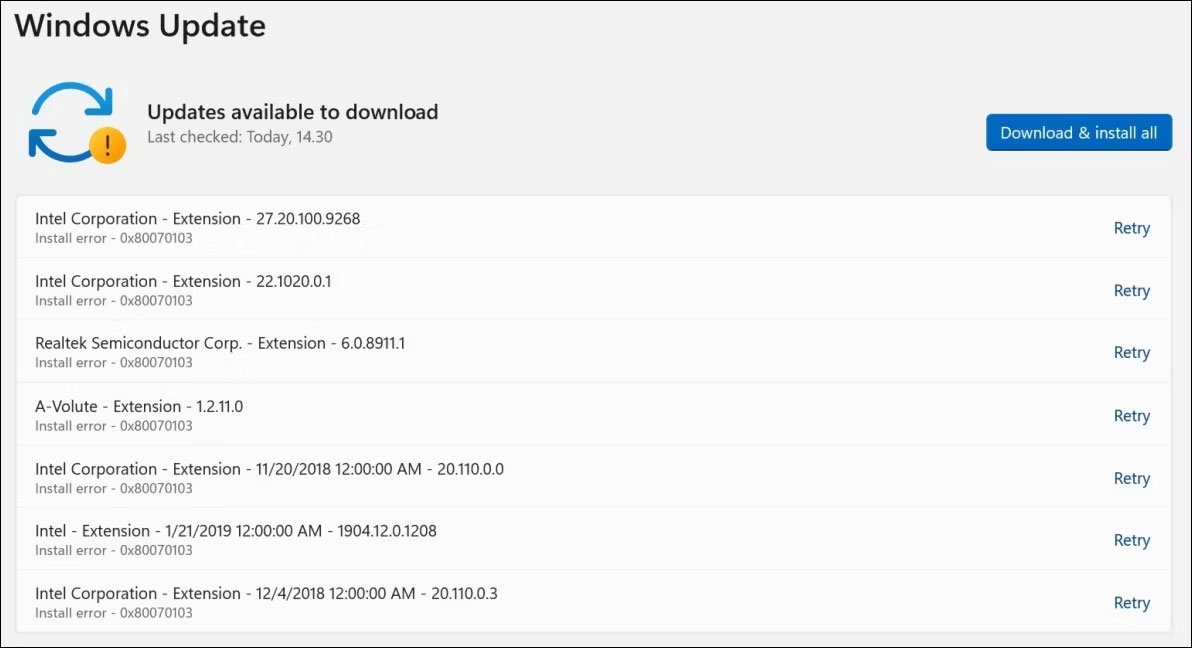
<p style="text-align: justify;">2. Ghi lại tên của các bản cập nhật gây ra lỗi 0x80070103.</p>

<figure>
<div style="text-align: justify;"><img alt="" height="0" src="https://ad.doubleclick.net/ddm/trackimp/N448205.5151481ADBRO_VN/B31053010.383420047;dc_trk_aid=574429369;dc_trk_cid=206379877;ord=1703514382085;dc_lat=;dc_rdid=;tag_for_child_directed_treatment=;tfua=;gdpr=$%7BGDPR%7D;gdpr_consent=$%7BGDPR_CONSENT_755%7D;ltd=;dc_tdv=1?" width="0" /><br />
<br />
<img alt="Lỗi cập nhật 0x80070103" data-adbro-processed="true" data-i="1" data-src="https://st.quantrimang.com/photos/image/2023/12/25/sua-loi-0x80070103-tren-windows-11-2.jpg" data-was-processed="true" height="648" src="https://st.quantrimang.com/photos/image/2023/12/25/sua-loi-0x80070103-tren-windows-11-2.jpg" width="1192" /></div>

<figcaption>
<div style="text-align: justify;">Lỗi cập nhật 0x80070103</div>
</figcaption>
</figure>

<p style="text-align: justify;">3.&nbsp;<a href="https://quantrimang.com/url?q=aHR0cHM6Ly9kb3dubG9hZC5taWNyb3NvZnQuY29tL2Rvd25sb2FkL2YvMi8yL2YyMmQ1ZmRiLTU5Y2QtNDI3NS04Yzk1LTFiZTE3YmY3MGIyMS93dXNob3doaWRlLmRpYWdjYWI%3D" rel="nofollow noopener" target="_blank" title="Tải xuống công cụ Show or Hide Updates">Tải xuống công cụ Show or Hide Updates</a>&nbsp;trên PC của bạn.</p>

<p style="text-align: justify;">4. Nhấp đúp vào file đã tải xuống để khởi chạy công cụ Show or Hide Updates.</p>

<p style="text-align: justify;">5. Nhấn&nbsp;<strong>Next</strong>.</p>

<p style="text-align: justify;">6. Chọn&nbsp;<strong>Hide updates</strong>.</p>

<p style="text-align: justify;">7. Sử dụng hộp kiểm để chọn bản cập nhật gây ra lỗi cho bạn. Nếu bạn thấy lỗi này đối với một số bản cập nhật, hãy sử dụng hộp kiểm để chọn tất cả các bản cập nhật đó.</p>

<p style="text-align: justify;">8. Nhấn&nbsp;<strong>Next</strong>.</p>

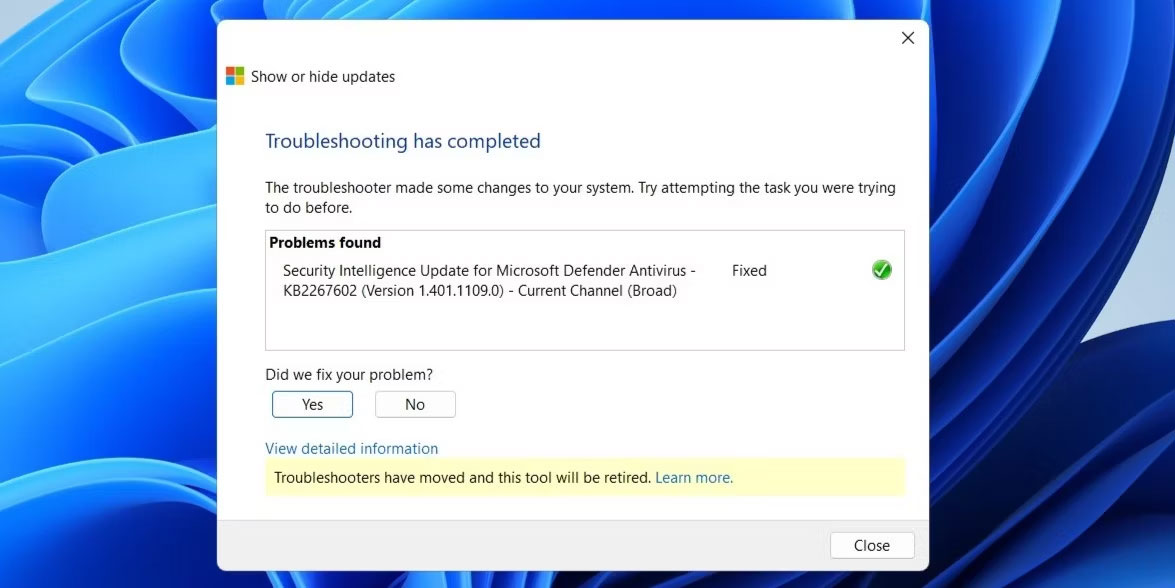
<p style="text-align: justify;">9. Đợi trình khắc phục sự cố ẩn các bản cập nhật có vấn đề, sau đó nhấp vào nút&nbsp;<strong>Close</strong>&nbsp;để thoát công cụ.</p>

<figure>
<div style="text-align: justify;"><img alt="Ẩn các bản cập nhật trên Windows bằng công cụ Show or Hide Updates" data-i="2" data-src="https://st.quantrimang.com/photos/image/2023/12/25/sua-loi-0x80070103-tren-windows-11-3.jpg" data-was-processed="true" height="588" src="https://st.quantrimang.com/photos/image/2023/12/25/sua-loi-0x80070103-tren-windows-11-3.jpg" width="1175" /></div>

<figcaption>
<div style="text-align: justify;">Ẩn các bản cập nhật trên Windows bằng công cụ Show or Hide Updates</div>
</figcaption>
</figure>

<div style="text-align: justify;"><iframe allowtransparency="true" data-google-container-id="a!3" data-google-query-id="CJ6nrcvlqoMDFXtEwgUdOdsHhg" data-load-complete="true" frameborder="0" height="0" hspace="0" id="aswift_2" marginheight="0" marginwidth="0" name="aswift_2" sandbox="" scrolling="no" vspace="0" width="694"></iframe></div>

<p style="text-align: justify;">Mặc dù công cụ Show or Hide Updates có sẵn tại thời điểm viết bài này nhưng Microsoft có kế hoạch ngừng sử dụng công cụ này. Thay vào đó, bạn có thể chạy trình khắc phục sự cố Windows để truy cập các chức năng tương tự. Đi tới&nbsp;<strong>Settings &gt; System &gt; Troubleshoot &gt; Other troubleshooters &gt; Windows Update</strong>.</p>

<p style="text-align: justify;">Sau khi ẩn bản cập nhật driver có vấn đề, bạn sẽ không thấy lỗi 0x80070103 trong tab&nbsp;<strong>Windows Update</strong>.</p>

<h2 style="text-align: justify;">3. Reset các thành phần Windows Update</h2>

<p style="text-align: justify;">Các thành phần Windows Update trên PC của bạn chịu trách nhiệm tải xuống và cài đặt các bản cập nhật. Nếu các thành phần này bị hỏng hoặc có vấn đề, bạn có thể gặp nhiều lỗi cập nhật, bao gồm cả lỗi được thảo luận ở đây.</p>

<p style="text-align: justify;">Để khắc phục điều này, bạn phải reset các thành phần Windows Update bằng cách chạy một số lệnh trong Command Prompt hoặc tạo và thực thi một file batch. Sau đó, lỗi cài đặt 0x80070103 sẽ không còn làm phiền bạn nữa.</p>

<h2 style="text-align: justify;">4. Thử các bản sửa lỗi chung khác</h2>

<p style="text-align: justify;">Trong hầu hết các trường hợp, một trong những mẹo trên sẽ giúp khắc phục lỗi. Nếu không, bạn có thể thử một số bản sửa lỗi cập nhật Windows chung để khắc phục lỗi:</p>

<ul>
	<li style="text-align: justify;"><strong>Khởi động lại service Windows Update</strong>: Các sự cố tạm thời với service Windows Update cũng có thể gây ra lỗi 0x80070103. Bạn có thể thử khởi động lại service Windows Update để service này hoạt động trơn tru trở lại.</li>
	<li style="text-align: justify;"><strong>Cài đặt bản cập nhật theo cách thủ công</strong>: Trong trường hợp có sự cố kéo dài, bạn có thể thử tự cài đặt bản cập nhật có sự cố. Để thực hiện việc này, bạn phải truy cập&nbsp;Microsoft Update Catalog&nbsp;và tải xuống file cập nhật. Sau đó, bạn có thể cài đặt bản cập nhật Windows theo cách thủ công.</li>
	<li style="text-align: justify;"><strong>Cài đặt các bản cập nhật Windows tùy chọn</strong>: Những bản cập nhật này thường bao gồm các file driver mới nhất từ các OEM. Bạn có thể cài đặt thủ công các bản cập nhật Windows tùy chọn này để xem chúng có giải quyết được lỗi hay không. Tìm chúng trong&nbsp;<strong>Settings &gt; Windows Update &gt; Advanced options &gt; Additional updates &gt; Optional updates</strong>.</li>
</ul>

<p style="text-align: justify;">Cài đặt các bản cập nhật mới nhất trên máy tính của bạn luôn là một ý tưởng hay để giữ cho máy chạy trơn tru và an toàn. Nhưng do xung đột driver, quá trình này có thể không phải lúc nào cũng diễn ra như mong đợi. Hy vọng những thủ thuật trên sẽ giải quyết được lỗi 0x80070103 và đưa PC của bạn trở lại hoạt động bình thường.</p>
		</div>
				<div id="author">
						<p>
				<strong>Nguồn tin:</strong>
				Quantrimang.com
			</p>
		</div>
	</div>
	<div id="footer" class="clearfix">
		<div id="url">
			<strong>URL của bản tin này: </strong><a href="https://www.nguoicodonvn2008.info/vi/news/savefile/kien-thuc-may-tinh/cach-khac-phuc-loi-0x80070103-tren-windows-11-7884.html" title="Cách khắc phục lỗi 0x80070103 trên Windows 11">https://www.nguoicodonvn2008.info/vi/news/savefile/kien-thuc-may-tinh/cach-khac-phuc-loi-0x80070103-tren-windows-11-7884.html</a>

		</div>
		<div class="clear"></div>
		<div class="copyright">
			&copy; .&#x3A; Nguoicodonvn2008.info - Cõi lòng người cô đơn &#x3A;.
		</div>
		<div id="contact">
			<a href="mailto:admin@nguoicodonvn2008.info">admin@nguoicodonvn2008.info</a>
		</div>
	</div>
</div>
        <div id="timeoutsess" class="chromeframe">
            Bạn đã không sử dụng Site, <a onclick="timeoutsesscancel();" href="https://nguoicodonvn2008.info/#">Bấm vào đây để duy trì trạng thái đăng nhập</a>. Thời gian chờ: <span id="secField"> 60 </span> giây
        </div>
        <div id="openidResult" class="nv-alert" style="display:none"></div>
        <div id="openidBt" data-result="" data-redirect=""></div>
		</script>
		<div class="car-top">
  <span><img src="https://nguoicodonvn2008.info/themes/default/images/car.png" alt=""></span>
</div>
<script src="https://nguoicodonvn2008.info/assets/js/jquery/jquery.min.js"></script>
<script>var nv_base_siteurl="/",nv_lang_data="vi",nv_lang_interface="vi",nv_name_variable="nv",nv_fc_variable="op",nv_lang_variable="language",nv_module_name="news",nv_func_name="savefile",nv_is_user=0, nv_my_ofs=-4,nv_my_abbr="EDT",nv_cookie_prefix="nv4c_e856T",nv_check_pass_mstime=1738000,nv_area_admin=0,nv_safemode=0,theme_responsive=0,nv_recaptcha_ver=2,nv_recaptcha_sitekey="",nv_recaptcha_type="image",XSSsanitize=1;</script>
<script src="https://nguoicodonvn2008.info/assets/js/language/vi.js"></script>
<script src="https://nguoicodonvn2008.info/assets/js/DOMPurify/purify3.js"></script>
<script src="https://nguoicodonvn2008.info/assets/js/global.js"></script>
<script src="https://nguoicodonvn2008.info/assets/js/site.js"></script>
<script src="https://nguoicodonvn2008.info/themes/default/js/news.js"></script>
<script src="https://nguoicodonvn2008.info/themes/default/js/main.js"></script>
<script src="https://nguoicodonvn2008.info/themes/default/js/custom.js"></script>
<script type="application/ld+json">
        {
            "@context": "https://schema.org",
            "@type": "Organization",
            "url": "https://nguoicodonvn2008.info",
            "logo": "https://nguoicodonvn2008.info/uploads/angel.gif"
        }
        </script>
<script src="https://nguoicodonvn2008.info/themes/default/js/bootstrap.min.js"></script>
<script type="text/javascript">
var $scrolltop = $('.car-top');
$scrolltop.on('click', function () {
    $('html,body').animate({
        scrollTop: 0
    }, 800);
    $(this).addClass("car-run");
    setTimeout(function(){ $scrolltop.removeClass('car-run');}, 1000);
    return false;
});
$(window).on('scroll', function ()
{ 
    if($(window).scrollTop() >= 200)
    {
        $scrolltop.addClass("show");
        $scrolltop.addClass("car-down");
    }
    else
    {
       $scrolltop.removeClass("show");
       setTimeout(function(){ $scrolltop.removeClass('car-down');}, 300);
    }
});
</script>
</body>
</html>