<!DOCTYPE html>
    <html lang="vi" xmlns="http://www.w3.org/1999/xhtml" prefix="og: http://ogp.me/ns#">
    <head>
<title>Cách kết nối tay cầm PS5 với PC Windows, Mac, Steam</title>
<meta name="description" content="Cách kết nối tay cầm PS5 với PC Windows, Mac, Steam - Savefile - Tin Tức -...">
<meta name="author" content=".: Nguoicodonvn2008.info - Cõi lòng người cô đơn :.">
<meta name="copyright" content=".: Nguoicodonvn2008.info - Cõi lòng người cô đơn :. [admin@nguoicodonvn2008.info]">
<meta name="robots" content="index, archive, follow, noodp">
<meta name="googlebot" content="index,archive,follow,noodp">
<meta name="msnbot" content="all,index,follow">
<meta name="generator" content="NukeViet v4.5">
<meta http-equiv="Content-Type" content="text/html; charset=utf-8">
<meta property="og:title" content="Cách kết nối tay cầm PS5 với PC Windows, Mac, Steam">
<meta property="og:type" content="website">
<meta property="og:description" content="Savefile - Tin Tức - https&#x3A;&#x002F;&#x002F;www.nguoicodonvn2008.info&#x002F;vi&#x002F;news&#x002F;savefile&#x002F;kien-thuc-may-tinh&#x002F;cach-ket-noi-tay-cam-ps5-voi-pc-windows-mac-steam-8340.html">
<meta property="og:site_name" content=".&#x3A; Nguoicodonvn2008.info - Cõi lòng người cô đơn &#x3A;.">
<meta property="og:url" content="https://www.nguoicodonvn2008.info/vi/news/savefile/kien-thuc-may-tinh/cach-ket-noi-tay-cam-ps5-voi-pc-windows-mac-steam-8340.html">
<link rel="shortcut icon" href="https://nguoicodonvn2008.info/favicon.ico">
<link rel="canonical" href="https://www.nguoicodonvn2008.info/vi/news/savefile/kien-thuc-may-tinh/cach-ket-noi-tay-cam-ps5-voi-pc-windows-mac-steam-8340.html">
<link rel="alternate" href="https://nguoicodonvn2008.info/vi/news/rss/" title="Tin Tức" type="application/rss+xml">
<link rel="alternate" href="https://nguoicodonvn2008.info/vi/news/rss/karaoke-dual/" title="Tin Tức - Karaoke Dual" type="application/rss+xml">
<link rel="alternate" href="https://nguoicodonvn2008.info/vi/news/rss/nhac-tre/" title="Tin Tức - Nhạc trẻ" type="application/rss+xml">
<link rel="alternate" href="https://nguoicodonvn2008.info/vi/news/rss/tru-tinh/" title="Tin Tức - Trữ tình" type="application/rss+xml">
<link rel="alternate" href="https://nguoicodonvn2008.info/vi/news/rss/nuoc-ngoai/" title="Tin Tức - Nước ngoài" type="application/rss+xml">
<link rel="alternate" href="https://nguoicodonvn2008.info/vi/news/rss/remix/" title="Tin Tức - Remix" type="application/rss+xml">
<link rel="alternate" href="https://nguoicodonvn2008.info/vi/news/rss/tam-su-tinh-yeu/" title="Tin Tức - Tâm sự tình yêu" type="application/rss+xml">
<link rel="alternate" href="https://nguoicodonvn2008.info/vi/news/rss/tho-suu-tam/" title="Tin Tức - Thơ sưu tầm" type="application/rss+xml">
<link rel="alternate" href="https://nguoicodonvn2008.info/vi/news/rss/cuoc-song/" title="Tin Tức - Cuộc sống" type="application/rss+xml">
<link rel="alternate" href="https://nguoicodonvn2008.info/vi/news/rss/phan-mem/" title="Tin Tức - Phần mềm" type="application/rss+xml">
<link rel="alternate" href="https://nguoicodonvn2008.info/vi/news/rss/kien-thuc-may-tinh/" title="Tin Tức - Kiến thức máy tính" type="application/rss+xml">
<link rel="alternate" href="https://nguoicodonvn2008.info/vi/news/rss/hoc-tap/" title="Tin Tức - Học tập" type="application/rss+xml">
<link rel="alternate" href="https://nguoicodonvn2008.info/vi/news/rss/tai-lieu/" title="Tin Tức - Tài liệu" type="application/rss+xml">
<link rel="alternate" href="https://nguoicodonvn2008.info/vi/news/rss/de-thi/" title="Tin Tức - Đề thi" type="application/rss+xml">
<link rel="preload" as="style" href="https://nguoicodonvn2008.info/assets/css/font-awesome.min.css" type="text/css">
<link rel="preload" as="style" href="https://nguoicodonvn2008.info/themes/default/css/bootstrap.non-responsive.css" type="text/css">
<link rel="preload" as="style" href="https://nguoicodonvn2008.info/themes/default/css/style.css" type="text/css">
<link rel="preload" as="style" href="https://nguoicodonvn2008.info/themes/default/css/style.non-responsive.css" type="text/css">
<link rel="preload" as="style" href="https://nguoicodonvn2008.info/themes/default/css/news.css" type="text/css">
<link rel="preload" as="style" href="https://nguoicodonvn2008.info/themes/default/css/custom.css" type="text/css">
<link rel="preload" as="script" href="https://nguoicodonvn2008.info/assets/js/jquery/jquery.min.js" type="text/javascript">
<link rel="preload" as="script" href="https://nguoicodonvn2008.info/assets/js/language/vi.js" type="text/javascript">
<link rel="preload" as="script" href="https://nguoicodonvn2008.info/assets/js/DOMPurify/purify3.js" type="text/javascript">
<link rel="preload" as="script" href="https://nguoicodonvn2008.info/assets/js/global.js" type="text/javascript">
<link rel="preload" as="script" href="https://nguoicodonvn2008.info/assets/js/site.js" type="text/javascript">
<link rel="preload" as="script" href="https://nguoicodonvn2008.info/themes/default/js/news.js" type="text/javascript">
<link rel="preload" as="script" href="https://nguoicodonvn2008.info/themes/default/js/main.js" type="text/javascript">
<link rel="preload" as="script" href="https://nguoicodonvn2008.info/themes/default/js/custom.js" type="text/javascript">
<link rel="preload" as="script" href="https://nguoicodonvn2008.info/themes/default/js/bootstrap.min.js" type="text/javascript">
<link rel="stylesheet" href="https://nguoicodonvn2008.info/assets/css/font-awesome.min.css">
<link rel="stylesheet" href="https://nguoicodonvn2008.info/themes/default/css/bootstrap.non-responsive.css">
<link rel="stylesheet" href="https://nguoicodonvn2008.info/themes/default/css/style.css">
<link rel="stylesheet" href="https://nguoicodonvn2008.info/themes/default/css/style.non-responsive.css">
<link rel="StyleSheet" href="https://nguoicodonvn2008.info/themes/default/css/news.css">
<link rel="stylesheet" href="https://nguoicodonvn2008.info/themes/default/css/custom.css">
<style type="text/css">
	body{background: #fff;}
</style>
    </head>
    <body>
<div id="print">
	<div id="hd_print">
		<h2 class="pull-left">.&#x3A; Nguoicodonvn2008.info - Cõi lòng người cô đơn &#x3A;.</h2>
		<p class="pull-right"><a title=".&#x3A; Nguoicodonvn2008.info - Cõi lòng người cô đơn &#x3A;." href="https://nguoicodonvn2008.info/">https://nguoicodonvn2008.info</a></p>
	</div>
	<div class="clear"></div>
	<hr />
	<div id="content">
		<h1>Cách kết nối tay cầm PS5 với PC Windows, Mac, Steam</h1>
		<ul class="list-inline">
			<li>Thứ năm - 09/05/2024 23:23</li>
			<li class="hidden-print txtrequired"><em class="fa fa-print">&nbsp;</em><a title="In ra" href="javascript:;" onclick="window.print()">In ra</a></li>
			<li class="hidden-print txtrequired"><em class="fa fa-power-off">&nbsp;</em><a title="Đóng cửa sổ này" href="javascript:;" onclick="window.close()">Đóng cửa sổ này</a></li>
		</ul>
		<div class="clear"></div>
		<div id="hometext">
		</div>
				<div class="imghome">
			<img alt="Cách kết nối tay cầm PS5 với PC Windows, Mac, Steam" src="https://st.quantrimang.com/photos/image/2020/12/27/ket-noi-tay-cam-playstation-51.jpg" width="460" class="img-thumbnail" />
		</div>
		<div class="clear"></div>
		<div id="bodytext" class="clearfix">
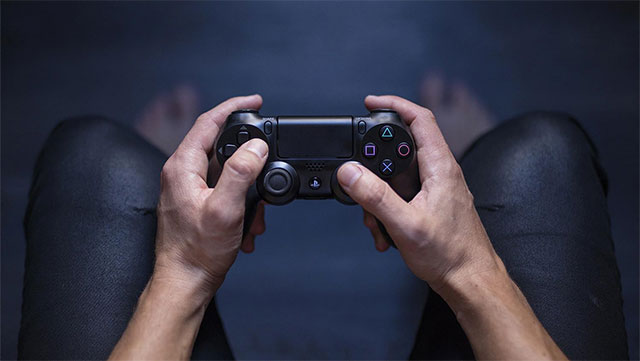
			<p style="text-align: justify;">Chơi game bằng tay cầm (Controller) luôn mang đến những trải nghiệm độc đáo, thú vị hơn hẳn so với chuột và bàn phím thông thường. Tất nhiên, bạn cũng không nhất thiết phải sử dụng console để có được trải nghiệm này. Trên thực tế, tay cầm của console hoàn toàn có thể kết nối được với PC như một thiết bị ngoại vi thông thường.</p>

<p style="text-align: justify;">Dưới đây là cách kết nối tay cầm&nbsp;PlayStation 5&nbsp;với PC Windows hoặc máy Mac qua cáp USB hoặc&nbsp;Bluetooth&nbsp;mà bạn có thể tham khảo.</p>

<p style="text-align: justify;"><img alt="Tay cầm chơi game" data-i="0" data-src="https://st.quantrimang.com/photos/image/2020/12/27/ket-noi-tay-cam-playstation-51.jpg" data-was-processed="true" height="361" src="https://st.quantrimang.com/photos/image/2020/12/27/ket-noi-tay-cam-playstation-51.jpg" width="640" /></p>

<h2 style="text-align: justify;">Cách kết nối tay cầm PS5 trên PC Windows</h2>

<p style="text-align: justify;">Tay cầm DualSense của PS5 là sự lựa chọn phổ biến của các game thủ vì sự thoải mái và các tính năng nâng cao. Bạn cũng có thể kết nối nó với PC bằng kết nối có dây hoặc không dây. Đây là cách thực hiện.</p>

<h3 style="text-align: justify;">Kết nối tay cầm DualSense PS5 với PC bằng cáp USB</h3>

<figure>
<ul>
	<li data-block-reason="4" data-trans-vn="Che nội dung" style="text-align: justify;">&nbsp;</li>
	<li data-block-reason="2" data-trans-vn="Không quan tâm" style="text-align: justify;">&nbsp;</li>
	<li data-block-reason="3" data-trans-vn="Không phù hợp" style="text-align: justify;">&nbsp;</li>
	<li data-block-reason="1" data-trans-vn="Thấy quá nhiều" style="text-align: justify;">&nbsp;</li>
</ul>

<div style="text-align: justify;"><br />
<img alt="Tay cầm Playstation 5" data-adbro-processed="true" data-i="1" data-src="https://st.quantrimang.com/photos/image/2024/05/09/ket-noi-tay-cam-ps5-tren-windows-mac-steam-1.jpg" data-was-processed="true" height="750" src="https://st.quantrimang.com/photos/image/2024/05/09/ket-noi-tay-cam-ps5-tren-windows-mac-steam-1.jpg" width="1500" /></div>

<figcaption>
<div style="text-align: justify;">Tay cầm Playstation 5</div>
</figcaption>
</figure>

<div style="text-align: justify;">&nbsp;</div>

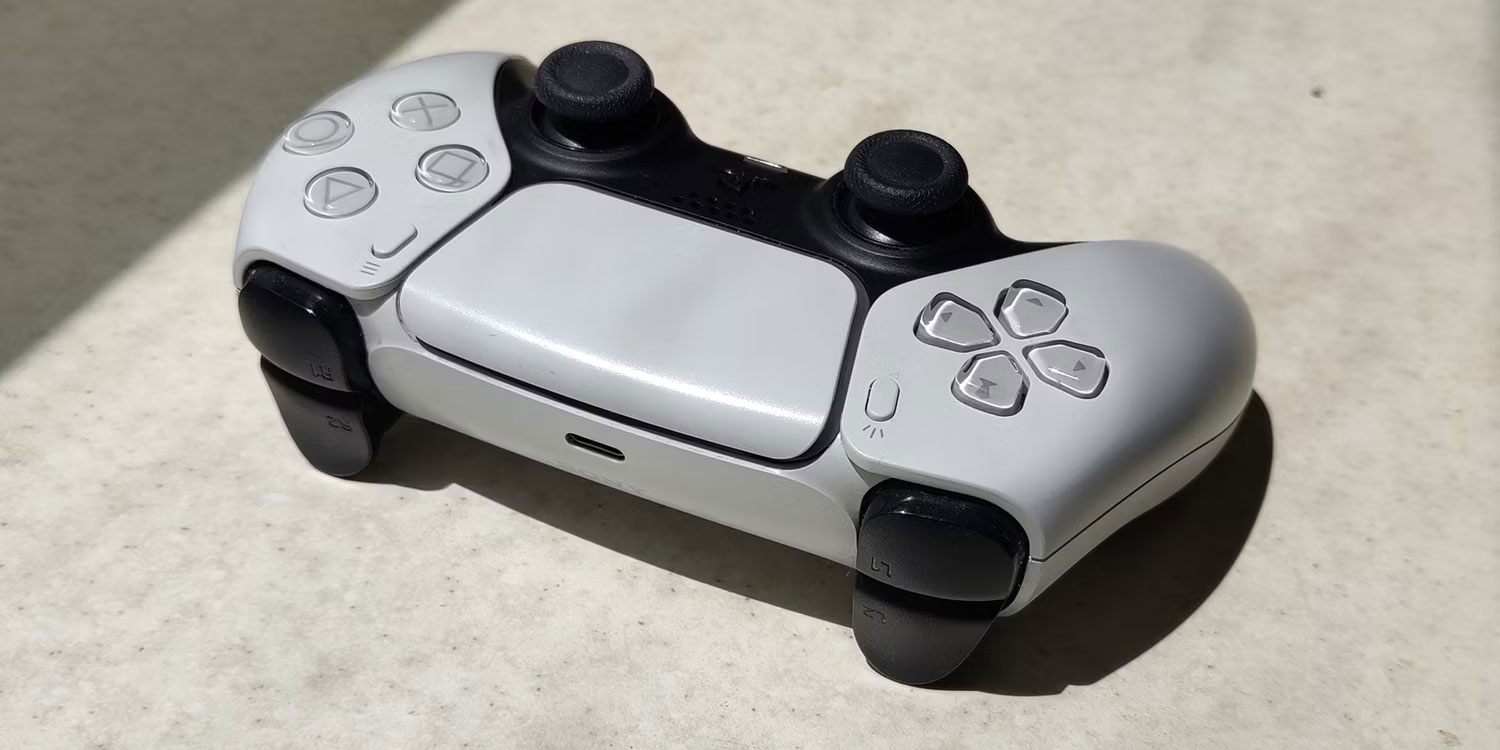
<p style="text-align: justify;">Cách dễ nhất để kết nối tay cầm PS5 với PC là bằng cáp USB. Rất may, Windows có thể tự động phát hiện tay cầm, do đó bạn sẽ không phải cài đặt driver cho nó theo cách thủ công.</p>

<p style="text-align: justify;">Cần có cáp dữ liệu USB-C vì tay cầm PS5 có cổng USB-C. Đầu còn lại của cáp (USB-A hoặc USB-C) phụ thuộc vào cổng trên máy tính.</p>

<p style="text-align: justify;">Quá trình ở đây rất đơn giản. Kết nối đầu USB-C của cáp với tay cầm PS5 và kết nối đầu còn lại với PC. Windows sẽ thông báo rằng tay cầm đã được kết nối và DualSense sẽ sáng lên.</p>

<p style="text-align: justify;">Vậy là xong! Tay cầm hiện có thể sử dụng được và bạn có thể tiếp tục chơi video game. Sau khi khởi chạy video game có hỗ trợ tay cầm, tay cầm PS5 sẽ có ánh sáng trắng xung quanh touchpad.</p>

<h3 style="text-align: justify;">Kết nối tay cầm DualSense PS5 với PC bằng Bluetooth</h3>

<figure>
<div style="text-align: justify;"><img alt="Tay cầm PlayStation 5" data-i="2" data-src="https://st.quantrimang.com/photos/image/2024/05/09/ket-noi-tay-cam-ps5-tren-windows-mac-steam-2.jpg" data-was-processed="true" height="750" src="https://st.quantrimang.com/photos/image/2024/05/09/ket-noi-tay-cam-ps5-tren-windows-mac-steam-2.jpg" width="1500" /></div>

<figcaption>
<div style="text-align: justify;">Tay cầm PlayStation 5</div>
</figcaption>
</figure>

<p style="text-align: justify;">Nếu muốn chơi game trên PC mà không cần phải dây cáp, bạn có thể kết nối tay cầm PS5 với PC thông qua Bluetooth. Nếu PC không có Bluetooth tích hợp, có thể&nbsp;<a data-type="internal" href="https://quantrimang.com/cong-nghe/may-tinh-de-ban-khong-co-bluetooth-day-la-cach-giai-quyet-156578" title="Máy tính để bàn không có Bluetooth? Đây là cách giải quyết">thêm Bluetooth vào PC</a>&nbsp;với sự trợ giúp của Bluetooth adapter.</p>

<div style="text-align: justify;">&nbsp;</div>

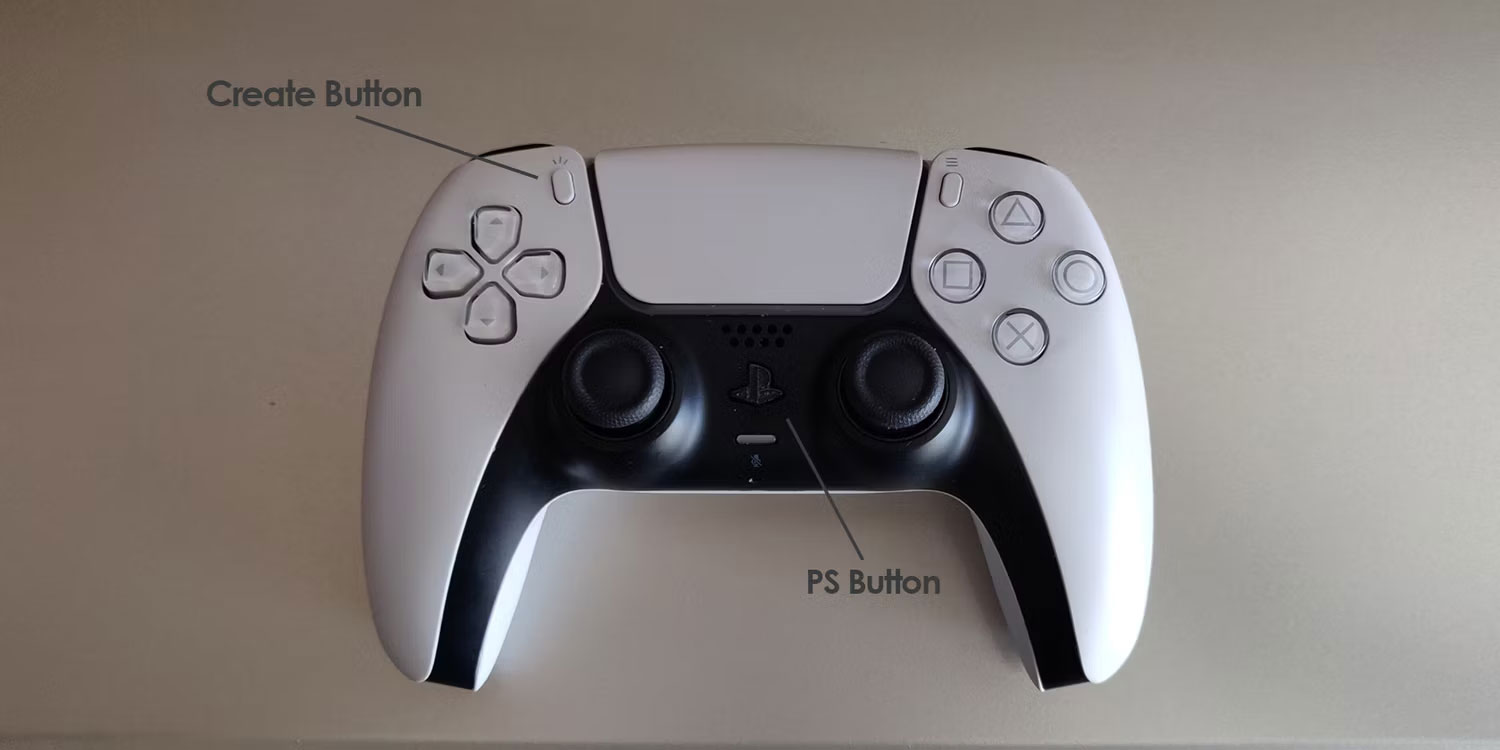
<p style="text-align: justify;">Để đặt tay cầm PS5 ở chế độ ghép nối Bluetooth, cần giữ đồng thời nút PS và Create. Nút Create giống như nút Share trên tay cầm DualShock 4.</p>

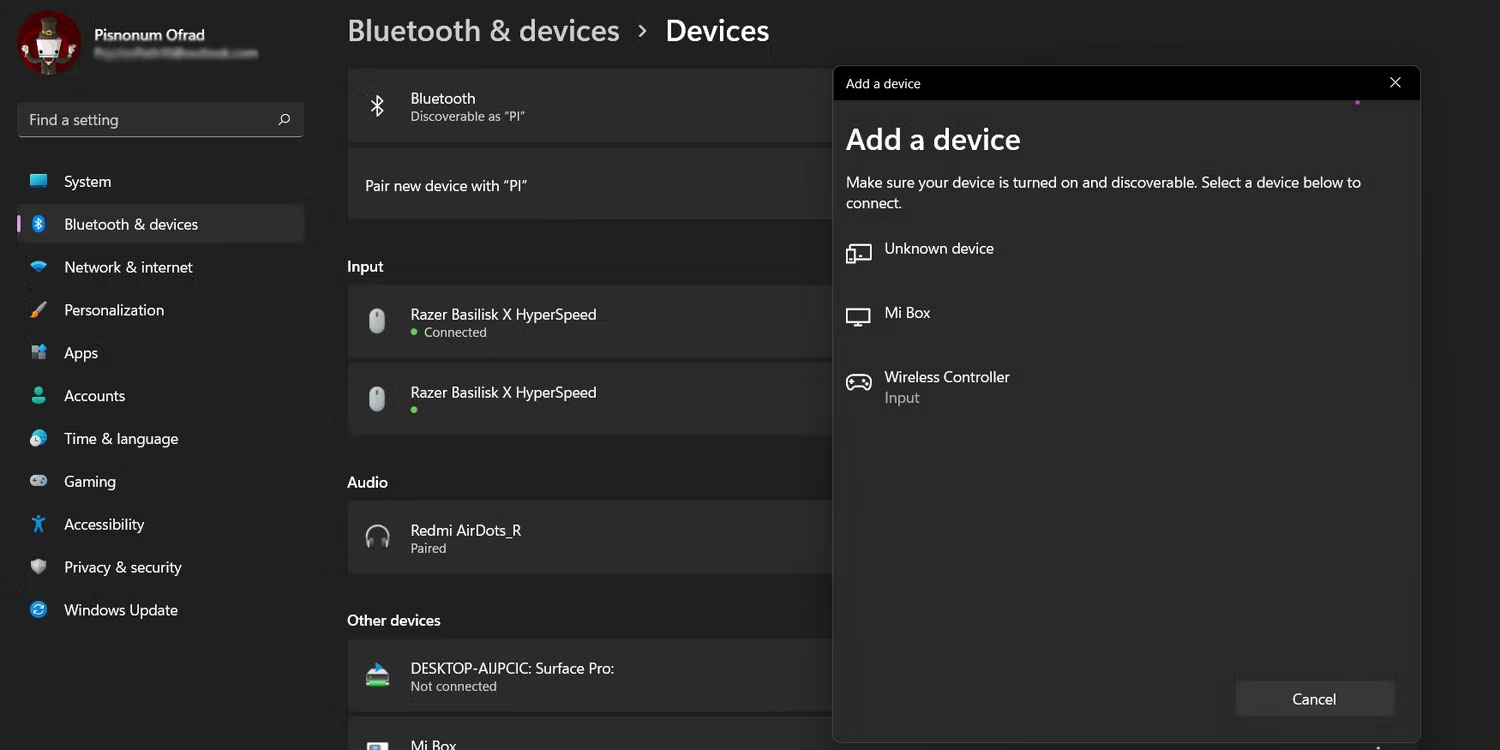
<p style="text-align: justify;">Đây là cách để kết nối tay cầm PS5 với PC thông qua Bluetooth:</p>

<ol>
	<li style="text-align: justify;">Trong Windows 10 hoặc Windows 11, hãy đi tới&nbsp;<strong>Settings.</strong></li>
	<li style="text-align: justify;">Nhấp vào&nbsp;<strong>Add a device</strong>.</li>
	<li style="text-align: justify;">Chọn&nbsp;<strong>Bluetooth.</strong></li>
	<li style="text-align: justify;">Trên tay cầm PS5, giữ nút PS và Create trong 3 giây cho đến khi tay cầm bắt đầu nhấp nháy màu xanh lam.</li>
	<li style="text-align: justify;">Trên PC, trong cửa sổ&nbsp;<strong>Add a device</strong>, hãy chọn tay cầm. Tay cầm của bạn có thể sẽ có tên&nbsp;<strong>Wireless Controller</strong>.</li>
	<li style="text-align: justify;">Sau khi chọn tay cầm, nó sẽ ngừng nhấp nháy và phát ra ánh sáng xanh ổn định.</li>
	<li style="text-align: justify;">Bấm vào&nbsp;<strong>Done</strong>.</li>
</ol>

<figure>
<div style="text-align: justify;"><img alt="Cài đặt Bluetooth của Windows 11." data-i="3" data-src="https://st.quantrimang.com/photos/image/2024/05/09/ket-noi-tay-cam-ps5-tren-windows-mac-steam-3.jpg" data-was-processed="true" height="750" src="https://st.quantrimang.com/photos/image/2024/05/09/ket-noi-tay-cam-ps5-tren-windows-mac-steam-3.jpg" width="1500" /></div>

<figcaption>
<div style="text-align: justify;">Cài đặt Bluetooth của Windows 11.</div>
</figcaption>
</figure>

<p style="text-align: justify;">Rõ ràng, tay cầm PS5 sẽ tiêu tốn pin khi sử dụng không dây. Thỉnh thoảng bạn sẽ phải sạc pin để tiếp tục chơi. Ngược lại, chơi bằng kết nối có dây sẽ sạc luôn tay cầm khi đang chơi.</p>

<h2 style="text-align: justify;">Cách kết nối tay cầm PS5 với máy Mac</h2>

<p style="text-align: justify;">Cách kết nối và sử dụng tay cầm PS5 trên máy Mac cũng đơn giản hệt như trên PC Windows. Đây là những gì bạn cần làm:</p>

<p style="text-align: justify;"><strong>Bước 1:</strong>&nbsp;Lấy bộ tay cầm PS5 DualSense ra khỏi hộp và thiết lập cáp chuyển đổi cổng kết đi kèm với nó.</p>

<p style="text-align: justify;"><strong>Bước 2:</strong>&nbsp;Cắm tay cầm vào cổng USB dự phòng trên máy Mac của bạn.</p>

<p style="text-align: justify;"><strong>Bước 3:</strong>&nbsp;MacOS sẽ tự nhận diện và thiết lập kết nối với tay cầm PS5 DualSense để bạn sử dụng ngay.</p>

<p style="text-align: justify;"><strong>Mẹo:</strong>&nbsp;Giống như với PC Windows 10, bạn cũng có thể kết nối tay cầm PS5 với máy Mac của mình qua Bluetooth. Và tất nhiên sẽ vẫn phải cần đến bộ thu tín hiệu Bluetooth hoặc một dongle Bluetooth gắn rời.</p>

<div style="text-align: justify;">&nbsp;</div>

<p style="text-align: justify;"><strong>Lưu ý:</strong>&nbsp;Nếu đang dùng MacBook Pro đời mới, bạn sẽ cần phải mua thêm bộ chuyển đổi USB-C thì mới kết nối được.</p>

<h2 style="text-align: justify;">Những hạn chế khi sử dụng tay cầm PS5 trên PC Windows hoặc Mac</h2>

<p style="text-align: justify;">Có một số tính năng mà tay cầm PlayStation 5 có thể hoạt động tốt khi được kết nối với console của Sony, nhưng không hỗ trợ trên PC Windows hoặc Mac, bao gồm:</p>

<ul>
	<li style="text-align: justify;">Không hỗ trợ phản hồi xúc giác. Khá đáng tiếc khi tính năng thú vị này của tay cầm PS5 DualSense lại không thể hoạt động được trên PC Windows hoặc Mac, khiến tải nghiệm tổng thế cũng trở nên kém hấp dẫn hơn.</li>
	<li style="text-align: justify;">Tính năng cảm biến lực nhấn (adaptive triggers) không hoạt động. Đây cũng là một trong những tính năng đáng trải nghiệm nhất của PS5, và đáng tiếc là cũng không thể hoạt động được trên PC Windows, Mac.</li>
	<li style="text-align: justify;">Bạn có thể phải thiết lập cấu hình nút. Một số game sẽ hiển thị lời nhắc nút PlayStation chính xác nhưng không phải tất cả, vì vậy bạn cần phải định cấu hình mọi thứ cho từng game riêng lẻ.</li>
</ul>

<h2 style="text-align: justify;">Cách sử dụng tay cầm PS5 DualSense với Steam</h2>

<p style="text-align: justify;">Steam là biểu tượng của game PC, nhưng điều đó không có nghĩa là Steam chỉ hỗ trợ bàn phím và chuột. Trên thực tế, Steam có hỗ trợ tay cầm gốc cho tất cả các video game được chơi trên đó. Có thể sử dụng tính năng này để hiệu chỉnh và tùy chỉnh tay cầm PS5 cho các game chơi trên Steam.</p>

<p style="text-align: justify;">Điều này có nghĩa là ngay cả khi đang chơi một game không phải trên Steam, bạn vẫn có thể dễ dàng thêm game vào thư viện Steam của mình và tận hưởng sự hỗ trợ về tay cầm do Steam cung cấp. Điều này đặc biệt hữu ích cho các game chưa được tích hợp sẵn để hỗ trợ cho tay cầm DualSense.</p>

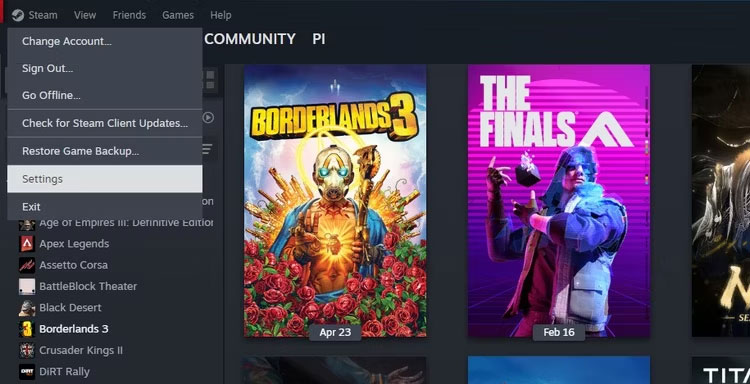
<p style="text-align: justify;">Steam phát hiện và kích hoạt tay cầm PS5 theo mặc định, nhưng bạn có thể kiểm tra để đảm bảo tay cầm PS5 của mình được kết nối với Steam bằng cách làm theo các bước sau:</p>

<ol>
	<li style="text-align: justify;">Kết nối tay cầm PS5 với PC và khởi chạy Steam.</li>
	<li style="text-align: justify;">Bên trong Steam, vào menu&nbsp;<strong>Steam.</strong></li>
	<li style="text-align: justify;">Bấm vào&nbsp;<strong>Settings</strong>. Cửa sổ Settings sẽ mở ra.</li>
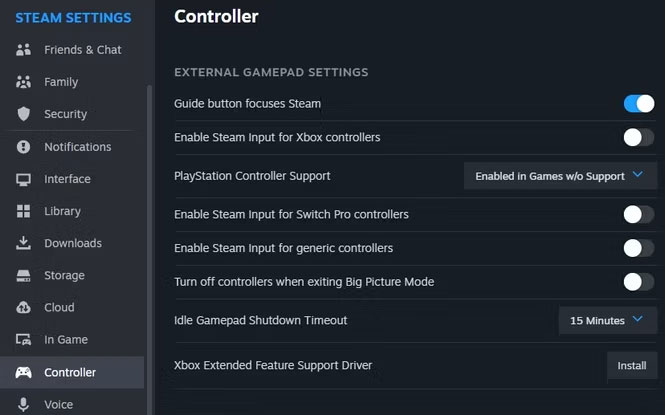
	<li style="text-align: justify;">Trong cửa sổ Settings, chọn&nbsp;<strong>Controller</strong>.</li>
	<li style="text-align: justify;">Bạn sẽ có thể thấy tên tay cầm của mình ở đầu trang là&nbsp;<strong>DualSense Wireless Controller</strong>.</li>
	<li style="text-align: justify;">Cuộn xuống&nbsp;<strong>External Gamepad Settings</strong>.</li>
	<li style="text-align: justify;">Kiểm tra xem&nbsp;<strong>PlayStation Controller Support</strong>&nbsp;có được đặt thành&nbsp;<strong>Enabled</strong>&nbsp;hay không.</li>
</ol>

<figure>
<div style="text-align: justify;"><img alt="" data-i="4" data-src="https://st.quantrimang.com/photos/image/2024/05/09/ket-noi-tay-cam-ps5-tren-windows-mac-steam-4.jpg" data-was-processed="true" height="384" src="https://st.quantrimang.com/photos/image/2024/05/09/ket-noi-tay-cam-ps5-tren-windows-mac-steam-4.jpg" width="750" /></div>
</figure>

<figure>
<div style="text-align: justify;"><img alt="" data-i="5" data-src="https://st.quantrimang.com/photos/image/2024/05/09/ket-noi-tay-cam-ps5-tren-windows-mac-steam-5.jpg" data-was-processed="true" height="415" src="https://st.quantrimang.com/photos/image/2024/05/09/ket-noi-tay-cam-ps5-tren-windows-mac-steam-5.jpg" width="665" /></div>
</figure>

<p style="text-align: justify;">Bạn có thể truy cập nhiều cài đặt cho tay cầm PS5 của mình thông qua Steam, như đặt hẹn giờ tắt để tay cầm tắt sau một thời gian không hoạt động, tắt phản hồi lực và thay đổi màu đèn của tay cầm PS5.</p>
		</div>
				<div id="author">
						<p>
				<strong>Nguồn tin:</strong>
				Quantrimang.com
			</p>
		</div>
	</div>
	<div id="footer" class="clearfix">
		<div id="url">
			<strong>URL của bản tin này: </strong><a href="https://www.nguoicodonvn2008.info/vi/news/savefile/kien-thuc-may-tinh/cach-ket-noi-tay-cam-ps5-voi-pc-windows-mac-steam-8340.html" title="Cách kết nối tay cầm PS5 với PC Windows, Mac, Steam">https://www.nguoicodonvn2008.info/vi/news/savefile/kien-thuc-may-tinh/cach-ket-noi-tay-cam-ps5-voi-pc-windows-mac-steam-8340.html</a>

		</div>
		<div class="clear"></div>
		<div class="copyright">
			&copy; .&#x3A; Nguoicodonvn2008.info - Cõi lòng người cô đơn &#x3A;.
		</div>
		<div id="contact">
			<a href="mailto:admin@nguoicodonvn2008.info">admin@nguoicodonvn2008.info</a>
		</div>
	</div>
</div>
        <div id="timeoutsess" class="chromeframe">
            Bạn đã không sử dụng Site, <a onclick="timeoutsesscancel();" href="https://nguoicodonvn2008.info/#">Bấm vào đây để duy trì trạng thái đăng nhập</a>. Thời gian chờ: <span id="secField"> 60 </span> giây
        </div>
        <div id="openidResult" class="nv-alert" style="display:none"></div>
        <div id="openidBt" data-result="" data-redirect=""></div>
		</script>
		<div class="car-top">
  <span><img src="https://nguoicodonvn2008.info/themes/default/images/car.png" alt=""></span>
</div>
<script src="https://nguoicodonvn2008.info/assets/js/jquery/jquery.min.js"></script>
<script>var nv_base_siteurl="/",nv_lang_data="vi",nv_lang_interface="vi",nv_name_variable="nv",nv_fc_variable="op",nv_lang_variable="language",nv_module_name="news",nv_func_name="savefile",nv_is_user=0, nv_my_ofs=-4,nv_my_abbr="EDT",nv_cookie_prefix="nv4c_e856T",nv_check_pass_mstime=1738000,nv_area_admin=0,nv_safemode=0,theme_responsive=0,nv_recaptcha_ver=2,nv_recaptcha_sitekey="",nv_recaptcha_type="image",XSSsanitize=1;</script>
<script src="https://nguoicodonvn2008.info/assets/js/language/vi.js"></script>
<script src="https://nguoicodonvn2008.info/assets/js/DOMPurify/purify3.js"></script>
<script src="https://nguoicodonvn2008.info/assets/js/global.js"></script>
<script src="https://nguoicodonvn2008.info/assets/js/site.js"></script>
<script src="https://nguoicodonvn2008.info/themes/default/js/news.js"></script>
<script src="https://nguoicodonvn2008.info/themes/default/js/main.js"></script>
<script src="https://nguoicodonvn2008.info/themes/default/js/custom.js"></script>
<script type="application/ld+json">
        {
            "@context": "https://schema.org",
            "@type": "Organization",
            "url": "https://nguoicodonvn2008.info",
            "logo": "https://nguoicodonvn2008.info/uploads/angel.gif"
        }
        </script>
<script src="https://nguoicodonvn2008.info/themes/default/js/bootstrap.min.js"></script>
<script type="text/javascript">
var $scrolltop = $('.car-top');
$scrolltop.on('click', function () {
    $('html,body').animate({
        scrollTop: 0
    }, 800);
    $(this).addClass("car-run");
    setTimeout(function(){ $scrolltop.removeClass('car-run');}, 1000);
    return false;
});
$(window).on('scroll', function ()
{ 
    if($(window).scrollTop() >= 200)
    {
        $scrolltop.addClass("show");
        $scrolltop.addClass("car-down");
    }
    else
    {
       $scrolltop.removeClass("show");
       setTimeout(function(){ $scrolltop.removeClass('car-down');}, 300);
    }
});
</script>
</body>
</html>