<!DOCTYPE html>
    <html lang="vi" xmlns="http://www.w3.org/1999/xhtml" prefix="og: http://ogp.me/ns#">
    <head>
<title>Cách kết nối Remote Desktop không cần mật khẩu trong Windows 11</title>
<meta name="description" content="Cách kết nối Remote Desktop không cần mật khẩu trong Windows 11 - Savefile - Tin Tức -...">
<meta name="author" content=".: Nguoicodonvn2008.info - Cõi lòng người cô đơn :.">
<meta name="copyright" content=".: Nguoicodonvn2008.info - Cõi lòng người cô đơn :. [admin@nguoicodonvn2008.info]">
<meta name="robots" content="index, archive, follow, noodp">
<meta name="googlebot" content="index,archive,follow,noodp">
<meta name="msnbot" content="all,index,follow">
<meta name="generator" content="NukeViet v4.5">
<meta http-equiv="Content-Type" content="text/html; charset=utf-8">
<meta property="og:title" content="Cách kết nối Remote Desktop không cần mật khẩu trong Windows 11">
<meta property="og:type" content="website">
<meta property="og:description" content="Savefile - Tin Tức - https&#x3A;&#x002F;&#x002F;www.nguoicodonvn2008.info&#x002F;vi&#x002F;news&#x002F;savefile&#x002F;kien-thuc-may-tinh&#x002F;cach-ket-noi-remote-desktop-khong-can-mat-khau-trong-windows-11-7314.html">
<meta property="og:site_name" content=".&#x3A; Nguoicodonvn2008.info - Cõi lòng người cô đơn &#x3A;.">
<meta property="og:url" content="https://www.nguoicodonvn2008.info/vi/news/savefile/kien-thuc-may-tinh/cach-ket-noi-remote-desktop-khong-can-mat-khau-trong-windows-11-7314.html">
<link rel="shortcut icon" href="https://nguoicodonvn2008.info/favicon.ico">
<link rel="canonical" href="https://www.nguoicodonvn2008.info/vi/news/savefile/kien-thuc-may-tinh/cach-ket-noi-remote-desktop-khong-can-mat-khau-trong-windows-11-7314.html">
<link rel="alternate" href="https://nguoicodonvn2008.info/vi/news/rss/" title="Tin Tức" type="application/rss+xml">
<link rel="alternate" href="https://nguoicodonvn2008.info/vi/news/rss/karaoke-dual/" title="Tin Tức - Karaoke Dual" type="application/rss+xml">
<link rel="alternate" href="https://nguoicodonvn2008.info/vi/news/rss/nhac-tre/" title="Tin Tức - Nhạc trẻ" type="application/rss+xml">
<link rel="alternate" href="https://nguoicodonvn2008.info/vi/news/rss/tru-tinh/" title="Tin Tức - Trữ tình" type="application/rss+xml">
<link rel="alternate" href="https://nguoicodonvn2008.info/vi/news/rss/nuoc-ngoai/" title="Tin Tức - Nước ngoài" type="application/rss+xml">
<link rel="alternate" href="https://nguoicodonvn2008.info/vi/news/rss/remix/" title="Tin Tức - Remix" type="application/rss+xml">
<link rel="alternate" href="https://nguoicodonvn2008.info/vi/news/rss/tam-su-tinh-yeu/" title="Tin Tức - Tâm sự tình yêu" type="application/rss+xml">
<link rel="alternate" href="https://nguoicodonvn2008.info/vi/news/rss/tho-suu-tam/" title="Tin Tức - Thơ sưu tầm" type="application/rss+xml">
<link rel="alternate" href="https://nguoicodonvn2008.info/vi/news/rss/cuoc-song/" title="Tin Tức - Cuộc sống" type="application/rss+xml">
<link rel="alternate" href="https://nguoicodonvn2008.info/vi/news/rss/phan-mem/" title="Tin Tức - Phần mềm" type="application/rss+xml">
<link rel="alternate" href="https://nguoicodonvn2008.info/vi/news/rss/kien-thuc-may-tinh/" title="Tin Tức - Kiến thức máy tính" type="application/rss+xml">
<link rel="alternate" href="https://nguoicodonvn2008.info/vi/news/rss/hoc-tap/" title="Tin Tức - Học tập" type="application/rss+xml">
<link rel="alternate" href="https://nguoicodonvn2008.info/vi/news/rss/tai-lieu/" title="Tin Tức - Tài liệu" type="application/rss+xml">
<link rel="alternate" href="https://nguoicodonvn2008.info/vi/news/rss/de-thi/" title="Tin Tức - Đề thi" type="application/rss+xml">
<link rel="preload" as="style" href="https://nguoicodonvn2008.info/assets/css/font-awesome.min.css" type="text/css">
<link rel="preload" as="style" href="https://nguoicodonvn2008.info/themes/default/css/bootstrap.non-responsive.css" type="text/css">
<link rel="preload" as="style" href="https://nguoicodonvn2008.info/themes/default/css/style.css" type="text/css">
<link rel="preload" as="style" href="https://nguoicodonvn2008.info/themes/default/css/style.non-responsive.css" type="text/css">
<link rel="preload" as="style" href="https://nguoicodonvn2008.info/themes/default/css/news.css" type="text/css">
<link rel="preload" as="style" href="https://nguoicodonvn2008.info/themes/default/css/custom.css" type="text/css">
<link rel="preload" as="script" href="https://nguoicodonvn2008.info/assets/js/jquery/jquery.min.js" type="text/javascript">
<link rel="preload" as="script" href="https://nguoicodonvn2008.info/assets/js/language/vi.js" type="text/javascript">
<link rel="preload" as="script" href="https://nguoicodonvn2008.info/assets/js/DOMPurify/purify3.js" type="text/javascript">
<link rel="preload" as="script" href="https://nguoicodonvn2008.info/assets/js/global.js" type="text/javascript">
<link rel="preload" as="script" href="https://nguoicodonvn2008.info/assets/js/site.js" type="text/javascript">
<link rel="preload" as="script" href="https://nguoicodonvn2008.info/themes/default/js/news.js" type="text/javascript">
<link rel="preload" as="script" href="https://nguoicodonvn2008.info/themes/default/js/main.js" type="text/javascript">
<link rel="preload" as="script" href="https://nguoicodonvn2008.info/themes/default/js/custom.js" type="text/javascript">
<link rel="preload" as="script" href="https://nguoicodonvn2008.info/themes/default/js/bootstrap.min.js" type="text/javascript">
<link rel="stylesheet" href="https://nguoicodonvn2008.info/assets/css/font-awesome.min.css">
<link rel="stylesheet" href="https://nguoicodonvn2008.info/themes/default/css/bootstrap.non-responsive.css">
<link rel="stylesheet" href="https://nguoicodonvn2008.info/themes/default/css/style.css">
<link rel="stylesheet" href="https://nguoicodonvn2008.info/themes/default/css/style.non-responsive.css">
<link rel="StyleSheet" href="https://nguoicodonvn2008.info/themes/default/css/news.css">
<link rel="stylesheet" href="https://nguoicodonvn2008.info/themes/default/css/custom.css">
<style type="text/css">
	body{background: #fff;}
</style>
    </head>
    <body>
<div id="print">
	<div id="hd_print">
		<h2 class="pull-left">.&#x3A; Nguoicodonvn2008.info - Cõi lòng người cô đơn &#x3A;.</h2>
		<p class="pull-right"><a title=".&#x3A; Nguoicodonvn2008.info - Cõi lòng người cô đơn &#x3A;." href="https://nguoicodonvn2008.info/">https://nguoicodonvn2008.info</a></p>
	</div>
	<div class="clear"></div>
	<hr />
	<div id="content">
		<h1>Cách kết nối Remote Desktop không cần mật khẩu trong Windows 11</h1>
		<ul class="list-inline">
			<li>Thứ ba - 18/07/2023 10:18</li>
			<li class="hidden-print txtrequired"><em class="fa fa-print">&nbsp;</em><a title="In ra" href="javascript:;" onclick="window.print()">In ra</a></li>
			<li class="hidden-print txtrequired"><em class="fa fa-power-off">&nbsp;</em><a title="Đóng cửa sổ này" href="javascript:;" onclick="window.close()">Đóng cửa sổ này</a></li>
		</ul>
		<div class="clear"></div>
		<div id="hometext">
		</div>
				<div class="imghome">
			<img alt="Cách kết nối Remote Desktop không cần mật khẩu trong Windows 11" src="https://st.quantrimang.com/photos/image/2023/07/17/ket-noi-remote-desktop-khong-can-mat-khau-6.jpg" width="460" class="img-thumbnail" />
		</div>
		<div class="clear"></div>
		<div id="bodytext" class="clearfix">
			<p style="text-align: justify;">Kết nối Remote Desktop cho phép hai máy tính chia sẻ dữ liệu và ứng dụng trực tuyến. Thật tiện lợi khi truy cập các file và chương trình từ xa. Mặc dù các biện pháp bảo mật thường yêu cầu mật khẩu. Nhưng nếu bạn có thể kết nối với Remote Desktop mà không cần mật khẩu thì sao? Bài viết này giải thích cách kết nối với Remote Desktop mà không cần mật khẩu trong&nbsp;Windows 11.</p>

<h2 style="text-align: justify;">1. Sử dụng Group Policy</h2>

<p style="text-align: justify;">Group Policy Editor là công cụ mà quản trị viên sử dụng để thiết lập chính sách kiểm soát truy cập của người dùng. Bạn có thể sử dụng tính năng này để vô hiệu hóa mật khẩu. Đảm bảo rằng bạn đang chạy Windows Pro, Enterprise hoặc Education Edition.</p>

<p style="text-align: justify;">Lưu ý rằng Windows Home Edition không hỗ trợ Group Policy vì đây là một hệ thống không thuộc domain. Tuy nhiên, bạn có thể mở Group Policy Editor&nbsp;cục bộ trên thiết bị Windows Home của mình.</p>

<p style="text-align: justify;">Để cho phép kết nối Remote Desktop mà không cần mật khẩu, hãy làm theo các bước sau:</p>

<p style="text-align: justify;">1. Nhấn&nbsp;<strong>Win + R</strong>&nbsp;trên bàn phím để&nbsp;mở hộp thoại Run.</p>

<p style="text-align: justify;">2. Nhập&nbsp;<strong>gpedit.msc</strong>&nbsp;vào hộp trường văn bản và nhấn&nbsp;<strong>Enter.</strong>&nbsp;Kết quả là Group Policy Editor cục bộ sẽ mở ra.</p>

<p style="text-align: justify;">3. Trong ngăn điều hướng bên trái, hãy mở rộng bộ policy&nbsp;<strong>Computer Configuration</strong>.</p>

<p style="text-align: justify;">4. Sau đó điều hướng đến các thư mục sau:</p>

<pre id="pre0">
<code>Windows Settings &gt; Security Settings &gt; Local Policies &gt; Security Options</code></pre>

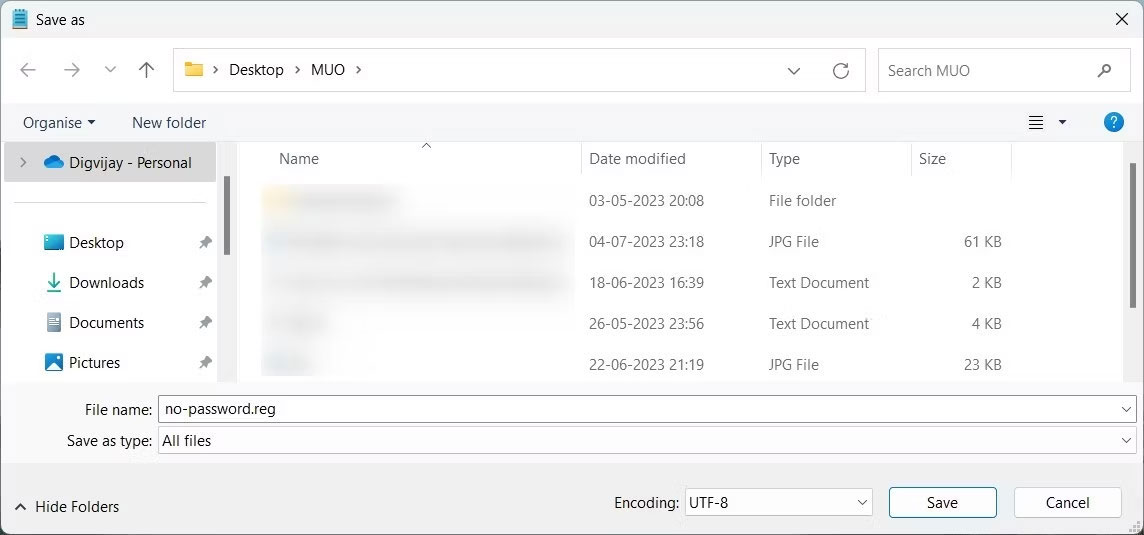
<p style="text-align: justify;">5. Trong bảng bên phải, nhấp đúp vào&nbsp;<strong>Accounts: Limit local account use of blank passwords to console logon only</strong>. Cửa sổ&nbsp;<strong>Properties</strong>&nbsp;sẽ bật xuất hiện.</p>

<figure>
<div style="text-align: justify;"><img alt="Kết nối Remote Desktop mà không cần mật khẩu Sử dụng Group Policy" data-i="0" data-src="https://st.quantrimang.com/photos/image/2023/07/17/ket-noi-remote-desktop-khong-can-mat-khau-1.jpg" data-was-processed="true" height="464" src="https://st.quantrimang.com/photos/image/2023/07/17/ket-noi-remote-desktop-khong-can-mat-khau-1.jpg" width="1115" /></div>

<figcaption>
<div style="text-align: justify;">Kết nối Remote Desktop mà không cần mật khẩu Sử dụng Group Policy</div>
</figcaption>
</figure>

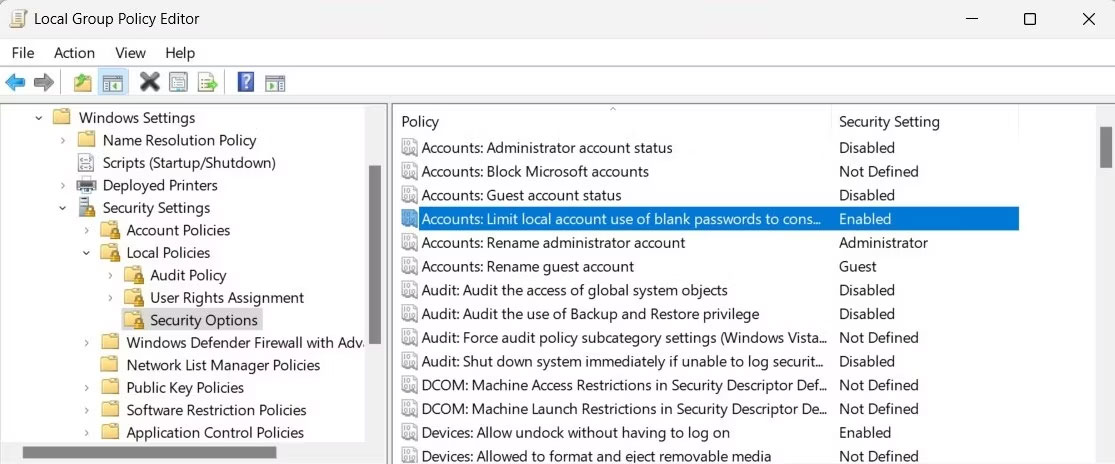
<p style="text-align: justify;">6. Chọn&nbsp;<strong>Disabled</strong>&nbsp;và nhấp vào&nbsp;<strong>OK</strong>&nbsp;để lưu các thay đổi.</p>

<figure>
<div style="text-align: justify;"><img alt="Giới hạn tài khoản cục bộ sử dụng mật khẩu trống để chỉ đăng nhập console" data-i="1" data-src="https://st.quantrimang.com/photos/image/2023/07/17/ket-noi-remote-desktop-khong-can-mat-khau-2.jpg" data-was-processed="true" height="680" src="https://st.quantrimang.com/photos/image/2023/07/17/ket-noi-remote-desktop-khong-can-mat-khau-2.jpg" width="1118" /></div>

<figcaption>
<div style="text-align: justify;">Giới hạn tài khoản cục bộ sử dụng mật khẩu trống để chỉ đăng nhập console</div>
</figcaption>
</figure>

<p style="text-align: justify;">Điều này sẽ cho phép người dùng kết nối từ xa mà không cần sử dụng mật khẩu. Nếu bạn muốn kích hoạt lại lời nhắc mật khẩu, chỉ cần làm theo các bước tương tự và chọn&nbsp;<strong>Enabled</strong>&nbsp;thay vì&nbsp;<strong>Disabled</strong>&nbsp;ở bước cuối cùng.</p>

<h2 style="text-align: justify;">2. Sử dụng Security Policy</h2>

<p style="text-align: justify;">Security Policy là một cách khác để kết nối từ xa mà không cần mật khẩu. Công cụ này tương tự như Group Policy Editor nhưng dành riêng cho máy tính cục bộ. Điều này có nghĩa là bất kỳ thay đổi nào bạn thực hiện đối với Security Policy cục bộ sẽ chỉ áp dụng cho máy tính cục bộ trong khi Group Policy áp dụng cho toàn domain.</p>

<p style="text-align: justify;">Để tạo kết nối từ xa không cần mật khẩu bằng Security Policy, hãy làm theo các bước sau:</p>

<p style="text-align: justify;">1. Nhấn&nbsp;<strong>Win + S&nbsp;</strong>trên bàn phím để mở Windows Search.</p>

<p style="text-align: justify;">2. Nhập&nbsp;<strong>secpol.msc</strong>&nbsp;vào thanh tìm kiếm và nhấn&nbsp;<strong>Enter.</strong></p>

<p style="text-align: justify;">3. Chọn kết quả từ đầu danh sách để mở Local Security Policy.</p>

<p style="text-align: justify;">4. Trong ngăn điều hướng bên trái, điều hướng đến các thư mục sau:</p>

<pre id="pre1">
<code>Security Settings &gt; Local Policies &gt; Security Options</code></pre>

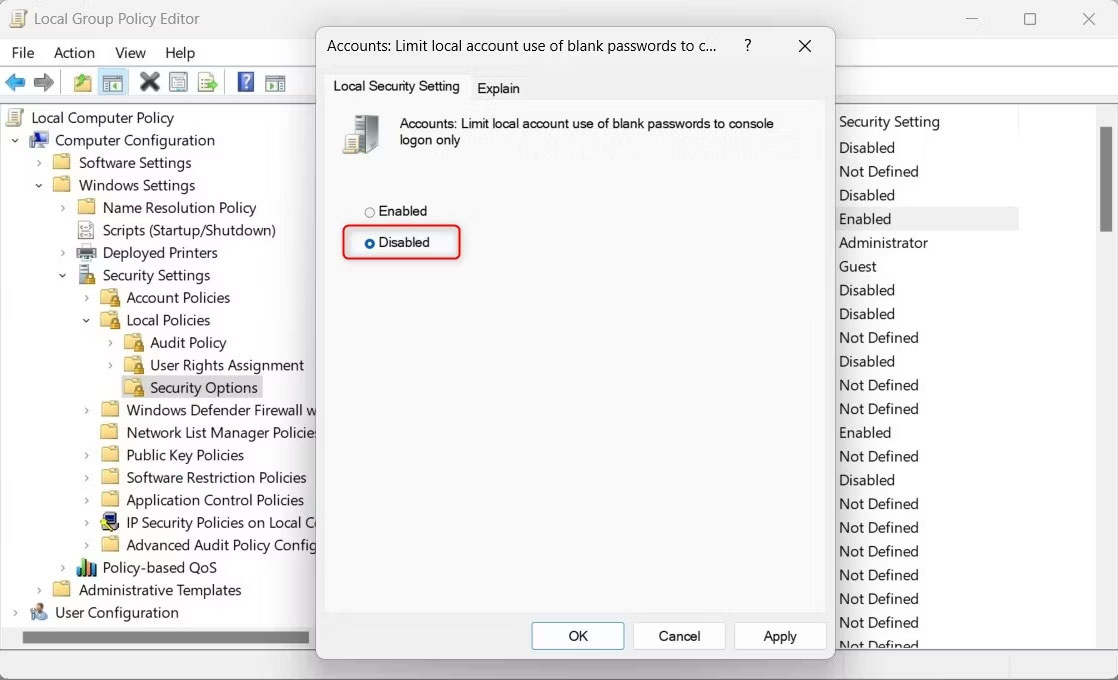
<p style="text-align: justify;">5. Bây giờ, hãy chuyển sang bảng bên phải và nhấp đúp vào&nbsp;<strong>Accounts: Limit local account use of blank passwords to console logon only</strong>. Thao tác này sẽ mở cửa sổ&nbsp;<strong>Properties</strong>&nbsp;cho policy này.</p>

<figure>
<div style="text-align: justify;"><img alt="Sử dụng Security Policy để kết nối Remote Desktop mà không cần mật khẩu" data-i="2" data-src="https://st.quantrimang.com/photos/image/2023/07/17/ket-noi-remote-desktop-khong-can-mat-khau-3.jpg" data-was-processed="true" height="470" src="https://st.quantrimang.com/photos/image/2023/07/17/ket-noi-remote-desktop-khong-can-mat-khau-3.jpg" width="1097" /></div>

<figcaption>
<div style="text-align: justify;">Sử dụng Security Policy để kết nối Remote Desktop mà không cần mật khẩu</div>
</figcaption>
</figure>

<p style="text-align: justify;">6. Chọn&nbsp;<strong>Disabled</strong>&nbsp;và nhấp vào&nbsp;<strong>Apply &gt; OK</strong>&nbsp;để lưu các thay đổi.</p>

<p style="text-align: justify;">Sau khi bạn lưu cài đặt này, có thể kết nối từ xa mà không cần mật khẩu.</p>

<p style="text-align: justify;">Để bật lại lời nhắc mật khẩu, hãy thực hiện các bước tương tự và nhấp đúp vào policy. Khi cửa sổ&nbsp;<strong>Properties</strong>&nbsp;mở ra, hãy chọn&nbsp;<strong>Enabled</strong>. Nhấp vào&nbsp;<strong>Apply &gt; OK</strong>&nbsp;để lưu các thay đổi.</p>

<h2 style="text-align: justify;">3. Sử dụng Registry Editor</h2>

<p style="text-align: justify;">Khi chạy Windows Home, hãy sử dụng Registry Editor thay vì Group Policy Editor. Registry Editor là cơ sở dữ liệu phân cấp lưu trữ cấu hình và cài đặt hệ thống.</p>

<p style="text-align: justify;">Tuy nhiên, hãy cẩn thận khi sử dụng vì một sai lầm có thể làm hỏng vĩnh viễn hệ thống của bạn và gây mất dữ liệu. Do đó, bạn phải luôn sao lưu registry của mình trước khi thực hiện thay đổi.</p>

<p style="text-align: justify;">Để tạo kết nối Remote Desktop mà không cần mật khẩu trên Windows Home, hãy làm theo các bước sau:</p>

<p style="text-align: justify;">1. Nhấp vào&nbsp;<strong>Start</strong>&nbsp;và nhập&nbsp;<strong>regedit</strong>&nbsp;vào hộp tìm kiếm.</p>

<p style="text-align: justify;">2. Chọn tùy chọn Registry Editor từ danh sách kết quả.</p>

<p style="text-align: justify;">3. Nếu&nbsp;UAC (User Account Control)&nbsp;xuất hiện, hãy nhấp vào&nbsp;<strong>Yes</strong>&nbsp;để cấp quyền. Điều này sẽ&nbsp;mở Registry Editor&nbsp;trên màn hình của bạn.</p>

<p style="text-align: justify;">4. Trong thanh bên trái, điều hướng đến registry key sau:</p>

<pre id="pre2">
<code>HKEY_LOCAL_MACHINE\SYSTEM\CurrentControlSet\Control\Lsa</code></pre>

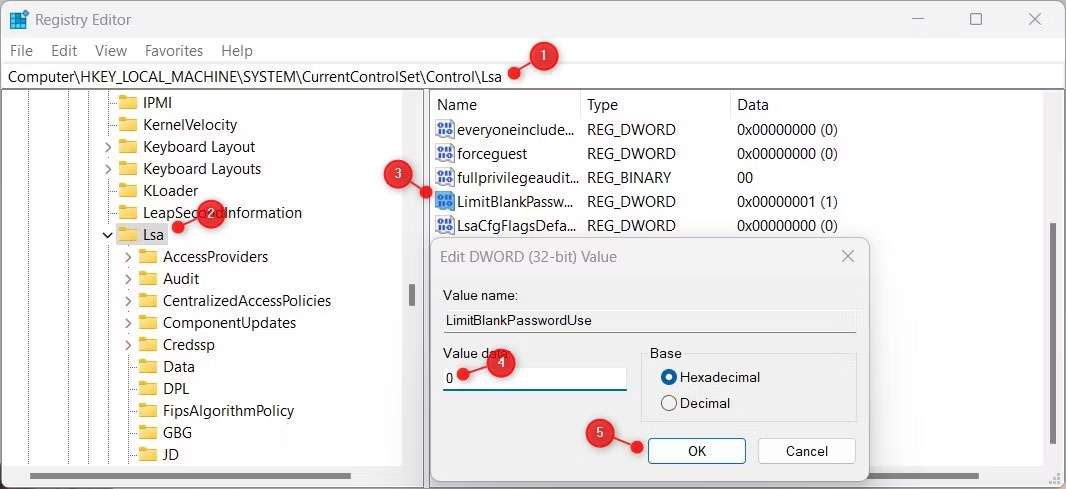
<p style="text-align: justify;">5. Ở bên phải, nhấp đúp vào&nbsp;<strong>LimitBlankPasswordUse.</strong>&nbsp;Cửa sổ&nbsp;<strong>Edit DWORD&nbsp;</strong>sẽ xuất hiện.</p>

<figure>
<div style="text-align: justify;"><img alt="Tạo kết nối Remote Desktop bằng Registry" data-i="3" data-src="https://st.quantrimang.com/photos/image/2023/07/17/ket-noi-remote-desktop-khong-can-mat-khau-4.jpg" data-was-processed="true" height="489" src="https://st.quantrimang.com/photos/image/2023/07/17/ket-noi-remote-desktop-khong-can-mat-khau-4.jpg" width="1066" /></div>

<figcaption>
<div style="text-align: justify;">Tạo kết nối Remote Desktop bằng Registry</div>
</figcaption>
</figure>

<p style="text-align: justify;">6. Thay đổi trường&nbsp;<strong>Value data</strong>&nbsp;thành 0 và nhấp vào&nbsp;<strong>OK</strong>&nbsp;để lưu thay đổi.</p>

<p style="text-align: justify;">Điều này sẽ ngăn Windows yêu cầu mật khẩu khi kết nối từ xa.</p>

<p style="text-align: justify;">Nếu bạn muốn bật lại lời nhắc mật khẩu, hãy điều hướng quay lại cùng registry key và thay đổi trường dữ liệu giá trị thành&nbsp;<strong>1</strong>. Bây giờ, hãy đóng Registry Editor và bạn đã sẵn sàng kết nối từ xa mà không cần mật khẩu.</p>

<h2 style="text-align: justify;">4. Sử dụng Command Prompt</h2>

<p style="text-align: justify;">Nếu bạn thích dòng lệnh hơn các công cụ đồ họa, hãy thử phương pháp này. Nó hoạt động giống như Registry Editor nhưng được thực hiện thông qua&nbsp;<a data-type="internal" href="https://quantrimang.com/cong-nghe/huong-dan-su-dung-command-prompt-85301" title="Cách sử dụng Command Prompt, cách dùng cmd trên Windows">Command Prompt</a>. Vì điều này có thể gây khó khăn cho người dùng mới làm quen, hãy kiểm tra kỹ từng bước. Điều này đảm bảo bạn không phạm sai lầm và làm hỏng hệ thống của mình.</p>

<p style="text-align: justify;">Để bật kết nối từ xa không cần mật khẩu bằng Command Prompt, hãy làm theo các bước sau:</p>

<p style="text-align: justify;">1. Nhấp chuột phải vào&nbsp;<strong>Start</strong>&nbsp;và chọn&nbsp;<strong>Run</strong>&nbsp;từ menu.</p>

<p style="text-align: justify;">2. Nhập&nbsp;<strong>cmd</strong>&nbsp;vào trường văn bản và nhấn đồng thời&nbsp;<strong>Ctrl + Shift + Enter</strong>.</p>

<p style="text-align: justify;">3. Nếu hộp thoại UAC xuất hiện, bấm&nbsp;<strong>Yes</strong>&nbsp;để cấp quyền. Thao tác này sẽ&nbsp;mở Command Prompt với quyền admin.</p>

<figure>
<div style="text-align: justify;"><img alt="Tạo kết nối Remote Desktop không cần mật khẩu bằng Command Prompt" data-i="4" data-src="https://st.quantrimang.com/photos/image/2023/07/17/ket-noi-remote-desktop-khong-can-mat-khau-5.jpg" data-was-processed="true" height="237" src="https://st.quantrimang.com/photos/image/2023/07/17/ket-noi-remote-desktop-khong-can-mat-khau-5.jpg" width="1192" /></div>

<figcaption>
<div style="text-align: justify;">Tạo kết nối Remote Desktop không cần mật khẩu bằng Command Prompt</div>
</figcaption>
</figure>

<p style="text-align: justify;">4. Bây giờ gõ lệnh sau và nhấn&nbsp;<strong>Enter</strong>.</p>

<pre id="pre3">
<code>Reg add “HKEY_LOCAL_MACHINE\SYSTEM\CurrentControlSet\Control\Lsa” /v LimitBlankPasswordUse /t REG_DWORD /d 0 /f</code></pre>

<p style="text-align: justify;">Chạy lệnh này sẽ thay đổi trường dữ liệu giá trị thành&nbsp;<strong>0</strong>&nbsp;và tắt lời nhắc mật khẩu từ xa.</p>

<p style="text-align: justify;">Nếu bạn muốn kích hoạt lại dấu nhắc mật khẩu, hãy chạy lệnh tương tự nhưng thay số<strong>&nbsp;0</strong>&nbsp;ở cuối bằng số&nbsp;<strong>1</strong>. Lệnh sẽ trông như thế này.</p>

<pre id="pre4">
<code>Reg add “HKEY_LOCAL_MACHINE\SYSTEM\CurrentControlSet\Control\Lsa” /v LimitBlankPasswordUse /t REG_DWORD /d 1 /f</code></pre>

<h2 style="text-align: justify;">5. Sử dụng file reg</h2>

<p style="text-align: justify;">Nếu bạn không giỏi chỉnh sửa bằng Registry Editor, hãy tạo một file .reg để thay thế. Các file .reg về cơ bản là những file văn bản với các hướng dẫn được xác định trước. Khi được thực thi, chúng sẽ tự động thay đổi registry và áp dụng cài đặt.</p>

<p style="text-align: justify;">Để tạo file .reg, hãy làm theo các bước sau:</p>

<p style="text-align: justify;">1.&nbsp;<a data-type="internal" href="https://quantrimang.com/cong-nghe/mo-notepad-trong-windows-11-193757" title="9 cách mở Notepad trong Windows 11">Mở Notepad</a>.</p>

<p style="text-align: justify;">2. Sao chép và dán như sau:</p>

<pre id="pre5">
<code>Windows Registry Editor Version 5.00

HKEY_LOCAL_MACHINE\SYSTEM\CurrentControlSet\Control\Lsa
&quot;LimitBlankPasswordUse&quot;=dword:00000000</code></pre>

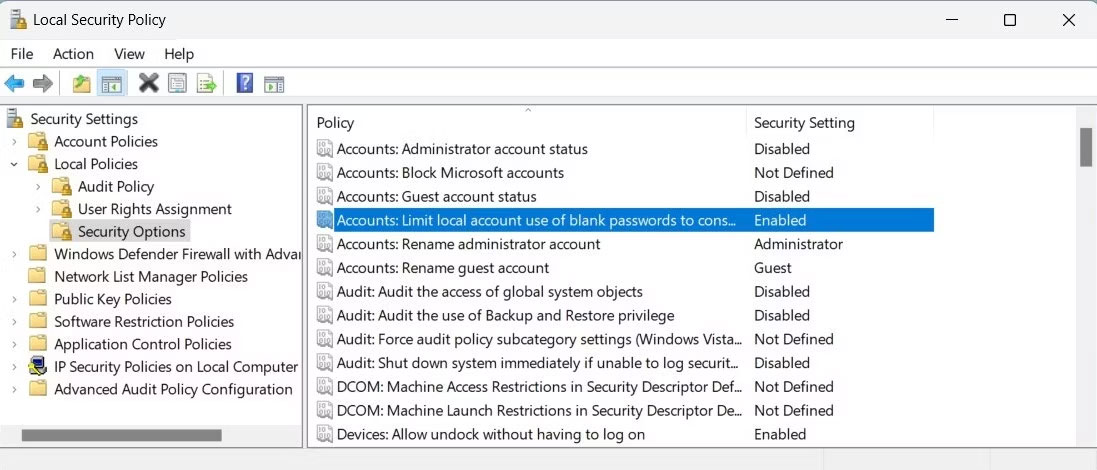
<p style="text-align: justify;">3. Bây giờ, bấm vào&nbsp;<strong>File&nbsp;</strong>&gt;&nbsp;<strong>Save as</strong>&nbsp;và đặt loại file thành&nbsp;<strong>All files</strong>.</p>

<figure>
<div style="text-align: justify;"><img alt="Tạo file reg kết nối Remote Desktop mà không cần mật khẩu" data-i="5" data-src="https://st.quantrimang.com/photos/image/2023/07/17/ket-noi-remote-desktop-khong-can-mat-khau-6.jpg" data-was-processed="true" height="535" src="https://st.quantrimang.com/photos/image/2023/07/17/ket-noi-remote-desktop-khong-can-mat-khau-6.jpg" width="1144" /></div>

<figcaption>
<div style="text-align: justify;">Tạo file reg kết nối Remote Desktop mà không cần mật khẩu</div>
</figcaption>
</figure>

<p style="text-align: justify;">4. Đặt tên cho file là&nbsp;<strong>no-password.reg</strong>&nbsp;và lưu nó vào desktop.</p>

<p style="text-align: justify;">5. Nhấp đúp vào file để thực thi file và tự động áp dụng các cài đặt.</p>

<p style="text-align: justify;">Các kết nối từ xa của bạn sẽ chạy mà không cần mật khẩu. Để bật lại lời nhắc mật khẩu, hãy tạo một file văn bản khác với code sau:</p>

<pre id="pre6">
<code>Windows Registry Editor Version 5.00

HKEY_LOCAL_MACHINE\SYSTEM\CurrentControlSet\Control\Lsa
&quot;LimitBlankPasswordUse&quot;=dword:00000001</code></pre>

<p style="text-align: justify;">Bây giờ, hãy lưu file dưới dạng&nbsp;<strong>enable_password.reg</strong>&nbsp;và nhấp đúp vào file để áp dụng các thay đổi.</p>

<div style="text-align: justify;">&nbsp;</div>
		</div>
				<div id="author">
						<p>
				<strong>Nguồn tin:</strong>
				Quantrimang.com
			</p>
		</div>
	</div>
	<div id="footer" class="clearfix">
		<div id="url">
			<strong>URL của bản tin này: </strong><a href="https://www.nguoicodonvn2008.info/vi/news/savefile/kien-thuc-may-tinh/cach-ket-noi-remote-desktop-khong-can-mat-khau-trong-windows-11-7314.html" title="Cách kết nối Remote Desktop không cần mật khẩu trong Windows 11">https://www.nguoicodonvn2008.info/vi/news/savefile/kien-thuc-may-tinh/cach-ket-noi-remote-desktop-khong-can-mat-khau-trong-windows-11-7314.html</a>

		</div>
		<div class="clear"></div>
		<div class="copyright">
			&copy; .&#x3A; Nguoicodonvn2008.info - Cõi lòng người cô đơn &#x3A;.
		</div>
		<div id="contact">
			<a href="mailto:admin@nguoicodonvn2008.info">admin@nguoicodonvn2008.info</a>
		</div>
	</div>
</div>
        <div id="timeoutsess" class="chromeframe">
            Bạn đã không sử dụng Site, <a onclick="timeoutsesscancel();" href="https://nguoicodonvn2008.info/#">Bấm vào đây để duy trì trạng thái đăng nhập</a>. Thời gian chờ: <span id="secField"> 60 </span> giây
        </div>
        <div id="openidResult" class="nv-alert" style="display:none"></div>
        <div id="openidBt" data-result="" data-redirect=""></div>
		</script>
		<div class="car-top">
  <span><img src="https://nguoicodonvn2008.info/themes/default/images/car.png" alt=""></span>
</div>
<script src="https://nguoicodonvn2008.info/assets/js/jquery/jquery.min.js"></script>
<script>var nv_base_siteurl="/",nv_lang_data="vi",nv_lang_interface="vi",nv_name_variable="nv",nv_fc_variable="op",nv_lang_variable="language",nv_module_name="news",nv_func_name="savefile",nv_is_user=0, nv_my_ofs=-4,nv_my_abbr="EDT",nv_cookie_prefix="nv4c_e856T",nv_check_pass_mstime=1738000,nv_area_admin=0,nv_safemode=0,theme_responsive=0,nv_recaptcha_ver=2,nv_recaptcha_sitekey="",nv_recaptcha_type="image",XSSsanitize=1;</script>
<script src="https://nguoicodonvn2008.info/assets/js/language/vi.js"></script>
<script src="https://nguoicodonvn2008.info/assets/js/DOMPurify/purify3.js"></script>
<script src="https://nguoicodonvn2008.info/assets/js/global.js"></script>
<script src="https://nguoicodonvn2008.info/assets/js/site.js"></script>
<script src="https://nguoicodonvn2008.info/themes/default/js/news.js"></script>
<script src="https://nguoicodonvn2008.info/themes/default/js/main.js"></script>
<script src="https://nguoicodonvn2008.info/themes/default/js/custom.js"></script>
<script type="application/ld+json">
        {
            "@context": "https://schema.org",
            "@type": "Organization",
            "url": "https://nguoicodonvn2008.info",
            "logo": "https://nguoicodonvn2008.info/uploads/angel.gif"
        }
        </script>
<script src="https://nguoicodonvn2008.info/themes/default/js/bootstrap.min.js"></script>
<script type="text/javascript">
var $scrolltop = $('.car-top');
$scrolltop.on('click', function () {
    $('html,body').animate({
        scrollTop: 0
    }, 800);
    $(this).addClass("car-run");
    setTimeout(function(){ $scrolltop.removeClass('car-run');}, 1000);
    return false;
});
$(window).on('scroll', function ()
{ 
    if($(window).scrollTop() >= 200)
    {
        $scrolltop.addClass("show");
        $scrolltop.addClass("car-down");
    }
    else
    {
       $scrolltop.removeClass("show");
       setTimeout(function(){ $scrolltop.removeClass('car-down');}, 300);
    }
});
</script>
</body>
</html>