<!DOCTYPE html>
    <html lang="vi" xmlns="http://www.w3.org/1999/xhtml" prefix="og: http://ogp.me/ns#">
    <head>
<title>Cách in màu trong Word rất đơn giản</title>
<meta name="description" content="Cách in màu trong Word rất đơn giản - Savefile - Tin Tức -...">
<meta name="author" content=".: Nguoicodonvn2008.info - Cõi lòng người cô đơn :.">
<meta name="copyright" content=".: Nguoicodonvn2008.info - Cõi lòng người cô đơn :. [admin@nguoicodonvn2008.info]">
<meta name="robots" content="index, archive, follow, noodp">
<meta name="googlebot" content="index,archive,follow,noodp">
<meta name="msnbot" content="all,index,follow">
<meta name="generator" content="NukeViet v4.5">
<meta http-equiv="Content-Type" content="text/html; charset=utf-8">
<meta property="og:title" content="Cách in màu trong Word rất đơn giản">
<meta property="og:type" content="website">
<meta property="og:description" content="Savefile - Tin Tức - https&#x3A;&#x002F;&#x002F;www.nguoicodonvn2008.info&#x002F;vi&#x002F;news&#x002F;savefile&#x002F;kien-thuc-may-tinh&#x002F;cach-in-mau-trong-word-rat-don-gian-7160.html">
<meta property="og:site_name" content=".&#x3A; Nguoicodonvn2008.info - Cõi lòng người cô đơn &#x3A;.">
<meta property="og:url" content="https://www.nguoicodonvn2008.info/vi/news/savefile/kien-thuc-may-tinh/cach-in-mau-trong-word-rat-don-gian-7160.html">
<link rel="shortcut icon" href="https://nguoicodonvn2008.info/favicon.ico">
<link rel="canonical" href="https://www.nguoicodonvn2008.info/vi/news/savefile/kien-thuc-may-tinh/cach-in-mau-trong-word-rat-don-gian-7160.html">
<link rel="alternate" href="https://nguoicodonvn2008.info/vi/news/rss/" title="Tin Tức" type="application/rss+xml">
<link rel="alternate" href="https://nguoicodonvn2008.info/vi/news/rss/karaoke-dual/" title="Tin Tức - Karaoke Dual" type="application/rss+xml">
<link rel="alternate" href="https://nguoicodonvn2008.info/vi/news/rss/nhac-tre/" title="Tin Tức - Nhạc trẻ" type="application/rss+xml">
<link rel="alternate" href="https://nguoicodonvn2008.info/vi/news/rss/tru-tinh/" title="Tin Tức - Trữ tình" type="application/rss+xml">
<link rel="alternate" href="https://nguoicodonvn2008.info/vi/news/rss/nuoc-ngoai/" title="Tin Tức - Nước ngoài" type="application/rss+xml">
<link rel="alternate" href="https://nguoicodonvn2008.info/vi/news/rss/remix/" title="Tin Tức - Remix" type="application/rss+xml">
<link rel="alternate" href="https://nguoicodonvn2008.info/vi/news/rss/tam-su-tinh-yeu/" title="Tin Tức - Tâm sự tình yêu" type="application/rss+xml">
<link rel="alternate" href="https://nguoicodonvn2008.info/vi/news/rss/tho-suu-tam/" title="Tin Tức - Thơ sưu tầm" type="application/rss+xml">
<link rel="alternate" href="https://nguoicodonvn2008.info/vi/news/rss/cuoc-song/" title="Tin Tức - Cuộc sống" type="application/rss+xml">
<link rel="alternate" href="https://nguoicodonvn2008.info/vi/news/rss/phan-mem/" title="Tin Tức - Phần mềm" type="application/rss+xml">
<link rel="alternate" href="https://nguoicodonvn2008.info/vi/news/rss/kien-thuc-may-tinh/" title="Tin Tức - Kiến thức máy tính" type="application/rss+xml">
<link rel="alternate" href="https://nguoicodonvn2008.info/vi/news/rss/hoc-tap/" title="Tin Tức - Học tập" type="application/rss+xml">
<link rel="alternate" href="https://nguoicodonvn2008.info/vi/news/rss/tai-lieu/" title="Tin Tức - Tài liệu" type="application/rss+xml">
<link rel="alternate" href="https://nguoicodonvn2008.info/vi/news/rss/de-thi/" title="Tin Tức - Đề thi" type="application/rss+xml">
<link rel="preload" as="style" href="https://nguoicodonvn2008.info/assets/css/font-awesome.min.css" type="text/css">
<link rel="preload" as="style" href="https://nguoicodonvn2008.info/themes/default/css/bootstrap.non-responsive.css" type="text/css">
<link rel="preload" as="style" href="https://nguoicodonvn2008.info/themes/default/css/style.css" type="text/css">
<link rel="preload" as="style" href="https://nguoicodonvn2008.info/themes/default/css/style.non-responsive.css" type="text/css">
<link rel="preload" as="style" href="https://nguoicodonvn2008.info/themes/default/css/news.css" type="text/css">
<link rel="preload" as="style" href="https://nguoicodonvn2008.info/themes/default/css/custom.css" type="text/css">
<link rel="preload" as="script" href="https://nguoicodonvn2008.info/assets/js/jquery/jquery.min.js" type="text/javascript">
<link rel="preload" as="script" href="https://nguoicodonvn2008.info/assets/js/language/vi.js" type="text/javascript">
<link rel="preload" as="script" href="https://nguoicodonvn2008.info/assets/js/DOMPurify/purify3.js" type="text/javascript">
<link rel="preload" as="script" href="https://nguoicodonvn2008.info/assets/js/global.js" type="text/javascript">
<link rel="preload" as="script" href="https://nguoicodonvn2008.info/assets/js/site.js" type="text/javascript">
<link rel="preload" as="script" href="https://nguoicodonvn2008.info/themes/default/js/news.js" type="text/javascript">
<link rel="preload" as="script" href="https://nguoicodonvn2008.info/themes/default/js/main.js" type="text/javascript">
<link rel="preload" as="script" href="https://nguoicodonvn2008.info/themes/default/js/custom.js" type="text/javascript">
<link rel="preload" as="script" href="https://nguoicodonvn2008.info/themes/default/js/bootstrap.min.js" type="text/javascript">
<link rel="stylesheet" href="https://nguoicodonvn2008.info/assets/css/font-awesome.min.css">
<link rel="stylesheet" href="https://nguoicodonvn2008.info/themes/default/css/bootstrap.non-responsive.css">
<link rel="stylesheet" href="https://nguoicodonvn2008.info/themes/default/css/style.css">
<link rel="stylesheet" href="https://nguoicodonvn2008.info/themes/default/css/style.non-responsive.css">
<link rel="StyleSheet" href="https://nguoicodonvn2008.info/themes/default/css/news.css">
<link rel="stylesheet" href="https://nguoicodonvn2008.info/themes/default/css/custom.css">
<style type="text/css">
	body{background: #fff;}
</style>
    </head>
    <body>
<div id="print">
	<div id="hd_print">
		<h2 class="pull-left">.&#x3A; Nguoicodonvn2008.info - Cõi lòng người cô đơn &#x3A;.</h2>
		<p class="pull-right"><a title=".&#x3A; Nguoicodonvn2008.info - Cõi lòng người cô đơn &#x3A;." href="https://nguoicodonvn2008.info/">https://nguoicodonvn2008.info</a></p>
	</div>
	<div class="clear"></div>
	<hr />
	<div id="content">
		<h1>Cách in màu trong Word rất đơn giản</h1>
		<ul class="list-inline">
			<li>Thứ năm - 08/06/2023 00:59</li>
			<li class="hidden-print txtrequired"><em class="fa fa-print">&nbsp;</em><a title="In ra" href="javascript:;" onclick="window.print()">In ra</a></li>
			<li class="hidden-print txtrequired"><em class="fa fa-power-off">&nbsp;</em><a title="Đóng cửa sổ này" href="javascript:;" onclick="window.close()">Đóng cửa sổ này</a></li>
		</ul>
		<div class="clear"></div>
		<div id="hometext">
		</div>
				<div class="imghome">
			<img alt="Cách in màu trong Word rất đơn giản" src="https://st.quantrimang.com/photos/image/2022/06/07/Word-in-mau-trang-tai-lieu-8.jpg" width="460" class="img-thumbnail" />
		</div>
		<div class="clear"></div>
		<div id="bodytext" class="clearfix">
			<p style="text-align: justify;">In màu trong Word sẽ hỗ trợ cho những máy in màu, khi văn bản cần in có màu nền hay các kiểu hình nền khác mà bạn đã thiết lập trong Word. Trong Word cho phép người dùng&nbsp;đổi màu nền tài liệu Word, hoặc sử dụng những họa tiết khác để trang trí cho trang tài liệu Word. Và ở những trường hợp đặc biệt bạn sẽ cần in màu nền trong Word chẳng hạn như áp phích, tờ rơi,... Bài viết dưới đây sẽ hướng dẫn bạn in màu trong Word.</p>

<h2 style="text-align: justify;"><strong>Hướng dẫn thiết lập in màu trong Word</strong></h2>

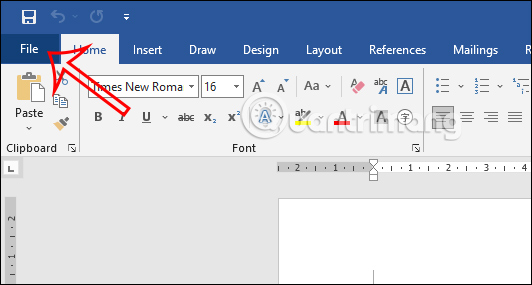
<p style="text-align: justify;"><strong>Bước 1:</strong></p>

<p style="text-align: justify;">Tại giao diện trong Word bạn nhấn vào<strong>&nbsp;mục File</strong>&nbsp;ở góc trái trên cùng màn hình.</p>

<p style="text-align: justify;"><img alt="Mục File trong Word" data-i="0" data-src="https://st.quantrimang.com/photos/image/2022/06/07/Word-in-mau-trang-tai-lieu-1.jpg" data-was-processed="true" height="285" src="https://st.quantrimang.com/photos/image/2022/06/07/Word-in-mau-trang-tai-lieu-1.jpg" width="532" /></p>

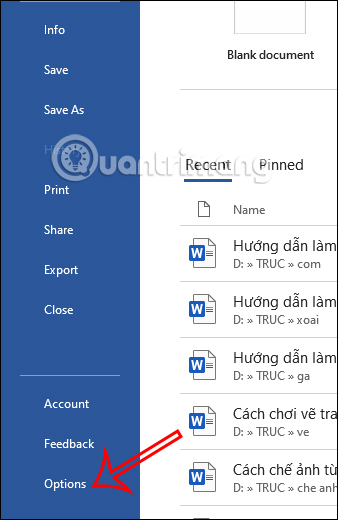
<p style="text-align: justify;"><strong>Bước 2:</strong></p>

<p style="text-align: justify;">Chuyển sang giao diện mới, bạn nhấn vào&nbsp;<strong>mục Options&nbsp;</strong>ở danh sách bên trái màn hình.</p>

<p style="text-align: justify;"><img alt="Mục Options trong Word" data-i="1" data-src="https://st.quantrimang.com/photos/image/2022/06/07/Word-in-mau-trang-tai-lieu-2.jpg" data-was-processed="true" height="520" src="https://st.quantrimang.com/photos/image/2022/06/07/Word-in-mau-trang-tai-lieu-2.jpg" width="338" /></p>

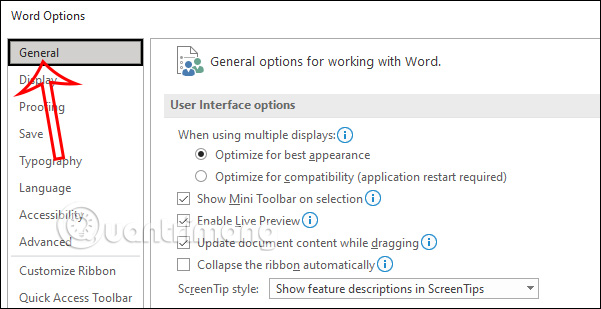
<p style="text-align: justify;"><strong>Bước 3:</strong></p>

<p style="text-align: justify;">Tiếp đến trong giao diện các thiết lập cho Word, chúng ta sẽ&nbsp;<strong>nhấn vào Display</strong>.</p>

<p style="text-align: justify;"><img alt="Mục Display trong Word" data-i="2" data-src="https://st.quantrimang.com/photos/image/2022/06/07/Word-in-mau-trang-tai-lieu-3.jpg" data-was-processed="true" height="309" src="https://st.quantrimang.com/photos/image/2022/06/07/Word-in-mau-trang-tai-lieu-3.jpg" width="601" /></p>

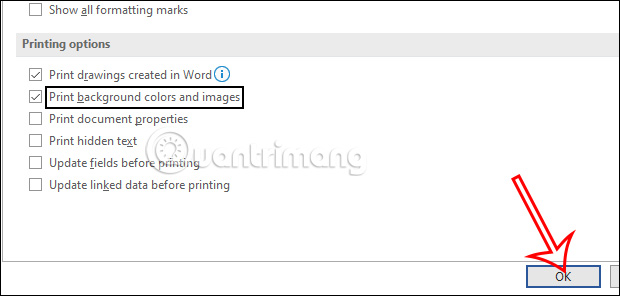
<p style="text-align: justify;">Nhìn sang nội dung bên cạnh bạn tìm tới&nbsp;<strong>nhóm thiết lập Printing Options&nbsp;</strong>rồi nhấn chọn vào&nbsp;<strong>Print Background Colors and Images&nbsp;</strong>để in màu tài liệu trong Word hay hình nền bằng ảnh trong Word.</p>

<p style="text-align: justify;">Nhấn OK để lưu lại thiết lập này.</p>

<p style="text-align: justify;"><img alt="Bật Print Background Colors and Images trong Word" data-i="3" data-src="https://st.quantrimang.com/photos/image/2022/06/07/Word-in-mau-trang-tai-lieu-4.jpg" data-was-processed="true" height="296" src="https://st.quantrimang.com/photos/image/2022/06/07/Word-in-mau-trang-tai-lieu-4.jpg" width="620" /></p>

<h2 style="text-align: justify;">Hướng dẫn cài màu nền cho Word</h2>

<p style="text-align: justify;"><strong>Bước 1:</strong></p>

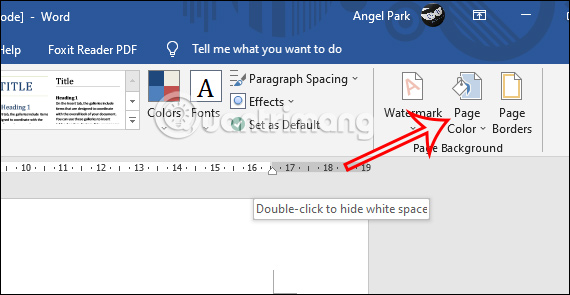
<p style="text-align: justify;">Tại giao diện trong Word bạn nhấn vào&nbsp;<strong>tab Design rồi chọn Page Color</strong>.</p>

<p style="text-align: justify;"><img alt="Chọn màu nền trong Word" data-i="4" data-src="https://st.quantrimang.com/photos/image/2022/06/07/Word-in-mau-trang-tai-lieu-5.jpg" data-was-processed="true" height="295" src="https://st.quantrimang.com/photos/image/2022/06/07/Word-in-mau-trang-tai-lieu-5.jpg" width="570" /></p>

<p style="text-align: justify;"><strong>Bước 2:</strong></p>

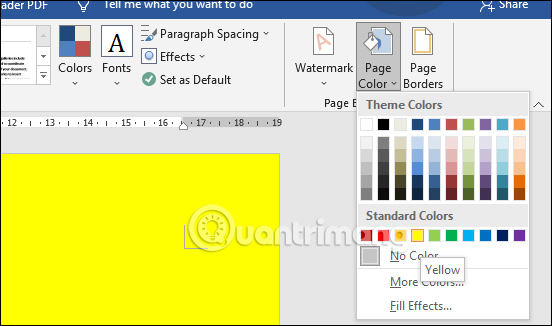
<p style="text-align: justify;">Sau đó bạn sẽ nhìn thấy màu nền để lựa chọn&nbsp;<strong>cài màu nền cho tài liệu Word</strong>. Bạn cũng có thể nhấn More Colors để mở thêm nhiều màu nền khác nhau.</p>

<p style="text-align: justify;"><img alt="Màu nền trong Word" data-i="5" data-src="https://st.quantrimang.com/photos/image/2022/06/07/Word-in-mau-trang-tai-lieu-6.jpg" data-was-processed="true" height="326" src="https://st.quantrimang.com/photos/image/2022/06/07/Word-in-mau-trang-tai-lieu-6.jpg" width="552" /></p>

<h2 style="text-align: justify;">Hướng dẫn in màu trong Word</h2>

<p style="text-align: justify;">Sau khi bạn đã chọn nền trong Word và thiết lập chế độ in màu trong Word thì bạn sẽ tiến hành in màu trong Word.</p>

<p style="text-align: justify;"><strong>Bước 1:</strong></p>

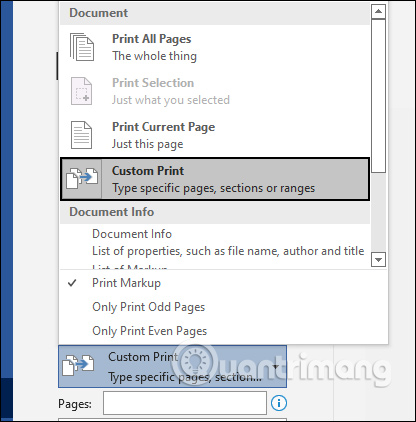
<p style="text-align: justify;">Chúng ta nhấn<strong>&nbsp;tổ hợp Ctrl + P</strong>&nbsp;để chuyển sang giao diện thiết lập chế độ in trong Word. Tại giao diện này phần Settings chúng ta nhấn vào<strong>&nbsp;Print All Pages&nbsp;</strong>để lựa chọn số trang cần in màu nếu cần.</p>

<p style="text-align: justify;"><img alt="Chọn số trang cần in trong Word" data-i="6" data-src="https://st.quantrimang.com/photos/image/2022/06/07/Word-in-mau-trang-tai-lieu-7.jpg" data-was-processed="true" height="422" src="https://st.quantrimang.com/photos/image/2022/06/07/Word-in-mau-trang-tai-lieu-7.jpg" width="416" /></p>

<p style="text-align: justify;"><strong>Bước 2:</strong></p>

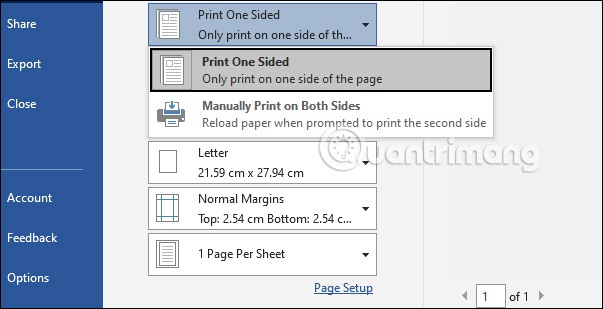
<p style="text-align: justify;">Tiếp đến bạn sẽ chọn chế độ in một mặt hay&nbsp;<a href="https://quantrimang.com/cong-nghe/huong-dan-in-hai-mat-giay-trong-word-pdf-excel-122809" title="Hướng dẫn in hai mặt giấy trong Word, PDF, Excel cho máy in hỗ trợ 2 mặt, 1 mặt">in hai mặt tài liệu Word</a>.</p>

<p style="text-align: justify;"><img alt="Chọn in hai mặt trong Word" data-i="7" data-src="https://st.quantrimang.com/photos/image/2022/06/07/Word-in-mau-trang-tai-lieu-8.jpg" data-was-processed="true" height="309" src="https://st.quantrimang.com/photos/image/2022/06/07/Word-in-mau-trang-tai-lieu-8.jpg" width="603" /></p>

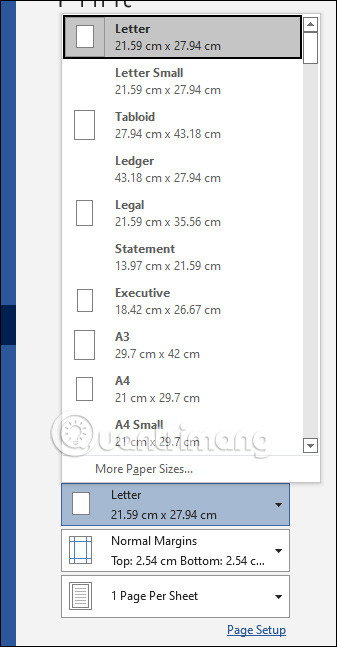
<p style="text-align: justify;">Sau đó bạn lựa chọn điều chỉnh kích cỡ giấy in tùy thuộc vào kiểu giấy in mà bạn đang sử dụng và căn lề cho tài liệu in.</p>

<p style="text-align: justify;"><img alt="Thiết lập kích cỡ máy in trong Word" data-i="8" data-src="https://st.quantrimang.com/photos/image/2022/06/07/Word-in-mau-trang-tai-lieu-9.jpg" data-was-processed="true" height="647" src="https://st.quantrimang.com/photos/image/2022/06/07/Word-in-mau-trang-tai-lieu-9.jpg" width="337" /></p>

<p style="text-align: justify;">Cuối cùng bạn thực hiện in màu trong Word như bình thường. Nếu xảy ra lỗi thì bạn cần kiểm tra lại xem máy in có hỗ trợ in màu hay không, hoặc&nbsp;máy in gặp lỗi&nbsp;nào hay không.</p>
		</div>
				<div id="author">
						<p>
				<strong>Nguồn tin:</strong>
				Quantrimang.com
			</p>
		</div>
	</div>
	<div id="footer" class="clearfix">
		<div id="url">
			<strong>URL của bản tin này: </strong><a href="https://www.nguoicodonvn2008.info/vi/news/savefile/kien-thuc-may-tinh/cach-in-mau-trong-word-rat-don-gian-7160.html" title="Cách in màu trong Word rất đơn giản">https://www.nguoicodonvn2008.info/vi/news/savefile/kien-thuc-may-tinh/cach-in-mau-trong-word-rat-don-gian-7160.html</a>

		</div>
		<div class="clear"></div>
		<div class="copyright">
			&copy; .&#x3A; Nguoicodonvn2008.info - Cõi lòng người cô đơn &#x3A;.
		</div>
		<div id="contact">
			<a href="mailto:admin@nguoicodonvn2008.info">admin@nguoicodonvn2008.info</a>
		</div>
	</div>
</div>
        <div id="timeoutsess" class="chromeframe">
            Bạn đã không sử dụng Site, <a onclick="timeoutsesscancel();" href="https://nguoicodonvn2008.info/#">Bấm vào đây để duy trì trạng thái đăng nhập</a>. Thời gian chờ: <span id="secField"> 60 </span> giây
        </div>
        <div id="openidResult" class="nv-alert" style="display:none"></div>
        <div id="openidBt" data-result="" data-redirect=""></div>
		</script>
		<div class="car-top">
  <span><img src="https://nguoicodonvn2008.info/themes/default/images/car.png" alt=""></span>
</div>
<script src="https://nguoicodonvn2008.info/assets/js/jquery/jquery.min.js"></script>
<script>var nv_base_siteurl="/",nv_lang_data="vi",nv_lang_interface="vi",nv_name_variable="nv",nv_fc_variable="op",nv_lang_variable="language",nv_module_name="news",nv_func_name="savefile",nv_is_user=0, nv_my_ofs=-4,nv_my_abbr="EDT",nv_cookie_prefix="nv4c_e856T",nv_check_pass_mstime=1738000,nv_area_admin=0,nv_safemode=0,theme_responsive=0,nv_recaptcha_ver=2,nv_recaptcha_sitekey="",nv_recaptcha_type="image",XSSsanitize=1;</script>
<script src="https://nguoicodonvn2008.info/assets/js/language/vi.js"></script>
<script src="https://nguoicodonvn2008.info/assets/js/DOMPurify/purify3.js"></script>
<script src="https://nguoicodonvn2008.info/assets/js/global.js"></script>
<script src="https://nguoicodonvn2008.info/assets/js/site.js"></script>
<script src="https://nguoicodonvn2008.info/themes/default/js/news.js"></script>
<script src="https://nguoicodonvn2008.info/themes/default/js/main.js"></script>
<script src="https://nguoicodonvn2008.info/themes/default/js/custom.js"></script>
<script type="application/ld+json">
        {
            "@context": "https://schema.org",
            "@type": "Organization",
            "url": "https://nguoicodonvn2008.info",
            "logo": "https://nguoicodonvn2008.info/uploads/angel.gif"
        }
        </script>
<script src="https://nguoicodonvn2008.info/themes/default/js/bootstrap.min.js"></script>
<script type="text/javascript">
var $scrolltop = $('.car-top');
$scrolltop.on('click', function () {
    $('html,body').animate({
        scrollTop: 0
    }, 800);
    $(this).addClass("car-run");
    setTimeout(function(){ $scrolltop.removeClass('car-run');}, 1000);
    return false;
});
$(window).on('scroll', function ()
{ 
    if($(window).scrollTop() >= 200)
    {
        $scrolltop.addClass("show");
        $scrolltop.addClass("car-down");
    }
    else
    {
       $scrolltop.removeClass("show");
       setTimeout(function(){ $scrolltop.removeClass('car-down');}, 300);
    }
});
</script>
</body>
</html>