<!DOCTYPE html>
    <html lang="vi" xmlns="http://www.w3.org/1999/xhtml" prefix="og: http://ogp.me/ns#">
    <head>
<title>Cách gửi tin nhắn từ điện thoại Android trên PC</title>
<meta name="description" content="Cách gửi tin nhắn từ điện thoại Android trên PC - Savefile - Tin Tức -...">
<meta name="author" content=".: Nguoicodonvn2008.info - Cõi lòng người cô đơn :.">
<meta name="copyright" content=".: Nguoicodonvn2008.info - Cõi lòng người cô đơn :. [admin@nguoicodonvn2008.info]">
<meta name="robots" content="index, archive, follow, noodp">
<meta name="googlebot" content="index,archive,follow,noodp">
<meta name="msnbot" content="all,index,follow">
<meta name="generator" content="NukeViet v4.5">
<meta http-equiv="Content-Type" content="text/html; charset=utf-8">
<meta property="og:title" content="Cách gửi tin nhắn từ điện thoại Android trên PC">
<meta property="og:type" content="website">
<meta property="og:description" content="Savefile - Tin Tức - https&#x3A;&#x002F;&#x002F;www.nguoicodonvn2008.info&#x002F;vi&#x002F;news&#x002F;savefile&#x002F;kien-thuc-may-tinh&#x002F;cach-gui-tin-nhan-tu-dien-thoai-android-tren-pc-375.html">
<meta property="og:site_name" content=".&#x3A; Nguoicodonvn2008.info - Cõi lòng người cô đơn &#x3A;.">
<meta property="og:url" content="https://www.nguoicodonvn2008.info/vi/news/savefile/kien-thuc-may-tinh/cach-gui-tin-nhan-tu-dien-thoai-android-tren-pc-375.html">
<link rel="shortcut icon" href="https://nguoicodonvn2008.info/favicon.ico">
<link rel="canonical" href="https://www.nguoicodonvn2008.info/vi/news/savefile/kien-thuc-may-tinh/cach-gui-tin-nhan-tu-dien-thoai-android-tren-pc-375.html">
<link rel="alternate" href="https://nguoicodonvn2008.info/vi/news/rss/" title="Tin Tức" type="application/rss+xml">
<link rel="alternate" href="https://nguoicodonvn2008.info/vi/news/rss/karaoke-dual/" title="Tin Tức - Karaoke Dual" type="application/rss+xml">
<link rel="alternate" href="https://nguoicodonvn2008.info/vi/news/rss/nhac-tre/" title="Tin Tức - Nhạc trẻ" type="application/rss+xml">
<link rel="alternate" href="https://nguoicodonvn2008.info/vi/news/rss/tru-tinh/" title="Tin Tức - Trữ tình" type="application/rss+xml">
<link rel="alternate" href="https://nguoicodonvn2008.info/vi/news/rss/nuoc-ngoai/" title="Tin Tức - Nước ngoài" type="application/rss+xml">
<link rel="alternate" href="https://nguoicodonvn2008.info/vi/news/rss/remix/" title="Tin Tức - Remix" type="application/rss+xml">
<link rel="alternate" href="https://nguoicodonvn2008.info/vi/news/rss/tam-su-tinh-yeu/" title="Tin Tức - Tâm sự tình yêu" type="application/rss+xml">
<link rel="alternate" href="https://nguoicodonvn2008.info/vi/news/rss/tho-suu-tam/" title="Tin Tức - Thơ sưu tầm" type="application/rss+xml">
<link rel="alternate" href="https://nguoicodonvn2008.info/vi/news/rss/cuoc-song/" title="Tin Tức - Cuộc sống" type="application/rss+xml">
<link rel="alternate" href="https://nguoicodonvn2008.info/vi/news/rss/phan-mem/" title="Tin Tức - Phần mềm" type="application/rss+xml">
<link rel="alternate" href="https://nguoicodonvn2008.info/vi/news/rss/kien-thuc-may-tinh/" title="Tin Tức - Kiến thức máy tính" type="application/rss+xml">
<link rel="alternate" href="https://nguoicodonvn2008.info/vi/news/rss/hoc-tap/" title="Tin Tức - Học tập" type="application/rss+xml">
<link rel="alternate" href="https://nguoicodonvn2008.info/vi/news/rss/tai-lieu/" title="Tin Tức - Tài liệu" type="application/rss+xml">
<link rel="alternate" href="https://nguoicodonvn2008.info/vi/news/rss/de-thi/" title="Tin Tức - Đề thi" type="application/rss+xml">
<link rel="preload" as="style" href="https://nguoicodonvn2008.info/assets/css/font-awesome.min.css" type="text/css">
<link rel="preload" as="style" href="https://nguoicodonvn2008.info/themes/default/css/bootstrap.non-responsive.css" type="text/css">
<link rel="preload" as="style" href="https://nguoicodonvn2008.info/themes/default/css/style.css" type="text/css">
<link rel="preload" as="style" href="https://nguoicodonvn2008.info/themes/default/css/style.non-responsive.css" type="text/css">
<link rel="preload" as="style" href="https://nguoicodonvn2008.info/themes/default/css/news.css" type="text/css">
<link rel="preload" as="style" href="https://nguoicodonvn2008.info/themes/default/css/custom.css" type="text/css">
<link rel="preload" as="script" href="https://nguoicodonvn2008.info/assets/js/jquery/jquery.min.js" type="text/javascript">
<link rel="preload" as="script" href="https://nguoicodonvn2008.info/assets/js/language/vi.js" type="text/javascript">
<link rel="preload" as="script" href="https://nguoicodonvn2008.info/assets/js/DOMPurify/purify3.js" type="text/javascript">
<link rel="preload" as="script" href="https://nguoicodonvn2008.info/assets/js/global.js" type="text/javascript">
<link rel="preload" as="script" href="https://nguoicodonvn2008.info/assets/js/site.js" type="text/javascript">
<link rel="preload" as="script" href="https://nguoicodonvn2008.info/themes/default/js/news.js" type="text/javascript">
<link rel="preload" as="script" href="https://nguoicodonvn2008.info/themes/default/js/main.js" type="text/javascript">
<link rel="preload" as="script" href="https://nguoicodonvn2008.info/themes/default/js/custom.js" type="text/javascript">
<link rel="preload" as="script" href="https://nguoicodonvn2008.info/themes/default/js/bootstrap.min.js" type="text/javascript">
<link rel="stylesheet" href="https://nguoicodonvn2008.info/assets/css/font-awesome.min.css">
<link rel="stylesheet" href="https://nguoicodonvn2008.info/themes/default/css/bootstrap.non-responsive.css">
<link rel="stylesheet" href="https://nguoicodonvn2008.info/themes/default/css/style.css">
<link rel="stylesheet" href="https://nguoicodonvn2008.info/themes/default/css/style.non-responsive.css">
<link rel="StyleSheet" href="https://nguoicodonvn2008.info/themes/default/css/news.css">
<link rel="stylesheet" href="https://nguoicodonvn2008.info/themes/default/css/custom.css">
<style type="text/css">
	body{background: #fff;}
</style>
    </head>
    <body>
<div id="print">
	<div id="hd_print">
		<h2 class="pull-left">.&#x3A; Nguoicodonvn2008.info - Cõi lòng người cô đơn &#x3A;.</h2>
		<p class="pull-right"><a title=".&#x3A; Nguoicodonvn2008.info - Cõi lòng người cô đơn &#x3A;." href="https://nguoicodonvn2008.info/">https://nguoicodonvn2008.info</a></p>
	</div>
	<div class="clear"></div>
	<hr />
	<div id="content">
		<h1>Cách gửi tin nhắn từ điện thoại Android trên PC</h1>
		<ul class="list-inline">
			<li>Thứ sáu - 05/07/2019 01:14</li>
			<li class="hidden-print txtrequired"><em class="fa fa-print">&nbsp;</em><a title="In ra" href="javascript:;" onclick="window.print()">In ra</a></li>
			<li class="hidden-print txtrequired"><em class="fa fa-power-off">&nbsp;</em><a title="Đóng cửa sổ này" href="javascript:;" onclick="window.close()">Đóng cửa sổ này</a></li>
		</ul>
		<div class="clear"></div>
		<div id="hometext">
		</div>
				<div class="imghome">
			<img alt="Cách gửi tin nhắn từ điện thoại Android trên PC" src="https://st.quantrimang.com/photos/image/2019/07/05/Your-Phone-ket-noi-Android-Win-10-26.jpg" width="460" class="img-thumbnail" />
		</div>
		<div class="clear"></div>
		<div id="bodytext" class="clearfix">
			<p>Để kết nối máy tính với Android, iOS thì người dùng phải sử dụng tới các ứng dụng hay phần mềm hỗ trợ kết nối. Your Phone là ứng dụng trên Windows 10 cho bản 1809 trở lên, có tính năng&nbsp;<a href="https://quantrimang.com/huong-dan-truy-cap-dien-thoai-android-cua-ban-tren-may-tinh-118453" title="Hướng dẫn truy cập điện thoại Android của bạn trên máy tính">kết nối máy tính với thiết bị Android</a>để truyền toàn bộ dữ liệu lên máy tính.</p>

<p>Người dùng sẽ nhìn thấy hình ảnh, video hay tin nhắn ngay trên màn hình máy tính để có thể chỉnh sửa hoặc đọc tin nhắn nếu không cầm điện thoại. Thông qua tài khoản Microsoft, toàn bộ dữ liệu trên điện thoại đều được đồng bộ vào máy tính thông qua ứng dụng Your Phone. Bài viết dưới đây sẽ hướng dẫn bạn đọc cách dùng ứng dụng Your Phone kết nối Android với Windows 10.</p>

<h2>Hướng dẫn kết nối Android với Windows 10</h2>

<p><strong>Bước 1:</strong></p>

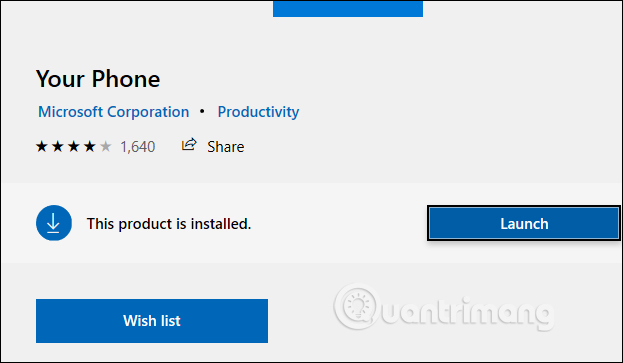
<p>Đầu tiên người dùng cài đặt ứng dụng Your Phone cho Windows 10 theo link dưới đây.</p>

<ul>
	<li>Tải ứng dụng&nbsp;<a href="https://download.com.vn/your-phone/download" rel="noopener" target="_blank" title="Your Phone Windows 10">Your Phone Windows 10</a></li>
</ul>

<p>Trên điện thoại Android bạn cài đặt ứng dụng Đồng hành điện thoại của bạn (Your Phone Companion) theo link dưới đây.</p>

<ul>
	<li><a href="https://quantrimang.com/url?q=aHR0cHM6Ly9wbGF5Lmdvb2dsZS5jb20vc3RvcmUvYXBwcy9kZXRhaWxzP2lkPWNvbS5taWNyb3NvZnQuYXBwbWFuYWdlciZobD1lbl9VUw%3D%3D" rel="nofollow noopener" target="_blank" title="Tải Your Phone Companion cho Android">Tải Your Phone Companion cho Android</a></li>
</ul>

<p><img alt="Cài ứng dụng trên Windows 10" data-i="0" data-src="https://st.quantrimang.com/photos/image/2019/07/05/Your-Phone-ket-noi-Android-Win-10-1.jpg" data-was-processed="true" height="363" src="https://st.quantrimang.com/photos/image/2019/07/05/Your-Phone-ket-noi-Android-Win-10-1.jpg" width="623" /></p>

<p><strong>Bước 2:</strong></p>

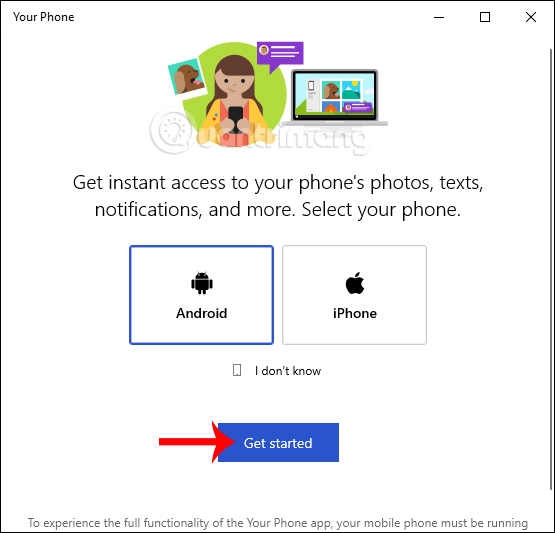
<p>Tại ứng dụng Your Phone trên Windows 10, chúng ta nhấn chọn vào&nbsp;<strong>thiết bị Android</strong>&nbsp;rồi nhấn Get Started để tiến hành các bước kết nối với máy tính.</p>

<p><img alt="Chọn thiết bị Android" data-i="1" data-src="https://st.quantrimang.com/photos/image/2019/07/05/Your-Phone-ket-noi-Android-Win-10-2.jpg" data-was-processed="true" height="533" src="https://st.quantrimang.com/photos/image/2019/07/05/Your-Phone-ket-noi-Android-Win-10-2.jpg" width="555" /></p>

<p><strong>Bước 3:</strong></p>

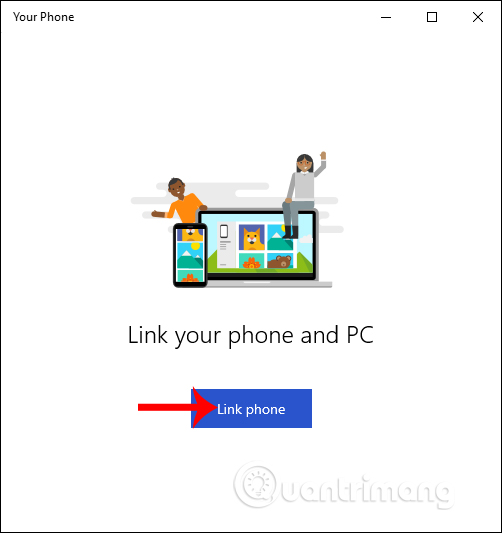
<p>Tiếp đến người dùng&nbsp;<strong>đăng nhập tài khoản Microsoft</strong>&nbsp;trên ứng dụng Windows rồi nhấn&nbsp;<strong>Link phone</strong>.</p>

<p><img alt="Đăng nhập trên Your Phone" data-i="2" data-src="https://st.quantrimang.com/photos/image/2019/07/05/Your-Phone-ket-noi-Android-Win-10-3.jpg" data-was-processed="true" height="533" src="https://st.quantrimang.com/photos/image/2019/07/05/Your-Phone-ket-noi-Android-Win-10-3.jpg" width="502" /></p>

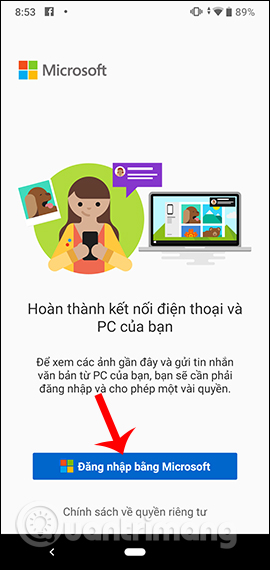
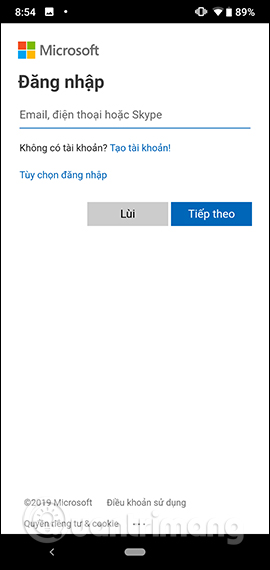
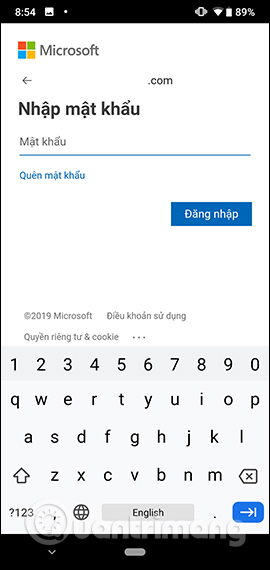
<p>Lúc này trên&nbsp;<strong>ứng dụng Android</strong>&nbsp;người dùng cũng cần đăng nhập tài khoản Microsoft.</p>

<figure><img alt="Truy cập Microsoft" data-i="3" data-src="https://st.quantrimang.com/photos/image/2019/07/05/Your-Phone-ket-noi-Android-Win-10-4.jpg" data-was-processed="true" height="570" src="https://st.quantrimang.com/photos/image/2019/07/05/Your-Phone-ket-noi-Android-Win-10-4.jpg" width="270" /></figure>

<figure><img alt="Tài khoản Microsoft" data-i="4" data-src="https://st.quantrimang.com/photos/image/2019/07/05/Your-Phone-ket-noi-Android-Win-10-5.jpg" data-was-processed="true" height="570" src="https://st.quantrimang.com/photos/image/2019/07/05/Your-Phone-ket-noi-Android-Win-10-5.jpg" width="270" /></figure>

<figure><img alt="Mật khẩu tài khoản Microsoft" data-i="5" data-src="https://st.quantrimang.com/photos/image/2019/07/05/Your-Phone-ket-noi-Android-Win-10-6.jpg" data-was-processed="true" height="570" src="https://st.quantrimang.com/photos/image/2019/07/05/Your-Phone-ket-noi-Android-Win-10-6.jpg" width="270" /></figure>

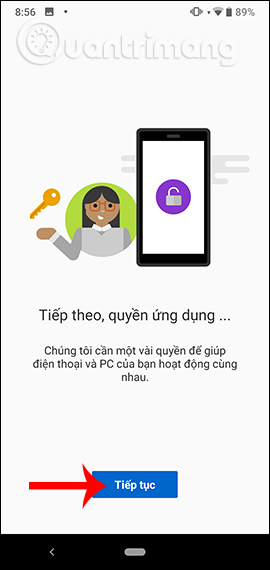
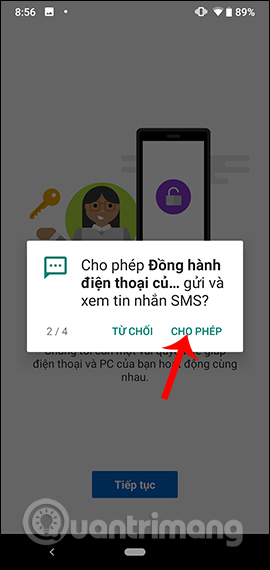
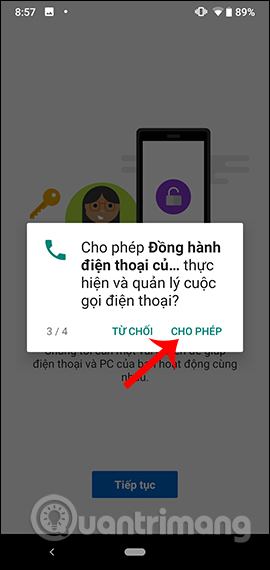
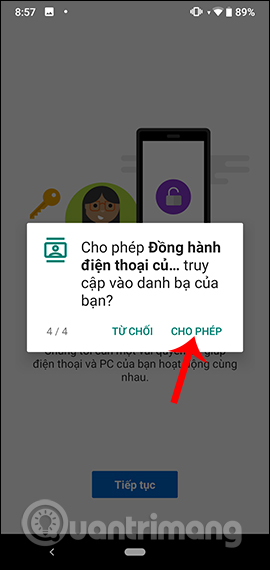
<p>Khi đó ứng dụng Android yêu cầu người dùng cho phép đồng ý một số quyền để có thể kết nối với máy tính, nhấn Tiếp tục.&nbsp;</p>

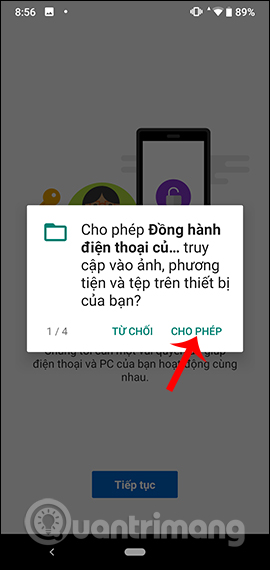
<p><img alt="Nhấn Tiếp tục" data-i="6" data-src="https://st.quantrimang.com/photos/image/2019/07/05/Your-Phone-ket-noi-Android-Win-10-7.jpg" data-was-processed="true" height="auto" src="https://st.quantrimang.com/photos/image/2019/07/05/Your-Phone-ket-noi-Android-Win-10-7.jpg" />&nbsp;<img alt="Cho phép truy cập danh bạ" data-i="7" data-src="https://st.quantrimang.com/photos/image/2019/07/05/Your-Phone-ket-noi-Android-Win-10-9.jpg" data-was-processed="true" height="auto" src="https://st.quantrimang.com/photos/image/2019/07/05/Your-Phone-ket-noi-Android-Win-10-9.jpg" /></p>

<p>Người dùng tiến hành&nbsp;<strong>nhấn Cho phép</strong>&nbsp;để đồng ý các quyền mà ứng dụng đưa ra.&nbsp;</p>

<p><img alt="Truy cập tin nhắn" data-i="8" data-src="https://st.quantrimang.com/photos/image/2019/07/05/Your-Phone-ket-noi-Android-Win-10-10.jpg" data-was-processed="true" height="auto" src="https://st.quantrimang.com/photos/image/2019/07/05/Your-Phone-ket-noi-Android-Win-10-10.jpg" />&nbsp;<img alt="Cho phép truy cập danh bạ" data-i="9" data-src="https://st.quantrimang.com/photos/image/2019/07/05/Your-Phone-ket-noi-Android-Win-10-11.jpg" data-was-processed="true" height="auto" src="https://st.quantrimang.com/photos/image/2019/07/05/Your-Phone-ket-noi-Android-Win-10-11.jpg" /></p>

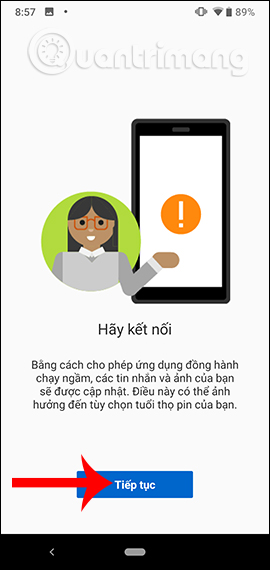
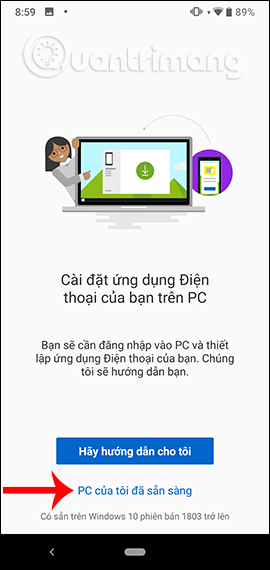
<p>Khi đã hoàn thành xong mọi quyền truy cập từ ứng dụng, bạn nhấn tiếp vào&nbsp;<strong>nút Tiếp tục</strong>&nbsp;rồi nhấn chọn vào&nbsp;<strong>PC của tôi đã sẵn sàng</strong>.</p>

<p><img alt="Sử dụng danh bạ" data-i="10" data-src="https://st.quantrimang.com/photos/image/2019/07/05/Your-Phone-ket-noi-Android-Win-10-8.jpg" data-was-processed="true" height="auto" src="https://st.quantrimang.com/photos/image/2019/07/05/Your-Phone-ket-noi-Android-Win-10-8.jpg" />&nbsp;<img alt="Ứng dụng chạy ngầm" data-i="11" data-src="https://st.quantrimang.com/photos/image/2019/07/05/Your-Phone-ket-noi-Android-Win-10-12.jpg" data-was-processed="true" height="auto" src="https://st.quantrimang.com/photos/image/2019/07/05/Your-Phone-ket-noi-Android-Win-10-12.jpg" />&nbsp;<img alt="Kết nối với PC" data-i="12" data-src="https://st.quantrimang.com/photos/image/2019/07/05/Your-Phone-ket-noi-Android-Win-10-13.jpg" data-was-processed="true" height="auto" src="https://st.quantrimang.com/photos/image/2019/07/05/Your-Phone-ket-noi-Android-Win-10-13.jpg" /></p>

<p><strong>Bước 4:</strong></p>

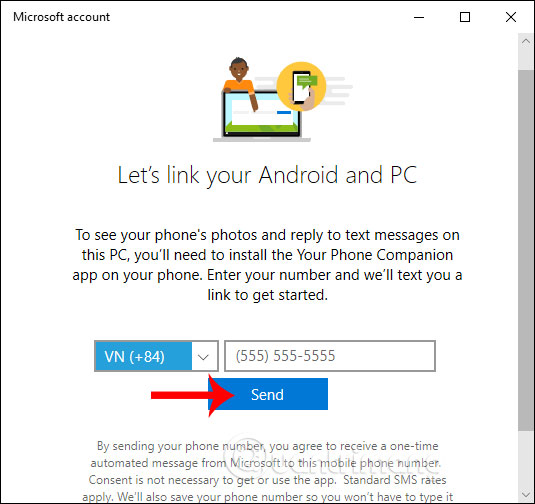
<p>Khi đó trên giao diện ứng dụng Windows sẽ yêu cầu người dùng&nbsp;<strong>nhập số điện thoại cá nhân</strong>&nbsp;để truy cập,&nbsp;<strong>nhấn Send</strong>&nbsp;để gửi thông báo.</p>

<p><img alt="Nhập số điện thoại" data-i="13" data-src="https://st.quantrimang.com/photos/image/2019/07/05/Your-Phone-ket-noi-Android-Win-10-14.jpg" data-was-processed="true" height="504" src="https://st.quantrimang.com/photos/image/2019/07/05/Your-Phone-ket-noi-Android-Win-10-14.jpg" width="535" /></p>

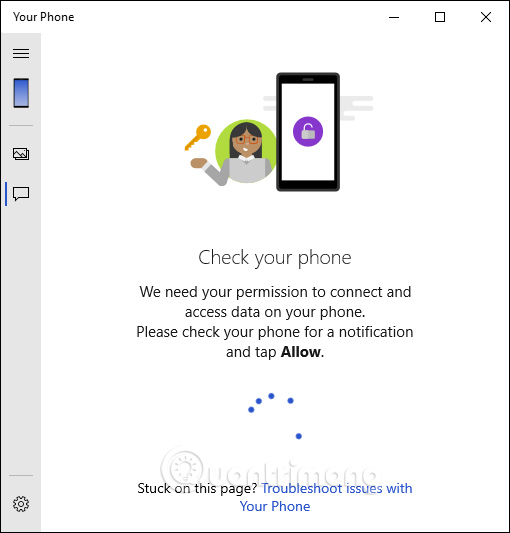
<p>Khi đó ứng dụng Windows 10 sẽ kiểm tra lại kết nối giữa điện thoại và máy tính để xuất hiện thông báo người dùng cho phép kết nối.</p>

<p><img alt="Kiểm tra lại kết nối" data-i="14" data-src="https://st.quantrimang.com/photos/image/2019/07/05/Your-Phone-ket-noi-Android-Win-10-15.jpg" data-was-processed="true" height="533" src="https://st.quantrimang.com/photos/image/2019/07/05/Your-Phone-ket-noi-Android-Win-10-15.jpg" width="510" /></p>

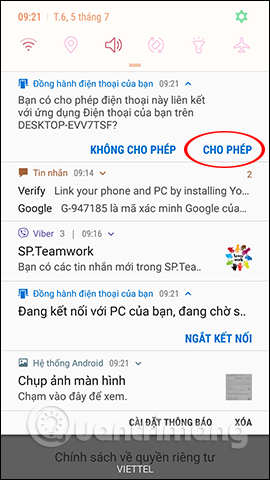
<p>Bạn cần&nbsp;<strong>nhấn Cho phép</strong>&nbsp;trên điện thoại để đồng ý kết nối giữa 2 thiết bị.</p>

<p><img alt="Nhấn Cho phép" data-i="15" data-src="https://st.quantrimang.com/photos/image/2019/07/05/Your-Phone-ket-noi-Android-Win-10-16.jpg" data-was-processed="true" height="auto" src="https://st.quantrimang.com/photos/image/2019/07/05/Your-Phone-ket-noi-Android-Win-10-16.jpg" /></p>

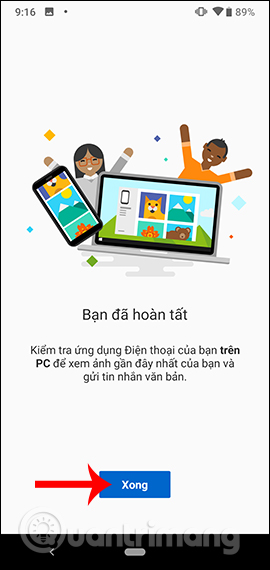
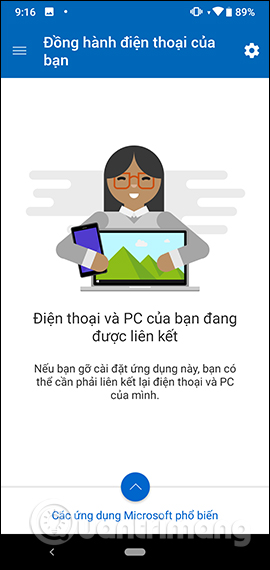
<p>Nếu kết nối thành công trên điện thoại của bạn sẽ hiển thị giao diện như hình dưới đây.&nbsp;</p>

<p><img alt="Hoàn thành kết nối" data-i="16" data-src="https://st.quantrimang.com/photos/image/2019/07/05/Your-Phone-ket-noi-Android-Win-10-17.jpg" data-was-processed="true" height="auto" src="https://st.quantrimang.com/photos/image/2019/07/05/Your-Phone-ket-noi-Android-Win-10-17.jpg" />&nbsp;<img alt="Thông báo kết nối" data-i="17" data-src="https://st.quantrimang.com/photos/image/2019/07/05/Your-Phone-ket-noi-Android-Win-10-18.jpg" data-was-processed="true" height="auto" src="https://st.quantrimang.com/photos/image/2019/07/05/Your-Phone-ket-noi-Android-Win-10-18.jpg" /></p>

<p><strong>Bước 5:</strong></p>

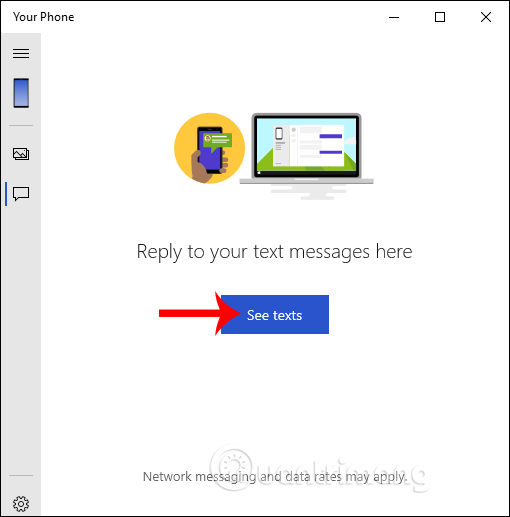
<p>Lúc này giao diện ứng dụng Your Phone trên máy tính hiển thị biểu tượng điện thoại kèm theo đó là 2 biểu tượng hình ảnh và tin nhắn. Toàn bộ tin nhắn trên điện thoại đều được hiển thị trên giao diện của Your Phone. Nhấn vào&nbsp;<strong>nút See texts</strong>&nbsp;để xem tin nhắn. Chờ 1 vài giây để ứng dụng đồng bộ nội dung.</p>

<p><img alt="Xem tin nhắn" data-i="18" data-src="https://st.quantrimang.com/photos/image/2019/07/05/Your-Phone-ket-noi-Android-Win-10-19.jpg" data-was-processed="true" height="517" src="https://st.quantrimang.com/photos/image/2019/07/05/Your-Phone-ket-noi-Android-Win-10-19.jpg" width="510" /></p>

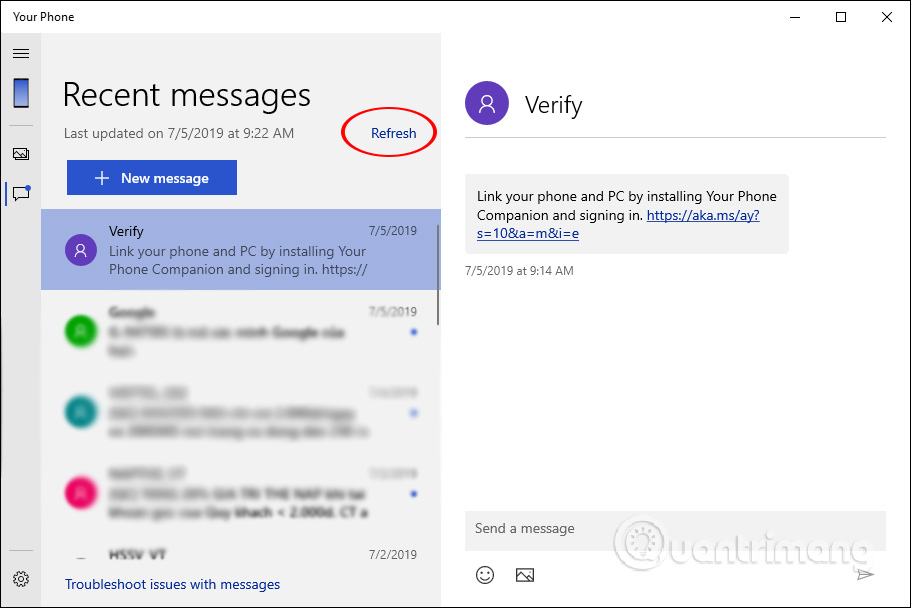
<p>Hiển thị giao diện tin nhắn trên điện thoại của bạn. Những tin nhắn chưa đọc đều có dấu tròn xanh ở bên dạnh. Để&nbsp;<strong>load lại giao diện tin nhắn</strong>&nbsp;chúng ta nhấn chọn vào&nbsp;<strong>nút Refresh</strong>.</p>

<p><img alt="Hiện tin nhắn trên Android" data-i="19" data-src="https://st.quantrimang.com/photos/image/2019/07/05/Your-Phone-ket-noi-Android-Win-10-20.jpg" data-was-processed="true" height="400" src="https://st.quantrimang.com/photos/image/2019/07/05/Your-Phone-ket-noi-Android-Win-10-20.jpg" width="600" /></p>

<p><strong>Bước 6:</strong></p>

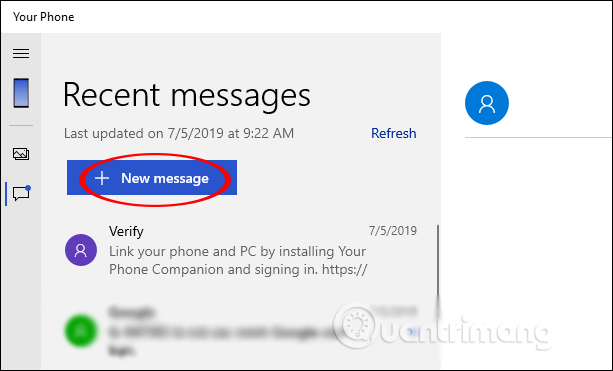
<p>Ứng dụng Your Phone cho phép gửi tin nhắn ngay trên ứng dụng. Nhấn vào&nbsp;<strong>nút New message</strong>&nbsp;để gửi tin nhắn mới.</p>

<p><img alt="Gửi tin nhắn mới" data-i="20" data-src="https://st.quantrimang.com/photos/image/2019/07/05/Your-Phone-ket-noi-Android-Win-10-21.jpg" data-was-processed="true" height="371" src="https://st.quantrimang.com/photos/image/2019/07/05/Your-Phone-ket-noi-Android-Win-10-21.jpg" width="613" /></p>

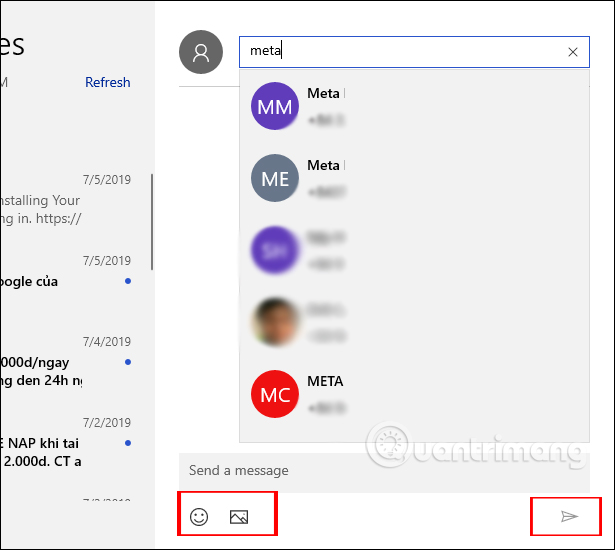
<p>Nhìn sang bên cạnh chúng ta&nbsp;<strong>nhập tên hoặc số điện thoại</strong>&nbsp;của người muốn gửi tin nhắn. Nhập tin nhắn vào khung trắng bên dưới, kèm theo các biểu tượng icon và biểu tượng ảnh để gửi ảnh. Soạn xong tin nhắn nhấn&nbsp;<strong>biểu tượng gửi</strong>&nbsp;ở bên cạnh.</p>

<p><img alt="Gửi tin nhắn" data-i="21" data-src="https://st.quantrimang.com/photos/image/2019/07/05/Your-Phone-ket-noi-Android-Win-10-22.jpg" data-was-processed="true" height="550" src="https://st.quantrimang.com/photos/image/2019/07/05/Your-Phone-ket-noi-Android-Win-10-22.jpg" width="615" /></p>

<p><strong>Bước 7:</strong></p>

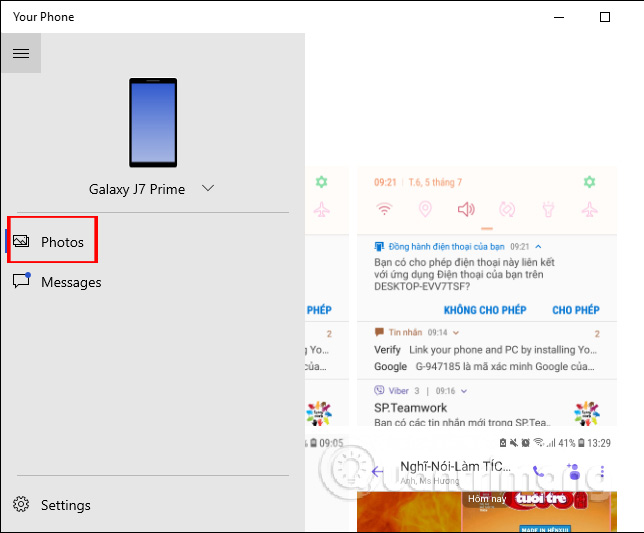
<p>Nhấn tiếp vào&nbsp;<strong>biểu tượng hình ảnh</strong>&nbsp;để xem ảnh trên Android từ máy tính.</p>

<p><img alt="Xem hình ảnh" data-i="22" data-src="https://st.quantrimang.com/photos/image/2019/07/05/Your-Phone-ket-noi-Android-Win-10-23.jpg" data-was-processed="true" height="497" src="https://st.quantrimang.com/photos/image/2019/07/05/Your-Phone-ket-noi-Android-Win-10-23.jpg" width="600" /></p>

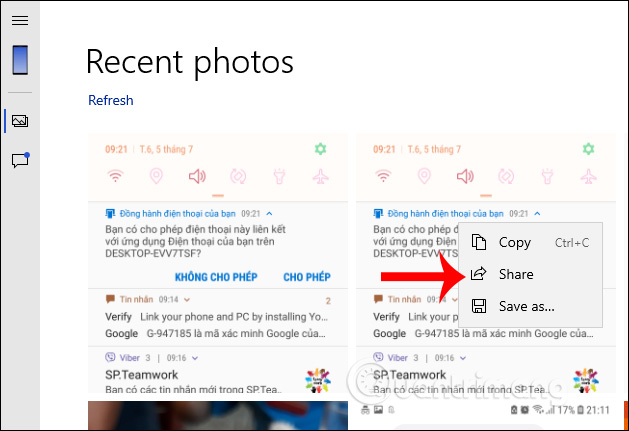
<p>Khi<strong>&nbsp;click chuột phải vào hình ảnh</strong>&nbsp;hiển thị 3 tùy chọn, sao chép ảnh (Copy), chia sẻ ảnh (Share) và tải ảnh xuống (Save As).</p>

<p><img alt="Tùy chọn ảnh" data-i="23" data-src="https://st.quantrimang.com/photos/image/2019/07/05/Your-Phone-ket-noi-Android-Win-10-24.jpg" data-was-processed="true" height="431" src="https://st.quantrimang.com/photos/image/2019/07/05/Your-Phone-ket-noi-Android-Win-10-24.jpg" width="629" /></p>

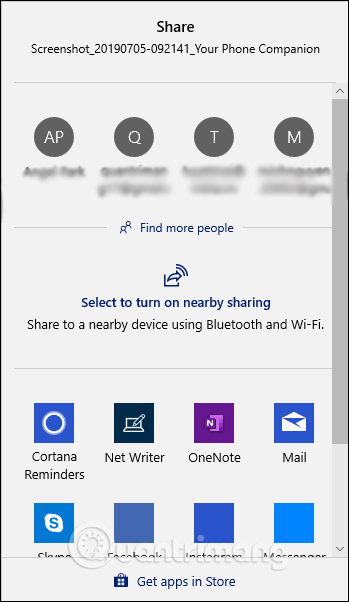
<p>Nếu chia sẻ ảnh người dùng có rất nhiều tùy chọn, bao gồm các tài khoản và ứng dụng bên dưới.</p>

<p><img alt="Chia sẻ ảnh" data-i="24" data-src="https://st.quantrimang.com/photos/image/2019/07/05/Your-Phone-ket-noi-Android-Win-10-25.jpg" data-was-processed="true" height="602" src="https://st.quantrimang.com/photos/image/2019/07/05/Your-Phone-ket-noi-Android-Win-10-25.jpg" width="349" /></p>

<p><strong>Bước 8:</strong></p>

<p>Nếu muốn thay đổi các thiết lập cho ứng dụng, người dùng nhấn chọn vào&nbsp;<strong>biểu tượng bánh răng cưa</strong>&nbsp;bên dưới giao diện.</p>

<p><img alt="Settings" data-i="25" data-src="https://st.quantrimang.com/photos/image/2019/07/05/Your-Phone-ket-noi-Android-Win-10-26.jpg" data-was-processed="true" height="368" src="https://st.quantrimang.com/photos/image/2019/07/05/Your-Phone-ket-noi-Android-Win-10-26.jpg" width="611" /></p>

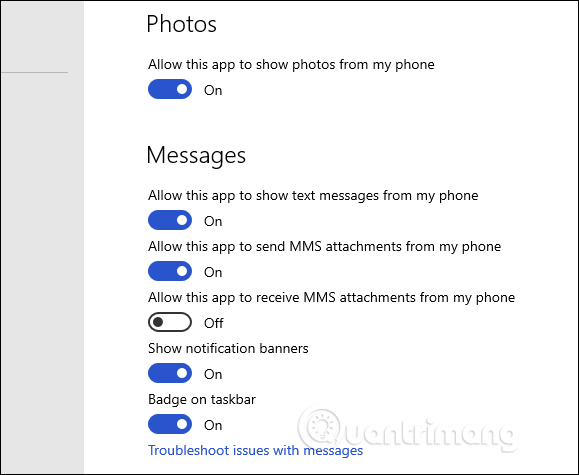
<p>Hiện thị giao diện các tùy chọn cho ứng dụng. Tại đây bạn chỉ cần bật hoặc tắt tùy chọn nào mà thôi.</p>

<ul>
	<li>Allow this app to show photos from my phone: Bật/tắt hiện hình ảnh trên điện thoại.</li>
	<li>Allow this app to show text message from my phone: Bật/tắt hiện tin nhắn trên điện thoại.</li>
	<li>Allow this app to send MMS attachments from my phone: Bật/tắt ứng dụng gửi tin nhắn MMS.</li>
	<li>Allow this app to receive MMS attachments from my phone: Bật/tắt ứng dụng nhận tin nhắn MMS.</li>
	<li>Show notification banners: Ẩn/hiện thanh thông báo.</li>
	<li>Badge on taskbar: Ẩn/hiện thông báo dưới thanh Taskbar.</li>
</ul>

<p><img alt="Giao diện cài đặt" data-i="26" data-src="https://st.quantrimang.com/photos/image/2019/07/05/Your-Phone-ket-noi-Android-Win-10-30.jpg" data-was-processed="true" height="475" src="https://st.quantrimang.com/photos/image/2019/07/05/Your-Phone-ket-noi-Android-Win-10-30.jpg" width="579" /></p>

<p><strong>Bước 9:</strong></p>

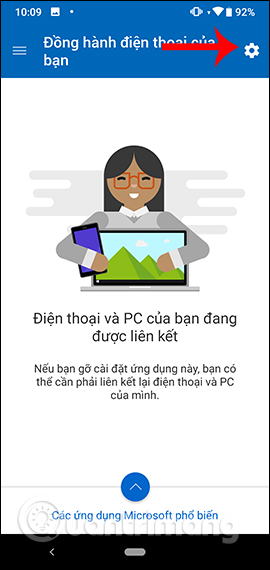
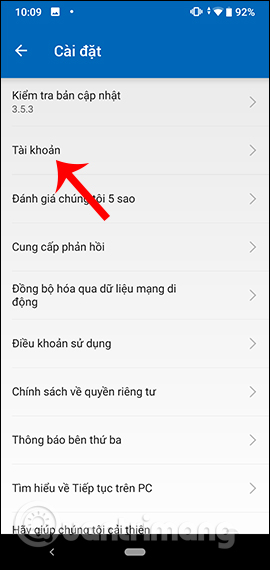
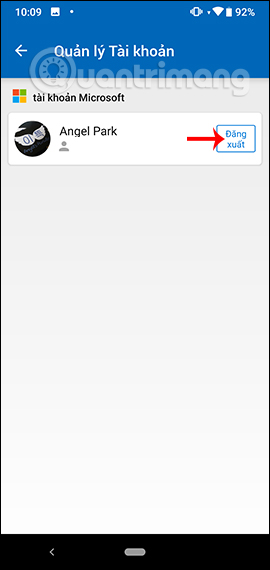
<p>Nếu muốn&nbsp;<strong>ngắt kết nối</strong>&nbsp;giữa thiết bị Android và máy tính Windows 10, người dùng truy cập&nbsp;<strong>ứng dụng Your Phone Companion</strong>&nbsp;rồi nhấn vào&nbsp;<strong>biểu tượng bánh răng cưa</strong>. Chuyển sang giao diện mới nhấn vào&nbsp;<strong>mục Tài khoản</strong>&nbsp;rồi&nbsp;<strong>nhấn Đăng xuất</strong>&nbsp;tài khoản Microsoft đang sử dụng để dừng kết nối.</p>

<p><img alt="Truy cập cài đặt trên ứng dụng Android" data-i="27" data-src="https://st.quantrimang.com/photos/image/2019/07/05/Your-Phone-ket-noi-Android-Win-10-27.jpg" data-was-processed="true" height="auto" src="https://st.quantrimang.com/photos/image/2019/07/05/Your-Phone-ket-noi-Android-Win-10-27.jpg" />&nbsp;<img alt="Mục Tài khoản" data-i="28" data-src="https://st.quantrimang.com/photos/image/2019/07/05/Your-Phone-ket-noi-Android-Win-10-28.jpg" data-was-processed="true" height="auto" src="https://st.quantrimang.com/photos/image/2019/07/05/Your-Phone-ket-noi-Android-Win-10-28.jpg" />&nbsp;<img alt="Đăng xuất tài khoản" data-i="29" data-src="https://st.quantrimang.com/photos/image/2019/07/05/Your-Phone-ket-noi-Android-Win-10-29.jpg" data-was-processed="true" height="auto" src="https://st.quantrimang.com/photos/image/2019/07/05/Your-Phone-ket-noi-Android-Win-10-29.jpg" /></p>

<p>Trên đây là cách sử dụng chi tiết ứng dụng Your Phone trên Windows 10, đồng bộ hình ảnh và tin nhắn từ điện thoại lên máy tính. Bây giờ người dùng sẽ có thể kiểm tra toàn bộ tin nhắn, hay thậm chí gửi tin nhắn từ máy tính cho số danh bạ trên điện thoại.</p>

<p>Chúc các bạn thực hiện thành công!</p>
		</div>
				<div id="author">
						<p>
				<strong>Nguồn tin:</strong>
				Quantrimang.com
			</p>
		</div>
	</div>
	<div id="footer" class="clearfix">
		<div id="url">
			<strong>URL của bản tin này: </strong><a href="https://www.nguoicodonvn2008.info/vi/news/savefile/kien-thuc-may-tinh/cach-gui-tin-nhan-tu-dien-thoai-android-tren-pc-375.html" title="Cách gửi tin nhắn từ điện thoại Android trên PC">https://www.nguoicodonvn2008.info/vi/news/savefile/kien-thuc-may-tinh/cach-gui-tin-nhan-tu-dien-thoai-android-tren-pc-375.html</a>

		</div>
		<div class="clear"></div>
		<div class="copyright">
			&copy; .&#x3A; Nguoicodonvn2008.info - Cõi lòng người cô đơn &#x3A;.
		</div>
		<div id="contact">
			<a href="mailto:admin@nguoicodonvn2008.info">admin@nguoicodonvn2008.info</a>
		</div>
	</div>
</div>
        <div id="timeoutsess" class="chromeframe">
            Bạn đã không sử dụng Site, <a onclick="timeoutsesscancel();" href="https://nguoicodonvn2008.info/#">Bấm vào đây để duy trì trạng thái đăng nhập</a>. Thời gian chờ: <span id="secField"> 60 </span> giây
        </div>
        <div id="openidResult" class="nv-alert" style="display:none"></div>
        <div id="openidBt" data-result="" data-redirect=""></div>
		</script>
		<div class="car-top">
  <span><img src="https://nguoicodonvn2008.info/themes/default/images/car.png" alt=""></span>
</div>
<script src="https://nguoicodonvn2008.info/assets/js/jquery/jquery.min.js"></script>
<script>var nv_base_siteurl="/",nv_lang_data="vi",nv_lang_interface="vi",nv_name_variable="nv",nv_fc_variable="op",nv_lang_variable="language",nv_module_name="news",nv_func_name="savefile",nv_is_user=0, nv_my_ofs=-4,nv_my_abbr="EDT",nv_cookie_prefix="nv4c_e856T",nv_check_pass_mstime=1738000,nv_area_admin=0,nv_safemode=0,theme_responsive=0,nv_recaptcha_ver=2,nv_recaptcha_sitekey="",nv_recaptcha_type="image",XSSsanitize=1;</script>
<script src="https://nguoicodonvn2008.info/assets/js/language/vi.js"></script>
<script src="https://nguoicodonvn2008.info/assets/js/DOMPurify/purify3.js"></script>
<script src="https://nguoicodonvn2008.info/assets/js/global.js"></script>
<script src="https://nguoicodonvn2008.info/assets/js/site.js"></script>
<script src="https://nguoicodonvn2008.info/themes/default/js/news.js"></script>
<script src="https://nguoicodonvn2008.info/themes/default/js/main.js"></script>
<script src="https://nguoicodonvn2008.info/themes/default/js/custom.js"></script>
<script type="application/ld+json">
        {
            "@context": "https://schema.org",
            "@type": "Organization",
            "url": "https://nguoicodonvn2008.info",
            "logo": "https://nguoicodonvn2008.info/uploads/angel.gif"
        }
        </script>
<script src="https://nguoicodonvn2008.info/themes/default/js/bootstrap.min.js"></script>
<script type="text/javascript">
var $scrolltop = $('.car-top');
$scrolltop.on('click', function () {
    $('html,body').animate({
        scrollTop: 0
    }, 800);
    $(this).addClass("car-run");
    setTimeout(function(){ $scrolltop.removeClass('car-run');}, 1000);
    return false;
});
$(window).on('scroll', function ()
{ 
    if($(window).scrollTop() >= 200)
    {
        $scrolltop.addClass("show");
        $scrolltop.addClass("car-down");
    }
    else
    {
       $scrolltop.removeClass("show");
       setTimeout(function(){ $scrolltop.removeClass('car-down');}, 300);
    }
});
</script>
</body>
</html>