<!DOCTYPE html>
    <html lang="vi" xmlns="http://www.w3.org/1999/xhtml" prefix="og: http://ogp.me/ns#">
    <head>
<title>Cách gộp ổ cứng trên Windows 10 không làm mất dữ liệu</title>
<meta name="description" content="Cách gộp ổ cứng trên Windows 10 không làm mất dữ liệu - Savefile - Tin Tức -...">
<meta name="author" content=".: Nguoicodonvn2008.info - Cõi lòng người cô đơn :.">
<meta name="copyright" content=".: Nguoicodonvn2008.info - Cõi lòng người cô đơn :. [admin@nguoicodonvn2008.info]">
<meta name="robots" content="index, archive, follow, noodp">
<meta name="googlebot" content="index,archive,follow,noodp">
<meta name="msnbot" content="all,index,follow">
<meta name="generator" content="NukeViet v4.5">
<meta http-equiv="Content-Type" content="text/html; charset=utf-8">
<meta property="og:title" content="Cách gộp ổ cứng trên Windows 10 không làm mất dữ liệu">
<meta property="og:type" content="website">
<meta property="og:description" content="Savefile - Tin Tức - https&#x3A;&#x002F;&#x002F;www.nguoicodonvn2008.info&#x002F;vi&#x002F;news&#x002F;savefile&#x002F;kien-thuc-may-tinh&#x002F;cach-gop-o-cung-tren-windows-10-khong-lam-mat-du-lieu-3773.html">
<meta property="og:site_name" content=".&#x3A; Nguoicodonvn2008.info - Cõi lòng người cô đơn &#x3A;.">
<meta property="og:url" content="https://www.nguoicodonvn2008.info/vi/news/savefile/kien-thuc-may-tinh/cach-gop-o-cung-tren-windows-10-khong-lam-mat-du-lieu-3773.html">
<link rel="shortcut icon" href="https://nguoicodonvn2008.info/favicon.ico">
<link rel="canonical" href="https://www.nguoicodonvn2008.info/vi/news/savefile/kien-thuc-may-tinh/cach-gop-o-cung-tren-windows-10-khong-lam-mat-du-lieu-3773.html">
<link rel="alternate" href="https://nguoicodonvn2008.info/vi/news/rss/" title="Tin Tức" type="application/rss+xml">
<link rel="alternate" href="https://nguoicodonvn2008.info/vi/news/rss/karaoke-dual/" title="Tin Tức - Karaoke Dual" type="application/rss+xml">
<link rel="alternate" href="https://nguoicodonvn2008.info/vi/news/rss/nhac-tre/" title="Tin Tức - Nhạc trẻ" type="application/rss+xml">
<link rel="alternate" href="https://nguoicodonvn2008.info/vi/news/rss/tru-tinh/" title="Tin Tức - Trữ tình" type="application/rss+xml">
<link rel="alternate" href="https://nguoicodonvn2008.info/vi/news/rss/nuoc-ngoai/" title="Tin Tức - Nước ngoài" type="application/rss+xml">
<link rel="alternate" href="https://nguoicodonvn2008.info/vi/news/rss/remix/" title="Tin Tức - Remix" type="application/rss+xml">
<link rel="alternate" href="https://nguoicodonvn2008.info/vi/news/rss/tam-su-tinh-yeu/" title="Tin Tức - Tâm sự tình yêu" type="application/rss+xml">
<link rel="alternate" href="https://nguoicodonvn2008.info/vi/news/rss/tho-suu-tam/" title="Tin Tức - Thơ sưu tầm" type="application/rss+xml">
<link rel="alternate" href="https://nguoicodonvn2008.info/vi/news/rss/cuoc-song/" title="Tin Tức - Cuộc sống" type="application/rss+xml">
<link rel="alternate" href="https://nguoicodonvn2008.info/vi/news/rss/phan-mem/" title="Tin Tức - Phần mềm" type="application/rss+xml">
<link rel="alternate" href="https://nguoicodonvn2008.info/vi/news/rss/kien-thuc-may-tinh/" title="Tin Tức - Kiến thức máy tính" type="application/rss+xml">
<link rel="alternate" href="https://nguoicodonvn2008.info/vi/news/rss/hoc-tap/" title="Tin Tức - Học tập" type="application/rss+xml">
<link rel="alternate" href="https://nguoicodonvn2008.info/vi/news/rss/tai-lieu/" title="Tin Tức - Tài liệu" type="application/rss+xml">
<link rel="alternate" href="https://nguoicodonvn2008.info/vi/news/rss/de-thi/" title="Tin Tức - Đề thi" type="application/rss+xml">
<link rel="preload" as="style" href="https://nguoicodonvn2008.info/assets/css/font-awesome.min.css" type="text/css">
<link rel="preload" as="style" href="https://nguoicodonvn2008.info/themes/default/css/bootstrap.non-responsive.css" type="text/css">
<link rel="preload" as="style" href="https://nguoicodonvn2008.info/themes/default/css/style.css" type="text/css">
<link rel="preload" as="style" href="https://nguoicodonvn2008.info/themes/default/css/style.non-responsive.css" type="text/css">
<link rel="preload" as="style" href="https://nguoicodonvn2008.info/themes/default/css/news.css" type="text/css">
<link rel="preload" as="style" href="https://nguoicodonvn2008.info/themes/default/css/custom.css" type="text/css">
<link rel="preload" as="script" href="https://nguoicodonvn2008.info/assets/js/jquery/jquery.min.js" type="text/javascript">
<link rel="preload" as="script" href="https://nguoicodonvn2008.info/assets/js/language/vi.js" type="text/javascript">
<link rel="preload" as="script" href="https://nguoicodonvn2008.info/assets/js/DOMPurify/purify3.js" type="text/javascript">
<link rel="preload" as="script" href="https://nguoicodonvn2008.info/assets/js/global.js" type="text/javascript">
<link rel="preload" as="script" href="https://nguoicodonvn2008.info/assets/js/site.js" type="text/javascript">
<link rel="preload" as="script" href="https://nguoicodonvn2008.info/themes/default/js/news.js" type="text/javascript">
<link rel="preload" as="script" href="https://nguoicodonvn2008.info/themes/default/js/main.js" type="text/javascript">
<link rel="preload" as="script" href="https://nguoicodonvn2008.info/themes/default/js/custom.js" type="text/javascript">
<link rel="preload" as="script" href="https://nguoicodonvn2008.info/themes/default/js/bootstrap.min.js" type="text/javascript">
<link rel="stylesheet" href="https://nguoicodonvn2008.info/assets/css/font-awesome.min.css">
<link rel="stylesheet" href="https://nguoicodonvn2008.info/themes/default/css/bootstrap.non-responsive.css">
<link rel="stylesheet" href="https://nguoicodonvn2008.info/themes/default/css/style.css">
<link rel="stylesheet" href="https://nguoicodonvn2008.info/themes/default/css/style.non-responsive.css">
<link rel="StyleSheet" href="https://nguoicodonvn2008.info/themes/default/css/news.css">
<link rel="stylesheet" href="https://nguoicodonvn2008.info/themes/default/css/custom.css">
<style type="text/css">
	body{background: #fff;}
</style>
    </head>
    <body>
<div id="print">
	<div id="hd_print">
		<h2 class="pull-left">.&#x3A; Nguoicodonvn2008.info - Cõi lòng người cô đơn &#x3A;.</h2>
		<p class="pull-right"><a title=".&#x3A; Nguoicodonvn2008.info - Cõi lòng người cô đơn &#x3A;." href="https://nguoicodonvn2008.info/">https://nguoicodonvn2008.info</a></p>
	</div>
	<div class="clear"></div>
	<hr />
	<div id="content">
		<h1>Cách gộp ổ cứng trên Windows 10 không làm mất dữ liệu</h1>
		<ul class="list-inline">
			<li>Thứ tư - 17/03/2021 00:51</li>
			<li class="hidden-print txtrequired"><em class="fa fa-print">&nbsp;</em><a title="In ra" href="javascript:;" onclick="window.print()">In ra</a></li>
			<li class="hidden-print txtrequired"><em class="fa fa-power-off">&nbsp;</em><a title="Đóng cửa sổ này" href="javascript:;" onclick="window.close()">Đóng cửa sổ này</a></li>
		</ul>
		<div class="clear"></div>
		<div id="hometext">
		</div>
				<div class="imghome">
			<img alt="Cách gộp ổ cứng trên Windows 10 không làm mất dữ liệu" src="https://st.quantrimang.com/photos/image/2021/03/17/gop-o-cung-windows10-7.png" width="460" class="img-thumbnail" />
		</div>
		<div class="clear"></div>
		<div id="bodytext" class="clearfix">
			<p style="text-align: justify;">Bạn đang loay hoay tìm cách gộp ổ cứng để tăng dung lượng nhưng vẫn muốn giữ lại dữ liệu nhanh chóng và an toàn. Một số công cụ mà bạn áp dụng trước đó đều có những khuyết điểm không mong muốn khiến bạn khó chịu, không an tâm. Vậy, Quantrimang sẽ giới thiệu bạn công cụ gộp ổ cứng, phân chia ổ cứng đơn giản, hiệu quả và an toàn dưới đây, mời bạn cùng tham khảo.</p>

<h2 style="text-align: justify;">Tại sao cần gộp ổ cứng</h2>

<p style="text-align: justify;">Trong nhiều trường hợp bạn muốn gộp ổ cứng lại thành 1 để dung lượng lưu trữ được nhiều hơn mà không muốn mất dữ liệu cũ. Chắc hẳn, nhiều người sẽ sử dụng Disk Management để gộp ổ cứng, tuy nhiên, Disk Management không thể gộp chúng trực tiếp, bạn chỉ có thể gộp 2 ổ cứng thành 1 khi chúng nằm cạnh nhau. Ví dụ, bạn muốn gộp ổ C vào ổ D. Nếu dùng Disk Management, bạn&nbsp; phải xóa ổ D, đồng nghĩa với việc dữ liệu của ổ D sẽ bị mất.</p>

<p style="text-align: justify;">Vậy có cách nào gộp ổ cứng mà không làm mất dữ liệu không? Câu trả lời là có. Với MiniTool Partition Wizard, bạn có thể gộp ổ cứng trên Windows 10 mà không mất dữ liệu.</p>

<h2 style="text-align: justify;">MiniTool Partition Wizard là gì?</h2>

<p style="text-align: justify;">MiniTool Partition Wizard&nbsp;là công cụ quản lý phân vùng Windows hoàn chỉnh và tiên tiến giúp bạn quản lý ổ cứng chuyên nghiệp. Không chỉ có chức năng gộp mà MiniTool Partition Wizard còn có nhiều tính năng khác như chia phân vùng ổ cứng, chuyển đổi ổ GPT sang ổ MBR, chuyển đổi FAT32 sang NTFS và khôi phục phân vùng ổ cứng bị mất.</p>

<h2 style="text-align: justify;">Cách gộp ổ cứng mà không làm mất dữ liệu</h2>

<h3 style="text-align: justify;">Cách 1: Sử dụng Merge Partition với ổ cứng trong</h3>

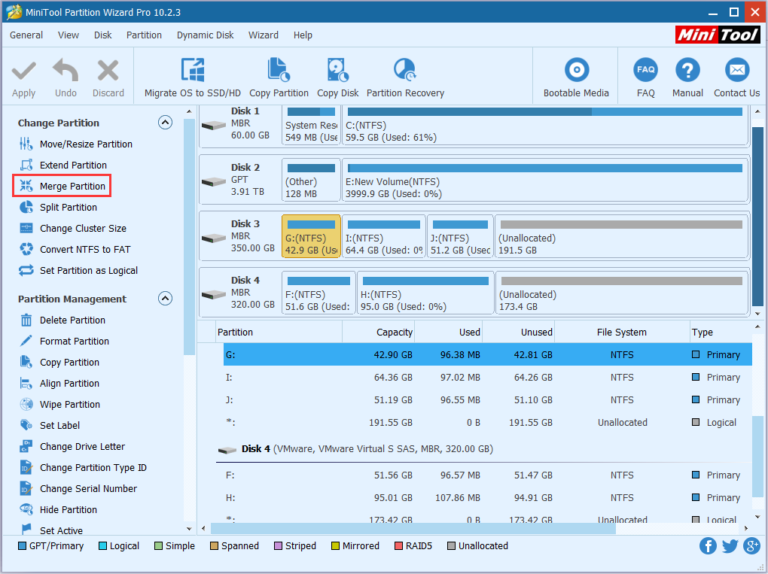
<p style="text-align: justify;"><strong>Bước 1:</strong>&nbsp;Chạy&nbsp;<strong>MiniTool Partition Wizard</strong>&nbsp;-&gt; chọn<strong>&nbsp;ổ cứng nguồn mà bạn muốn gộp</strong>&nbsp;-&gt; chọn&nbsp;<strong>Merge Partition.</strong></p>

<p style="text-align: justify;"><strong><img alt="Chọn ổ cứng nguồn mà bạn muốn gộp" data-i="0" data-src="https://st.quantrimang.com/photos/image/2021/03/17/gop-o-cung-windows10-1.png" data-was-processed="true" height="374" src="https://st.quantrimang.com/photos/image/2021/03/17/gop-o-cung-windows10-1.png" width="500" /></strong></p>

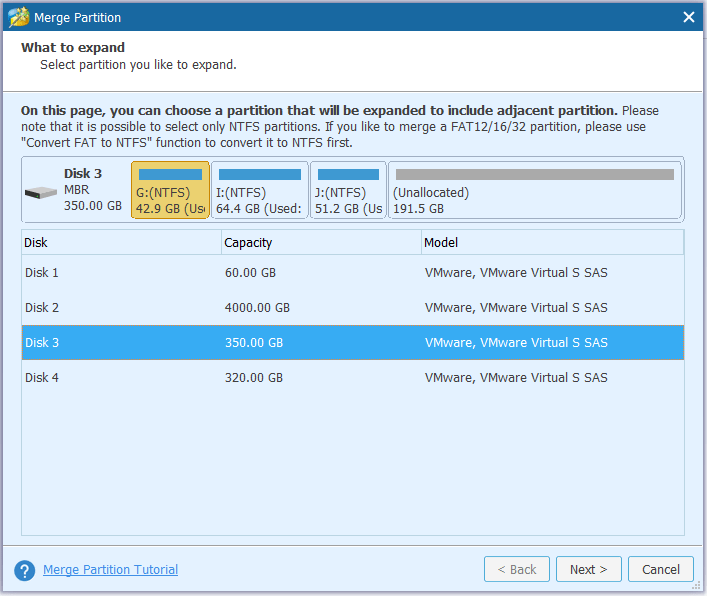
<p style="text-align: justify;"><strong>Bước 2:</strong>&nbsp;Chọn&nbsp;<strong>ổ cứng cần gộp</strong>&nbsp;-&gt; nhấn&nbsp;<strong>Next</strong>. Lưu ý, chỉ các phân vùng NTFS mới có thể được gộp, do đó, bạn cần chuyển đổi sang NTFS nếu phân vùng bạn muốn gộp là FAT16/32.</p>

<p style="text-align: justify;"><img alt="Chọn ổ cứng cần gộp" data-i="1" data-src="https://st.quantrimang.com/photos/image/2021/03/17/gop-o-cung-windows10-2.png" data-was-processed="true" height="421" src="https://st.quantrimang.com/photos/image/2021/03/17/gop-o-cung-windows10-2.png" width="500" /></p>

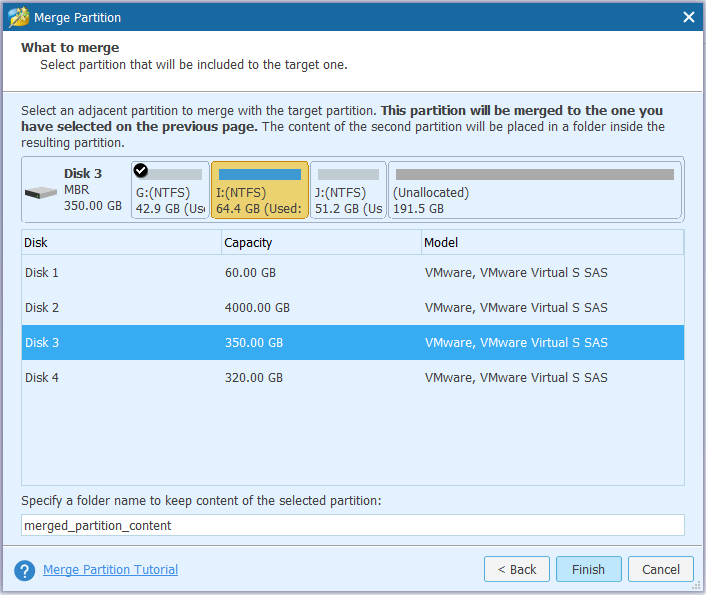
<p style="text-align: justify;"><strong>Bước 3:</strong>&nbsp;Chọn&nbsp;<strong>ổ cứng sẽ được gộp</strong>&nbsp;với ổ cứng mà bạn đã chọn ở bước 2. Bạn có thể&nbsp;<strong>đặt tên cho thư mục</strong>&nbsp;chứa nội dung của ổ cứng đã được chọn -&gt; chọn&nbsp;<strong>Finish</strong>.</p>

<p style="text-align: justify;"><img alt="Chọn ổ cứng sẽ được gộp" data-i="2" data-src="https://st.quantrimang.com/photos/image/2021/03/17/gop-o-cung-window10-2.png" data-was-processed="true" height="421" src="https://st.quantrimang.com/photos/image/2021/03/17/gop-o-cung-window10-2.png" width="500" /></p>

<p style="text-align: justify;"><strong>Bước 4:</strong>&nbsp;Trong giao diện chính, bạn có thể&nbsp;<strong>kiểm tra</strong>&nbsp;ổ cứng đã được gộp lại thành công hay chưa. Nếu đúng như ý muốn, bạn chọn&nbsp;<strong>Apply</strong>.</p>

<p style="text-align: justify;"><img alt="Chọn Apply" data-i="3" data-src="https://st.quantrimang.com/photos/image/2021/03/17/gop-o-cung-windows10-4.png" data-was-processed="true" height="374" src="https://st.quantrimang.com/photos/image/2021/03/17/gop-o-cung-windows10-4.png" width="500" /></p>

<h3 style="text-align: justify;">Cách 2: Extend Partition với ổ cứng ngoài</h3>

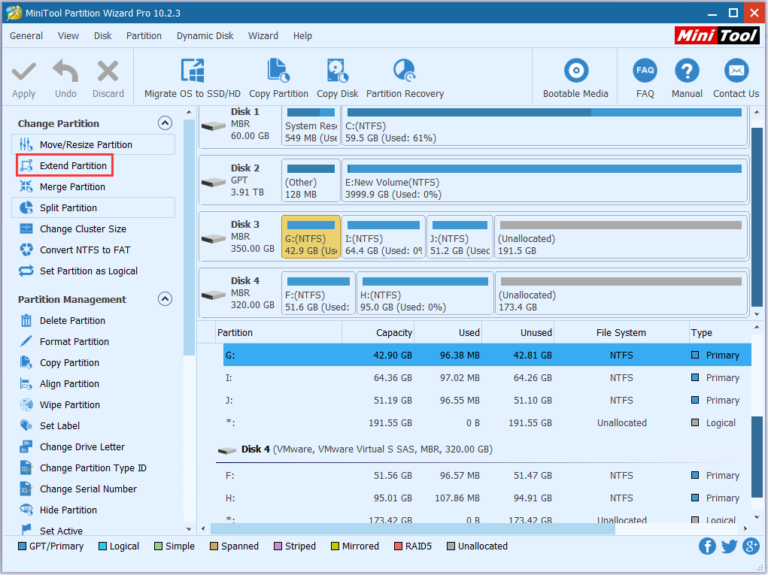
<p style="text-align: justify;"><strong>Bước 1:</strong>&nbsp;Chọn&nbsp;<strong>ổ cứng cần mở rộng</strong>&nbsp;-&gt; chọn&nbsp;<strong>Extend Partition</strong>&nbsp;trong Change Partition.</p>

<p style="text-align: justify;"><img alt="Chọn ổ cứng cần mở rộng" data-i="4" data-src="https://st.quantrimang.com/photos/image/2021/03/17/gop-o-cung-windows10-5.png" data-was-processed="true" height="374" src="https://st.quantrimang.com/photos/image/2021/03/17/gop-o-cung-windows10-5.png" width="500" /></p>

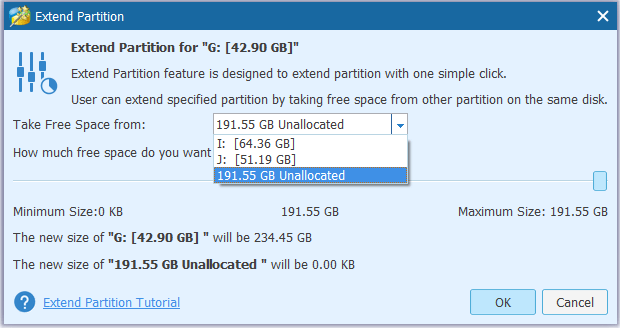
<p style="text-align: justify;"><strong>Bước 2:</strong>&nbsp;Ở ô&nbsp;<strong>Take Free Space from</strong>, bạn kéo xuống và chọn&nbsp;<strong>Unallocated</strong>. Tiếp theo, ở phần&nbsp;<strong>How much free space do you want</strong>, bạn chọn&nbsp;<strong>dung lượng trống</strong>&nbsp;cần sử dụng. Sau đó, chọn&nbsp;<strong>OK</strong>.</p>

<p style="text-align: justify;"><img alt="Gộp ổ cứng" data-i="5" data-src="https://st.quantrimang.com/photos/image/2021/03/17/gop-o-cung-windows10-6.png" data-was-processed="true" height="265" src="https://st.quantrimang.com/photos/image/2021/03/17/gop-o-cung-windows10-6.png" width="500" /></p>

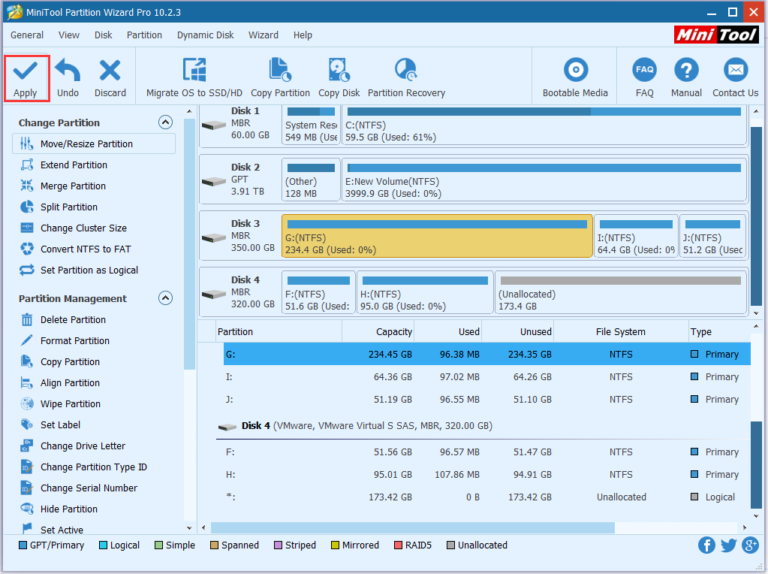
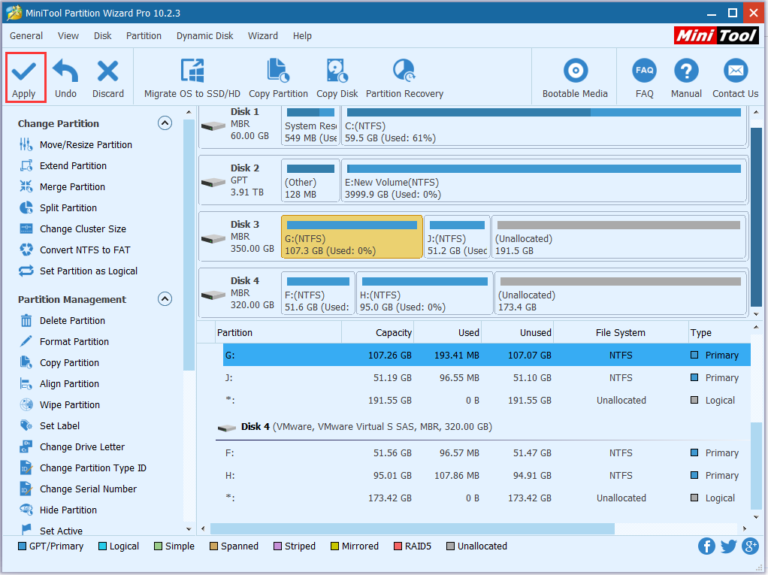
<p style="text-align: justify;"><strong>Bước 3:</strong>&nbsp;Lúc này bạn sẽ thấy trên màn hình phần ổ cứng bạn chọn ở bước 1 đã có dung lượng nhiều hơn. Chọn&nbsp;<strong>Apply</strong>&nbsp;để hoàn tất.</p>

<p style="text-align: justify;"><img alt="Chọn Apply" data-i="6" data-src="https://st.quantrimang.com/photos/image/2021/03/17/gop-o-cung-windows10-7.png" data-was-processed="true" height="374" src="https://st.quantrimang.com/photos/image/2021/03/17/gop-o-cung-windows10-7.png" width="500" /></p>
		</div>
				<div id="author">
						<p>
				<strong>Nguồn tin:</strong>
				Quantrimang.com
			</p>
		</div>
	</div>
	<div id="footer" class="clearfix">
		<div id="url">
			<strong>URL của bản tin này: </strong><a href="https://www.nguoicodonvn2008.info/vi/news/savefile/kien-thuc-may-tinh/cach-gop-o-cung-tren-windows-10-khong-lam-mat-du-lieu-3773.html" title="Cách gộp ổ cứng trên Windows 10 không làm mất dữ liệu">https://www.nguoicodonvn2008.info/vi/news/savefile/kien-thuc-may-tinh/cach-gop-o-cung-tren-windows-10-khong-lam-mat-du-lieu-3773.html</a>

		</div>
		<div class="clear"></div>
		<div class="copyright">
			&copy; .&#x3A; Nguoicodonvn2008.info - Cõi lòng người cô đơn &#x3A;.
		</div>
		<div id="contact">
			<a href="mailto:admin@nguoicodonvn2008.info">admin@nguoicodonvn2008.info</a>
		</div>
	</div>
</div>
        <div id="timeoutsess" class="chromeframe">
            Bạn đã không sử dụng Site, <a onclick="timeoutsesscancel();" href="https://nguoicodonvn2008.info/#">Bấm vào đây để duy trì trạng thái đăng nhập</a>. Thời gian chờ: <span id="secField"> 60 </span> giây
        </div>
        <div id="openidResult" class="nv-alert" style="display:none"></div>
        <div id="openidBt" data-result="" data-redirect=""></div>
		</script>
		<div class="car-top">
  <span><img src="https://nguoicodonvn2008.info/themes/default/images/car.png" alt=""></span>
</div>
<script src="https://nguoicodonvn2008.info/assets/js/jquery/jquery.min.js"></script>
<script>var nv_base_siteurl="/",nv_lang_data="vi",nv_lang_interface="vi",nv_name_variable="nv",nv_fc_variable="op",nv_lang_variable="language",nv_module_name="news",nv_func_name="savefile",nv_is_user=0, nv_my_ofs=-4,nv_my_abbr="EDT",nv_cookie_prefix="nv4c_e856T",nv_check_pass_mstime=1738000,nv_area_admin=0,nv_safemode=0,theme_responsive=0,nv_recaptcha_ver=2,nv_recaptcha_sitekey="",nv_recaptcha_type="image",XSSsanitize=1;</script>
<script src="https://nguoicodonvn2008.info/assets/js/language/vi.js"></script>
<script src="https://nguoicodonvn2008.info/assets/js/DOMPurify/purify3.js"></script>
<script src="https://nguoicodonvn2008.info/assets/js/global.js"></script>
<script src="https://nguoicodonvn2008.info/assets/js/site.js"></script>
<script src="https://nguoicodonvn2008.info/themes/default/js/news.js"></script>
<script src="https://nguoicodonvn2008.info/themes/default/js/main.js"></script>
<script src="https://nguoicodonvn2008.info/themes/default/js/custom.js"></script>
<script type="application/ld+json">
        {
            "@context": "https://schema.org",
            "@type": "Organization",
            "url": "https://nguoicodonvn2008.info",
            "logo": "https://nguoicodonvn2008.info/uploads/angel.gif"
        }
        </script>
<script src="https://nguoicodonvn2008.info/themes/default/js/bootstrap.min.js"></script>
<script type="text/javascript">
var $scrolltop = $('.car-top');
$scrolltop.on('click', function () {
    $('html,body').animate({
        scrollTop: 0
    }, 800);
    $(this).addClass("car-run");
    setTimeout(function(){ $scrolltop.removeClass('car-run');}, 1000);
    return false;
});
$(window).on('scroll', function ()
{ 
    if($(window).scrollTop() >= 200)
    {
        $scrolltop.addClass("show");
        $scrolltop.addClass("car-down");
    }
    else
    {
       $scrolltop.removeClass("show");
       setTimeout(function(){ $scrolltop.removeClass('car-down');}, 300);
    }
});
</script>
</body>
</html>