<!DOCTYPE html>
    <html lang="vi" xmlns="http://www.w3.org/1999/xhtml" prefix="og: http://ogp.me/ns#">
    <head>
<title>Cách gỡ cài đặt và xóa Google Drive khỏi PC hoặc Mac</title>
<meta name="description" content="Cách gỡ cài đặt và xóa Google Drive khỏi PC hoặc Mac - Savefile - Tin Tức -...">
<meta name="author" content=".: Nguoicodonvn2008.info - Cõi lòng người cô đơn :.">
<meta name="copyright" content=".: Nguoicodonvn2008.info - Cõi lòng người cô đơn :. [admin@nguoicodonvn2008.info]">
<meta name="robots" content="index, archive, follow, noodp">
<meta name="googlebot" content="index,archive,follow,noodp">
<meta name="msnbot" content="all,index,follow">
<meta name="generator" content="NukeViet v4.5">
<meta http-equiv="Content-Type" content="text/html; charset=utf-8">
<meta property="og:title" content="Cách gỡ cài đặt và xóa Google Drive khỏi PC hoặc Mac">
<meta property="og:type" content="website">
<meta property="og:description" content="Savefile - Tin Tức - https&#x3A;&#x002F;&#x002F;www.nguoicodonvn2008.info&#x002F;vi&#x002F;news&#x002F;savefile&#x002F;kien-thuc-may-tinh&#x002F;cach-go-cai-dat-va-xoa-google-drive-khoi-pc-hoac-mac-2087.html">
<meta property="og:site_name" content=".&#x3A; Nguoicodonvn2008.info - Cõi lòng người cô đơn &#x3A;.">
<meta property="og:url" content="https://www.nguoicodonvn2008.info/vi/news/savefile/kien-thuc-may-tinh/cach-go-cai-dat-va-xoa-google-drive-khoi-pc-hoac-mac-2087.html">
<link rel="shortcut icon" href="https://nguoicodonvn2008.info/favicon.ico">
<link rel="canonical" href="https://www.nguoicodonvn2008.info/vi/news/savefile/kien-thuc-may-tinh/cach-go-cai-dat-va-xoa-google-drive-khoi-pc-hoac-mac-2087.html">
<link rel="alternate" href="https://nguoicodonvn2008.info/vi/news/rss/" title="Tin Tức" type="application/rss+xml">
<link rel="alternate" href="https://nguoicodonvn2008.info/vi/news/rss/karaoke-dual/" title="Tin Tức - Karaoke Dual" type="application/rss+xml">
<link rel="alternate" href="https://nguoicodonvn2008.info/vi/news/rss/nhac-tre/" title="Tin Tức - Nhạc trẻ" type="application/rss+xml">
<link rel="alternate" href="https://nguoicodonvn2008.info/vi/news/rss/tru-tinh/" title="Tin Tức - Trữ tình" type="application/rss+xml">
<link rel="alternate" href="https://nguoicodonvn2008.info/vi/news/rss/nuoc-ngoai/" title="Tin Tức - Nước ngoài" type="application/rss+xml">
<link rel="alternate" href="https://nguoicodonvn2008.info/vi/news/rss/remix/" title="Tin Tức - Remix" type="application/rss+xml">
<link rel="alternate" href="https://nguoicodonvn2008.info/vi/news/rss/tam-su-tinh-yeu/" title="Tin Tức - Tâm sự tình yêu" type="application/rss+xml">
<link rel="alternate" href="https://nguoicodonvn2008.info/vi/news/rss/tho-suu-tam/" title="Tin Tức - Thơ sưu tầm" type="application/rss+xml">
<link rel="alternate" href="https://nguoicodonvn2008.info/vi/news/rss/cuoc-song/" title="Tin Tức - Cuộc sống" type="application/rss+xml">
<link rel="alternate" href="https://nguoicodonvn2008.info/vi/news/rss/phan-mem/" title="Tin Tức - Phần mềm" type="application/rss+xml">
<link rel="alternate" href="https://nguoicodonvn2008.info/vi/news/rss/kien-thuc-may-tinh/" title="Tin Tức - Kiến thức máy tính" type="application/rss+xml">
<link rel="alternate" href="https://nguoicodonvn2008.info/vi/news/rss/hoc-tap/" title="Tin Tức - Học tập" type="application/rss+xml">
<link rel="alternate" href="https://nguoicodonvn2008.info/vi/news/rss/tai-lieu/" title="Tin Tức - Tài liệu" type="application/rss+xml">
<link rel="alternate" href="https://nguoicodonvn2008.info/vi/news/rss/de-thi/" title="Tin Tức - Đề thi" type="application/rss+xml">
<link rel="preload" as="style" href="https://nguoicodonvn2008.info/assets/css/font-awesome.min.css" type="text/css">
<link rel="preload" as="style" href="https://nguoicodonvn2008.info/themes/default/css/bootstrap.non-responsive.css" type="text/css">
<link rel="preload" as="style" href="https://nguoicodonvn2008.info/themes/default/css/style.css" type="text/css">
<link rel="preload" as="style" href="https://nguoicodonvn2008.info/themes/default/css/style.non-responsive.css" type="text/css">
<link rel="preload" as="style" href="https://nguoicodonvn2008.info/themes/default/css/news.css" type="text/css">
<link rel="preload" as="style" href="https://nguoicodonvn2008.info/themes/default/css/custom.css" type="text/css">
<link rel="preload" as="script" href="https://nguoicodonvn2008.info/assets/js/jquery/jquery.min.js" type="text/javascript">
<link rel="preload" as="script" href="https://nguoicodonvn2008.info/assets/js/language/vi.js" type="text/javascript">
<link rel="preload" as="script" href="https://nguoicodonvn2008.info/assets/js/DOMPurify/purify3.js" type="text/javascript">
<link rel="preload" as="script" href="https://nguoicodonvn2008.info/assets/js/global.js" type="text/javascript">
<link rel="preload" as="script" href="https://nguoicodonvn2008.info/assets/js/site.js" type="text/javascript">
<link rel="preload" as="script" href="https://nguoicodonvn2008.info/themes/default/js/news.js" type="text/javascript">
<link rel="preload" as="script" href="https://nguoicodonvn2008.info/themes/default/js/main.js" type="text/javascript">
<link rel="preload" as="script" href="https://nguoicodonvn2008.info/themes/default/js/custom.js" type="text/javascript">
<link rel="preload" as="script" href="https://nguoicodonvn2008.info/themes/default/js/bootstrap.min.js" type="text/javascript">
<link rel="stylesheet" href="https://nguoicodonvn2008.info/assets/css/font-awesome.min.css">
<link rel="stylesheet" href="https://nguoicodonvn2008.info/themes/default/css/bootstrap.non-responsive.css">
<link rel="stylesheet" href="https://nguoicodonvn2008.info/themes/default/css/style.css">
<link rel="stylesheet" href="https://nguoicodonvn2008.info/themes/default/css/style.non-responsive.css">
<link rel="StyleSheet" href="https://nguoicodonvn2008.info/themes/default/css/news.css">
<link rel="stylesheet" href="https://nguoicodonvn2008.info/themes/default/css/custom.css">
<style type="text/css">
	body{background: #fff;}
</style>
    </head>
    <body>
<div id="print">
	<div id="hd_print">
		<h2 class="pull-left">.&#x3A; Nguoicodonvn2008.info - Cõi lòng người cô đơn &#x3A;.</h2>
		<p class="pull-right"><a title=".&#x3A; Nguoicodonvn2008.info - Cõi lòng người cô đơn &#x3A;." href="https://nguoicodonvn2008.info/">https://nguoicodonvn2008.info</a></p>
	</div>
	<div class="clear"></div>
	<hr />
	<div id="content">
		<h1>Cách gỡ cài đặt và xóa Google Drive khỏi PC hoặc Mac</h1>
		<ul class="list-inline">
			<li>Thứ bảy - 23/05/2020 00:58</li>
			<li class="hidden-print txtrequired"><em class="fa fa-print">&nbsp;</em><a title="In ra" href="javascript:;" onclick="window.print()">In ra</a></li>
			<li class="hidden-print txtrequired"><em class="fa fa-power-off">&nbsp;</em><a title="Đóng cửa sổ này" href="javascript:;" onclick="window.close()">Đóng cửa sổ này</a></li>
		</ul>
		<div class="clear"></div>
		<div id="hometext">
		</div>
				<div class="imghome">
			<img alt="Cách gỡ cài đặt và xóa Google Drive khỏi PC hoặc Mac" src="https://st.quantrimang.com/photos/image/2020/05/22/go-va-xoa-google-drive-5.jpg" width="460" class="img-thumbnail" />
		</div>
		<div class="clear"></div>
		<div id="bodytext" class="clearfix">
			<p style="text-align: justify;">Có lẽ bạn không muốn sử dụng&nbsp;Google Drive&nbsp;nữa hoặc cần cài đặt lại để khắc phục sự cố.</p>

<p style="text-align: justify;">Đừng lo lắng! Bài viết hôm nay sẽ chỉ cho bạn cách xóa Google Drive khỏi PC Windows hoặc Mac.</p>

<h2 style="text-align: justify;">Cách ngắt kết nối Google Drive khỏi máy tính</h2>

<p style="text-align: justify;">Trước khi xóa Google Drive khỏi máy tính, bạn nên ngắt kết nối hệ thống khỏi tài khoản của mình. Đây cũng là một bước hữu ích nếu bạn không muốn xóa hoàn toàn Google Drive.</p>

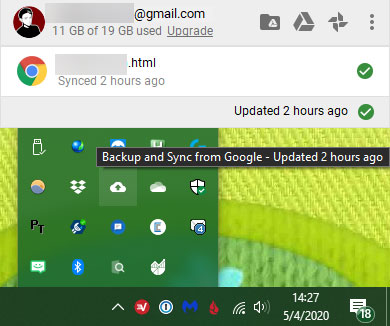
<p style="text-align: justify;">Để ngắt kết nối Google Drive, bạn sẽ cần phải nhấp vào biểu tượng&nbsp;<strong>Backup and Sync from Google</strong>. Nó trông giống như một đám mây với một mũi tên hướng lên.</p>

<p style="text-align: justify;">Trên Windows, bạn sẽ tìm thấy cái này trong khay hệ thống ở góc dưới bên phải màn hình (bạn có thể cần phải bấm vào mũi tên để hiển thị tất cả các biểu tượng). Trên máy Mac, bạn sẽ thấy biểu tượng tương tự trong thanh menu ở đầu màn hình. Khi bảng điều khiển Google Drive mở ra, nhấn nút menu ba chấm và chọn&nbsp;<strong>Preferences.</strong></p>

<figure>
<div style="text-align: justify;"><img alt="Nhấn nút menu ba chấm" data-i="0" data-src="https://st.quantrimang.com/photos/image/2020/05/22/go-va-xoa-google-drive-1.jpg" data-was-processed="true" height="326" src="https://st.quantrimang.com/photos/image/2020/05/22/go-va-xoa-google-drive-1.jpg" width="390" /></div>

<figcaption>
<div style="text-align: justify;">Nhấn nút menu ba chấm</div>
</figcaption>
</figure>

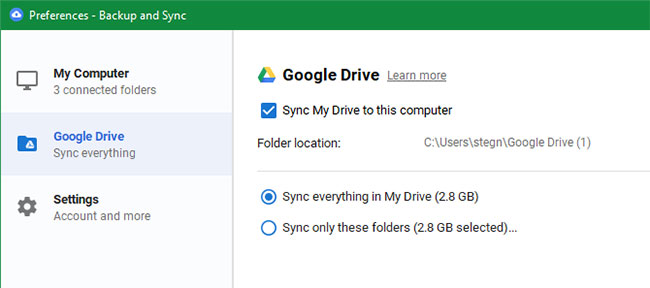
<p style="text-align: justify;">Trong&nbsp;<strong>Preferences</strong>, hãy chuyển sang tab&nbsp;<strong>Google Drive</strong>&nbsp;ở bên trái. Bỏ chọn&nbsp;<strong>Sync My Drive to this computer</strong>&nbsp;để dừng đồng bộ mọi thứ. Bạn cũng có thể tích vào&nbsp;<strong>Sync only these folders</strong>&nbsp;để chọn đồng bộ một số thư mục nhất định.</p>

<figure>
<div style="text-align: justify;"><img alt="Bỏ chọn Sync My Drive to this computer để dừng đồng bộ mọi thứ" data-i="1" data-src="https://st.quantrimang.com/photos/image/2020/05/22/go-va-xoa-google-drive-2.jpg" data-was-processed="true" height="288" src="https://st.quantrimang.com/photos/image/2020/05/22/go-va-xoa-google-drive-2.jpg" width="650" /></div>

<figcaption>
<div style="text-align: justify;">Bỏ chọn Sync My Drive to this computer để dừng đồng bộ mọi thứ</div>
</figcaption>
</figure>

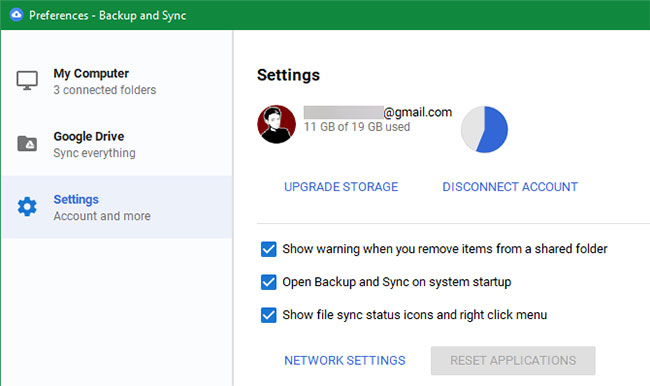
<p style="text-align: justify;">Để ngắt kết nối hoàn toàn tài khoản Google Drive khỏi máy tính hiện tại, hãy chuyển đến tab&nbsp;<strong>Settings.</strong></p>

<p style="text-align: justify;">Nhấp vào&nbsp;<strong>Disconnect Account</strong>&nbsp;để đăng xuất khỏi Google Drive trên máy này.</p>

<figure>
<div style="text-align: justify;"><img alt="Nhấp vào Disconnect Account để đăng xuất khỏi Google Drive" data-i="2" data-src="https://st.quantrimang.com/photos/image/2020/05/22/go-va-xoa-google-drive-3.jpg" data-was-processed="true" height="386" src="https://st.quantrimang.com/photos/image/2020/05/22/go-va-xoa-google-drive-3.jpg" width="650" /></div>

<figcaption>
<div style="text-align: justify;">Nhấp vào Disconnect Account để đăng xuất khỏi Google Drive</div>
</figcaption>
</figure>

<p style="text-align: justify;">Sau đó, ứng dụng Google Drive sẽ không làm bất cứ điều gì cho đến khi bạn đăng nhập lại. Bạn vẫn có quyền truy cập vào các file trong thư mục Drive, nhưng chúng không được đồng bộ với đám mây nữa.</p>

<div style="text-align: justify;">&nbsp;</div>

<h2 style="text-align: justify;">Cách gỡ cài đặt Google Drive</h2>

<p style="text-align: justify;">Bạn quyết định không cần Google Drive nữa hay muốn cài đặt lại phần mềm? Dưới đây, cách xóa Google Drive trên máy tính.</p>

<p style="text-align: justify;">Lưu ý rằng việc xóa ứng dụng Google Drive sẽ ngăn các file đồng bộ, nhưng nó không xóa những file hiện có. Bạn có thể xóa hoặc di chuyển chúng khi cần sau khi gỡ cài đặt, điều này sẽ không ảnh hưởng đến các bản sao trong đám mây.</p>

<h3 style="text-align: justify;">Gỡ cài đặt Google Drive trên Windows 10</h3>

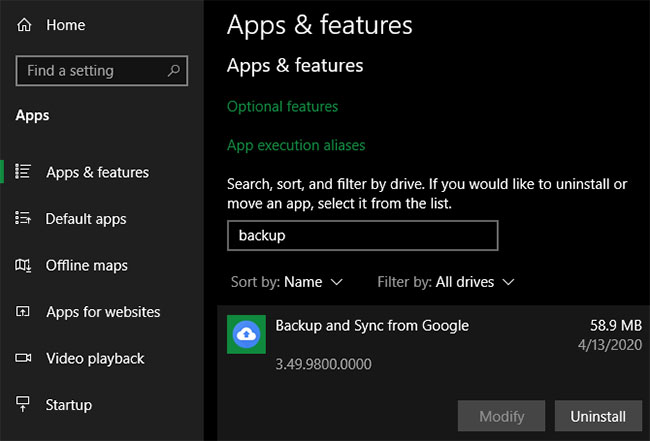
<p style="text-align: justify;">Để xóa Google Drive khỏi Windows, bạn chỉ cần gỡ cài đặt nó như bất kỳ chương trình nào khác. Mở&nbsp;<strong>Settings</strong>&nbsp;(sử dụng phím tắt&nbsp;<code>Win</code>+<code>I</code>) và duyệt đến&nbsp;<strong>Apps &gt; Apps &amp; features</strong>.</p>

<p style="text-align: justify;">Sử dụng hộp tìm kiếm hoặc cuộn xuống để tìm&nbsp;<strong>Backup and Sync from Google</strong>, đây là tên mới cho ứng dụng Google Drive.</p>

<p style="text-align: justify;">Nhấp vào&nbsp;<strong>Uninstall</strong>&nbsp;và thực hiện các bước để xóa nó khỏi máy tính. Sau khi hoàn thành, bạn sẽ cần cài đặt lại ứng dụng nếu bạn muốn bắt đầu đồng bộ các file với máy tính này một lần nữa.</p>

<figure>
<div style="text-align: justify;"><img alt="Gỡ cài đặt Google Drive trên Windows 10" data-i="3" data-src="https://st.quantrimang.com/photos/image/2020/05/22/go-va-xoa-google-drive-4.jpg" data-was-processed="true" height="441" src="https://st.quantrimang.com/photos/image/2020/05/22/go-va-xoa-google-drive-4.jpg" width="650" /></div>

<figcaption>
<div style="text-align: justify;">Gỡ cài đặt Google Drive trên Windows 10</div>
</figcaption>
</figure>

<div style="text-align: justify;">&nbsp;</div>

<h3 style="text-align: justify;">Gỡ cài đặt Google Drive trên macOS</h3>

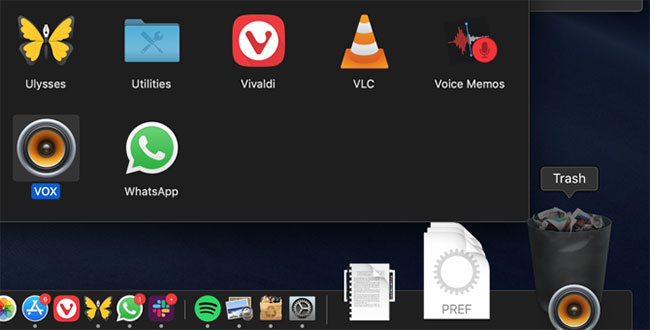
<p style="text-align: justify;">Quá trình xóa Google Drive khỏi máy Mac cũng giống như gỡ cài đặt bất kỳ ứng dụng macOS nào khác. Mở&nbsp;<strong>Finder</strong>&nbsp;và điều hướng đến thư mục&nbsp;<strong>Applications.</strong>&nbsp;Nếu bạn không thấy nó trên thanh bên trái, thì nó cũng có sẵn trong menu&nbsp;<strong>Go</strong>&nbsp;hoặc bằng cách sử dụng phím tắt&nbsp;<code>Shift</code>+<code>Cmd</code>+<code>A</code>.</p>

<p style="text-align: justify;">Bên trong&nbsp;<strong>Applications</strong>, tìm ứng dụng&nbsp;<strong>Backup and Sync from Google</strong>&nbsp;và kéo nó vào&nbsp;<strong>Trash</strong>&nbsp;trên Dock. Thao tác này sẽ xóa ứng dụng khỏi hệ thống của bạn.</p>

<figure>
<div style="text-align: justify;"><img alt="Gỡ cài đặt Google Drive trên macOS" data-i="4" data-src="https://st.quantrimang.com/photos/image/2020/05/22/go-va-xoa-google-drive-5.jpg" data-was-processed="true" height="330" src="https://st.quantrimang.com/photos/image/2020/05/22/go-va-xoa-google-drive-5.jpg" width="650" /></div>

<figcaption>
<div style="text-align: justify;">Gỡ cài đặt Google Drive trên macOS</div>
</figcaption>
</figure>
		</div>
				<div id="author">
						<p>
				<strong>Nguồn tin:</strong>
				Quantrimang.com
			</p>
		</div>
	</div>
	<div id="footer" class="clearfix">
		<div id="url">
			<strong>URL của bản tin này: </strong><a href="https://www.nguoicodonvn2008.info/vi/news/savefile/kien-thuc-may-tinh/cach-go-cai-dat-va-xoa-google-drive-khoi-pc-hoac-mac-2087.html" title="Cách gỡ cài đặt và xóa Google Drive khỏi PC hoặc Mac">https://www.nguoicodonvn2008.info/vi/news/savefile/kien-thuc-may-tinh/cach-go-cai-dat-va-xoa-google-drive-khoi-pc-hoac-mac-2087.html</a>

		</div>
		<div class="clear"></div>
		<div class="copyright">
			&copy; .&#x3A; Nguoicodonvn2008.info - Cõi lòng người cô đơn &#x3A;.
		</div>
		<div id="contact">
			<a href="mailto:admin@nguoicodonvn2008.info">admin@nguoicodonvn2008.info</a>
		</div>
	</div>
</div>
        <div id="timeoutsess" class="chromeframe">
            Bạn đã không sử dụng Site, <a onclick="timeoutsesscancel();" href="https://nguoicodonvn2008.info/#">Bấm vào đây để duy trì trạng thái đăng nhập</a>. Thời gian chờ: <span id="secField"> 60 </span> giây
        </div>
        <div id="openidResult" class="nv-alert" style="display:none"></div>
        <div id="openidBt" data-result="" data-redirect=""></div>
		</script>
		<div class="car-top">
  <span><img src="https://nguoicodonvn2008.info/themes/default/images/car.png" alt=""></span>
</div>
<script src="https://nguoicodonvn2008.info/assets/js/jquery/jquery.min.js"></script>
<script>var nv_base_siteurl="/",nv_lang_data="vi",nv_lang_interface="vi",nv_name_variable="nv",nv_fc_variable="op",nv_lang_variable="language",nv_module_name="news",nv_func_name="savefile",nv_is_user=0, nv_my_ofs=-4,nv_my_abbr="EDT",nv_cookie_prefix="nv4c_e856T",nv_check_pass_mstime=1738000,nv_area_admin=0,nv_safemode=0,theme_responsive=0,nv_recaptcha_ver=2,nv_recaptcha_sitekey="",nv_recaptcha_type="image",XSSsanitize=1;</script>
<script src="https://nguoicodonvn2008.info/assets/js/language/vi.js"></script>
<script src="https://nguoicodonvn2008.info/assets/js/DOMPurify/purify3.js"></script>
<script src="https://nguoicodonvn2008.info/assets/js/global.js"></script>
<script src="https://nguoicodonvn2008.info/assets/js/site.js"></script>
<script src="https://nguoicodonvn2008.info/themes/default/js/news.js"></script>
<script src="https://nguoicodonvn2008.info/themes/default/js/main.js"></script>
<script src="https://nguoicodonvn2008.info/themes/default/js/custom.js"></script>
<script type="application/ld+json">
        {
            "@context": "https://schema.org",
            "@type": "Organization",
            "url": "https://nguoicodonvn2008.info",
            "logo": "https://nguoicodonvn2008.info/uploads/angel.gif"
        }
        </script>
<script src="https://nguoicodonvn2008.info/themes/default/js/bootstrap.min.js"></script>
<script type="text/javascript">
var $scrolltop = $('.car-top');
$scrolltop.on('click', function () {
    $('html,body').animate({
        scrollTop: 0
    }, 800);
    $(this).addClass("car-run");
    setTimeout(function(){ $scrolltop.removeClass('car-run');}, 1000);
    return false;
});
$(window).on('scroll', function ()
{ 
    if($(window).scrollTop() >= 200)
    {
        $scrolltop.addClass("show");
        $scrolltop.addClass("car-down");
    }
    else
    {
       $scrolltop.removeClass("show");
       setTimeout(function(){ $scrolltop.removeClass('car-down');}, 300);
    }
});
</script>
</body>
</html>