<!DOCTYPE html>
    <html lang="vi" xmlns="http://www.w3.org/1999/xhtml" prefix="og: http://ogp.me/ns#">
    <head>
<title>Cách gỡ cài đặt một bản cập nhật Windows 11</title>
<meta name="description" content="Cách gỡ cài đặt một bản cập nhật Windows 11 - Savefile - Tin Tức -...">
<meta name="author" content=".: Nguoicodonvn2008.info - Cõi lòng người cô đơn :.">
<meta name="copyright" content=".: Nguoicodonvn2008.info - Cõi lòng người cô đơn :. [admin@nguoicodonvn2008.info]">
<meta name="robots" content="index, archive, follow, noodp">
<meta name="googlebot" content="index,archive,follow,noodp">
<meta name="msnbot" content="all,index,follow">
<meta name="generator" content="NukeViet v4.5">
<meta http-equiv="Content-Type" content="text/html; charset=utf-8">
<meta property="og:title" content="Cách gỡ cài đặt một bản cập nhật Windows 11">
<meta property="og:type" content="website">
<meta property="og:description" content="Savefile - Tin Tức - https&#x3A;&#x002F;&#x002F;www.nguoicodonvn2008.info&#x002F;vi&#x002F;news&#x002F;savefile&#x002F;kien-thuc-may-tinh&#x002F;cach-go-cai-dat-mot-ban-cap-nhat-windows-11-4737.html">
<meta property="og:site_name" content=".&#x3A; Nguoicodonvn2008.info - Cõi lòng người cô đơn &#x3A;.">
<meta property="og:url" content="https://www.nguoicodonvn2008.info/vi/news/savefile/kien-thuc-may-tinh/cach-go-cai-dat-mot-ban-cap-nhat-windows-11-4737.html">
<link rel="shortcut icon" href="https://nguoicodonvn2008.info/favicon.ico">
<link rel="canonical" href="https://www.nguoicodonvn2008.info/vi/news/savefile/kien-thuc-may-tinh/cach-go-cai-dat-mot-ban-cap-nhat-windows-11-4737.html">
<link rel="alternate" href="https://nguoicodonvn2008.info/vi/news/rss/" title="Tin Tức" type="application/rss+xml">
<link rel="alternate" href="https://nguoicodonvn2008.info/vi/news/rss/karaoke-dual/" title="Tin Tức - Karaoke Dual" type="application/rss+xml">
<link rel="alternate" href="https://nguoicodonvn2008.info/vi/news/rss/nhac-tre/" title="Tin Tức - Nhạc trẻ" type="application/rss+xml">
<link rel="alternate" href="https://nguoicodonvn2008.info/vi/news/rss/tru-tinh/" title="Tin Tức - Trữ tình" type="application/rss+xml">
<link rel="alternate" href="https://nguoicodonvn2008.info/vi/news/rss/nuoc-ngoai/" title="Tin Tức - Nước ngoài" type="application/rss+xml">
<link rel="alternate" href="https://nguoicodonvn2008.info/vi/news/rss/remix/" title="Tin Tức - Remix" type="application/rss+xml">
<link rel="alternate" href="https://nguoicodonvn2008.info/vi/news/rss/tam-su-tinh-yeu/" title="Tin Tức - Tâm sự tình yêu" type="application/rss+xml">
<link rel="alternate" href="https://nguoicodonvn2008.info/vi/news/rss/tho-suu-tam/" title="Tin Tức - Thơ sưu tầm" type="application/rss+xml">
<link rel="alternate" href="https://nguoicodonvn2008.info/vi/news/rss/cuoc-song/" title="Tin Tức - Cuộc sống" type="application/rss+xml">
<link rel="alternate" href="https://nguoicodonvn2008.info/vi/news/rss/phan-mem/" title="Tin Tức - Phần mềm" type="application/rss+xml">
<link rel="alternate" href="https://nguoicodonvn2008.info/vi/news/rss/kien-thuc-may-tinh/" title="Tin Tức - Kiến thức máy tính" type="application/rss+xml">
<link rel="alternate" href="https://nguoicodonvn2008.info/vi/news/rss/hoc-tap/" title="Tin Tức - Học tập" type="application/rss+xml">
<link rel="alternate" href="https://nguoicodonvn2008.info/vi/news/rss/tai-lieu/" title="Tin Tức - Tài liệu" type="application/rss+xml">
<link rel="alternate" href="https://nguoicodonvn2008.info/vi/news/rss/de-thi/" title="Tin Tức - Đề thi" type="application/rss+xml">
<link rel="preload" as="style" href="https://nguoicodonvn2008.info/assets/css/font-awesome.min.css" type="text/css">
<link rel="preload" as="style" href="https://nguoicodonvn2008.info/themes/default/css/bootstrap.non-responsive.css" type="text/css">
<link rel="preload" as="style" href="https://nguoicodonvn2008.info/themes/default/css/style.css" type="text/css">
<link rel="preload" as="style" href="https://nguoicodonvn2008.info/themes/default/css/style.non-responsive.css" type="text/css">
<link rel="preload" as="style" href="https://nguoicodonvn2008.info/themes/default/css/news.css" type="text/css">
<link rel="preload" as="style" href="https://nguoicodonvn2008.info/themes/default/css/custom.css" type="text/css">
<link rel="preload" as="script" href="https://nguoicodonvn2008.info/assets/js/jquery/jquery.min.js" type="text/javascript">
<link rel="preload" as="script" href="https://nguoicodonvn2008.info/assets/js/language/vi.js" type="text/javascript">
<link rel="preload" as="script" href="https://nguoicodonvn2008.info/assets/js/DOMPurify/purify3.js" type="text/javascript">
<link rel="preload" as="script" href="https://nguoicodonvn2008.info/assets/js/global.js" type="text/javascript">
<link rel="preload" as="script" href="https://nguoicodonvn2008.info/assets/js/site.js" type="text/javascript">
<link rel="preload" as="script" href="https://nguoicodonvn2008.info/themes/default/js/news.js" type="text/javascript">
<link rel="preload" as="script" href="https://nguoicodonvn2008.info/themes/default/js/main.js" type="text/javascript">
<link rel="preload" as="script" href="https://nguoicodonvn2008.info/themes/default/js/custom.js" type="text/javascript">
<link rel="preload" as="script" href="https://nguoicodonvn2008.info/themes/default/js/bootstrap.min.js" type="text/javascript">
<link rel="stylesheet" href="https://nguoicodonvn2008.info/assets/css/font-awesome.min.css">
<link rel="stylesheet" href="https://nguoicodonvn2008.info/themes/default/css/bootstrap.non-responsive.css">
<link rel="stylesheet" href="https://nguoicodonvn2008.info/themes/default/css/style.css">
<link rel="stylesheet" href="https://nguoicodonvn2008.info/themes/default/css/style.non-responsive.css">
<link rel="StyleSheet" href="https://nguoicodonvn2008.info/themes/default/css/news.css">
<link rel="stylesheet" href="https://nguoicodonvn2008.info/themes/default/css/custom.css">
<style type="text/css">
	body{background: #fff;}
</style>
    </head>
    <body>
<div id="print">
	<div id="hd_print">
		<h2 class="pull-left">.&#x3A; Nguoicodonvn2008.info - Cõi lòng người cô đơn &#x3A;.</h2>
		<p class="pull-right"><a title=".&#x3A; Nguoicodonvn2008.info - Cõi lòng người cô đơn &#x3A;." href="https://nguoicodonvn2008.info/">https://nguoicodonvn2008.info</a></p>
	</div>
	<div class="clear"></div>
	<hr />
	<div id="content">
		<h1>Cách gỡ cài đặt một bản cập nhật Windows 11</h1>
		<ul class="list-inline">
			<li>Thứ sáu - 12/11/2021 23:50</li>
			<li class="hidden-print txtrequired"><em class="fa fa-print">&nbsp;</em><a title="In ra" href="javascript:;" onclick="window.print()">In ra</a></li>
			<li class="hidden-print txtrequired"><em class="fa fa-power-off">&nbsp;</em><a title="Đóng cửa sổ này" href="javascript:;" onclick="window.close()">Đóng cửa sổ này</a></li>
		</ul>
		<div class="clear"></div>
		<div id="hometext">
		</div>
				<div class="imghome">
			<img alt="Cách gỡ cài đặt một bản cập nhật Windows 11" src="https://st.quantrimang.com/photos/image/2021/11/05/go-cai-dat-cap-nhat-windows-119.png" width="460" class="img-thumbnail" />
		</div>
		<div class="clear"></div>
		<div id="bodytext" class="clearfix">
			<p style="text-align: justify;">Việc một bản cập nhật mới gây ra sự cố hay có chứa lỗ hổng vốn là điều không lấy gì làm xa lạ với cộng đồng người dùng Windows. Do đó, việc gỡ cài đặt một bản cập nhật khi nghi ngờ nó là nguyên nhân gây ra vấn đề sẽ rất cần thiết để hệ thống của bạn nhanh chóng trở lại hoạt động ổn định.</p>

<p style="text-align: justify;">Trên Windows 11, người dùng sẽ nhận được hai loại bản cập nhật cơ bản: Bản dựng (build) và bản cập nhật thường xuyên. Bản dựng là một bản cập nhật lớn, đi kèm với các tính năng mới cũng như những thay đổi về giao diện. Mặt khác, bản cập nhật thường xuyên sẽ vá các lỗi và lỗ hổng bảo mật được báo cáo trên hệ thống. Bạn hoàn toàn có thể gỡ bỏ cả hai loại bản cập nhật này, cũng như hoàn tác tất cả các thay đổi mà bản cập nhật đã thực hiện đối với máy tính của mình, nếu cho rằng chúng đang gây ra vấn đề trên hệ thống.</p>

<h2 style="text-align: justify;">Gỡ cài đặt một bản cập nhật trên Windows 11</h2>

<p style="text-align: justify;">Việc gỡ bỏ một bản cập nhật thông thường (còn được gọi là bản cập nhật tích lũy) rất dễ dàng trong Windows 11.</p>

<p style="text-align: justify;">Để bắt đầu, hãy mở ứng dụng Settings trên PC Windows 11 của bạn bằng cách nhấn tổ hợp phím&nbsp;<strong>Windows + i</strong>.</p>

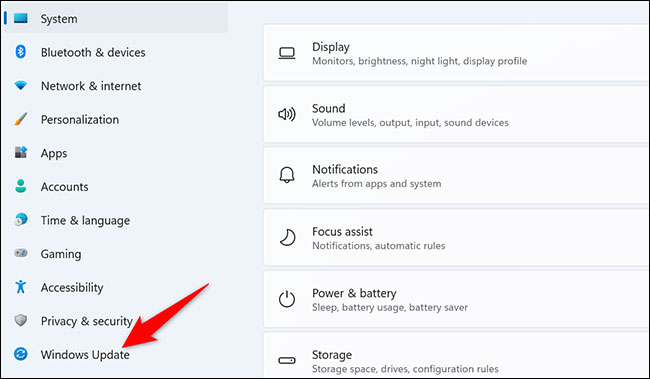
<p style="text-align: justify;">Trong giao diện&nbsp;<strong>Settings&nbsp;</strong>hiện ra, từ danh sách bên trái, bạn bấm vào mục “<strong>Windows Update</strong>”.</p>

<p style="text-align: justify;"><img alt="Bấm vào mục “Windows Update”" data-i="0" data-src="https://st.quantrimang.com/photos/image/2021/11/05/go-cai-dat-cap-nhat-windows-111.jpg" data-was-processed="true" height="379" src="https://st.quantrimang.com/photos/image/2021/11/05/go-cai-dat-cap-nhat-windows-111.jpg" width="650" /></p>

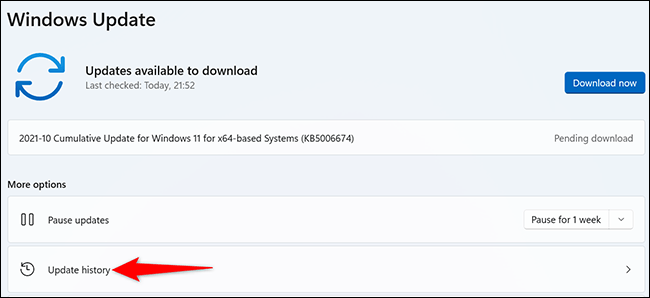
<p style="text-align: justify;">Trên trang cài đặt “<strong>Windows Update</strong>” hiện ra, hãy nhấp vào “<strong>Update History</strong>”.</p>

<p style="text-align: justify;"><img alt="Nhấp vào “Update History”" data-i="1" data-src="https://st.quantrimang.com/photos/image/2021/11/05/go-cai-dat-cap-nhat-windows-112.png" data-was-processed="true" height="298" src="https://st.quantrimang.com/photos/image/2021/11/05/go-cai-dat-cap-nhat-windows-112.png" width="650" /></p>

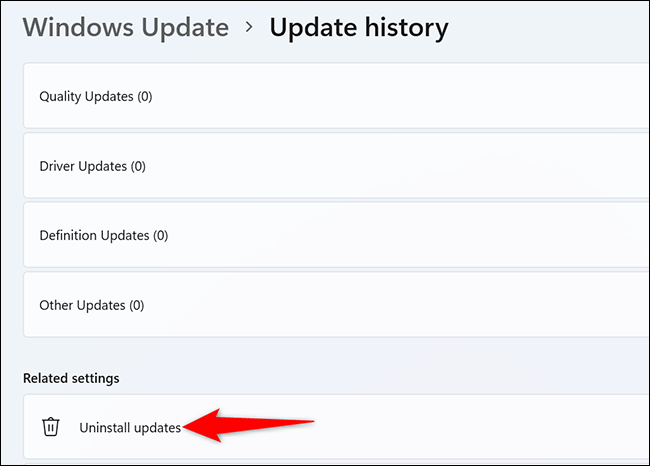
<p style="text-align: justify;">Trong menu “<strong>Update History</strong>”, từ phần “<strong>Related Settings</strong>”, hãy chọn “<strong>Uninstall Updates</strong>”.</p>

<p style="text-align: justify;"><img alt="Chọn “Uninstall Updates”" data-i="2" data-src="https://st.quantrimang.com/photos/image/2021/11/05/go-cai-dat-cap-nhat-windows-113.png" data-was-processed="true" height="466" src="https://st.quantrimang.com/photos/image/2021/11/05/go-cai-dat-cap-nhat-windows-113.png" width="650" /></p>

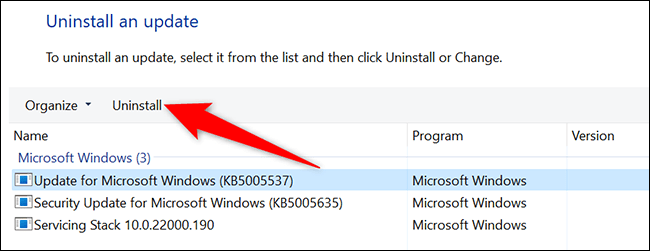
<p style="text-align: justify;">Bây giờ, bạn sẽ thấy danh sách các bản cập nhật đã cài đặt trên PC của mình. Để xóa một bản cập nhật cụ thể, hãy bấm chọn bản cập nhật đó trong danh sách, rồi nhấp vào nút “<strong>Uninstall</strong>” ở trên cùng.</p>

<p style="text-align: justify;"><img alt="Nhấp vào nút “Uninstall”" data-i="3" data-src="https://st.quantrimang.com/photos/image/2021/11/05/go-cai-dat-cap-nhat-windows-114.png" data-was-processed="true" height="251" src="https://st.quantrimang.com/photos/image/2021/11/05/go-cai-dat-cap-nhat-windows-114.png" width="650" /></p>

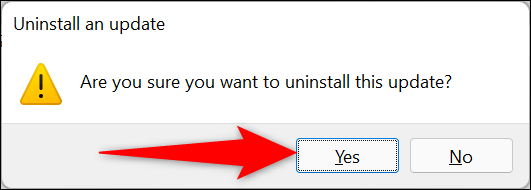
<p style="text-align: justify;">Lời nhắc “<strong>Uninstall an Update</strong>” sẽ xuất hiện. Nhấp vào “<strong>Yes</strong>” để xác nhận hành động của bạn.</p>

<p style="text-align: justify;"><img alt=" Nhấp vào “Yes” " data-i="4" data-src="https://st.quantrimang.com/photos/image/2021/11/05/go-cai-dat-cap-nhat-windows-115.png" data-was-processed="true" height="190" src="https://st.quantrimang.com/photos/image/2021/11/05/go-cai-dat-cap-nhat-windows-115.png" width="531" /></p>

<p style="text-align: justify;">Windows 11 sẽ bắt đầu xóa bản cập nhật đã chọn khỏi PC của bạn.</p>

<h2 style="text-align: justify;">Gỡ cài một đặt bản dựng trên Windows 11</h2>

<p style="text-align: justify;">Về cơ bản, bạn có thể gỡ cài đặt các bản dựng (build) tương tự như những bản cập nhật thông thường. Tuy nhiên, cần lưu ý rằng chỉ có thể xóa một bản dựng trong vòng 10 ngày kể từ thời điểm nó được cài đặt trên hệ thống. Nếu đã quá 10 ngày, bạn sẽ không thể rollback bản build. Trong trường hợp này, bạn sẽ phải cài đặt lại Windows 11, hoặc khôi phục bản sao lưu toàn bộ hệ thống trên máy tính của mình nếu bạn vẫn muốn gỡ bỏ bản build.</p>

<p style="text-align: justify;">(<strong>Lưu ý</strong>: Khi bạn gỡ cài đặt một bản dựng, các tệp cá nhân của bạn sẽ không bị xóa, nhưng mọi thay đổi được thực hiện đối với ứng dụng và trạng thái cài đặt của hệ thống kể từ bản cập nhật gần đây nhất sẽ bị xóa bỏ).</p>

<p style="text-align: justify;">Trước tiên, hãy mở ứng dụng Settings trên PC Windows 11 của bạn bằng cách nhấn tổ hợp phím&nbsp;<strong>Windows + i</strong>.</p>

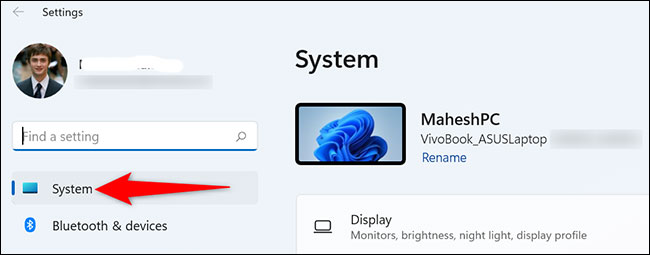
<p style="text-align: justify;">Trong giao diện Settings hiện ra, từ danh sách bên trái, bấm vào mục “<strong>System</strong>”.</p>

<p style="text-align: justify;"><img alt="Nấm vào mục “System”" data-i="5" data-src="https://st.quantrimang.com/photos/image/2021/11/05/go-cai-dat-cap-nhat-windows-116.jpg" data-was-processed="true" height="255" src="https://st.quantrimang.com/photos/image/2021/11/05/go-cai-dat-cap-nhat-windows-116.jpg" width="650" /></p>

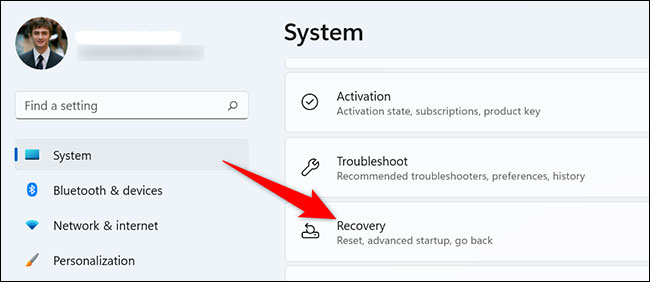
<p style="text-align: justify;">Trên trang “<strong>System</strong>”, bạn cuộn xuống và nhấp vào “<strong>Recovery</strong>”.</p>

<p style="text-align: justify;"><img alt="Nhấp vào “Recovery”" data-i="6" data-src="https://st.quantrimang.com/photos/image/2021/11/05/go-cai-dat-cap-nhat-windows-117.jpg" data-was-processed="true" height="282" src="https://st.quantrimang.com/photos/image/2021/11/05/go-cai-dat-cap-nhat-windows-117.jpg" width="650" /></p>

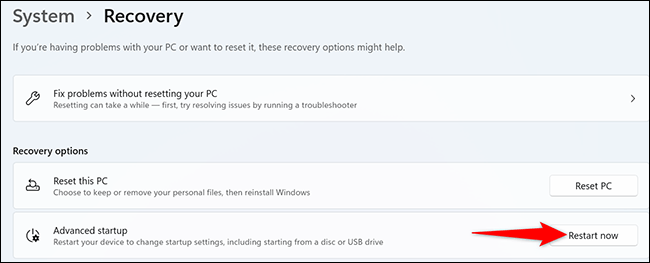
<p style="text-align: justify;">Trên màn hình “<strong>Recovery</strong>”, bên cạnh mục “<strong>Advanced Startup</strong>”, hãy nhấp vào “<strong>Restart Now</strong>”.</p>

<p style="text-align: justify;"><img alt="Nhấp vào “Restart Now”" data-i="7" data-src="https://st.quantrimang.com/photos/image/2021/11/05/go-cai-dat-cap-nhat-windows-118.png" data-was-processed="true" height="263" src="https://st.quantrimang.com/photos/image/2021/11/05/go-cai-dat-cap-nhat-windows-118.png" width="650" /></p>

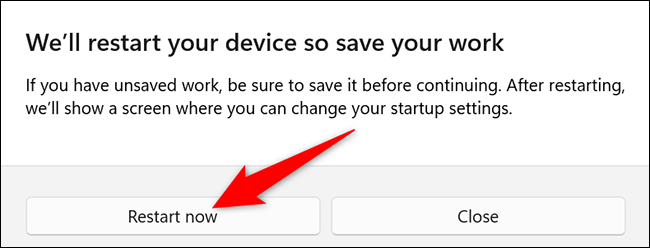
<p style="text-align: justify;">Bạn sẽ thấy lời nhắc với nội dung “<strong>We’ll Restart Your Device So Save Your Work</strong>”. Hãy nhấp vào “<strong>Restart Now</strong>” để khởi động lại PC của bạn.</p>

<p style="text-align: justify;"><img alt="Nhấp vào “Restart Now”" data-i="8" data-src="https://st.quantrimang.com/photos/image/2021/11/05/go-cai-dat-cap-nhat-windows-119.png" data-was-processed="true" height="248" src="https://st.quantrimang.com/photos/image/2021/11/05/go-cai-dat-cap-nhat-windows-119.png" width="650" /></p>

<p style="text-align: justify;">Khi PC khởi động lại, bạn sẽ thấy màn hình “<strong>Choose an Option</strong>”. Từ đây, hãy đi tới&nbsp;<strong>Troubleshoot &gt; Advanced Options &gt; Uninstall Updates &gt; Uninstall Latest Feature Update</strong>.</p>

<p style="text-align: justify;">Tại đó, nhấp vào “<strong>Uninstall Feature Update</strong>”, và Windows 11 sẽ xóa bản dựng mới nhất được cài đặt trên PC của bạn!</p>
		</div>
				<div id="author">
						<p>
				<strong>Nguồn tin:</strong>
				Quantrimang.com
			</p>
		</div>
	</div>
	<div id="footer" class="clearfix">
		<div id="url">
			<strong>URL của bản tin này: </strong><a href="https://www.nguoicodonvn2008.info/vi/news/savefile/kien-thuc-may-tinh/cach-go-cai-dat-mot-ban-cap-nhat-windows-11-4737.html" title="Cách gỡ cài đặt một bản cập nhật Windows 11">https://www.nguoicodonvn2008.info/vi/news/savefile/kien-thuc-may-tinh/cach-go-cai-dat-mot-ban-cap-nhat-windows-11-4737.html</a>

		</div>
		<div class="clear"></div>
		<div class="copyright">
			&copy; .&#x3A; Nguoicodonvn2008.info - Cõi lòng người cô đơn &#x3A;.
		</div>
		<div id="contact">
			<a href="mailto:admin@nguoicodonvn2008.info">admin@nguoicodonvn2008.info</a>
		</div>
	</div>
</div>
        <div id="timeoutsess" class="chromeframe">
            Bạn đã không sử dụng Site, <a onclick="timeoutsesscancel();" href="https://nguoicodonvn2008.info/#">Bấm vào đây để duy trì trạng thái đăng nhập</a>. Thời gian chờ: <span id="secField"> 60 </span> giây
        </div>
        <div id="openidResult" class="nv-alert" style="display:none"></div>
        <div id="openidBt" data-result="" data-redirect=""></div>
		</script>
		<div class="car-top">
  <span><img src="https://nguoicodonvn2008.info/themes/default/images/car.png" alt=""></span>
</div>
<script src="https://nguoicodonvn2008.info/assets/js/jquery/jquery.min.js"></script>
<script>var nv_base_siteurl="/",nv_lang_data="vi",nv_lang_interface="vi",nv_name_variable="nv",nv_fc_variable="op",nv_lang_variable="language",nv_module_name="news",nv_func_name="savefile",nv_is_user=0, nv_my_ofs=-4,nv_my_abbr="EDT",nv_cookie_prefix="nv4c_e856T",nv_check_pass_mstime=1738000,nv_area_admin=0,nv_safemode=0,theme_responsive=0,nv_recaptcha_ver=2,nv_recaptcha_sitekey="",nv_recaptcha_type="image",XSSsanitize=1;</script>
<script src="https://nguoicodonvn2008.info/assets/js/language/vi.js"></script>
<script src="https://nguoicodonvn2008.info/assets/js/DOMPurify/purify3.js"></script>
<script src="https://nguoicodonvn2008.info/assets/js/global.js"></script>
<script src="https://nguoicodonvn2008.info/assets/js/site.js"></script>
<script src="https://nguoicodonvn2008.info/themes/default/js/news.js"></script>
<script src="https://nguoicodonvn2008.info/themes/default/js/main.js"></script>
<script src="https://nguoicodonvn2008.info/themes/default/js/custom.js"></script>
<script type="application/ld+json">
        {
            "@context": "https://schema.org",
            "@type": "Organization",
            "url": "https://nguoicodonvn2008.info",
            "logo": "https://nguoicodonvn2008.info/uploads/angel.gif"
        }
        </script>
<script src="https://nguoicodonvn2008.info/themes/default/js/bootstrap.min.js"></script>
<script type="text/javascript">
var $scrolltop = $('.car-top');
$scrolltop.on('click', function () {
    $('html,body').animate({
        scrollTop: 0
    }, 800);
    $(this).addClass("car-run");
    setTimeout(function(){ $scrolltop.removeClass('car-run');}, 1000);
    return false;
});
$(window).on('scroll', function ()
{ 
    if($(window).scrollTop() >= 200)
    {
        $scrolltop.addClass("show");
        $scrolltop.addClass("car-down");
    }
    else
    {
       $scrolltop.removeClass("show");
       setTimeout(function(){ $scrolltop.removeClass('car-down');}, 300);
    }
});
</script>
</body>
</html>