<!DOCTYPE html>
    <html lang="vi" xmlns="http://www.w3.org/1999/xhtml" prefix="og: http://ogp.me/ns#">
    <head>
<title>Cách gỡ cài đặt hoàn toàn WSL trên Windows 10&#x002F;11</title>
<meta name="description" content="Cách gỡ cài đặt hoàn toàn WSL trên Windows 10&#x002F;11 - Savefile - Tin Tức -...">
<meta name="author" content=".: Nguoicodonvn2008.info - Cõi lòng người cô đơn :.">
<meta name="copyright" content=".: Nguoicodonvn2008.info - Cõi lòng người cô đơn :. [admin@nguoicodonvn2008.info]">
<meta name="robots" content="index, archive, follow, noodp">
<meta name="googlebot" content="index,archive,follow,noodp">
<meta name="msnbot" content="all,index,follow">
<meta name="generator" content="NukeViet v4.5">
<meta http-equiv="Content-Type" content="text/html; charset=utf-8">
<meta property="og:title" content="Cách gỡ cài đặt hoàn toàn WSL trên Windows 10&#x002F;11">
<meta property="og:type" content="website">
<meta property="og:description" content="Savefile - Tin Tức - https&#x3A;&#x002F;&#x002F;www.nguoicodonvn2008.info&#x002F;vi&#x002F;news&#x002F;savefile&#x002F;kien-thuc-may-tinh&#x002F;cach-go-cai-dat-hoan-toan-wsl-tren-windows-10-11-9475.html">
<meta property="og:site_name" content=".&#x3A; Nguoicodonvn2008.info - Cõi lòng người cô đơn &#x3A;.">
<meta property="og:url" content="https://www.nguoicodonvn2008.info/vi/news/savefile/kien-thuc-may-tinh/cach-go-cai-dat-hoan-toan-wsl-tren-windows-10-11-9475.html">
<link rel="shortcut icon" href="https://nguoicodonvn2008.info/favicon.ico">
<link rel="canonical" href="https://www.nguoicodonvn2008.info/vi/news/savefile/kien-thuc-may-tinh/cach-go-cai-dat-hoan-toan-wsl-tren-windows-10-11-9475.html">
<link rel="alternate" href="https://nguoicodonvn2008.info/vi/news/rss/" title="Tin Tức" type="application/rss+xml">
<link rel="alternate" href="https://nguoicodonvn2008.info/vi/news/rss/karaoke-dual/" title="Tin Tức - Karaoke Dual" type="application/rss+xml">
<link rel="alternate" href="https://nguoicodonvn2008.info/vi/news/rss/nhac-tre/" title="Tin Tức - Nhạc trẻ" type="application/rss+xml">
<link rel="alternate" href="https://nguoicodonvn2008.info/vi/news/rss/tru-tinh/" title="Tin Tức - Trữ tình" type="application/rss+xml">
<link rel="alternate" href="https://nguoicodonvn2008.info/vi/news/rss/nuoc-ngoai/" title="Tin Tức - Nước ngoài" type="application/rss+xml">
<link rel="alternate" href="https://nguoicodonvn2008.info/vi/news/rss/remix/" title="Tin Tức - Remix" type="application/rss+xml">
<link rel="alternate" href="https://nguoicodonvn2008.info/vi/news/rss/tam-su-tinh-yeu/" title="Tin Tức - Tâm sự tình yêu" type="application/rss+xml">
<link rel="alternate" href="https://nguoicodonvn2008.info/vi/news/rss/tho-suu-tam/" title="Tin Tức - Thơ sưu tầm" type="application/rss+xml">
<link rel="alternate" href="https://nguoicodonvn2008.info/vi/news/rss/cuoc-song/" title="Tin Tức - Cuộc sống" type="application/rss+xml">
<link rel="alternate" href="https://nguoicodonvn2008.info/vi/news/rss/phan-mem/" title="Tin Tức - Phần mềm" type="application/rss+xml">
<link rel="alternate" href="https://nguoicodonvn2008.info/vi/news/rss/kien-thuc-may-tinh/" title="Tin Tức - Kiến thức máy tính" type="application/rss+xml">
<link rel="alternate" href="https://nguoicodonvn2008.info/vi/news/rss/hoc-tap/" title="Tin Tức - Học tập" type="application/rss+xml">
<link rel="alternate" href="https://nguoicodonvn2008.info/vi/news/rss/tai-lieu/" title="Tin Tức - Tài liệu" type="application/rss+xml">
<link rel="alternate" href="https://nguoicodonvn2008.info/vi/news/rss/de-thi/" title="Tin Tức - Đề thi" type="application/rss+xml">
<link rel="preload" as="style" href="https://nguoicodonvn2008.info/assets/css/font-awesome.min.css" type="text/css">
<link rel="preload" as="style" href="https://nguoicodonvn2008.info/themes/default/css/bootstrap.non-responsive.css" type="text/css">
<link rel="preload" as="style" href="https://nguoicodonvn2008.info/themes/default/css/style.css" type="text/css">
<link rel="preload" as="style" href="https://nguoicodonvn2008.info/themes/default/css/style.non-responsive.css" type="text/css">
<link rel="preload" as="style" href="https://nguoicodonvn2008.info/themes/default/css/news.css" type="text/css">
<link rel="preload" as="style" href="https://nguoicodonvn2008.info/themes/default/css/custom.css" type="text/css">
<link rel="preload" as="script" href="https://nguoicodonvn2008.info/assets/js/jquery/jquery.min.js" type="text/javascript">
<link rel="preload" as="script" href="https://nguoicodonvn2008.info/assets/js/language/vi.js" type="text/javascript">
<link rel="preload" as="script" href="https://nguoicodonvn2008.info/assets/js/DOMPurify/purify3.js" type="text/javascript">
<link rel="preload" as="script" href="https://nguoicodonvn2008.info/assets/js/global.js" type="text/javascript">
<link rel="preload" as="script" href="https://nguoicodonvn2008.info/assets/js/site.js" type="text/javascript">
<link rel="preload" as="script" href="https://nguoicodonvn2008.info/themes/default/js/news.js" type="text/javascript">
<link rel="preload" as="script" href="https://nguoicodonvn2008.info/themes/default/js/main.js" type="text/javascript">
<link rel="preload" as="script" href="https://nguoicodonvn2008.info/themes/default/js/custom.js" type="text/javascript">
<link rel="preload" as="script" href="https://nguoicodonvn2008.info/themes/default/js/bootstrap.min.js" type="text/javascript">
<link rel="stylesheet" href="https://nguoicodonvn2008.info/assets/css/font-awesome.min.css">
<link rel="stylesheet" href="https://nguoicodonvn2008.info/themes/default/css/bootstrap.non-responsive.css">
<link rel="stylesheet" href="https://nguoicodonvn2008.info/themes/default/css/style.css">
<link rel="stylesheet" href="https://nguoicodonvn2008.info/themes/default/css/style.non-responsive.css">
<link rel="StyleSheet" href="https://nguoicodonvn2008.info/themes/default/css/news.css">
<link rel="stylesheet" href="https://nguoicodonvn2008.info/themes/default/css/custom.css">
<style type="text/css">
	body{background: #fff;}
</style>
    </head>
    <body>
<div id="print">
	<div id="hd_print">
		<h2 class="pull-left">.&#x3A; Nguoicodonvn2008.info - Cõi lòng người cô đơn &#x3A;.</h2>
		<p class="pull-right"><a title=".&#x3A; Nguoicodonvn2008.info - Cõi lòng người cô đơn &#x3A;." href="https://nguoicodonvn2008.info/">https://nguoicodonvn2008.info</a></p>
	</div>
	<div class="clear"></div>
	<hr />
	<div id="content">
		<h1>Cách gỡ cài đặt hoàn toàn WSL trên Windows 10&#x002F;11</h1>
		<ul class="list-inline">
			<li>Thứ hai - 02/12/2024 22:12</li>
			<li class="hidden-print txtrequired"><em class="fa fa-print">&nbsp;</em><a title="In ra" href="javascript:;" onclick="window.print()">In ra</a></li>
			<li class="hidden-print txtrequired"><em class="fa fa-power-off">&nbsp;</em><a title="Đóng cửa sổ này" href="javascript:;" onclick="window.close()">Đóng cửa sổ này</a></li>
		</ul>
		<div class="clear"></div>
		<div id="hometext">
		</div>
				<div class="imghome">
			<img alt="Cách gỡ cài đặt hoàn toàn WSL trên Windows 10&#x002F;11" src="https://st.quantrimang.com/photos/image/2024/12/02/go-cai-dat-wsl-tren-windows-3.png" width="460" class="img-thumbnail" />
		</div>
		<div class="clear"></div>
		<div id="bodytext" class="clearfix">
			<p style="text-align: justify;">Windows Subsystem for Linux (WSL) cho phép bạn chạy các bản phân phối Linux trong môi trường ảo trên PC của mình. Nhưng việc gỡ cài đặt WSL không đơn giản như vậy; bạn phải xóa các bản phân phối, ứng dụng liên quan và những tính năng của Windows. Sau đây là cách tôi xóa WSL khỏi PC.</p>

<h2 style="text-align: justify;">Xóa tất cả các bản phân phối Linux đã cài đặt trên Windows</h2>

<p style="text-align: justify;">Không phải tất cả mọi người đều cần thực hiện bước này, nhưng nếu đã cài đặt nhiều bản phân phối Linux, trước tiên bạn nên xóa chúng. Điều này giúp đảm bảo rằng không có file nào liên quan đến cài đặt Linux vẫn còn trên máy tính khi bạn gỡ cài đặt WSL.</p>

<ol>
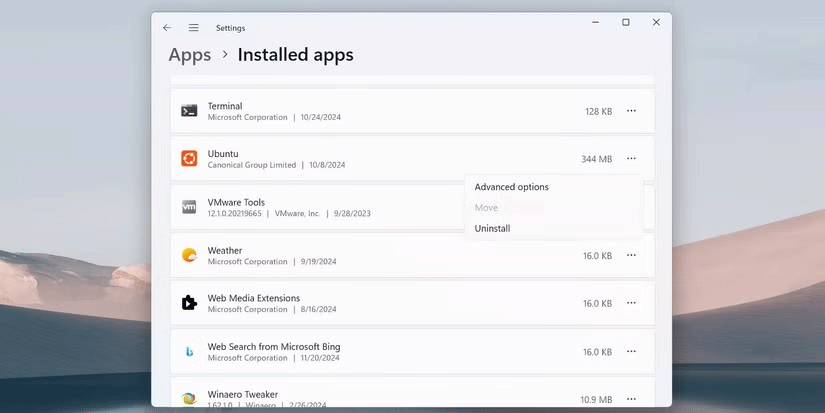
	<li style="text-align: justify;">Nhấn&nbsp;<strong>Win + I&nbsp;</strong>để&nbsp;mở ứng dụng Settings. Điều hướng đến&nbsp;<strong>Apps &gt; Installed Apps</strong>.</li>
	<li style="text-align: justify;">Nhấp vào biểu tượng dấu ba chấm (...) bên cạnh một bản phân phối Linux và chọn tùy chọn&nbsp;<strong>Uninstall</strong>.</li>
	<li style="text-align: justify;">Lặp lại tương tự cho tất cả các bản phân phối có sẵn trong danh sách.</li>
</ol>

<figure>
<div style="text-align: justify;"><img alt="Danh sách các ứng dụng đã cài đặt trong ứng dụng Settings với tùy chọn Uninstall cho Ubuntu" data-i="0" data-src="https://st.quantrimang.com/photos/image/2024/12/02/go-cai-dat-wsl-tren-windows-1.png" data-was-processed="true" height="413" src="https://st.quantrimang.com/photos/image/2024/12/02/go-cai-dat-wsl-tren-windows-1.png" width="825" /></div>

<figcaption>
<div style="text-align: justify;">Danh sách các ứng dụng đã cài đặt trong ứng dụng Settings với tùy chọn Uninstall cho Ubuntu</div>
</figcaption>
</figure>

<h2 style="text-align: justify;">Gỡ cài đặt các thành phần WSL</h2>

<p style="text-align: justify;">Sau khi xóa tất cả các phiên bản Linux, bạn có thể xóa ứng dụng WSL và các thành phần liên quan. Tương tự như bước trước, bạn có thể xóa WSL theo cùng cách bạn xóa bất kỳ ứng dụng nào khác khỏi Windows 11 hoặc 10.</p>

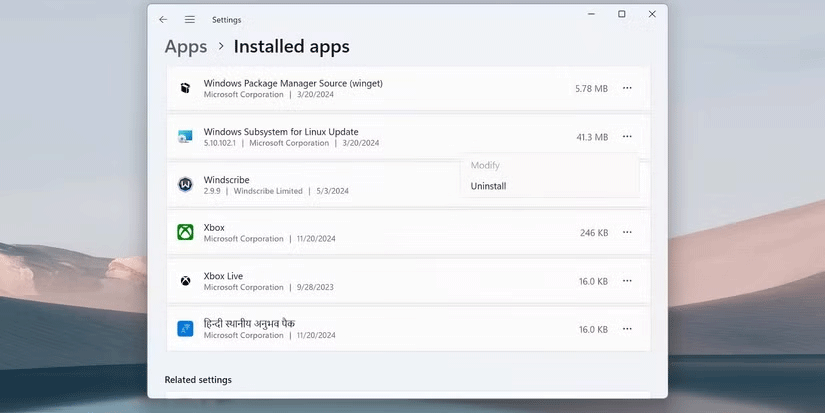
<p style="text-align: justify;">Vào&nbsp;<strong>Settings &gt; Apps &gt; Apps &amp; Features</strong>&nbsp;và cuộn xuống cuối danh sách ứng dụng để tìm Windows Subsystem for Linux. Nhấp vào nút&nbsp;<strong>More</strong>&nbsp;và chọn&nbsp;<strong>Uninstall</strong>. Trên Windows 10, nhấp vào tên ứng dụng rồi chọn&nbsp;<strong>Uninstall</strong>.</p>

<figure>
<div style="text-align: justify;"><img alt="Danh sách ứng dụng đã cài đặt trong ứng dụng Settings có tùy chọn Uninstall cho WSL" data-adbro-processed="true" data-i="1" data-src="https://st.quantrimang.com/photos/image/2024/12/02/go-cai-dat-wsl-tren-windows-2.png" data-was-processed="true" height="413" src="https://st.quantrimang.com/photos/image/2024/12/02/go-cai-dat-wsl-tren-windows-2.png" width="825" /></div>

<figcaption>
<div style="text-align: justify;">Danh sách ứng dụng đã cài đặt trong ứng dụng Settings có tùy chọn Uninstall cho WSL</div>
</figcaption>
</figure>

<p style="text-align: justify;">Nếu bạn thấy bất kỳ thành phần WSL bổ sung nào, chẳng hạn như bản cập nhật WSL hoặc WSLg Preview, hãy gỡ cài đặt chúng theo cùng cách.</p>

<h2 style="text-align: justify;">Gỡ cài đặt WSL và Virtual Machine Platform</h2>

<p style="text-align: justify;">Phần cuối cùng của quy trình là gỡ cài đặt các file WSL core và tắt tùy chọn trong bảng Windows Optional Features.</p>

<ol>
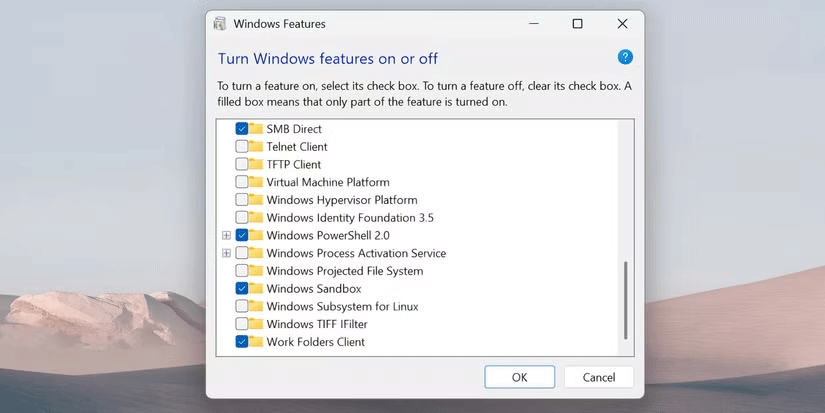
	<li style="text-align: justify;">Nhấn&nbsp;<strong>Win + S</strong>&nbsp;để mở tìm kiếm Windows. Nhập&nbsp;<strong>Turn Windows features on or off</strong>&nbsp;và nhấn&nbsp;<strong>Enter</strong>.</li>
	<li style="text-align: justify;">Cuộn xuống danh sách các tính năng để tìm và bỏ chọn tùy chọn&nbsp;<strong>Windows Subsystem for Linux</strong>.</li>
	<li style="text-align: justify;">Nếu bạn không cần chạy bất kỳ trình quản lý ảo nào khác như VMware, hãy bỏ chọn tùy chọn&nbsp;<strong>Virtual Machine Platform</strong>.</li>
	<li style="text-align: justify;">Nhấp vào&nbsp;<strong>OK</strong>, sau đó&nbsp;khởi động lại máy tính.</li>
</ol>

<figure>
<div style="text-align: justify;"><img alt="Trang Windows Feature với tùy chọn WSL không được chọn" data-i="2" data-src="https://st.quantrimang.com/photos/image/2024/12/02/go-cai-dat-wsl-tren-windows-3.png" data-was-processed="true" height="413" src="https://st.quantrimang.com/photos/image/2024/12/02/go-cai-dat-wsl-tren-windows-3.png" width="825" /></div>

<figcaption>
<div style="text-align: justify;">Trang Windows Feature với tùy chọn WSL không được chọn</div>
</figcaption>
</figure>

<p style="text-align: justify;">WSL hiện đã bị xóa hoàn toàn khỏi máy tính của bạn. Nó sẽ không nhận được bất kỳ bản cập nhật tự động nào và bạn sẽ không thể tương tác với nó theo bất kỳ cách nào. Nếu bạn cần nó trong tương lai, đây là&nbsp;cách cài đặt WSL thông qua Microsoft Store trên PC chạy Windows.</p>

<div style="text-align: justify;">&nbsp;</div>
		</div>
				<div id="author">
						<p>
				<strong>Nguồn tin:</strong>
				Quantrimang.com:
			</p>
		</div>
	</div>
	<div id="footer" class="clearfix">
		<div id="url">
			<strong>URL của bản tin này: </strong><a href="https://www.nguoicodonvn2008.info/vi/news/savefile/kien-thuc-may-tinh/cach-go-cai-dat-hoan-toan-wsl-tren-windows-10-11-9475.html" title="Cách gỡ cài đặt hoàn toàn WSL trên Windows 10&#x002F;11">https://www.nguoicodonvn2008.info/vi/news/savefile/kien-thuc-may-tinh/cach-go-cai-dat-hoan-toan-wsl-tren-windows-10-11-9475.html</a>

		</div>
		<div class="clear"></div>
		<div class="copyright">
			&copy; .&#x3A; Nguoicodonvn2008.info - Cõi lòng người cô đơn &#x3A;.
		</div>
		<div id="contact">
			<a href="mailto:admin@nguoicodonvn2008.info">admin@nguoicodonvn2008.info</a>
		</div>
	</div>
</div>
        <div id="timeoutsess" class="chromeframe">
            Bạn đã không sử dụng Site, <a onclick="timeoutsesscancel();" href="https://nguoicodonvn2008.info/#">Bấm vào đây để duy trì trạng thái đăng nhập</a>. Thời gian chờ: <span id="secField"> 60 </span> giây
        </div>
        <div id="openidResult" class="nv-alert" style="display:none"></div>
        <div id="openidBt" data-result="" data-redirect=""></div>
		</script>
		<div class="car-top">
  <span><img src="https://nguoicodonvn2008.info/themes/default/images/car.png" alt=""></span>
</div>
<div id="run_cronjobs" style="visibility:hidden;display:none;"><img alt="cron" src="/index.php?second=cronjobs&amp;p=g35GV3aq" width="1" height="1" /></div>
<script src="https://nguoicodonvn2008.info/assets/js/jquery/jquery.min.js"></script>
<script>var nv_base_siteurl="/",nv_lang_data="vi",nv_lang_interface="vi",nv_name_variable="nv",nv_fc_variable="op",nv_lang_variable="language",nv_module_name="news",nv_func_name="savefile",nv_is_user=0, nv_my_ofs=-4,nv_my_abbr="EDT",nv_cookie_prefix="nv4c_e856T",nv_check_pass_mstime=1738000,nv_area_admin=0,nv_safemode=0,theme_responsive=0,nv_recaptcha_ver=2,nv_recaptcha_sitekey="",nv_recaptcha_type="image",XSSsanitize=1;</script>
<script src="https://nguoicodonvn2008.info/assets/js/language/vi.js"></script>
<script src="https://nguoicodonvn2008.info/assets/js/DOMPurify/purify3.js"></script>
<script src="https://nguoicodonvn2008.info/assets/js/global.js"></script>
<script src="https://nguoicodonvn2008.info/assets/js/site.js"></script>
<script src="https://nguoicodonvn2008.info/themes/default/js/news.js"></script>
<script src="https://nguoicodonvn2008.info/themes/default/js/main.js"></script>
<script src="https://nguoicodonvn2008.info/themes/default/js/custom.js"></script>
<script type="application/ld+json">
        {
            "@context": "https://schema.org",
            "@type": "Organization",
            "url": "https://nguoicodonvn2008.info",
            "logo": "https://nguoicodonvn2008.info/uploads/angel.gif"
        }
        </script>
<script src="https://nguoicodonvn2008.info/themes/default/js/bootstrap.min.js"></script>
<script type="text/javascript">
var $scrolltop = $('.car-top');
$scrolltop.on('click', function () {
    $('html,body').animate({
        scrollTop: 0
    }, 800);
    $(this).addClass("car-run");
    setTimeout(function(){ $scrolltop.removeClass('car-run');}, 1000);
    return false;
});
$(window).on('scroll', function ()
{ 
    if($(window).scrollTop() >= 200)
    {
        $scrolltop.addClass("show");
        $scrolltop.addClass("car-down");
    }
    else
    {
       $scrolltop.removeClass("show");
       setTimeout(function(){ $scrolltop.removeClass('car-down');}, 300);
    }
});
</script>
</body>
</html>