<!DOCTYPE html>
    <html lang="vi" xmlns="http://www.w3.org/1999/xhtml" prefix="og: http://ogp.me/ns#">
    <head>
<title>Cách giãn dòng trong Word 2016, 2019, 2010, 2007, 2013</title>
<meta name="description" content="Cách giãn dòng trong Word 2016, 2019, 2010, 2007, 2013 - Savefile - Tin Tức -...">
<meta name="author" content=".: Nguoicodonvn2008.info - Cõi lòng người cô đơn :.">
<meta name="copyright" content=".: Nguoicodonvn2008.info - Cõi lòng người cô đơn :. [admin@nguoicodonvn2008.info]">
<meta name="robots" content="index, archive, follow, noodp">
<meta name="googlebot" content="index,archive,follow,noodp">
<meta name="msnbot" content="all,index,follow">
<meta name="generator" content="NukeViet v4.5">
<meta http-equiv="Content-Type" content="text/html; charset=utf-8">
<meta property="og:title" content="Cách giãn dòng trong Word 2016, 2019, 2010, 2007, 2013">
<meta property="og:type" content="website">
<meta property="og:description" content="Savefile - Tin Tức - https&#x3A;&#x002F;&#x002F;www.nguoicodonvn2008.info&#x002F;vi&#x002F;news&#x002F;savefile&#x002F;kien-thuc-may-tinh&#x002F;cach-gian-dong-trong-word-2016-2019-2010-2007-2013-10079.html">
<meta property="og:site_name" content=".&#x3A; Nguoicodonvn2008.info - Cõi lòng người cô đơn &#x3A;.">
<meta property="og:url" content="https://www.nguoicodonvn2008.info/vi/news/savefile/kien-thuc-may-tinh/cach-gian-dong-trong-word-2016-2019-2010-2007-2013-10079.html">
<link rel="shortcut icon" href="https://nguoicodonvn2008.info/favicon.ico">
<link rel="canonical" href="https://www.nguoicodonvn2008.info/vi/news/savefile/kien-thuc-may-tinh/cach-gian-dong-trong-word-2016-2019-2010-2007-2013-10079.html">
<link rel="alternate" href="https://nguoicodonvn2008.info/vi/news/rss/" title="Tin Tức" type="application/rss+xml">
<link rel="alternate" href="https://nguoicodonvn2008.info/vi/news/rss/karaoke-dual/" title="Tin Tức - Karaoke Dual" type="application/rss+xml">
<link rel="alternate" href="https://nguoicodonvn2008.info/vi/news/rss/nhac-tre/" title="Tin Tức - Nhạc trẻ" type="application/rss+xml">
<link rel="alternate" href="https://nguoicodonvn2008.info/vi/news/rss/tru-tinh/" title="Tin Tức - Trữ tình" type="application/rss+xml">
<link rel="alternate" href="https://nguoicodonvn2008.info/vi/news/rss/nuoc-ngoai/" title="Tin Tức - Nước ngoài" type="application/rss+xml">
<link rel="alternate" href="https://nguoicodonvn2008.info/vi/news/rss/remix/" title="Tin Tức - Remix" type="application/rss+xml">
<link rel="alternate" href="https://nguoicodonvn2008.info/vi/news/rss/tam-su-tinh-yeu/" title="Tin Tức - Tâm sự tình yêu" type="application/rss+xml">
<link rel="alternate" href="https://nguoicodonvn2008.info/vi/news/rss/tho-suu-tam/" title="Tin Tức - Thơ sưu tầm" type="application/rss+xml">
<link rel="alternate" href="https://nguoicodonvn2008.info/vi/news/rss/cuoc-song/" title="Tin Tức - Cuộc sống" type="application/rss+xml">
<link rel="alternate" href="https://nguoicodonvn2008.info/vi/news/rss/phan-mem/" title="Tin Tức - Phần mềm" type="application/rss+xml">
<link rel="alternate" href="https://nguoicodonvn2008.info/vi/news/rss/kien-thuc-may-tinh/" title="Tin Tức - Kiến thức máy tính" type="application/rss+xml">
<link rel="alternate" href="https://nguoicodonvn2008.info/vi/news/rss/hoc-tap/" title="Tin Tức - Học tập" type="application/rss+xml">
<link rel="alternate" href="https://nguoicodonvn2008.info/vi/news/rss/tai-lieu/" title="Tin Tức - Tài liệu" type="application/rss+xml">
<link rel="alternate" href="https://nguoicodonvn2008.info/vi/news/rss/de-thi/" title="Tin Tức - Đề thi" type="application/rss+xml">
<link rel="preload" as="style" href="https://nguoicodonvn2008.info/assets/css/font-awesome.min.css" type="text/css">
<link rel="preload" as="style" href="https://nguoicodonvn2008.info/themes/default/css/bootstrap.non-responsive.css" type="text/css">
<link rel="preload" as="style" href="https://nguoicodonvn2008.info/themes/default/css/style.css" type="text/css">
<link rel="preload" as="style" href="https://nguoicodonvn2008.info/themes/default/css/style.non-responsive.css" type="text/css">
<link rel="preload" as="style" href="https://nguoicodonvn2008.info/themes/default/css/news.css" type="text/css">
<link rel="preload" as="style" href="https://nguoicodonvn2008.info/themes/default/css/custom.css" type="text/css">
<link rel="preload" as="script" href="https://nguoicodonvn2008.info/assets/js/jquery/jquery.min.js" type="text/javascript">
<link rel="preload" as="script" href="https://nguoicodonvn2008.info/assets/js/language/vi.js" type="text/javascript">
<link rel="preload" as="script" href="https://nguoicodonvn2008.info/assets/js/DOMPurify/purify3.js" type="text/javascript">
<link rel="preload" as="script" href="https://nguoicodonvn2008.info/assets/js/global.js" type="text/javascript">
<link rel="preload" as="script" href="https://nguoicodonvn2008.info/assets/js/site.js" type="text/javascript">
<link rel="preload" as="script" href="https://nguoicodonvn2008.info/themes/default/js/news.js" type="text/javascript">
<link rel="preload" as="script" href="https://nguoicodonvn2008.info/themes/default/js/main.js" type="text/javascript">
<link rel="preload" as="script" href="https://nguoicodonvn2008.info/themes/default/js/custom.js" type="text/javascript">
<link rel="preload" as="script" href="https://nguoicodonvn2008.info/themes/default/js/bootstrap.min.js" type="text/javascript">
<link rel="stylesheet" href="https://nguoicodonvn2008.info/assets/css/font-awesome.min.css">
<link rel="stylesheet" href="https://nguoicodonvn2008.info/themes/default/css/bootstrap.non-responsive.css">
<link rel="stylesheet" href="https://nguoicodonvn2008.info/themes/default/css/style.css">
<link rel="stylesheet" href="https://nguoicodonvn2008.info/themes/default/css/style.non-responsive.css">
<link rel="StyleSheet" href="https://nguoicodonvn2008.info/themes/default/css/news.css">
<link rel="stylesheet" href="https://nguoicodonvn2008.info/themes/default/css/custom.css">
<style type="text/css">
	body{background: #fff;}
</style>
    </head>
    <body>
<div id="print">
	<div id="hd_print">
		<h2 class="pull-left">.&#x3A; Nguoicodonvn2008.info - Cõi lòng người cô đơn &#x3A;.</h2>
		<p class="pull-right"><a title=".&#x3A; Nguoicodonvn2008.info - Cõi lòng người cô đơn &#x3A;." href="https://nguoicodonvn2008.info/">https://nguoicodonvn2008.info</a></p>
	</div>
	<div class="clear"></div>
	<hr />
	<div id="content">
		<h1>Cách giãn dòng trong Word 2016, 2019, 2010, 2007, 2013</h1>
		<ul class="list-inline">
			<li>Thứ năm - 27/03/2025 23:46</li>
			<li class="hidden-print txtrequired"><em class="fa fa-print">&nbsp;</em><a title="In ra" href="javascript:;" onclick="window.print()">In ra</a></li>
			<li class="hidden-print txtrequired"><em class="fa fa-power-off">&nbsp;</em><a title="Đóng cửa sổ này" href="javascript:;" onclick="window.close()">Đóng cửa sổ này</a></li>
		</ul>
		<div class="clear"></div>
		<div id="hometext">
		</div>
				<div class="imghome">
			<img alt="Cách giãn dòng trong Word 2016, 2019, 2010, 2007, 2013" src="https://st.quantrimang.com/photos/image/2020/11/02/chinh-gian-dong-trong-word-1.png" width="460" class="img-thumbnail" />
		</div>
		<div class="clear"></div>
		<div id="bodytext" class="clearfix">
			<p style="text-align: justify;"><strong>Multiple trong Word là gì?</strong>&nbsp;Nếu đang muốn chỉnh<strong>&nbsp;khoảng cách dòng trong Word 2016&nbsp;</strong>trở lên, mời bạn đọc hướng dẫn dưới đây.</p>

<p style="text-align: justify;">&nbsp;Microsoft Word&nbsp;là một trong số phần mềm soạn thảo văn bản phổ biến nhất hiện nay. Trong Microsoft Word 2016, để giãn dòng 1.5; sau khi đặt con trỏ vào đoạn văn bản, bạn sẽ làm như thế nào? Đây là câu hỏi phổ biến ở nhiều bài kiểm tra về kỹ năng văn phòng. Nếu thường xuyên sử dụng Word cho công việc hoặc học tập, ắt hẳn bạn đã tìm ra tính năng để làm việc này. Đó là Line Spacing - Giãn dòng trong Microsoft Word.</p>

<p style="text-align: justify;">Line Spacing được dùng để chỉ khoảng cách giữa hai dòng bất kỳ trong tài liệu Word. Kích thước mặc định của Line Spacing là 1.08 ở MS Word. Tuy nhiên, bạn có thể thêm khoảng cách tùy chỉnh cho các dòng, đoạn khác nhau theo yêu cầu hoặc như ý muốn, đảm bảo khả năng đọc tốt nội dung với người khác.</p>

<p style="text-align: justify;">Hiện tại, bạn có nhiều cách căn dòng trong Word 2016 và ở các phiên bản khác. Dưới đây là hướng dẫn chi tiết.</p>

<h2 style="text-align: justify;">&nbsp;</h2>

<h2 id="mcetoc_1em37u42l0" style="text-align: justify;">Chỉnh khoảng cách giãn dòng trong Word</h2>

<p style="text-align: justify;">Line spacing là khoảng cách giữa các dòng trong một đoạn. Trong Word, bạn được tùy ý chỉnh độ giãn dòng như single spaced (một dòng cao), double spaced (hai dòng cao)... Khoảng cách mặc định của Word là 1,08 dòng (lớn hơn một dòng cao).</p>

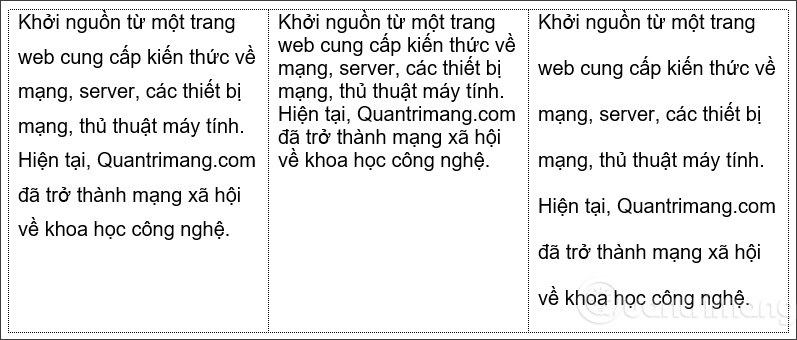
<p style="text-align: justify;">Trong ảnh phía dưới, bạn có thể thấy sự khác biệt về khoảng cách dòng của từng đoạn. Tính từ trái sang phải, khoảng cách sẽ là độ giãn mặc định, độ giãn đơn và độ giãn đôi.</p>

<p style="text-align: justify;"><img alt="So sánh Line Spacing trên Word" data-i="0" data-src="https://st.quantrimang.com/photos/image/2020/11/02/chinh-gian-dong-trong-word-1.png" data-was-processed="true" height="277" src="https://st.quantrimang.com/photos/image/2020/11/02/chinh-gian-dong-trong-word-1.png" title="So sánh Line Spacing trên Word" width="650" /></p>

<p style="text-align: justify;">Để chỉnh độ giãn dòng trong Word bạn làm như sau:</p>

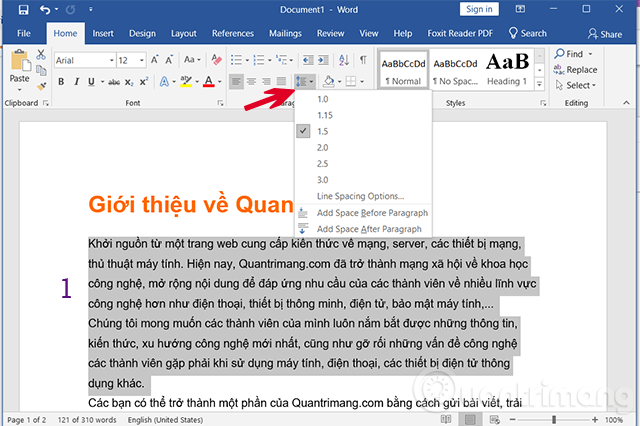
<p style="text-align: justify;"><strong>Bước 1:</strong>&nbsp;Bôi đen phần văn bản bạn muốn định dạng.</p>

<p style="text-align: justify;"><strong>Bước 2:</strong>&nbsp;Trên tab&nbsp;<strong>Home</strong>, phần Paragraph bạn chọn&nbsp;<strong>Line and Paragraph Spacing (</strong>. Tiếp theo, lựa chọn khoảng cách mong muốn.</p>

<p style="text-align: justify;"><img alt="Line and Paragraph Spacing" data-i="1" data-src="https://st.quantrimang.com/photos/image/2020/11/02/chinh-gian-dong-trong-word-2.png" data-was-processed="true" height="426" src="https://st.quantrimang.com/photos/image/2020/11/02/chinh-gian-dong-trong-word-2.png" title="Line and Paragraph Spacing" width="640" /></p>

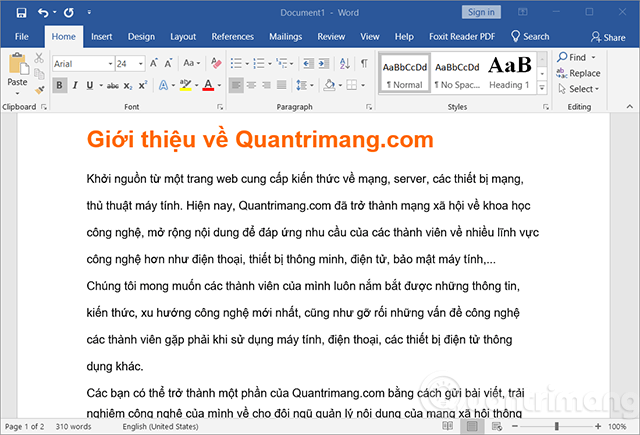
<p style="text-align: justify;"><strong>Bước 3:</strong>&nbsp;Văn bản được chọn sẽ giãn dòng theo khoảng cách bạn thiết lập:</p>

<p style="text-align: justify;"><img alt="Line Spacing trong Word" data-i="2" data-src="https://st.quantrimang.com/photos/image/2020/11/02/chinh-gian-dong-trong-word-3.png" data-was-processed="true" height="435" src="https://st.quantrimang.com/photos/image/2020/11/02/chinh-gian-dong-trong-word-3.png" title="Line Spacing trong Word" width="640" /></p>

<p style="text-align: justify;"><strong>Tùy chỉnh độ giãn dòng trong Word</strong></p>

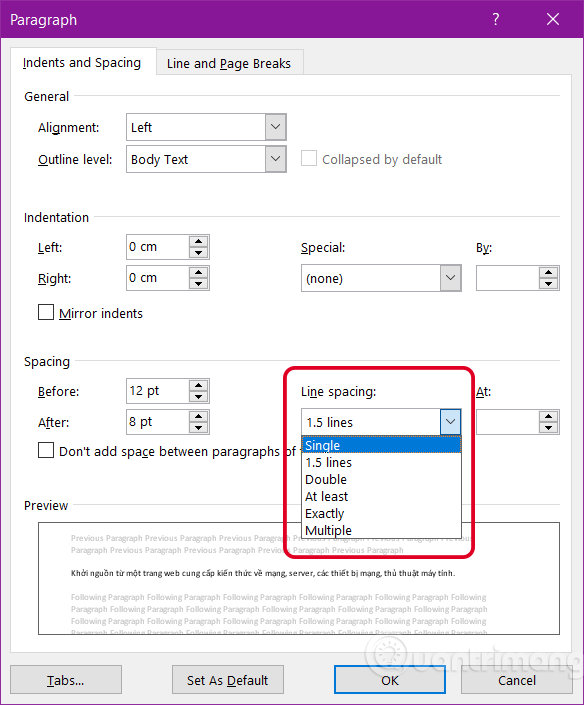
<p style="text-align: justify;">Bạn có thể điều chỉnh không giới hạn khoảng cách dòng trong menu Line and Paragraph Spacing. Để điều chỉnh khoảng cách chính xác chọn&nbsp;<strong>Line Spacing Options</strong>&nbsp;trên thanh công cụ. Lập tức, hộp&nbsp;<strong>Paragraph</strong>&nbsp;xuất hiện cùng với các tùy chỉnh bổ sung.</p>

<ul>
	<li style="text-align: justify;"><strong>Exactly</strong>: Khoảng cách dòng được đo với đơn vị là point (pt). Ví dụ, nếu bạn đang sử dụng cỡ chữ là 12pt thì có thể sử dụng độ giãn dòng là 15 pt.</li>
	<li style="text-align: justify;"><strong>At least</strong>: Giống với tùy chỉnh Exactly, bạn có thể chọn kích cỡ pt tùy ý. Tuy nhiên, nếu kích cỡ các chữ trên cùng một dòng khác nhau, khoảng cách này sẽ được giãn với chữ lớn hơn.</li>
	<li style="text-align: justify;"><strong>Multiple</strong>: Trong tùy chỉnh này, bạn sẽ nhập độ giãn dòng mong muốn. Ví dụ, chọn Muptiple và sửa độ giãn là 1,2, văn bản sẽ giãn hơn một chút so với văn bản để khoảng cách đơn. Nếu bạn muốn các dòng co lại, chọn giá trị thấp hơn như 0.9 chẳng hạn.</li>
</ul>

<p style="text-align: justify;"><img alt="Multiple trong Word" data-i="3" data-src="https://st.quantrimang.com/photos/image/2020/11/02/cach-chinh-gian-dong-trong-word-4.png" data-was-processed="true" height="705" src="https://st.quantrimang.com/photos/image/2020/11/02/cach-chinh-gian-dong-trong-word-4.png" title="Multiple trong Word" width="584" /></p>

<h2 id="mcetoc_1em37u42l3" style="text-align: justify;">Định dạng khoảng cách đoạn văn bản trong Word</h2>

<p style="text-align: justify;">Tương tự như vậy, bạn có thể định dạng khoảng cách trước và sau của các đoạn văn với nhau. Công cụ này thuận tiện cho việc phân đoạn, tiêu đề và tiêu đề phụ.</p>

<p style="text-align: justify;"><strong>Định dạng khoảng cách đoạn</strong></p>

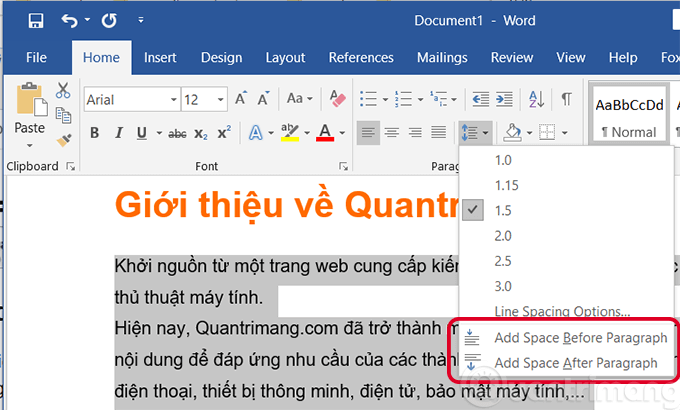
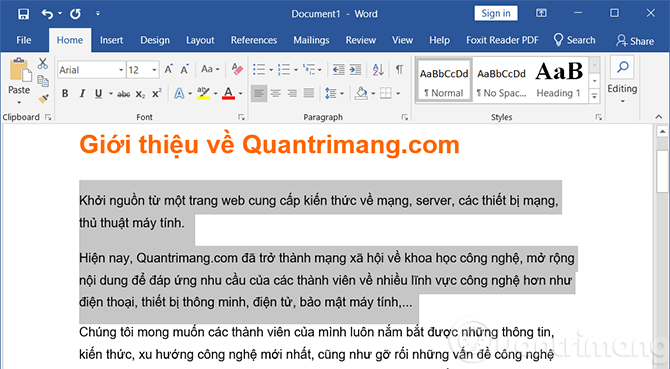
<p style="text-align: justify;">Ví dụ trong phần này, chúng ta sẽ tăng khoảng cách trước mỗi đoạn để tách biệt chúng và tạo cảm giác dễ nhìn.</p>

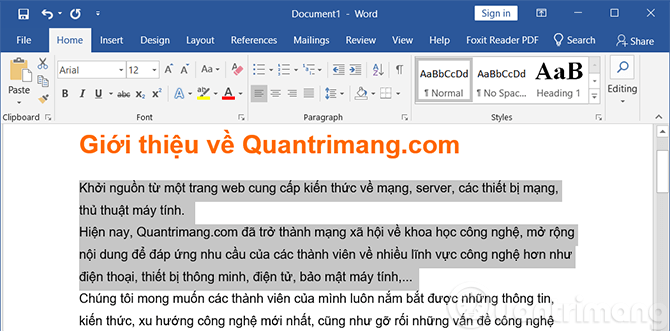
<p style="text-align: justify;">1. Chọn một hoặc nhiều đoạn bạn muốn định dạng.</p>

<p style="text-align: justify;"><img alt="Định dạng văn bản trong Word" data-i="4" data-src="https://st.quantrimang.com/photos/image/2020/11/02/cach-chinh-gian-dong-giua-cac-doan-trong-word-1.png" data-was-processed="true" height="331" src="https://st.quantrimang.com/photos/image/2020/11/02/cach-chinh-gian-dong-giua-cac-doan-trong-word-1.png" title="Định dạng văn bản trong Word" width="670" /></p>

<p style="text-align: justify;">2. Chọn lệnh&nbsp;<strong>Line and Paragraph Spacing</strong>&nbsp;trong tab&nbsp;<strong>Home</strong>. Tiếp theo, kích&nbsp;<strong>Add Space Before Paragraph</strong>&nbsp;(để thêm khoảng giãn dòng trước đoạn văn bản) hoặc&nbsp;<strong>Add Space After Paragraph</strong>&nbsp;(để thêm khoảng giãn dòng sau đoạn văn bản) từ menu thả xuống.</p>

<p style="text-align: justify;"><img alt="Chọn khoảng giãn đoạn trong Word" data-i="5" data-src="https://st.quantrimang.com/photos/image/2020/11/02/cach-chinh-gian-dong-giua-cac-doan-trong-word-2.png" data-was-processed="true" height="410" src="https://st.quantrimang.com/photos/image/2020/11/02/cach-chinh-gian-dong-giua-cac-doan-trong-word-2.png" title="Kích cỡ dãn đoạn trong Word" width="680" /></p>

<p style="text-align: justify;">3. Hãy xem kết quả sau khi chỉnh độ dãn.</p>

<p style="text-align: justify;"><img alt="Chỉnh độ giãn dòng trong Word" data-i="6" data-src="https://st.quantrimang.com/photos/image/2020/11/02/cach-chinh-gian-dong-giua-cac-doan-trong-word-3.png" data-was-processed="true" height="369" src="https://st.quantrimang.com/photos/image/2020/11/02/cach-chinh-gian-dong-giua-cac-doan-trong-word-3.png" title="Chỉnh độ dãn dòng trong Word" width="670" /></p>

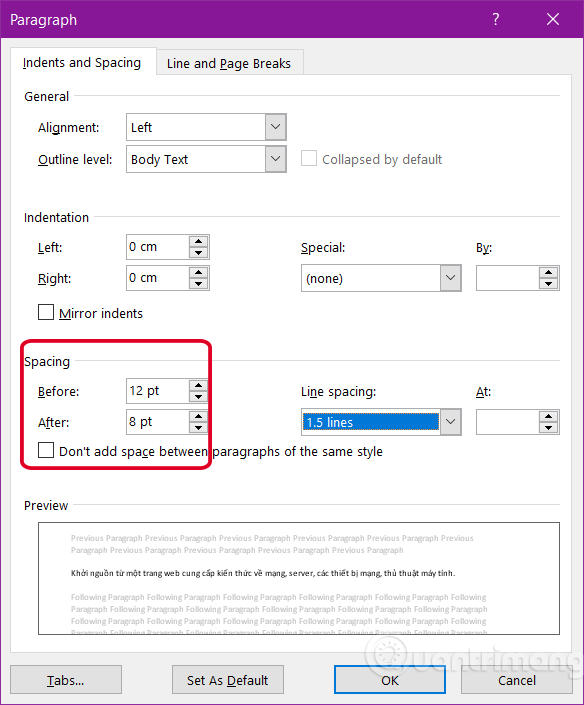
<p style="text-align: justify;">Hoặc, trong menu thả xuống, bạn có thể chọn&nbsp;<strong>Line Spacing Options</strong>&nbsp;để mở cửa sổ<strong>&nbsp;Paragraph</strong>. Từ đó, điều chỉnh khoảng cách trước và sau đoạn.</p>

<p style="text-align: justify;"><img alt="Hộp thoại Paragraph" data-i="7" data-src="https://st.quantrimang.com/photos/image/2020/11/02/cach-chinh-gian-dong-giua-cac-doan-trong-word-4.png" data-was-processed="true" height="705" src="https://st.quantrimang.com/photos/image/2020/11/02/cach-chinh-gian-dong-giua-cac-doan-trong-word-4.png" title="Khoảng cách trước sau trong Word" width="584" /></p>

<p style="text-align: justify;">Bạn có thể sử dụng tính năng tiện ích&nbsp;<strong>Set as Default</strong>&nbsp;của Word để lưu tất cả thay đổi định dạng bạn vừa điều chỉnh và tự động áp dụng chúng cho những tài liệu mới.</p>

<h2 style="text-align: justify;">Cách giãn dòng gấp đôi trong Word 2016 từ tab Page Layout</h2>

<p style="text-align: justify;">Nhiều loại tài liệu sử dụng double-spacing (nhân đôi khoảng cách dòng), giúp tăng thêm khoảng trắng giữa mỗi dòng văn bản. Trong&nbsp;<a data-google-interstitial="false" data-google-vignette="false" href="https://quantrimang.com/hoc/huong-dan-toan-tap-word-2016-phan-7-su-dung-line-and-paragraph-spacing-130562#">&nbsp;Microsoft Word</a>, có một số cách khác nhau để áp dụng double-spacing vào tài liệu. Nếu sử dụng Word để viết, bạn có thể được hưởng lợi khi học cách thêm double-spacing trong trường hợp bạn làm việc trên một dự án yêu cầu định dạng như vậy.</p>

<p style="text-align: justify;">Có thể có nhiều lý do khiến ai đó cần nhân đôi khoảng cách trong tài liệu Word. Ví dụ, một số chuyên gia tuân thủ các hướng dẫn về phong cách và định dạng cụ thể khi viết, đặc biệt là ở tài liệu chính thức. Nhiều định dạng, chẳng hạn như định dạng APA và định dạng MLA, yêu cầu người viết sử dụng gấp đôi khoảng cách trong tất cả văn bản. Một lý do phổ biến khác để thêm khoảng cách dạnh này là trong các bài báo học thuật, vì nhiều giáo viên thích học sinh sử dụng giãn cách dòng rộng để họ có thể thêm chú thích bên dưới văn bản khi cần thiết.</p>

<p style="text-align: justify;">Nhân đôi khoảng cách cùng khiến tài liệu Word dễ đọc hơn, vì khoảng trắng được thêm vào có thể tạo ra nhiều định nghĩa hơn giữa các dòng.</p>

<p style="text-align: justify;">Để sử dụng phương pháp này:</p>

<ol>
	<li style="text-align: justify;">Mở&nbsp;<strong>Microsoft Word</strong>.</li>
	<li style="text-align: justify;">Click tab&nbsp;<strong>Page Layout</strong>.</li>
	<li style="text-align: justify;">Tới phần Paragraph. Click mũi tên trỏ xuống ở góc phải phía dưới cùng. Nó sẽ hiện hộp thoại<strong>&nbsp;Paragraph</strong>.</li>
	<li style="text-align: justify;">Click tab&nbsp;<strong>Indents and Spacing</strong>.</li>
	<li style="text-align: justify;">Trong phần&nbsp;<strong>Spacing</strong>, tìm box<strong>&nbsp;Line Spacing</strong>&nbsp;và click vào nó.</li>
	<li style="text-align: justify;">Sau đó click&nbsp;<strong>Double</strong>&nbsp;từ hộp danh sách.</li>
	<li style="text-align: justify;">Click&nbsp;<strong>OK</strong>&nbsp;để đặt khoảng cách dòng gấp đôi. Hành động này sẽ thoát hộp thoại.</li>
</ol>

<p style="text-align: justify;">Một phương pháp khác mà bạn có thể dùng để nhân đôi khoảng cách giữa các dòng đó là qua tab Home. Bạn có thể dùng nó khi muốn thêm gấp đôi khoảng cách dòng chỉ cho một phần trong tài liệu. Chọn đoạn bạn muốn thay đổi và làm theo các bước sau:</p>

<ol>
	<li style="text-align: justify;">Mở Microsoft Word.</li>
	<li style="text-align: justify;">Tới&nbsp;<strong>Home &gt; Paragraph group &gt; Select the Line and Paragraph Spacing</strong>.</li>
	<li style="text-align: justify;">Để nhân đôi khoảng cách dòng, chọn 2.0 từ menu thả xuống.</li>
</ol>

<p style="text-align: justify;">Đối với lựa chọn nhiều khoảng cách hơn, chọn&nbsp;<strong>Line Spacing Options&nbsp;</strong>trong danh sách.<br />
Như bạn thấy cách giãn đoạn, giãn dòng trong Word 2016 và các phiên bản khác không quá khó nhờ những công cụ sẵn có. Chính vì thế, Microsoft Word vẫn là lựa chọn phần mềm soạn thảo văn bản được ưu tiên hàng đầu hiện nay.</p>
		</div>
				<div id="author">
						<p>
				<strong>Nguồn tin:</strong>
				Quantrimang.com:
			</p>
		</div>
	</div>
	<div id="footer" class="clearfix">
		<div id="url">
			<strong>URL của bản tin này: </strong><a href="https://www.nguoicodonvn2008.info/vi/news/savefile/kien-thuc-may-tinh/cach-gian-dong-trong-word-2016-2019-2010-2007-2013-10079.html" title="Cách giãn dòng trong Word 2016, 2019, 2010, 2007, 2013">https://www.nguoicodonvn2008.info/vi/news/savefile/kien-thuc-may-tinh/cach-gian-dong-trong-word-2016-2019-2010-2007-2013-10079.html</a>

		</div>
		<div class="clear"></div>
		<div class="copyright">
			&copy; .&#x3A; Nguoicodonvn2008.info - Cõi lòng người cô đơn &#x3A;.
		</div>
		<div id="contact">
			<a href="mailto:admin@nguoicodonvn2008.info">admin@nguoicodonvn2008.info</a>
		</div>
	</div>
</div>
        <div id="timeoutsess" class="chromeframe">
            Bạn đã không sử dụng Site, <a onclick="timeoutsesscancel();" href="https://nguoicodonvn2008.info/#">Bấm vào đây để duy trì trạng thái đăng nhập</a>. Thời gian chờ: <span id="secField"> 60 </span> giây
        </div>
        <div id="openidResult" class="nv-alert" style="display:none"></div>
        <div id="openidBt" data-result="" data-redirect=""></div>
		</script>
		<div class="car-top">
  <span><img src="https://nguoicodonvn2008.info/themes/default/images/car.png" alt=""></span>
</div>
<script src="https://nguoicodonvn2008.info/assets/js/jquery/jquery.min.js"></script>
<script>var nv_base_siteurl="/",nv_lang_data="vi",nv_lang_interface="vi",nv_name_variable="nv",nv_fc_variable="op",nv_lang_variable="language",nv_module_name="news",nv_func_name="savefile",nv_is_user=0, nv_my_ofs=-4,nv_my_abbr="EDT",nv_cookie_prefix="nv4c_e856T",nv_check_pass_mstime=1738000,nv_area_admin=0,nv_safemode=0,theme_responsive=0,nv_recaptcha_ver=2,nv_recaptcha_sitekey="",nv_recaptcha_type="image",XSSsanitize=1;</script>
<script src="https://nguoicodonvn2008.info/assets/js/language/vi.js"></script>
<script src="https://nguoicodonvn2008.info/assets/js/DOMPurify/purify3.js"></script>
<script src="https://nguoicodonvn2008.info/assets/js/global.js"></script>
<script src="https://nguoicodonvn2008.info/assets/js/site.js"></script>
<script src="https://nguoicodonvn2008.info/themes/default/js/news.js"></script>
<script src="https://nguoicodonvn2008.info/themes/default/js/main.js"></script>
<script src="https://nguoicodonvn2008.info/themes/default/js/custom.js"></script>
<script type="application/ld+json">
        {
            "@context": "https://schema.org",
            "@type": "Organization",
            "url": "https://nguoicodonvn2008.info",
            "logo": "https://nguoicodonvn2008.info/uploads/angel.gif"
        }
        </script>
<script src="https://nguoicodonvn2008.info/themes/default/js/bootstrap.min.js"></script>
<script type="text/javascript">
var $scrolltop = $('.car-top');
$scrolltop.on('click', function () {
    $('html,body').animate({
        scrollTop: 0
    }, 800);
    $(this).addClass("car-run");
    setTimeout(function(){ $scrolltop.removeClass('car-run');}, 1000);
    return false;
});
$(window).on('scroll', function ()
{ 
    if($(window).scrollTop() >= 200)
    {
        $scrolltop.addClass("show");
        $scrolltop.addClass("car-down");
    }
    else
    {
       $scrolltop.removeClass("show");
       setTimeout(function(){ $scrolltop.removeClass('car-down');}, 300);
    }
});
</script>
</body>
</html>