<!DOCTYPE html>
    <html lang="vi" xmlns="http://www.w3.org/1999/xhtml" prefix="og: http://ogp.me/ns#">
    <head>
<title>Cách ghi file image ISO vào đĩa CD, DVD</title>
<meta name="description" content="Cách ghi file image ISO vào đĩa CD, DVD - Savefile - Tin Tức -...">
<meta name="author" content=".: Nguoicodonvn2008.info - Cõi lòng người cô đơn :.">
<meta name="copyright" content=".: Nguoicodonvn2008.info - Cõi lòng người cô đơn :. [admin@nguoicodonvn2008.info]">
<meta name="robots" content="index, archive, follow, noodp">
<meta name="googlebot" content="index,archive,follow,noodp">
<meta name="msnbot" content="all,index,follow">
<meta name="generator" content="NukeViet v4.5">
<meta http-equiv="Content-Type" content="text/html; charset=utf-8">
<meta property="og:title" content="Cách ghi file image ISO vào đĩa CD, DVD">
<meta property="og:type" content="website">
<meta property="og:description" content="Savefile - Tin Tức - https&#x3A;&#x002F;&#x002F;www.nguoicodonvn2008.info&#x002F;vi&#x002F;news&#x002F;savefile&#x002F;kien-thuc-may-tinh&#x002F;cach-ghi-file-image-iso-vao-dia-cd-dvd-2574.html">
<meta property="og:site_name" content=".&#x3A; Nguoicodonvn2008.info - Cõi lòng người cô đơn &#x3A;.">
<meta property="og:url" content="https://www.nguoicodonvn2008.info/vi/news/savefile/kien-thuc-may-tinh/cach-ghi-file-image-iso-vao-dia-cd-dvd-2574.html">
<link rel="shortcut icon" href="https://nguoicodonvn2008.info/favicon.ico">
<link rel="canonical" href="https://www.nguoicodonvn2008.info/vi/news/savefile/kien-thuc-may-tinh/cach-ghi-file-image-iso-vao-dia-cd-dvd-2574.html">
<link rel="alternate" href="https://nguoicodonvn2008.info/vi/news/rss/" title="Tin Tức" type="application/rss+xml">
<link rel="alternate" href="https://nguoicodonvn2008.info/vi/news/rss/karaoke-dual/" title="Tin Tức - Karaoke Dual" type="application/rss+xml">
<link rel="alternate" href="https://nguoicodonvn2008.info/vi/news/rss/nhac-tre/" title="Tin Tức - Nhạc trẻ" type="application/rss+xml">
<link rel="alternate" href="https://nguoicodonvn2008.info/vi/news/rss/tru-tinh/" title="Tin Tức - Trữ tình" type="application/rss+xml">
<link rel="alternate" href="https://nguoicodonvn2008.info/vi/news/rss/nuoc-ngoai/" title="Tin Tức - Nước ngoài" type="application/rss+xml">
<link rel="alternate" href="https://nguoicodonvn2008.info/vi/news/rss/remix/" title="Tin Tức - Remix" type="application/rss+xml">
<link rel="alternate" href="https://nguoicodonvn2008.info/vi/news/rss/tam-su-tinh-yeu/" title="Tin Tức - Tâm sự tình yêu" type="application/rss+xml">
<link rel="alternate" href="https://nguoicodonvn2008.info/vi/news/rss/tho-suu-tam/" title="Tin Tức - Thơ sưu tầm" type="application/rss+xml">
<link rel="alternate" href="https://nguoicodonvn2008.info/vi/news/rss/cuoc-song/" title="Tin Tức - Cuộc sống" type="application/rss+xml">
<link rel="alternate" href="https://nguoicodonvn2008.info/vi/news/rss/phan-mem/" title="Tin Tức - Phần mềm" type="application/rss+xml">
<link rel="alternate" href="https://nguoicodonvn2008.info/vi/news/rss/kien-thuc-may-tinh/" title="Tin Tức - Kiến thức máy tính" type="application/rss+xml">
<link rel="alternate" href="https://nguoicodonvn2008.info/vi/news/rss/hoc-tap/" title="Tin Tức - Học tập" type="application/rss+xml">
<link rel="alternate" href="https://nguoicodonvn2008.info/vi/news/rss/tai-lieu/" title="Tin Tức - Tài liệu" type="application/rss+xml">
<link rel="alternate" href="https://nguoicodonvn2008.info/vi/news/rss/de-thi/" title="Tin Tức - Đề thi" type="application/rss+xml">
<link rel="preload" as="style" href="https://nguoicodonvn2008.info/assets/css/font-awesome.min.css" type="text/css">
<link rel="preload" as="style" href="https://nguoicodonvn2008.info/themes/default/css/bootstrap.non-responsive.css" type="text/css">
<link rel="preload" as="style" href="https://nguoicodonvn2008.info/themes/default/css/style.css" type="text/css">
<link rel="preload" as="style" href="https://nguoicodonvn2008.info/themes/default/css/style.non-responsive.css" type="text/css">
<link rel="preload" as="style" href="https://nguoicodonvn2008.info/themes/default/css/news.css" type="text/css">
<link rel="preload" as="style" href="https://nguoicodonvn2008.info/themes/default/css/custom.css" type="text/css">
<link rel="preload" as="script" href="https://nguoicodonvn2008.info/assets/js/jquery/jquery.min.js" type="text/javascript">
<link rel="preload" as="script" href="https://nguoicodonvn2008.info/assets/js/language/vi.js" type="text/javascript">
<link rel="preload" as="script" href="https://nguoicodonvn2008.info/assets/js/DOMPurify/purify3.js" type="text/javascript">
<link rel="preload" as="script" href="https://nguoicodonvn2008.info/assets/js/global.js" type="text/javascript">
<link rel="preload" as="script" href="https://nguoicodonvn2008.info/assets/js/site.js" type="text/javascript">
<link rel="preload" as="script" href="https://nguoicodonvn2008.info/themes/default/js/news.js" type="text/javascript">
<link rel="preload" as="script" href="https://nguoicodonvn2008.info/themes/default/js/main.js" type="text/javascript">
<link rel="preload" as="script" href="https://nguoicodonvn2008.info/themes/default/js/custom.js" type="text/javascript">
<link rel="preload" as="script" href="https://nguoicodonvn2008.info/themes/default/js/bootstrap.min.js" type="text/javascript">
<link rel="stylesheet" href="https://nguoicodonvn2008.info/assets/css/font-awesome.min.css">
<link rel="stylesheet" href="https://nguoicodonvn2008.info/themes/default/css/bootstrap.non-responsive.css">
<link rel="stylesheet" href="https://nguoicodonvn2008.info/themes/default/css/style.css">
<link rel="stylesheet" href="https://nguoicodonvn2008.info/themes/default/css/style.non-responsive.css">
<link rel="StyleSheet" href="https://nguoicodonvn2008.info/themes/default/css/news.css">
<link rel="stylesheet" href="https://nguoicodonvn2008.info/themes/default/css/custom.css">
<style type="text/css">
	body{background: #fff;}
</style>
    </head>
    <body>
<div id="print">
	<div id="hd_print">
		<h2 class="pull-left">.&#x3A; Nguoicodonvn2008.info - Cõi lòng người cô đơn &#x3A;.</h2>
		<p class="pull-right"><a title=".&#x3A; Nguoicodonvn2008.info - Cõi lòng người cô đơn &#x3A;." href="https://nguoicodonvn2008.info/">https://nguoicodonvn2008.info</a></p>
	</div>
	<div class="clear"></div>
	<hr />
	<div id="content">
		<h1>Cách ghi file image ISO vào đĩa CD, DVD</h1>
		<ul class="list-inline">
			<li>Thứ bảy - 22/08/2020 00:45</li>
			<li class="hidden-print txtrequired"><em class="fa fa-print">&nbsp;</em><a title="In ra" href="javascript:;" onclick="window.print()">In ra</a></li>
			<li class="hidden-print txtrequired"><em class="fa fa-power-off">&nbsp;</em><a title="Đóng cửa sổ này" href="javascript:;" onclick="window.close()">Đóng cửa sổ này</a></li>
		</ul>
		<div class="clear"></div>
		<div id="hometext">
		</div>
				<div class="imghome">
			<img alt="Cách ghi file image ISO vào đĩa CD, DVD" src="https://st.quantrimang.com/photos/image/2018/11/08/ghi-tap-tin-hinh-anh-iso-vao-dia1.jpg" width="460" class="img-thumbnail" />
		</div>
		<div class="clear"></div>
		<div id="bodytext" class="clearfix">
			<p style="text-align: justify;">Trong quá trình&nbsp;sao lưu&nbsp;và&nbsp;mã hóa dữ liệu, đôi khi bạn cần phải ghi một tập tin image&nbsp;ISO&nbsp;vào đĩa CD hoặc DVD để sử dụng trong những trường hợp cần thiết (đặc biệt là trong&nbsp;khôi phục dữ liệu). Hôm nay, chúng ta sẽ cùng nhau tìm hiểu cách sử dụng các phần mềm ImgBurn, ISO Recorder, Windows Disc Image Burner trong Windows 7 và tùy chọn Burn to Disc trong Windows 10 để ghi các image ISO vào đĩa CD, DVD ngay trên máy tính tại nhà.</p>

<p style="text-align: justify;">Bạn có thể cần phải ghi lại image ISO của một hệ điều hành, ứng dụng phần mềm, CD, DVD… Nhìn chung, không quan trọng image ISO đó là gì, về tổng thể, việc ghi image ISO là một quá trình khá đơn giản và ở đây chúng ta sẽ sử dụng 3 công cụ miễn phí kể trên để thực hiện điều này (ngoài ra cũng còn rất nhiều các công cụ ghi đĩa CD, DVD miễn phí hữu ích khác, bạn có thể tham khảo bài viết &quot;Những phần mềm ghi đĩa CD, DVD miễn phí trên máy tính&quot; để biết thêm thông tin chi tiết).</p>

<h2 style="text-align: justify;"><strong>Sử dụng ImgBurn</strong></h2>

<p style="text-align: justify;">ImgBurn là một trong những phần mềm ghi đĩa CD, DVD tốt nhất hiện nay. Đúng như tên gọi của mình, phần mềm này được phát triển để ghi ảnh ra đĩa với nhiều chức năng hữu ích. ImgBurn hỗ trợ phần lớn các định dạng thông dụng như BIN, CCD, CDI, CUE, DI, DVD, GI, IMG, ISO, MDS, NRG và PDI.</p>

<p style="text-align: justify;">Cách dễ nhất để sử dụng ImgBurn là ghi một image vào một đĩa trống trong ổ CD/DVD. Trước tiên bạn tải về ImgBurn&nbsp;tại đây:&nbsp;<strong>https://download.com.vn/imgburn-7901</strong>&nbsp;và làm theo hướng dẫn cài đặt của nhà phát hành.</p>

<div style="text-align: justify;">&nbsp;</div>

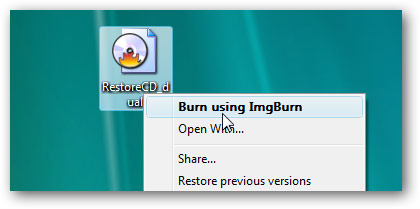
<p style="text-align: justify;">Sau khi ImgBurn đã được cài đặt thành công, bạn nhấp chuột phải vào tệp ISO muốn ghi và chọn&nbsp;<strong>Burn using ImgBurn</strong>.</p>

<p style="text-align: justify;"><img alt="Chọn Burn using ImgBurn" data-i="0" data-src="https://st.quantrimang.com/photos/image/2018/11/08/ghi-tap-tin-hinh-anh-iso-vao-dia1.jpg" data-was-processed="true" height="209" src="https://st.quantrimang.com/photos/image/2018/11/08/ghi-tap-tin-hinh-anh-iso-vao-dia1.jpg" width="420" /></p>

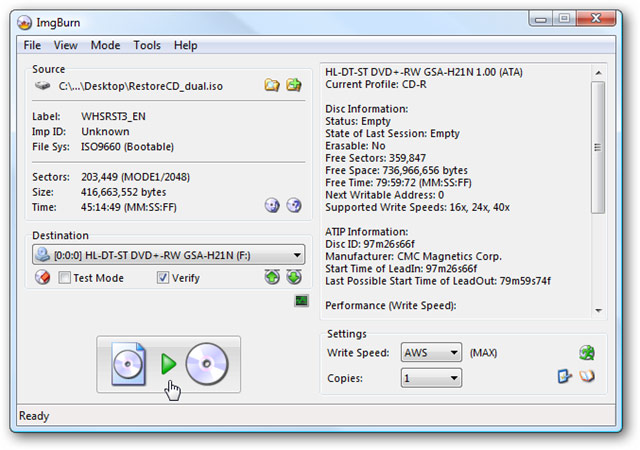
<p style="text-align: justify;">ImgBurn sau đó sẽ được mở ra với các trường nguồn và đích đã được điền đầy đủ các thông tin cần thiết theo mặc định. Bạn có thể giữ hoặc chỉnh sửa các thiết lập mặc định này, sau đó nhấn nút&nbsp;<strong>Write</strong>.</p>

<p style="text-align: justify;"><img alt="Nhấn nút Write" data-i="1" data-src="https://st.quantrimang.com/photos/image/2018/11/08/ghi-tap-tin-hinh-anh-iso-vao-dia2.jpg" data-was-processed="true" height="450" src="https://st.quantrimang.com/photos/image/2018/11/08/ghi-tap-tin-hinh-anh-iso-vao-dia2.jpg" width="640" /></p>

<p style="text-align: justify;">Tiếp theo, bạn sẽ thấy màn hình ImgBurn Log được mở ra theo mặc định và có nghĩa là để hiển thị các thông báo lỗi mà bạn có thể nhận được trong quá trình ghi file ISO.</p>

<p style="text-align: justify;"><img alt="Màn hình ImgBurn Log" data-i="2" data-src="https://st.quantrimang.com/photos/image/2018/11/08/ghi-tap-tin-hinh-anh-iso-vao-dia3.jpg" data-was-processed="true" height="480" src="https://st.quantrimang.com/photos/image/2018/11/08/ghi-tap-tin-hinh-anh-iso-vao-dia3.jpg" width="568" /></p>

<p style="text-align: justify;">Tiếp theo bạn sẽ đợi ImgBurn tự làm nốt phần còn lại. Sau khi quá trình hoàn tất, bấm&nbsp;<strong>Ok</strong>&nbsp;và đóng ImgBurn.</p>

<p style="text-align: justify;"><img alt="Bấm Ok và đóng ImgBurn" data-i="3" data-src="https://st.quantrimang.com/photos/image/2018/11/08/ghi-tap-tin-hinh-anh-iso-vao-dia4.jpg" data-was-processed="true" height="197" src="https://st.quantrimang.com/photos/image/2018/11/08/ghi-tap-tin-hinh-anh-iso-vao-dia4.jpg" width="333" /></p>

<div style="text-align: justify;">&nbsp;</div>

<h2 style="text-align: justify;"><strong>Sử dụng ISO Recorder</strong></h2>

<p style="text-align: justify;">ISO Recorder (link tải&nbsp;tại đây: <span style="color:rgb(192, 57, 43);"><strong>http://isorecorder.alexfeinman.com/#/</strong></span>) là một tiện rất ích tuyệt vời, chuyên dụng để ghi ảnh ISO vào đĩa. Phần mềm này có các phiên bản cho&nbsp;XP, Vista và&nbsp;Windows 7&nbsp;(32 &amp; 64-bit).</p>

<p style="text-align: justify;">Đầu tiên bạn đưa đĩa trắng của mình vào ổ đĩa CD/DVD, nhấp chuột phải vào tập tin ảnh ISO mà mình muốn ghi và chọn&nbsp;<strong>Copy image to CD</strong>.</p>

<p style="text-align: justify;"><img alt="Chọn Copy image to CD" data-i="4" data-src="https://st.quantrimang.com/photos/image/2018/11/08/ghi-tap-tin-hinh-anh-iso-vao-dia5.jpg" data-was-processed="true" height="245" src="https://st.quantrimang.com/photos/image/2018/11/08/ghi-tap-tin-hinh-anh-iso-vao-dia5.jpg" width="398" /></p>

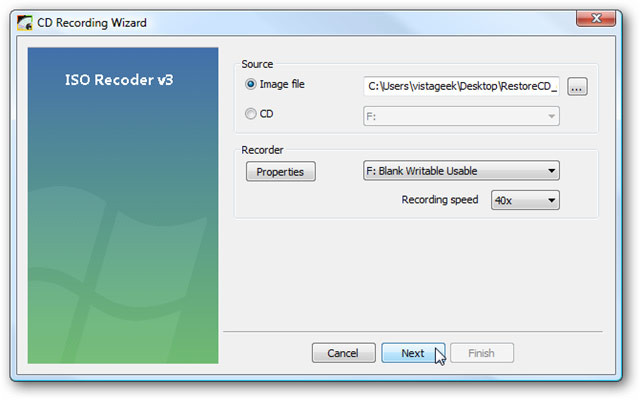
<p style="text-align: justify;">Trong cửa số tiếp theo, bạn sẽ thấy đường dẫn đến file image ISO nằm trong trường&nbsp;<strong>Source Image</strong>. Nhìn xuống phía dưới, ở mục&nbsp;<strong>Recorder</strong>, bạn chọn ổ đĩa và đĩa trống cần ghi, cũng như chọn tốc độ ghi rồi sau đó bấm&nbsp;<strong>Next</strong>.</p>

<p style="text-align: justify;"><img alt="Chọn ổ đĩa và đĩa trống cần ghi, cũng như chọn tốc độ" data-i="5" data-src="https://st.quantrimang.com/photos/image/2018/11/08/ghi-tap-tin-hinh-anh-iso-vao-dia6.jpg" data-was-processed="true" height="399" src="https://st.quantrimang.com/photos/image/2018/11/08/ghi-tap-tin-hinh-anh-iso-vao-dia6.jpg" width="640" /></p>

<p style="text-align: justify;">Cửa sổ tiếp theo cho thấy quá trình ghi tập tin ISO vào đĩa trắng đang được tiến hành, nhiệm vụ của bạn ở bước này chỉ là chờ đợi!</p>

<p style="text-align: justify;"><img alt="Quá trình ghi tập tin ISO vào đĩa trắng đang được tiến hành" data-i="6" data-src="https://st.quantrimang.com/photos/image/2018/11/08/ghi-tap-tin-hinh-anh-iso-vao-dia7.jpg" data-was-processed="true" height="372" src="https://st.quantrimang.com/photos/image/2018/11/08/ghi-tap-tin-hinh-anh-iso-vao-dia7.jpg" width="630" /></p>

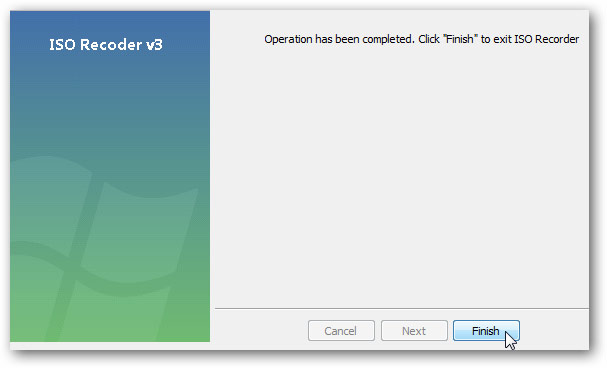
<p style="text-align: justify;">Xong! Sau khi quá trình hoàn tất, đĩa của bạn sẽ được bật ra và bạn có thể nhấp vào&nbsp;<strong>Finish</strong>để đóng ISO Recorder.</p>

<p style="text-align: justify;"><img alt="Nhấp vào Finish để đóng ISO Recorder." data-i="7" data-src="https://st.quantrimang.com/photos/image/2018/11/08/ghi-tap-tin-hinh-anh-iso-vao-dia8.jpg" data-was-processed="true" height="368" src="https://st.quantrimang.com/photos/image/2018/11/08/ghi-tap-tin-hinh-anh-iso-vao-dia8.jpg" width="607" /></p>

<h2 style="text-align: justify;"><strong>Sử dụng Windows 7</strong></h2>

<p style="text-align: justify;">Nếu bạn đang sử dụng Windows 7, hãy dùng ngay tính năng Disc Image Burner của Windows để ghi image ISO vào đĩa.</p>

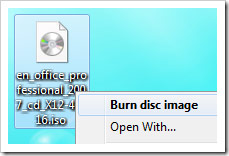
<p style="text-align: justify;">Trong ví dụ này, chúng ta sẽ ghi image ISO của Office 2007 sang một đĩa DVD. Đầu tiên, bạn nhấp chuột phải vào image ISO cần ghi và chọn&nbsp;<strong>Burn disc image.</strong></p>

<p style="text-align: justify;"><strong><img alt="Burn disc image" data-i="8" data-src="https://st.quantrimang.com/photos/image/2018/11/08/ghi-tap-tin-hinh-anh-iso-vao-dia9.jpg" data-was-processed="true" height="156" src="https://st.quantrimang.com/photos/image/2018/11/08/ghi-tap-tin-hinh-anh-iso-vao-dia9.jpg" width="229" /></strong></p>

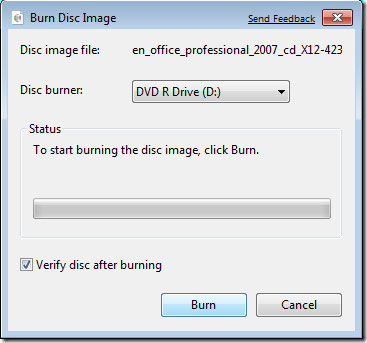
<p style="text-align: justify;">Thao tác này sẽ mở ra hộp thoại Windows Disc Image Burner, tại đây bạn tiến hành chọn ổ đĩa CD hoặc DVD và đừng quên tích chọn mục&nbsp;<strong>Verify disc after burning the click Burn.</strong></p>

<p style="text-align: justify;"><strong><img alt="Hộp thoại Windows Disc Image Burner" data-i="9" data-src="https://st.quantrimang.com/photos/image/2018/11/08/ghi-tap-tin-hinh-anh-iso-vao-dia10.jpg" data-was-processed="true" height="343" src="https://st.quantrimang.com/photos/image/2018/11/08/ghi-tap-tin-hinh-anh-iso-vao-dia10.jpg" width="367" /></strong></p>

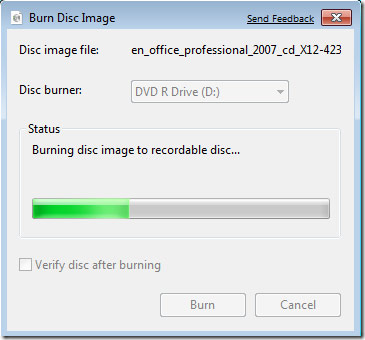
<p style="text-align: justify;">Bấm vào&nbsp;<strong>Burn</strong>&nbsp;và một thanh tiến trình sẽ xuất hiện, thông báo cho bạn biết về thời gian cho đến khi quá trình ghi image ISO hoàn thành.</p>

<p style="text-align: justify;"><img alt="Bấm vào Burn và một thanh tiến trình sẽ xuất hiện" data-i="10" data-src="https://st.quantrimang.com/photos/image/2018/11/08/ghi-tap-tin-hinh-anh-iso-vao-dia11.jpg" data-was-processed="true" height="340" src="https://st.quantrimang.com/photos/image/2018/11/08/ghi-tap-tin-hinh-anh-iso-vao-dia11.jpg" width="365" /></p>

<p style="text-align: justify;">Xong, quá trình ghi đĩa đã thành công! Tuy nhiên ghi ảnh ISO bằng Disc Image Burner sẽ không nhanh bằng 2 phần mềm của bên thứ ba như đã nói ở trên vì đây chỉ là công cụ được tích hợp sẵn.</p>

<p style="text-align: justify;"><img alt="Quá trình ghi đĩa đã thành công" data-i="11" data-src="https://st.quantrimang.com/photos/image/2018/11/08/ghi-tap-tin-hinh-anh-iso-vao-dia12.jpg" data-was-processed="true" height="334" src="https://st.quantrimang.com/photos/image/2018/11/08/ghi-tap-tin-hinh-anh-iso-vao-dia12.jpg" width="360" /></p>

<div style="text-align: justify;">&nbsp;</div>

<h2 style="text-align: justify;">Sử dụng tùy chọn Burn to Disc trong Windows 10</h2>

<p style="text-align: justify;">File Explorer của Windows 10 có các tùy chọn tích hợp để ghi vào đĩa trực tiếp. Bạn không phải sử dụng bất kỳ phần mềm của bên thứ ba nào. Chỉ cần chọn các file hoặc thư mục bạn muốn ghi, trỏ chúng vào đĩa CD hoặc DVD trống và chọn tùy chọn&nbsp;<strong>Burn to Disc</strong>.</p>

<p style="text-align: justify;"><strong>Lưu ý</strong>: Trước khi tiếp tục, bài viết sẽ giả sử rằng bạn đã có một DVD hoặc CD trắng và ổ ghi CD/DVD. Hầu hết các ổ CD/DVD trên máy tính để bàn hoặc laptop đều có khả năng ghi vào đĩa CD/DVD.</p>

<p style="text-align: justify;">Sau đây là các bước để ghi vào đĩa trong Windows 10 bằng tùy chọn Burn to Disc của File Explorer.</p>

<p style="text-align: justify;">1. Đầu tiên, đưa đĩa CD/DVD trắng vào ổ CD/DVD.</p>

<p style="text-align: justify;">2. Đảm bảo đặt tất cả các file bạn muốn ghi vào đĩa trong cùng một thư mục.</p>

<p style="text-align: justify;">3. Chuyển đến thư mục chứa các file bạn muốn ghi.</p>

<p style="text-align: justify;">4. Chọn tất cả các file và thư mục bằng phím tắt&nbsp;<strong>Ctrl + A.</strong></p>

<p style="text-align: justify;">5. Tiếp theo, nhấp chuột phải vào các file đã chọn và chọn tùy chọn&nbsp;<strong>Send to &gt; DVD Drive</strong>.</p>

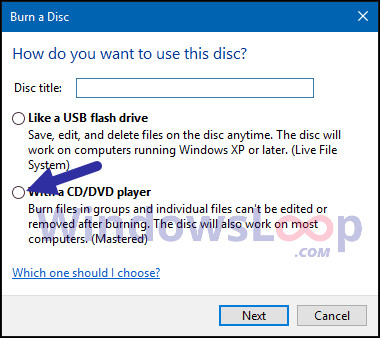
<p style="text-align: justify;">6. Bạn sẽ thấy cửa sổ&nbsp;<strong>Burn a Disc</strong>. Tại đây, chọn tùy chọn&nbsp;<strong>With a CD/DVD Player</strong>.</p>

<p style="text-align: justify;">7. Nhấn&nbsp;<strong>Next</strong>&nbsp;để tiếp tục.</p>

<figure>
<div style="text-align: justify;"><img alt="Nhấn Next để tiếp tục" data-i="12" data-src="https://st.quantrimang.com/photos/image/2020/08/21/ghi-file-vao-dia-1.png" data-was-processed="true" height="338" src="https://st.quantrimang.com/photos/image/2020/08/21/ghi-file-vao-dia-1.png" width="380" /></div>

<figcaption>
<div style="text-align: justify;">Nhấn Next để tiếp tục</div>
</figcaption>
</figure>

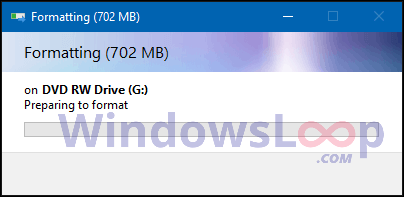
<p style="text-align: justify;">8. Ngay sau khi bạn chọn tùy chọn này, Windows sẽ ghi các file và thư mục vào đĩa trắng.</p>

<figure>
<div style="text-align: justify;"><img alt="Windows sẽ ghi các file và thư mục vào đĩa trắng" data-i="13" data-src="https://st.quantrimang.com/photos/image/2020/08/21/ghi-file-vao-dia-2.png" data-was-processed="true" height="197" src="https://st.quantrimang.com/photos/image/2020/08/21/ghi-file-vao-dia-2.png" width="404" /></div>

<figcaption>
<div style="text-align: justify;">Windows sẽ ghi các file và thư mục vào đĩa trắng</div>
</figcaption>
</figure>

<p style="text-align: justify;">9. Khi quá trình ghi hoàn tất, Windows sẽ tự động mở ổ CD/DVD và hiển thị tất cả các file và thư mục mới được ghi. Nếu ổ không tự động mở, hãy mở nó theo cách thủ công từ File Explorer.</p>

<p style="text-align: justify;">10. Nhấp vào tùy chọn&nbsp;<strong>Drive Tools</strong>&nbsp;trên thanh trên cùng của File Explorer.</p>

<p style="text-align: justify;">11. Nhấp vào tùy chọn&nbsp;<strong>Finish Burning</strong>&nbsp;trong&nbsp;<strong>Drive Tools.</strong></p>

<p style="text-align: justify;">12. Bây giờ, bạn có thể lấy đĩa ra khỏi ổ CD/DVD.</p>

<p style="text-align: justify;">Bạn không cần một ứng dụng chuyên nghiệp đắt tiền để ghi image ISO vào đĩa, chỉ sử dụng bất kỳ một trong những tiện ích miễn phí này là quá đủ với những nhu cầu cơ bản. Chúc các bạn thành công!</p>
		</div>
				<div id="author">
						<p>
				<strong>Nguồn tin:</strong>
				Quantrimang.com
			</p>
		</div>
	</div>
	<div id="footer" class="clearfix">
		<div id="url">
			<strong>URL của bản tin này: </strong><a href="https://www.nguoicodonvn2008.info/vi/news/savefile/kien-thuc-may-tinh/cach-ghi-file-image-iso-vao-dia-cd-dvd-2574.html" title="Cách ghi file image ISO vào đĩa CD, DVD">https://www.nguoicodonvn2008.info/vi/news/savefile/kien-thuc-may-tinh/cach-ghi-file-image-iso-vao-dia-cd-dvd-2574.html</a>

		</div>
		<div class="clear"></div>
		<div class="copyright">
			&copy; .&#x3A; Nguoicodonvn2008.info - Cõi lòng người cô đơn &#x3A;.
		</div>
		<div id="contact">
			<a href="mailto:admin@nguoicodonvn2008.info">admin@nguoicodonvn2008.info</a>
		</div>
	</div>
</div>
        <div id="timeoutsess" class="chromeframe">
            Bạn đã không sử dụng Site, <a onclick="timeoutsesscancel();" href="https://nguoicodonvn2008.info/#">Bấm vào đây để duy trì trạng thái đăng nhập</a>. Thời gian chờ: <span id="secField"> 60 </span> giây
        </div>
        <div id="openidResult" class="nv-alert" style="display:none"></div>
        <div id="openidBt" data-result="" data-redirect=""></div>
		</script>
		<div class="car-top">
  <span><img src="https://nguoicodonvn2008.info/themes/default/images/car.png" alt=""></span>
</div>
<script src="https://nguoicodonvn2008.info/assets/js/jquery/jquery.min.js"></script>
<script>var nv_base_siteurl="/",nv_lang_data="vi",nv_lang_interface="vi",nv_name_variable="nv",nv_fc_variable="op",nv_lang_variable="language",nv_module_name="news",nv_func_name="savefile",nv_is_user=0, nv_my_ofs=-4,nv_my_abbr="EDT",nv_cookie_prefix="nv4c_e856T",nv_check_pass_mstime=1738000,nv_area_admin=0,nv_safemode=0,theme_responsive=0,nv_recaptcha_ver=2,nv_recaptcha_sitekey="",nv_recaptcha_type="image",XSSsanitize=1;</script>
<script src="https://nguoicodonvn2008.info/assets/js/language/vi.js"></script>
<script src="https://nguoicodonvn2008.info/assets/js/DOMPurify/purify3.js"></script>
<script src="https://nguoicodonvn2008.info/assets/js/global.js"></script>
<script src="https://nguoicodonvn2008.info/assets/js/site.js"></script>
<script src="https://nguoicodonvn2008.info/themes/default/js/news.js"></script>
<script src="https://nguoicodonvn2008.info/themes/default/js/main.js"></script>
<script src="https://nguoicodonvn2008.info/themes/default/js/custom.js"></script>
<script type="application/ld+json">
        {
            "@context": "https://schema.org",
            "@type": "Organization",
            "url": "https://nguoicodonvn2008.info",
            "logo": "https://nguoicodonvn2008.info/uploads/angel.gif"
        }
        </script>
<script src="https://nguoicodonvn2008.info/themes/default/js/bootstrap.min.js"></script>
<script type="text/javascript">
var $scrolltop = $('.car-top');
$scrolltop.on('click', function () {
    $('html,body').animate({
        scrollTop: 0
    }, 800);
    $(this).addClass("car-run");
    setTimeout(function(){ $scrolltop.removeClass('car-run');}, 1000);
    return false;
});
$(window).on('scroll', function ()
{ 
    if($(window).scrollTop() >= 200)
    {
        $scrolltop.addClass("show");
        $scrolltop.addClass("car-down");
    }
    else
    {
       $scrolltop.removeClass("show");
       setTimeout(function(){ $scrolltop.removeClass('car-down');}, 300);
    }
});
</script>
</body>
</html>