<!DOCTYPE html>
    <html lang="vi" xmlns="http://www.w3.org/1999/xhtml" prefix="og: http://ogp.me/ns#">
    <head>
<title>Cách ghép nhạc vào video trên Windows 10, edit video trên Windows 10</title>
<meta name="description" content="Cách ghép nhạc vào video trên Windows 10, edit video trên Windows 10 - Savefile - Tin Tức -...">
<meta name="author" content=".: Nguoicodonvn2008.info - Cõi lòng người cô đơn :.">
<meta name="copyright" content=".: Nguoicodonvn2008.info - Cõi lòng người cô đơn :. [admin@nguoicodonvn2008.info]">
<meta name="robots" content="index, archive, follow, noodp">
<meta name="googlebot" content="index,archive,follow,noodp">
<meta name="msnbot" content="all,index,follow">
<meta name="generator" content="NukeViet v4.5">
<meta http-equiv="Content-Type" content="text/html; charset=utf-8">
<meta property="og:title" content="Cách ghép nhạc vào video trên Windows 10, edit video trên Windows 10">
<meta property="og:type" content="website">
<meta property="og:description" content="Savefile - Tin Tức - https&#x3A;&#x002F;&#x002F;www.nguoicodonvn2008.info&#x002F;vi&#x002F;news&#x002F;savefile&#x002F;kien-thuc-may-tinh&#x002F;cach-ghep-nhac-vao-video-tren-windows-10-edit-video-tren-windows-10-2555.html">
<meta property="og:site_name" content=".&#x3A; Nguoicodonvn2008.info - Cõi lòng người cô đơn &#x3A;.">
<meta property="og:url" content="https://www.nguoicodonvn2008.info/vi/news/savefile/kien-thuc-may-tinh/cach-ghep-nhac-vao-video-tren-windows-10-edit-video-tren-windows-10-2555.html">
<link rel="shortcut icon" href="https://nguoicodonvn2008.info/favicon.ico">
<link rel="canonical" href="https://www.nguoicodonvn2008.info/vi/news/savefile/kien-thuc-may-tinh/cach-ghep-nhac-vao-video-tren-windows-10-edit-video-tren-windows-10-2555.html">
<link rel="alternate" href="https://nguoicodonvn2008.info/vi/news/rss/" title="Tin Tức" type="application/rss+xml">
<link rel="alternate" href="https://nguoicodonvn2008.info/vi/news/rss/karaoke-dual/" title="Tin Tức - Karaoke Dual" type="application/rss+xml">
<link rel="alternate" href="https://nguoicodonvn2008.info/vi/news/rss/nhac-tre/" title="Tin Tức - Nhạc trẻ" type="application/rss+xml">
<link rel="alternate" href="https://nguoicodonvn2008.info/vi/news/rss/tru-tinh/" title="Tin Tức - Trữ tình" type="application/rss+xml">
<link rel="alternate" href="https://nguoicodonvn2008.info/vi/news/rss/nuoc-ngoai/" title="Tin Tức - Nước ngoài" type="application/rss+xml">
<link rel="alternate" href="https://nguoicodonvn2008.info/vi/news/rss/remix/" title="Tin Tức - Remix" type="application/rss+xml">
<link rel="alternate" href="https://nguoicodonvn2008.info/vi/news/rss/tam-su-tinh-yeu/" title="Tin Tức - Tâm sự tình yêu" type="application/rss+xml">
<link rel="alternate" href="https://nguoicodonvn2008.info/vi/news/rss/tho-suu-tam/" title="Tin Tức - Thơ sưu tầm" type="application/rss+xml">
<link rel="alternate" href="https://nguoicodonvn2008.info/vi/news/rss/cuoc-song/" title="Tin Tức - Cuộc sống" type="application/rss+xml">
<link rel="alternate" href="https://nguoicodonvn2008.info/vi/news/rss/phan-mem/" title="Tin Tức - Phần mềm" type="application/rss+xml">
<link rel="alternate" href="https://nguoicodonvn2008.info/vi/news/rss/kien-thuc-may-tinh/" title="Tin Tức - Kiến thức máy tính" type="application/rss+xml">
<link rel="alternate" href="https://nguoicodonvn2008.info/vi/news/rss/hoc-tap/" title="Tin Tức - Học tập" type="application/rss+xml">
<link rel="alternate" href="https://nguoicodonvn2008.info/vi/news/rss/tai-lieu/" title="Tin Tức - Tài liệu" type="application/rss+xml">
<link rel="alternate" href="https://nguoicodonvn2008.info/vi/news/rss/de-thi/" title="Tin Tức - Đề thi" type="application/rss+xml">
<link rel="preload" as="style" href="https://nguoicodonvn2008.info/assets/css/font-awesome.min.css" type="text/css">
<link rel="preload" as="style" href="https://nguoicodonvn2008.info/themes/default/css/bootstrap.non-responsive.css" type="text/css">
<link rel="preload" as="style" href="https://nguoicodonvn2008.info/themes/default/css/style.css" type="text/css">
<link rel="preload" as="style" href="https://nguoicodonvn2008.info/themes/default/css/style.non-responsive.css" type="text/css">
<link rel="preload" as="style" href="https://nguoicodonvn2008.info/themes/default/css/news.css" type="text/css">
<link rel="preload" as="style" href="https://nguoicodonvn2008.info/themes/default/css/custom.css" type="text/css">
<link rel="preload" as="script" href="https://nguoicodonvn2008.info/assets/js/jquery/jquery.min.js" type="text/javascript">
<link rel="preload" as="script" href="https://nguoicodonvn2008.info/assets/js/language/vi.js" type="text/javascript">
<link rel="preload" as="script" href="https://nguoicodonvn2008.info/assets/js/DOMPurify/purify3.js" type="text/javascript">
<link rel="preload" as="script" href="https://nguoicodonvn2008.info/assets/js/global.js" type="text/javascript">
<link rel="preload" as="script" href="https://nguoicodonvn2008.info/assets/js/site.js" type="text/javascript">
<link rel="preload" as="script" href="https://nguoicodonvn2008.info/themes/default/js/news.js" type="text/javascript">
<link rel="preload" as="script" href="https://nguoicodonvn2008.info/themes/default/js/main.js" type="text/javascript">
<link rel="preload" as="script" href="https://nguoicodonvn2008.info/themes/default/js/custom.js" type="text/javascript">
<link rel="preload" as="script" href="https://nguoicodonvn2008.info/themes/default/js/bootstrap.min.js" type="text/javascript">
<link rel="stylesheet" href="https://nguoicodonvn2008.info/assets/css/font-awesome.min.css">
<link rel="stylesheet" href="https://nguoicodonvn2008.info/themes/default/css/bootstrap.non-responsive.css">
<link rel="stylesheet" href="https://nguoicodonvn2008.info/themes/default/css/style.css">
<link rel="stylesheet" href="https://nguoicodonvn2008.info/themes/default/css/style.non-responsive.css">
<link rel="StyleSheet" href="https://nguoicodonvn2008.info/themes/default/css/news.css">
<link rel="stylesheet" href="https://nguoicodonvn2008.info/themes/default/css/custom.css">
<style type="text/css">
	body{background: #fff;}
</style>
    </head>
    <body>
<div id="print">
	<div id="hd_print">
		<h2 class="pull-left">.&#x3A; Nguoicodonvn2008.info - Cõi lòng người cô đơn &#x3A;.</h2>
		<p class="pull-right"><a title=".&#x3A; Nguoicodonvn2008.info - Cõi lòng người cô đơn &#x3A;." href="https://nguoicodonvn2008.info/">https://nguoicodonvn2008.info</a></p>
	</div>
	<div class="clear"></div>
	<hr />
	<div id="content">
		<h1>Cách ghép nhạc vào video trên Windows 10, edit video trên Windows 10</h1>
		<ul class="list-inline">
			<li>Thứ tư - 19/08/2020 00:56</li>
			<li class="hidden-print txtrequired"><em class="fa fa-print">&nbsp;</em><a title="In ra" href="javascript:;" onclick="window.print()">In ra</a></li>
			<li class="hidden-print txtrequired"><em class="fa fa-power-off">&nbsp;</em><a title="Đóng cửa sổ này" href="javascript:;" onclick="window.close()">Đóng cửa sổ này</a></li>
		</ul>
		<div class="clear"></div>
		<div id="hometext">
		</div>
				<div class="imghome">
			<img alt="Cách ghép nhạc vào video trên Windows 10, edit video trên Windows 10" src="https://st.quantrimang.com/photos/image/2020/08/19/Windows-10-chinh-sua-video-14.jpg" width="460" class="img-thumbnail" />
		</div>
		<div class="clear"></div>
		<div id="bodytext" class="clearfix">
			<p style="text-align: justify;">Windows 10 đã tích hợp sẵn trình chỉnh sửa video, hình ảnh ngay trên máy tính với những tùy chỉnh đơn giản để bạn xử lý video mà không cần tới&nbsp;phần mềm chỉnh sửa video&nbsp;hay phần mềm chỉnh sửa ảnh. Với ứng dụng Photos trên Windows 10 này, bạn có thể&nbsp;cắt video trên Windows 10&nbsp;không cần phầm mềm, thêm tiêu đề cho video, thêm bộ lọc màu hoặc thậm chí ghép nhạc vào video trên máy tính. Khi đó video của bạn được làm mới rất nhiều và thú vị hơn bởi những nội dung hay chi tiết được thêm vào. Bài viết dưới đây sẽ hướng dẫn bạn cách chỉnh sửa video trên ứng dụng Photos Windows 10.</p>

<h2 id="mcetoc_1eg2e47q80" style="text-align: justify;">1. Ghép nhạc vào video trên Windows 10</h2>

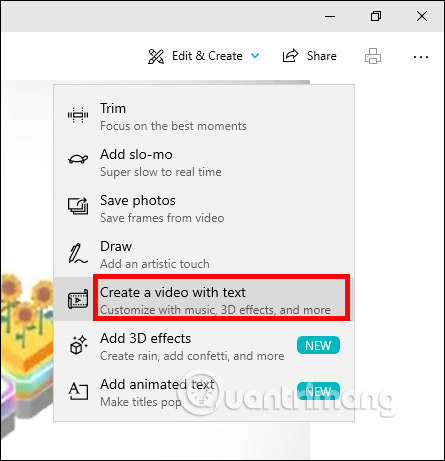
<p style="text-align: justify;">Chúng ta sẽ mở video trên máy tính bằng ứng dụng Photos bằng cách nhấn chuột phải chọn&nbsp;<strong>Open with rồi chọn Photos</strong>. Sau đó trong giao diện chỉnh sửa bạn nhấn vào&nbsp;<strong>Edit &amp; Create</strong>&nbsp;sẽ hiển thị các tùy chọn chỉnh sửa video. Để mở rộng giao diện chỉnh sửa thì bạn nhấn vào&nbsp;<strong>Create a video with text</strong>.</p>

<p style="text-align: justify;"><img alt="Chỉnh sửa video" data-i="0" data-src="https://st.quantrimang.com/photos/image/2020/08/19/Windows-10-chinh-sua-video-1.jpg" data-was-processed="true" height="461" src="https://st.quantrimang.com/photos/image/2020/08/19/Windows-10-chinh-sua-video-1.jpg" width="445" /></p>

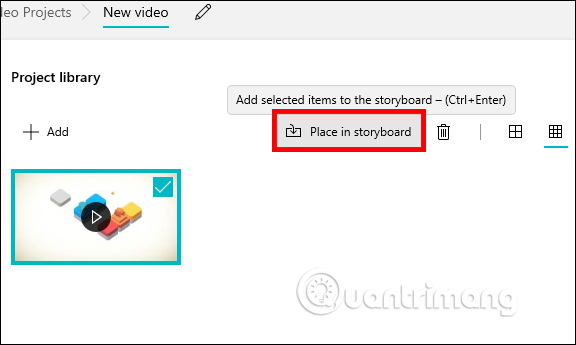
<p style="text-align: justify;">Tiếp đến để chỉnh sửa bạn cần&nbsp;<strong>đưa video xuống phần Storyboard</strong>&nbsp;bằng cách click vào video tại&nbsp;<strong>Project library&nbsp;</strong>rồi chọn<strong>&nbsp;Place into storyboard</strong>.</p>

<p style="text-align: justify;"><img alt="Chỉnh sửa video" data-i="1" data-src="https://st.quantrimang.com/photos/image/2020/08/19/Windows-10-chinh-sua-video-16.jpg" data-was-processed="true" height="345" src="https://st.quantrimang.com/photos/image/2020/08/19/Windows-10-chinh-sua-video-16.jpg" width="576" /></p>

<p style="text-align: justify;"><strong>Bước 1:</strong></p>

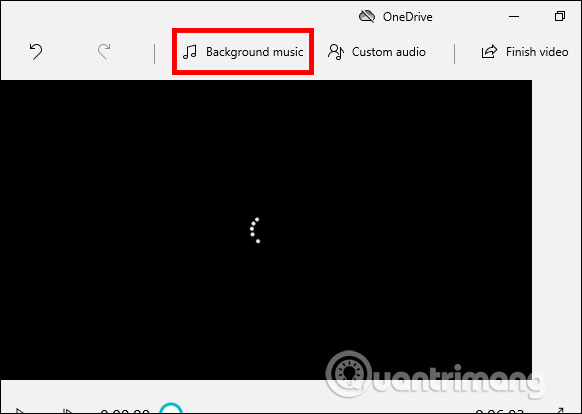
<p style="text-align: justify;">Trong giao diện bạn nhấn vào&nbsp;<strong>Background music</strong>&nbsp;nếu muốn sử dụng&nbsp;<strong>nhạc nền có sẵn</strong>của ứng dụng.</p>

<p style="text-align: justify;"><img alt="Nhạc nền có sẵn " data-i="2" data-src="https://st.quantrimang.com/photos/image/2020/08/19/Windows-10-chinh-sua-video-2.jpg" data-was-processed="true" height="414" src="https://st.quantrimang.com/photos/image/2020/08/19/Windows-10-chinh-sua-video-2.jpg" width="582" /></p>

<p style="text-align: justify;"><strong>Bước 2:</strong></p>

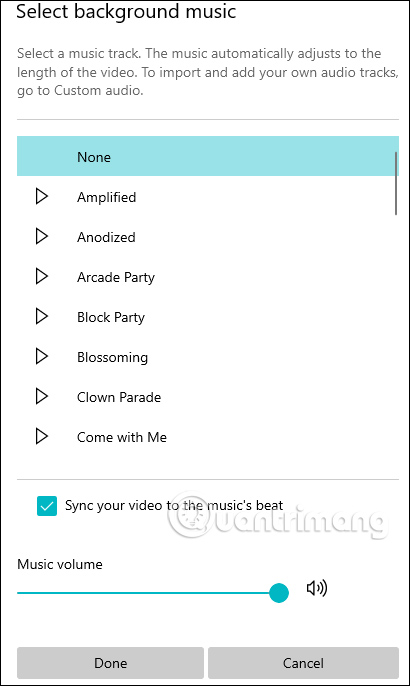
<p style="text-align: justify;">Lúc này hiển thị các bản nhạc nền để chúng ta ghép vào video. Bạn nhấn biểu tượng play để nghe thử. Bên dưới có thể điều chỉnh mức âm lượng trong video tại Music volume.</p>

<p style="text-align: justify;">Ứng dụng có chế độ để phần beat nhạc đồng điệu hơn với video bằng cách chọn Sync your video to the music’s beat.</p>

<p style="text-align: justify;"><img alt="Chọn nhạc nền " data-i="3" data-src="https://st.quantrimang.com/photos/image/2020/08/19/Windows-10-chinh-sua-video-3.jpg" data-was-processed="true" height="686" src="https://st.quantrimang.com/photos/image/2020/08/19/Windows-10-chinh-sua-video-3.jpg" width="410" /></p>

<p style="text-align: justify;"><strong>Bước 3:</strong></p>

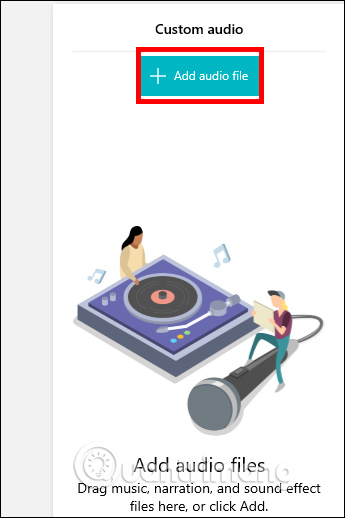
<p style="text-align: justify;">Trong trường hợp bạn muốn dùng<strong>&nbsp;nhạc của mình</strong>&nbsp;thì nhấn&nbsp;<strong>Custom Audio</strong>. Lúc này hiển thị để thêm nhạc, nhấn&nbsp;<strong>Add audio file</strong>.</p>

<p style="text-align: justify;"><img alt="Chọn nhạc trong máy tính" data-i="4" data-src="https://st.quantrimang.com/photos/image/2020/08/19/Windows-10-chinh-sua-video-4.jpg" data-was-processed="true" height="518" src="https://st.quantrimang.com/photos/image/2020/08/19/Windows-10-chinh-sua-video-4.jpg" width="345" /></p>

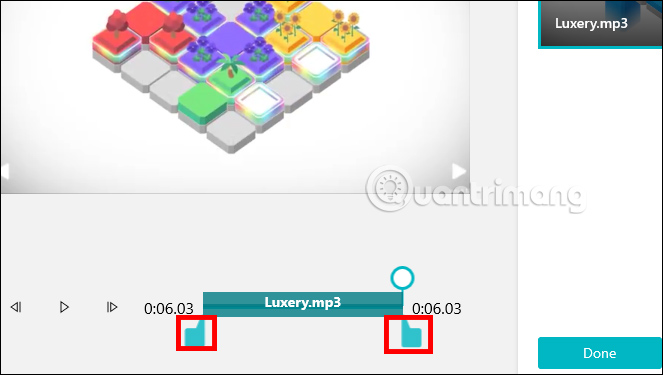
<p style="text-align: justify;">Lúc này nhạc được ghép vào video. Trong trường hợp bạn muốn nhạc phát từ vị trí nào trong video, hoặc chỉ được phát ở đoạn nào thì<strong>&nbsp;điều chỉnh 2 đầu của thanh phát nhạc màu xanh</strong>. Nhấn&nbsp;<strong>Done</strong>&nbsp;để lưu lại đoạn âm thanh đó.</p>

<p style="text-align: justify;"><img alt="Chỉnh thời gian phát nhạc, vị trí hiển thị" data-i="5" data-src="https://st.quantrimang.com/photos/image/2020/08/19/Windows-10-chinh-sua-video-5.jpg" data-was-processed="true" height="339" src="https://st.quantrimang.com/photos/image/2020/08/19/Windows-10-chinh-sua-video-5.jpg" width="600" /></p>

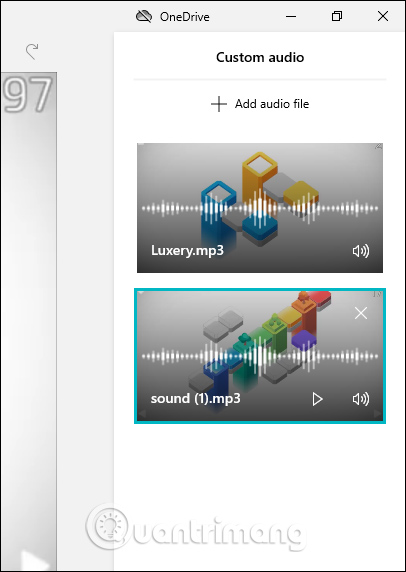
<p style="text-align: justify;">Người dùng có thể chèn nhiều file âm thanh, hay hiệu ứng vào video và cũng có thể điều chỉnh vị trí phát trong video. Từng file audio thêm vào sẽ được sắp xếp thành danh sách để chúng ta xóa đi khi cần.</p>

<p style="text-align: justify;"><img alt="Danh sách audio" data-i="6" data-src="https://st.quantrimang.com/photos/image/2020/08/19/Windows-10-chinh-sua-video-6.jpg" data-was-processed="true" height="572" src="https://st.quantrimang.com/photos/image/2020/08/19/Windows-10-chinh-sua-video-6.jpg" width="406" /></p>

<div style="text-align: justify;">&nbsp;</div>

<h2 id="mcetoc_1eg2e47q81" style="text-align: justify;">2. Thêm tiêu đề cho video</h2>

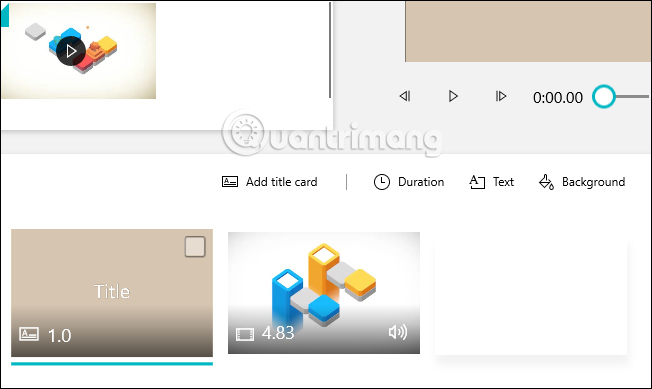
<p style="text-align: justify;">Để thêm tiêu đề nhìn xuống phần Storyboard, nhấn&nbsp;<strong>Add title card</strong>. Ngay lập tức hiển thị khung title bên dưới. Bạn có thể thay đổi vị trí xuất hiện khung title bằng cách nhấn và di chuyển.</p>

<p style="text-align: justify;"><img alt="Thêm tiêu đề " data-i="7" data-src="https://st.quantrimang.com/photos/image/2020/08/19/Windows-10-chinh-sua-video-7.jpg" data-was-processed="true" height="358" src="https://st.quantrimang.com/photos/image/2020/08/19/Windows-10-chinh-sua-video-7.jpg" width="600" /></p>

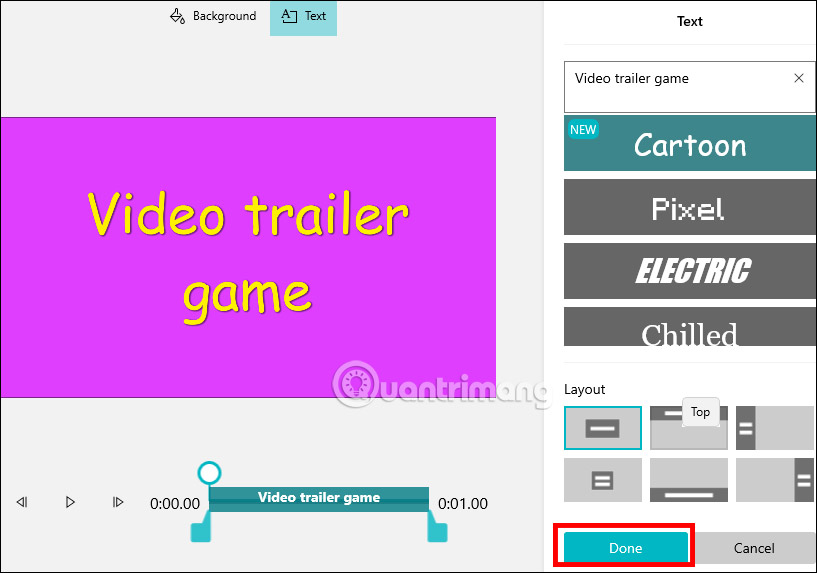
<p style="text-align: justify;">Khi nhấn vào khung title sẽ hiển thị các tùy chọn viết chữ, đổi màu nền và thời gian hiển thị tiêu đề. Giao diện viết tiêu đề như dưới đây, nhấn Done để lưu lại.</p>

<p style="text-align: justify;"><img alt="Chỉnh tiêu đề " data-i="8" data-src="https://st.quantrimang.com/photos/image/2020/08/19/Windows-10-chinh-sua-video-8.jpg" data-was-processed="true" height="421" src="https://st.quantrimang.com/photos/image/2020/08/19/Windows-10-chinh-sua-video-8.jpg" width="600" /></p>

<h2 id="mcetoc_1eg2e47q82" style="text-align: justify;">3. Cắt video trên Photos</h2>

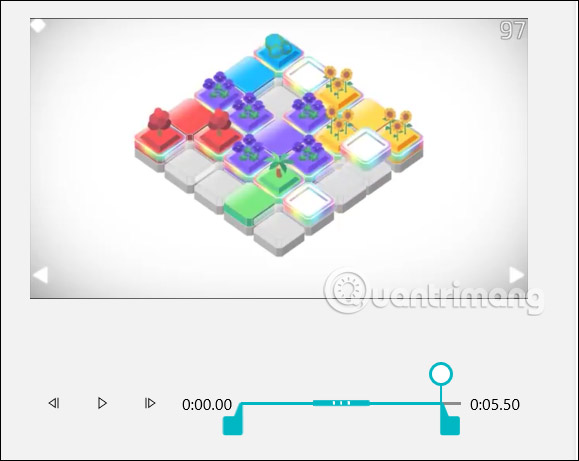
<p style="text-align: justify;">Để cắt video nhấn vào&nbsp;<strong>Trim</strong>. Lúc này hiển thị giao diện để cắt video. Di chuyển biểu tượng thanh màu xanh để chọn điểm đầu và cuối cắt video.</p>

<p style="text-align: justify;"><img alt="Cắt video" data-i="9" data-src="https://st.quantrimang.com/photos/image/2020/08/19/Windows-10-chinh-sua-video-9.jpg" data-was-processed="true" height="461" src="https://st.quantrimang.com/photos/image/2020/08/19/Windows-10-chinh-sua-video-9.jpg" width="579" /></p>

<div style="text-align: justify;"><iframe allowfullscreen="true" allowtransparency="true" data-google-container-id="a!2" data-google-query-id="CPibrZm9pusCFRXtdwod7_4NAA" data-load-complete="true" frameborder="0" height="160" hspace="0" id="aswift_1" marginheight="0" marginwidth="0" name="aswift_1" sandbox="allow-forms allow-pointer-lock allow-popups allow-popups-to-escape-sandbox allow-same-origin allow-scripts allow-top-navigation-by-user-activation" scrolling="no" src="https://googleads.g.doubleclick.net/pagead/ads?client=ca-pub-9275417305531302&amp;output=html&amp;h=160&amp;slotname=4889239415&amp;adk=2251247195&amp;adf=229808535&amp;w=638&amp;fwrn=4&amp;lmt=1597810207&amp;rafmt=11&amp;psa=1&amp;guci=2.2.0.0.2.2.0.0&amp;format=638x160&amp;url=https%3A%2F%2Fquantrimang.com%2Fcach-chinh-sua-video-bang-ung-dung-photos-windows-10-fall-creators-142814&amp;flash=32.0.0&amp;wgl=1&amp;adsid=NT&amp;dt=1597812947150&amp;bpp=11&amp;bdt=3134&amp;idt=11&amp;shv=r20200817&amp;cbv=r20190131&amp;ptt=9&amp;saldr=aa&amp;abxe=1&amp;cookie=ID%3Dfb27ddd134f5273b-22dee9e208c3008d%3AT%3D1597812303%3ART%3D1597812303%3AS%3DALNI_MaxaBaOQheLbsqNSnic6r9t2fDNpA&amp;prev_fmts=336x280%2C0x0%2C638x160&amp;prev_slotnames=8803994080&amp;nras=1&amp;correlator=2052769231479&amp;frm=20&amp;pv=1&amp;ga_vid=361811231.1597812302&amp;ga_sid=1597812948&amp;ga_hid=83114615&amp;ga_fc=0&amp;iag=0&amp;icsg=34494612160&amp;dssz=37&amp;mdo=0&amp;mso=0&amp;rplot=4&amp;u_tz=420&amp;u_his=1&amp;u_java=0&amp;u_h=768&amp;u_w=1366&amp;u_ah=728&amp;u_aw=1366&amp;u_cd=24&amp;u_nplug=4&amp;u_nmime=6&amp;adx=24&amp;ady=6811&amp;biw=1305&amp;bih=574&amp;scr_x=0&amp;scr_y=4580&amp;eid=42530558%2C42530560&amp;oid=3&amp;psts=AGkb-H-BjMKRfAic_tWftlIUGHaMkvb_yE0HCjQta28PW1iMhO27640DzERoZrFF8Qo%2CAGkb-H8I0Jp52tuSTqaYHe66anvm59vywKV585EHeBXecL4FsqNLOpBa-18&amp;pvsid=1620402844408273&amp;pem=321&amp;ref=https%3A%2F%2Fquantrimang.com%2F&amp;rx=0&amp;eae=0&amp;fc=896&amp;brdim=0%2C0%2C0%2C0%2C1366%2C0%2C1366%2C728%2C1322%2C574&amp;vis=1&amp;rsz=o%7Co%7CoeEbr%7C&amp;abl=NS&amp;pfx=0&amp;fu=8320&amp;bc=31&amp;jar=2020-08-19-04&amp;ifi=2&amp;uci=a!2&amp;btvi=2&amp;fsb=1&amp;xpc=AwVdGDMUq3&amp;p=https%3A//quantrimang.com&amp;dtd=33214" vspace="0" width="621"></iframe></div>

<h2 id="mcetoc_1eg2e47q83" style="text-align: justify;">4. Chia nhỏ video trên Photos</h2>

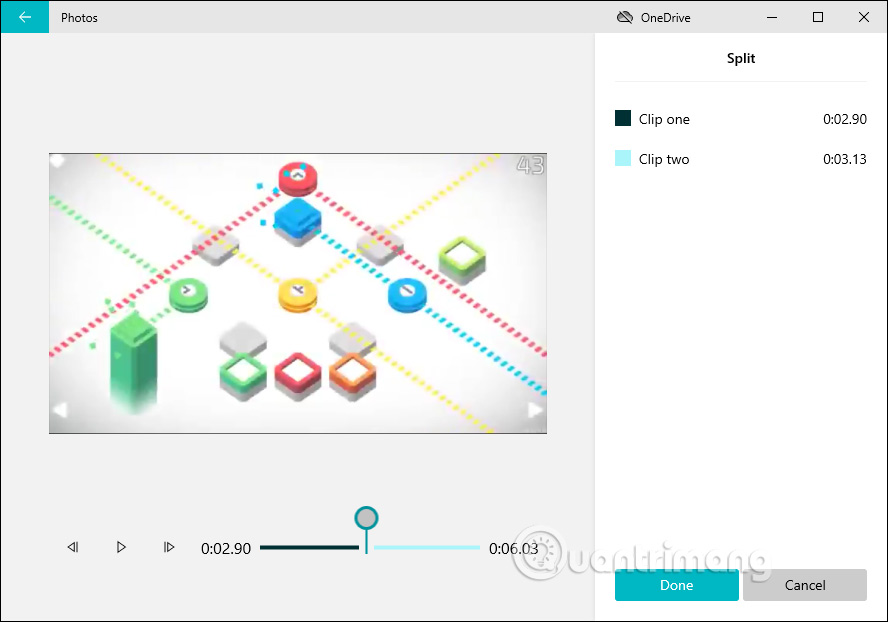
<p style="text-align: justify;">Tại Storyboard bạn nhấn vào&nbsp;<strong>Split</strong>&nbsp;để tiến hành chia nhỏ video. Lúc này bạn chọn thời gian để tách video. Bên cạnh phải là danh sách thời gian cho từng đoạn video.</p>

<p style="text-align: justify;"><img alt="Tách nhỏ video " data-i="10" data-src="https://st.quantrimang.com/photos/image/2020/08/19/Windows-10-chinh-sua-video-17.jpg" data-was-processed="true" height="420" src="https://st.quantrimang.com/photos/image/2020/08/19/Windows-10-chinh-sua-video-17.jpg" width="600" /></p>

<h2 id="mcetoc_1eg2e47q84" style="text-align: justify;">5. Chèn chữ vào video</h2>

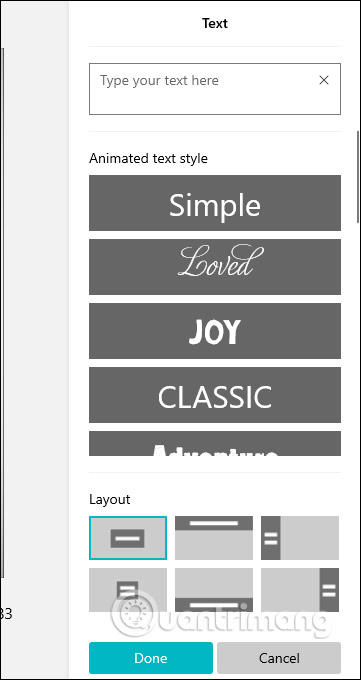
<p style="text-align: justify;"><strong>Nhấn Text</strong>&nbsp;để chọn chèn chữ vào video. Chuyển sang giao diện viết chữ, trước hết bạn cũng cần chọn thời điểm hiển thị chữ bằng biểu tượng mốc hình tròn. Sau đó nhìn sang cạnh phải chọn font chữ, vị trí chữ trong video.</p>

<p style="text-align: justify;"><img alt="Chèn chữ vào video" data-i="11" data-src="https://st.quantrimang.com/photos/image/2020/08/19/Windows-10-chinh-sua-video-10.jpg" data-was-processed="true" height="680" src="https://st.quantrimang.com/photos/image/2020/08/19/Windows-10-chinh-sua-video-10.jpg" width="361" /></p>

<h2 id="mcetoc_1eg2e47q85" style="text-align: justify;">6. Chèn hiệu ứng chuyển động</h2>

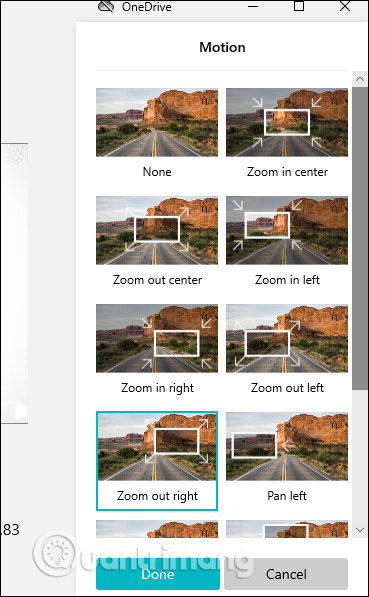
<p style="text-align: justify;"><strong>Hiệu ứng chuyển động (Motion)</strong>&nbsp;sẽ chỉ áp dụng với ảnh để làm slideshow. Các hiệu ứng cũng đơn giản di chuyển theo các hướng lên/xuống/trái/phải, cũng như phóng to và thu nhỏ.</p>

<p style="text-align: justify;"><img alt="Hiệu ứng chuyển động" data-i="12" data-src="https://st.quantrimang.com/photos/image/2020/08/19/Windows-10-chinh-sua-video-11.jpg" data-was-processed="true" height="597" src="https://st.quantrimang.com/photos/image/2020/08/19/Windows-10-chinh-sua-video-11.jpg" width="369" /></p>

<div style="text-align: justify;">&nbsp;</div>

<h2 id="mcetoc_1eg2e47q86" style="text-align: justify;">7. Chèn hiệu ứng 3D cho video</h2>

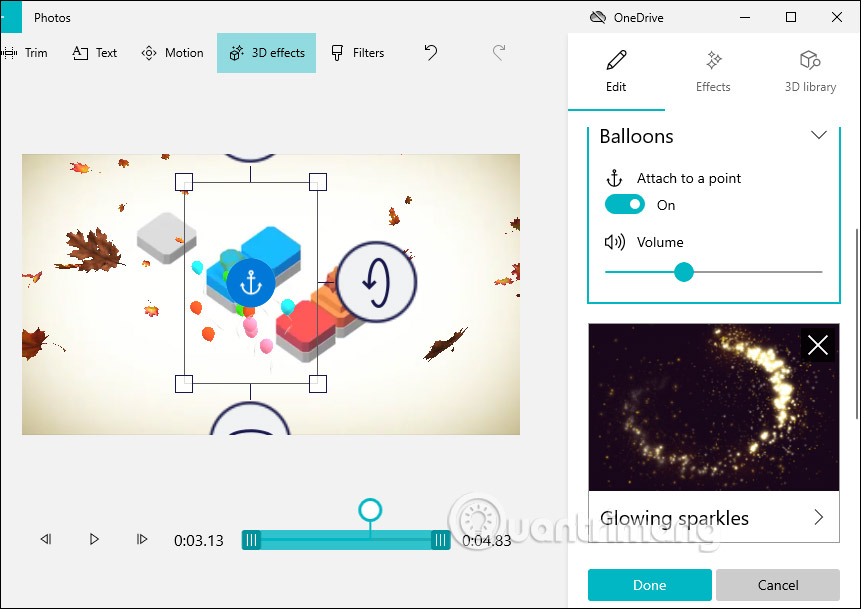
<p style="text-align: justify;">Nhấn<strong>&nbsp;3D Effects</strong>&nbsp;để chèn hiệu ứng. Chúng ta chọn hiệu ứng trong danh sách và chỉnh sửa theo hướng dẫn.</p>

<p style="text-align: justify;"><img alt="Chèn hiệu ứng 3D" data-i="13" data-src="https://st.quantrimang.com/photos/image/2020/08/19/Windows-10-chinh-sua-video-12.jpg" data-was-processed="true" height="424" src="https://st.quantrimang.com/photos/image/2020/08/19/Windows-10-chinh-sua-video-12.jpg" width="600" /></p>

<h2 id="mcetoc_1eg2e47q87" style="text-align: justify;">8. Thay đổi bộ lọc màu cho video</h2>

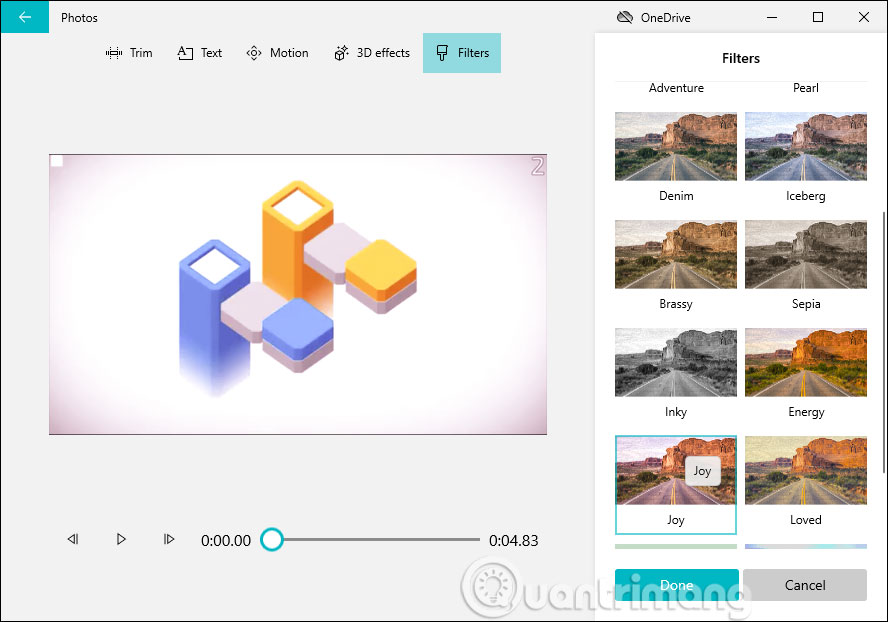
<p style="text-align: justify;">Nhấn vào&nbsp;<strong>Filter</strong>&nbsp;để hiển thị danh sách các bộ lọc màu cho video.</p>

<p style="text-align: justify;"><img alt="Chọn bộ lọc màu" data-i="14" data-src="https://st.quantrimang.com/photos/image/2020/08/19/Windows-10-chinh-sua-video-13.jpg" data-was-processed="true" height="420" src="https://st.quantrimang.com/photos/image/2020/08/19/Windows-10-chinh-sua-video-13.jpg" width="600" /></p>

<h2 id="mcetoc_1eg2e47q88" style="text-align: justify;">9. Chỉnh tốc độ video</h2>

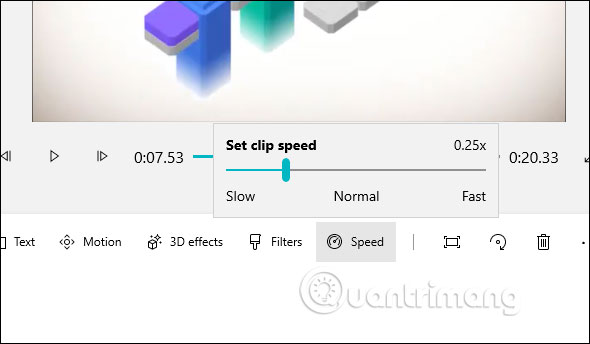
<p style="text-align: justify;">Chúng ta chỉ cần nhấn vào video rồi chọn Speed. Lúc này bạn chọn chế độ phát nhanh hay phát chậm video.</p>

<p style="text-align: justify;"><img alt="Chỉnh tốc độ video" data-i="15" data-src="https://st.quantrimang.com/photos/image/2020/08/19/Windows-10-chinh-sua-video-14.jpg" data-was-processed="true" height="344" src="https://st.quantrimang.com/photos/image/2020/08/19/Windows-10-chinh-sua-video-14.jpg" width="590" /></p>

<h2 id="mcetoc_1eg2e47q89" style="text-align: justify;">10. Xuất video chỉnh sửa trên Photos</h2>

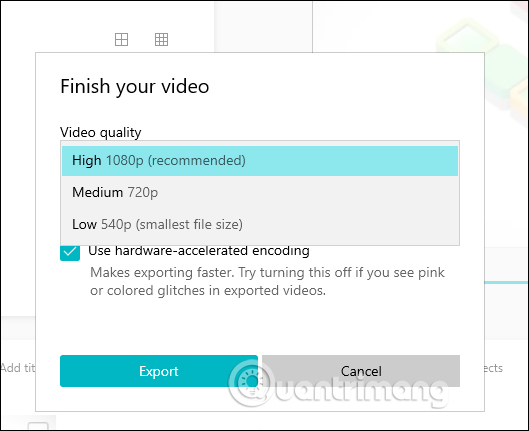
<p style="text-align: justify;">Sau khi đã chỉnh sửa xong thì nhấn&nbsp;<strong>Finish video</strong>. Lúc này bạn chọn chất lượng cho video rồi&nbsp;<strong>nhấn Export.</strong></p>

<p style="text-align: justify;"><strong><img alt="Xuất video" data-i="16" data-src="https://st.quantrimang.com/photos/image/2020/08/19/Windows-10-chinh-sua-video-15.jpg" data-was-processed="true" height="431" src="https://st.quantrimang.com/photos/image/2020/08/19/Windows-10-chinh-sua-video-15.jpg" width="529" /></strong></p>

<p style="text-align: justify;">&nbsp;</p>
		</div>
				<div id="author">
						<p>
				<strong>Nguồn tin:</strong>
				Quantrimang.com
			</p>
		</div>
	</div>
	<div id="footer" class="clearfix">
		<div id="url">
			<strong>URL của bản tin này: </strong><a href="https://www.nguoicodonvn2008.info/vi/news/savefile/kien-thuc-may-tinh/cach-ghep-nhac-vao-video-tren-windows-10-edit-video-tren-windows-10-2555.html" title="Cách ghép nhạc vào video trên Windows 10, edit video trên Windows 10">https://www.nguoicodonvn2008.info/vi/news/savefile/kien-thuc-may-tinh/cach-ghep-nhac-vao-video-tren-windows-10-edit-video-tren-windows-10-2555.html</a>

		</div>
		<div class="clear"></div>
		<div class="copyright">
			&copy; .&#x3A; Nguoicodonvn2008.info - Cõi lòng người cô đơn &#x3A;.
		</div>
		<div id="contact">
			<a href="mailto:admin@nguoicodonvn2008.info">admin@nguoicodonvn2008.info</a>
		</div>
	</div>
</div>
        <div id="timeoutsess" class="chromeframe">
            Bạn đã không sử dụng Site, <a onclick="timeoutsesscancel();" href="https://nguoicodonvn2008.info/#">Bấm vào đây để duy trì trạng thái đăng nhập</a>. Thời gian chờ: <span id="secField"> 60 </span> giây
        </div>
        <div id="openidResult" class="nv-alert" style="display:none"></div>
        <div id="openidBt" data-result="" data-redirect=""></div>
		</script>
		<div class="car-top">
  <span><img src="https://nguoicodonvn2008.info/themes/default/images/car.png" alt=""></span>
</div>
<div id="run_cronjobs" style="visibility:hidden;display:none;"><img alt="cron" src="/index.php?second=cronjobs&amp;p=i9YZJl7v" width="1" height="1" /></div>
<script src="https://nguoicodonvn2008.info/assets/js/jquery/jquery.min.js"></script>
<script>var nv_base_siteurl="/",nv_lang_data="vi",nv_lang_interface="vi",nv_name_variable="nv",nv_fc_variable="op",nv_lang_variable="language",nv_module_name="news",nv_func_name="savefile",nv_is_user=0, nv_my_ofs=-4,nv_my_abbr="EDT",nv_cookie_prefix="nv4c_e856T",nv_check_pass_mstime=1738000,nv_area_admin=0,nv_safemode=0,theme_responsive=0,nv_recaptcha_ver=2,nv_recaptcha_sitekey="",nv_recaptcha_type="image",XSSsanitize=1;</script>
<script src="https://nguoicodonvn2008.info/assets/js/language/vi.js"></script>
<script src="https://nguoicodonvn2008.info/assets/js/DOMPurify/purify3.js"></script>
<script src="https://nguoicodonvn2008.info/assets/js/global.js"></script>
<script src="https://nguoicodonvn2008.info/assets/js/site.js"></script>
<script src="https://nguoicodonvn2008.info/themes/default/js/news.js"></script>
<script src="https://nguoicodonvn2008.info/themes/default/js/main.js"></script>
<script src="https://nguoicodonvn2008.info/themes/default/js/custom.js"></script>
<script type="application/ld+json">
        {
            "@context": "https://schema.org",
            "@type": "Organization",
            "url": "https://nguoicodonvn2008.info",
            "logo": "https://nguoicodonvn2008.info/uploads/angel.gif"
        }
        </script>
<script src="https://nguoicodonvn2008.info/themes/default/js/bootstrap.min.js"></script>
<script type="text/javascript">
var $scrolltop = $('.car-top');
$scrolltop.on('click', function () {
    $('html,body').animate({
        scrollTop: 0
    }, 800);
    $(this).addClass("car-run");
    setTimeout(function(){ $scrolltop.removeClass('car-run');}, 1000);
    return false;
});
$(window).on('scroll', function ()
{ 
    if($(window).scrollTop() >= 200)
    {
        $scrolltop.addClass("show");
        $scrolltop.addClass("car-down");
    }
    else
    {
       $scrolltop.removeClass("show");
       setTimeout(function(){ $scrolltop.removeClass('car-down');}, 300);
    }
});
</script>
</body>
</html>