<!DOCTYPE html>
    <html lang="vi" xmlns="http://www.w3.org/1999/xhtml" prefix="og: http://ogp.me/ns#">
    <head>
<title>Cách dùng Storage sense Windows giải phóng dung lượng ổ đĩa</title>
<meta name="description" content="Cách dùng Storage sense Windows giải phóng dung lượng ổ đĩa - Savefile - Tin Tức -...">
<meta name="author" content=".: Nguoicodonvn2008.info - Cõi lòng người cô đơn :.">
<meta name="copyright" content=".: Nguoicodonvn2008.info - Cõi lòng người cô đơn :. [admin@nguoicodonvn2008.info]">
<meta name="robots" content="index, archive, follow, noodp">
<meta name="googlebot" content="index,archive,follow,noodp">
<meta name="msnbot" content="all,index,follow">
<meta name="generator" content="NukeViet v4.5">
<meta http-equiv="Content-Type" content="text/html; charset=utf-8">
<meta property="og:title" content="Cách dùng Storage sense Windows giải phóng dung lượng ổ đĩa">
<meta property="og:type" content="website">
<meta property="og:description" content="Savefile - Tin Tức - https&#x3A;&#x002F;&#x002F;www.nguoicodonvn2008.info&#x002F;vi&#x002F;news&#x002F;savefile&#x002F;kien-thuc-may-tinh&#x002F;cach-dung-storage-sense-windows-giai-phong-dung-luong-o-dia-11528.html">
<meta property="og:site_name" content=".&#x3A; Nguoicodonvn2008.info - Cõi lòng người cô đơn &#x3A;.">
<meta property="og:url" content="https://www.nguoicodonvn2008.info/vi/news/savefile/kien-thuc-may-tinh/cach-dung-storage-sense-windows-giai-phong-dung-luong-o-dia-11528.html">
<link rel="shortcut icon" href="https://nguoicodonvn2008.info/favicon.ico">
<link rel="canonical" href="https://www.nguoicodonvn2008.info/vi/news/savefile/kien-thuc-may-tinh/cach-dung-storage-sense-windows-giai-phong-dung-luong-o-dia-11528.html">
<link rel="alternate" href="https://nguoicodonvn2008.info/vi/news/rss/" title="Tin Tức" type="application/rss+xml">
<link rel="alternate" href="https://nguoicodonvn2008.info/vi/news/rss/karaoke-dual/" title="Tin Tức - Karaoke Dual" type="application/rss+xml">
<link rel="alternate" href="https://nguoicodonvn2008.info/vi/news/rss/nhac-tre/" title="Tin Tức - Nhạc trẻ" type="application/rss+xml">
<link rel="alternate" href="https://nguoicodonvn2008.info/vi/news/rss/tru-tinh/" title="Tin Tức - Trữ tình" type="application/rss+xml">
<link rel="alternate" href="https://nguoicodonvn2008.info/vi/news/rss/nuoc-ngoai/" title="Tin Tức - Nước ngoài" type="application/rss+xml">
<link rel="alternate" href="https://nguoicodonvn2008.info/vi/news/rss/remix/" title="Tin Tức - Remix" type="application/rss+xml">
<link rel="alternate" href="https://nguoicodonvn2008.info/vi/news/rss/tam-su-tinh-yeu/" title="Tin Tức - Tâm sự tình yêu" type="application/rss+xml">
<link rel="alternate" href="https://nguoicodonvn2008.info/vi/news/rss/tho-suu-tam/" title="Tin Tức - Thơ sưu tầm" type="application/rss+xml">
<link rel="alternate" href="https://nguoicodonvn2008.info/vi/news/rss/cuoc-song/" title="Tin Tức - Cuộc sống" type="application/rss+xml">
<link rel="alternate" href="https://nguoicodonvn2008.info/vi/news/rss/phan-mem/" title="Tin Tức - Phần mềm" type="application/rss+xml">
<link rel="alternate" href="https://nguoicodonvn2008.info/vi/news/rss/kien-thuc-may-tinh/" title="Tin Tức - Kiến thức máy tính" type="application/rss+xml">
<link rel="alternate" href="https://nguoicodonvn2008.info/vi/news/rss/hoc-tap/" title="Tin Tức - Học tập" type="application/rss+xml">
<link rel="alternate" href="https://nguoicodonvn2008.info/vi/news/rss/tai-lieu/" title="Tin Tức - Tài liệu" type="application/rss+xml">
<link rel="alternate" href="https://nguoicodonvn2008.info/vi/news/rss/de-thi/" title="Tin Tức - Đề thi" type="application/rss+xml">
<link rel="preload" as="style" href="https://nguoicodonvn2008.info/assets/css/font-awesome.min.css" type="text/css">
<link rel="preload" as="style" href="https://nguoicodonvn2008.info/themes/default/css/bootstrap.non-responsive.css" type="text/css">
<link rel="preload" as="style" href="https://nguoicodonvn2008.info/themes/default/css/style.css" type="text/css">
<link rel="preload" as="style" href="https://nguoicodonvn2008.info/themes/default/css/style.non-responsive.css" type="text/css">
<link rel="preload" as="style" href="https://nguoicodonvn2008.info/themes/default/css/news.css" type="text/css">
<link rel="preload" as="style" href="https://nguoicodonvn2008.info/themes/default/css/custom.css" type="text/css">
<link rel="preload" as="script" href="https://nguoicodonvn2008.info/assets/js/jquery/jquery.min.js" type="text/javascript">
<link rel="preload" as="script" href="https://nguoicodonvn2008.info/assets/js/language/vi.js" type="text/javascript">
<link rel="preload" as="script" href="https://nguoicodonvn2008.info/assets/js/DOMPurify/purify3.js" type="text/javascript">
<link rel="preload" as="script" href="https://nguoicodonvn2008.info/assets/js/global.js" type="text/javascript">
<link rel="preload" as="script" href="https://nguoicodonvn2008.info/assets/js/site.js" type="text/javascript">
<link rel="preload" as="script" href="https://nguoicodonvn2008.info/themes/default/js/news.js" type="text/javascript">
<link rel="preload" as="script" href="https://nguoicodonvn2008.info/themes/default/js/main.js" type="text/javascript">
<link rel="preload" as="script" href="https://nguoicodonvn2008.info/themes/default/js/custom.js" type="text/javascript">
<link rel="preload" as="script" href="https://nguoicodonvn2008.info/themes/default/js/bootstrap.min.js" type="text/javascript">
<link rel="stylesheet" href="https://nguoicodonvn2008.info/assets/css/font-awesome.min.css">
<link rel="stylesheet" href="https://nguoicodonvn2008.info/themes/default/css/bootstrap.non-responsive.css">
<link rel="stylesheet" href="https://nguoicodonvn2008.info/themes/default/css/style.css">
<link rel="stylesheet" href="https://nguoicodonvn2008.info/themes/default/css/style.non-responsive.css">
<link rel="StyleSheet" href="https://nguoicodonvn2008.info/themes/default/css/news.css">
<link rel="stylesheet" href="https://nguoicodonvn2008.info/themes/default/css/custom.css">
<style type="text/css">
	body{background: #fff;}
</style>
    </head>
    <body>
<div id="print">
	<div id="hd_print">
		<h2 class="pull-left">.&#x3A; Nguoicodonvn2008.info - Cõi lòng người cô đơn &#x3A;.</h2>
		<p class="pull-right"><a title=".&#x3A; Nguoicodonvn2008.info - Cõi lòng người cô đơn &#x3A;." href="https://nguoicodonvn2008.info/">https://nguoicodonvn2008.info</a></p>
	</div>
	<div class="clear"></div>
	<hr />
	<div id="content">
		<h1>Cách dùng Storage sense Windows giải phóng dung lượng ổ đĩa</h1>
		<ul class="list-inline">
			<li>Thứ ba - 04/11/2025 22:50</li>
			<li class="hidden-print txtrequired"><em class="fa fa-print">&nbsp;</em><a title="In ra" href="javascript:;" onclick="window.print()">In ra</a></li>
			<li class="hidden-print txtrequired"><em class="fa fa-power-off">&nbsp;</em><a title="Đóng cửa sổ này" href="javascript:;" onclick="window.close()">Đóng cửa sổ này</a></li>
		</ul>
		<div class="clear"></div>
		<div id="hometext">
		</div>
				<div class="imghome">
			<img alt="Cách dùng Storage sense Windows giải phóng dung lượng ổ đĩa" src="https://st.quantrimang.com/photos/image/2025/11/04/su-dung-storage-sense-1.jpg" width="460" class="img-thumbnail" />
		</div>
		<div class="clear"></div>
		<div id="bodytext" class="clearfix">
			<p style="text-align: justify;">Thiếu dung lượng lưu trữ là một trong những vấn đề thầm lặng có thể làm chậm bất kỳ thiết bị nào, bao gồm cả máy tính Windows của bạn. Ngoài dung lượng bị chiếm dụng bởi các file hệ thống, Windows cần không gian để quản lý những file tạm thời, bản cập nhật và các tiến trình hệ thống khác một cách hiệu quả. Khi bộ nhớ bắt đầu đầy, máy tính có thể gặp khó khăn trong việc thực hiện tất cả những điều này, ngay cả khi nó có nhiều RAM và sức mạnh xử lý.</p>

<div style="text-align: justify;">&nbsp;</div>

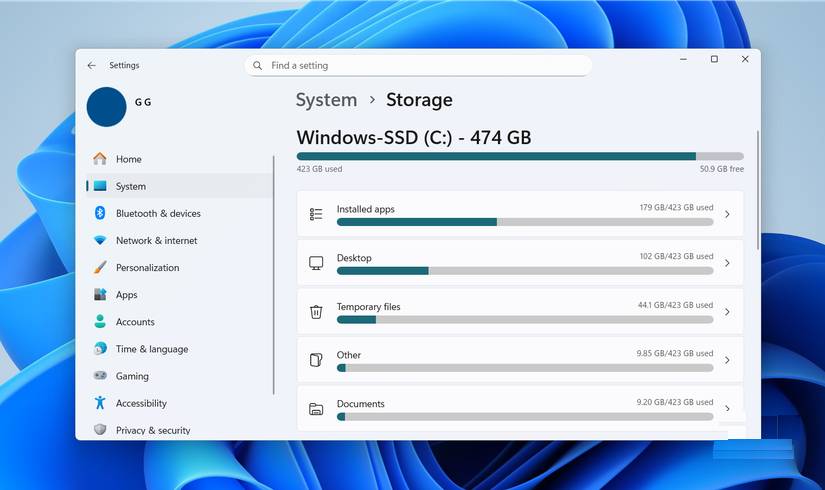
<p style="text-align: justify;">Đây là một cuộc chiến dai dẳng đặc biết với những laptop chỉ có 512GB dung lượng lưu trữ. Trong đó, khoảng 474GB thực sự có thể sử dụng được, trong khi 75GB còn lại được dành cho các file hệ thống và những dữ liệu thiết yếu khác. Để tránh rắc rối trong việc quản lý dung lượng lưu trữ, hãy sử dụng tính năng Storage Sense của Windows. Tính năng này tự động xóa các file không cần thiết, vì vậy bạn không phải lo lắng laptop của mình bị chậm lại khi bộ nhớ đầy.</p>

<h2 style="text-align: justify;">Tại sao dung lượng lưu trữ thấp lại là trở thành vấn đề?</h2>

<figure>
<div style="text-align: justify;"><img alt="Menu Storage trong Windows 11" data-adbro-processed="true" data-i="0" data-src="https://st.quantrimang.com/photos/image/2025/11/04/su-dung-storage-sense-1.jpg" data-was-processed="true" height="490" src="https://st.quantrimang.com/photos/image/2025/11/04/su-dung-storage-sense-1.jpg" width="825" /><br />
&nbsp;</div>

<figcaption>
<div style="text-align: justify;">Menu Storage trong Windows 11</div>
</figcaption>
</figure>

<p style="text-align: justify;">Laptop trước đây của nhiều người chỉ có 256GB dung lượng lưu trữ, vì vậy khi nâng cấp lên máy 512GB, họ cảm thấy như cuối cùng mình đã đến được miền đất hứa. Dung lượng gấp đôi nghe có vẻ nhiều, còn nửa terabyte thì lại rất lớn. Nhưng vấn đề của dung lượng lưu trữ là nó không bao giờ đủ. Chỉ sau vài tháng, họ nhận ra rằng ngay cả 512GB cũng có thể đầy lên nhanh đến bất ngờ. Với ảnh độ phân giải cao, video tải xuống và bộ sưu tập ứng dụng ngày càng nhiều, laptop liên tục ở mức gần đầy dung lượng.</p>

<p style="text-align: justify;">Vấn đề thực sự của việc này là dung lượng lưu trữ thấp ảnh hưởng đến hiệu suất Windows như thế nào. Ngay cả với&nbsp;ổ SSD&nbsp;tốc độ cao, hệ thống bắt đầu chậm lại khi không gian bị hạn chế. Những việc đơn giản như mở chương trình hoặc lưu file trở nên chậm chạp, đến mức thực sự khó chịu. Dù đã thử&nbsp;giải phóng dung lượng&nbsp;thủ công, xóa file ở đâu đó, nhưng sự cải thiện chỉ là tạm thời. Chỉ sau vài tuần, vấn đề lại tái diễn như một chiếc đồng hồ.</p>

<p style="text-align: justify;">Chắc chắn rồi, việc mua ổ cứng ngoài hoặc sử dụng lưu trữ đám mây là một giải pháp dễ dàng. Nhưng nhiều người không thích cả hai lựa chọn. Họ muốn tất cả các file quan trọng của mình có sẵn cục bộ mà không phải loay hoay với nhiều giải pháp lưu trữ hoặc lo lắng về việc đồng bộ. May mắn thay, họ đã tìm thấy tính năng Storage Sense của Windows và nó chính xác là thứ họ cần.</p>

<h2 style="text-align: justify;">Storage Sense là gì và hoạt động như thế nào?</h2>

<h3 style="text-align: justify;">Trợ thủ thầm lặng giúp máy tính chạy nhanh</h3>

<figure>
<div style="text-align: justify;"><img alt="Menu Storage Sense trong Windows 11" data-i="1" data-src="https://st.quantrimang.com/photos/image/2025/11/04/su-dung-storage-sense-2.jpg" data-was-processed="true" height="483" src="https://st.quantrimang.com/photos/image/2025/11/04/su-dung-storage-sense-2.jpg" width="825" /></div>

<figcaption>
<div style="text-align: justify;">Menu Storage Sense trong Windows 11</div>
</figcaption>
</figure>

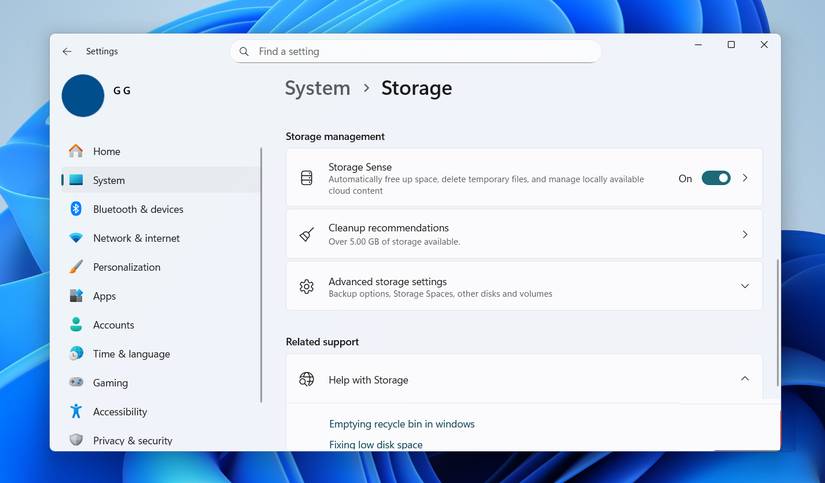
<p style="text-align: justify;">Về cơ bản, Storage Sense tự động dọn dẹp các file tạm thời,&nbsp;làm trống Recycle Bin&nbsp;và thậm chí xóa những file cũ khỏi thư mục Downloads. Nó cũng có thể giải phóng dung lượng bằng cách xóa các bản sao được lưu trữ cục bộ của những file được sao lưu trên đám mây đã lâu không được mở.</p>

<p style="text-align: justify;">Điều tuyệt vời nhất về Storage Sense là nó không động đến các file cá nhân của bạn. Nó chỉ nhắm vào những thứ lộn xộn không còn cần thiết, vì vậy bạn không phải lo lắng về việc mất bất kỳ thứ gì quan trọng. Và nếu muốn an toàn, bạn có thể tùy chỉnh cài đặt của nó để loại trừ thư mục Downloads và Recycle Bin.</p>

<p style="text-align: justify;">Bạn có thể chạy Storage Sense thủ công bất cứ khi nào cần dọn dẹp tức thì. Để thuận tiện, bạn cũng có thể lên lịch để nó chạy tự động - hàng ngày, hàng tuần hoặc chỉ khi dung lượng lưu trữ sắp hết. Tùy chọn cuối cùng hoạt động hoàn hảo. Bằng cách này, bạn hiếm khi phải nghĩ đến việc quản lý dung lượng lưu trữ nữa vì Storage Sense sẽ âm thầm xử lý việc này ở chế độ nền.</p>

<h2 style="text-align: justify;">Thiết lập Storage Sense là giải pháp một lần</h2>

<h3 style="text-align: justify;">Cài đặt và quên đi</h3>

<figure>
<div style="text-align: justify;"><img alt="" data-i="2" data-src="https://st.quantrimang.com/photos/image/2025/11/04/su-dung-storage-sense-3.jpg" data-was-processed="true" height="708" src="https://st.quantrimang.com/photos/image/2025/11/04/su-dung-storage-sense-3.jpg" width="1240" /></div>
</figure>

<figure>
<div style="text-align: justify;"><img alt="" data-i="3" data-src="https://st.quantrimang.com/photos/image/2025/11/04/su-dung-storage-sense-4.jpg" data-was-processed="true" height="712" src="https://st.quantrimang.com/photos/image/2025/11/04/su-dung-storage-sense-4.jpg" width="1241" /></div>
</figure>

<figure>
<div style="text-align: justify;">&nbsp;</div>
</figure>

<p style="text-align: justify;">Storage Sense không được bật theo mặc định trên Windows, và điều này cũng dễ hiểu. Tuy nhiên, Windows có thể tự động chạy nó để dọn dẹp một số file tạm thời và cảnh báo bạn. Nhưng thay vì chờ đợi điều đó xảy ra, tốt nhất bạn nên thiết lập trước.</p>

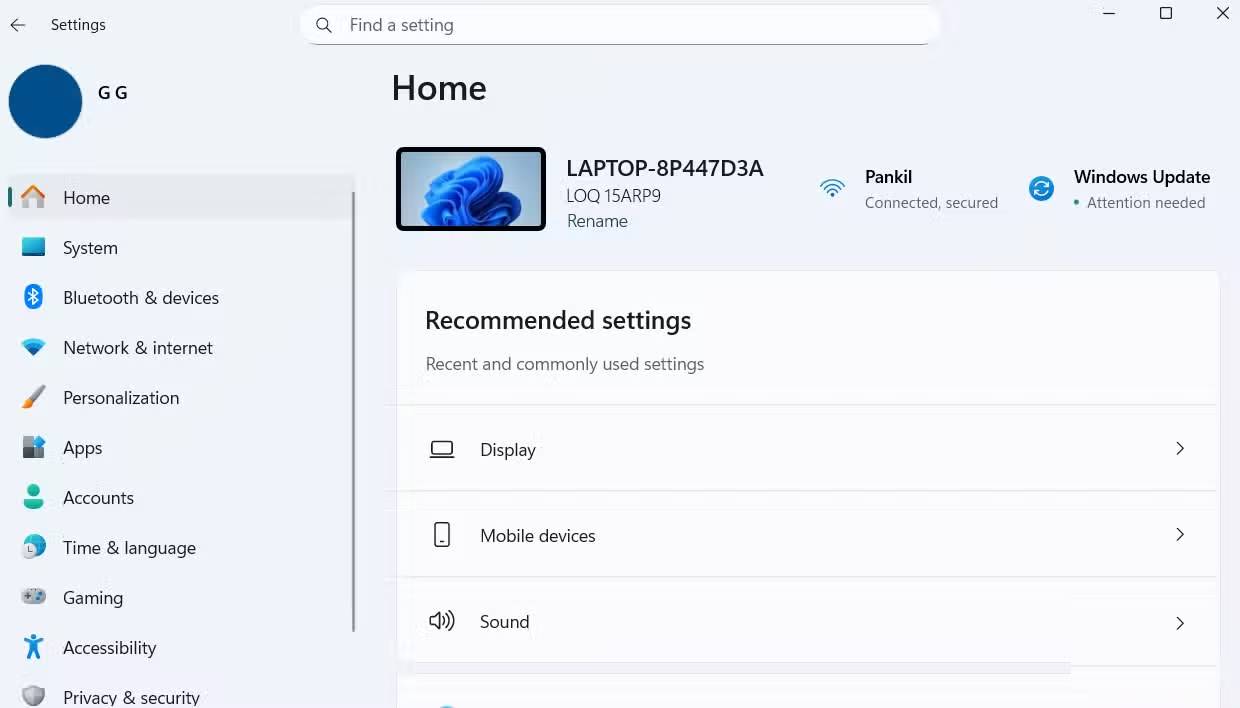
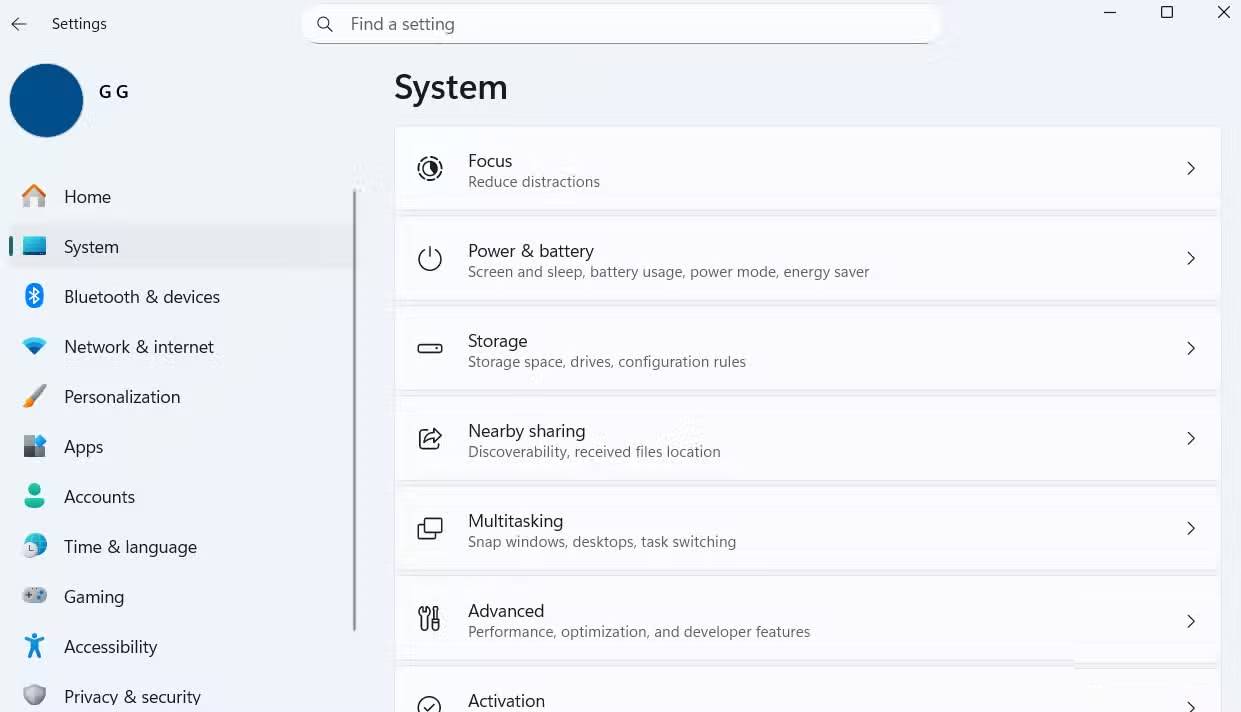
<p style="text-align: justify;">Để bắt đầu, hãy vào&nbsp;<strong>Settings &gt; System</strong>&nbsp;và bật công tắc&nbsp;<strong>Storage Sense</strong>. Sau đó, nhấp vào nút đó để tùy chỉnh cách thức hoạt động. Trước tiên, hãy đánh dấu vào ô&nbsp;<strong>Keep Windows running smoothly</strong>&nbsp;và bật&nbsp;<strong>Automatic User content cleanup</strong>.</p>

<p style="text-align: justify;">Tiếp theo, sử dụng menu drop-down&nbsp;<strong>Run Storage Sense</strong>&nbsp;để chọn tần suất bạn muốn nó&nbsp;dọn dẹp PC. Bạn có thể chọn các tùy chọn như hàng ngày, hàng tuần hoặc chỉ khi dung lượng lưu trữ bắt đầu giảm. Sau đó, hãy quyết định những khu vực nào bạn muốn Storage Sense nhắm đến. Bạn có thể bật tính năng dọn dẹp cho Recycle Bin, thư mục Downloads và thậm chí cả các file đã được sao lưu lên đám mây.</p>

<p style="text-align: justify;">Tùy chọn, bạn có thể nhấp vào nút&nbsp;<strong>Run Storage Sense now</strong>&nbsp;để dọn dẹp ngay lập tức hoặc để nó chạy tự động theo lịch trình. Bạn không còn phải tìm kiếm thủ công các file tạm thời hoặc lo lắng về việc laptop của mình chạy chậm khi dung lượng lưu trữ đầy nữa.</p>

<p style="text-align: justify;"><strong>Lưu ý</strong>: Storage Sense chỉ hoạt động trên ổ hệ thống, thường là ổ C: nơi cài đặt Windows.</p>

<p style="text-align: justify;">Storage Sense có thể không hữu ích với tất cả mọi người, nhưng nó giải quyết được một trong những vấn đề lớn nhất: Dung lượng lưu trữ. Những gì từng là cuộc chiến liên tục với dung lượng lưu trữ thấp giờ đã là chuyện của quá khứ. Tất nhiên, bạn vẫn cần lưu ý không lấp đầy ổ cứng của mình bằng các file cá nhân dung lượng lớn, nhưng thật an tâm khi biết rằng Windows sẽ tự động xử lý sự lộn xộn một cách âm thầm.</p>

<div style="text-align: justify;">&nbsp;</div>
		</div>
				<div id="author">
						<p>
				<strong>Nguồn tin:</strong>
				Quantrimang.com:
			</p>
		</div>
	</div>
	<div id="footer" class="clearfix">
		<div id="url">
			<strong>URL của bản tin này: </strong><a href="https://www.nguoicodonvn2008.info/vi/news/savefile/kien-thuc-may-tinh/cach-dung-storage-sense-windows-giai-phong-dung-luong-o-dia-11528.html" title="Cách dùng Storage sense Windows giải phóng dung lượng ổ đĩa">https://www.nguoicodonvn2008.info/vi/news/savefile/kien-thuc-may-tinh/cach-dung-storage-sense-windows-giai-phong-dung-luong-o-dia-11528.html</a>

		</div>
		<div class="clear"></div>
		<div class="copyright">
			&copy; .&#x3A; Nguoicodonvn2008.info - Cõi lòng người cô đơn &#x3A;.
		</div>
		<div id="contact">
			<a href="mailto:admin@nguoicodonvn2008.info">admin@nguoicodonvn2008.info</a>
		</div>
	</div>
</div>
        <div id="timeoutsess" class="chromeframe">
            Bạn đã không sử dụng Site, <a onclick="timeoutsesscancel();" href="https://nguoicodonvn2008.info/#">Bấm vào đây để duy trì trạng thái đăng nhập</a>. Thời gian chờ: <span id="secField"> 60 </span> giây
        </div>
        <div id="openidResult" class="nv-alert" style="display:none"></div>
        <div id="openidBt" data-result="" data-redirect=""></div>
		</script>
		<div class="car-top">
  <span><img src="https://nguoicodonvn2008.info/themes/default/images/car.png" alt=""></span>
</div>
<div id="run_cronjobs" style="visibility:hidden;display:none;"><img alt="cron" src="/index.php?second=cronjobs&amp;p=z8kU7Tv8" width="1" height="1" /></div>
<script src="https://nguoicodonvn2008.info/assets/js/jquery/jquery.min.js"></script>
<script>var nv_base_siteurl="/",nv_lang_data="vi",nv_lang_interface="vi",nv_name_variable="nv",nv_fc_variable="op",nv_lang_variable="language",nv_module_name="news",nv_func_name="savefile",nv_is_user=0, nv_my_ofs=-4,nv_my_abbr="EDT",nv_cookie_prefix="nv4c_e856T",nv_check_pass_mstime=1738000,nv_area_admin=0,nv_safemode=0,theme_responsive=0,nv_recaptcha_ver=2,nv_recaptcha_sitekey="",nv_recaptcha_type="image",XSSsanitize=1;</script>
<script src="https://nguoicodonvn2008.info/assets/js/language/vi.js"></script>
<script src="https://nguoicodonvn2008.info/assets/js/DOMPurify/purify3.js"></script>
<script src="https://nguoicodonvn2008.info/assets/js/global.js"></script>
<script src="https://nguoicodonvn2008.info/assets/js/site.js"></script>
<script src="https://nguoicodonvn2008.info/themes/default/js/news.js"></script>
<script src="https://nguoicodonvn2008.info/themes/default/js/main.js"></script>
<script src="https://nguoicodonvn2008.info/themes/default/js/custom.js"></script>
<script type="application/ld+json">
        {
            "@context": "https://schema.org",
            "@type": "Organization",
            "url": "https://nguoicodonvn2008.info",
            "logo": "https://nguoicodonvn2008.info/uploads/angel.gif"
        }
        </script>
<script src="https://nguoicodonvn2008.info/themes/default/js/bootstrap.min.js"></script>
<script type="text/javascript">
var $scrolltop = $('.car-top');
$scrolltop.on('click', function () {
    $('html,body').animate({
        scrollTop: 0
    }, 800);
    $(this).addClass("car-run");
    setTimeout(function(){ $scrolltop.removeClass('car-run');}, 1000);
    return false;
});
$(window).on('scroll', function ()
{ 
    if($(window).scrollTop() >= 200)
    {
        $scrolltop.addClass("show");
        $scrolltop.addClass("car-down");
    }
    else
    {
       $scrolltop.removeClass("show");
       setTimeout(function(){ $scrolltop.removeClass('car-down');}, 300);
    }
});
</script>
</body>
</html>