<!DOCTYPE html>
    <html lang="vi" xmlns="http://www.w3.org/1999/xhtml" prefix="og: http://ogp.me/ns#">
    <head>
<title>Cách dùng Quick Analysis trong Excel</title>
<meta name="description" content="Cách dùng Quick Analysis trong Excel - Savefile - Tin Tức -...">
<meta name="author" content=".: Nguoicodonvn2008.info - Cõi lòng người cô đơn :.">
<meta name="copyright" content=".: Nguoicodonvn2008.info - Cõi lòng người cô đơn :. [admin@nguoicodonvn2008.info]">
<meta name="robots" content="index, archive, follow, noodp">
<meta name="googlebot" content="index,archive,follow,noodp">
<meta name="msnbot" content="all,index,follow">
<meta name="generator" content="NukeViet v4.5">
<meta http-equiv="Content-Type" content="text/html; charset=utf-8">
<meta property="og:title" content="Cách dùng Quick Analysis trong Excel">
<meta property="og:type" content="website">
<meta property="og:description" content="Savefile - Tin Tức - https&#x3A;&#x002F;&#x002F;www.nguoicodonvn2008.info&#x002F;vi&#x002F;news&#x002F;savefile&#x002F;kien-thuc-may-tinh&#x002F;cach-dung-quick-analysis-trong-excel-7458.html">
<meta property="og:site_name" content=".&#x3A; Nguoicodonvn2008.info - Cõi lòng người cô đơn &#x3A;.">
<meta property="og:url" content="https://www.nguoicodonvn2008.info/vi/news/savefile/kien-thuc-may-tinh/cach-dung-quick-analysis-trong-excel-7458.html">
<link rel="shortcut icon" href="https://nguoicodonvn2008.info/favicon.ico">
<link rel="canonical" href="https://www.nguoicodonvn2008.info/vi/news/savefile/kien-thuc-may-tinh/cach-dung-quick-analysis-trong-excel-7458.html">
<link rel="alternate" href="https://nguoicodonvn2008.info/vi/news/rss/" title="Tin Tức" type="application/rss+xml">
<link rel="alternate" href="https://nguoicodonvn2008.info/vi/news/rss/karaoke-dual/" title="Tin Tức - Karaoke Dual" type="application/rss+xml">
<link rel="alternate" href="https://nguoicodonvn2008.info/vi/news/rss/nhac-tre/" title="Tin Tức - Nhạc trẻ" type="application/rss+xml">
<link rel="alternate" href="https://nguoicodonvn2008.info/vi/news/rss/tru-tinh/" title="Tin Tức - Trữ tình" type="application/rss+xml">
<link rel="alternate" href="https://nguoicodonvn2008.info/vi/news/rss/nuoc-ngoai/" title="Tin Tức - Nước ngoài" type="application/rss+xml">
<link rel="alternate" href="https://nguoicodonvn2008.info/vi/news/rss/remix/" title="Tin Tức - Remix" type="application/rss+xml">
<link rel="alternate" href="https://nguoicodonvn2008.info/vi/news/rss/tam-su-tinh-yeu/" title="Tin Tức - Tâm sự tình yêu" type="application/rss+xml">
<link rel="alternate" href="https://nguoicodonvn2008.info/vi/news/rss/tho-suu-tam/" title="Tin Tức - Thơ sưu tầm" type="application/rss+xml">
<link rel="alternate" href="https://nguoicodonvn2008.info/vi/news/rss/cuoc-song/" title="Tin Tức - Cuộc sống" type="application/rss+xml">
<link rel="alternate" href="https://nguoicodonvn2008.info/vi/news/rss/phan-mem/" title="Tin Tức - Phần mềm" type="application/rss+xml">
<link rel="alternate" href="https://nguoicodonvn2008.info/vi/news/rss/kien-thuc-may-tinh/" title="Tin Tức - Kiến thức máy tính" type="application/rss+xml">
<link rel="alternate" href="https://nguoicodonvn2008.info/vi/news/rss/hoc-tap/" title="Tin Tức - Học tập" type="application/rss+xml">
<link rel="alternate" href="https://nguoicodonvn2008.info/vi/news/rss/tai-lieu/" title="Tin Tức - Tài liệu" type="application/rss+xml">
<link rel="alternate" href="https://nguoicodonvn2008.info/vi/news/rss/de-thi/" title="Tin Tức - Đề thi" type="application/rss+xml">
<link rel="preload" as="style" href="https://nguoicodonvn2008.info/assets/css/font-awesome.min.css" type="text/css">
<link rel="preload" as="style" href="https://nguoicodonvn2008.info/themes/default/css/bootstrap.non-responsive.css" type="text/css">
<link rel="preload" as="style" href="https://nguoicodonvn2008.info/themes/default/css/style.css" type="text/css">
<link rel="preload" as="style" href="https://nguoicodonvn2008.info/themes/default/css/style.non-responsive.css" type="text/css">
<link rel="preload" as="style" href="https://nguoicodonvn2008.info/themes/default/css/news.css" type="text/css">
<link rel="preload" as="style" href="https://nguoicodonvn2008.info/themes/default/css/custom.css" type="text/css">
<link rel="preload" as="script" href="https://nguoicodonvn2008.info/assets/js/jquery/jquery.min.js" type="text/javascript">
<link rel="preload" as="script" href="https://nguoicodonvn2008.info/assets/js/language/vi.js" type="text/javascript">
<link rel="preload" as="script" href="https://nguoicodonvn2008.info/assets/js/DOMPurify/purify3.js" type="text/javascript">
<link rel="preload" as="script" href="https://nguoicodonvn2008.info/assets/js/global.js" type="text/javascript">
<link rel="preload" as="script" href="https://nguoicodonvn2008.info/assets/js/site.js" type="text/javascript">
<link rel="preload" as="script" href="https://nguoicodonvn2008.info/themes/default/js/news.js" type="text/javascript">
<link rel="preload" as="script" href="https://nguoicodonvn2008.info/themes/default/js/main.js" type="text/javascript">
<link rel="preload" as="script" href="https://nguoicodonvn2008.info/themes/default/js/custom.js" type="text/javascript">
<link rel="preload" as="script" href="https://nguoicodonvn2008.info/themes/default/js/bootstrap.min.js" type="text/javascript">
<link rel="stylesheet" href="https://nguoicodonvn2008.info/assets/css/font-awesome.min.css">
<link rel="stylesheet" href="https://nguoicodonvn2008.info/themes/default/css/bootstrap.non-responsive.css">
<link rel="stylesheet" href="https://nguoicodonvn2008.info/themes/default/css/style.css">
<link rel="stylesheet" href="https://nguoicodonvn2008.info/themes/default/css/style.non-responsive.css">
<link rel="StyleSheet" href="https://nguoicodonvn2008.info/themes/default/css/news.css">
<link rel="stylesheet" href="https://nguoicodonvn2008.info/themes/default/css/custom.css">
<style type="text/css">
	body{background: #fff;}
</style>
    </head>
    <body>
<div id="print">
	<div id="hd_print">
		<h2 class="pull-left">.&#x3A; Nguoicodonvn2008.info - Cõi lòng người cô đơn &#x3A;.</h2>
		<p class="pull-right"><a title=".&#x3A; Nguoicodonvn2008.info - Cõi lòng người cô đơn &#x3A;." href="https://nguoicodonvn2008.info/">https://nguoicodonvn2008.info</a></p>
	</div>
	<div class="clear"></div>
	<hr />
	<div id="content">
		<h1>Cách dùng Quick Analysis trong Excel</h1>
		<ul class="list-inline">
			<li>Thứ năm - 24/08/2023 10:34</li>
			<li class="hidden-print txtrequired"><em class="fa fa-print">&nbsp;</em><a title="In ra" href="javascript:;" onclick="window.print()">In ra</a></li>
			<li class="hidden-print txtrequired"><em class="fa fa-power-off">&nbsp;</em><a title="Đóng cửa sổ này" href="javascript:;" onclick="window.close()">Đóng cửa sổ này</a></li>
		</ul>
		<div class="clear"></div>
		<div id="hometext">
		</div>
				<div class="imghome">
			<img alt="Cách dùng Quick Analysis trong Excel" src="https://st.quantrimang.com/photos/image/2023/07/24/dung-Excel-Quick-Analysis-7.jpg" width="460" class="img-thumbnail" />
		</div>
		<div class="clear"></div>
		<div id="bodytext" class="clearfix">
			<p style="text-align: justify;">Bạn muốn&nbsp;<strong>phân tích dữ liệu trong bảng tính&nbsp;</strong>thật nhanh và dễ dàng? Hãy cùng nhau học&nbsp;<strong>cách dùng Quick Analysis trong Excel</strong>.</p>

<p style="text-align: justify;"><img alt="Phân tích nhanh trong Excel" data-i="0" data-src="https://st.quantrimang.com/photos/image/2023/07/24/Excel-Quick-Analysis-7.jpg" data-was-processed="true" height="340" src="https://st.quantrimang.com/photos/image/2023/07/24/Excel-Quick-Analysis-7.jpg" width="650" /></p>

<p style="text-align: justify;"><strong>Công cụ Quick Analysis trong Excel&nbsp;</strong>cho phép bạn nhanh chóng phân tích và trực quan hóa dữ liệu trong bảng tính. Nó cho bạn quyền truy cập những tính năng phân tích dữ liệu phổ biến, mà không cần tới công thức hay hàm phức tạp.</p>

<p style="text-align: justify;">Bằng cách chọn dữ liệu muốn phân tích, bạn có thể truy cập công cụ Quick Analysis bằng cách click vào icon của nó ở góc phải phía dưới lựa chọn hoặc click chuột phải và chọn Quick Analysis từ menu ngữ cảnh.</p>

<h2 style="text-align: justify;">Các tùy chọn trong công cụ Quick Analysis của Excel</h2>

<p style="text-align: justify;">Công cụ Quick Analysis cung cấp 5 danh mục với các lựa chọn phân tích khác nhau.</p>

<ul>
	<li style="text-align: justify;"><strong>Formatting&nbsp;</strong>cung cấp thanh dữ liệu, thang màu và bộ icon. Bạn có thể áp dụng các quy tắc định dạng có điều kiện để làm nổi bật các ô dựa trên tiêu chí cụ thể.</li>
	<li style="text-align: justify;"><strong>Charts&nbsp;</strong>cho phép bạn tạo nhiều kiểu biểu đồ khác nhau, bao gồm đồ thị đường, hình tròn, theo nhóm…</li>
	<li style="text-align: justify;"><strong>Totals</strong>&nbsp;cung cấp lựa chọn tính toán thống kê dữ liệu, như tổng số, trung bình, đếm, tối thiểu, tối đa, phần trăm…</li>
	<li style="text-align: justify;"><strong>Tables&nbsp;</strong>cung cấp các lựa chọn xử lý bảng trong Excel.</li>
	<li style="text-align: justify;"><strong>Sparklines&nbsp;</strong>cho phép bạn tạo biểu đồ thu nhỏ thể hiện xu hướng, mô hình dữ liệu.</li>
</ul>

<h2 style="text-align: justify;">Một số ví dụ về cách dùng Quick Analysis trong Excel</h2>

<h3 style="text-align: justify;">Tính tổng nhiều cột hoặc hàng</h3>

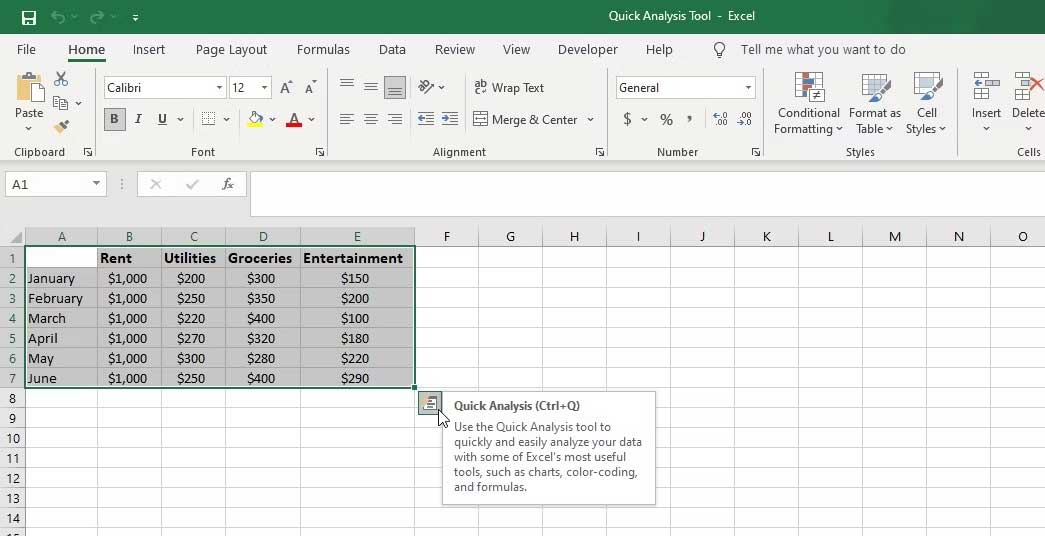
<p style="text-align: justify;">Giả sử bạn có bảng tính ngân sách với các danh mục chi tiêu khác nhau như thuê nhà, tiện ích, hàng tạp hóa và giải trí. Mỗi danh mục có giá trị chi tiêu hàng tháng khác nhau. Bạn muốn có được tổng chi tiêu cho từng danh mục thì hãy làm như sau:</p>

<p style="text-align: justify;"><img alt="Hướng dẫn dùng Quick Analysis trong Excel" data-i="1" data-src="https://st.quantrimang.com/photos/image/2023/07/24/dung-Excel-Quick-Analysis-1.jpg" data-was-processed="true" height="333" src="https://st.quantrimang.com/photos/image/2023/07/24/dung-Excel-Quick-Analysis-1.jpg" width="650" /></p>

<ol>
	<li style="text-align: justify;">Chọn toàn bộ phạm vi ô.</li>
	<li style="text-align: justify;">Click icon<strong>&nbsp;Quick Analysis&nbsp;</strong>ở góc bên phải phía dưới của phạm vi được chọn.</li>
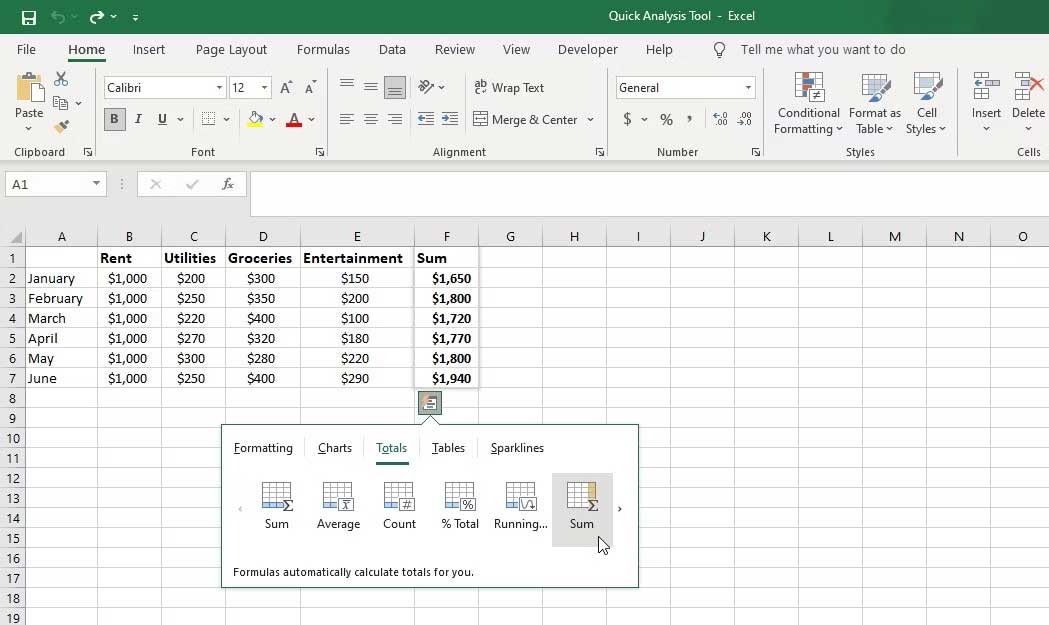
	<li style="text-align: justify;">Trong menu&nbsp;<strong>Quick Analysis</strong>, tới tab&nbsp;<strong>Totals</strong>.</li>
	<li style="text-align: justify;">Chọn<strong>&nbsp;Sum</strong>&nbsp;đầu tiên (màu xanh dương). Một hàng mới được sẽ thêm và sẽ hiện tổng chi tiêu cho từng mục.</li>
	<li style="text-align: justify;">Để tính tổng chi tiêu theo tháng, chọn<strong>&nbsp;Sum</strong>&nbsp;thứ hai (màu vàng).</li>
</ol>

<p style="text-align: justify;">Bạn sẽ thấy cột mới hiện chi tiêu hàng tháng.</p>

<p style="text-align: justify;"><img alt="Kết quả tính tổng dữ liệu trong Excel" data-i="2" data-src="https://st.quantrimang.com/photos/image/2023/07/24/dung-Excel-Quick-Analysis-2.jpg" data-was-processed="true" height="387" src="https://st.quantrimang.com/photos/image/2023/07/24/dung-Excel-Quick-Analysis-2.jpg" width="650" /></p>

<h3 style="text-align: justify;">Tính tổng phần trăm cho hàng/cột</h3>

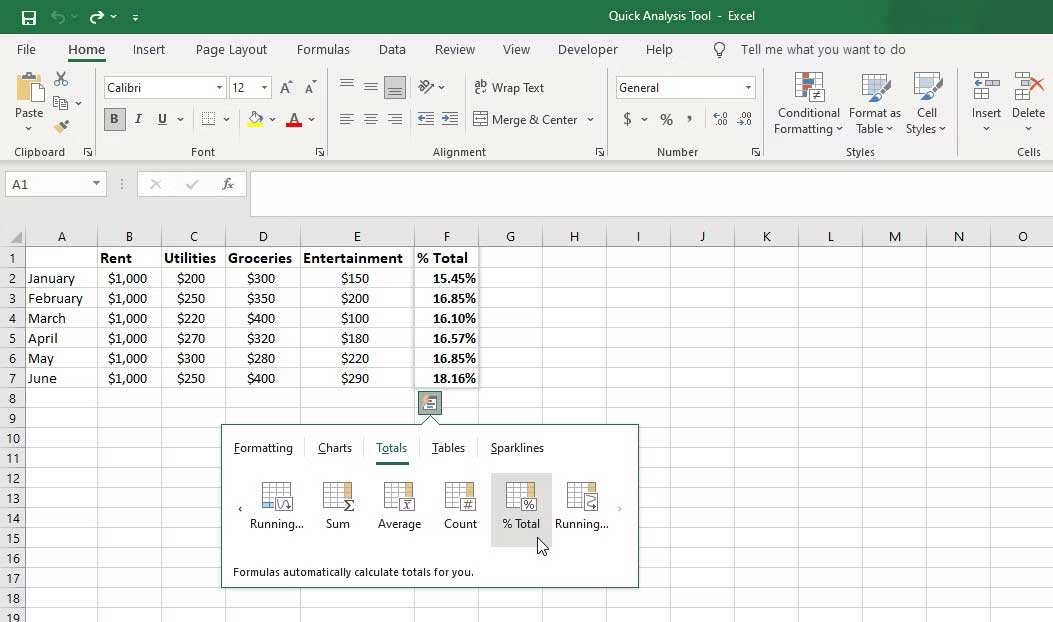
<p style="text-align: justify;">Dùng bảng tính ngân sách từ ví dụ trên, giả sử bạn muốn tính tổng phần trăm cho từng mục chi tiêu. Hãy làm theo những bước sau:</p>

<ol>
	<li style="text-align: justify;">Chọn<strong>&nbsp;dataset</strong>.</li>
	<li style="text-align: justify;">Click icon&nbsp;<strong>Quick Analysis</strong>.</li>
	<li style="text-align: justify;">Tới tab&nbsp;<strong>Totals&nbsp;</strong>và chọn&nbsp;<strong>% Total</strong>&nbsp;đầu tiên.</li>
	<li style="text-align: justify;">Để tính phần trăm của tổng mỗi tháng, chọn&nbsp;<strong>% Total</strong>&nbsp;(màu vàng).</li>
</ol>

<p style="text-align: justify;"><img alt="% Total" data-i="3" data-src="https://st.quantrimang.com/photos/image/2023/07/24/dung-Excel-Quick-Analysis-3.jpg" data-was-processed="true" height="384" src="https://st.quantrimang.com/photos/image/2023/07/24/dung-Excel-Quick-Analysis-3.jpg" width="650" /></p>

<h3 style="text-align: justify;">Định dạng ô chứa text cụ thể</h3>

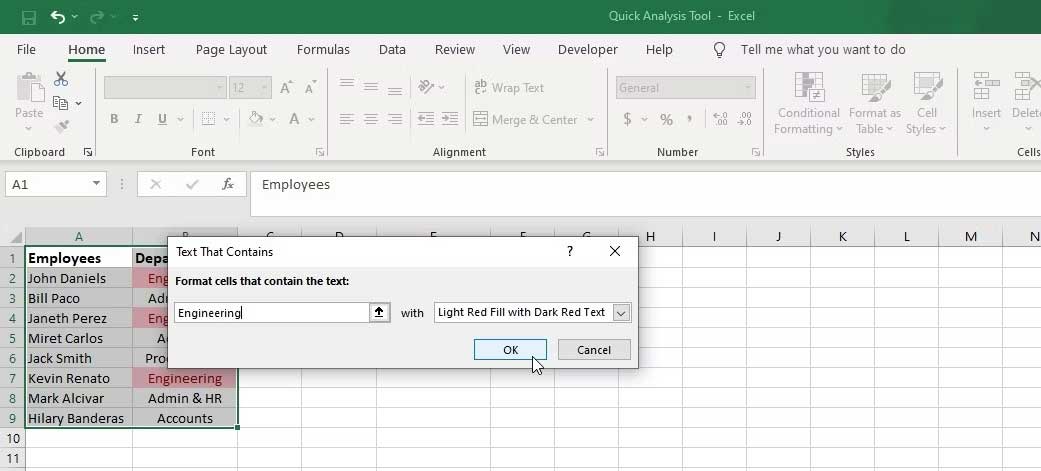
<p style="text-align: justify;">Giả sử bạn có một dataset chứa danh sách nhân viên và phòng ban tương ứng. Bạn muốn dùng công cụ Quick Analysis để xác định nhân viên ở bộ phận Engineering.</p>

<ol>
	<li style="text-align: justify;">Chọn phạm vi ô muốn phân tích.</li>
	<li style="text-align: justify;">Click icon&nbsp;<strong>Quick Analysis</strong>&nbsp;hoặc nhấn&nbsp;<strong>Ctr+Q</strong>&nbsp;trên bàn phím.</li>
	<li style="text-align: justify;">Ở định dạng Formatting, chọn&nbsp;<strong>Text Contains</strong>.</li>
	<li style="text-align: justify;">Trong hộp thoại hiện ra, nhập<strong>&nbsp;Engineering</strong>, rồi nhấn&nbsp;<strong>OK</strong>.</li>
</ol>

<p style="text-align: justify;"><img alt="Nhấn OK" data-i="4" data-src="https://st.quantrimang.com/photos/image/2023/07/24/dung-Excel-Quick-Analysis-4.jpg" data-was-processed="true" height="294" src="https://st.quantrimang.com/photos/image/2023/07/24/dung-Excel-Quick-Analysis-4.jpg" width="650" /></p>

<p style="text-align: justify;">Các ô chứa text&nbsp;<strong>Engineering&nbsp;</strong>giờ sẽ được highlight ở kiểu định dạng được xác định trước.</p>

<h3 style="text-align: justify;">Xác định các ô chứa giá trị lớn hơn một giá trị cụ thể</h3>

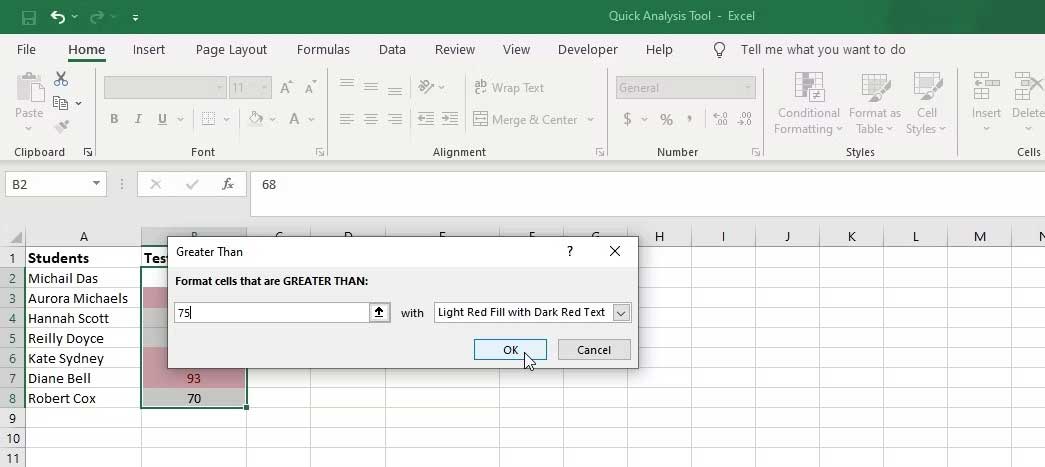
<p style="text-align: justify;">Giả sử bạn có một danh sách học sinh với điểm số bài kiểm tra tương ứng. Bạn muốn xác định và highlight học sinh có điểm trên 75. Hãy làm theo hướng dẫn bên dưới:</p>

<ol>
	<li style="text-align: justify;">Chọn phạm vi ô chứa điểm kiểm tra.</li>
	<li style="text-align: justify;">Click icon&nbsp;<strong>Quick Analysis&nbsp;</strong>hoặc nhấn&nbsp;<strong>Ctrl+Q</strong>&nbsp;trên bàn phím để mở công cụ&nbsp;<strong>Quick Analysis</strong>.</li>
	<li style="text-align: justify;">Click tab<strong>&nbsp;Formatting</strong>&nbsp;và chọn&nbsp;<strong>Greater Than</strong>.</li>
	<li style="text-align: justify;">Ở hộp thoại hiện ra, nhập giá trị ngưỡng (ví dụ: 75) và xác định định dạng.</li>
	<li style="text-align: justify;">Click&nbsp;<strong>OK</strong>&nbsp;để áp dụng định dạng. Hành động này sẽ highlight tất cả ô chứa điểm số trên 75.</li>
</ol>

<p style="text-align: justify;"><img alt="Định dạng ô" data-i="5" data-src="https://st.quantrimang.com/photos/image/2023/07/24/dung-Excel-Quick-Analysis-6.jpg" data-was-processed="true" height="290" src="https://st.quantrimang.com/photos/image/2023/07/24/dung-Excel-Quick-Analysis-6.jpg" width="650" /></p>

<h3 style="text-align: justify;">Chèn biểu đồ</h3>

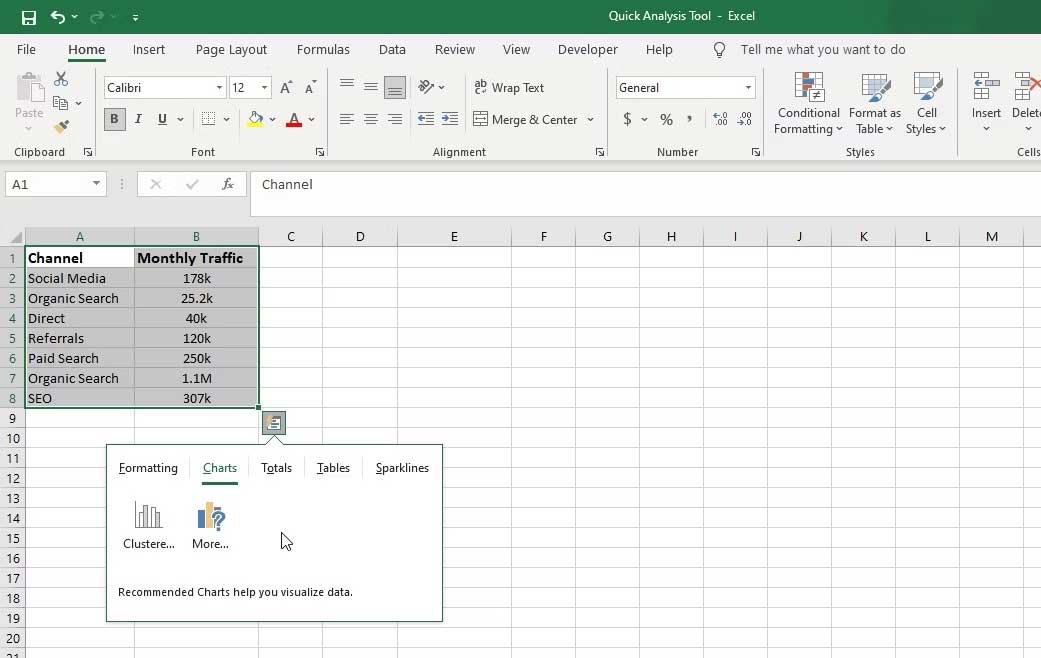
<p style="text-align: justify;">Ví dụ bạn có dữ liệu chứa thông tin số lượng người truy cập web hàng tháng ở các kênh tiếp thị khác nhau. Bạn có thể dùng công cụ Quick Analysis để nhanh chóng tạo biểu đồ minh họa xu hướng truy cập trên web theo thời gian. Hãy làm như sau:</p>

<p style="text-align: justify;"><img alt="Tab Charts" data-i="6" data-src="https://st.quantrimang.com/photos/image/2023/07/24/dung-Excel-Quick-Analysis-7.jpg" data-was-processed="true" height="411" src="https://st.quantrimang.com/photos/image/2023/07/24/dung-Excel-Quick-Analysis-7.jpg" width="650" /></p>

<ol>
	<li style="text-align: justify;">Chọn phạm vi ô muốn tạo biểu đồ.</li>
	<li style="text-align: justify;">Click icon&nbsp;<strong>Quick Analysis</strong>.</li>
	<li style="text-align: justify;">Tới tab&nbsp;<strong>Charts</strong>. Bạn sẽ thấy gợi ý biểu đồ cho dữ liệu.</li>
	<li style="text-align: justify;">Chọn&nbsp;<strong>More Charts&nbsp;</strong>để thấy toàn bộ biểu đồ sẵn có.</li>
	<li style="text-align: justify;">Xem trước biểu đồ và khi đã hài lòng, click&nbsp;<strong>OK</strong>&nbsp;để thêm biểu đồ được chọn.</li>
</ol>

<p style="text-align: justify;">Trên đây là&nbsp;<strong>cách dùng công cụ Quick Analysis trong Excel</strong>. Hi vọng bài viết hữu ích với các bạn.</p>
		</div>
				<div id="author">
						<p>
				<strong>Nguồn tin:</strong>
				Quantrimang.com
			</p>
		</div>
	</div>
	<div id="footer" class="clearfix">
		<div id="url">
			<strong>URL của bản tin này: </strong><a href="https://www.nguoicodonvn2008.info/vi/news/savefile/kien-thuc-may-tinh/cach-dung-quick-analysis-trong-excel-7458.html" title="Cách dùng Quick Analysis trong Excel">https://www.nguoicodonvn2008.info/vi/news/savefile/kien-thuc-may-tinh/cach-dung-quick-analysis-trong-excel-7458.html</a>

		</div>
		<div class="clear"></div>
		<div class="copyright">
			&copy; .&#x3A; Nguoicodonvn2008.info - Cõi lòng người cô đơn &#x3A;.
		</div>
		<div id="contact">
			<a href="mailto:admin@nguoicodonvn2008.info">admin@nguoicodonvn2008.info</a>
		</div>
	</div>
</div>
        <div id="timeoutsess" class="chromeframe">
            Bạn đã không sử dụng Site, <a onclick="timeoutsesscancel();" href="https://nguoicodonvn2008.info/#">Bấm vào đây để duy trì trạng thái đăng nhập</a>. Thời gian chờ: <span id="secField"> 60 </span> giây
        </div>
        <div id="openidResult" class="nv-alert" style="display:none"></div>
        <div id="openidBt" data-result="" data-redirect=""></div>
		</script>
		<div class="car-top">
  <span><img src="https://nguoicodonvn2008.info/themes/default/images/car.png" alt=""></span>
</div>
<script src="https://nguoicodonvn2008.info/assets/js/jquery/jquery.min.js"></script>
<script>var nv_base_siteurl="/",nv_lang_data="vi",nv_lang_interface="vi",nv_name_variable="nv",nv_fc_variable="op",nv_lang_variable="language",nv_module_name="news",nv_func_name="savefile",nv_is_user=0, nv_my_ofs=-4,nv_my_abbr="EDT",nv_cookie_prefix="nv4c_e856T",nv_check_pass_mstime=1738000,nv_area_admin=0,nv_safemode=0,theme_responsive=0,nv_recaptcha_ver=2,nv_recaptcha_sitekey="",nv_recaptcha_type="image",XSSsanitize=1;</script>
<script src="https://nguoicodonvn2008.info/assets/js/language/vi.js"></script>
<script src="https://nguoicodonvn2008.info/assets/js/DOMPurify/purify3.js"></script>
<script src="https://nguoicodonvn2008.info/assets/js/global.js"></script>
<script src="https://nguoicodonvn2008.info/assets/js/site.js"></script>
<script src="https://nguoicodonvn2008.info/themes/default/js/news.js"></script>
<script src="https://nguoicodonvn2008.info/themes/default/js/main.js"></script>
<script src="https://nguoicodonvn2008.info/themes/default/js/custom.js"></script>
<script type="application/ld+json">
        {
            "@context": "https://schema.org",
            "@type": "Organization",
            "url": "https://nguoicodonvn2008.info",
            "logo": "https://nguoicodonvn2008.info/uploads/angel.gif"
        }
        </script>
<script src="https://nguoicodonvn2008.info/themes/default/js/bootstrap.min.js"></script>
<script type="text/javascript">
var $scrolltop = $('.car-top');
$scrolltop.on('click', function () {
    $('html,body').animate({
        scrollTop: 0
    }, 800);
    $(this).addClass("car-run");
    setTimeout(function(){ $scrolltop.removeClass('car-run');}, 1000);
    return false;
});
$(window).on('scroll', function ()
{ 
    if($(window).scrollTop() >= 200)
    {
        $scrolltop.addClass("show");
        $scrolltop.addClass("car-down");
    }
    else
    {
       $scrolltop.removeClass("show");
       setTimeout(function(){ $scrolltop.removeClass('car-down');}, 300);
    }
});
</script>
</body>
</html>