<!DOCTYPE html>
    <html lang="vi" xmlns="http://www.w3.org/1999/xhtml" prefix="og: http://ogp.me/ns#">
    <head>
<title>Cách dùng hàm LOOKUP trong Excel</title>
<meta name="description" content="Cách dùng hàm LOOKUP trong Excel - Savefile - Tin Tức - https&#x3A;&#x002F;&#x002F;www.nguoicodonvn2008.info&#x002F;vi&#x002F;news&#x002F;savefile&#x002F;kien-thuc-may-tinh&#x002F;cach-dung-ham-lookup-trong-excel-8630.html">
<meta name="author" content=".: Nguoicodonvn2008.info - Cõi lòng người cô đơn :.">
<meta name="copyright" content=".: Nguoicodonvn2008.info - Cõi lòng người cô đơn :. [admin@nguoicodonvn2008.info]">
<meta name="robots" content="index, archive, follow, noodp">
<meta name="googlebot" content="index,archive,follow,noodp">
<meta name="msnbot" content="all,index,follow">
<meta name="generator" content="NukeViet v4.5">
<meta http-equiv="Content-Type" content="text/html; charset=utf-8">
<meta property="og:title" content="Cách dùng hàm LOOKUP trong Excel">
<meta property="og:type" content="website">
<meta property="og:description" content="Savefile - Tin Tức - https&#x3A;&#x002F;&#x002F;www.nguoicodonvn2008.info&#x002F;vi&#x002F;news&#x002F;savefile&#x002F;kien-thuc-may-tinh&#x002F;cach-dung-ham-lookup-trong-excel-8630.html">
<meta property="og:site_name" content=".&#x3A; Nguoicodonvn2008.info - Cõi lòng người cô đơn &#x3A;.">
<meta property="og:url" content="https://www.nguoicodonvn2008.info/vi/news/savefile/kien-thuc-may-tinh/cach-dung-ham-lookup-trong-excel-8630.html">
<link rel="shortcut icon" href="https://nguoicodonvn2008.info/favicon.ico">
<link rel="canonical" href="https://www.nguoicodonvn2008.info/vi/news/savefile/kien-thuc-may-tinh/cach-dung-ham-lookup-trong-excel-8630.html">
<link rel="alternate" href="https://nguoicodonvn2008.info/vi/news/rss/" title="Tin Tức" type="application/rss+xml">
<link rel="alternate" href="https://nguoicodonvn2008.info/vi/news/rss/karaoke-dual/" title="Tin Tức - Karaoke Dual" type="application/rss+xml">
<link rel="alternate" href="https://nguoicodonvn2008.info/vi/news/rss/nhac-tre/" title="Tin Tức - Nhạc trẻ" type="application/rss+xml">
<link rel="alternate" href="https://nguoicodonvn2008.info/vi/news/rss/tru-tinh/" title="Tin Tức - Trữ tình" type="application/rss+xml">
<link rel="alternate" href="https://nguoicodonvn2008.info/vi/news/rss/nuoc-ngoai/" title="Tin Tức - Nước ngoài" type="application/rss+xml">
<link rel="alternate" href="https://nguoicodonvn2008.info/vi/news/rss/remix/" title="Tin Tức - Remix" type="application/rss+xml">
<link rel="alternate" href="https://nguoicodonvn2008.info/vi/news/rss/tam-su-tinh-yeu/" title="Tin Tức - Tâm sự tình yêu" type="application/rss+xml">
<link rel="alternate" href="https://nguoicodonvn2008.info/vi/news/rss/tho-suu-tam/" title="Tin Tức - Thơ sưu tầm" type="application/rss+xml">
<link rel="alternate" href="https://nguoicodonvn2008.info/vi/news/rss/cuoc-song/" title="Tin Tức - Cuộc sống" type="application/rss+xml">
<link rel="alternate" href="https://nguoicodonvn2008.info/vi/news/rss/phan-mem/" title="Tin Tức - Phần mềm" type="application/rss+xml">
<link rel="alternate" href="https://nguoicodonvn2008.info/vi/news/rss/kien-thuc-may-tinh/" title="Tin Tức - Kiến thức máy tính" type="application/rss+xml">
<link rel="alternate" href="https://nguoicodonvn2008.info/vi/news/rss/hoc-tap/" title="Tin Tức - Học tập" type="application/rss+xml">
<link rel="alternate" href="https://nguoicodonvn2008.info/vi/news/rss/tai-lieu/" title="Tin Tức - Tài liệu" type="application/rss+xml">
<link rel="alternate" href="https://nguoicodonvn2008.info/vi/news/rss/de-thi/" title="Tin Tức - Đề thi" type="application/rss+xml">
<link rel="preload" as="style" href="https://nguoicodonvn2008.info/assets/css/font-awesome.min.css" type="text/css">
<link rel="preload" as="style" href="https://nguoicodonvn2008.info/themes/default/css/bootstrap.non-responsive.css" type="text/css">
<link rel="preload" as="style" href="https://nguoicodonvn2008.info/themes/default/css/style.css" type="text/css">
<link rel="preload" as="style" href="https://nguoicodonvn2008.info/themes/default/css/style.non-responsive.css" type="text/css">
<link rel="preload" as="style" href="https://nguoicodonvn2008.info/themes/default/css/news.css" type="text/css">
<link rel="preload" as="style" href="https://nguoicodonvn2008.info/themes/default/css/custom.css" type="text/css">
<link rel="preload" as="script" href="https://nguoicodonvn2008.info/assets/js/jquery/jquery.min.js" type="text/javascript">
<link rel="preload" as="script" href="https://nguoicodonvn2008.info/assets/js/language/vi.js" type="text/javascript">
<link rel="preload" as="script" href="https://nguoicodonvn2008.info/assets/js/DOMPurify/purify3.js" type="text/javascript">
<link rel="preload" as="script" href="https://nguoicodonvn2008.info/assets/js/global.js" type="text/javascript">
<link rel="preload" as="script" href="https://nguoicodonvn2008.info/assets/js/site.js" type="text/javascript">
<link rel="preload" as="script" href="https://nguoicodonvn2008.info/themes/default/js/news.js" type="text/javascript">
<link rel="preload" as="script" href="https://nguoicodonvn2008.info/themes/default/js/main.js" type="text/javascript">
<link rel="preload" as="script" href="https://nguoicodonvn2008.info/themes/default/js/custom.js" type="text/javascript">
<link rel="preload" as="script" href="https://nguoicodonvn2008.info/themes/default/js/bootstrap.min.js" type="text/javascript">
<link rel="stylesheet" href="https://nguoicodonvn2008.info/assets/css/font-awesome.min.css">
<link rel="stylesheet" href="https://nguoicodonvn2008.info/themes/default/css/bootstrap.non-responsive.css">
<link rel="stylesheet" href="https://nguoicodonvn2008.info/themes/default/css/style.css">
<link rel="stylesheet" href="https://nguoicodonvn2008.info/themes/default/css/style.non-responsive.css">
<link rel="StyleSheet" href="https://nguoicodonvn2008.info/themes/default/css/news.css">
<link rel="stylesheet" href="https://nguoicodonvn2008.info/themes/default/css/custom.css">
<style type="text/css">
	body{background: #fff;}
</style>
    </head>
    <body>
<div id="print">
	<div id="hd_print">
		<h2 class="pull-left">.&#x3A; Nguoicodonvn2008.info - Cõi lòng người cô đơn &#x3A;.</h2>
		<p class="pull-right"><a title=".&#x3A; Nguoicodonvn2008.info - Cõi lòng người cô đơn &#x3A;." href="https://nguoicodonvn2008.info/">https://nguoicodonvn2008.info</a></p>
	</div>
	<div class="clear"></div>
	<hr />
	<div id="content">
		<h1>Cách dùng hàm LOOKUP trong Excel</h1>
		<ul class="list-inline">
			<li>Chủ nhật - 07/07/2024 23:57</li>
			<li class="hidden-print txtrequired"><em class="fa fa-print">&nbsp;</em><a title="In ra" href="javascript:;" onclick="window.print()">In ra</a></li>
			<li class="hidden-print txtrequired"><em class="fa fa-power-off">&nbsp;</em><a title="Đóng cửa sổ này" href="javascript:;" onclick="window.close()">Đóng cửa sổ này</a></li>
		</ul>
		<div class="clear"></div>
		<div id="hometext">
		</div>
				<div class="imghome">
			<img alt="Cách dùng hàm LOOKUP trong Excel" src="https://st.quantrimang.com/photos/image/2018/08/15/ham-lookup-trong-excel-vector.jpg" width="460" class="img-thumbnail" />
		</div>
		<div class="clear"></div>
		<div id="bodytext" class="clearfix">
			<h1 style="text-align: justify;"><strong>Hàm LOOKUP trong Excel</strong>&nbsp;có rất nhiều công dụng. Bài viết sẽ cho bạn biết&nbsp;<strong>cách dùng hàm LOOKUP trong Excel&nbsp;</strong>đơn giản và nhanh chóng.</h1>

<div style="text-align: justify;">&nbsp;</div>

<p style="text-align: justify;">Tìm kiếm trong bảng tính Microsoft Excel khá dễ dàng bằng phím tắt&nbsp;<strong>Ctrl + F</strong>. Tuy nhiên, bạn có thể dùng những công cụ tinh tế hơn để tìm và trích xuất dữ liệu dựa trên giá trị cụ thể.</p>

<p style="text-align: justify;">Microsoft Excel cung cấp rất nhiều hàm cho bạn làm việc này dễ dàng và LOOKUP chỉ là một phần trong số đó.</p>

<h2 style="text-align: justify;">Hàm LOOKUP trong Microsoft Excel là gì?</h2>

<p style="text-align: justify;">Hàm LOOKUP trong Excel tham chiếu một ô để khớp với giá trị trong hàng hoặc cột khác dựa trên ô đó để cho người dùng kết quả tương tứng.</p>

<p style="text-align: justify;">Một số cách dùng hàm LOOKUP phổ biến:</p>

<ul>
	<li style="text-align: justify;">Tìm giá trị chính xác hoặc gần đúng.</li>
	<li style="text-align: justify;">Có thể tìm dữ liệu theo cả chiều dọc và ngang.</li>
	<li style="text-align: justify;">Dễ dùng hơn và không cần phải chọn toàn bộ bảng.</li>
</ul>

<p style="text-align: justify;"><strong>Những khái niệm cần biết trong công thức hàm LOOKUP</strong></p>

<ul>
	<li style="text-align: justify;">Lookup - Tìm một giá trị cụ thể trong bảng dữ liệu.</li>
	<li style="text-align: justify;">Lookup Value - Một giá trị tìm kiếm</li>
	<li style="text-align: justify;">Return Value - Giá trị ở cùng vị trí nhưng khác hàng hoặc cột tùy thuộc vào việc bạn đang muốn tra cứu dữ liệu theo chiều ngang hoặc dọc.</li>
	<li style="text-align: justify;">Master Table - Bảng bạn nhận được giá trị phù hợp.</li>
</ul>

<p style="text-align: justify;">Hàm Lookup sẽ được sử dụng theo 2 dạng là dạng vector và dạng mảng. Mỗi dạng sẽ có công thức cũng như trường hợp áp dụng khác nhau. Bài viết dưới đây sẽ hướng dẫn bạn đọc cách dùng hàm Lookup trên Excel.<br />
<br />
Hướng dẫn dùng hàm Lookup trên Excel</p>

<p style="text-align: justify;"><strong>Dạng Vector hàm Lookup</strong>&nbsp;dùng để tìm 1 giá trị trong phạm vi gồm 1 hàng hoặc 1 cột, và trả về giá trị từ cùng vị trí đó trong phạm vi thứ 2 gồm 1 hàng hoặc 1 cột. Dạng Vector này sẽ dùng khi muốn xác định phạm vi chứa các giá trị muốn so sánh, hoặc khi phạm vi cần tìm gồm nhiều giá trị hoặc các giá trị có thể thay đổi.</p>

<div style="text-align: justify;">&nbsp;</div>

<p style="text-align: justify;"><strong>Dạng Mảng</strong>&nbsp;để tìm kiếm giá trị đã chỉ định trong cột hoặc hàng thứ nhất của mảng, rồi trả về giá trị từ cùng vị trí đó trong cột hoặc hàng cuối cùng của mảng. Dạng mảng sử dụng khi phạm vi tìm kiếm ít giá trị, giá trị giữ nguyên và phải được sắp xếp.</p>

<h3 style="text-align: justify;">1. Dùng hàm Lookup theo dạng Vector</h3>

<p style="text-align: justify;">Công thức là&nbsp;<strong>=Lookup(Giá trị cần tìm,Vùng chứa giá trị cần tìm,Vùng chứa giá trị kết quả)</strong>.</p>

<p style="text-align: justify;">Giá trị cần tìm có thể là số, văn bản, giá trị logic, tên hoặc tham chiếu tới 1 giá trị.</p>

<p style="text-align: justify;">Vùng chứa giá trị cần tìm là văn bản, số hoặc giá trị logic. Các giá trị trong vùng này phải được sắp xếp theo thứ tự tăng dần để không xảy ra lỗi.</p>

<p style="text-align: justify;">Vùng chứa giá trị kết quả có thể là 1 hàng hoặc 1 cột.</p>

<p style="text-align: justify;"><strong>Lưu ý:</strong></p>

<ul>
	<li style="text-align: justify;">Nếu Giá trị cần tìm không có thì sẽ sử dụng giá trị nhỏ nhất trong Vùng chứa giá trị cần tìm.</li>
	<li style="text-align: justify;">Nếu Giá trị cần tìm nhỏ hơn giá trị nhỏ nhất trong Vùng chứa giá trị cần tìm thì sẽ báo lỗi #N/A.</li>
</ul>

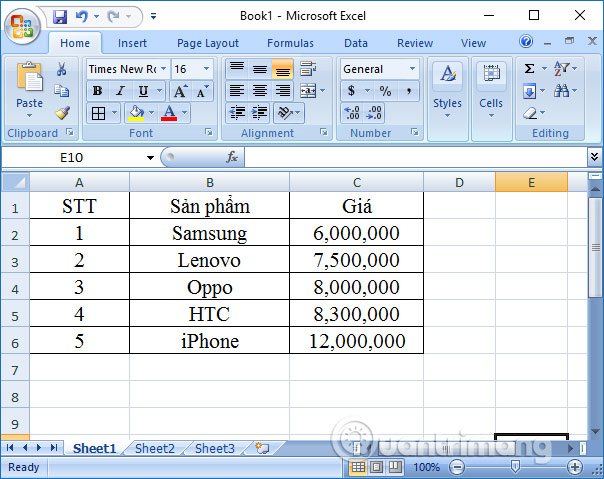
<p style="text-align: justify;">Chúng ta sẽ áp dụng với bảng thống kê dưới đây. Chẳng hạn bạn muốn mua điện thoại trong khoảng 7,500,000 thì sẽ tìm loại điện thoại nào. Và muốn tìm điện thoại trong khoảng 13 triệu thì tìm loại nào.</p>

<p style="text-align: justify;"><img alt="Hàm Lookup dạng vector " data-i="0" data-src="https://st.quantrimang.com/photos/image/2018/08/15/ham-lookup-trong-excel-vector.jpg" data-was-processed="true" height="479" src="https://st.quantrimang.com/photos/image/2018/08/15/ham-lookup-trong-excel-vector.jpg" width="604" /></p>

<p style="text-align: justify;"><strong>Bước 1:</strong></p>

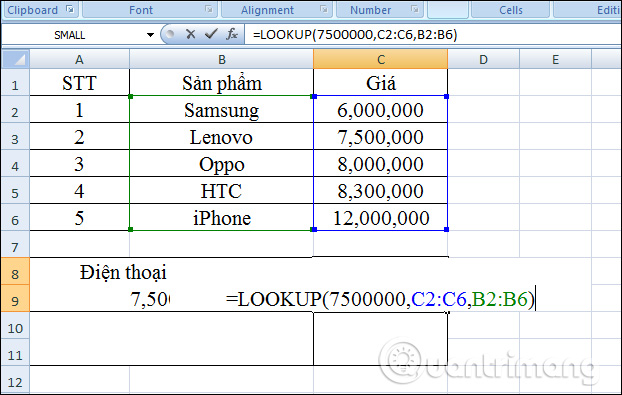
<p style="text-align: justify;">Tại ô nhập kết quả cho điện thoại trong khoảng 7,500,000 người dùng nhập công thức là&nbsp;<strong>=LOOKUP(7500000,C2:C6,B2:B6)&nbsp;</strong>rồi nhấn Enter. Nếu dùng số thì không nên dùng dấu phân cách các hàng đơn vị.</p>

<div style="text-align: justify;">&nbsp;</div>

<p style="text-align: justify;">&nbsp;</p>

<div style="text-align: justify;"><img alt="Nhập công thức Lookup dạng vector" data-adbro-processed="true" data-i="1" data-src="https://st.quantrimang.com/photos/image/2018/08/15/ham-lookup-trong-excel-vector-ham.jpg" data-was-processed="true" height="395" src="https://st.quantrimang.com/photos/image/2018/08/15/ham-lookup-trong-excel-vector-ham.jpg" width="622" /></div>

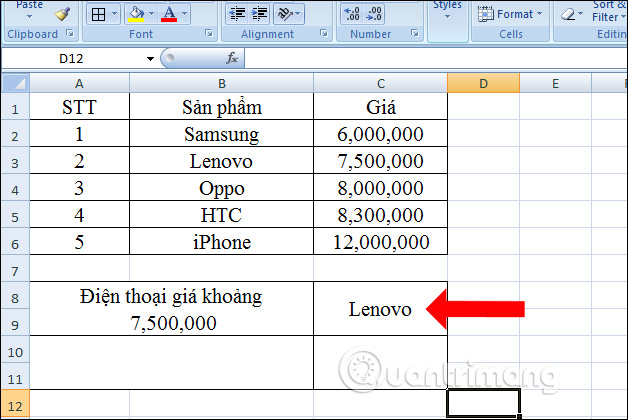
<p style="text-align: justify;">Kết quả sẽ cho ra dòng điện thoại là Lenovo.</p>

<p style="text-align: justify;"><img alt="Kết quả hàm Lookup vector " data-i="2" data-src="https://st.quantrimang.com/photos/image/2018/08/15/ham-lookup-trong-excel-vector-ket-qua.jpg" data-was-processed="true" height="420" src="https://st.quantrimang.com/photos/image/2018/08/15/ham-lookup-trong-excel-vector-ket-qua.jpg" width="628" /></p>

<p style="text-align: justify;"><strong>Bước 2:</strong></p>

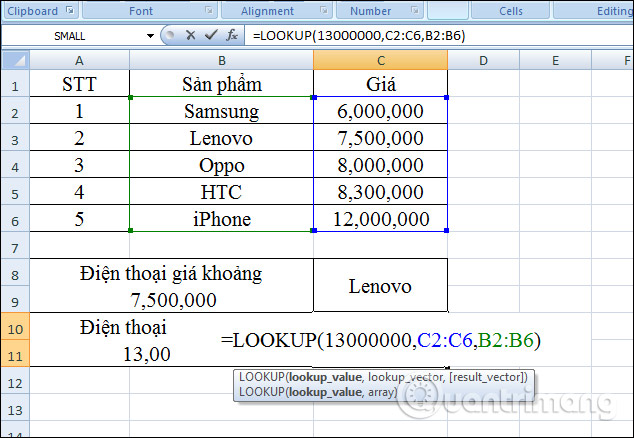
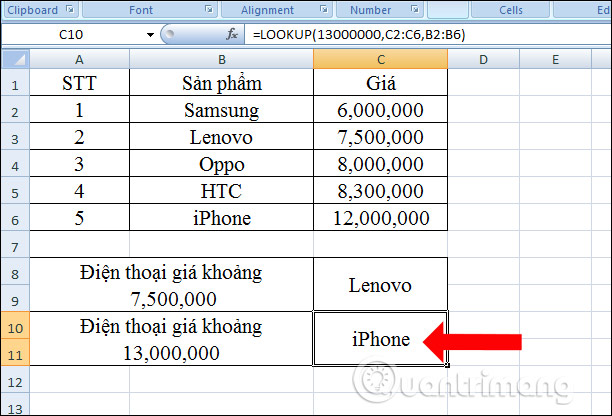
<p style="text-align: justify;">Để tìm dòng điện thoại trong khoảng 13 triệu, chúng ta nhập công thức vào ô kết quả là&nbsp;<strong>=LOOKUP(13000000,C2:C6,B2:B6)</strong>&nbsp;rồi nhấn Enter.</p>

<p style="text-align: justify;">Giá trị 13000000 không nằm ở trong vùng dữ liệu nên hàm Lookup sẽ tìm kiếm giá trị nhỏ hơn 13000000.</p>

<p style="text-align: justify;"><img alt="Tìm giá trị không trong vùng dữ liệu" data-i="3" data-src="https://st.quantrimang.com/photos/image/2018/08/15/ham-lookup-trong-excel-vector-cong-thuc.jpg" data-was-processed="true" height="438" src="https://st.quantrimang.com/photos/image/2018/08/15/ham-lookup-trong-excel-vector-cong-thuc.jpg" width="634" /></p>

<p style="text-align: justify;">Kết quả chúng ta sẽ có hãng điện thoại iPhone nên mua với số tiền trong khoảng 13 triệu.</p>

<p style="text-align: justify;"><img alt="Kết quả giá trị hàm Lookup" data-i="4" data-src="https://st.quantrimang.com/photos/image/2018/08/15/ham-lookup-trong-excel-vector-gia-tri.jpg" data-was-processed="true" height="416" src="https://st.quantrimang.com/photos/image/2018/08/15/ham-lookup-trong-excel-vector-gia-tri.jpg" width="612" /></p>

<div style="text-align: justify;">&nbsp;</div>

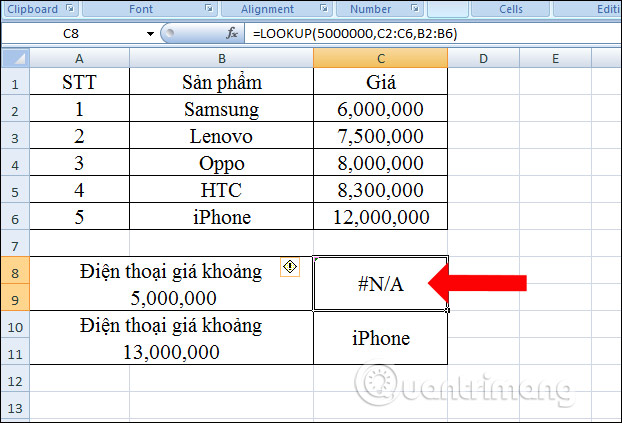
<p style="text-align: justify;">Nếu bạn cần tìm điện thoại trong khoảng 5 triệu đồng thì sẽ&nbsp;<strong>báo lỗi #N/A</strong>&nbsp;như hình dưới đây. Do gá trị 5,000,000 nhỏ hơn giá trị nhỏ nhất trong bảng là 6,000,000 nên báo lỗi. Kết quả giá trị cần tìm sẽ chỉ nằm trong khoảng từ 6,000,000 đến 12,000,000 mà thôi.</p>

<p style="text-align: justify;"><img alt="Báo lỗi hàm Lookup dạng vector " data-i="5" data-src="https://st.quantrimang.com/photos/image/2018/08/15/ham-lookup-trong-excel-vector-loi.jpg" data-was-processed="true" height="423" src="https://st.quantrimang.com/photos/image/2018/08/15/ham-lookup-trong-excel-vector-loi.jpg" width="622" /></p>

<h3 style="text-align: justify;">2. Dùng hàm Lookup dạng mảng</h3>

<p style="text-align: justify;">Cú pháp là&nbsp;<strong>=LOOKUP(Giá trị cần tìm, Vùng tìm kiếm)</strong>.</p>

<p style="text-align: justify;">Giá trị cần tìm là giá trị hàm Lookup cần tìm trong 1 mảng.</p>

<p style="text-align: justify;">Vùng tìm kiếm là phạm vi ô có chứa văn bản, số, giá trị logic mà cần tìm.</p>

<p style="text-align: justify;"><strong>Lưu ý:</strong></p>

<ul>
	<li style="text-align: justify;">Nếu Giá trị cần tìm không được tìm thấy sẽ lấy giá trị nhỏ hơn gần nhất trong Vùng tìm kiếm.</li>
	<li style="text-align: justify;">Nếu Giá trị cần tìm nhỏ hơn giá trị nhỏ nhất trong hàng hoặc cột thứ nhất thì hàm Lookup sẽ trả về lỗi #N/A.</li>
	<li style="text-align: justify;">Nếu mảng có số cột nhiều hơn số hàng thì hàm Lookup sẽ tìm kiếm Giá trị cần tìm trong cột thứ nhất,</li>
	<li style="text-align: justify;">Các giá trị trong Vùng tìm kiếm phải sắp xếp theo thứ tự tăng dần.</li>
</ul>

<p style="text-align: justify;">Chúng ta sẽ xử lý bảng dữ liệu dưới đây với doanh số đạt được và thưởng cho mốc doanh số đạt được. Tính thưởng cho nhân viên bán được 15 sản phẩm và doanh số cho nhân viên được 59 sản phẩm, 65 sản phẩm.</p>

<p style="text-align: justify;"><strong>Bước 1:</strong></p>

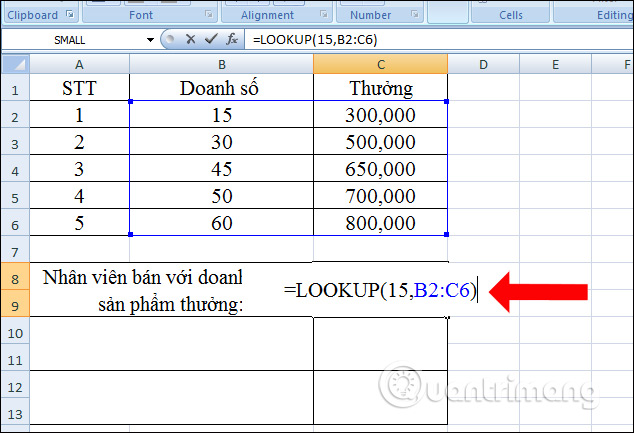
<p style="text-align: justify;">Tại ô kết quả thưởng cho nhân viên bán 15 sản phẩm, nhập công thức&nbsp;<strong>=LOOKUP(15,B2:C6)</strong>.</p>

<p style="text-align: justify;"><img alt="Công thức Lookup dạng mảng" data-i="6" data-src="https://st.quantrimang.com/photos/image/2018/08/15/ham-lookup-trong-excel-mang-ham.jpg" data-was-processed="true" height="433" src="https://st.quantrimang.com/photos/image/2018/08/15/ham-lookup-trong-excel-mang-ham.jpg" width="634" /></p>

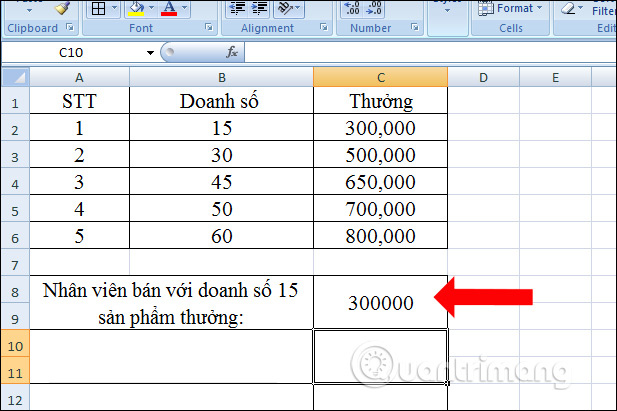
<p style="text-align: justify;">Kết quả thưởng sẽ như hình dưới đây.</p>

<p style="text-align: justify;"><img alt="Kết quả hàm lookup dạng mảng" data-i="7" data-src="https://st.quantrimang.com/photos/image/2018/08/15/ham-lookup-trong-excel-mang-ket-qua.jpg" data-was-processed="true" height="411" src="https://st.quantrimang.com/photos/image/2018/08/15/ham-lookup-trong-excel-mang-ket-qua.jpg" width="617" /></p>

<p style="text-align: justify;"><strong>Bước 2:</strong></p>

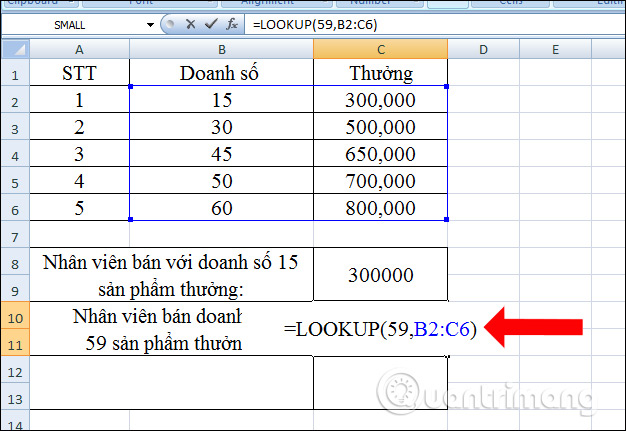
<p style="text-align: justify;">Tiếp tục trong ô kết quả thưởng cho nhân viên bán được 59 sản phẩm, bạn nhập công thức&nbsp;<strong>=LOOKUP(59,B2:C6)</strong>.</p>

<p style="text-align: justify;"><img alt="Tìm giá trị không trong vùng " data-i="8" data-src="https://st.quantrimang.com/photos/image/2018/08/15/ham-lookup-trong-excel-mang-cong-thuc.jpg" data-was-processed="true" height="431" src="https://st.quantrimang.com/photos/image/2018/08/15/ham-lookup-trong-excel-mang-cong-thuc.jpg" width="626" /></p>

<div style="text-align: justify;">&nbsp;</div>

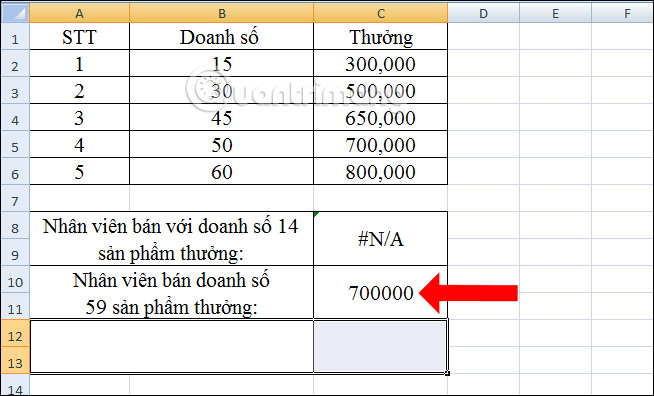
<p style="text-align: justify;">Kết quả thưởng cho nhân viên đạt 59 sản phẩm vẫn sẽ là 600,000. Mặc dù số 59 không nằm trong bảng nhưng vẫn sẽ có giá trị trả về.</p>

<p style="text-align: justify;"><img alt="Kết quả giá trị không trong vùng" data-i="9" data-src="https://st.quantrimang.com/photos/image/2018/08/15/ham-lookup-trong-excel-mang.jpg" data-was-processed="true" height="388" src="https://st.quantrimang.com/photos/image/2018/08/15/ham-lookup-trong-excel-mang.jpg" width="640" /></p>

<p style="text-align: justify;"><strong>Bước 3:</strong></p>

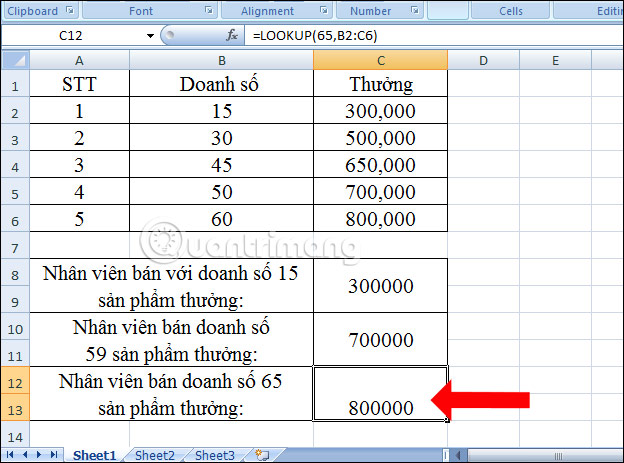
<p style="text-align: justify;">Trong ô kết quả thưởng cho sản phẩm là 65, chúng ta nhập công thức =LOOKUP(65,B2:C6) rồi nhấn Enter và kết quả sẽ cho ra 800,000 như hình.</p>

<p style="text-align: justify;"><img alt="Tìm kết quả giá trị lớn hơn" data-i="10" data-src="https://st.quantrimang.com/photos/image/2018/08/15/ham-lookup-trong-excel-mang-gia-tri.jpg" data-was-processed="true" height="463" src="https://st.quantrimang.com/photos/image/2018/08/15/ham-lookup-trong-excel-mang-gia-tri.jpg" width="624" /></p>

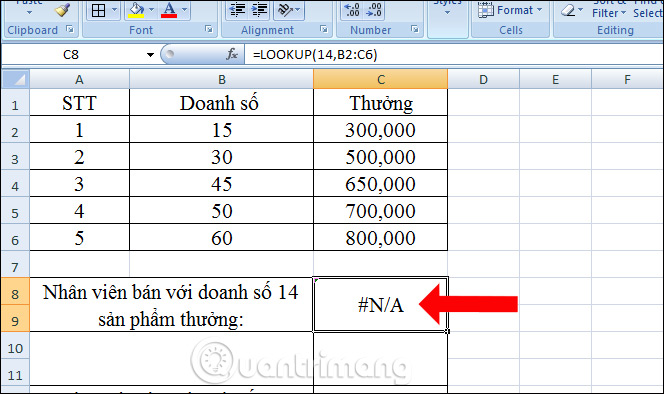
<p style="text-align: justify;">Nếu người dùng tìm kết quả thưởng cho người đạt 14 sản phẩm thì sẽ bị báo lỗi, do giá trị cần tìm nhỏ hơn giá trị nhỏ nhất trong bảng.</p>

<p style="text-align: justify;"><img alt="Báo lỗi Lookup dạng mảng" data-i="11" data-src="https://st.quantrimang.com/photos/image/2018/08/15/ham-lookup-trong-excel-mang-loi.jpg" data-was-processed="true" height="380" src="https://st.quantrimang.com/photos/image/2018/08/15/ham-lookup-trong-excel-mang-loi.jpg" width="640" /></p>

<p style="text-align: justify;"><strong>Những lưu ý khi dùng hàm LOOKUP trong Excel</strong></p>

<p style="text-align: justify;">Dùng hàm LOOKUP để tra cứu một giá trị trong một cột hoặc một phạm vi hàng, và lấy giá trị từ cùng một vị trí trong phạm vi một cột hoặc một hàng khác. Hàm LOOKUP có hai dạng: vector và mảng.</p>

<p style="text-align: justify;">Hàm LOOKUP chấp nhận 3 đối số: lookup_value, lookup_vector, và result_vector. Đối số đầu tiên, lookup_value là giá trị để tìm kiếm. Đối số thứ hai, lookup_vector, là một hàng hoặc cột để tìm kiếm. LOOKUP giả định lookup_vector được phân loại theo thứ tự tăng dần. Đối số thứ ba, result_vector là một hàng hoặc một cột kết quả. Result_vector là tùy chọn.</p>

<p style="text-align: justify;">Khi result_vector được cung cấp. LOOKUP xác định kết quả trùng khớp trong lookup_vector và trả về giá trị tương ứng từ result_vector. Nếu result_vector không được cung cấp, LOOKUP trả về value trùng khớp được tìm thấy trong lookup_vector.</p>

<p style="text-align: justify;">LOOKUP có cách xử lý hiệu quả khi giải quyết các vấn đề cụ thể, nhất là trong việc tìm kiếm dữ liệu. Vì thế, bạn có thể hoàn toàn yên tâm khi sử dụng.</p>
		</div>
				<div id="author">
						<p>
				<strong>Nguồn tin:</strong>
				Quantrimang.com:
			</p>
		</div>
	</div>
	<div id="footer" class="clearfix">
		<div id="url">
			<strong>URL của bản tin này: </strong><a href="https://www.nguoicodonvn2008.info/vi/news/savefile/kien-thuc-may-tinh/cach-dung-ham-lookup-trong-excel-8630.html" title="Cách dùng hàm LOOKUP trong Excel">https://www.nguoicodonvn2008.info/vi/news/savefile/kien-thuc-may-tinh/cach-dung-ham-lookup-trong-excel-8630.html</a>

		</div>
		<div class="clear"></div>
		<div class="copyright">
			&copy; .&#x3A; Nguoicodonvn2008.info - Cõi lòng người cô đơn &#x3A;.
		</div>
		<div id="contact">
			<a href="mailto:admin@nguoicodonvn2008.info">admin@nguoicodonvn2008.info</a>
		</div>
	</div>
</div>
        <div id="timeoutsess" class="chromeframe">
            Bạn đã không sử dụng Site, <a onclick="timeoutsesscancel();" href="https://nguoicodonvn2008.info/#">Bấm vào đây để duy trì trạng thái đăng nhập</a>. Thời gian chờ: <span id="secField"> 60 </span> giây
        </div>
        <div id="openidResult" class="nv-alert" style="display:none"></div>
        <div id="openidBt" data-result="" data-redirect=""></div>
		</script>
		<div class="car-top">
  <span><img src="https://nguoicodonvn2008.info/themes/default/images/car.png" alt=""></span>
</div>
<script src="https://nguoicodonvn2008.info/assets/js/jquery/jquery.min.js"></script>
<script>var nv_base_siteurl="/",nv_lang_data="vi",nv_lang_interface="vi",nv_name_variable="nv",nv_fc_variable="op",nv_lang_variable="language",nv_module_name="news",nv_func_name="savefile",nv_is_user=0, nv_my_ofs=-4,nv_my_abbr="EDT",nv_cookie_prefix="nv4c_e856T",nv_check_pass_mstime=1738000,nv_area_admin=0,nv_safemode=0,theme_responsive=0,nv_recaptcha_ver=2,nv_recaptcha_sitekey="",nv_recaptcha_type="image",XSSsanitize=1;</script>
<script src="https://nguoicodonvn2008.info/assets/js/language/vi.js"></script>
<script src="https://nguoicodonvn2008.info/assets/js/DOMPurify/purify3.js"></script>
<script src="https://nguoicodonvn2008.info/assets/js/global.js"></script>
<script src="https://nguoicodonvn2008.info/assets/js/site.js"></script>
<script src="https://nguoicodonvn2008.info/themes/default/js/news.js"></script>
<script src="https://nguoicodonvn2008.info/themes/default/js/main.js"></script>
<script src="https://nguoicodonvn2008.info/themes/default/js/custom.js"></script>
<script type="application/ld+json">
        {
            "@context": "https://schema.org",
            "@type": "Organization",
            "url": "https://nguoicodonvn2008.info",
            "logo": "https://nguoicodonvn2008.info/uploads/angel.gif"
        }
        </script>
<script src="https://nguoicodonvn2008.info/themes/default/js/bootstrap.min.js"></script>
<script type="text/javascript">
var $scrolltop = $('.car-top');
$scrolltop.on('click', function () {
    $('html,body').animate({
        scrollTop: 0
    }, 800);
    $(this).addClass("car-run");
    setTimeout(function(){ $scrolltop.removeClass('car-run');}, 1000);
    return false;
});
$(window).on('scroll', function ()
{ 
    if($(window).scrollTop() >= 200)
    {
        $scrolltop.addClass("show");
        $scrolltop.addClass("car-down");
    }
    else
    {
       $scrolltop.removeClass("show");
       setTimeout(function(){ $scrolltop.removeClass('car-down');}, 300);
    }
});
</script>
</body>
</html>